Routage audio
UNIFY utilise des options de routage flexibles et du sous-mixage, ce qui vous permet de contrôler et de surveiller l’ensemble de votre audio via une interface logicielle intuitive unique
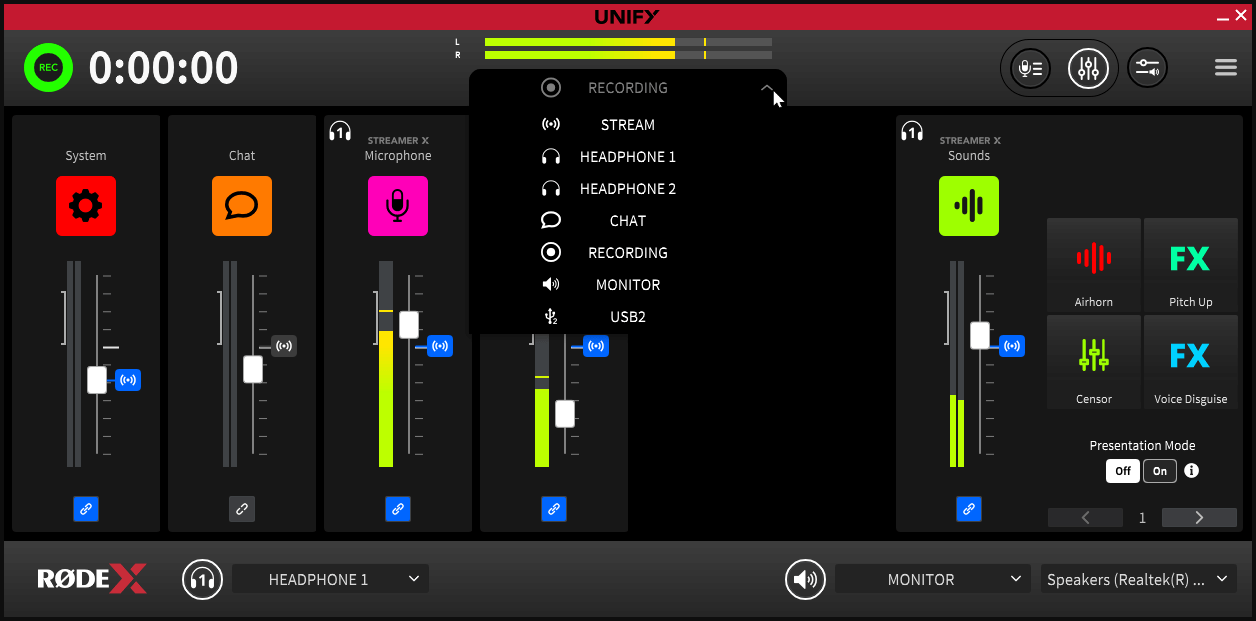
Sélection de la source de monitoring
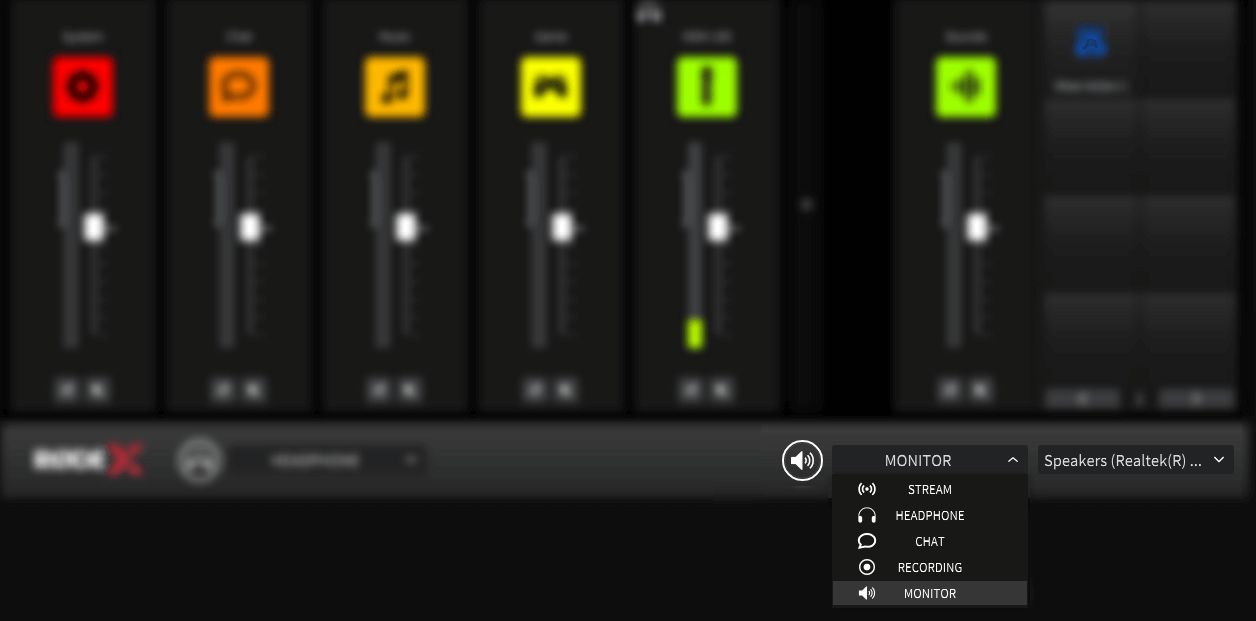
Vous pouvez sélectionner quelle sortie de UNIFY est envoyée à la sortie de monitoring à l’aide du menu déroulant situé à côté du sélecteur de monitoring. Vous pouvez choisir d’envoyer le mixage du flux ou l’un des sous-mixages au monitoring selon vos besoins.
Par défaut, les sorties du microphone sont coupées vers la sortie de monitoring afin d’éviter tout accrochage acoustique. Elles peuvent être réactivées en cliquant sur le symbole d’avertissement situé au-dessus de l’icône du canal.
Conseil de pro
Il existe un sous-mixage spécifique appelé « Monitor » que vous pouvez configurer de la même manière que les autres sous-mixages. Cela vous permet de définir un mixage spécifique, par exemple pour un public en direct, tout en conservant tous vos autres mixages et sous-mixages.
Utilisation du monitoring externe
Il est possible d’envoyer la sortie de UNIFY vers un périphérique de sortie audio de votre ordinateur. Vous pouvez ainsi connecter des enceintes ou un casque comme retour séparé pour votre flux. Cette sortie peut par exemple être utilisée par un producteur pour contrôler le signal, ou être envoyée vers des enceintes pour un public. Vous pouvez également l’utiliser comme sortie casque si vous utilisez un appareil qui ne dispose pas d’une sortie casque intégrée (par exemple un NT1 5e génération ou un Wireless GO II).
Vous pouvez choisir le périphérique audio vers lequel la sortie de monitoring est envoyée à l’aide du menu déroulant situé en bas à gauche de la fenêtre principale de UNIFY .
Remarque
Il ne peut pas s’agir d’un appareil disponible dans UNIFY. Il s’agit généralement de la sortie casque intégrée de votre ordinateur ou d’une autre interface audio connectée à votre ordinateur.
Couper la sortie de monitoring
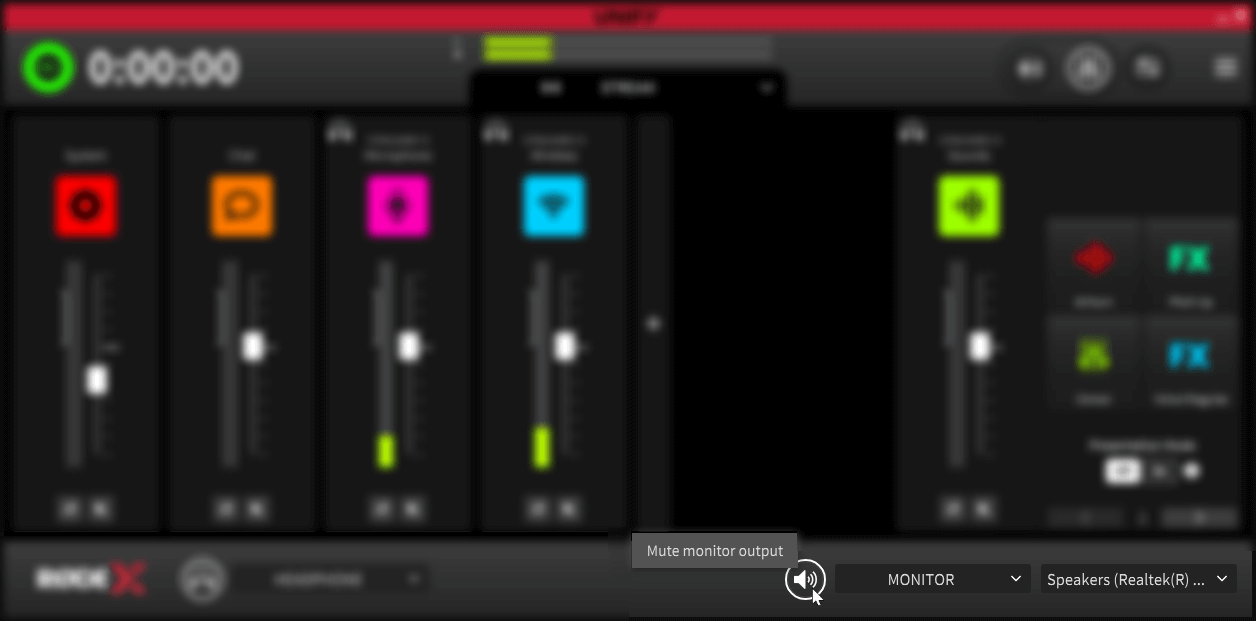
Vous pouvez facilement couper et réactiver la sortie de monitoring en cliquant sur l’icône de haut-parleur située à gauche du sélecteur de monitoring. Elle est mise en surbrillance en blanc lorsque la sortie de monitoring est active.
Sous-mixages
Que sont les sous-mixages ?
Les sous-mixages déverrouillent l’une des fonctionnalités les plus puissantes de UNIFY : la possibilité de créer différents mixages pour différents appareils ou publics. Vous pouvez, par exemple, réduire le niveau de votre propre voix dans votre casque sans affecter votre flux. Vous pouvez aussi choisir d’envoyer uniquement votre propre voix et les sons du sound pad à votre canal Discord, tout en envoyant un mixage complet vers votre flux.
Bien que cette fonction soit très flexible, sa configuration peut également être complexe. Il est donc recommandé de lire cette section au fur et à mesure que vous configurez vos sous-mixages.
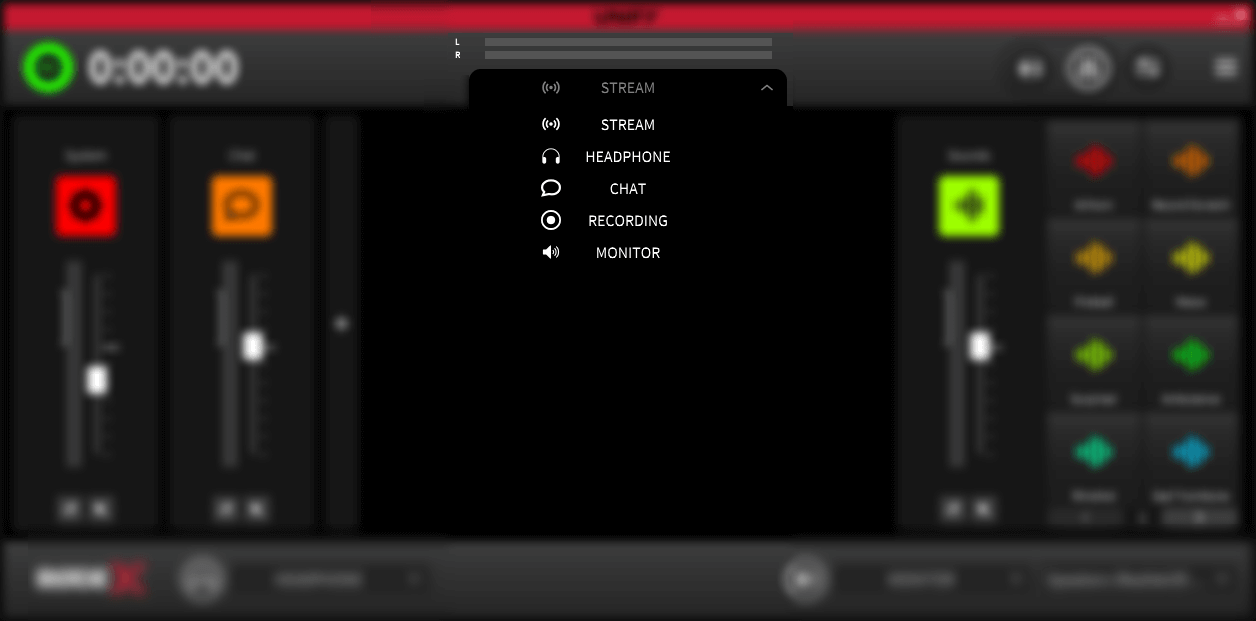
Le sous-mixage du casque
Vous pouvez créer un mixage personnalisé pour votre casque en sélectionnant le sous-mixage « Headphone 1 » dans le menu déroulant des sous-mixages, puis en ajustant les sources comme décrit ci-dessus. Par exemple, vous pouvez souhaiter écouter dans votre casque une musique qui n’est pas envoyée vers votre flux pour des raisons de droits d’auteur. Pour ce faire, ramenez la source audio musicale à zéro dans votre mixage Stream, puis dissociez-la dans le mixage Headphone 1 en cliquant sur l’icône « link » située sous le curseur de musique jusqu’à ce qu’elle devienne grise. Vous pouvez ensuite augmenter le niveau de la musique dans votre casque sans l’envoyer vers votre flux.
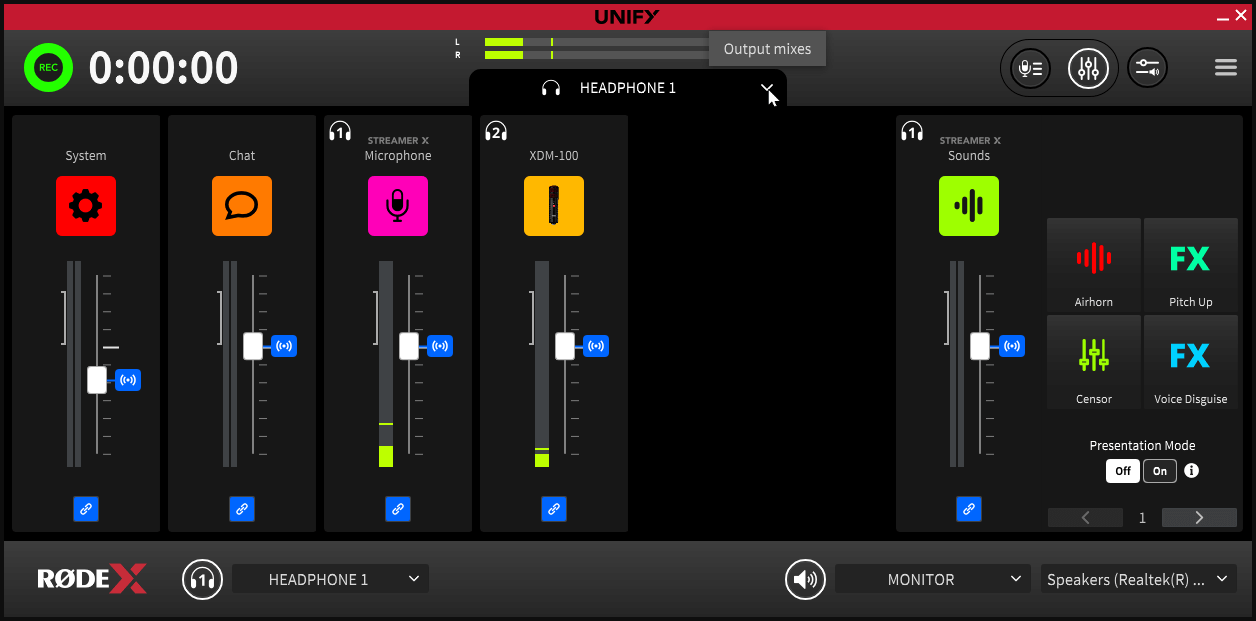
Écouter différents sous-mixages
Vous pouvez écouter n’importe lequel des sous-mixages dans votre casque. Si plusieurs microphones sont connectés à UNIFY, l’écoute n’est disponible que sur le casque 1 (voir ci-dessus pour plus de détails) ; vous devez donc attribuer vos appareils en conséquence. Notez que le microphone placé le plus à gauche sera par défaut affecté au casque 1. Vous pouvez réorganiser l’ordre des microphones et des autres sources à l’aide de l’écran d’affectation des canaux.
Pour écouter un sous-mixage spécifique, sélectionnez-le dans le menu déroulant de contrôle du casque situé en bas à gauche de l’écran principal UNIFY . Vous pourrez ainsi vérifier n’importe lequel des sous-mixages pendant votre diffusion et/ou les écouter lors de leur configuration.
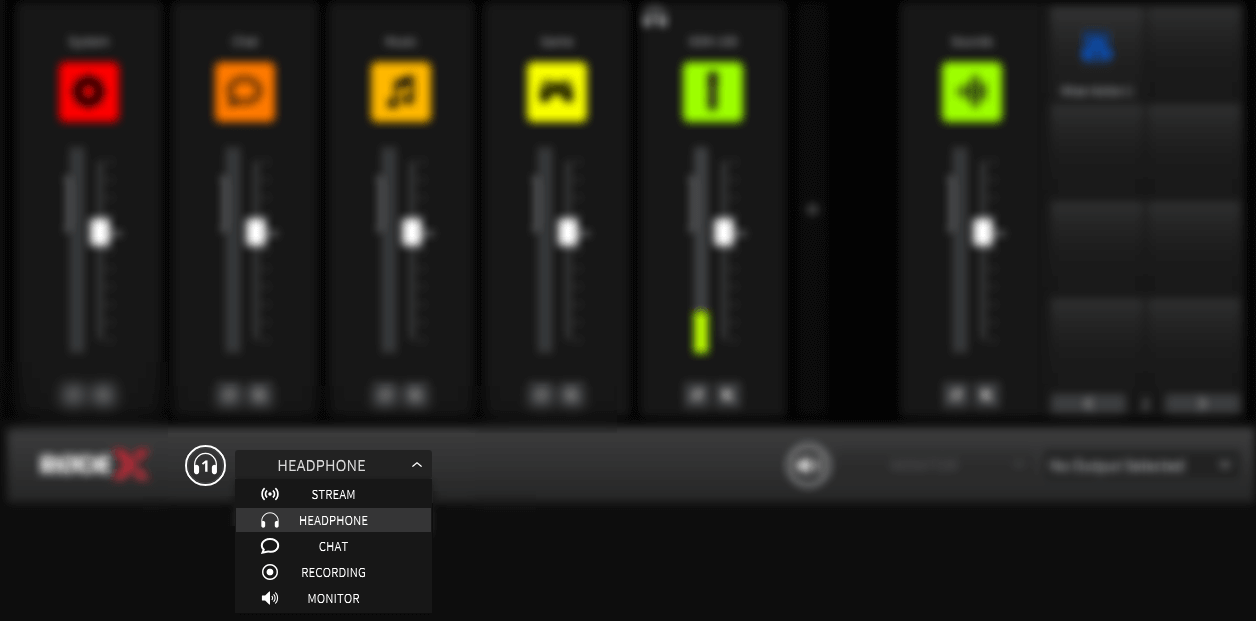
Mixages casque multiples
Si plusieurs USB microphones (ou appareils) compatibles sont connectés à votre ordinateur, chaque appareil peut disposer d’un sous-mixage casque distinct. Notez que la sortie casque du microphone (ou de l’appareil) restitue le sous-mixage casque associé à cet appareil.
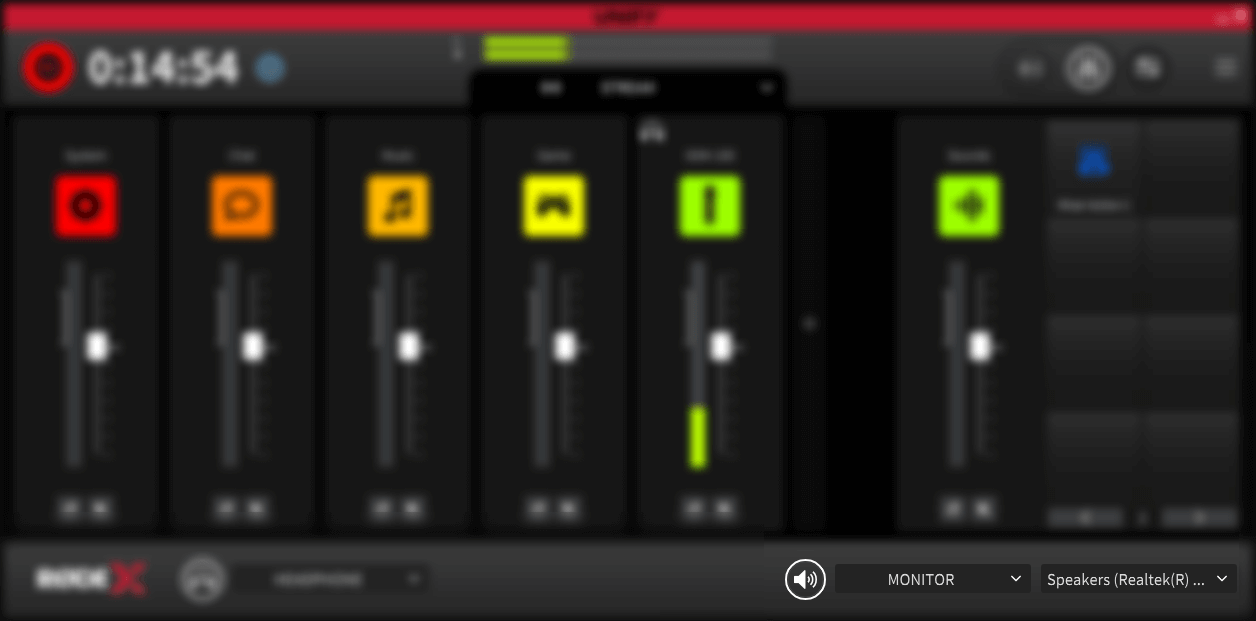
Vous pouvez identifier chaque appareil en regardant les symboles « casque » situés au-dessus et à gauche du nom de la source audio. Chaque microphone est numéroté afin que vous puissiez suivre le sous-mixage associé à chaque appareil.
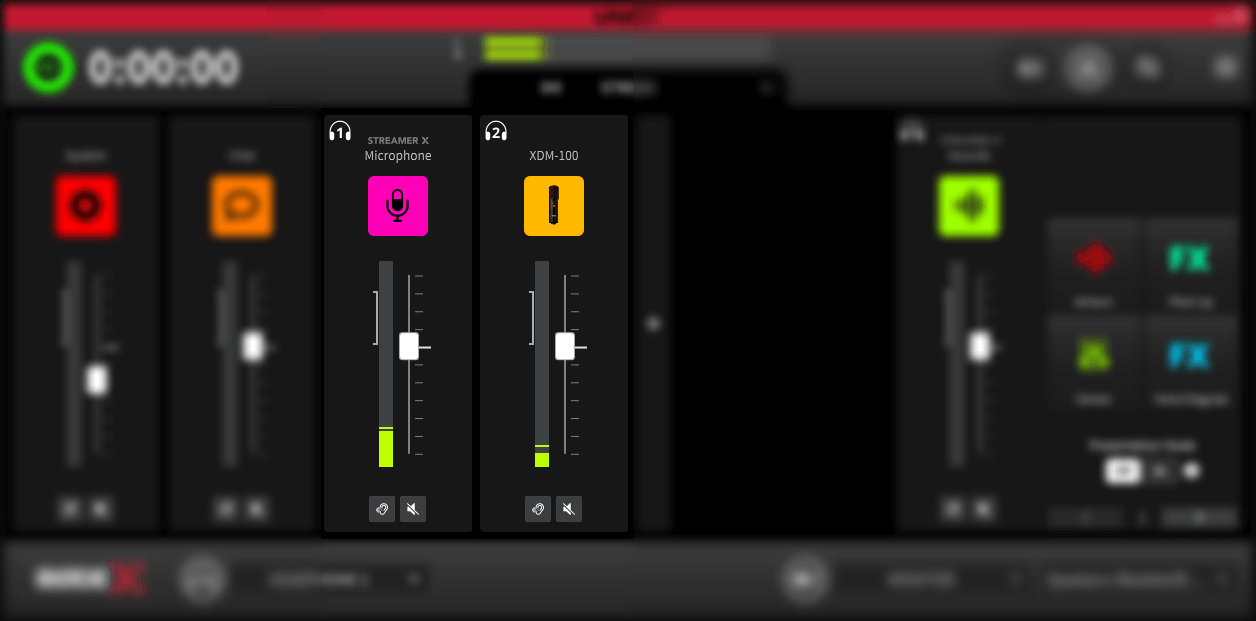
Créer un sous-mixage personnalisé
Vous pouvez créer un sous-mixage en sélectionnant la destination à modifier dans le menu déroulant des sous-mixages, puis en ajustant simplement les curseurs jusqu’à obtenir le mixage souhaité. Il existe toutefois trois modes différents pour effectuer cette opération, qui fonctionnent légèrement différemment.
Curseurs liés
Par défaut, lorsque vous ajustez un curseur pour un sous-mixage, celui-ci reste lié au curseur du mixage principal. Un décalage est créé entre le niveau de cette source dans le sous-mixage et son niveau dans la sortie du flux principal. Ainsi, si vous ajustez le niveau dans le mixage du flux, celui-ci sera également modifié dans le sous-mixage, tout en conservant le décalage. Par exemple, si vous réglez le niveau de votre voix dans votre sous-mixage casque à la moitié de celui du mixage du flux, puis réduisez également le niveau de votre voix dans le mixage du flux, il sera encore réduit dans le sous-mixage casque afin de rester à la moitié du volume. Cet état lié est indiqué par un symbole de « chaîne » bleu sous le curseur.
Curseurs non liés
Vous pouvez découpler complètement le niveau du sous-mixage de celui du mixage du flux en cliquant sur l’icône située sous le curseur, jusqu’à ce qu’elle indique l’état « non lié » en gris. Vous pouvez ainsi régler le niveau de cette source dans le sous-mixage indépendamment de celui du mixage du flux.
Supprimer une source
Vous pouvez supprimer complètement une source audio d’un sous-mixage en plaçant le pointeur de la souris sur le curseur, puis en cliquant sur l’icône « annuler » qui apparaît au-dessus du nom de la source. Vous pouvez la réintégrer au mixage en cliquant au même endroit.
Indicateurs du mixage de diffusion
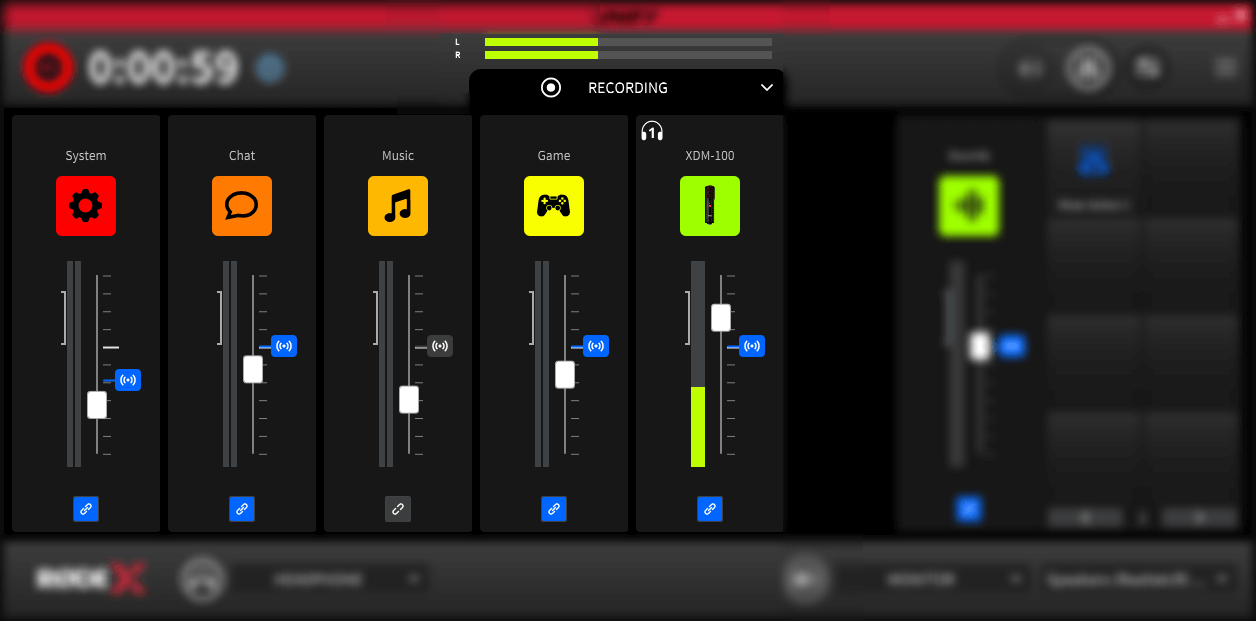
Lors de la création d’un sous-mixage, un symbole situé à droite du curseur indique le niveau de cette source dans le mixage principal de diffusion.
Si le curseur est lié au mixage de diffusion (voir ci-dessus), l’icône est bleue. Si le curseur n’est pas lié, elle est grise.
Vous pouvez réinitialiser le niveau d’une source individuelle du sous-mixage afin qu’il corresponde à celui du mixage de diffusion en cliquant sur cette icône bleue (si l’icône est grise, activez simplement l’icône « link » située sous le fader avant de cliquer sur le symbole du niveau du mixage de diffusion).
Utiliser un sous-mix pour un son de chat clair
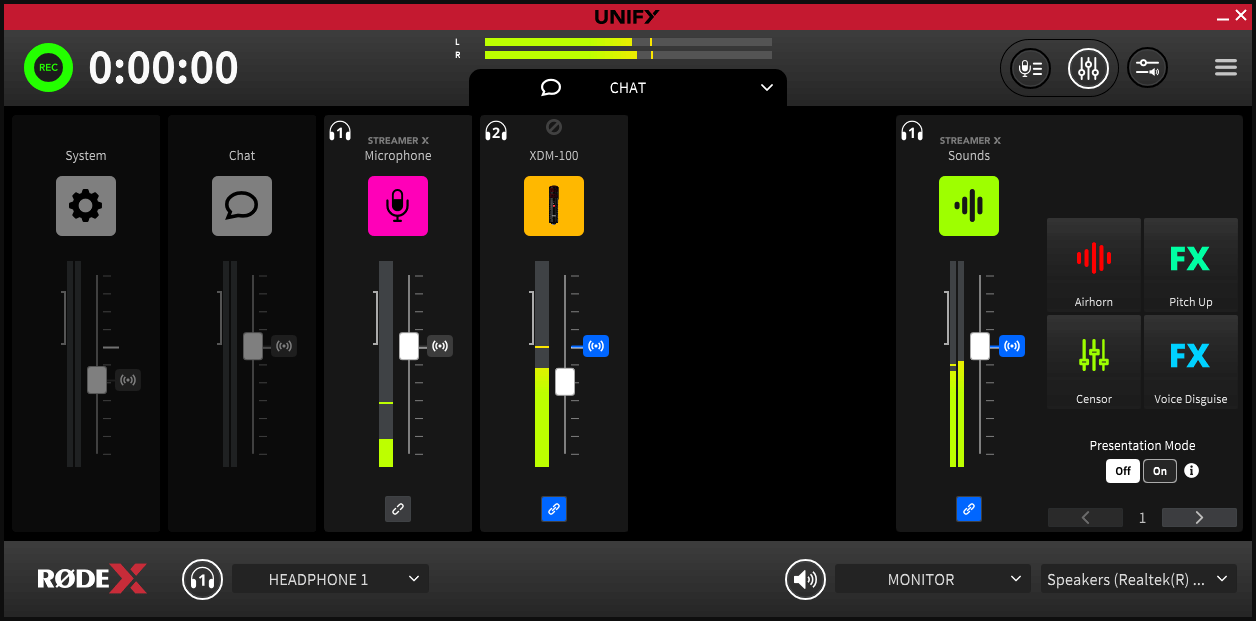
L’une des raisons les plus courantes de configurer un sous-mix est d’envoyer un son clair à vos applications de communication telles que Discord ou Zoom, car l’envoi du mixage complet est gênant à écouter pour les participants à votre conversation.
Par exemple, vous pouvez vouloir envoyer uniquement votre voix et les sons des pads sonores à Discord. Pour ce faire, sélectionnez le sous-mix « Chat » dans le menu déroulant des sous-mix situé sous le vumètre principal.
Si vous souhaitez que votre voix soit toujours envoyée au chat, que vous l’ayez ou non atténuée dans le mixage du stream, vous pouvez la dissocier du mixage du stream en cliquant sur l’icône « lien » bleue située sous le curseur, afin qu’elle devienne grise. Sinon, vous pouvez la laisser liée.
Désactivez maintenant toutes les autres sources audio, à l’exception des pads SMART. Le plus simple consiste à les survoler, puis à cliquer sur l’icône « désactiver » qui apparaît au-dessus du nom de la source (vous pouvez également dissocier les curseurs et les régler sur zéro).
(Notez que, pour le sous-mix Chat, UNIFY désactive par défaut l’audio du Chat. Quelle que soit la source audio que vous choisissez d’envoyer au chat, veillez à laisser la source Chat désactivée afin d’éviter l’écho et le Larsen.)
Transmettre l’audio sur votre flux
Attribuer la sortie de UNIFY à votre flux
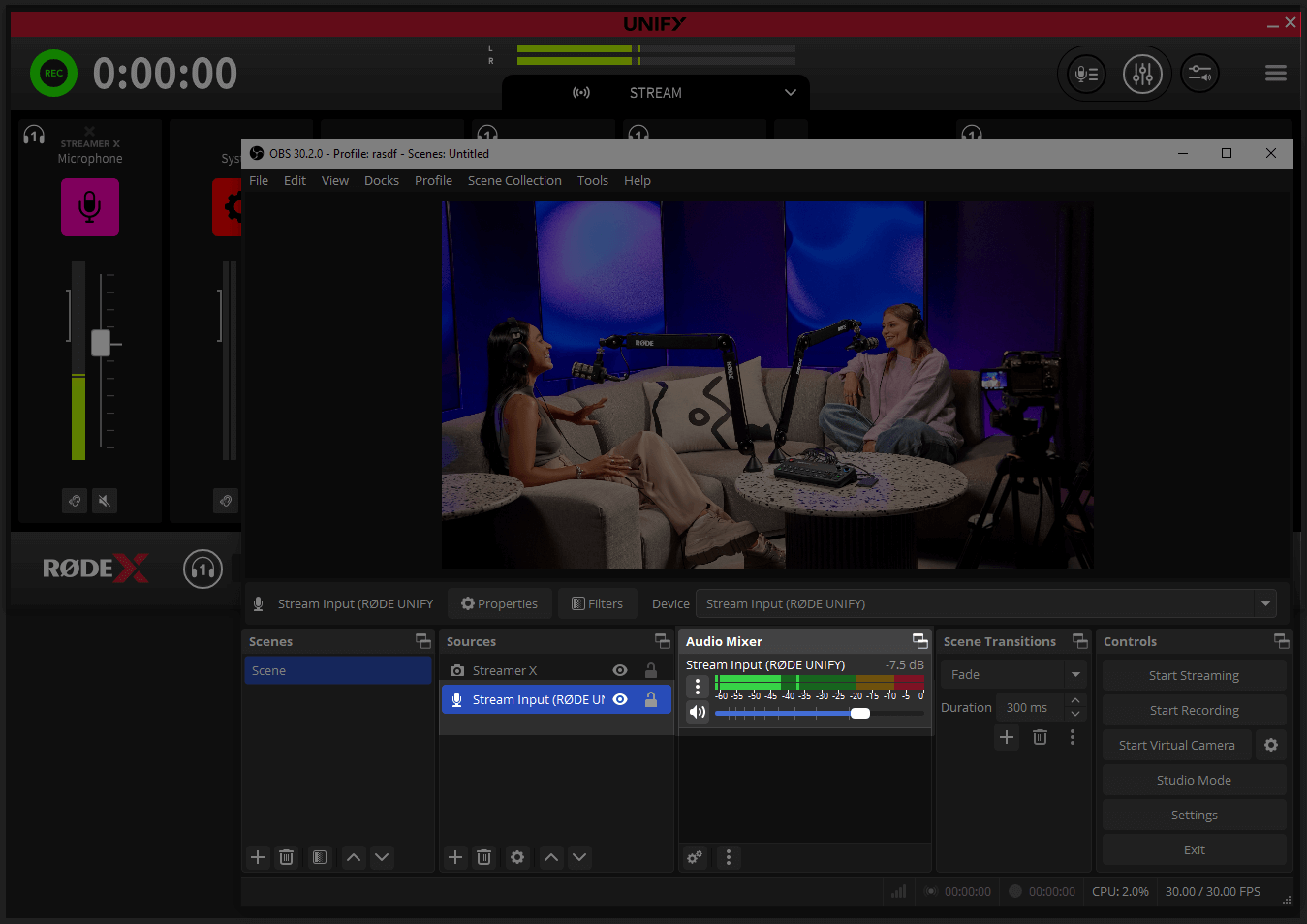
Maintenant que toutes les sources audio sont acheminées vers UNIFY, vous devez vous assurer que la sortie de UNIFY alimente votre flux. Pour ce faire, accédez aux paramètres audio de votre logiciel de streaming. Les réglages varient considérablement d’un logiciel à l’autre, mais vous devez vous assurer que le seul périphérique audio qui envoie du son vers votre flux est « Stream Input (RØDE UNIFY) ». Si d’autres sources sont également sélectionnées, vous devez les supprimer. N’oubliez pas que c’est UNIFY qui contrôle vos niveaux audio, et non votre logiciel de streaming.
Conseil de dépannage
Si votre logiciel de streaming utilise directement votre RØDE microphone comme source audio, cela peut empêcher UNIFY d’y accéder. Le microphone peut alors sembler ne pas fonctionner. Vérifiez que la seule source audio utilisée par votre logiciel de streaming est le périphérique « Stream Input (RØDE UNIFY) ».
Configuration manuelle des sources audio pour utiliser les canaux virtuels
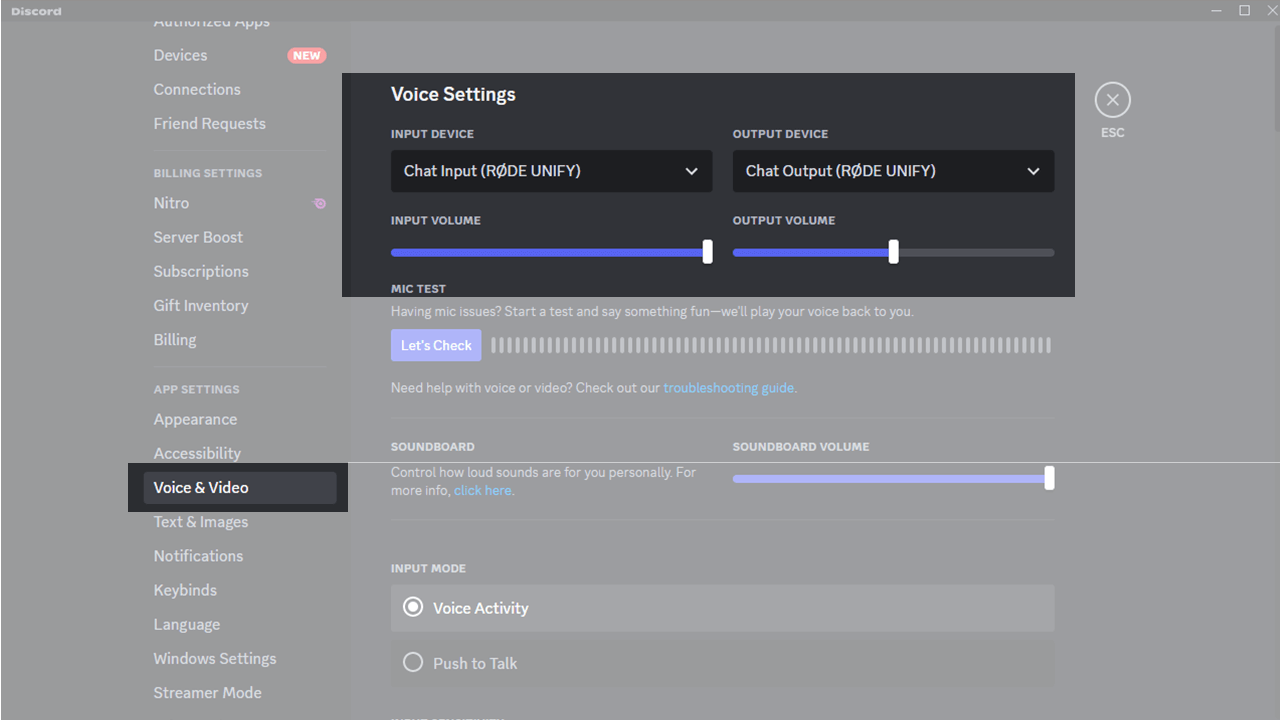
Pour affecter un programme au canal virtuel approprié, vous devez accéder aux paramètres « audio » ou « périphérique » de votre programme. Vous y trouverez un réglage vous permettant de sélectionner les paramètres « haut-parleur » ou « sortie audio ».
Vous devez les régler sur le nom du périphérique virtuel vers lequel vous souhaitez que le programme envoie l’audio. Ainsi, si vous souhaitez que Discord apparaisse sur le canal « Chat » dans UNIFY, accédez aux paramètres audio de Discord et sélectionnez « Chat output (RØDE UNIFY) » dans les options audio.
Vous devez ensuite faire de même pour les autres programmes, en les configurant sur le canal virtuel approprié.
Utiliser Windows pour attribuer des canaux virtuels
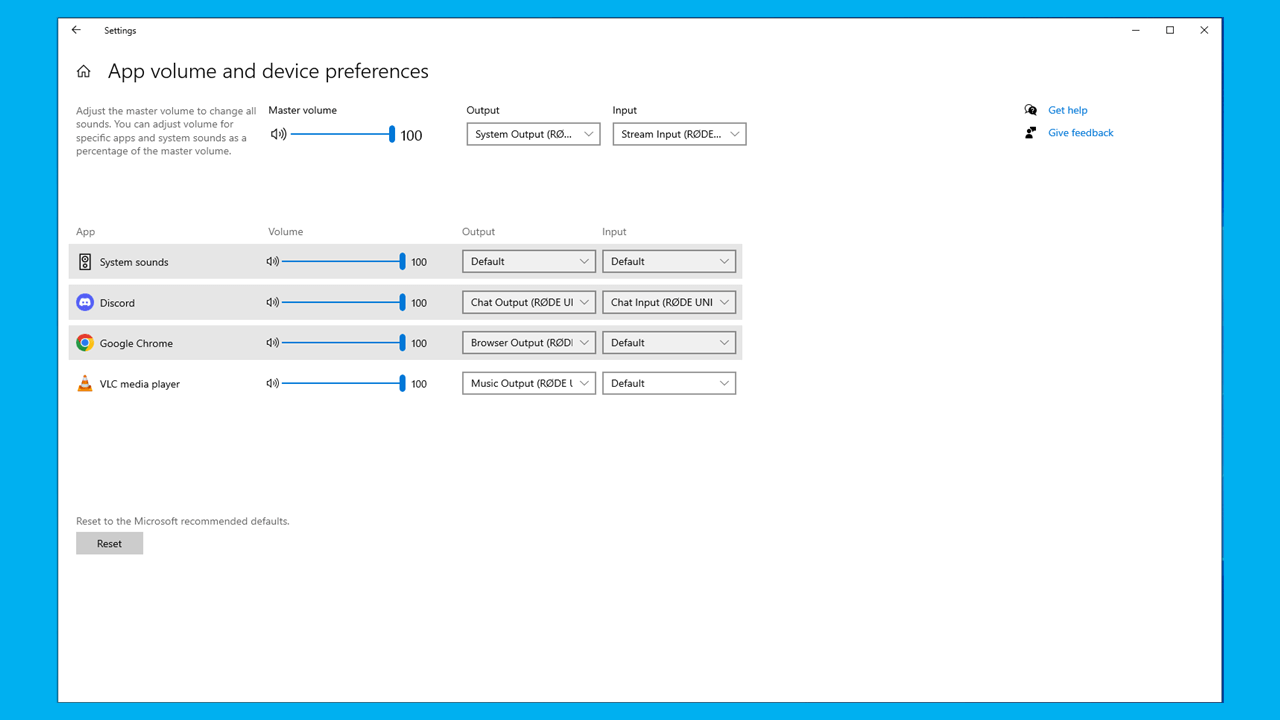
Certains programmes (par ex. les navigateurs) peuvent ne pas disposer de leurs propres réglages audio. Il est toutefois possible de les attribuer à un périphérique virtuel spécifique à l’aide du panneau de configuration Windows . Pour ce faire :
- Vérifiez que l’application que vous souhaitez attribuer (par ex. le navigateur, le lecteur de musique, etc.) est en cours d’exécution.
- Cliquez sur le bouton « Lancer les paramètres Windows » dans UNIFY – il s’agit du bouton situé tout en haut à gauche, à côté du menu. Le panneau de configuration audio Windows s’affiche. Tous les programmes ouverts de votre ordinateur disposant de fonctions audio sont répertoriés.
- Recherchez le programme spécifique que vous souhaitez attribuer et définissez les réglages de « sortie » sur le périphérique virtuel UNIFY souhaité.
- Si le programme doit être utilisé pour les communications, vous devrez également définir l’entrée sur le périphérique « Chat ».
Conseil de pro
Si vous utilisez plusieurs applications de communication (par ex. Discord et Zoom), vous pouvez toujours affecter leur sortie à différents périphériques virtuels, mais vous devrez sélectionner le périphérique « Chat » comme périphérique d’entrée (« microphone ») pour chacune d’elles. Vous pouvez configurer précisément les éléments audio envoyés à votre audience de discussion, mais notez qu’avec plusieurs applications de communication, vous devrez envoyer le même mixage audio à toutes.
Renommer les canaux
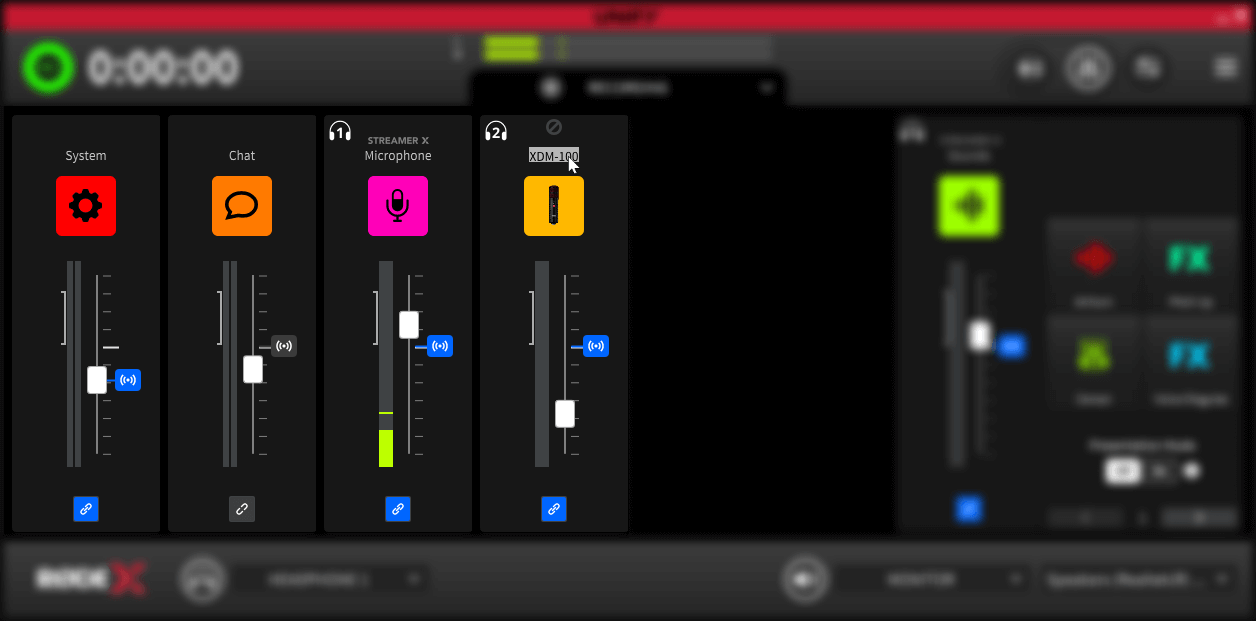
Vous pouvez renommer les canaux dans la UNIFY console de mixage afin d’identifier plus facilement vos sources. Pour ce faire, double-cliquez simplement sur l’étiquette de nom en haut du canal, puis saisissez l’étiquette de votre choix.
Notez que la modification des étiquettes ne changera pas les noms des USB appareils virtuels qui apparaissent lorsque vous sélectionnez des périphériques audio sur votre ordinateur.