Comment sauvegarder vos enregistrements du Wireless GO II lors de la mise à jour de son firmware
L’une des fonctionnalités phares du Wireless GO II est son enregistrement intégré, qui vous permet de réaliser des enregistrements de secours directement sur l’émetteur lui-même. Cela vous garantit non seulement de disposer d’un fichier audio de sauvegarde en cas de problème, mais transforme également chaque émetteur en un mini-enregistreur de terrain autonome.
Une autre fonctionnalité remarquable du Wireless GO II est le large éventail de nouvelles fonctions et d’améliorations que nous proposons via les mises à jour du firmware. Dans cet article, nous allons vous montrer comment sauvegarder en toute sécurité vos enregistrements intégrés lors de la mise à jour du firmware de votre Wireless GO II.
Enregistrements de sauvegarde avec RØDE Central
Commencez par installer la dernière version de RØDE Central pour ordinateur et ouvrez le logiciel. Connectez ensuite vos unités Wireless GO II à votre ordinateur. Si vous ne pouvez pas connecter toutes vos unités en même temps, veillez à répéter le processus de mise à jour pour chaque unité.
Lorsque vous connecterez vos émetteurs, une invite vous proposera « Mettre à jour » ou « Sauvegarder et mettre à jour » (si vous utilisez déjà la dernière version bêta du firmware, seule l’option « Mettre à jour » s’affichera : vos fichiers n’auront pas besoin d’être sauvegardés et vous pourrez simplement effectuer la mise à jour vers la version publique complète). Choisissez la seconde option et suivez les instructions pour transférer en toute sécurité vos enregistrements intégrés dans un dossier nouvellement créé sur votre bureau, puis mettre à jour vos unités.
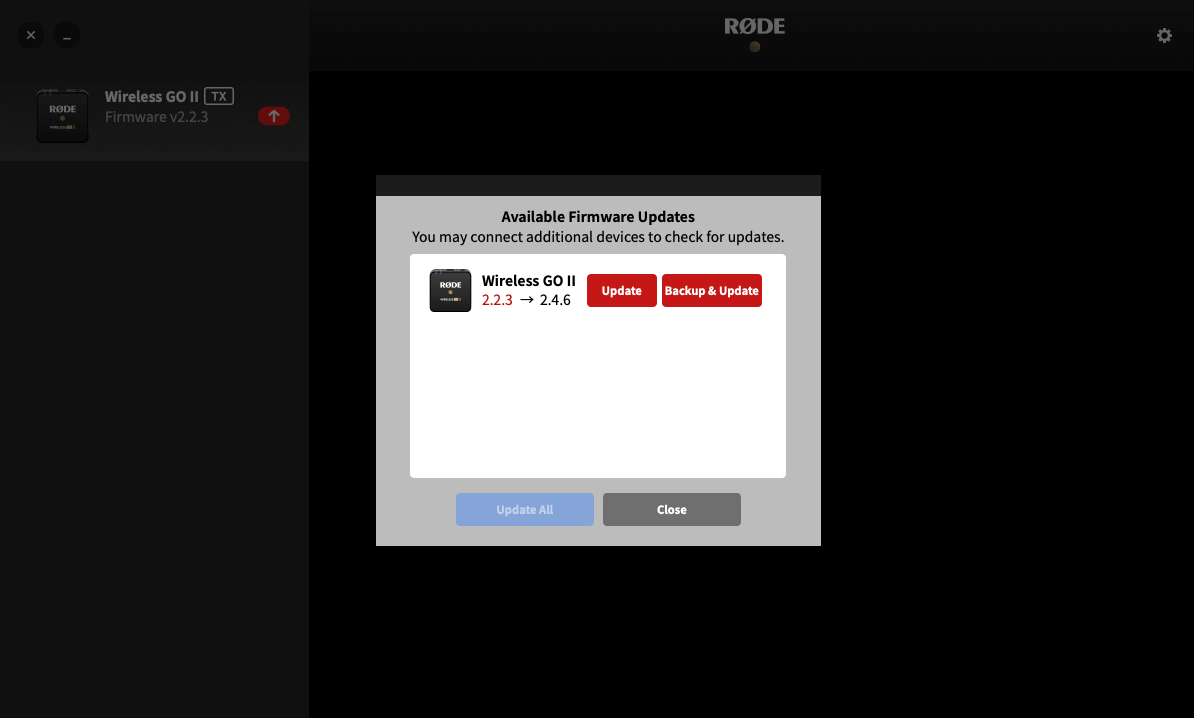
Il est important de répéter cette procédure pour tous vos émetteurs Wireless GO II et de mettre également à jour votre récepteur avec le dernier firmware : votre système risque de ne pas fonctionner correctement s’il utilise des firmwares incompatibles. En cas de problème pendant la mise à jour, nous avons inclus un outil de diagnostic spécial qui corrigera les erreurs et permettra à vos appareils de fonctionner correctement.
Accéder aux enregistrements et les exporter avec RØDE Central
Pour accéder aux enregistrements que vous venez de sauvegarder et les exporter, ouvrez RØDE Central et cliquez sur l’icône en forme d’engrenage des paramètres, dans l’angle supérieur droit. Vous y trouverez un réglage intitulé « Enregistrements locaux » : cliquez dessus et sélectionnez le dossier sur votre bureau que vous venez de créer lors des étapes précédentes. Quittez le menu des paramètres.
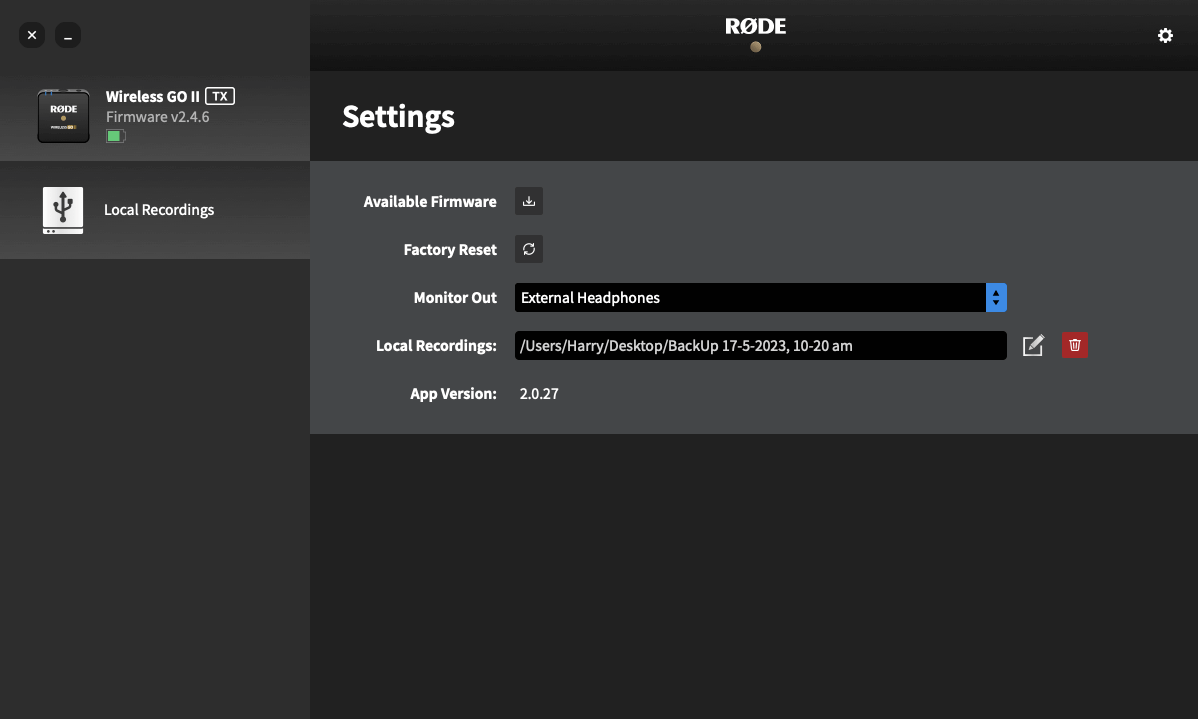
Maintenant, sur le côté gauche du RØDE Central, vous verrez un élément intitulé « Enregistrements locaux ». Cliquez dessus pour afficher tous les enregistrements que vous avez sauvegardés, comme vous le feriez sur un émetteur Wireless GO II. À partir de là, vous pouvez exporter votre audio sous forme de fichiers WAV ou MP3, avec plusieurs options de personnalisation.
Pour plus d’informations, consultez le guide d’utilisation du Wireless GO II.