Comment utiliser le Streamer X avec OBS
Le Streamer X a redéfini nos attentes en matière d’interfaces de streaming USB , en offrant une puissance, une qualité et une polyvalence inégalées. Si vous débutez dans le streaming ou venez d’acquérir un Streamer X, vous vous demandez peut-être comment exploiter tout son potentiel.
Dans ce guide, nous vous montrerons comment intégrer votre Streamer X à OBS (Open Broadcaster Software) et optimiser les réglages pour votre configuration de bureau afin que vous puissiez commencer à streamer immédiatement.
Fonctionnement de UNIFY
Quels que soient vos besoins spécifiques en matière de sources et de sorties audio, le processus de configuration avec Streamer X et OBS reste le même. Voici un résumé des quatre principales étapes du processus, mais nous détaillerons chacune d’elles plus loin dans cet article :
1. Téléchargez UNIFY et configurez les canaux dont vous avez besoin
2. Acheminez vos entrées vers le fader de UNIFY sur lequel vous souhaitez les mixer
3. Mixez vos sources dans UNIFY
4. Configurez vos logiciels de sortie (comme OBS et Discord) pour utiliser vos mixages UNIFY .
5. Créer un mixage VOD (facultatif)
Commençons par examiner un exemple de configuration de streaming.
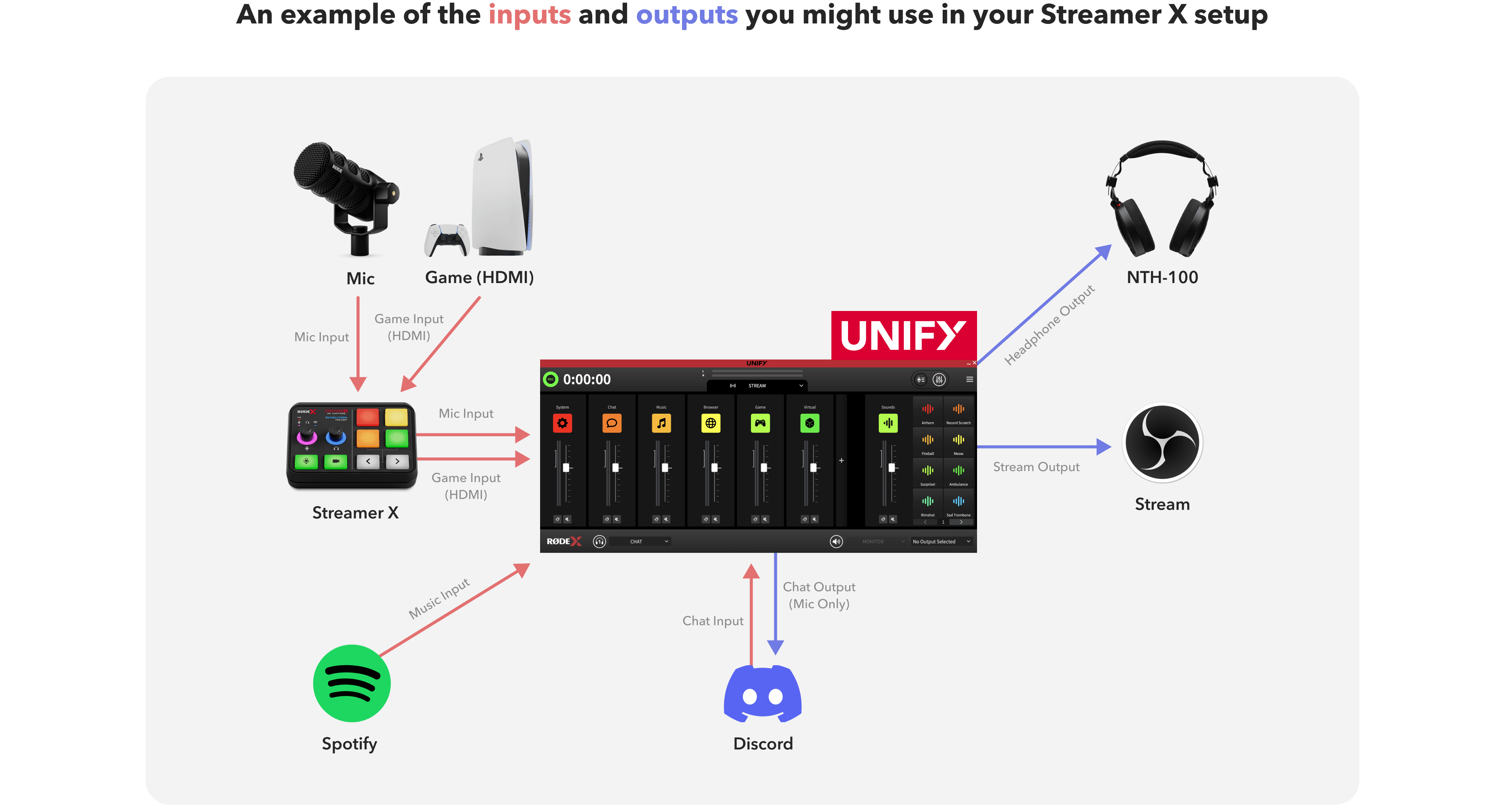
Ici, vous pouvez voir UNIFY au cœur de notre configuration de streaming audio. Certaines applications, comme Discord, peuvent être à la fois des entrées et des sorties.
Entrées
Comme vous pouvez le voir, notre configuration d’exemple comporte les entrées suivantes
- Vidéo de la PlayStation 5
- Audio du jeu sur PlayStation 5
- Entrée de chat (depuis une application de chat comme Discord ou depuis une console)
- Un microphone XLR
- Musique
Sorties
Notre configuration d’exemple comporte également les sorties suivantes :
- Mixage du stream : c’est ce que le stream entendra. Il comprendra toutes nos entrées, mixées comme nous souhaitons que notre audience les entende.
- Mixage casque : pour la plupart des streamers, il est identique à leur mixage du stream. Cependant, vous pouvez souhaiter le modifier selon vos préférences personnelles. Par exemple, si vous voulez réduire le volume de votre voix ou si vous voulez que la musique soit moins forte uniquement dans votre casque.
- Mixage du chat : c’est ce que vos amis entendront. La plupart des streamers incluront simplement leur microphone et leurs pads SMART dans ce mixage.
- Mixage VOD (facultatif) : avec OBS, les streamers peuvent envoyer un mixage audio distinct à Twitch, destiné uniquement aux enregistrements Twitch. Pour en savoir plus, cliquez ici.
La configuration de chaque streamer est unique et reflète son style et ses besoins individuels. Bien que ce guide utilise une configuration spécifique comme exemple, la vôtre peut être différente. Mais rassurez-vous, le processus fondamental reste le même : acheminer vos entrées audio vers UNIFY, les mixer de manière appropriée, puis envoyer ces mixages vers les sorties de votre choix.
Créer une table de routage : un guide visuel de votre configuration
Pour rendre les choses encore plus claires, envisagez de créer une table de routage. Il s’agit d’un schéma ou d’un tableau simple qui montre le chemin entre chaque entrée et la sortie correspondante via UNIFY. Considérez-le comme une carte ou un guide qui vous aide à tout connecter.
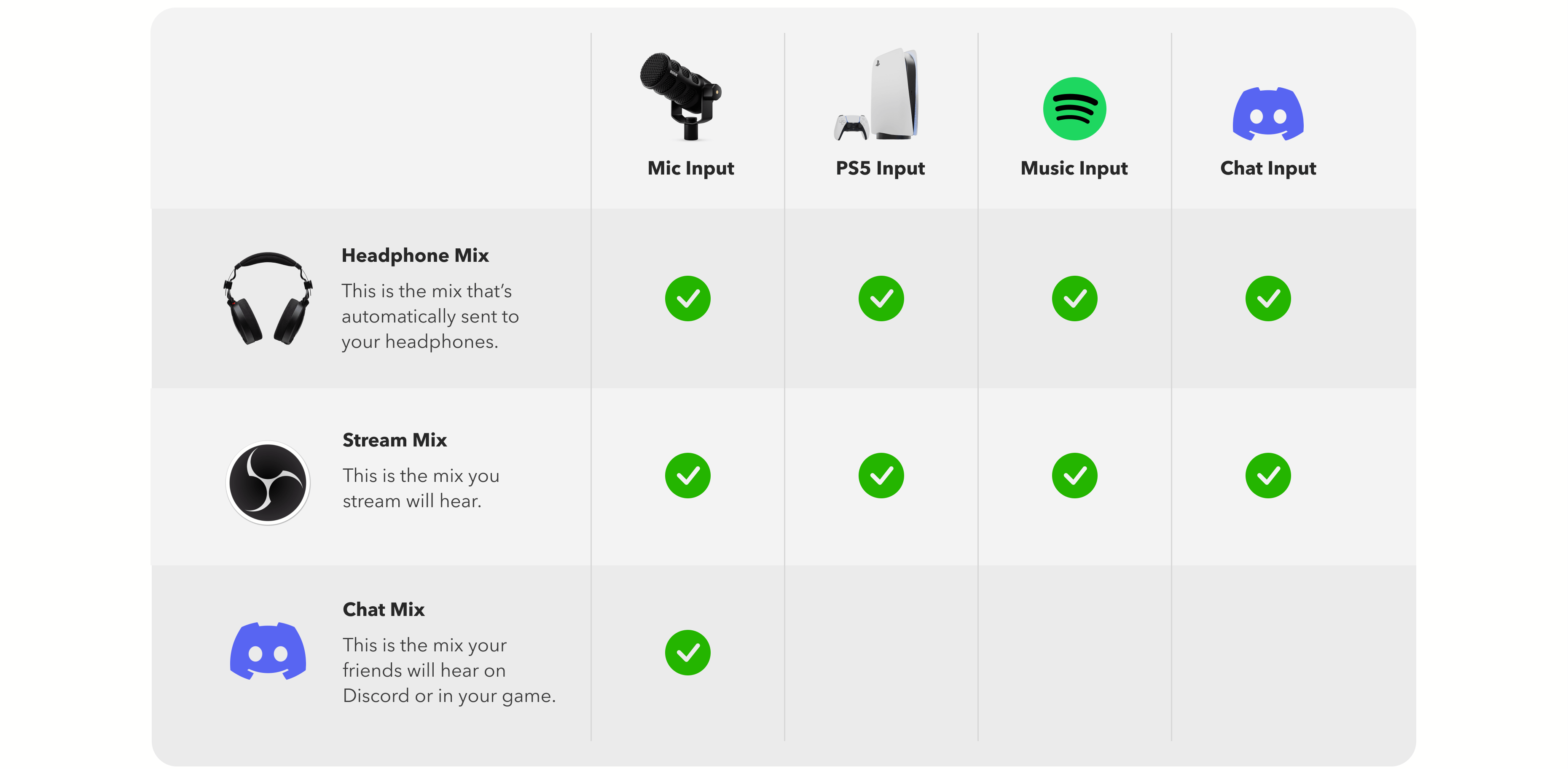
Les tables de routage peuvent grandement faciliter la compréhension des tenants et aboutissants de votre configuration – voici un exemple que nous avons créé pour la configuration utilisée dans ce guide.
Examinons maintenant le processus d’installation d’un peu plus près.
1. Téléchargement et configuration de UNIFY
Pour ce tutoriel, UNIFY sera notre console de mixage virtuelle. Elle fonctionne de manière similaire à une console physique, avec des canaux pour chaque source audio.
Vous pouvez télécharger UNIFY ici. Une fois le téléchargement terminé, suivez les instructions d’installation pour le configurer sur votre ordinateur.
Commençons par vérifier que UNIFY est prêt à gérer toutes les entrées que nous avons identifiées.
Comprendre le menu « Channel Assignment » de UNIFY
Lorsque vous ouvrez UNIFY pour la première fois, le menu « Channel Assignment » s’affiche. C’est dans ce menu que vous gérez vos sources audio.
Si vous devez accéder à nouveau à ce menu ultérieurement, cliquez simplement sur le bouton “” et sélectionnez « Channel Assignment ».
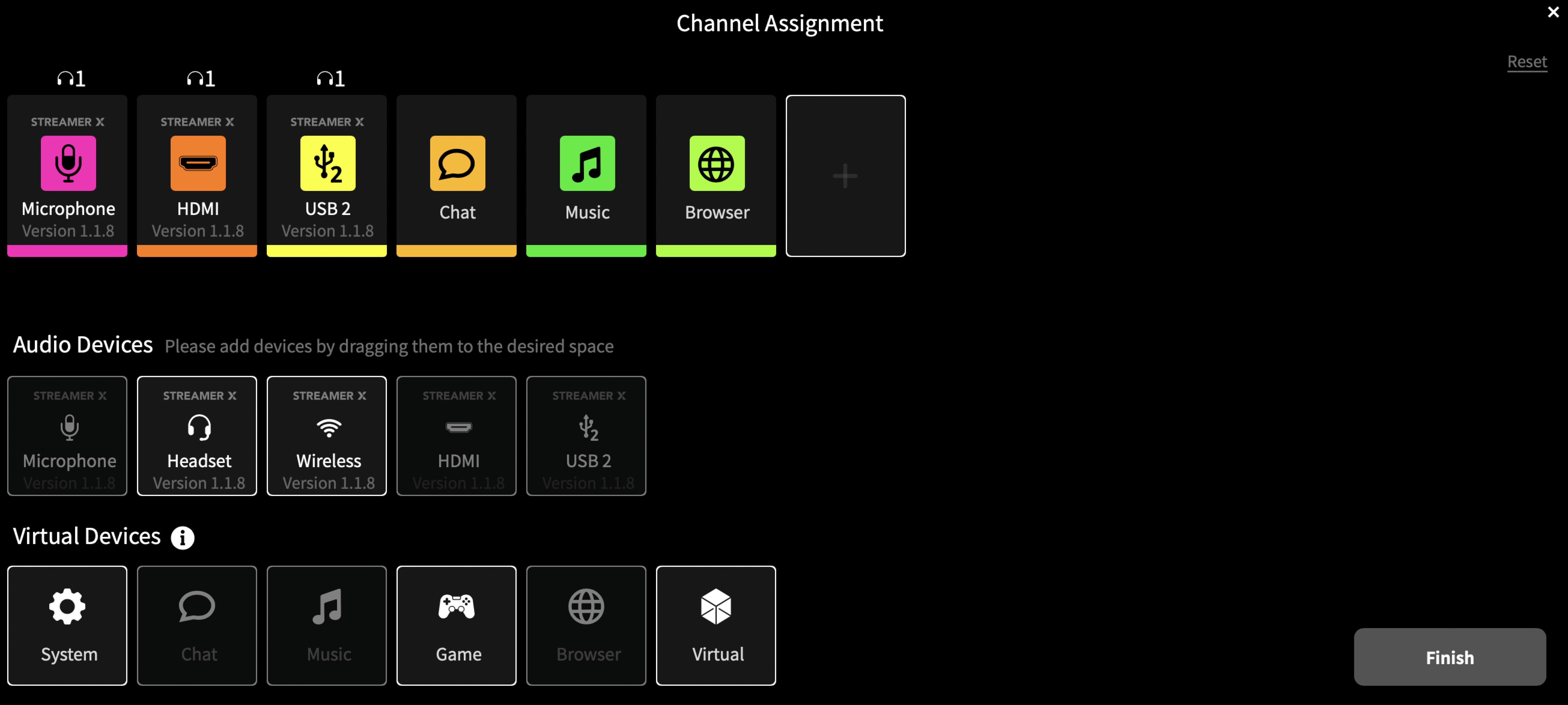
Interface d’affectation initiale des canaux dans UNIFY, affichant les périphériques audio disponibles et les périphériques virtuels pour le streaming.
Le menu d’affectation des canaux est divisé en deux parties principales :
Section supérieure : Cette zone affiche les canaux actuellement actifs dans votre mixage. Considérez-les comme vos principales voies audio, où vous gérerez les différents sons de votre flux.
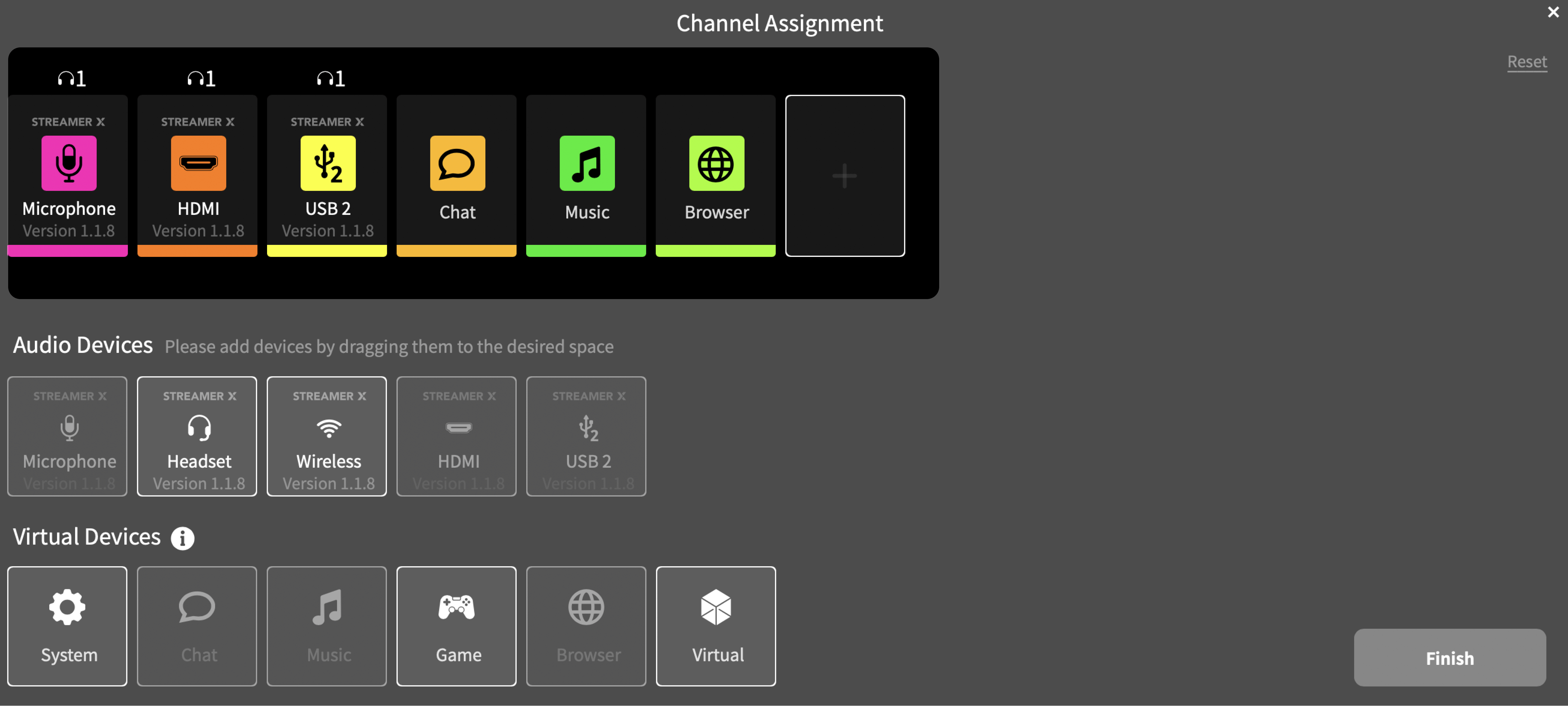
La section supérieure affiche les canaux que vous utiliserez dans votre flux.
Section inférieure : Vous trouverez ici tous les canaux potentiels pouvant être ajoutés à UNIFY. Les canaux que vous n’utilisez pas seront mis en évidence. Si vous souhaitez ajouter l’un d’eux à votre flux, faites-le simplement glisser vers le bouton « + » dans la section supérieure, à côté des canaux actifs.
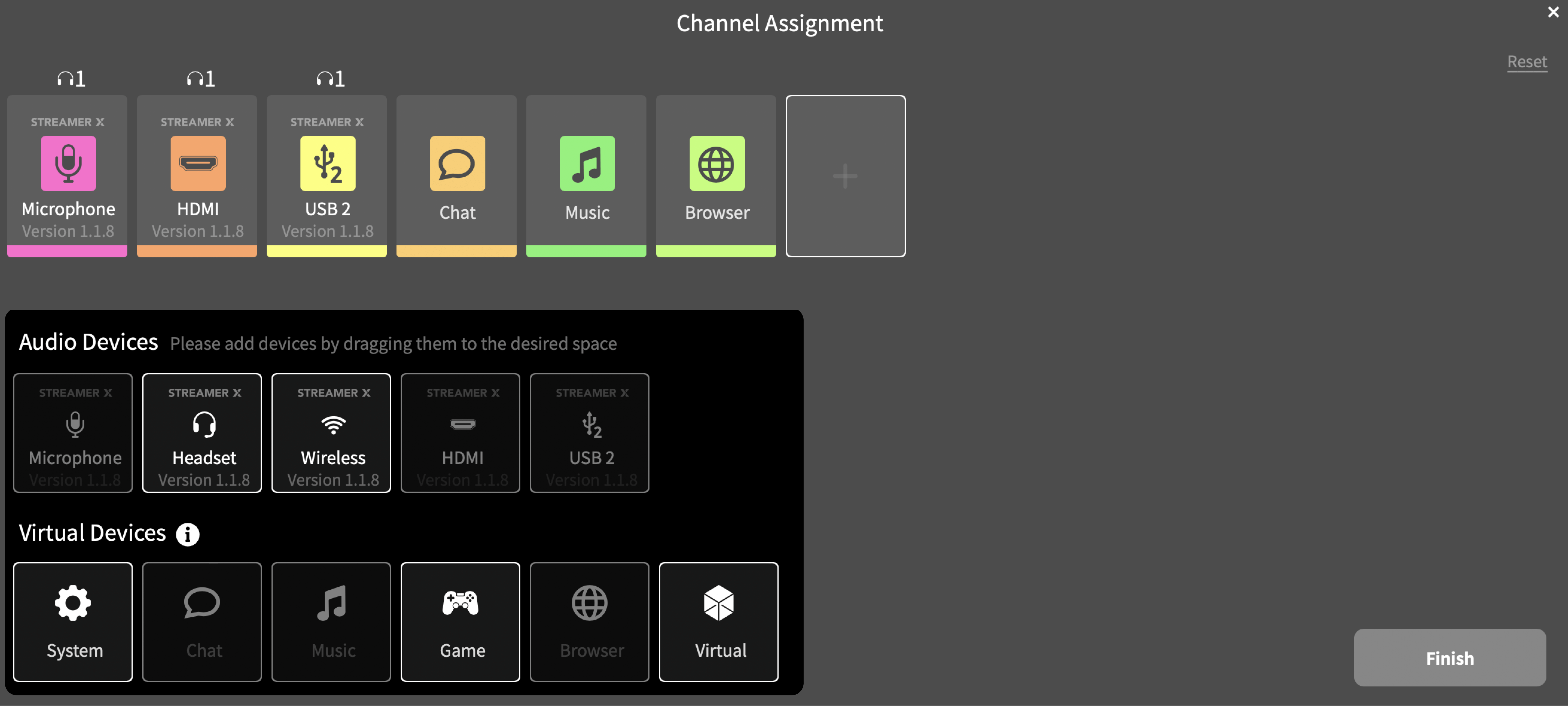
La section inférieure affiche tous les canaux potentiels que vous pourriez utiliser, ceux que vous n’utilisez pas étant mis en évidence. Si vous souhaitez les utiliser, faites-les simplement glisser vers la section supérieure.
Personnaliser votre liste de canaux
Vous devrez peut-être ajuster les canaux actifs dans UNIFY :
- Pour ajouter un canal : faites glisser un canal mis en surbrillance depuis la section inférieure vers le bouton « + » de la section supérieure.
- Pour supprimer un canal : si vous devez faire de la place pour d’autres canaux, vous pouvez en supprimer un existant. Appuyez simplement sur le bouton « x » situé au-dessus de l’icône du canal que vous souhaitez supprimer.
2. Affectation de vos entrées Streamer X aux faders UNIFY
Lorsque vous utilisez UNIFY, vos entrées provenant de Streamer X (c’est-à-dire votre entrée audio HDMI, votre entrée microphone, votre entrée microphone sans fil et votre microphone de casque) devraient toutes s’afficher automatiquement dans UNIFY. Si vous ne les voyez pas, vous pouvez les y ajouter à nouveau à l’aide du menu d’affectation des canaux.
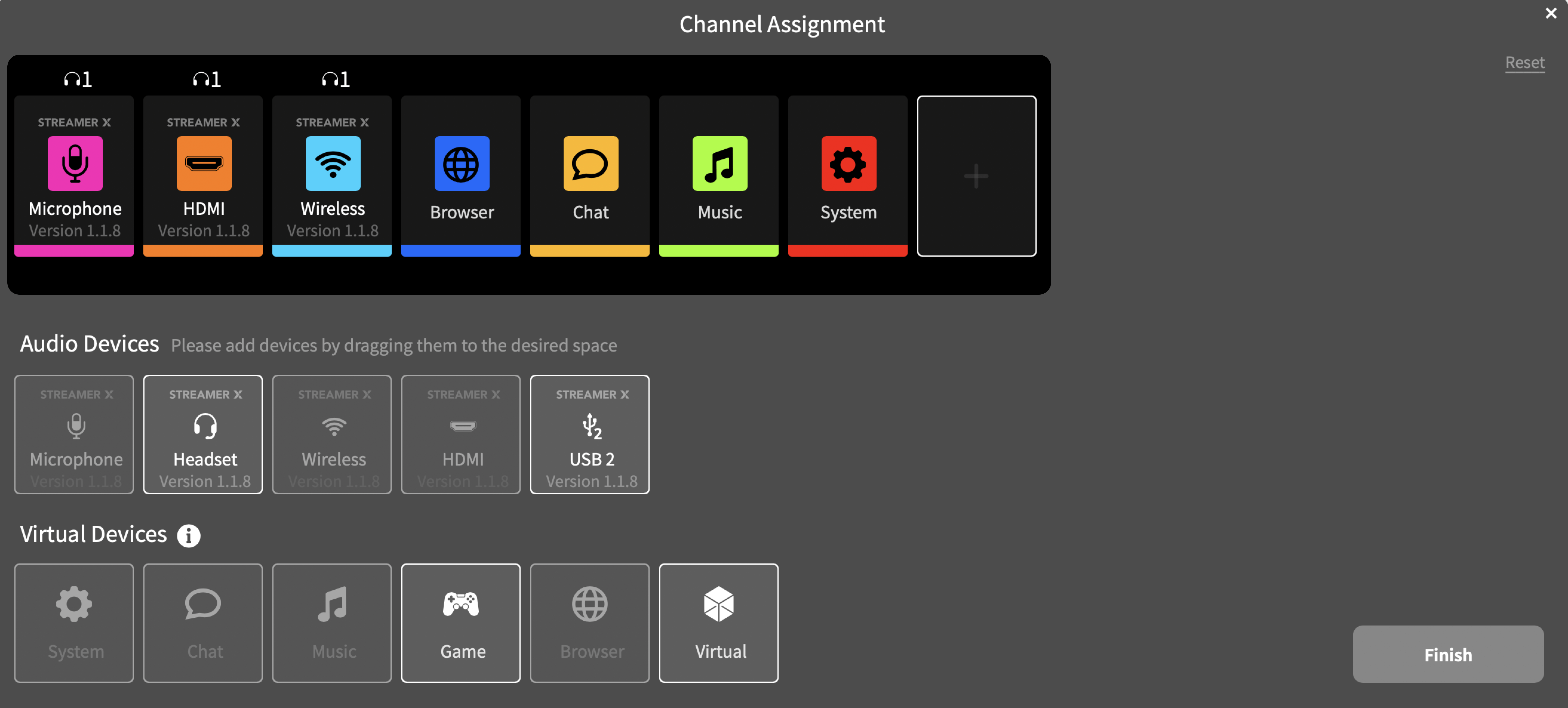
Le menu d’affectation des canaux contient tous les canaux que vous pouvez utiliser dans UNIFY.
Configuration des entrées virtuelles avec les faders UNIFY (Windows)
Une étape essentielle de votre configuration de streaming consiste à vous assurer que vos sources d’entrée (comme votre microphone, l’audio de votre jeu ou des applications comme Discord) sont correctement acheminées vers les faders UNIFY .
1. Cliquez sur le bouton « paramètres Windows » dans UNIFY pour ouvrir le « mélangeur de volume »
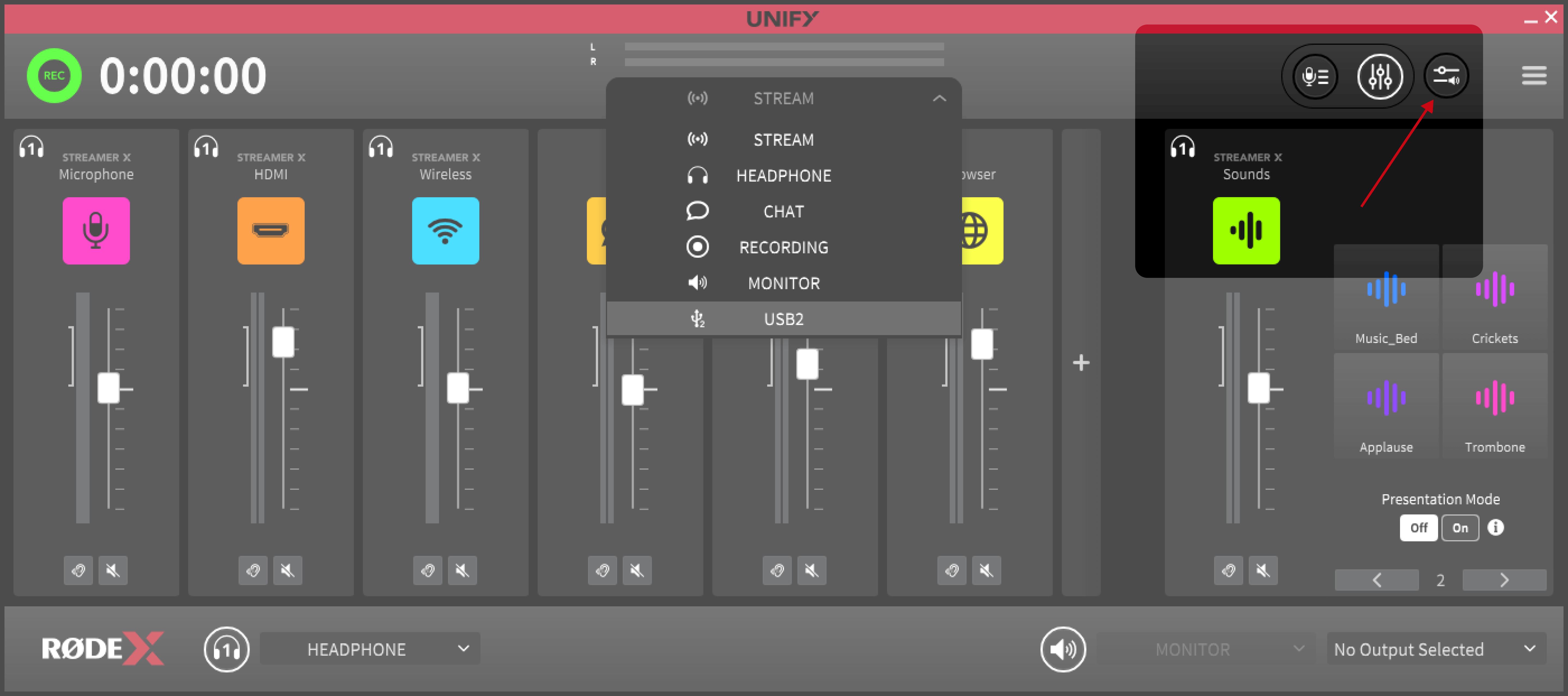
Appuyez sur ce bouton pour ouvrir la console de mixage sonore Windows .
2. Configurez les paramètres des applications dans le mixeur de volume : Ici, pour chaque application, vous pouvez spécifier deux éléments :
- Périphérique de sortie : Déterminez vers quel canal de fader UNIFY une application enverra ses sons. Par exemple, dans Discord, définissez le périphérique de sortie sur « Chat Output (RØDE UNIFY) ». Les voix de Discord seront ainsi dirigées vers le fader Chat dans UNIFY.
- Périphérique d’entrée : Sélectionnez ce que l’application doit entendre. Dans le cas de Discord, définissez le périphérique d’entrée sur « Chat Input (RØDE UNIFY) ». Ainsi, les personnes sur Discord n’entendront que votre mixage Chat qui, par défaut, comprend uniquement votre microphone et les pads SMART. Évitez de sélectionner « Stream Mix » comme entrée, car cela inclurait les sons des jeux et la musique, provoquant un écho pour vos amis sur Discord.
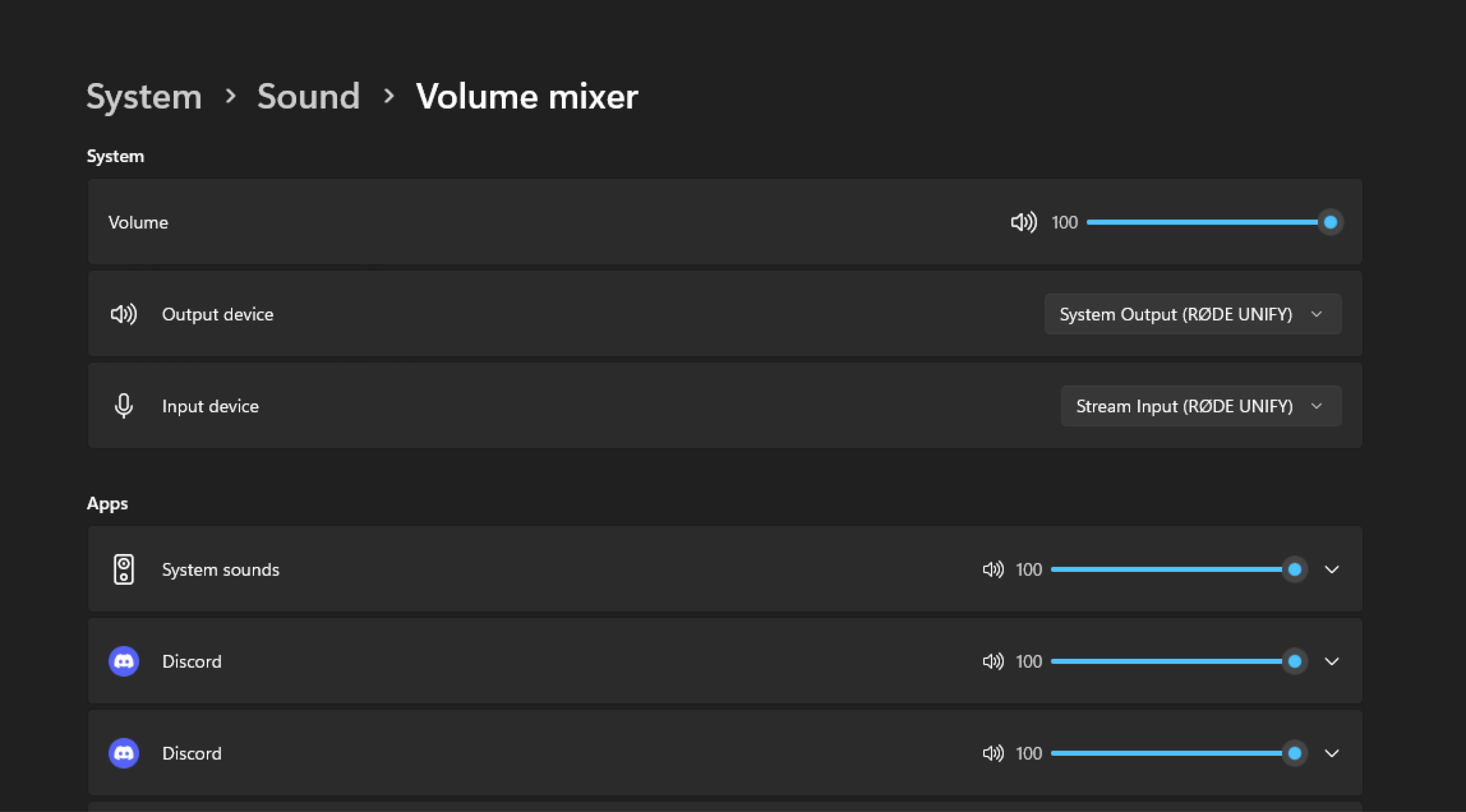
Paramètres vocaux de Discord réglés dans le Windows Volume Mixer afin d’utiliser le RØDE UNIFY Chat comme périphérique d’entrée et de sortie.
Configuration des entrées virtuelles avec les faders UNIFY (Mac)
Contrairement à Windows, macOS ne dispose pas d’un panneau système permettant de modifier les réglages audio de chaque application. Vous pouvez toutefois modifier manuellement les entrées et sorties audio de vos applications. Voici comment procéder :
- Accédez aux réglages audio de votre application : Commencez par ouvrir l’application que vous souhaitez configurer (par exemple, un jeu ou un logiciel de chat). Dans la plupart des applications, les réglages audio se trouvent dans le menu des préférences. Celui-ci est généralement accessible en cliquant sur le nom de l’application dans la barre des menus, puis en sélectionnant « Préférences ».
- Définissez la sortie de l’application : Dans les réglages audio de l’application, choisissez le canal UNIFY approprié pour sa sortie. Par exemple, si vous configurez un jeu, sélectionnez « Sortie du jeu (RØDE UNIFY) » comme canal de sortie. Le son du jeu est ainsi dirigé vers le fader spécifié dans UNIFY.
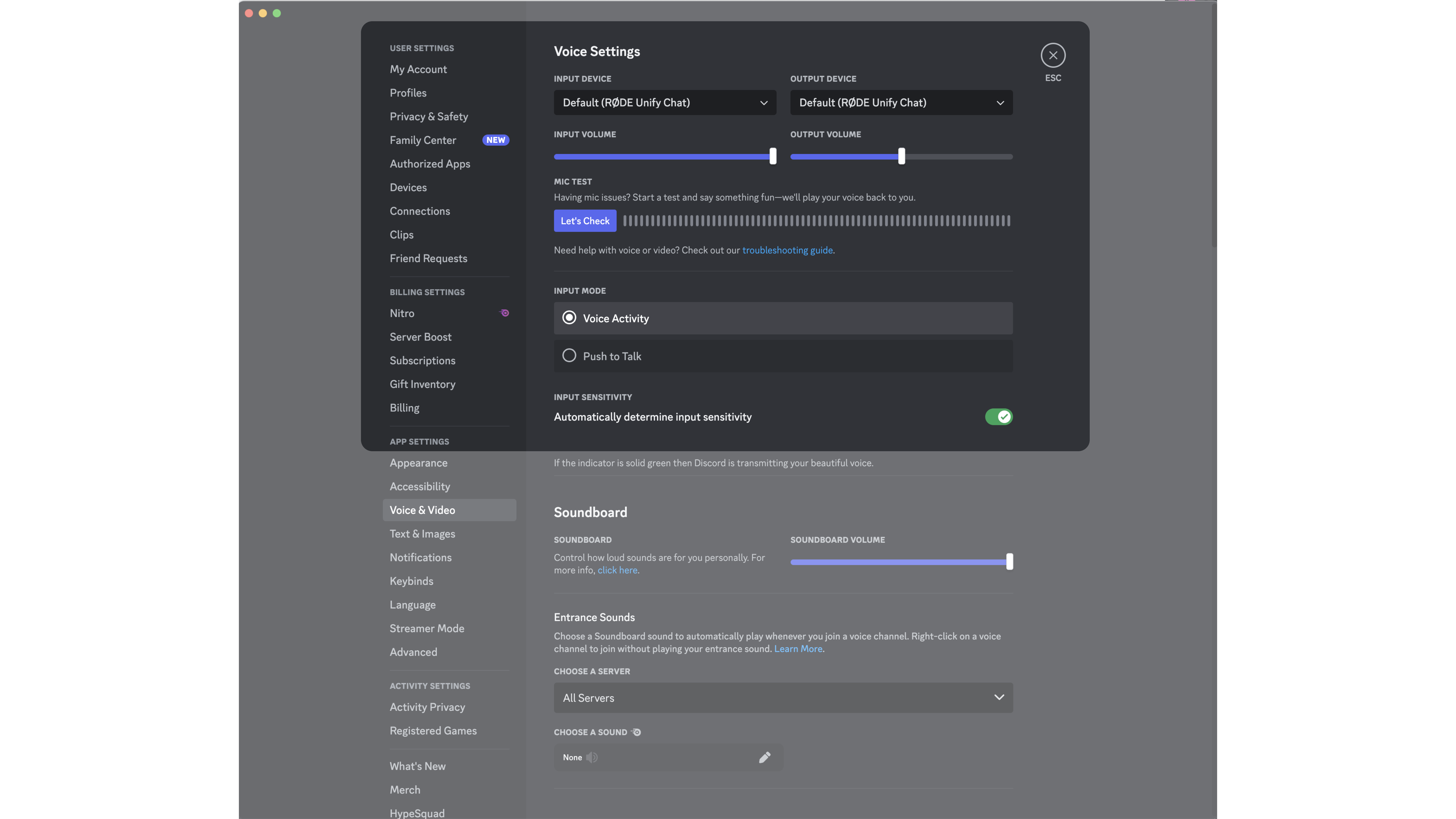
Paramètres vocaux de Discord configurés pour utiliser le RØDE UNIFY Chat comme périphérique d’entrée et de sortie sur macOS.
- Choisissez l’entrée de l’application : Si l’application utilise également une entrée audio (comme une application de chat vocal), déterminez si elle doit recevoir uniquement le son de votre microphone ou le mixage complet du flux. Par exemple, pour une application de chat, vous pouvez choisir « Entrée du chat (RØDE UNIFY) » afin d’inclure uniquement le son de votre microphone.
Si votre application ne vous permet pas de modifier ses préférences audio
- Modifiez les réglages audio de votre système : Accédez au menu Apple, sélectionnez « Préférences Système », puis cliquez sur « Son ». Dans l’onglet « Sortie », sélectionnez un canal UNIFY comme sortie par défaut de votre système. Ainsi, toute application ne disposant pas de réglages audio personnalisables suivra ce réglage système.
Utiliser une PlayStation 5 avec votre Streamer X
Grâce à la manière dont le Streamer X et le UNIFY gèrent l’audio HDMI et USB , la configuration de la PlayStation 5 pour votre flux est simple.
Si vous n’utilisez pas le « chat en jeu » sur votre PlayStation 5 :
- Branchez le câble HDMI de votre PlayStation sur le port « IN » de votre Streamer X. Avec UNIFY, vous pourrez mixer cet audio sur le canal « HDMI ».
Si vous utilisez le « chat en jeu » sur votre PlayStation 5 :
- En plus de brancher votre câble HDMI, connectez un câble USB de votre PlayStation 5 au port USB 2 de votre Streamer X. Cette opération définira automatiquement cette connexion USB comme entrée microphone de votre PlayStation 5.
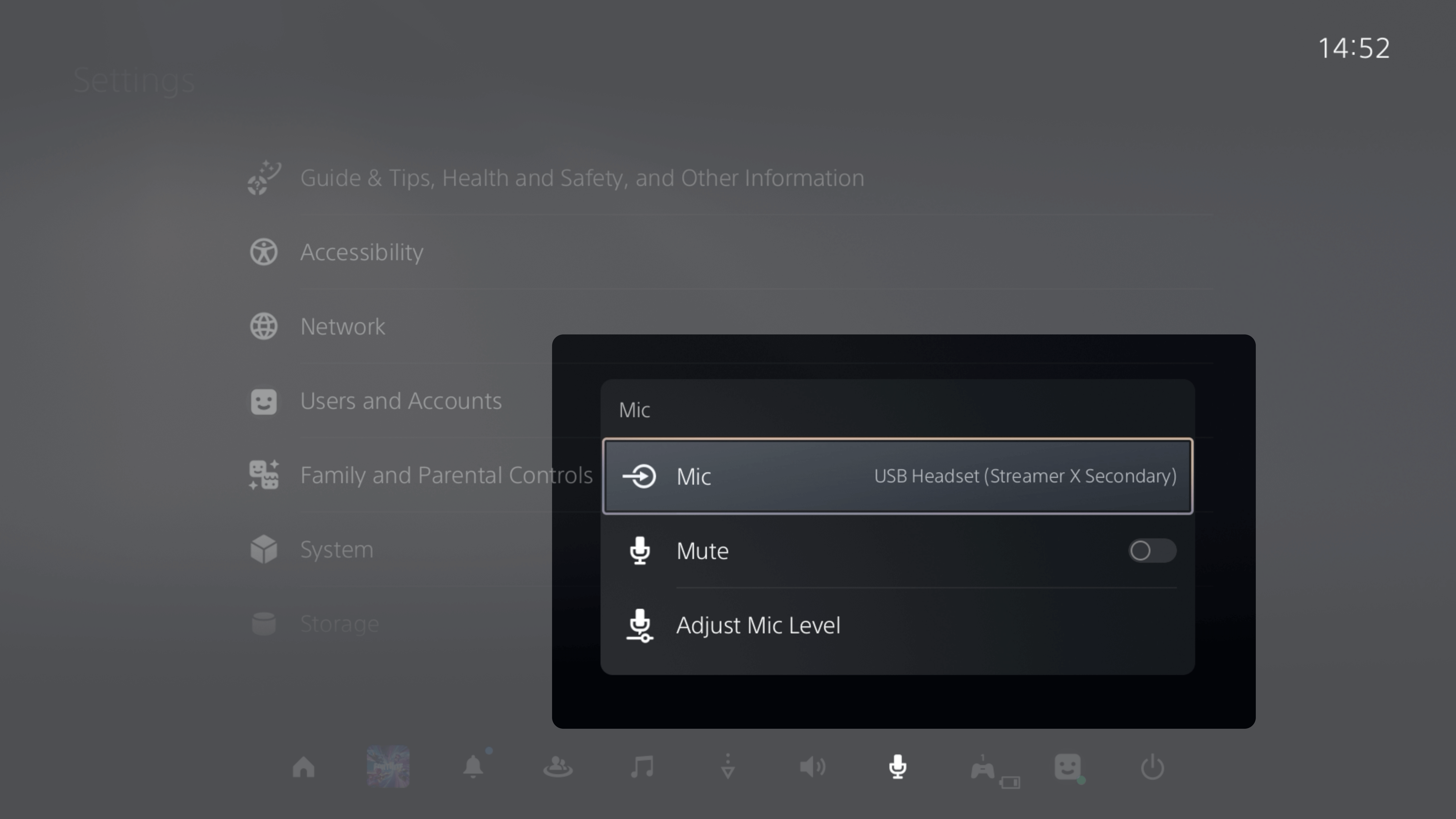
Menu des paramètres de la PlayStation 5 avec les réglages du microphone, montrant comment sélectionner le périphérique Streamer X pour l’entrée.
- Ensuite, dans UNIFY, vous devrez configurer votre système pour prendre en charge cette nouvelle connexion USB . Commencez par accéder à votre mixage de diffusion, cliquez sur le bouton « + » à droite de tous vos canaux, puis ajoutez « USB 2 Streamer X »
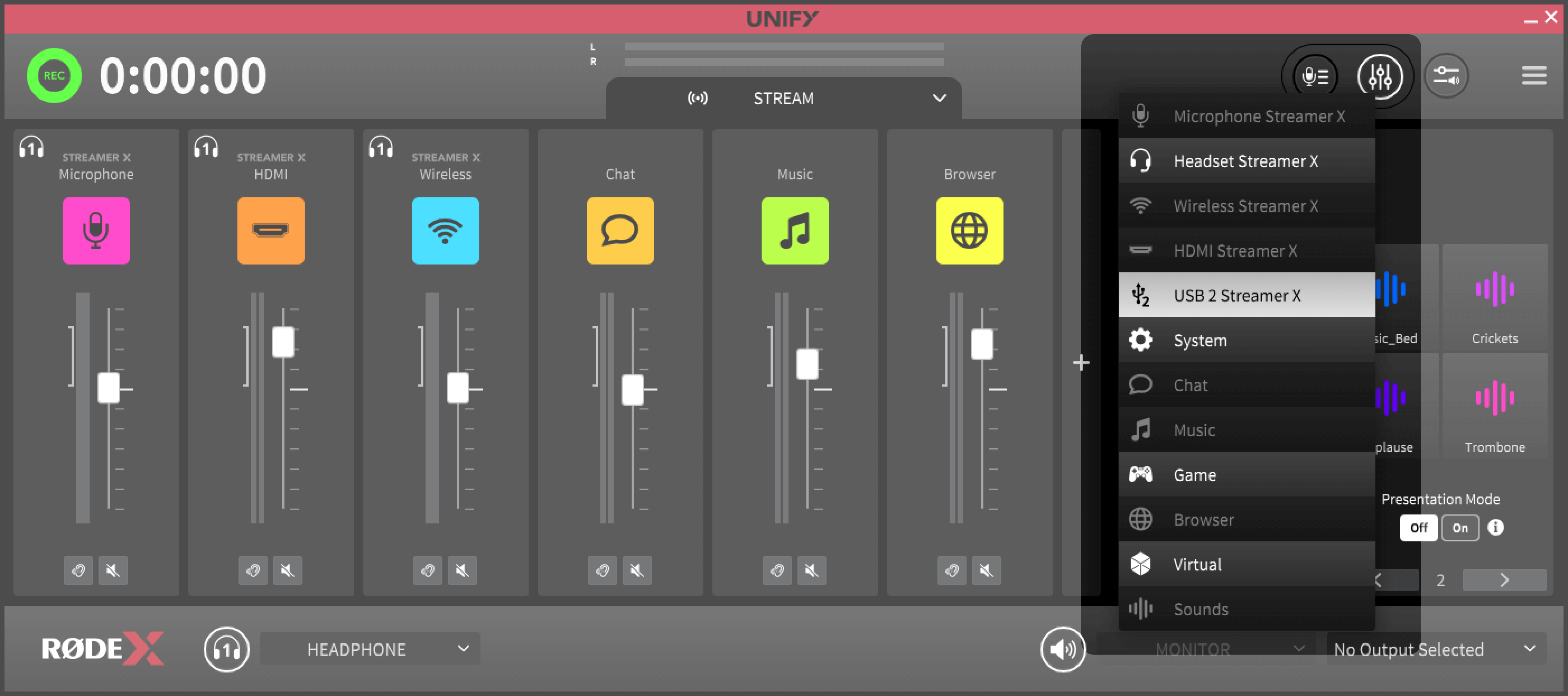
Après avoir appuyé sur le bouton « + », nous appuyons sur ce bouton pour ajouter l’entrée USB2 reçue par votre Streamer X.
- Ensuite, passez au mixage USB 2. C’est le mixage que vos amis sur votre PlayStation entendront.
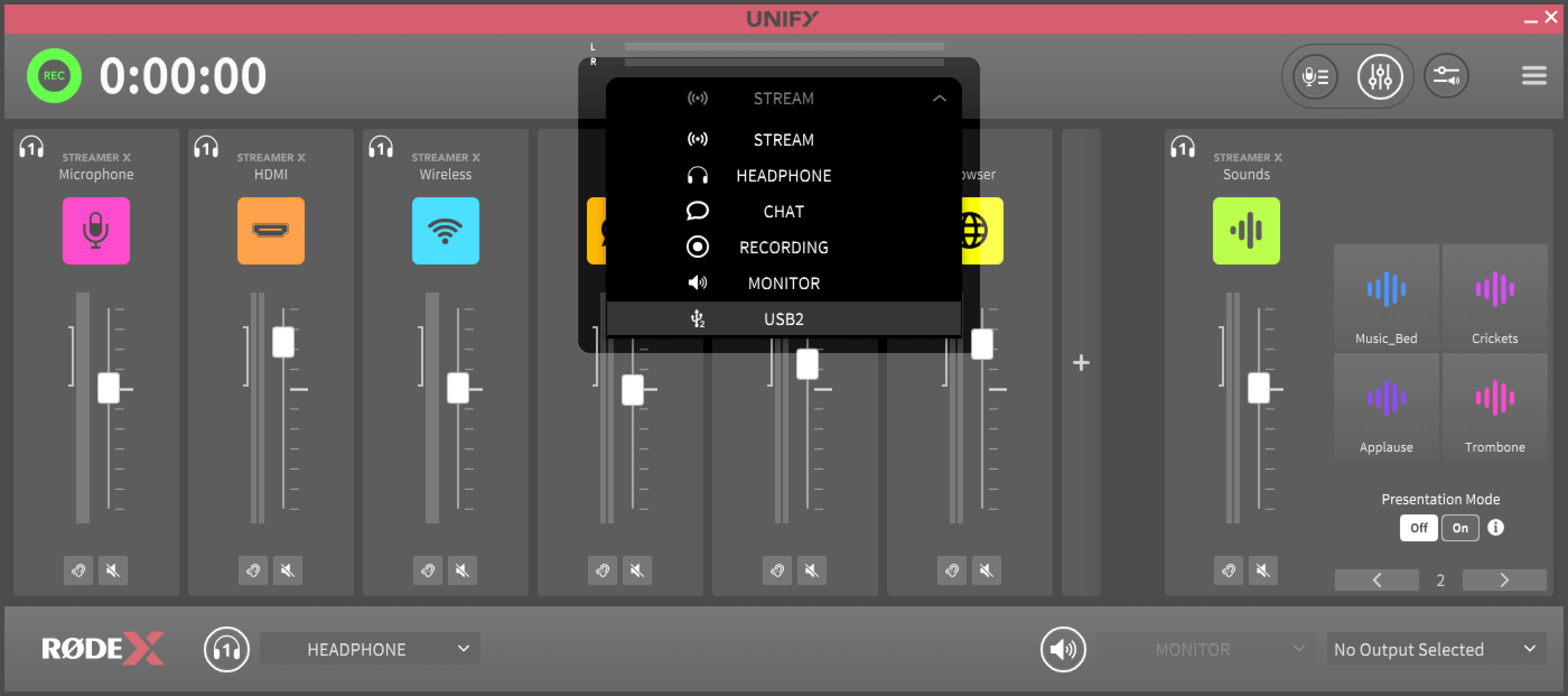
C’est ici que vous pouvez accéder au sous-mixage « USB2 », que nos coéquipiers entendront dans le chat vocal de notre PS5.
- Puisque nous voulons simplement que nos amis entendent notre voix, sans qu’ils entendent notre musique ni les sons de nos jeux, nous appuierons sur le bouton d’annulation au-dessus de chaque canal, à l’exception de celui de notre microphone.
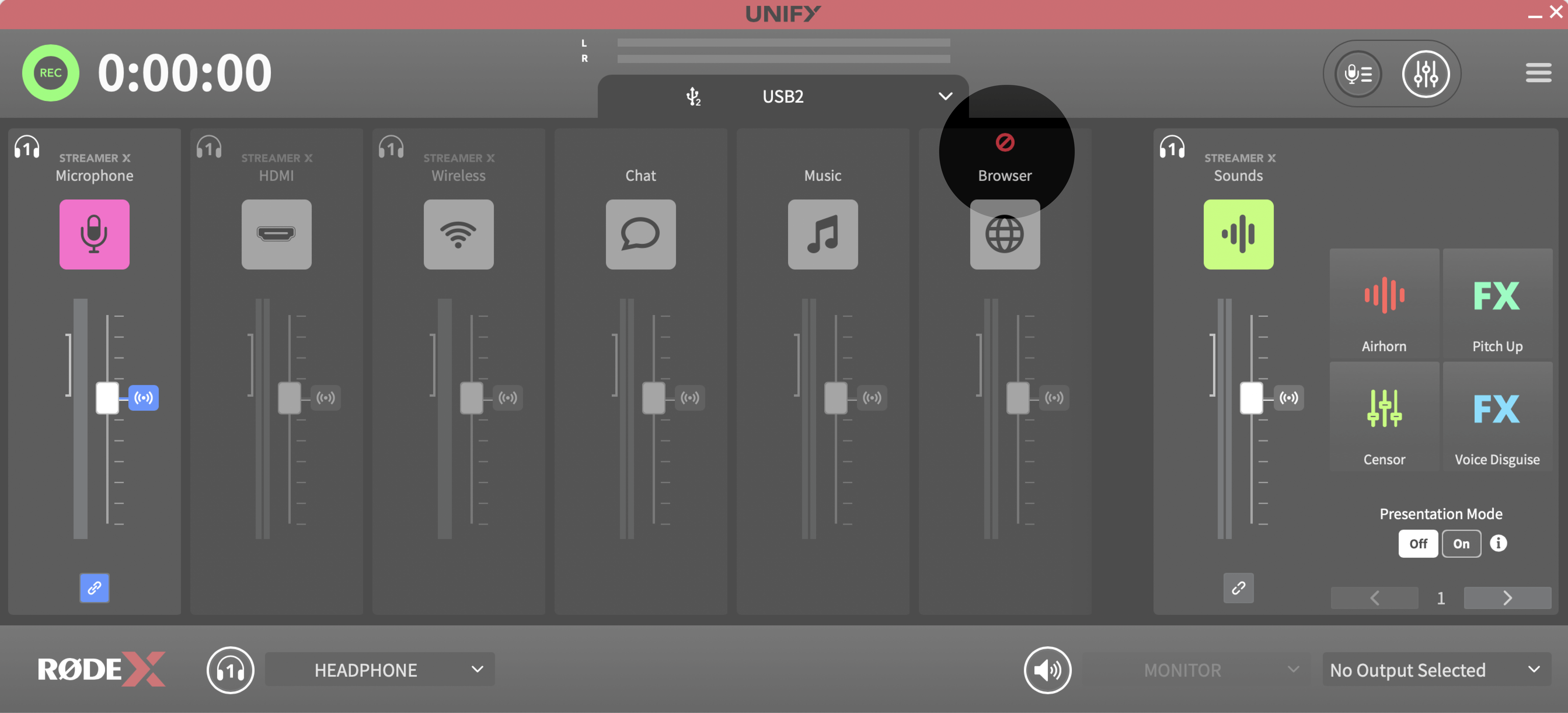
Dans le sous-mix « USB2 », seul le microphone du Streamer X est activé, car c’est la seule chose que nous voulons que nos coéquipiers entendent dans le chat vocal de notre PS5.
- Vous remarquerez peut-être que, lorsque vous jouez sur votre PlayStation, les voix de vos coéquipiers et les sons de votre jeu passent tous deux par le canal USB 2 dans UNIFY. Cela n’est peut-être pas idéal pour votre stream, car vous souhaiterez peut-être mixer ces sources sonores séparément.
- Si vous souhaitez que les sons de votre jeu passent par votre entrée HDMI et que votre chat en jeu passe par l’entrée USB 2, ouvrez les réglages de votre PlayStation 5, sélectionnez « Son », accédez à la page « Sortie audio », faites défiler vers le bas et, pour le réglage « Sortie vers le casque », sélectionnez « Audio du chat vocal ». Ces deux sources sonores seront alors envoyées séparément vers votre Streamer X.
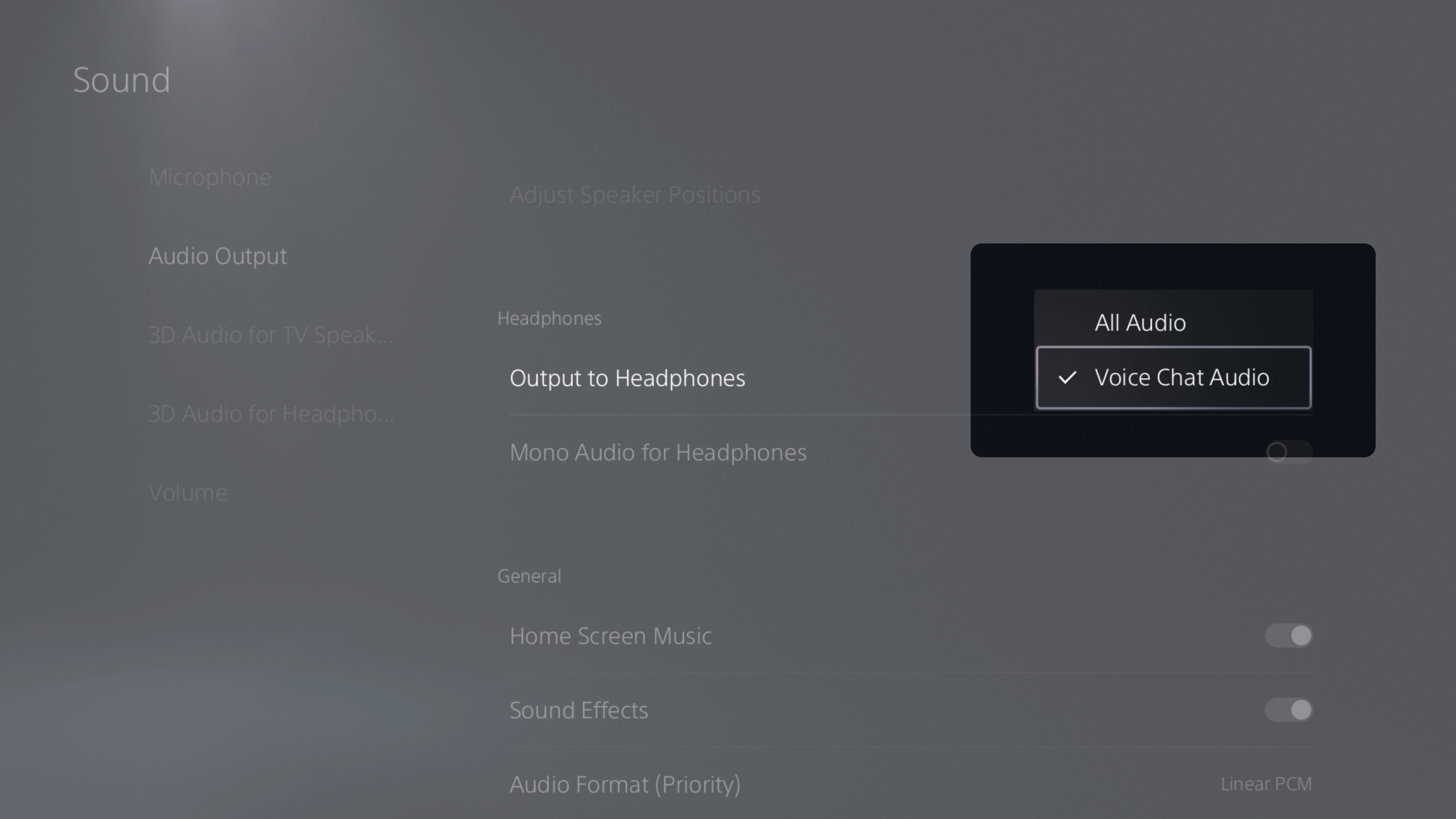
Paramètres audio de la PlayStation 5 avec « Voice Chat Audio » sélectionné pour séparer le chat du son du jeu.
3. Mixer votre stream
Si vous souhaitez apprendre à mixer vos canaux, à appliquer des effets et à utiliser les pads SMART de UNIFY, nous vous recommandons de consulter le guide utilisateur de UNIFY ici.
4. Configuration d’OBS avec UNIFY et le Streamer X
Maintenant que UNIFY est configuré et que vos sources audio virtuelles sont correctement routées vers les faders de UNIFY , il est temps d’intégrer cette configuration à OBS (Open Broadcaster Software) pour votre diffusion.
Ajouter votre mixage audio de diffusion à OBS
1. Accéder au menu Sources d’OBS : Ouvrez OBS et accédez au panneau « Sources ». C’est ici que vous pouvez gérer les différentes sources audio et vidéo de votre diffusion. Si des sources audio existantes dont vous n’avez plus besoin sont répertoriées, supprimez-les. Cela permet d’éviter tout conflit ou encombrement inutile dans votre configuration audio.
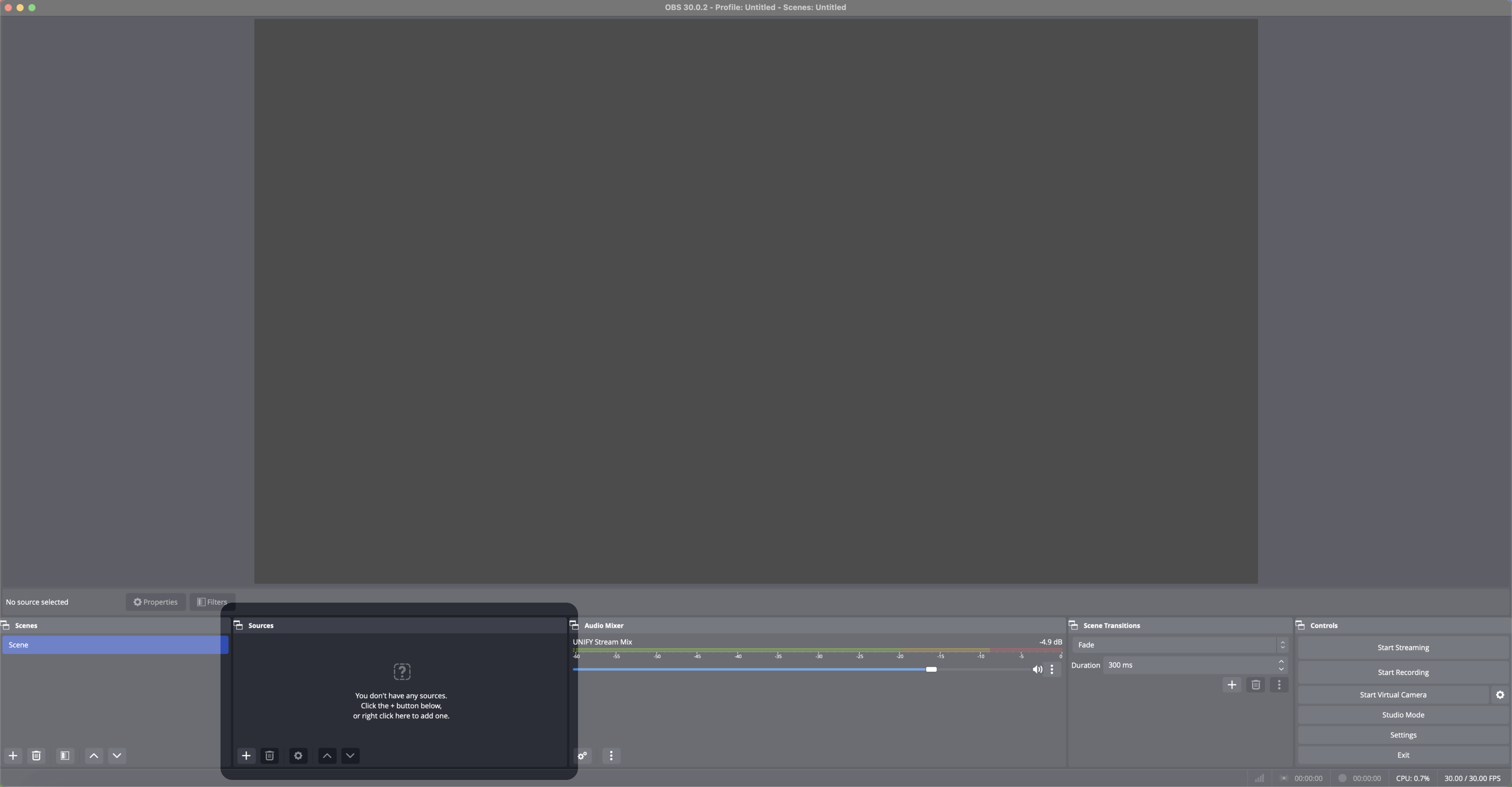
Interface OBS vierge, prête à accueillir des sources audio et vidéo pour le streaming.
2. Ajout de UNIFY Stream Mix :
- Cliquez sur le bouton « + » dans le panneau « Sources ».
- Sélectionnez « Audio Input Capture » parmi les options.
- Nommez cette nouvelle source audio « UNIFY Stream Mix ». Cela vous permet de l’identifier et de la gérer facilement dans OBS.
3. Finalisation de la configuration : Après avoir ajouté « UNIFY Stream Mix », cette source devrait apparaître dans le panneau « Audio Mixer » d’OBS. Ce panneau vous permet de contrôler et d’ajuster en temps réel les niveaux audio de votre flux.
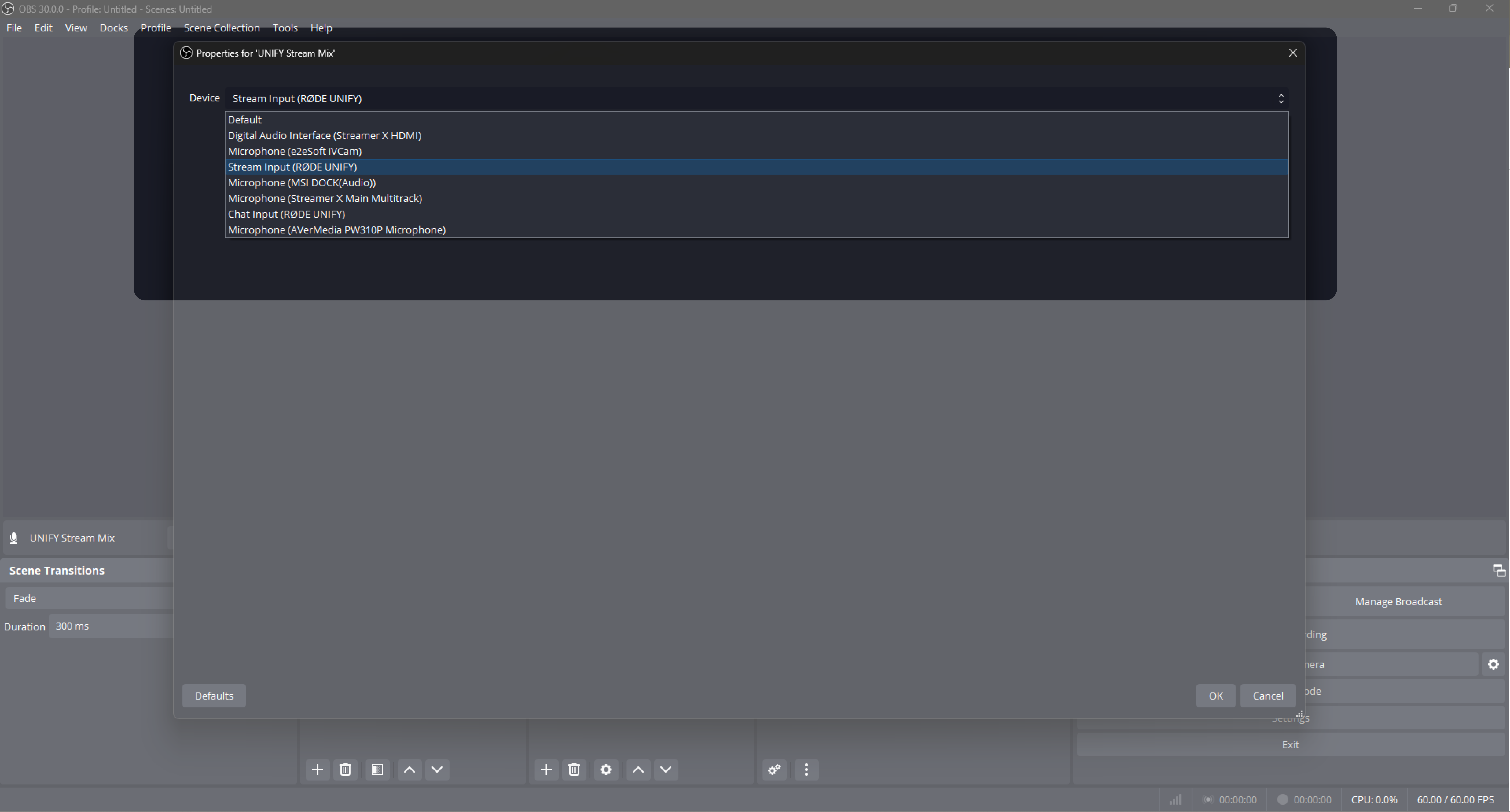
Fenêtre de configuration de la capture d’entrée audio d’OBS, avec sélection de « UNIFY Stream Mix » comme source.
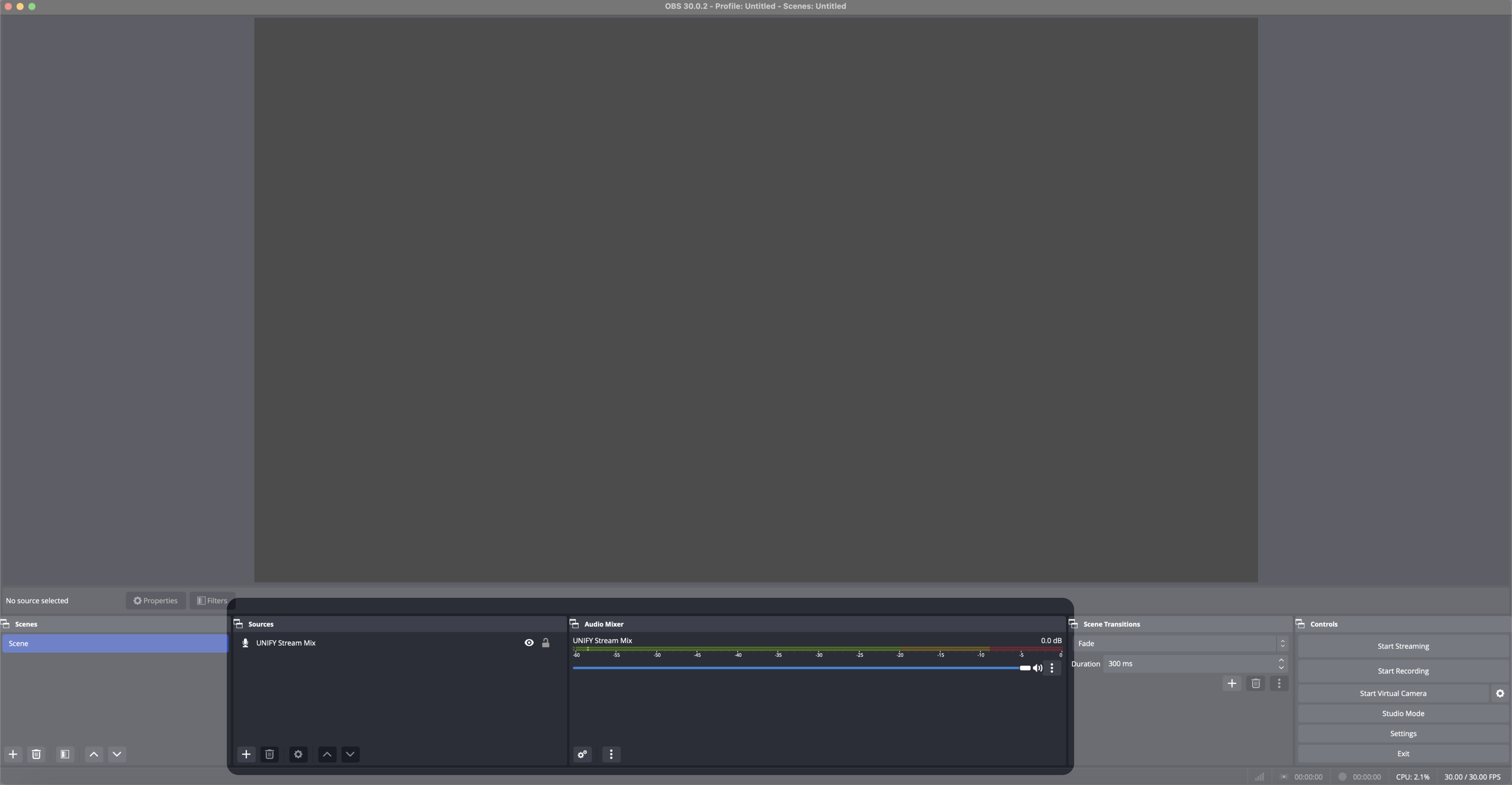
Interface d’OBS affichant le nouveau « UNIFY Stream Mix » ajouté dans le panneau de mixage audio.
Ajouter le flux vidéo de votre Streamer X dans OBS
1. Accédez au panneau « Sources » dans OBS.
2. Cliquez sur le bouton « + » et sélectionnez « Périphérique de capture vidéo »
3. Donnez à cette source un nom tel que « Streamer X Entrée vidéo » afin de pouvoir l’identifier facilement.
4. Inutile de modifier les paramètres par défaut sur l’écran suivant ! Cliquez simplement sur « OK ».
5. Votre source vidéo devrait s’afficher à l’écran. Si un écran d’erreur s’affiche à la place, consultez cette section de notre guide d’utilisation ou cette page de notre centre d’aide pour obtenir des conseils de dépannage.
5. Créer un mix VOD (facultatif)
Si vous ne savez pas ce qu’est un « mix VOD », aucun problème : vous n’en avez peut-être pas réellement besoin ! Un mix VOD est particulièrement utile aux streamers Twitch qui souhaitent que leurs enregistrements Twitch excluent certains éléments audio, comme la musique. Cela permet de gérer les problèmes de droits d’auteur ou les préférences liés aux contenus enregistrés.
Deux options s’offrent à vous :
A) Si vous n’utilisez pas de mix Chat
Si vous n’utilisez pas votre mix Chat pour communiquer avec vos amis via UNIFY, vous allez utiliser ce mix pour créer une version de votre mix Stream qui n’inclut pas la musique. Voici comment procéder :
1. Commencez par vérifier que votre application musicale est routée vers le canal « Music » dans UNIFY.
2. Réglez le mix Stream :
- Dans UNIFY, accédez à votre mix Stream.
- Désactivez le canal Music en cliquant sur son bouton de sourdine.
3. Configurez le mix Chat :
- Passez à votre mix Chat dans UNIFY.
- Désactivez tous les canaux à l’exception du canal Music en cliquant sur le bouton d’annulation situé en haut de chaque fader.
- Sur le canal Music, appuyez sur le bouton de liaison pour le dissocier du mix Stream.
4. Configurez OBS pour le mix VOD :
- Dans OBS, à côté de votre « UNIFY Stream Mix », ajoutez une nouvelle capture d’entrée audio et nommez-la « VOD Mix ».
- Pour le réglage du périphérique, sélectionnez « Chat Input (RØDE UNIFY) ».
5. Finalisez les réglages d’OBS :
- Vous devriez maintenant voir deux sources dans votre mixeur audio OBS : « UNIFY Stream Mix » et « VOD Mix ».
- Cliquez sur l’icône des réglages dans le panneau du mixeur audio pour ouvrir les propriétés audio avancées.
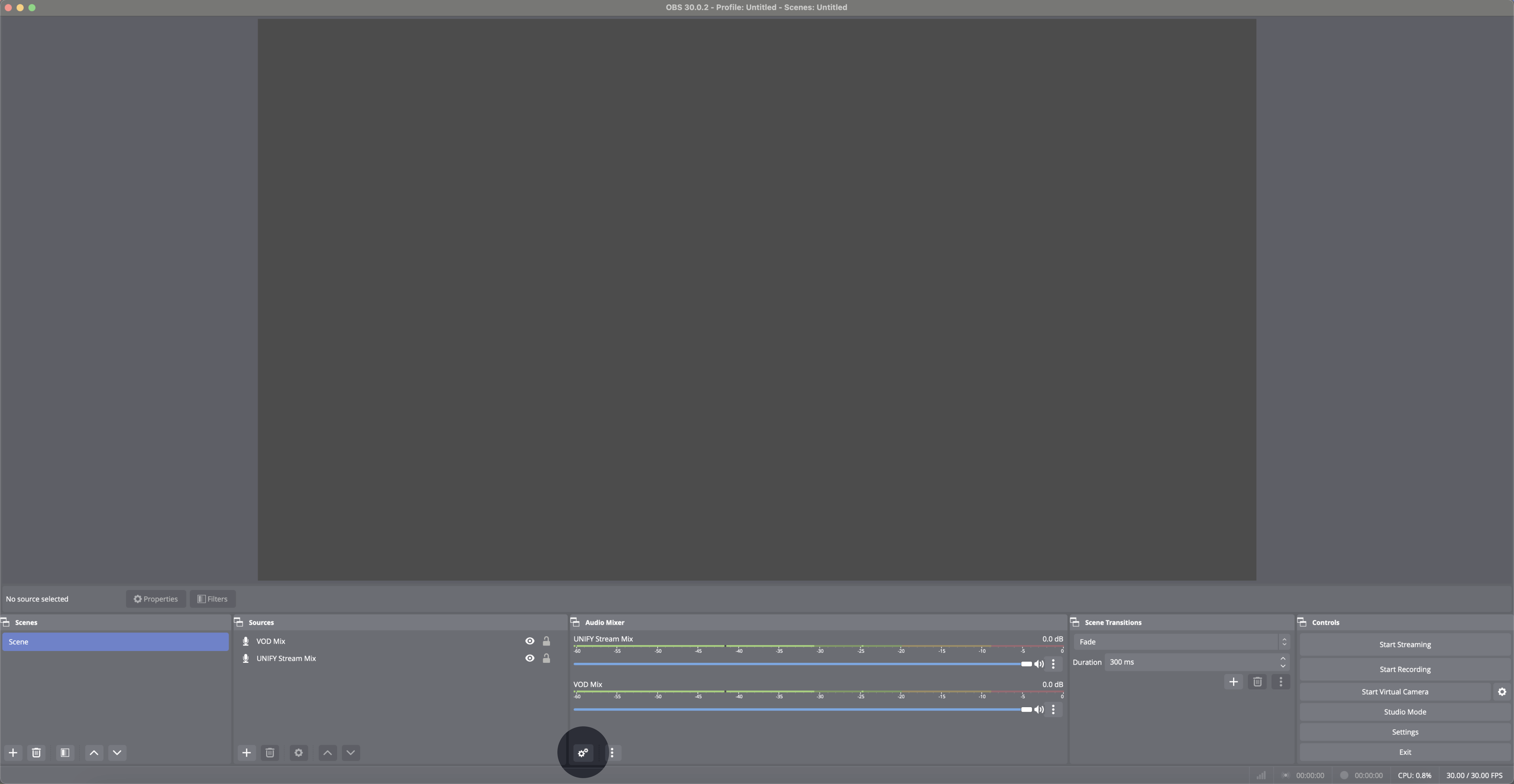
Cliquez sur ce bouton pour accéder au menu Propriétés audio avancées.
- Cochez les cases comme indiqué ci-dessous afin de vous assurer que votre mixage de stream est envoyé à votre stream en direct et que votre mixage VOD est envoyé à vos VOD Twitch.
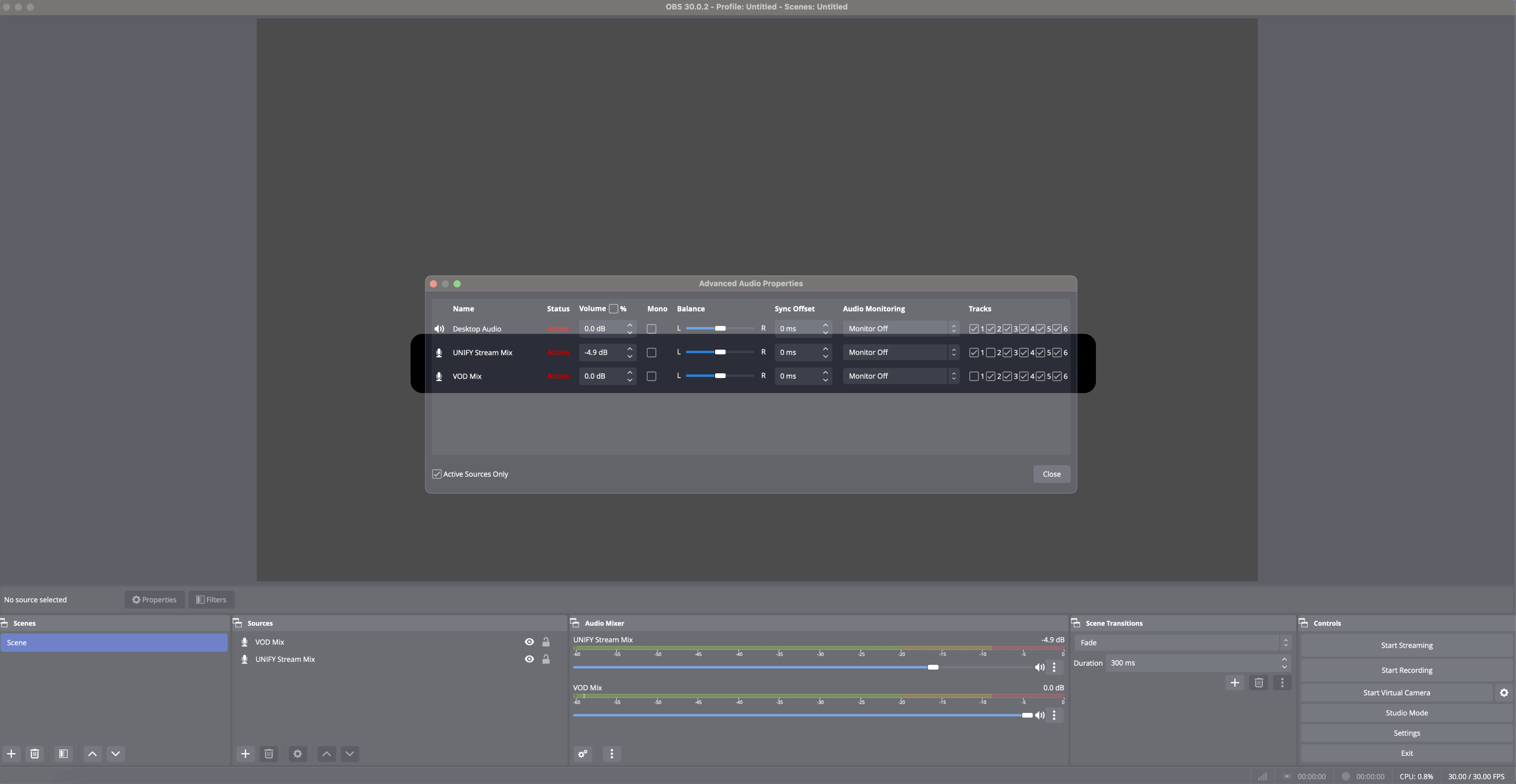
Fenêtre des propriétés audio avancées d’OBS illustrant le mixage envoyé à votre diffusion en direct sur Twitch (canal 1) et celui envoyé à votre canal VOD (canal 2).
6. Pour terminer la configuration de votre chaîne VOD, vous pouvez maintenant suivre les étapes de ce guide sur le site d’OBS.
B) Si vous utilisez un mixage de chat
Si vous utilisez un mixage de chat, vos deux mixages seront utilisés par votre stream. Pour créer un mixage VOD, nous exclurons donc la piste musicale de notre mixage de stream et l’enverrons séparément à OBS, afin qu’OBS puisse envoyer à Twitch une version de votre mixage sans votre musique.
1. Exclure la musique du mixage de stream : Continuez à faire passer votre musique par le canal « Music Output » dans UNIFY, mais coupez-la dans le mixage de stream.
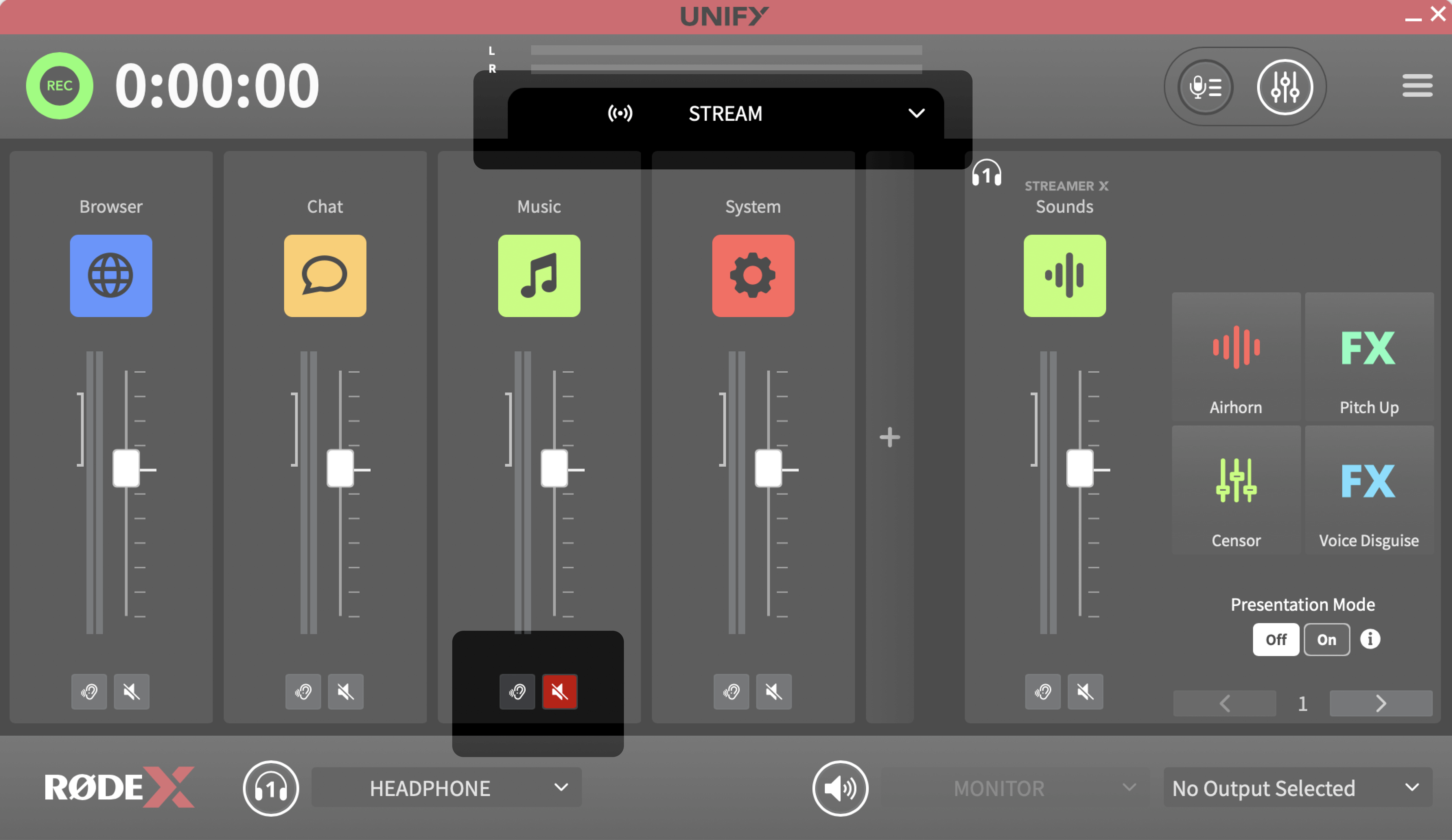
Appuyez ici sur le bouton de coupure du son pour couper ce canal dans votre mixage Stream.
2. Dissocier les mixages casque et stream : Dans UNIFY, dissociez votre mixage casque du mixage stream afin de gérer séparément l’audio musical. Repérez le canal musical dans votre mixage casque et cliquez sur le bouton « link » pour y parvenir.
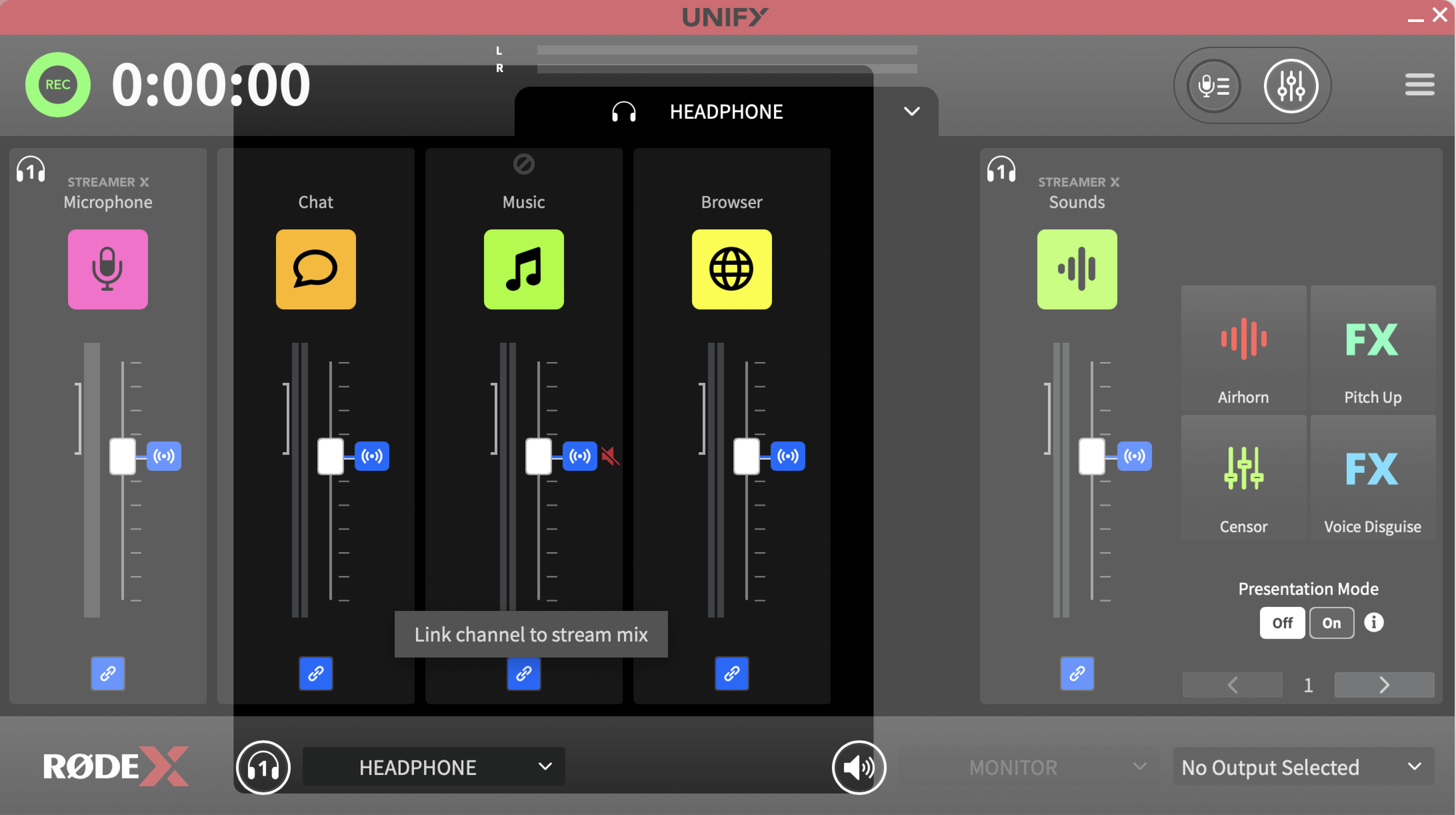
Appuyez sur ce bouton pour « dissocier » un canal afin qu’il ne fasse pas la même chose que votre mixage de streaming.
3. Configurez la sortie musicale dans OBS : Dans OBS, créez une nouvelle sortie dédiée à votre musique. Nommez-la « Music Input » et sélectionnez « Music Output (RØDE UNIFY) » comme périphérique.
4. Gérez les entrées audio d’OBS : Vous devriez maintenant avoir deux entrées audio dans OBS : « UNIFY Stream Mix » (sans la musique) et « Music Input » (musique uniquement).
5. La suite des étapes est expliquée dans ce guide utile sur le site d’OBS.
Cela signifie que si vous souhaitez modifier le volume de votre musique, il est préférable de le faire depuis Spotify ou la plateforme musicale de votre choix, puisque vous acheminez directement Spotify vers OBS et contrôlez le son dans UNIFY.