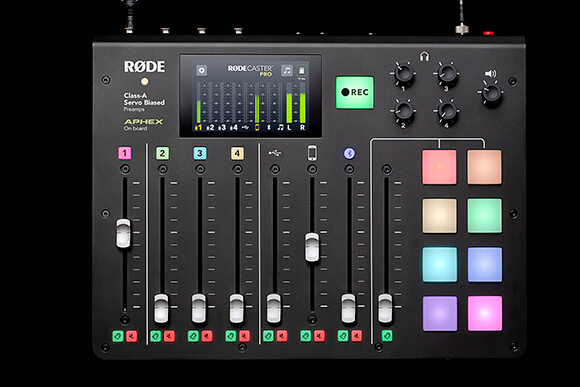
Connecter les appelants et les invités en ligne
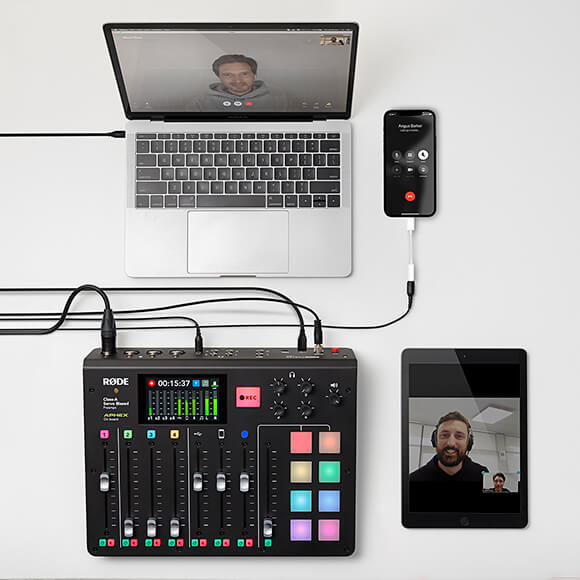
Avec le RØDECaster Pro, connecter des correspondants et des invités en ligne est aussi simple que de connecter des invités présents sur place. Les canaux dédiés USB, smartphone et Bluetooth permettent d’intégrer à un podcast aussi bien des appels téléphoniques que des invités en ligne, avec une qualité audio cristalline. Chacun de ces canaux dispose même de son propre retour mix-minus* afin qu’aucun écho ne soit audible par les correspondants à distance.
Ces canaux peuvent être enregistrés en toute transparence avec les quatre canaux de microphones. Grâce à cette flexibilité, vous pouvez connecter simultanément un appel téléphonique sur le canal smartphone, un correspondant Skype sur le canal Bluetooth et une réunion Zoom sur le canal USB , avec vous-même et trois autres podcasteurs dans la pièce.
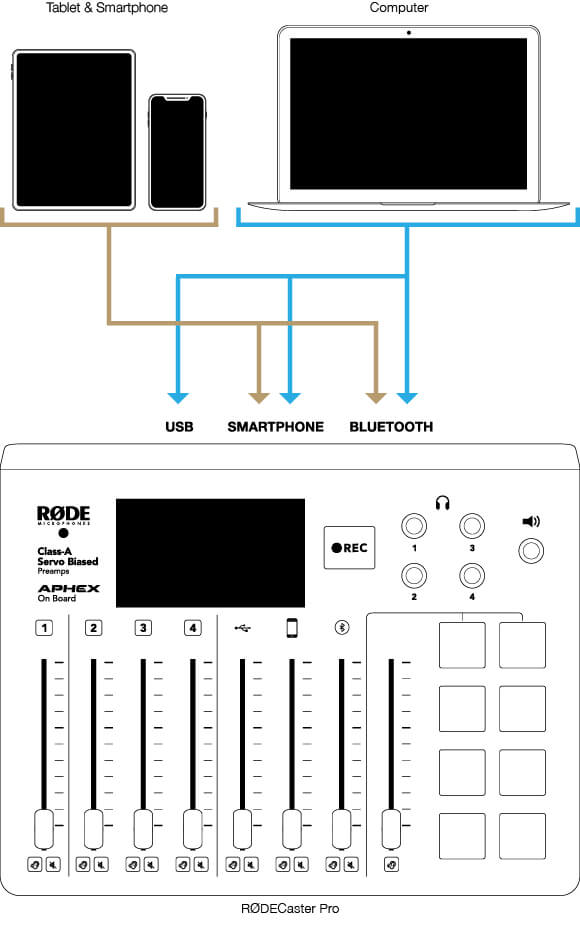
*Qu’est-ce que le mix-minus ? Le mix-minus est une configuration de mixage spécialisée, couramment utilisée en radio. Le signal audio est acheminé de manière à ce que les correspondants téléphoniques entendent tout, sauf leur propre voix, lorsqu’ils parlent avec un animateur et/ou d’autres invités. Cela évite les accrochages ou l’écho, qui peuvent être particulièrement gênants lors de l’enregistrement d’un appel téléphonique. Sa configuration est généralement assez complexe, mais le RØDECaster Pro l’applique automatiquement aux canaux de communication du smartphone et Bluetooth (le mix-minus pour USB doit être activé manuellement).
Connexion d’appareils via le canal smartphone
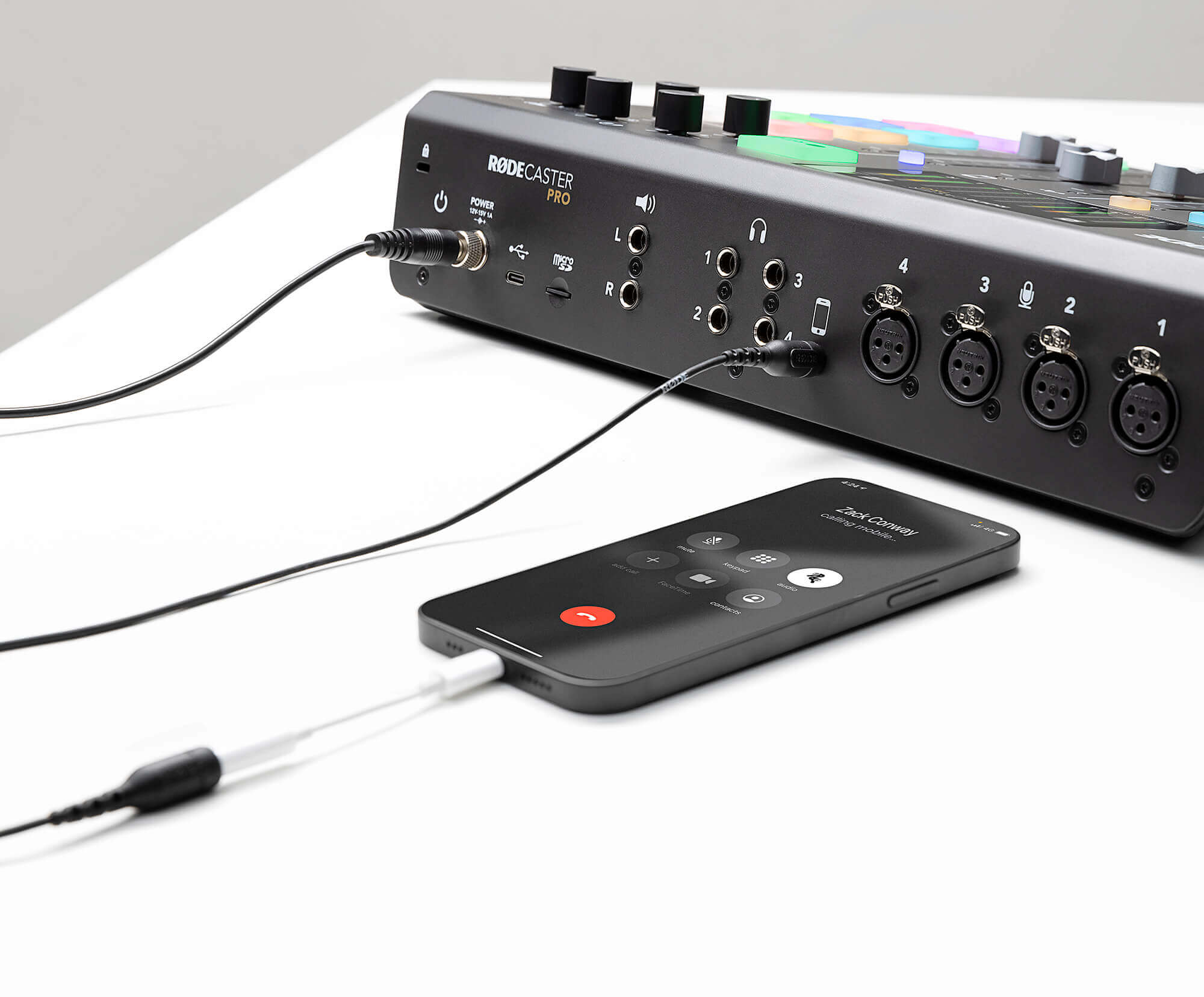
L’entrée du canal smartphone se trouve à l’arrière du RØDECaster Pro, entre les entrées XLR et les sorties casque.
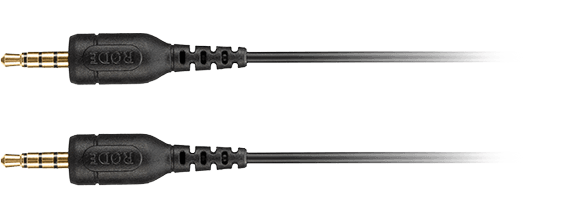
Pour connecter un appareil mobile au canal smartphone, vous devez utiliser un câble TRRS de 3,5 mm. Les autres câbles, comme un câble TRS, ne fonctionneront pas, car ils ne permettent pas une transmission audio bidirectionnelle avec les smartphones. Veillez donc à utiliser un câble TRRS vers TRRS . Branchez votre téléphone et poussez le curseur vers le haut pour commencer.
Conseil de pro
Pour obtenir les meilleurs résultats, réglez le volume de l’appareil connecté sur son niveau maximal avant de le brancher au RODECaster Pro et utilisez uniquement le fader pour contrôler le volume d’entrée
Si vous utilisez un smartphone doté d’un connecteur Lightning ou USB-C, vous devrez utiliser un adaptateur certifié. Branchez l’adaptateur sur votre appareil, branchez l’une ou l’autre extrémité du câble TRRS sur l’adaptateur, puis branchez le câble TRRS sur l’entrée du RØDECaster Pro.
Si vous recherchez un câble TRRS de haute qualité, le câble SC9 a été spécialement conçu pour connecter des smartphones au RØDECaster Pro.
Connexion d’appareils via le canal Bluetooth
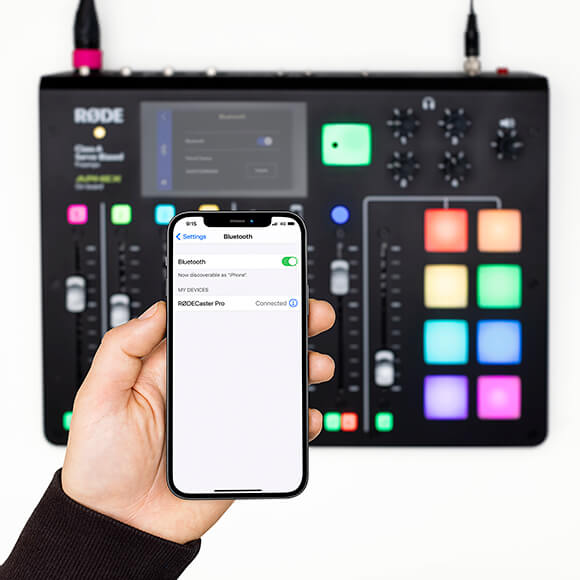
Le canal Bluetooth est idéal pour connecter sans fil des appareils tels que des smartphones, des ordinateurs et des tablettes. Pour commencer, appuyez sur le bouton Bluetooth situé au-dessus du fader du canal Bluetooth afin de rendre le RØDECaster Pro détectable par les appareils à proximité. Un écran de notification devrait s’afficher et le bouton Bluetooth commencer à clignoter en bleu.
Ensuite, ouvrez les réglages Bluetooth de l’appareil que vous souhaitez connecter et sélectionnez « RØDECaster Pro » comme appareil audio. Réglez le volume de votre appareil sur sa limite maximale, puis poussez lentement le fader du canal Bluetooth jusqu’à environ la moitié.
Désormais, tout signal audio lu sur votre appareil sera transmis au canal Bluetooth. Cela inclut l’audio diffusé par une application telle que Spotify, les appels téléphoniques ou l’audio provenant d’une application de communication comme Zoom. Tout l’audio du RØDECaster Pro sera également envoyé vers votre appareil, permettant une communication fluide.
Conseil de pro
Lorsque vous connectez des ordinateurs et des ordinateurs portables au canal Bluetooth, assurez-vous que le périphérique d’entrée et de sortie est réglé sur « RØDECaster Pro » dans vos paramètres audio. Cela permettra une communication audio bidirectionnelle.
Connexion de l’appareil via le canal USB
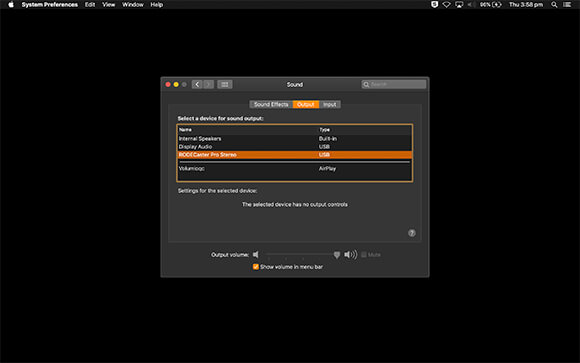
Une fois la connexion établie, votre ordinateur peut automatiquement définir le RØDECaster Pro comme périphérique audio pour l’entrée et la sortie. Dans le cas contraire, vous devrez peut-être le faire manuellement dans les réglages audio de votre ordinateur.
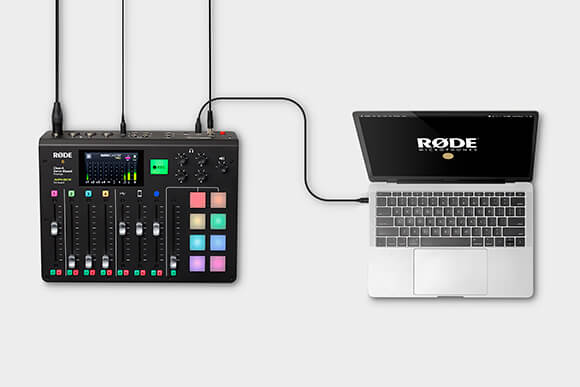
Ensuite, augmentez le volume audio de votre ordinateur, puis faites glisser vers le haut le fader du canal USB sur le RØDECaster Pro. Désormais, tout signal audio lu depuis votre ordinateur sera audible sur le canal USB . Il peut s’agir de fonds musicaux, de pastilles sonores ou d’interviews préenregistrées.
Conseil de pro
Si votre ordinateur ou votre ordinateur portable ne dispose que d’entrées USB-C, utilisez le câble SC17 pour connecter le RØDECaster Pro.
Connexion à Zoom, Skype et autres applications de communication
Pour connecter des invités en ligne via Skype, Zoom ou Discord, vous devrez également définir le RØDECaster Pro comme périphérique d’entrée et de sortie dans l’application. Cette procédure est généralement très simple. Accédez simplement aux réglages audio de l’application et sélectionnez « RODECaster Pro Stereo » comme périphérique audio. Les invités connectés pourront ainsi entendre le podcast, et vous pourrez les entendre.
La dernière étape consiste à vérifier que le mix-minus est activé pour le canal USB en accédant à « Settings » > « Advanced » > « Audio » > « Processing », puis en activant « USB Mix-minus ». L’activation du USB mix-minus est essentielle pour éviter que vos invités n’entendent un écho lors des appels via Zoom, Skype ou d’autres applications de communication.
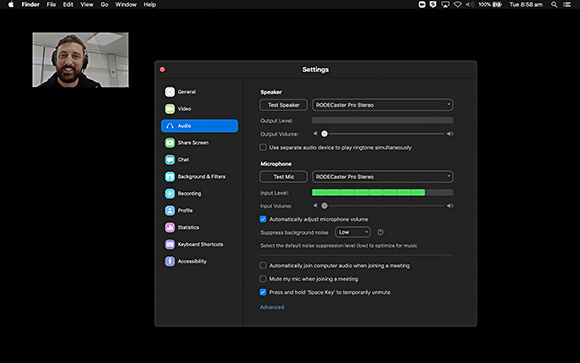
Optimisation des canaux Smartphone, Bluetooth et USB
Les canaux Smartphone, Bluetooth et USB du RØDECaster Pro peuvent tous être optimisés en fonction du signal audio que vous souhaitez y diffuser, afin d’améliorer la qualité de la musique, l’intelligibilité des appels et la clarté des conférences.
Pour accéder à ces réglages, allez dans « Réglages » > « Canaux » > puis sélectionnez le canal que vous souhaitez optimiser. Deux options vous seront alors proposées :
Préréglage : Chaque canal dispose de préréglages « Voix » ou « Musique », ainsi que d’un préréglage « Appel téléphonique » sur les canaux smartphone et Bluetooth. Ceux-ci ajustent subtilement le traitement interne du RØDECaster Pro pour obtenir un son parfait. Vous pouvez également personnaliser davantage ces préréglages en appuyant sur le bouton « Avancé ». Vous pouvez alors activer ou désactiver certains processeurs.
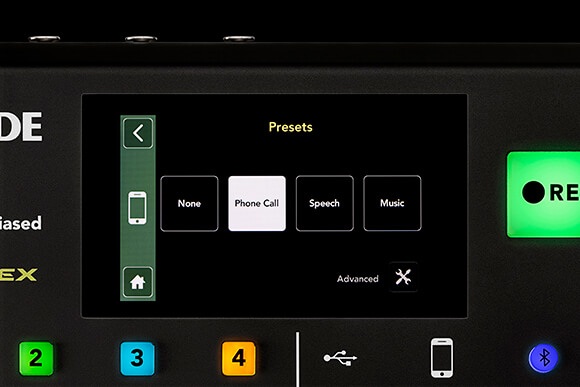
Niveau : Comme pour les canaux de microphones, vous pouvez augmenter le niveau de sortie global de chacun des canaux de communication afin d’obtenir un volume optimal. Cette fonction est particulièrement pratique lors de l’intégration d’intervenants par téléphone ou en ligne, lorsque la connexion peut être trop faible et nécessite une amplification.
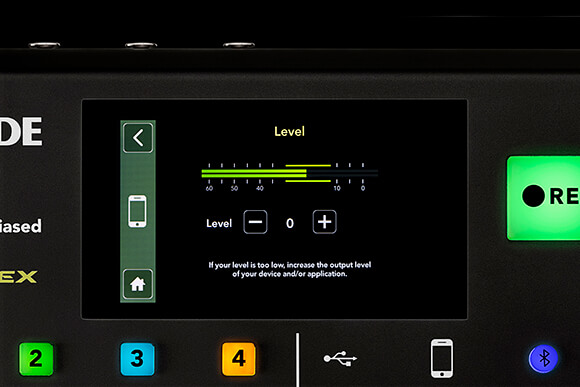
Certaines applications de communication ajoutent leur propre amplification numérique au signal d’entrée et nécessitent donc un niveau audio très faible de la part du RØDECaster Pro. Si votre interlocuteur distant entend une distorsion dans le signal audio reçu, vous pouvez activer un atténuateur de -6dB sur le retour audio envoyé à l’interface TRRS pour smartphone. Cette option est accessible via « Réglages » > « Avancé » > « Audio » > « Traitement ».
Derniers conseils pour connecter les appelants et les invités en ligne
Le RØDECaster Pro est doté d’une fonction talkback complète, comme celle que l’on trouve sur une console de mixage de diffusion professionnelle. Cette fonction, appelée « Producer Mode », permet à l’animateur de parler aux invités « hors antenne » avant de les faire intervenir dans le podcast. Elle fonctionne sur tous les canaux de communication.
Pour activer le « Producer Mode », appuyez simultanément sur les boutons solo et mute du canal de l’animateur (canal 1) et du ou des canaux avec lesquels vous souhaitez communiquer. L’icône du canal de l’animateur et celle du canal de communication deviennent orange sur l’écran tactile. Relevez ensuite les faders de chacun des canaux. Vous pouvez maintenant échanger avec les autres canaux sans que la conversation soit enregistrée sur la sortie principale du podcast.
Cette fonction est extrêmement utile pour préparer les invités en direct avant de les faire intervenir dans le podcast, ou pour discuter avec eux en attendant la fin d’un jingle, d’un tapis musical ou d’une interview préenregistrée.