Exporter des podcasts
Maintenant que vous avez enregistré votre podcast, l’étape suivante consiste à le mettre en ligne sur des plateformes de streaming afin que votre public puisse l’écouter. Le RØDECaster Pro propose des fonctions particulièrement pratiques pour exporter et optimiser vos podcasts, afin de les préparer à la diffusion.
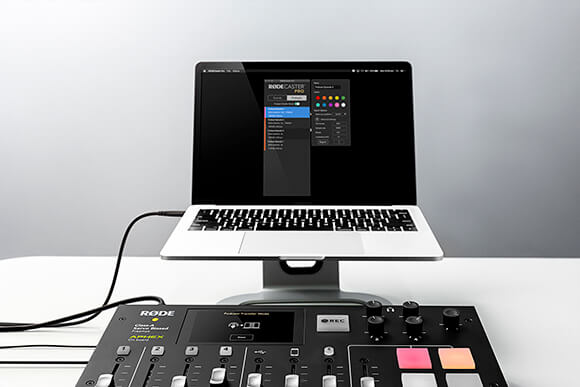
Exporter des podcasts du RØDECaster Pro vers un ordinateur
Commencez par connecter votre RØDECaster Pro à un ordinateur via USB , puis ouvrez l’application Companion et activez le « Podcast Transfer Mode » en accédant aux paramètres de la carte microSD (appuyez sur l’icône de la carte depuis l’écran principal) ou en cliquant sur l’onglet « Podcasts » dans l’application Companion, puis sur le curseur « Podcast Transfer Mode ».
Le « Podcast Transfer Mode » permet à un ordinateur de lire les podcasts stockés sur la carte microSD . Vous pouvez ensuite accéder aux différentes options d’exportation.
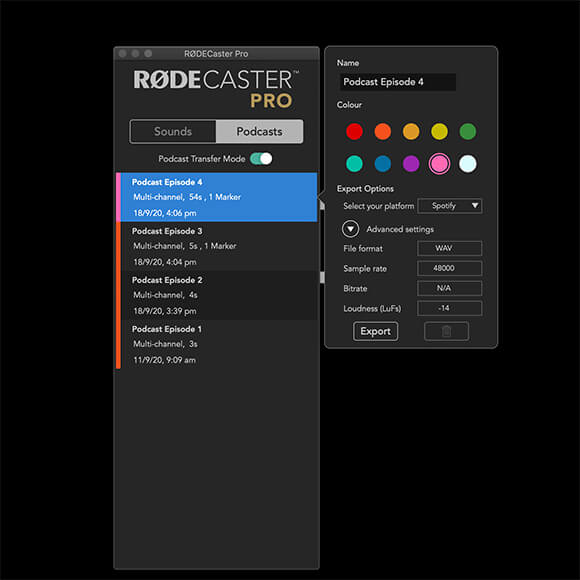
Commencez par cliquer sur le podcast que vous souhaitez exporter. Une fenêtre contextuelle s’affiche avec des options permettant de modifier le nom et la couleur attribuée à votre podcast. Vous pouvez également optimiser votre podcast pour différentes plateformes de diffusion et de streaming.
Il existe deux façons d’utiliser cet outil. La première, et la plus simple, consiste à sélectionner la plateforme de diffusion ou de streaming sur laquelle vous allez mettre en ligne votre podcast, puis à cliquer sur « Export ». Le podcast sera automatiquement optimisé pour cette plateforme. Pour voir les réglages utilisés pour chaque plateforme, cliquez sur l’onglet déroulant « Advanced Settings ».
L’autre option consiste à sélectionner « Custom » comme plateforme, puis à cliquer sur l’onglet déroulant « Advanced Settings ». Vous pourrez ainsi ajuster chaque paramètre selon vos besoins. Une fois vos modifications effectuées, cliquez sur « Export » pour créer un fichier audio personnalisé prêt à être mis en ligne.
Conseil de pro
Optimiser votre podcast ne garantit pas seulement qu’il est au bon format de fichier pour la plateforme de votre choix : cela ajuste également son niveau sonore (mesuré en LUFS) au niveau idéal pour le streaming. Vous pouvez considérer ce processus comme le « mastering » de vos podcasts, afin de les préparer à l’écoute.
Transfert de podcasts vers une station audionumérique
L’alternative à l’exportation de podcasts finalisés à l’aide de l’application Companion consiste à récupérer les fichiers audio bruts du RØDECaster Pro et à optimiser le podcast dans une station audionumérique. Cette méthode peut être utile si vous devez également ajouter au podcast des éléments supplémentaires, des sons ou des interviews préenregistrées avant sa mise en ligne.
Si vous avez déjà enregistré votre podcast directement dans une station audionumérique via USB, vos fichiers de podcast sont au bon endroit pour commencer le montage. Mais si vous avez besoin d’aide pour importer les fichiers du RØDECaster Pro dans votre station audionumérique, consultez les méthodes ci-dessous.
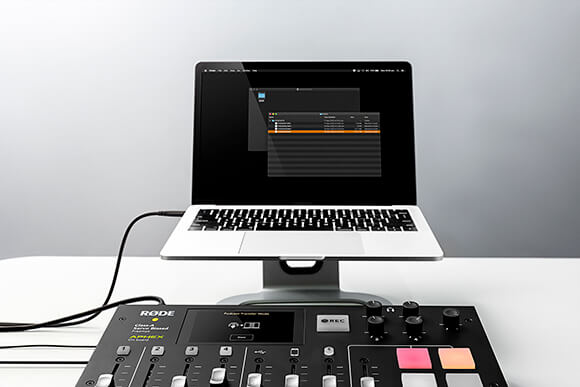
La première option consiste à connecter le RØDECaster Pro à un ordinateur via USB et à activer le « Podcast Transfer Mode ». Votre ordinateur reconnaîtra automatiquement le RØDECaster Pro comme un appareil nommé « RODECASTER » dans le Finder ou l’Explorateur de fichiers. Vous pourrez alors accéder aux fichiers audio enregistrés sur votre carte microSD . Vous pouvez également insérer la carte microSD dans votre ordinateur à l’aide d’un adaptateur ou d’un lecteur de cartes.
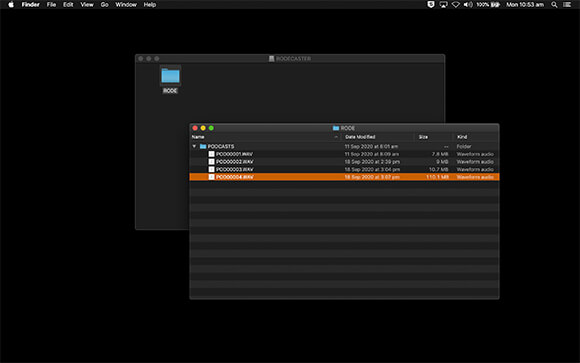
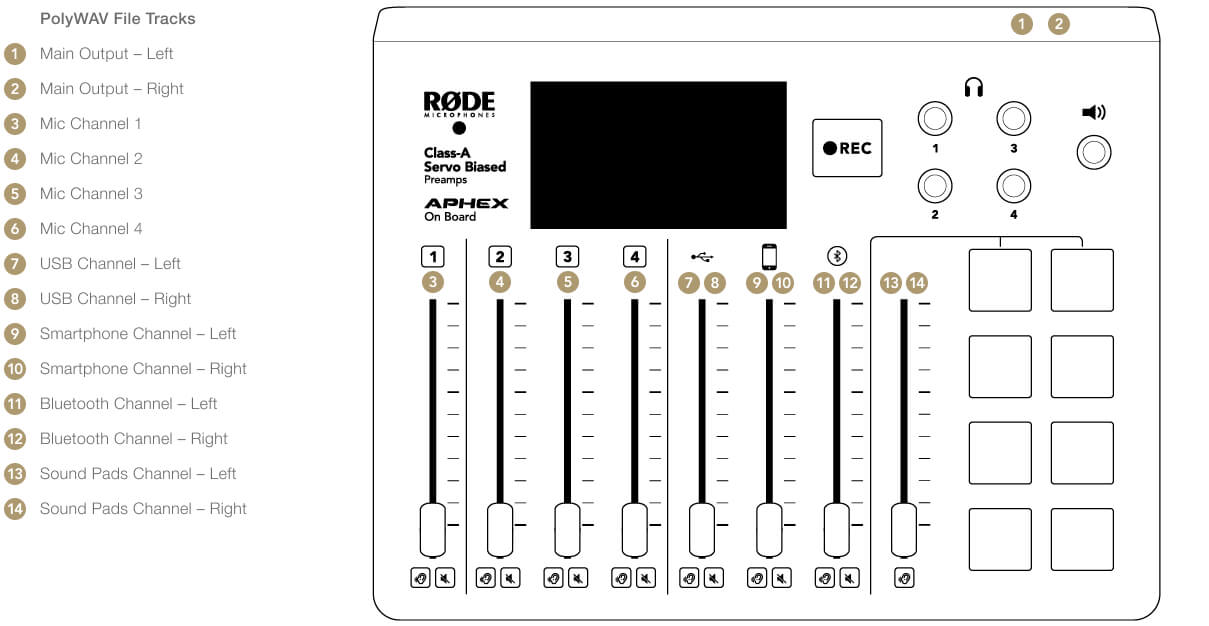
Si vous avez enregistré votre podcast sous forme de fichier stéréo, celui-ci apparaîtra au format WAV dans le Finder ou l’Explorateur de fichiers. Si vous avez enregistré votre podcast en multipiste, il s’agira d’un fichier polyWAV contenant les 14 pistes audio du RØDECaster Pro.
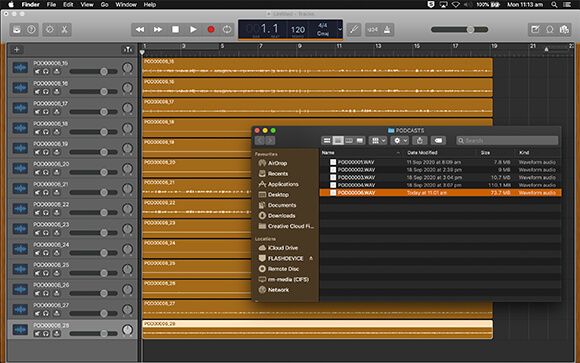
Les fichiers PolyWAV peuvent être glissés-déposés ou importés dans une station audionumérique (DAW). Selon la DAW que vous utilisez, il peut être nécessaire de diviser manuellement l’audio en pistes individuelles. Une fois cette opération effectuée, vous pouvez ajouter des éléments supplémentaires à votre podcast, poursuivre le mixage et le montage, ou optimiser votre podcast pour sa diffusion.
Utilisez le schéma ci-dessous pour déterminer quels canaux sont affectés à chaque piste du fichier PolyWAV. Si vous avez besoin d’aide supplémentaire pour configurer une session multipiste dans votre DAW, consultez la section consacrée à l’enregistrement sur un ordinateur via USB.
Consultez le blog consacré au lancement d’un podcast pour en savoir plus sur les bases de l’enregistrement d’un podcast, notamment le choix d’un espace d’enregistrement adapté et les bonnes techniques d’utilisation d’un microphone.