Enregistrement sur un ordinateur via USB
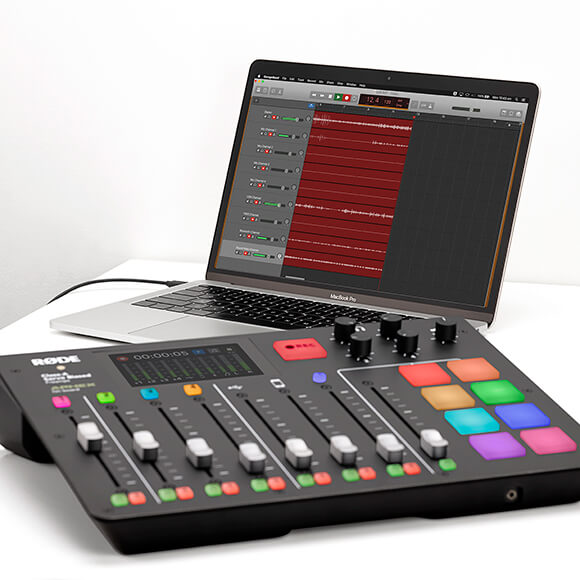
Le RØDECaster Pro offre une variété d’options d’enregistrement adaptées à tous les podcasteurs. Vous pouvez choisir d’enregistrer directement sur la microSD carte, mais pour encore plus de flexibilité, vous pouvez également enregistrer sur un ordinateur via USB. Cette solution peut s’avérer particulièrement pratique si vous devez mixer votre podcast, le peaufiner avec un traitement supplémentaire du signal ou ajouter d’autres éléments audio, voire de nouveaux segments entièrement, en postproduction.
Connexion à votre ordinateur
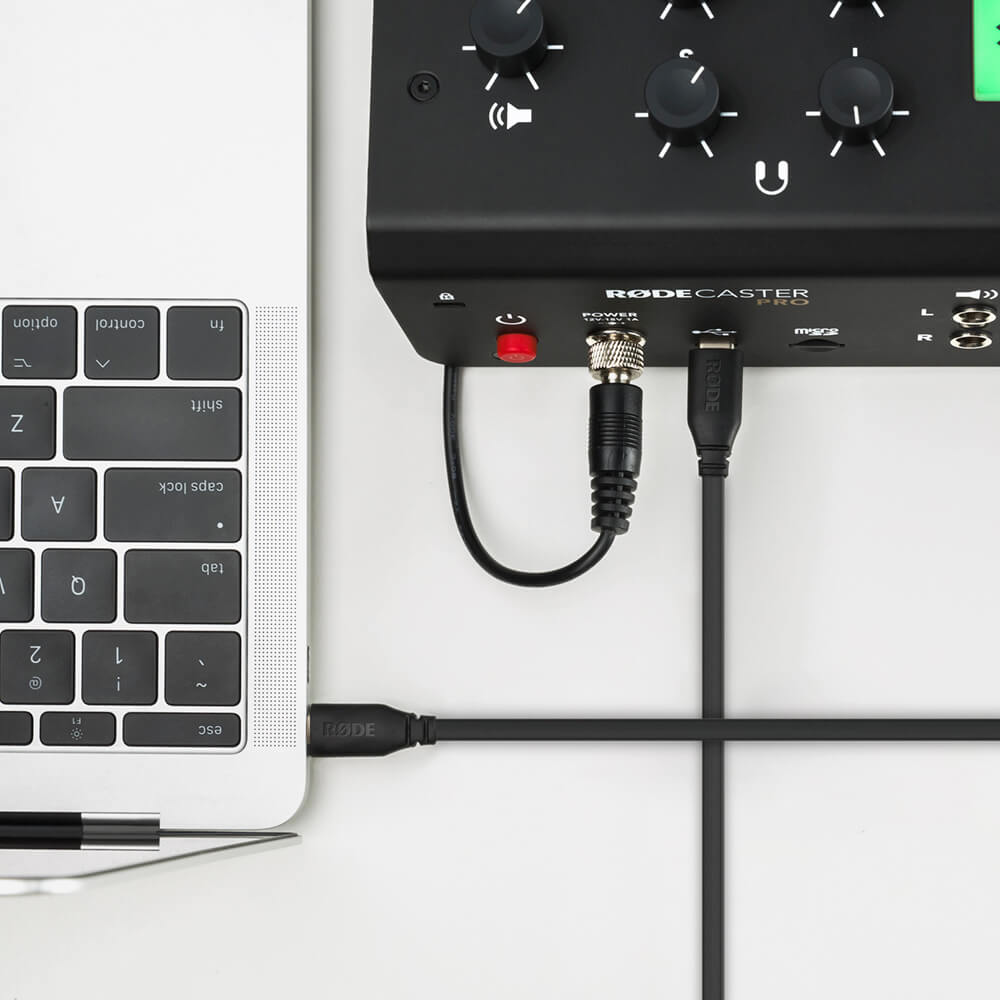
Le RØDECaster Pro peut être connecté à un Mac ou à un ordinateur Windows à l’aide du câble USB-C vers USB-A fourni. Branchez d’abord l’extrémité USB-C à l’arrière du RØDECaster Pro, puis branchez l’extrémité USB-A à votre ordinateur.
Conseil de pro
Si votre ordinateur ou votre ordinateur portable dispose d’un connecteur USB-C, le câble SC17 peut être utilisé pour connecter votre RØDECaster Pro à l’ordinateur.
Enregistrement en stéréo sur un ordinateur via USB
Une fois connecté, le RØDECaster Pro apparaîtra comme un périphérique audio dans les paramètres audio de votre ordinateur. En sélectionnant « RODECaster Pro Stereo » comme périphérique d’entrée et de sortie, vous établirez une connexion audio entre le RØDECaster Pro et votre ordinateur. N’oubliez pas que vous pouvez utiliser cette configuration pour intégrer des invités en ligne à votre podcast via Zoom ou toute autre application de communication. Pour en savoir plus, consultez cette page consacrée à la connexion d’invités et d’intervenants en ligne.
Pour enregistrer l’audio sur votre ordinateur, vous devrez télécharger et utiliser une station de travail audio numérique (DAW). Vous pouvez utiliser le RØDECaster Pro avec n’importe quelle DAW – nous l’avons testé de manière approfondie avec Audition, GarageBand, Logic Pro X, ProTools et Reaper ; nous vous recommandons donc d’utiliser l’une de ces DAW. Maintenant que votre DAW est configurée sur votre ordinateur, vous devez acheminer l’audio entrant du RØDECaster Pro vers la destination appropriée.
Remarque
Selon le type de DAW que vous utilisez, la configuration et le processus d’enregistrement peuvent légèrement différer. Par souci de simplicité, nous utiliserons GarageBand pour cette démonstration. Consultez la section des téléchargements ci-dessous pour découvrir des guides détaillés, étape par étape, consacrés à certains des autres DAW populaires.
1.
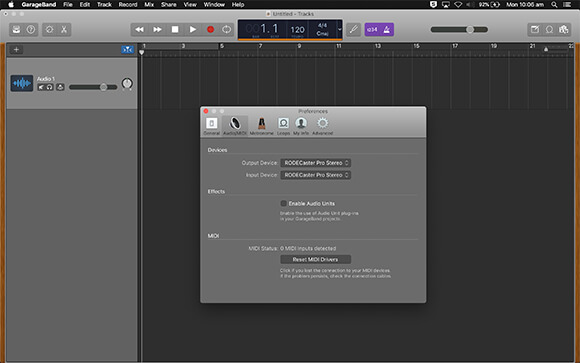
Ouvrez une nouvelle session dans GarageBand, accédez à « Préférences » ou « Réglages de la session » et définissez le périphérique d’entrée sur « RODECaster Pro Stereo ».
2.
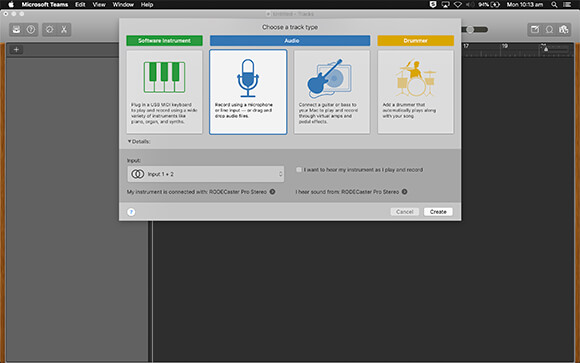
Créez une nouvelle piste stéréo à l’aide des entrées 1-2. Il s’agit des canaux gauche et droit du mixage stéréo principal de votre RØDECaster Pro. Vous pouvez renommer cette piste stéréo « RØDECaster Pro ».
Conseil de pro
Lorsque vous enregistrez dans la plupart des stations audionumériques, il est recommandé de couper les sorties des pistes sur lesquelles vous enregistrez. Vous éviterez ainsi tout risque de boucle de Larsen lors de la lecture audio sur des enceintes ou un casque.
3.
Vous pouvez maintenant activer l’armement pour l’enregistrement dans l’en-tête de votre piste en cliquant avec le bouton droit de la souris sur celui-ci, puis en sélectionnant « Configurer l’en-tête de piste » et « Armement pour l’enregistrement ». Vous pouvez désormais armer vos pistes pour l’enregistrement et lancer l’enregistrement. Vous enregistrez maintenant en temps réel dans votre DAW !
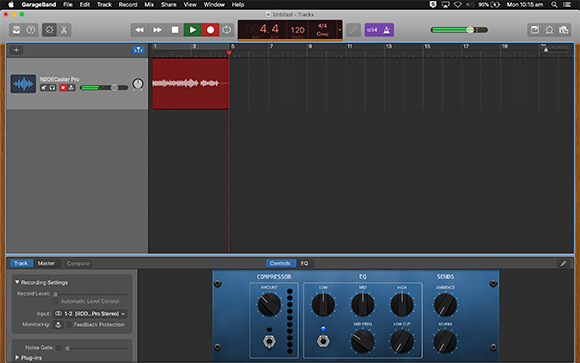
4.
Si vous souhaitez lire l’audio enregistré depuis GarageBand, il vous suffit de faire glisser vers le haut le fader de canal USB , de désactiver l’armement à l’enregistrement sur chaque piste, puis d’appuyer sur Lecture. Si vous utilisez d’autres stations audionumériques, vous devrez peut-être également régler individuellement la sortie de chaque piste sur « RODECaster Pro Stereo ».
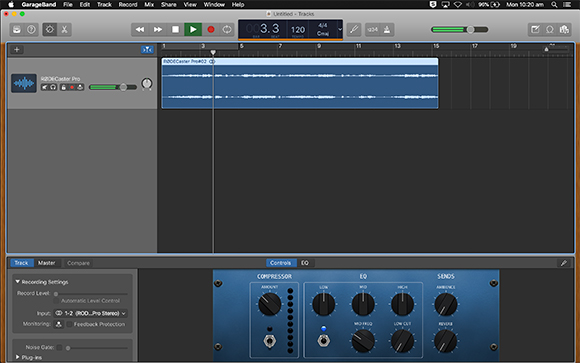
Enregistrer sur une station audionumérique (DAW) ne vous empêchera pas d’enregistrer sur une microSD card dans votre RØDECaster Pro. Par mesure de sauvegarde, votre podcast peut être enregistré simultanément sur la microSD card et dans votre DAW. Pour ce faire, appuyez simplement sur le bouton d’enregistrement de votre RØDECaster Pro au moment où vous commencez l’enregistrement dans votre DAW.
Gardez à l’esprit que lorsque vous enregistrez via USB vers un ordinateur dans son mode « Stéréo » par défaut, l’utilisation d’applications de communication sur le canal USB , comme Skype ou Zoom, ne sera pas idéale, car la fonction utilisée pour éviter le Larsen et l’écho dans les applications de communication (USB mix-minus) annulera effectivement tout l’audio du canal USB lorsqu’elle sera activée. Si vous souhaitez enregistrer tous les canaux via USB , y compris les applications de communication sur le canal USB , le RØDECaster Pro dispose d’un mode multipiste extrêmement puissant, qui permet encore davantage d’extensions et d’options.
Enregistrement multipiste sur ordinateur via USB
En mode par défaut, le RØDECaster Pro transmet un podcast stéréo à l’USB appareil connecté, mais vous pouvez également enregistrer en multipiste. Lorsque l’option « Multitrack to USB » est activée, chaque canal de votre RØDECaster Pro peut être enregistré sur sa propre piste dans votre STAN, ce qui ouvre des possibilités infinies de montage et de mixage en postproduction. Vous devez d’abord activer l’enregistrement multipiste via USB en accédant à « Settings » > « Advanced » > « Audio » > « Multitrack », puis en appuyant sur « USB ».
Cette opération transmettra le mixage stéréo complet de votre podcast, ainsi que chaque canal du RØDECaster Pro sur des pistes distinctes. Cela inclut les pistes mono des canaux de microphones, ainsi que les pistes stéréo de la sortie principale, de l’USB, du smartphone, du Bluetooth et des pads sonores, soit un maximum de 14 pistes au total.
Chaque piste du RØDECaster Pro peut être affectée à une entrée distincte de votre STAN, en commençant par le mixage stéréo complet (entrées 1 et 2), puis en parcourant la console des canaux de microphones (entrées 3 à 6) au canal USB (entrées 7 et 8), au canal du smartphone (entrées 9 et 10), au canal Bluetooth (entrées 11 et 12) et aux pads sonores (entrées 13 et 14). Utilisez le tableau ci-dessous pour suivre vos canaux et les numéros d’entrée qui leur sont affectés.
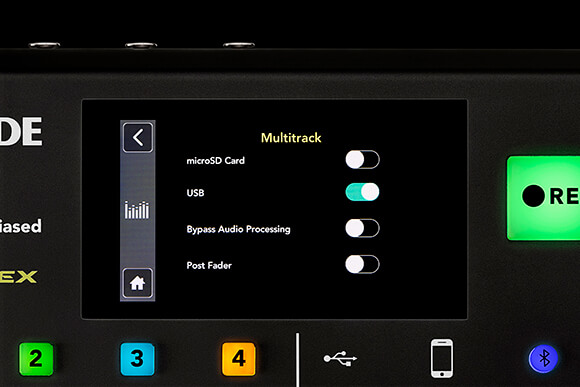
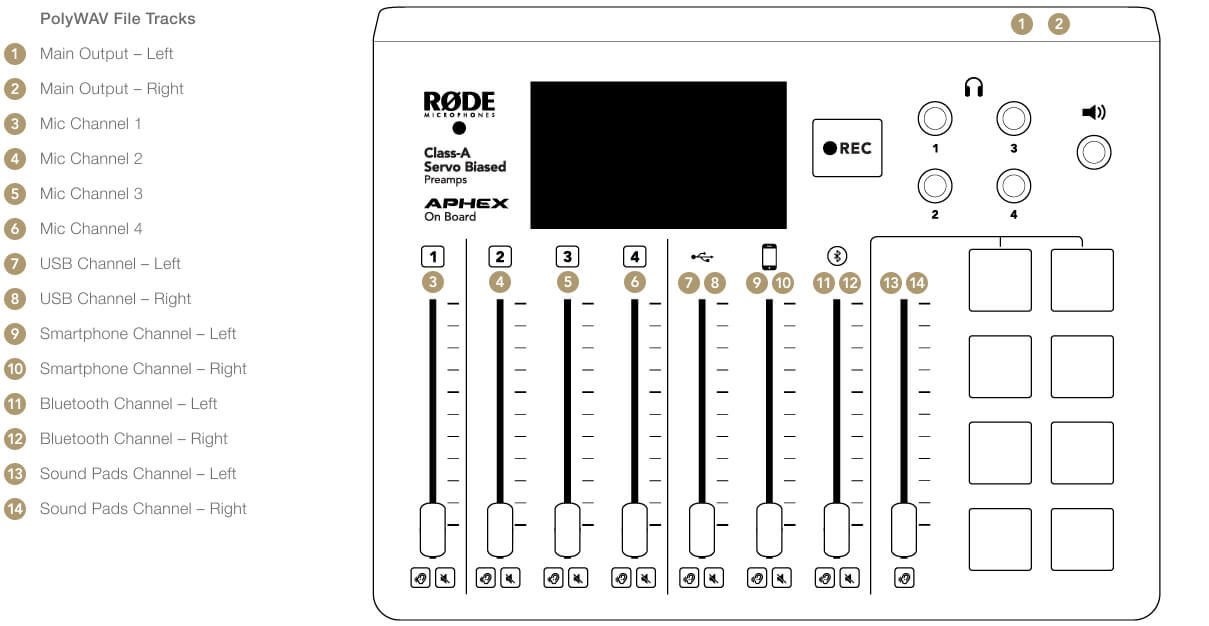
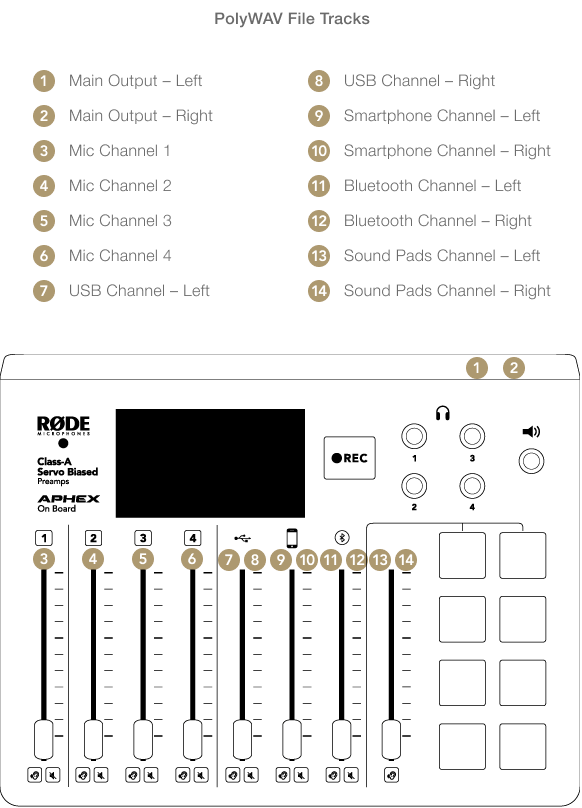
La configuration d’une session multipiste dans votre DAW variera légèrement selon votre système d’exploitation et le logiciel que vous utilisez. La plupart des DAW courants sont simples à configurer et à utiliser, mais certains peuvent être un peu plus complexes.
Dans votre DAW, sélectionnez « RODECaster Pro Multichannel » comme périphérique d’entrée. Notez qu’il s’agit d’un périphérique d’entrée différent de « RODECaster Pro Stereo », que vous avez peut-être utilisé précédemment.
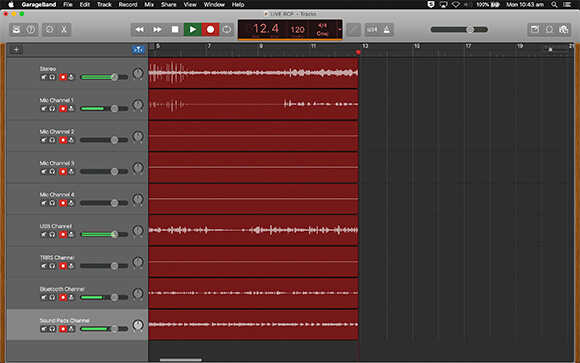
Ensuite, créez 14 pistes mono dans votre DAW (vous pouvez également créer cinq pistes stéréo et quatre pistes mono si le DAW que vous utilisez prend en charge les pistes stéréo liées), puis affectez les entrées de chaque canal du RØDECaster Pro à la piste correspondante dans votre DAW et nommez-les en conséquence (par exemple : « mixage stéréo », « canal micro 1 », « canal micro 2 », etc.).
Conseil de pro
Même si vous n’utilisez pas tous les canaux de votre RØDECaster Pro, il est recommandé de configurer votre session multipiste avec les 14 (ou neuf) pistes, comme repère visuel correspondant à la disposition de la console. Vous pouvez également enregistrer cette configuration dans votre STAN afin de la retrouver rapidement et facilement à l’avenir.
Une fois que chaque canal du RØDECaster Pro a été routé vers une piste individuelle dans votre DAW, coupez les sorties, armez chaque piste que vous souhaitez enregistrer, puis lancez l’enregistrement.
Pour découvrir plus en détail comment configurer des sessions multipistes dans les DAW populaires, notamment GarageBand, Reaper et ProTools, consultez les liens ci-dessous.
RØDECaster Pro Pilotes ASIO
Pour télécharger le nouveau pilote ASIO pour Windows, cliquez sur le lien ci-dessous :
RØDECaster Pro Windows Pilote ASIO.zip
Pour obtenir de l’aide sur la configuration et l’utilisation du pilote ASIO pour le RØDECaster Pro, consultez le guide ci-dessous :
Installation et utilisation du RØDECaster Pro Windows pilote ASIO.pdf
Si vous rencontrez d’autres difficultés lors de l’enregistrement dans une station audionumérique, contactez-nous et nous serons heureux de vous aider.
Conseil de pro
Avec la sortie USB réglée sur multitrack, vous pouvez toujours utiliser le canal USB pour parler à des correspondants à distance sur Skype ou Zoom tout en enregistrant simultanément en multitrack via USB. Il vous suffit de vous assurer que l’entrée et la sortie de l’application de communication sont réglées sur « RODECaster Pro Stereo ». Si vous la réglez sur « RODECaster Pro Multichannel », une boucle de Larsen gênante se produira pour votre invité.
Enregistrement simultané sur une carte MicroSD et dans une DAW
Le RØDECaster Pro permet d’enregistrer en multipiste sur une microSD et dans une DAW via USB simultanément. Il suffit de sélectionner « microSD Card » ainsi que « USB » dans les réglages avancés du mode multipiste. Cette fonction est pratique pour vous assurer de disposer d’une sauvegarde de votre podcast en cas de panne de votre ordinateur. Vous pouvez même enregistrer un mixage stéréo de votre podcast sur une carte microSD tout en enregistrant en multipiste dans une DAW (ou inversement).
Si vous souhaitez que votre enregistrement multipiste inclue tous les traitements de votre RØDECaster Pro, ainsi que les positions des faders, vérifiez que le « Post-Fader Mode » est activé. Pour ce faire, accédez au menu « Multitrack » en sélectionnant « Settings » > « Advanced » > « Audio » > « Multitrack », puis activez l’option « Post Fader ».
Si vous souhaitez que votre enregistrement multipiste soit totalement vierge, sans aucun effet, traitement ni réglage de niveau appliqué, désactivez le « Post Fader Mode ». Vous disposerez ainsi d’une base totalement vierge pour la postproduction.
Pour en savoir plus sur l’enregistrement pré-fader et post-fader, consultez la section consacrée à l’enregistrement sur une carte microSD .