Enregistrement sur carte MicroSD
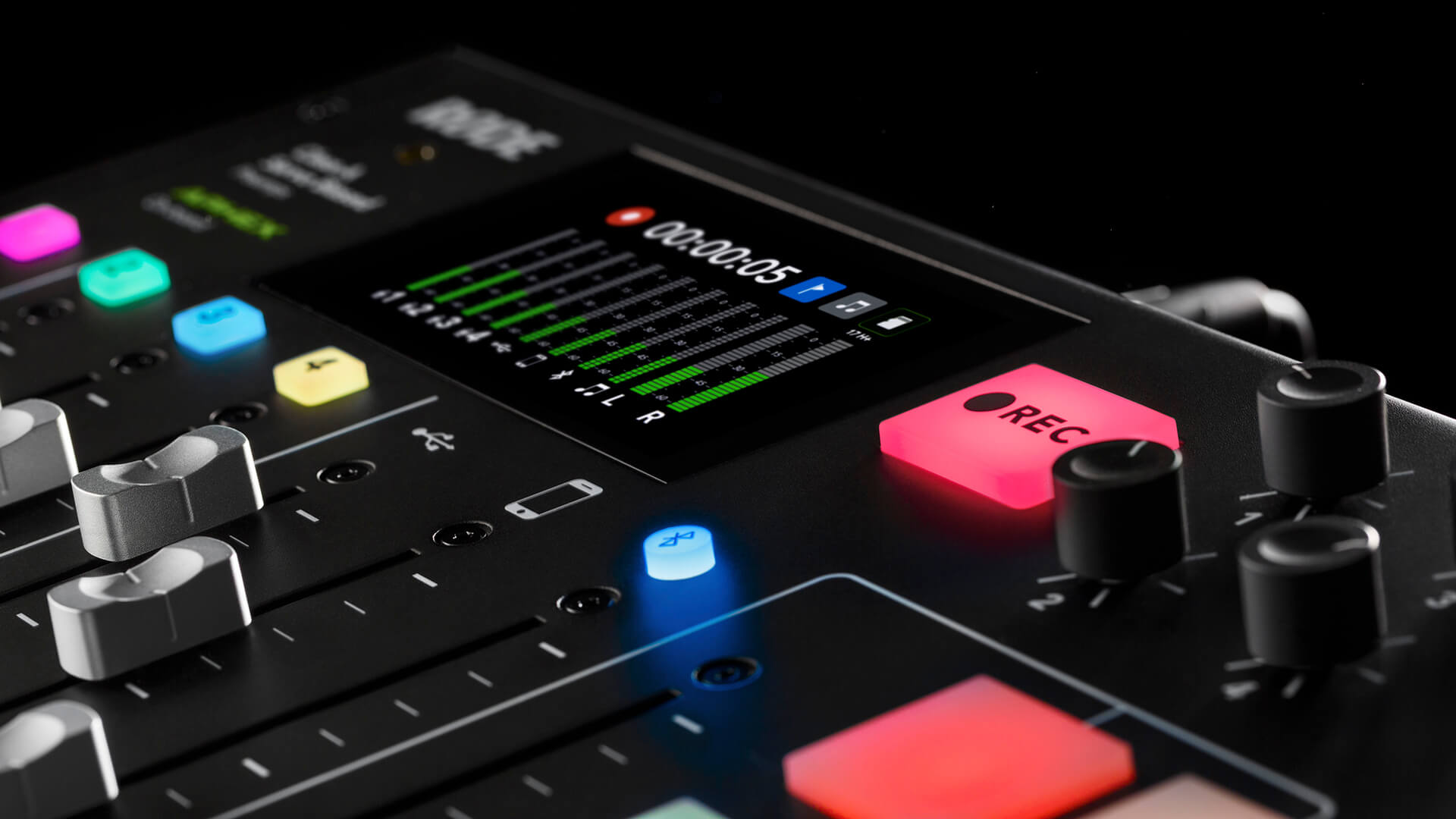
Maintenant que vous avez configuré vos canaux audio avec le traitement et les effets avancés, vous êtes enfin prêt à enregistrer votre podcast.
L’un des avantages du podcasting avec le RØDECaster Pro est qu’il n’est pas forcément nécessaire de connecter un ordinateur pour enregistrer. En enregistrant sur une microSD card, tout peut être réalisé directement depuis la console. C’est l’une des façons les plus rapides et les plus simples de créer un podcast avec le RØDECaster Pro.
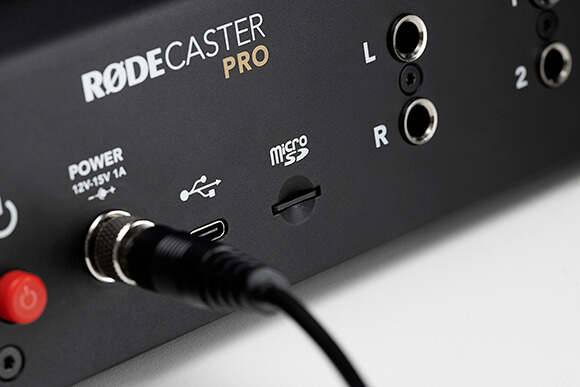
Pour commencer, insérez une microSD card. Le logement pour carte se trouve à l’arrière de l’appareil, à côté de la sortie USB . L’icône de carte SD située dans l’angle supérieur droit de l’écran principal devrait passer au vert, avec un nombre en dessous indiquant le temps d’enregistrement restant sur la carte (également indiqué par le niveau de remplissage coloré de l’icône).
Types de cartes MicroSD
Il est important d’utiliser une carte microSD de haute qualité avec le RØDECaster Pro. L’utilisation d’une carte de qualité inférieure peut compromettre sa vitesse de lecture et d’écriture, ce qui peut entraîner des erreurs d’enregistrement et de lecture.
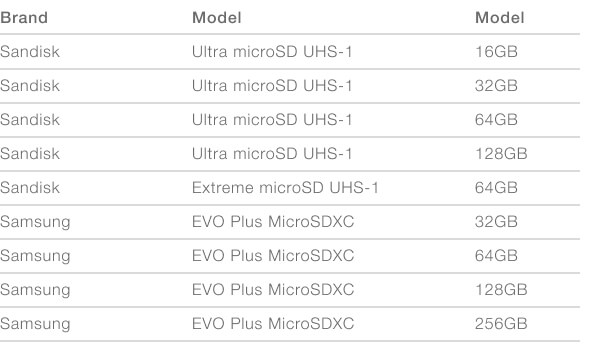
Ces cartes microSD ont été testées de manière approfondie avec le RØDECaster Pro.
Si votre carte ne figure pas dans cette liste, toute carte de ces fabricants de classe 10 ou supérieure conviendrait parfaitement (par exemple, les gammes Sandisk Ultra Plus et Extreme).
Formatage des cartes MicroSD
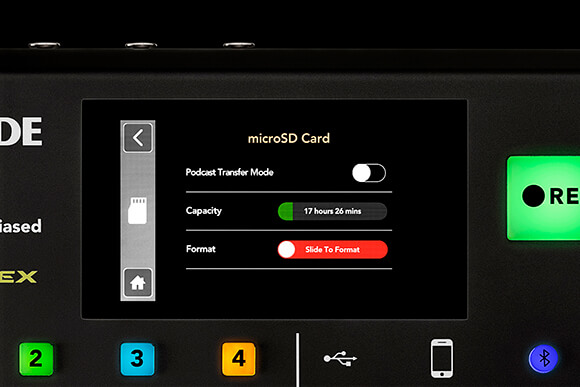
Si vous utilisez une carte microSD pour enregistrer avec le RØDECaster Pro pour la première fois, il est recommandé de formater la carte avant l’enregistrement. Cela évitera tout problème potentiel de formatage, accélérera le transfert des fichiers et garantira l’enregistrement correct de vos podcasts.
Pour ce faire, accédez au menu de la carte microSD en appuyant sur l’icône de la page d’accueil ou en allant dans « Réglages » > « Avancé » > « Carte MicroSD ». Vous pourrez non seulement voir le temps d’enregistrement restant sur la carte, mais aussi utiliser le curseur situé en bas pour formater la carte microSD insérée.
Maintenant que vous disposez du type de carte microSD approprié et qu’elle est correctement formatée, vous pouvez appuyer sur le bouton d’enregistrement !
Conseil de pro
Vous pouvez mettre votre enregistrement en pause en cours de podcast en maintenant le bouton d’enregistrement enfoncé. Cette fonction est pratique si vous devez faire une pause ou organiser l’intervention d’un invité pour le podcast. Appuyez simplement à nouveau sur le bouton d’enregistrement pour reprendre votre enregistrement.
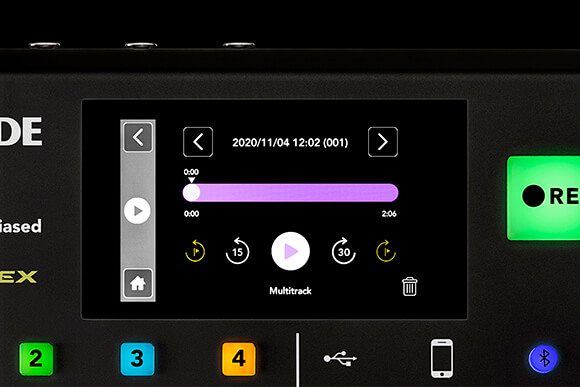
Une fois que vous avez enregistré un podcast, vous pouvez facilement le réécouter sur le RØDECaster Pro. Pour ce faire, accédez à « Réglages » > « Podcasts ». Vous pourrez alors accéder à tous les podcasts enregistrés sur la microSD card.
Chaque podcast est horodaté avec la date et l’heure de son enregistrement, affichées en haut de l’écran. Appuyez sur les boutons fléchés de part et d’autre pour faire défiler les autres podcasts que vous avez enregistrés. En bas à droite, vous pouvez également supprimer définitivement le podcast affiché de la microSD card.
Pour parcourir votre podcast et écouter des passages précis, appuyez sur l’outil de défilement et faites-le glisser le long de la timeline. Vous pouvez également revenir 15 secondes en arrière ou avancer de 30 secondes à l’aide des commandes de saut.
Si vous avez utilisé l’outil de repérage pour insérer des marqueurs dans votre podcast, ceux-ci s’afficheront sous forme de lignes sur la timeline. Vous pourrez alors utiliser la commande « accéder au marqueur » pour passer d’un repère à l’autre et écouter les passages précis que vous avez marqués.
La partie inférieure de l’écran indique si le podcast a été enregistré en stéréo ou en multipiste. Par défaut, votre RØDECaster Pro enregistre les podcasts sous forme de fichier stéréo, mais vous pouvez également choisir l’enregistrement multipiste. Les deux modes présentent des avantages, et votre choix dépendra du flux de travail que vous préférez.
Enregistrement stéréo sur carte MicroSD
L’enregistrement en stéréo regroupe tous les canaux (y compris les canaux de microphones, les canaux de communication, les pads sonores, etc.) et les enregistre dans un seul fichier stéréo. Cela permet d’obtenir une taille de fichier réduite, un transfert plus rapide, une utilisation simplifiée et un flux de travail accéléré, puisque vous disposez déjà d’un type de fichier idéal pour le téléversement vers une plateforme de diffusion telle que Spotify ou Apple Podcasts.
Si vous décidez d’enregistrer de cette manière, laissez votre RØDECaster Pro dans son mode par défaut et enregistrez en stéréo. Consultez la section exporter vos podcasts pour apprendre à transférer des podcasts depuis votre RØDECaster Pro vers votre ordinateur, prêts à être téléversés.
Enregistrement multipiste sur carte MicroSD
Si vous souhaitez disposer de davantage d’options pour le montage de votre podcast, ou si vous prévoyez d’ajouter ultérieurement des modifications ou des éléments supplémentaires en postproduction, vous pouvez envisager d’enregistrer en multipiste.
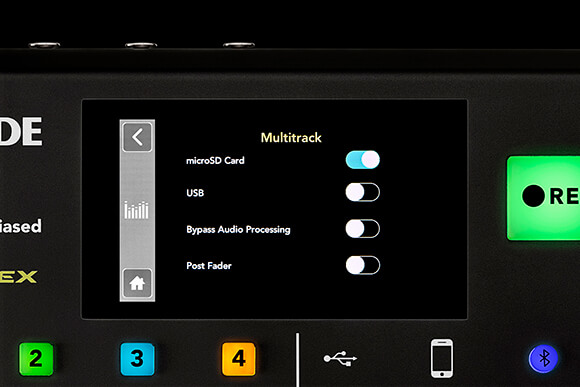
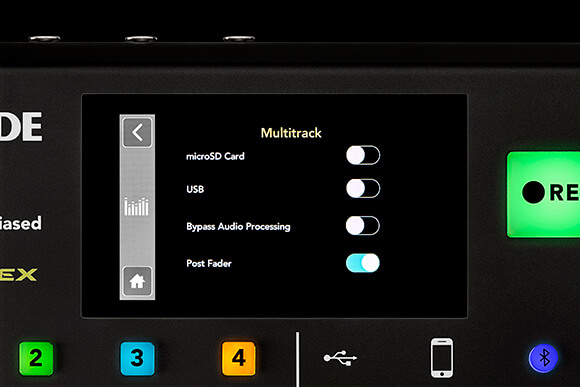
Pour configurer cette fonction, accédez à « Settings » > « Advanced » > « Audio » > « Multitrack », puis activez, en haut de la liste, le curseur situé à côté de « microSD Card ».
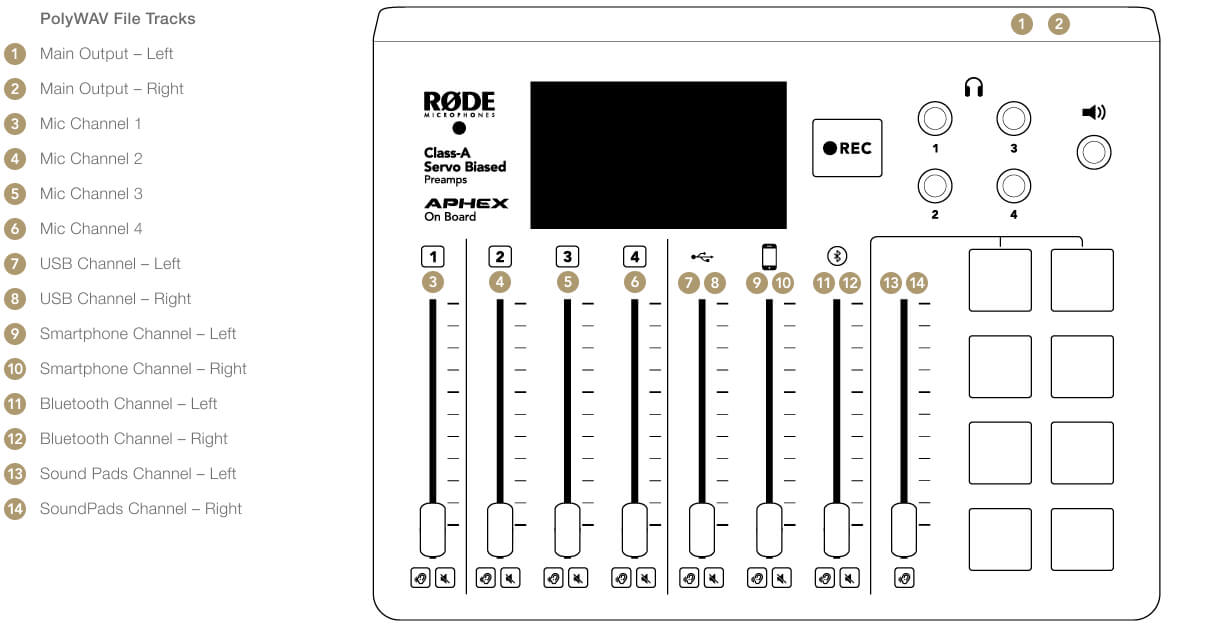
Lorsque l’enregistrement multipiste est activé pour la carte microSD , chaque fois que vous appuyez sur le bouton d’enregistrement, chaque prise est enregistrée sous forme de fichier polyWAV. Ce fichier unique contient 14 pistes audio.
Ces 14 pistes comprennent les pistes gauche et droite de la sortie stéréo de l’ensemble de votre podcast, des pistes mono pour chaque canal de microphone, ainsi que quatre pistes stéréo pour chacune de vos autres sources audio (gauche et droite pour le canal USB , les pads sonores, etc.).
Le graphique ci-dessous peut s’avérer particulièrement utile pour suivre chaque source sonore et les canaux qui lui sont attribués dans le fichier PolyWAV.
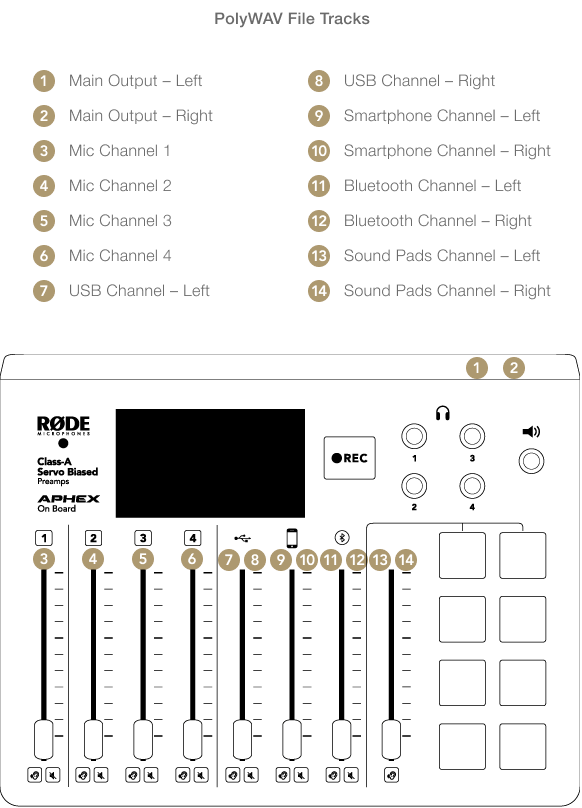
L’enregistrement multipiste sur microSD est particulièrement utile si vous préférez retoucher votre audio ultérieurement en postproduction, car vous pouvez modifier chaque canal audio individuellement. Cela offre des possibilités illimitées de mixage, de montage et de traitement, le tout pouvant être réalisé sur un ordinateur dans une station de travail audio numérique (DAW), telle que GarageBand ou Audacity.
Il existe plusieurs façons de transférer vos fichiers stéréo ou multipistes depuis la carte microSD vers un ordinateur. Consultez la section consacrée à l’exportation de votre podcast pour en savoir plus.
Conseil de pro
L’enregistrement multipiste génère des fichiers beaucoup plus volumineux. Il peut donc être judicieux d’utiliser une microSD card de plus grande capacité. Pour vérifier la durée d’enregistrement restante sur votre microSD card, accédez au menu microSD card. La capacité restante s’affiche en heures et en minutes. Cette valeur varie selon le mode d’enregistrement sélectionné sur votre RØDECaster Pro, stéréo ou multipiste.
Autres options d’enregistrement
Vous remarquerez peut-être qu’après avoir enregistré votre podcast multipiste sur une microSD Card et l’avoir réécouté sur votre ordinateur, tous les canaux sont au même niveau, sans que le mixage effectué avant ou pendant l’enregistrement ne soit conservé dans vos fichiers multipistes. En effet, dans son mode par défaut, le RØDECaster Pro enregistre toujours en pré-fader.
Mode pré-fader
Enregistrer en pré-fader signifie que la sortie audio est prélevée dans la chaîne du signal avant d’atteindre le fader. Par conséquent, les modifications apportées aux niveaux en positionnant le fader ne seront pas appliquées à votre enregistrement final.
Cela peut sembler contre-productif, mais l’enregistrement en « mode pré-fader » présente plusieurs avantages. La principale raison est qu’il est totalement non destructif : si le volume d’un canal donné ou le mixage obtenu au moment de l’enregistrement ne vous convient pas, vous disposez d’une base vierge sur laquelle repartir.
Bien que cela signifie que vous devrez à nouveau mixer tous les canaux en postproduction, il s’agit d’une manière beaucoup plus « sûre » d’enregistrer.
Contourner le traitement audio
Lors d’un enregistrement en « mode pré-fader », la sortie inclut toujours les traitements que vous avez appliqués au signal. Vous pouvez ainsi continuer à tirer parti des capacités de mise en forme du signal de RØDECaster Pro et vous concentrer uniquement sur le mixage des niveaux en postproduction.
Si vous souhaitez contourner à la fois le traitement et les réglages de niveau, accédez à « Réglages » > « Avancé » > « Audio » > « Mult piste », puis activez « Contourner le traitement audio ». Vous disposerez ainsi d’une base totalement vierge pour le mixage en postproduction.
Mode post-fader
Si vous souhaitez que toutes les positions des faders, le traitement et les effets soient appliqués à l’enregistrement, vous pouvez activer le « mode post-fader ».
Pour ce faire, accédez au menu « Multitrack » en sélectionnant « Settings » > « Advanced » > « Audio » > « Multitrack », puis activez l’option « Post Fader ».
Une fois activés, tous les réglages de fader, le traitement et les effets seront appliqués à la sortie audio. Enregistrer de cette manière comporte davantage de risques, car toute erreur commise pendant l’enregistrement, comme la mise en sourdine accidentelle d’un canal pendant qu’une personne parle, sera présente dans l’enregistrement final et sera donc difficile à corriger en postproduction.
Derniers conseils
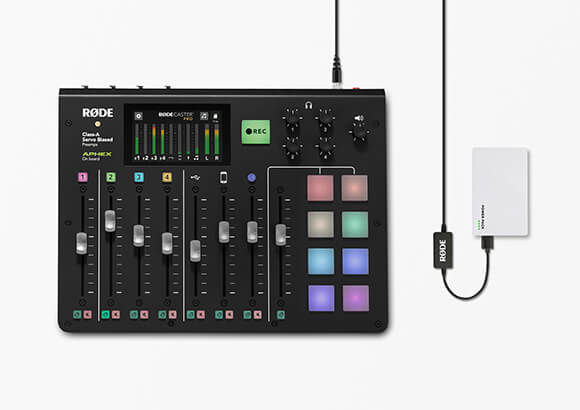
Enregistrer sur une carte microSD est idéal, car cela vous permet de réaliser un podcast complet sur le RØDECaster Pro, sans avoir besoin d’être connecté à un ordinateur. En fait, avec le DC-USB1 et une batterie externe USB , vous n’avez même pas besoin d’être branché sur une prise secteur : vous pouvez ainsi enregistrer votre podcast où bon vous semble !