Configuration des canaux de microphones
Maintenant que vous maîtrisez les bases de votre RØDECaster Pro, il est temps d’en apprendre davantage sur la configuration de vos canaux de microphone.
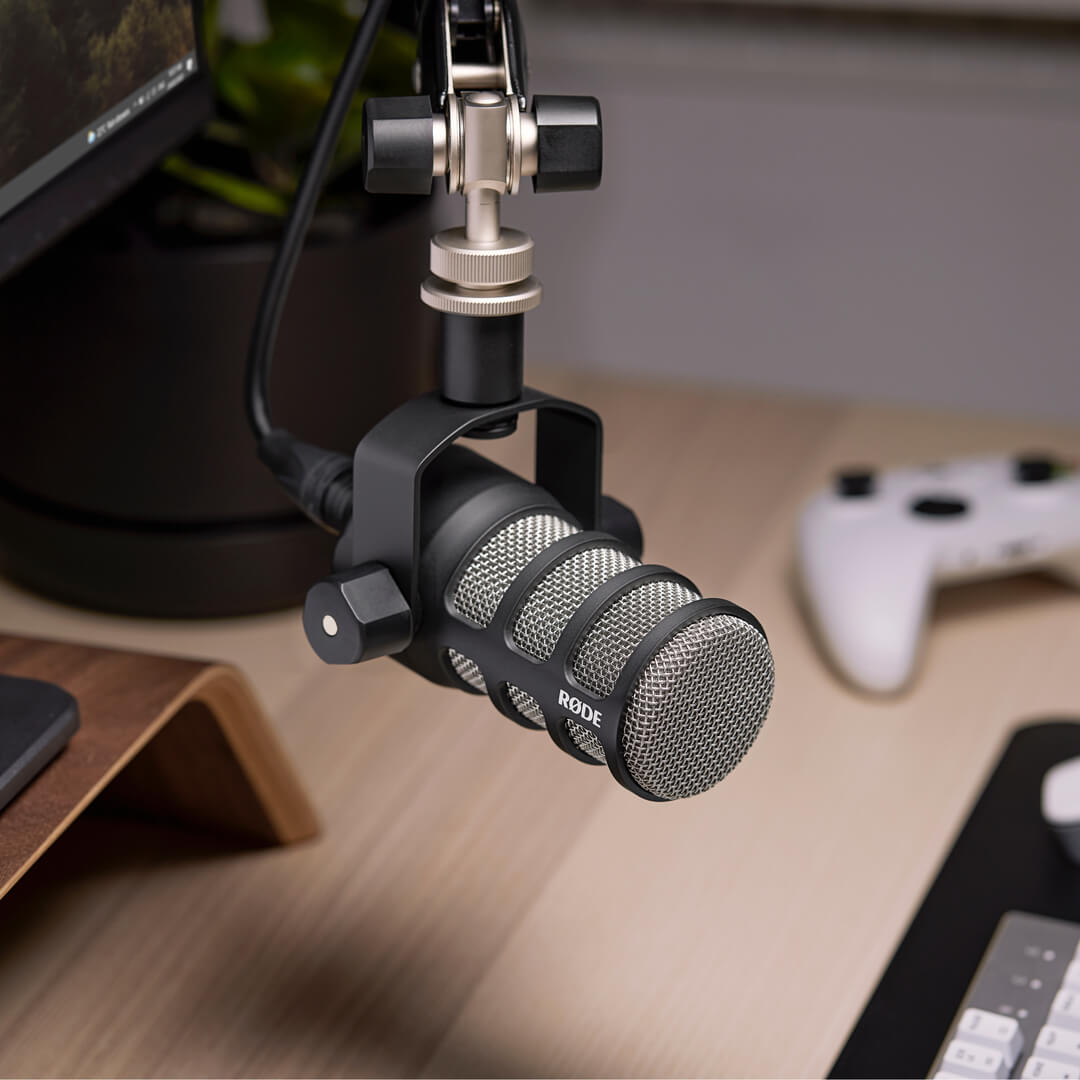
Le RØDECaster Pro dispose de quatre canaux XLR permettant de brancher quatre microphones. Vous pouvez utiliser n’importe quel microphone avec le RØDECaster Pro, à condition qu’il puisse être connecté à une entrée XLR (les microphones USB tels que le NT-USB Mini ne peuvent pas être utilisés avec le RØDECaster Pro).
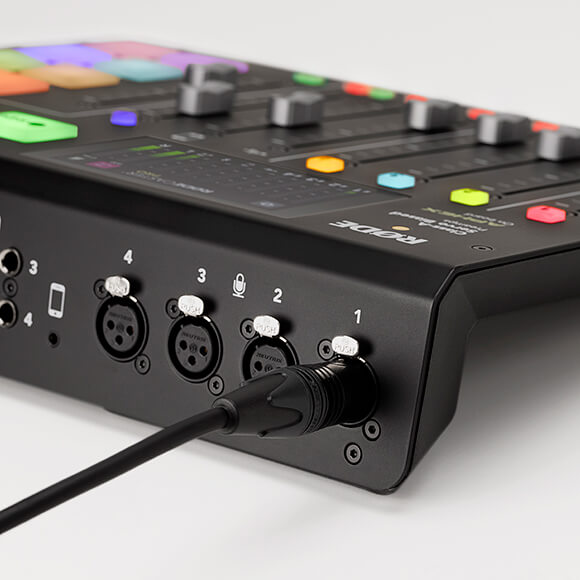
Ces quatre entrées XLR se trouvent à l’arrière de l’appareil et correspondent aux quatre premiers canaux de la table de mixage, chacun ayant sa propre couleur. Pour la plupart des réglages, ces canaux sont identiques et les instructions ci-dessous peuvent être appliquées individuellement à chacun d’eux. Nous utiliserons le canal 1 comme exemple.
Connexion de votre microphone
Pour commencer, branchez votre microphone sur l’entrée XLR marquée « 1 » à l’arrière du RØDECaster Pro à l’aide d’un câble XLR standard. Nous vous recommandons également de brancher un casque ou des enceintes afin de pouvoir entendre votre signal audio. Si vous utilisez des enceintes pour l’écoute, veillez à régler complètement le fader du canal 1 au minimum avant de les brancher, afin d’éviter tout larsen.
Réglages de base du microphone
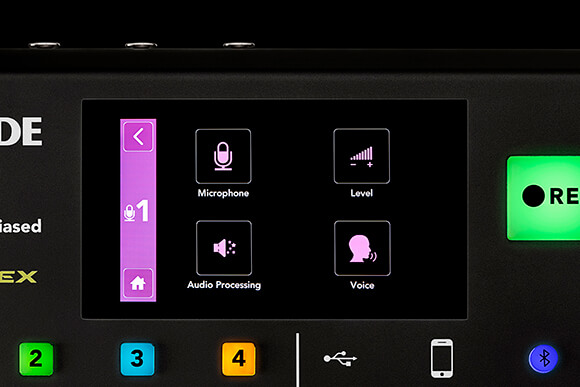
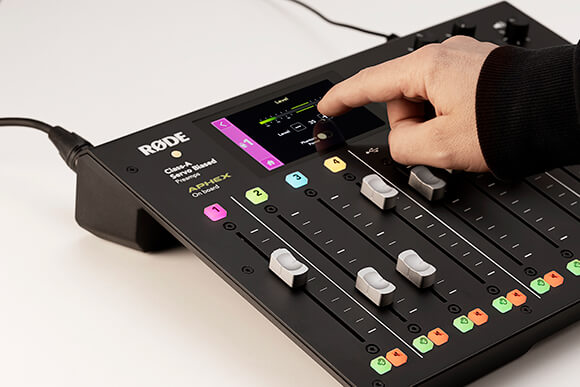
Pour accéder aux réglages du microphone, appuyez sur le bouton numéroté situé au-dessus du canal que vous souhaitez modifier (vous pouvez également toucher l’icône en forme d’engrenage « Réglages » sur l’écran d’accueil, toucher « Canaux », puis toucher le canal que vous souhaitez modifier). Quatre sous-menus différents vous sont alors proposés.
Microphone
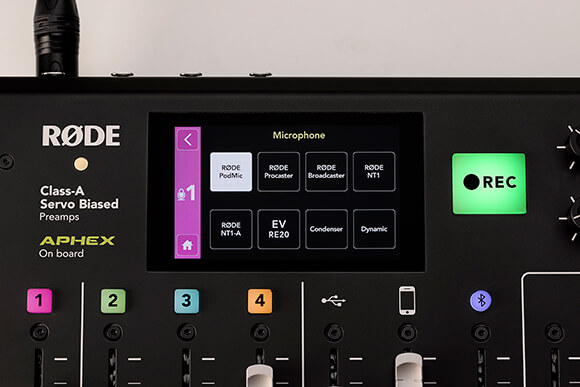
Ces réglages vous permettent d’adapter le canal au microphone qui y est branché. Des préréglages sont disponibles pour cinq microphones de podcasting populaires RØDE : le PodMic, le Procaster, le Broadcaster, le NT1, le NT1-A, ainsi que l’Electro-Voice RE20. Si vous n’utilisez aucun de ces microphones, des préréglages universels sont disponibles pour les microphones à condensateur et dynamiques. Sélectionnez celui qui correspond le mieux au microphone que vous utilisez.
Réglages de niveau
Ce menu vous permet de régler le gain du canal sélectionné. La commande de ce menu remplit une fonction légèrement différente de celle du fader situé sur la face avant de votre RØDECaster Pro. Le fader vous permet de contrôler le volume du canal dans votre podcast, tandis que le gain garantit que votre voix sera suffisamment forte sans être saturée, pour une qualité optimale.
Pour obtenir un bon niveau, commencez à parler dans votre microphone à un volume naturel (sans crier ni chuchoter). Vous verrez le vumètre s’allumer à l’écran. Réglez le niveau à l’aide des boutons « + » et « - » afin que, lorsque vous parlez, le vumètre atteigne la zone indiquée par les lignes vertes. Si vous devez activer l’alimentation fantôme pour votre microphone à condensateur, vous pouvez également l’activer ou la désactiver dans ce menu, même si cela ne devrait pas être nécessaire si vous avez sélectionné le bon préréglage de microphone.
Maintenant que votre microphone est sélectionné et que le gain est réglé, vous êtes prêt à optimiser le canal du microphone en fonction de votre type de voix.
Réglages de la voix
Ce réglage vous permet d’adapter le RØDECaster Pro au type de voix que vous ou votre invité avez. Vous pouvez choisir entre les options « Tonalité » (« Grave », « Médium », « Aiguë ») et « Intensité » (« Douce », « Moyenne », « Forte »). Sélectionnez les deux options qui décrivent le mieux votre voix.
Traitement audio
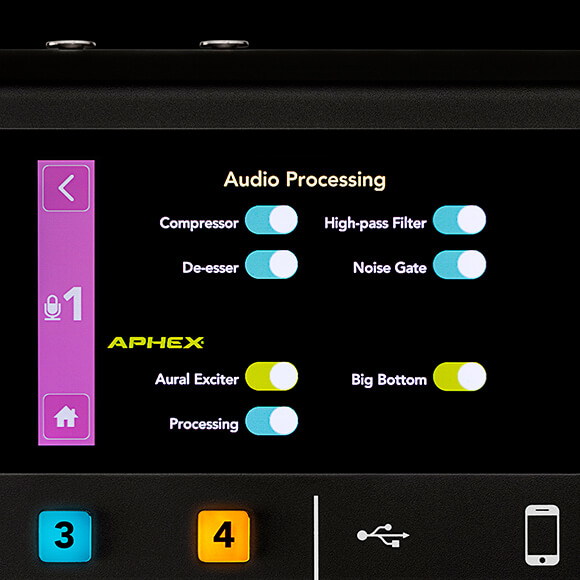
Enfin, vous disposez du traitement et des effets : c’est ici que vous pouvez véritablement façonner votre voix pour obtenir un son parfait pour le podcasting. Pour y accéder, appuyez sur « Traitement audio » dans le menu des réglages du canal.
Vous avez ici accès à un compresseur, un dé-esseur, un filtre passe-haut, un noise gate, ainsi qu’à l’APHEX Aural Exciter™ et au Big Bottom™ : deux processeurs audio légendaires que l’on retrouve dans les meilleurs studios d’enregistrement et de diffusion du monde.
Dans la vidéo ci-dessous, nous vous donnerons un aperçu rapide du rôle de chacun de ces processeurs et de leur utilisation. Pour en savoir plus sur les versions avancées de ces effets et processeurs, consultez la page Utilisation du traitement et des effets avancés.
Derniers conseils pour configurer les canaux de microphone
Il existe un processeur supplémentaire qui peut s’avérer extrêmement utile pour les podcasts : le « Ducking ». Lorsqu’il est activé, il réduit le niveau de tous les autres canaux du RØDECaster Pro dès que l’animateur du canal 1 parle. Cette fonction est pratique pour s’assurer que l’animateur reste audible par-dessus toutes les autres sources sonores dans un podcast animé. Pour l’activer, accédez à « Settings » > « Advanced » > « Audio » > « Processing », puis appuyez sur « Ducking ».
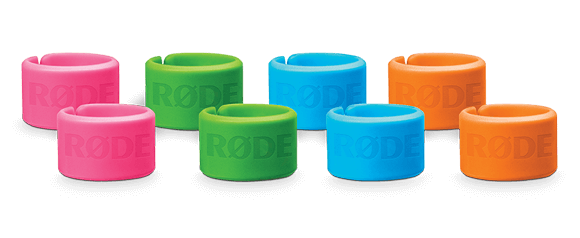
Utilisez le XLR-ID pour garder vos câbles bien organisés. Il s’agit d’un ensemble de huit anneaux de couleur à fixer sur vos câbles XLR, afin d’identifier facilement quel microphone est branché sur quel canal.
Boutons Mute et Solo
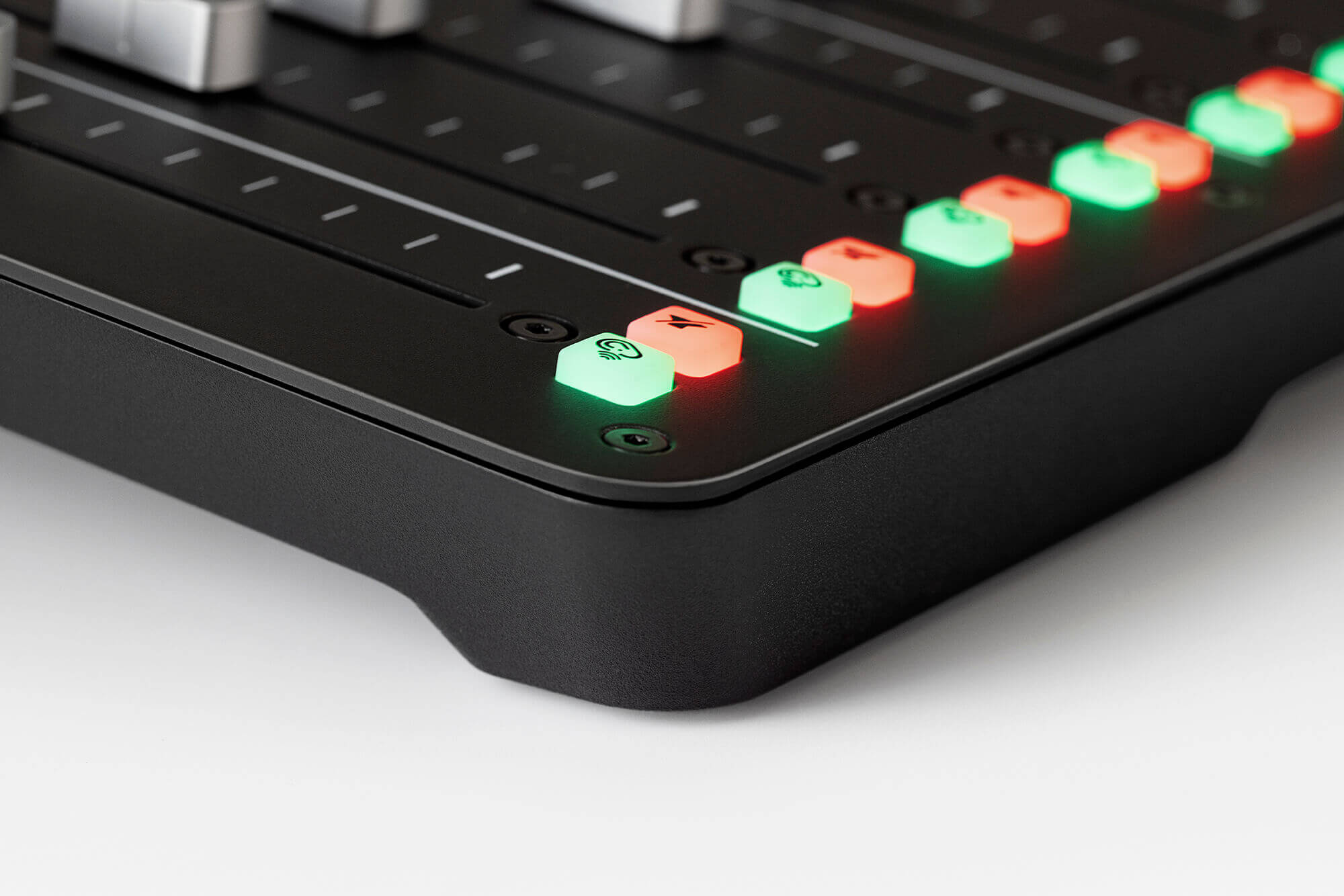
Chaque canal de microphone dispose également d’un bouton Mute et d’un bouton Solo. Le bouton Mute est pratique lorsqu’un canal commence à produire un larsen ou si vous devez couper le son de l’un de vos invités. Le bouton Solo vous permet d’écouter rapidement un seul canal sans avoir à couper toutes les autres entrées.
En tant qu’animateur, veillez toujours à connecter votre casque à la sortie casque 1 ou à la sortie casque 3,5 mm située à l’avant de l’appareil afin d’entendre correctement les boutons Solo et Mute.
Conseil de pro
Si vous n’entendez pas la lecture de votre podcast dans le RØDECaster Pro, il est fort probable que l’un de vos boutons Solo soit activé.