Utiliser des pads sonores
Les pads sonores du RØDECaster Pro sont un moyen incroyablement simple de stocker des éléments audio à diffuser à tout moment pendant un podcast. Ils sont très amusants à utiliser et particulièrement pratiques pour les productions en direct.
Les pads sonores peuvent servir à déclencher des interviews préenregistrées, à diffuser des tapis musicaux, des musiques d’introduction et de conclusion, des jingles et des effets sonores, des introductions de segments, et bien plus encore. Bien qu’ils soient extrêmement simples à utiliser, les possibilités de personnalisation et de déploiement sont infinies.
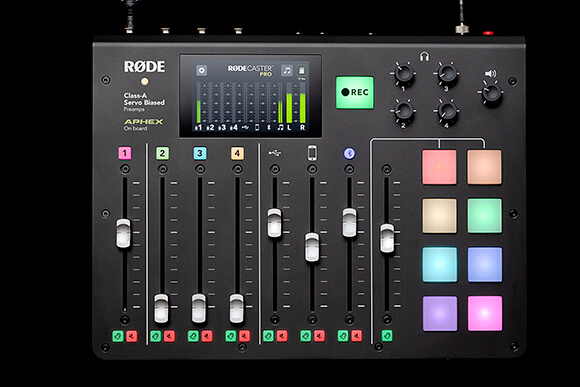
Déclenchement des pads sonores
Pour déclencher un son, montez le fader du canal des pads sonores jusqu’à la cinquième ligne en partant du haut, puis appuyez fermement sur l’un des pads. Si votre RØDECaster Pro est correctement configuré, vous devriez pouvoir les entendre dans votre casque. Si vous n’entendez pas les pads sonores, consultez la section Utilisation d’un casque et d’enceintes.
Lorsqu’un pad est activé, l’icône des pads sonores sur l’écran d’accueil s’allume dans la couleur du dernier pad sonore que vous avez activé. Elle affiche également le temps restant pour ce pad sonore. Si vous appuyez sur un autre pad alors que le premier est encore en cours de lecture, cette icône affiche la couleur du pad sonore qui terminera sa lecture en premier.
Accéder aux pads sonores
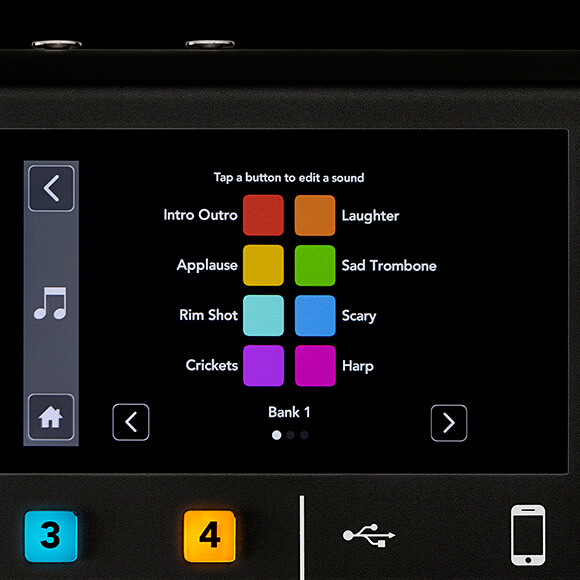
Appuyez sur l’icône des pads sonores de l’écran d’accueil pour accéder au menu des pads sonores. Ce menu est également accessible via « Réglages » > « Sons ».
Le menu des pads sonores affiche chacun des pads sonores actifs ainsi que leur nom attribué (ces noms peuvent être modifiés depuis l’application Companion). Vous pouvez également parcourir les différentes banques de sons ; le RØDECaster Pro peut stocker jusqu’à huit banques de sons. Pour passer de l’une à l’autre, appuyez sur les boutons fléchés situés en bas du menu des pads sonores ou balayez vers la gauche ou la droite.
Pour modifier un pad sonore, appuyez dessus dans le menu des pads sonores. Des options s’affichent alors pour modifier la couleur du pad sélectionné et son mode de lecture. Sur le côté gauche de cet écran se trouve une représentation de la position du pad sonore sélectionné sur le panneau de commande. Cette indication est particulièrement utile si vous souhaitez localiser le pad sonore sélectionné et le déclencher afin de tester rapidement l’audio.
Conseil de pro
Le RØDECaster Pro dispose de 512 Mo de mémoire interne et peut stocker jusqu’à huit banques de huit sons, soit 64 au total !
Modes de lecture du Sound Pad
Verrouillage
En mode « Verrouillage », les pads fonctionnent selon une configuration simple de démarrage / arrêt. Appuyez sur un pad pour lancer la lecture audio, puis appuyez à nouveau dessus pour l’arrêter. Il s’agit du mode « par défaut » des pads sonores.
Pause
En mode « Pause », lorsque vous appuyez sur le pad sonore pendant la lecture audio, celle-ci est mise en pause et le pad sonore clignote jusqu’à ce que vous appuyiez à nouveau dessus pour reprendre la lecture.
Boucle
En mode « Boucle », lorsque vous appuyez sur le pad sonore pendant la lecture audio, celle-ci recommence depuis le début. Cette fonction est pratique pour déclencher plusieurs fois un pad sonore à intervalles rapprochés, par exemple pour produire le célèbre effet sonore de klaxon pneumatique.
Lecture
En mode « Lecture », le pad sonore lit l’intégralité du fichier audio. Appuyer à nouveau sur le pad pendant la lecture n’a aucun effet. Cela évite qu’un choc ou un contact accidentel n’interrompe la lecture — pratique pour diffuser de très longues interviews préenregistrées ou de la musique.
Bouton de jurons
Chaque fois que l’utilisateur appuie sur le pad en mode Bouton de jurons, tous les canaux sont mis en sourdine et le son du pad est lu. Lorsqu’elle est activée, la sonorité du pad sonore peut être remplacée par le célèbre bip afin de masquer les grossièretés.
Trash-Talk
En mode Trash-Talk, les sorties audio vers les canaux USB, Bluetooth et téléphone sont mises en sourdine ; les invités présents à l’autre bout de ces canaux ne peuvent donc rien entendre. Cette fonction peut être pratique pour donner des indications aux invités avant de les faire intervenir dans le podcast, ou dans le cadre d’un canular téléphonique, lorsque vous souhaitez parler avec vos invités présents sur place sans que votre interlocuteur ne vous entende.
Boucle
Bien qu’il ne s’agisse pas nécessairement d’un « mode », lorsque la fonction « Boucle » est activée, le pad sonore utilisé répète la lecture indéfiniment jusqu’à ce que vous appuyiez à nouveau dessus. Cette fonction est particulièrement pratique pour utiliser en introduction une piste musicale en boucle dont la durée peut varier.
Conseil de pro
Pour annuler la lecture dans n’importe quel mode, maintenez enfoncé le pad sonore actif pendant trois secondes.
Enregistrement et overdubbing de sons personnalisés
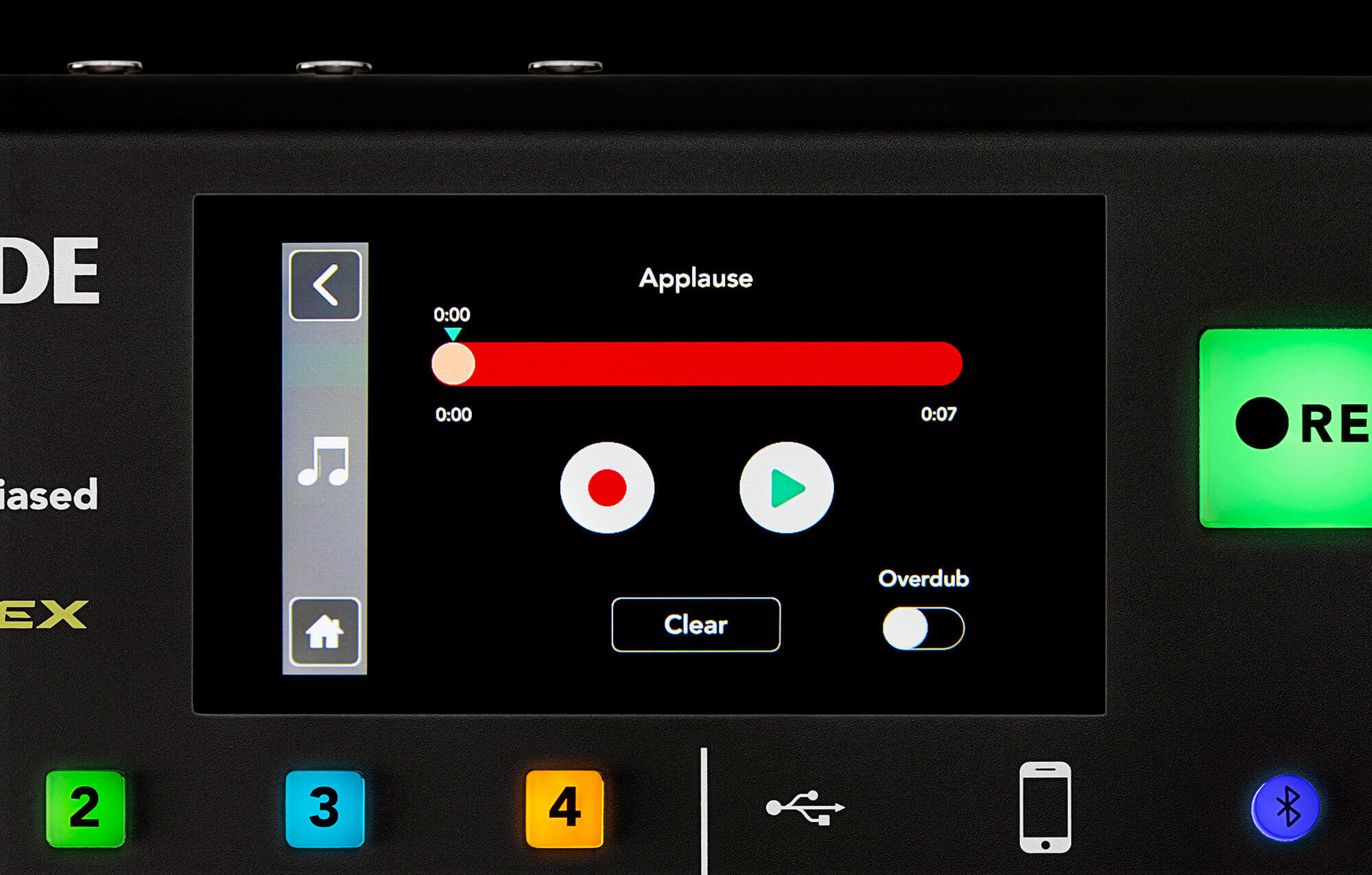
Chaque pad sonore peut être entièrement personnalisé depuis le RØDECaster Pro, avec des options permettant d’effacer, d’enregistrer et de réaliser des overdubs audio. Ces réglages se trouvent en bas du menu de chaque pad sonore. Appuyez sur « Clear » pour supprimer tout ce qui est enregistré sur le pad sonore sélectionné, puis enregistrez votre propre audio à l’aide du bouton « Record ».
Appuyez sur le bouton « Record » pour accéder à un nouveau menu. Vous y trouverez l’option de lire l’audio du pad sonore sélectionné, d’enregistrer un nouvel audio et même d’ajouter un overdub par-dessus l’audio déjà enregistré sur le pad sonore.
Enregistrement
Lorsque vous appuyez sur le bouton « Record », tout ce qui est diffusé par la sortie principale du RØDECaster Pro est enregistré sur le pad sonore. Vous pouvez ainsi enregistrer un extrait musical, un effet sonore ou même un podcast complet de 20 minutes sur le pad sonore, afin de le lire ultérieurement.
Overdubbing
Lorsque vous appuyez sur le bouton « Overdub », l’audio est superposé à celui qui est actuellement enregistré sur le pad sonore. Ce processus peut être répété plusieurs fois, ce qui vous permet de créer des sons en couches. Cette fonction est idéale pour créer vos propres intros de podcast en superposant une voix off et des effets sonores à un fond musical.
Contrôler et modifier les pads sonores avec l’application Companion
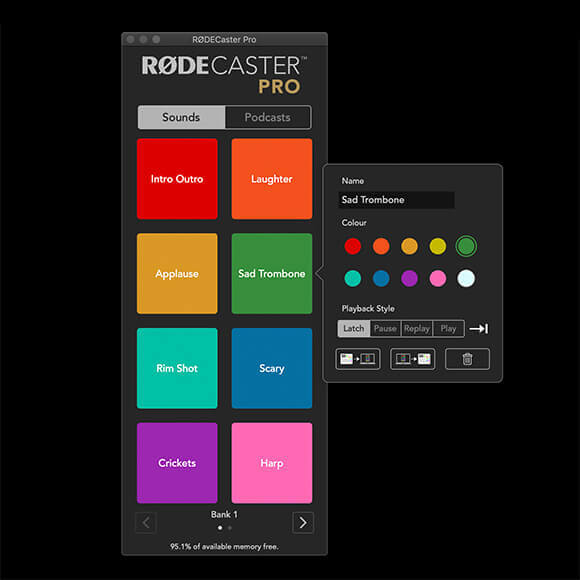
Tous les contrôles des pads sonores mentionnés ci-dessus sont également disponibles dans l’application RØDECaster Pro Companion. Cette application propose de nombreuses fonctionnalités pour configurer et paramétrer le RØDECaster Pro. Pour télécharger l’application Companion, consultez la page consacrée à la mise à jour du firmware.
Commencez par connecter votre RØDECaster Pro à un ordinateur à l’aide du Vous pouvez également utiliser l’application Companion pour transférer des sons du RØDECaster Pro vers votre ordinateur — pratique si vous avez enregistré un son personnalisé particulièrement réussi et souhaitez en conserver une copie de sauvegarde. Vous pouvez aussi charger des sons depuis votre ordinateur vers les pads sonores. Ces deux fonctionnalités sont accessibles en sélectionnant un pad sonore, puis en cliquant sur l’une des icônes situées dans l’angle inférieur gauche de la fenêtre contextuelle.
Vous cherchez de nouveaux sons pour votre podcast ? Consultez l’article de blog consacré à la recherche de sons pour votre podcast !
Conseil de pro
Tout changement effectué depuis l’application Companion sera répercuté en temps réel sur votre RØDECaster Pro.
Conseils supplémentaires pour utiliser les pads sonores
Si vous supprimez accidentellement des sons des pads sonores d’origine et souhaitez les récupérer, vous pouvez facilement restaurer les sons d’usine en sélectionnant « File » > « Restore Factory Sounds » dans l’application Companion.
Si vous souhaitez effacer rapidement une banque entière de sons, sélectionnez « File » > « Clear Current Bank ».
Enregistrement et chargement des réglages
Si votre RØDECaster Pro est configuré exactement comme vous le souhaitez, vous pouvez conserver un « instantané » de tous les réglages et des pads sonores. Cela peut s’avérer pratique si votre RØDECaster Pro est utilisé par plusieurs personnes ou si vous créez différents podcasts nécessitant des réglages différents.
Accédez à « File » > « Save Show » pour enregistrer tous vos réglages. Cette opération crée un fichier spécifique au RØDECaster Pro, qui pourra être chargé dans votre podcast à tout moment ultérieurement en accédant à « File » > « Load Show ».