Enregistrement et streaming
Utilisation de disques externes
Le RØDECaster Video S prend en charge les disques externes et autres USB périphériques de stockage de masse connectés à USB 3, ce qui vous permet d’enregistrer directement sur votre disque des vidéos et des fichiers audio de haute qualité.
Votre disque doit être formaté en ExFat. Si ce n’est pas le cas, sauvegardez tous les fichiers de votre disque sur votre ordinateur, connectez le disque à votre RØDECaster Video S, puis accédez à Paramètres > Stockage > USB Stockage et appuyez sur « Formater ».
Remarque
Nous vous recommandons d’utiliser un SSD offrant des vitesses d’écriture compatibles avec l’enregistrement simultané de l’audio et de la vidéo.
Enregistrement vidéo isolé (ISO)
Le RØDECaster Video S prend en charge l’enregistrement isolé (ISO), qui vous permet d’enregistrer séparément chacune des 4 entrées vidéo. Cette fonctionnalité est idéale si vous souhaitez réaliser la commutation en direct de votre émission et effectuer des ajustements ultérieurement, qu’il s’agisse de peaufiner le timing des commutations ou d’appliquer des montages différents aux images de chacune de vos caméras.
Pour activer l’enregistrement ISO, accédez à Settings > Multitrack > REC Video et sélectionnez ISO, ou dans l’application RØDECaster , accédez à Device Configuration > Video > Recording et activez le réglage ISO.
Qualité du programme
Vous pouvez choisir d’enregistrer votre flux Program avec les modes de qualité « Normal » ou « Match ISO ». Tous deux proposent des débits binaires différents, adaptés à différents usages. Si vous prévoyez de mettre directement votre enregistrement en ligne sur YouTube ou d’autres plateformes, ou si vous souhaitez simplement réduire la taille du fichier, le réglage Normal est largement suffisant. Si vous prévoyez d’effectuer davantage de montage sur votre enregistrement du programme, le mode « Match ISO » vous offrira une qualité maximale pour une flexibilité maximale : ce réglage enregistre avec le même débit binaire élevé que vos enregistrements ISO.
Qu’est-ce que l’exportation EDL ?
L’exportation EDL est une fonctionnalité de la gamme RØDECaster Video qui vous permet de générer une liste de décisions de montage (EDL) avec votre production enregistrée. Vous pouvez utiliser ce fichier pour recréer automatiquement l’intégralité de votre production dans un logiciel de montage non linéaire (NLE), tel que Da Vinci Resolve, en créant automatiquement votre projet avec vos timings de commutation, la structure des scènes, les médias et les incrustations – un gain de temps considérable en postproduction.
Remarque
Il est important de noter que votre clé de stream est propre à votre compte. Traitez-la donc comme un mot de passe et ne la partagez pas.
Comment utiliser l’exportation EDL
- Avant d’enregistrer votre émission, connectez votre RØDECaster Video à l’RØDECaster App, accédez à Configuration de l’appareil > Vidéo > Enregistrement et vérifiez que « ’ISO » et « Exportation EDL » sont tous deux activés
- Une fois votre émission enregistrée, éjectez votre SSD en toute sécurité (ou tout autre USB périphérique de stockage) et connectez-le à votre ordinateur
- Copiez le dossier de votre projet sur votre bureau, ainsi que le dossier multimédia, en veillant à conserver la même structure relative entre vos dossiers
- Ouvrez Da Vinci Resolve, créez un nouveau projet, puis accédez à Fichier > Importer > Timeline et sélectionnez le fichier « timeline.otio » dans le dossier de projet que vous avez copié
Remarque
Pendant que RØDECaster Sync est en version bêta, l’exportation EDL prendra en charge toutes les vidéos, tous les médias, les scènes, les incrustations et les transitions, mais vous devrez importer manuellement vos fichiers audio dans votre timeline Resolve.
Enregistrement audio multipiste
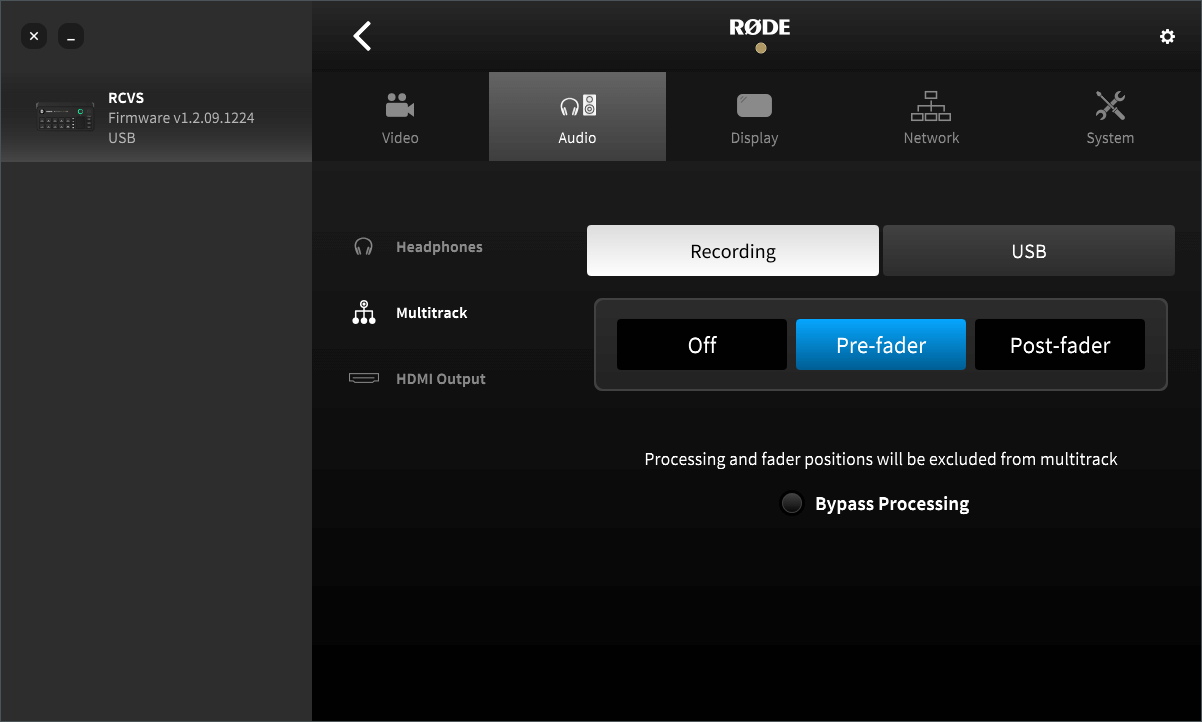
Le RØDECaster Video S peut enregistrer votre audio soit sous la forme d’un seul fichier audio stéréo, soit sous forme de pistes individuelles pour chaque entrée lorsque le mode multipiste est activé. Accédez à ce réglage en naviguant vers Settings > Multitrack > REC Audio sur le RØDECaster Video S, ou vers Device Configuration > Audio > Multitrack > Recording.
L’activation de Multitrack vous permet de sélectionner « Pre-fader », « Bypass DSP » ou « Post-fader ».
Pre-Fader : La position du fader virtuel du canal audio n’aura aucun effet sur l’audio enregistré (c’est-à-dire que même s’il est abaissé, l’audio sera tout de même enregistré à gain unitaire).
Bypass Processing : Identique à « Pre-Fader », à ceci près qu’aucun traitement ni effet ne sera appliqué à votre audio enregistré.
Post-Fader : La position du fader virtuel affectera l’audio enregistré : celui-ci sera enregistré à un niveau plus faible ou plus élevé selon la position du fader.
Enregistrement multipiste via USB
Lorsque le mode multipiste est activé pour l’USB, un total de 20 canaux est disponible (10 canaux stéréo).
Le mixage stéréo principal se trouve sur les entrées 1 et 2, tandis que les canaux restants, de 3 à 20, reflètent l’ordre et la disposition actuels de la console de mixage audio.
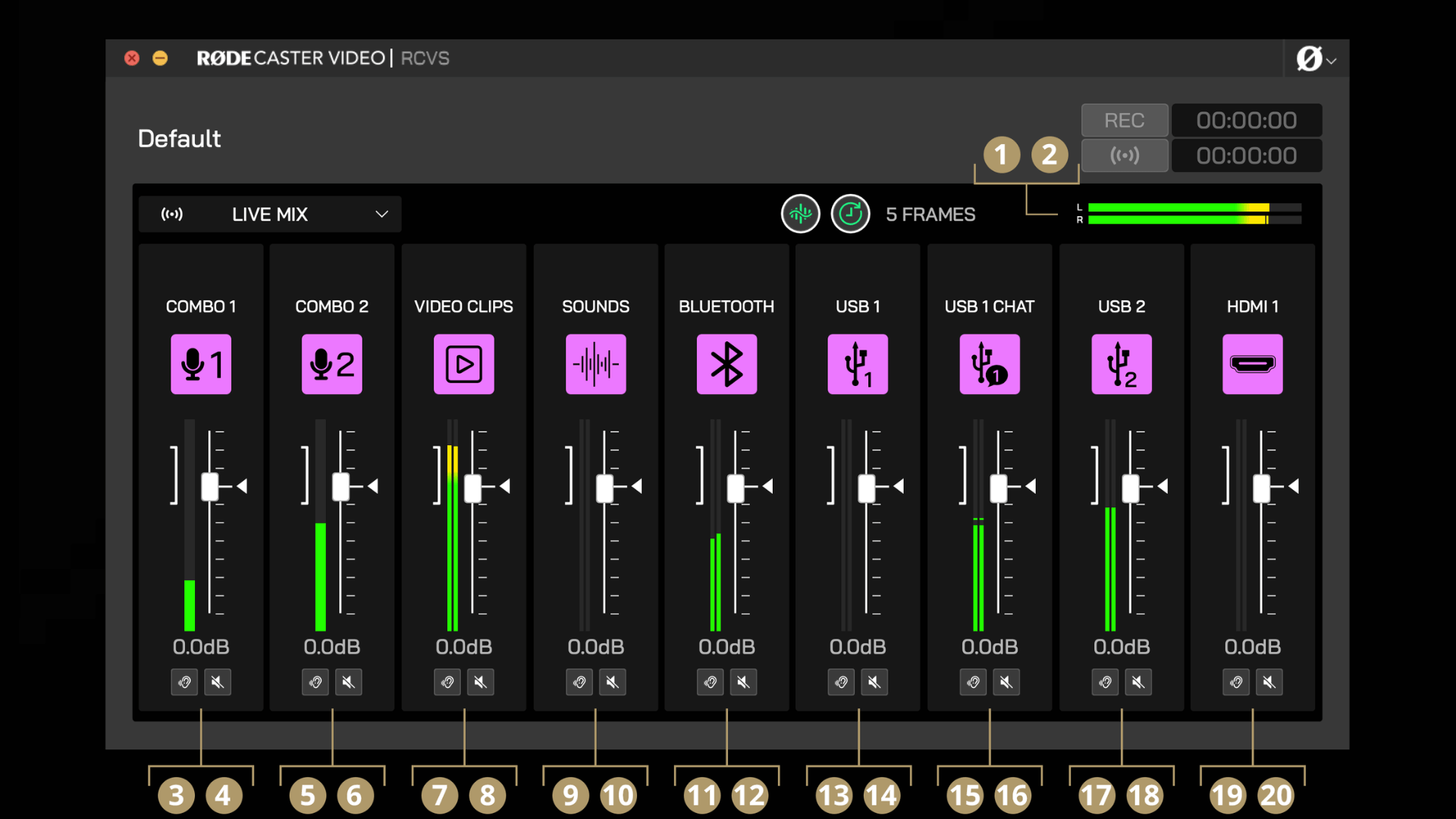
1Mixage stéréo G
2Mixage stéréo D
3Canal 1 G
4Canal 1 D
5Canal 2 G
6Canal 2 D
7Canal 3 G
8Canal 3 D
9Canal 4 G
10Canal 4 D
11Canal 5 G
12Canal 5 D
13Canal 6 G
14Canal 6 D
15Canal 7 G
16Canal 7 D
17Canal 8 G
18Canal 8 D
19Canal 9 G
20Canal 9 D
Bouton d’enregistrement et stockage
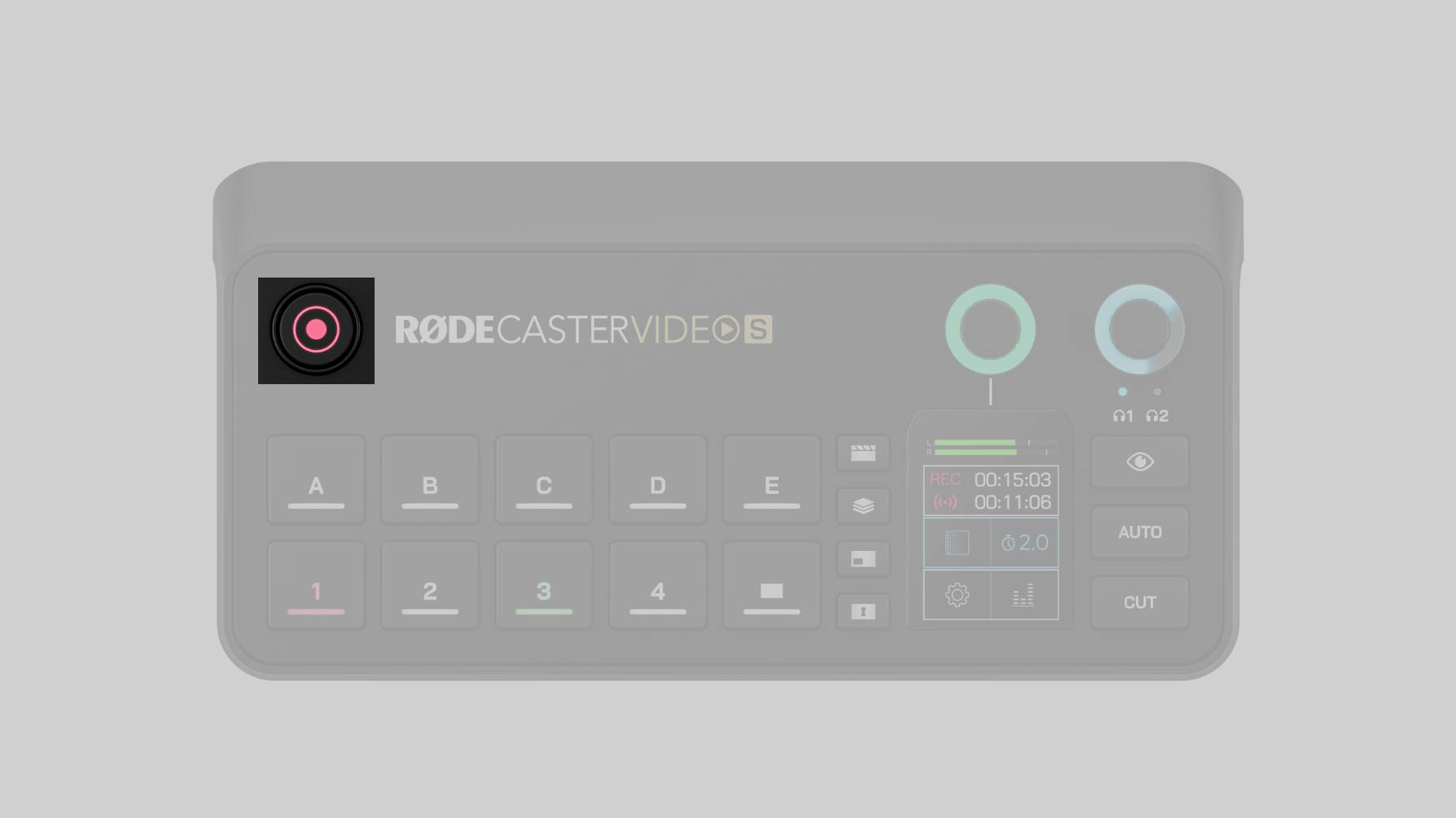
Le bouton d’enregistrement permet de démarrer et d’arrêter les enregistrements. Il s’allume en vert lorsqu’il est prêt à enregistrer et en rouge pendant l’enregistrement, mais s’il reste éteint, cela signifie que vous n’avez pas connecté de périphérique de stockage compatible USB storage à USB 3, que le périphérique n’est pas formaté au format exFAT approprié ou qu’il ne dispose plus d’espace libre.
Diffusion en direct
Pour diffuser en direct directement depuis le RØDECaster Video S, vous devez le connecter à votre réseau via le Wi-Fi ou Ethernet , puis utiliser l’RØDECaster App pour créer un profil de diffusion et l’activer sur votre RØDECaster Video S.
Créer un profil de diffusion
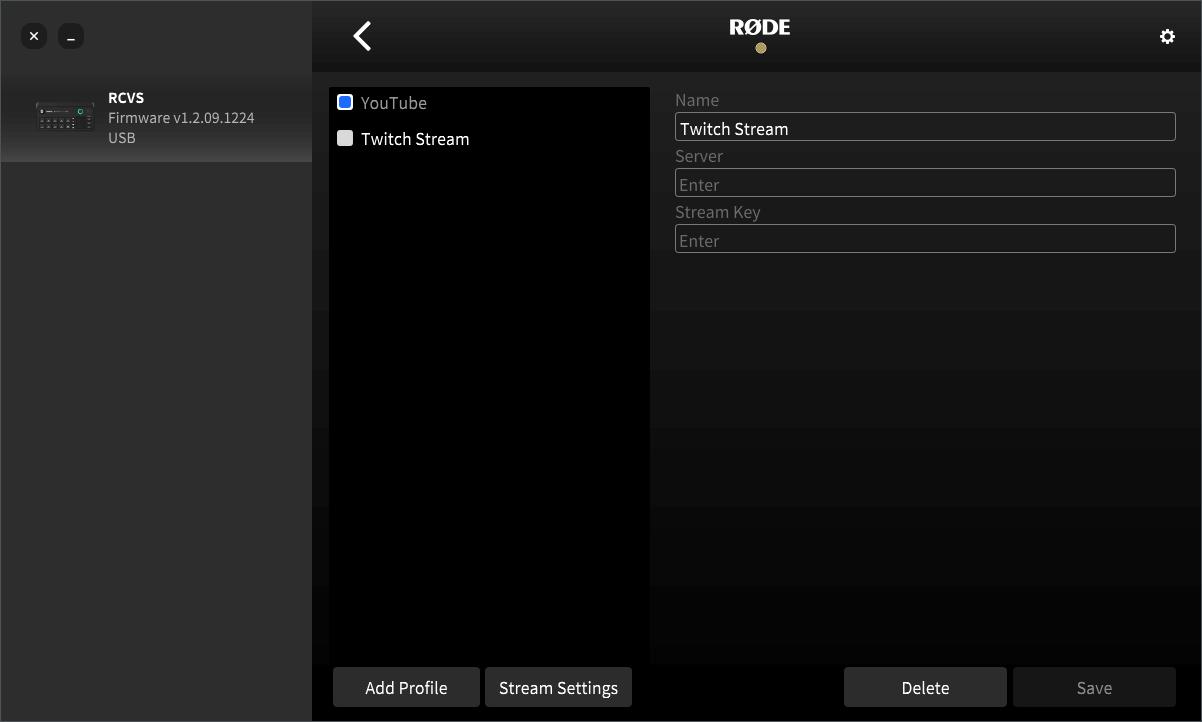
Avec votre RØDECaster Video S connecté au même réseau que votre ordinateur, ouvrez l’RØDECaster App, sélectionnez votre appareil dans la partie gauche, puis ouvrez le menu Profils de diffusion. Vous pouvez ici créer, activer, modifier et supprimer vos profils de diffusion, ainsi qu’ajuster leurs paramètres de qualité.
Pour commencer, cliquez sur « Ajouter un profil » et donnez-lui un nom. Saisissez ensuite le serveur et la clé de diffusion de votre plateforme de diffusion, puis cliquez sur Enregistrer. Si vous n’avez pas les informations relatives au serveur et à la clé de diffusion sous la main, consultez ci-dessous un guide rapide expliquant comment trouver ces informations sur quelques plateformes de diffusion populaires.
Remarque
Il est important de noter que votre clé de stream est propre à votre compte. Traitez-la donc comme un mot de passe et ne la partagez pas.
Serveur et clé de stream
YouTube : Connectez-vous à votre compte et accédez au tableau de bord YouTube Studio. Cliquez sur « Créer », puis sur « Passer au direct » dans le menu déroulant situé en haut à droite de la page. Sur la page du stream, vous verrez un onglet « Paramètres du stream ». Vous y trouverez votre clé de stream ainsi qu’un champ URL du stream, que vous pouvez copier-coller dans l’application RØDECaster .
Twitch : Connectez-vous à votre compte, puis accédez à « Paramètres » et à « Stream » dans le menu « Tableau de bord du créateur » à gauche. Vous y trouverez votre clé de stream, que vous pouvez copier-coller dans l’application RØDECaster . Pour trouver l’adresse du serveur qui vous convient le mieux, consultez la page web « Recommandation d’ingestion » de Twitch.
Facebook : Accédez à la page « Facebook Live Producer » et connectez-vous, puis sélectionnez dans la barre latérale gauche la destination vers laquelle vous souhaitez diffuser. Cliquez sur « Configuration du stream » pour trouver votre clé de stream et l’URL du serveur, que vous pouvez copier-coller dans l’application RØDECaster . Notez que Facebook Live réinitialise automatiquement votre clé de stream lorsque vous vous déconnectez. Si vous souhaitez continuer à utiliser la même clé, sélectionnez « Clé de stream persistante » dans les paramètres.
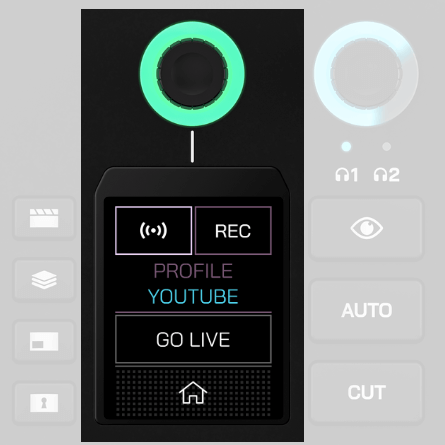
Passer en direct
Pour passer en direct avec votre RØDECaster Video S, appuyez sur la section de l’écran d’accueil située sous les indicateurs de niveau audio. Vous pouvez alors sélectionner un profil de diffusion (s’il n’est pas déjà sélectionné) en appuyant sur « Profile », puis en utilisant l’encodeur pour effectuer votre sélection.
Lorsque vous êtes prêt à passer en direct, appuyez simplement sur « Go Live » et confirmez avec la coche verte. Pour mettre fin à votre diffusion, revenez au même menu : au lieu de « Go Live », le bouton affichera la durée écoulée. Appuyez sur ce bouton et confirmez avec la coche verte pour mettre fin à votre diffusion.