Créer et utiliser des scènes
Qu’est-ce qu’une scène ?
Une scène est une configuration de plusieurs sources vidéo et/ou multimédias dans une seule mise en page, entièrement personnalisable selon vos besoins. Il peut s’agir d’une simple mise en page en incrustation d’image ou en écran partagé avec deux caméras différentes, ou d’une scène complexe utilisant plusieurs caméras, des éléments graphiques, des arrière-plans et d’autres contenus multimédias.
Vous pouvez créer des scènes directement sur le RØDECaster Video lui-même, ou utiliser le générateur de scènes de l’RØDECaster App pour une personnalisation plus avancée. En mode Instant, vous créerez des scènes à partir de votre flux Program en direct, ce qui est idéal pour créer rapidement des scènes simples à la volée. En mode Studio, elles seront créées dans le flux Preview, afin que vous puissiez préparer votre scène en arrière-plan pendant qu’un autre contenu est envoyé vers le flux Program en direct.
Vous pouvez enregistrer une scène sur l’un des sept boutons Scene, ce qui vous permet d’y accéder d’une simple pression, comme pour l’un des boutons Input.
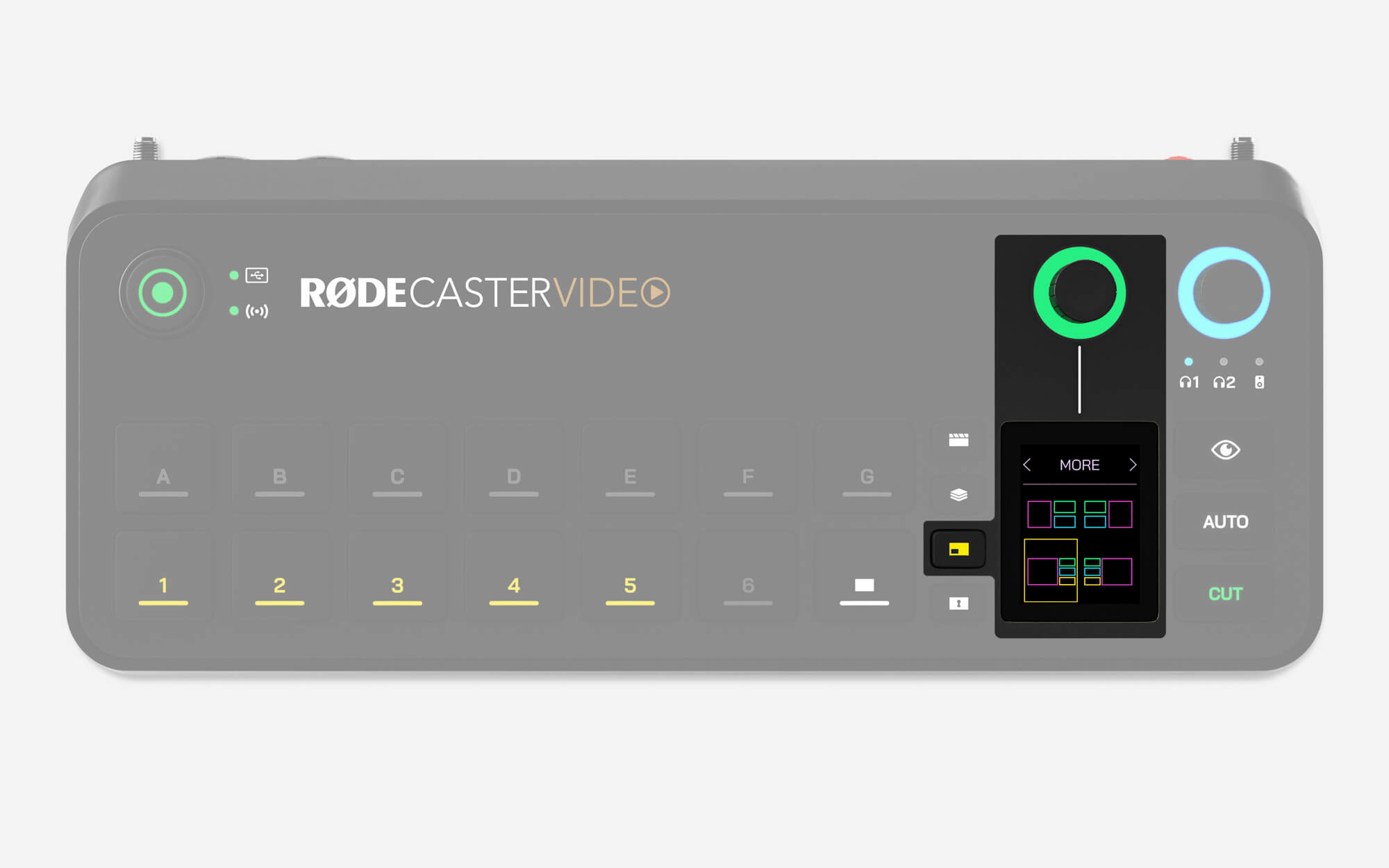
Créer une scène sur la RØDECaster Video
- Appuyez sur le bouton de fonction Multisource
- Appuyez sur la partie supérieure de l’écran et utilisez l’encodeur pour parcourir les différentes dispositions, puis cliquez sur l’encodeur pour faire votre sélection
- Utilisez l’encodeur pour choisir le cadre que vous allez sélectionner (A, B, C, D ou BG pour l’arrière-plan)
- Lorsqu’un cadre est mis en surbrillance, appuyez sur l’un des six boutons d’entrée pour l’affecter à ce cadre, ou appuyez sur le bouton de fonction Media, puis sur un bouton Scene pour utiliser une image ou une vidéo de votre bibliothèque multimédia
- Répétez cette procédure jusqu’à ce que tous vos cadres soient affectés, puis cliquez sur l’encodeur ou appuyez sur la coche verte pour confirmer votre scène
- Pour enregistrer la scène que vous venez de créer, maintenez enfoncé un bouton Scene vide (non éclairé) (voir ci-dessous si vous n’avez plus de boutons Scene vides)
Remarque
Lorsque vous créez une scène sur la vidéo RØDECaster , sachez qu’elle n’est pas enregistrée tant que vous n’avez pas maintenu enfoncé l’un des boutons de scène vides et que le texte « Scene Saved » ne s’affiche à l’écran. Vous pouvez tout de même utiliser une scène sans l’enregistrer, mais elle sera perdue si vous changez de vue.
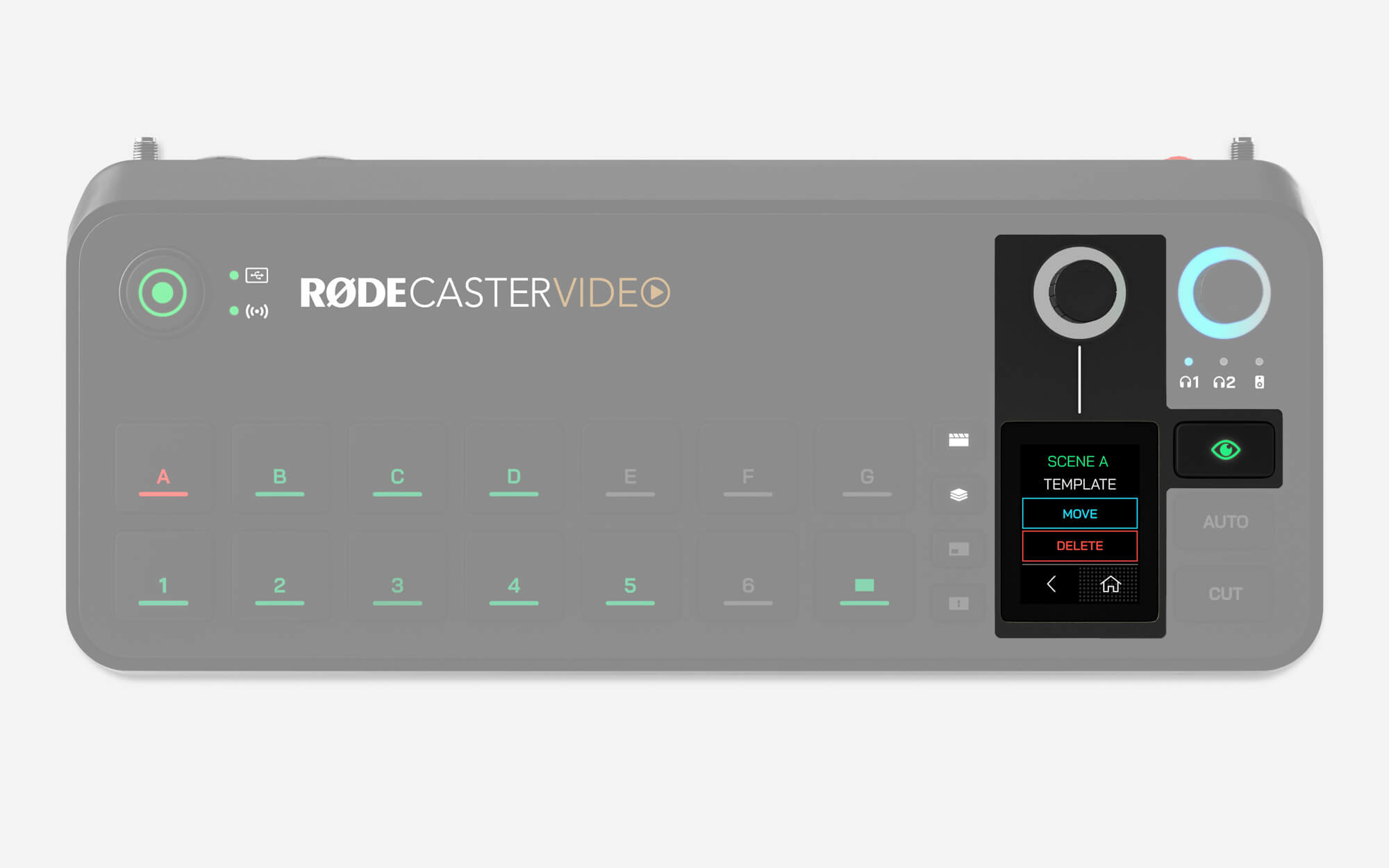
Supprimer ou déplacer une scène sur le RØDECaster Video
Appuyez sur le bouton Inspect, puis sur le bouton de la scène que vous souhaitez supprimer ou déplacer. Touchez ensuite l’icône de menu en bas à gauche de l’écran, puis choisissez Delete ou Move. Si vous touchez Delete, il vous sera demandé de confirmer votre choix ; si vous touchez « Move », il vous sera demandé d’appuyer sur un autre bouton de scène vers lequel la déplacer. Si le bouton de scène de destination contient déjà une scène, vos deux scènes intervertiront leur emplacement.
Lorsque vous créez une scène sur le RØDECaster Video, gardez à l’esprit qu’elle n’est pas enregistrée tant que vous n’avez pas maintenu enfoncé l’un des boutons de scène vides et que le texte « Scene Saved » ne s’est pas affiché à l’écran.
RØDECaster App Scene Builder
Avec votre RØDECaster Video sur le même réseau que votre ordinateur, ou connecté via USB 2, ouvrez l’RØDECaster App, sélectionnez votre RØDECaster Video dans le menu de gauche, puis ouvrez le « Scene Builder ».
Nous détaillerons ci-dessous le Scene Builder et ses différentes fonctions.
Télécommande et interface
Vous remarquerez que la partie centrale inférieure de votre Scene Builder est agencée exactement comme l’interface de votre RØDECaster Video. Chaque action effectuée dans le Scene Builder se répercute instantanément en direct sur votre RØDECaster Video, même via Wi-Fi, ce qui vous permet de contrôler votre RØDECaster Video à distance à l’aide de ces boutons – notamment de créer des scènes et de passer de l’une à l’autre, d’activer des incrustations et des clés chromatiques, et bien plus encore.
Affichage de la sortie
Au centre du Scene Builder se trouve un flux vidéo en direct provenant de votre RØDECaster Video. Si vous êtes en mode Instant, il s’agit du flux Program, tandis qu’en mode Studio, il s’agit du flux Preview. Vous pouvez identifier le flux en vérifiant la présence de PGM ou de PVW au-dessus et à droite de l’affichage de la sortie.
-2640x1515-ee647f4.jpg)
Enregistrer et charger des Shows
En haut, vous devriez voir les mots « Default Show » : il s’agit du nom de votre Show actuel. Vous pouvez utiliser les Shows pour enregistrer et charger rapidement tous vos réglages en une seule fois, y compris vos sept scènes. Cliquez sur le logo de votre show pour le renommer, modifier son logo, l’exporter vers votre ordinateur ou importer un Show que vous avez créé précédemment.
-2640x1515-70b6ea9.jpg)
Chargement et utilisation des médias
Sur le côté gauche se trouve votre bibliothèque multimédia, qui contient tous les fichiers image, graphique, vidéo et audio présents sur votre carte microSD . Importez des fichiers en cliquant sur « Ajouter un média », puis recherchez des fichiers PNG, JPEG, WAV, MP3 ou MP4 sur votre ordinateur. Une résolution maximale de 1920x1080 est acceptée pour les fichiers image, et les fichiers vidéo doivent être exactement en 1920x1080.
Une fois les fichiers dans votre bibliothèque multimédia, vous pouvez les attribuer à l’un de vos sept boutons multimédias en cliquant sur le bouton de fonction Média (pour qu’il s’allume en violet), puis en faisant glisser votre fichier sur l’un des boutons multimédias (A-G).
Une fois que vos boutons multimédias ont reçu des médias, vous pouvez régler certains paramètres, notamment la lecture unique ou en boucle d’une vidéo, ainsi que les temps de début, de fin et de fondu des fichiers audio. Vous pouvez alors basculer vers ces fichiers multimédias dans l’application RØDECaster ou sur votre RØDECaster Video, comme vous le feriez avec une caméra, et les utiliser dans vos scènes de la même manière.
Basculer vers
Trois options de lecture sont disponibles pour les fichiers vidéo : Une fois, Boucle et Basculer vers. L’option Basculer vers vous permet de basculer automatiquement vers une autre entrée, scène ou autre contenu multimédia à la fin de votre vidéo. Sélectionnez simplement Basculer vers, puis choisissez l’entrée, la scène ou le contenu multimédia dans le menu déroulant.
Remarque
Switch To suivra vos paramètres globaux de transition actuels. Si, par exemple, vous avez configuré une transition de 2 secondes, votre vidéo commencera à basculer vers l’entrée suivante lorsqu’il lui restera 2 secondes.
-2640x1515-0f67b0b.jpg)
Charger et utiliser des incrustations
Vous pouvez utiliser des fichiers JPEG ou PNG comme incrustations dans vos émissions. Toutefois, si vous souhaitez exploiter la transparence (par exemple pour des logos, des titres ou des bandeaux inférieurs), vous devrez utiliser des fichiers PNG prenant en charge la transparence (ou les « canaux alpha »).
Importez ces fichiers en cliquant simplement sur « Add Media », puis recherchez-les sur votre ordinateur. Une fois dans votre bibliothèque multimédia, vous pouvez cliquer sur le bouton de fonction Overlay (pour qu’il s’allume en bleu), puis faire glisser ces fichiers sur l’un des sept boutons (A-G).
Lorsqu’une incrustation est sélectionnée, l’option « Size & Position » s’affiche. Cliquez dessus pour faire glisser l’un des quatre côtés de l’incrustation et recadrer votre image, faites glisser les coins pour redimensionner votre image, ou cliquez et faites glisser à l’intérieur de l’image pour modifier la position de l’incrustation. Vous pouvez ajuster précisément ses coordonnées XY, sa largeur et sa hauteur à l’aide de la barre de menu qui apparaît sous votre incrustation à l’écran. Le bouton situé à l’extrême gauche de cette barre vous permet de recadrer à nouveau votre image.
Lorsque vous activez une incrustation, elle s’affiche par-dessus votre flux Program en direct jusqu’à ce que vous la désactiviez. Cette fonction est idéale pour les titres, les logos, les bandeaux inférieurs et autres éléments graphiques similaires que vous souhaitez maintenir à l’écran, même lorsque vous changez d’angle de caméra en dessous.
Transitions des incrustations
Dans le menu déroulant Transition du panneau de réglages de votre incrustation, vous pouvez sélectionner Cut ou Fade. Cut active ou désactive instantanément votre incrustation lorsqu’il est déclenché, tandis que Fade la fait apparaître ou disparaître progressivement. Vous pouvez définir cette durée à l’aide du réglage situé à droite du menu déroulant. Ce réglage fonctionne entièrement indépendamment des autres transitions d’incrustation et du réglage de transition global.
Audio de scène
Audio de scène est une fonctionnalité qui vous permet de couper automatiquement le son de n’importe quel canal audio lorsque vous passez à une entrée, une scène ou un bouton multimédia.
- Ouvrez RØDECaster App Scene Builder
- Sélectionnez l’entrée, la scène ou le bouton multimédia auquel vous souhaitez appliquer Audio de scène
- Dans le menu déroulant Audio de scène situé à droite, désactivez les canaux audio que vous souhaitez couper
Remarque
Pour différencier un canal audio mis en sourdine par Scene Audio d’un canal mis en sourdine de manière traditionnelle, l’icône sera orange plutôt que rouge. Les mises en sourdine effectuées par Scene Audio seront supplantées par les mises en sourdine manuelles.
Créer une scène dans l’application RØDECaster
Pour commencer, cliquez sur l’un des boutons de scène vides, de « A » à « G » : c’est à cet emplacement que votre scène sera enregistrée. Dans le menu de droite, choisissez de commencer avec un modèle ou de créer votre propre configuration personnalisée.
-2633x1511-698fa2d.jpg)
Scène avec modèle
Cliquez sur « Template », puis sur le menu déroulant Layout pour sélectionner votre mise en page avec modèle. Les modèles disponibles dans ce menu sont les mêmes que ceux auxquels vous pouvez accéder directement depuis la RØDECaster Video, notamment l’image dans l’image, l’écran partagé et quelques autres options créatives.
Une fois la mise en page choisie, vous verrez dessous des barres portant les lettres A, B, C, D et BG (pour l’arrière-plan). Il s’agit des différentes images qui composent une scène. Lorsque vous survolez ces images, leur position est mise en évidence dans votre affichage principal. En cliquant dessus, vous pouvez affecter une entrée (1 à 6) ou un élément multimédia de votre bibliothèque à l’image. Vous pouvez également faire glisser un élément multimédia de votre bibliothèque vers une image pour le charger.
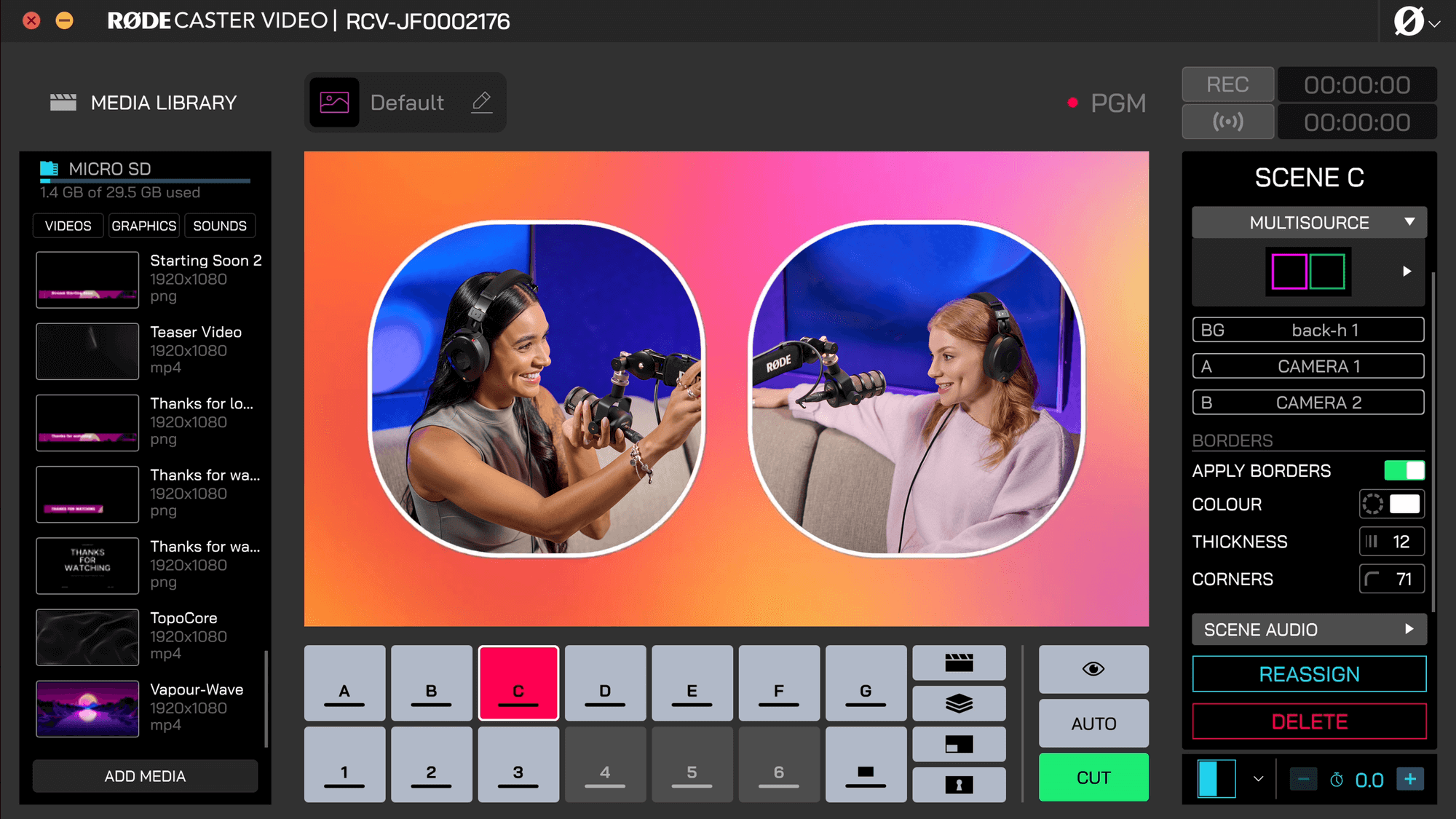
Scène personnalisée
Une grande partie du processus de création d’une scène personnalisée est identique à l’approche basée sur un modèle décrite ci-dessus : la principale différence est que vous créez votre propre disposition des cadres avant d’affecter les sources et les médias à chaque cadre.
Dans le menu de droite, vous pouvez cliquer sur un bouton « + » pour ajouter des cadres à votre scène jusqu’à en obtenir autant que nécessaire. Sous le bouton plus, vous verrez des barres de cadres sur lesquelles vous pouvez passer le curseur pour supprimer votre cadre (à l’aide de l’icône de corbeille) ou sélectionner la source ou le média de votre cadre (à l’aide de l’icône représentant des flèches d’échange). Cliquez et faites glisser le côté gauche de ces barres de cadres pour les réorganiser : vous pouvez ainsi placer certains cadres devant ou derrière les autres.
Lorsqu’un cadre est sélectionné, vous pouvez le redimensionner, le remodeler et le déplacer à l’aide de l’Output Display. Cliquez et faites glisser les coins d’un cadre pour le mettre à l’échelle tout en conservant ses proportions, ou faites glisser ses bords pour recadrer votre cadre. Cliquez et faites glisser depuis le centre du cadre pour déplacer sa position à l’écran.
Vous pouvez ajuster précisément les coordonnées X et Y, la largeur et la hauteur d’un cadre à l’aide de la barre de menu qui apparaît sous votre cadre à l’écran. Le bouton situé complètement à gauche de cette barre vous permet de déplacer la section recadrée de la source et d’ajuster le recadrage de votre cadre.
Vous pouvez également appliquer des coins arrondis à tous les calques et superpositions de la scène, ce qui vous offre davantage de liberté créative et des options de design plus élégantes. Vous disposez d’un contrôle unique pour les calques au sein d’un modèle, et d’un contrôle individuel pour les calques d’une scène personnalisée, ce qui est idéal pour créer une incrustation d’image circulaire ou d’autres mises en page créatives.
Une fois satisfait de la taille et du positionnement de votre cadre, vous pouvez passer au suivant et répéter le processus jusqu’à obtenir une disposition entièrement personnalisée.
Enregistrer votre scène
Une fois la personnalisation de votre scène terminée, elle est prête à l’emploi : il n’est pas nécessaire de l’enregistrer, car tout se fait à la volée. Vous pouvez cliquer sur « Réattribuer » si vous souhaitez déplacer votre scène vers un autre bouton de scène ; sinon, il vous suffit de commencer à passer de votre nouvelle scène à une autre et inversement.
Si vous avez créé plusieurs scènes que vous souhaitez continuer à utiliser à l’avenir, nous vous recommandons de donner un nom à votre Show et de l’exporter vers votre ordinateur.
Scene Builder Keyboard Shortcuts
The Scene Builder can also be controlled directly from your computer's keyboard. Below are the shortcuts that are available: