Enregistrement et streaming
Utilisation de disques externes
Le RØDECaster Video prend en charge les disques externes et autres USB périphériques de stockage de masse connectés au USB 3, ce qui vous permet d’enregistrer directement sur votre disque des vidéos et des fichiers audio de haute qualité.
Votre disque doit être au format de stockage ExFat. Si ce n’est pas le cas, sauvegardez tous les fichiers de votre disque sur votre ordinateur, connectez le disque à votre RØDECaster Video, puis accédez à Réglages > Stockage > USB Stockage et appuyez sur « Formater ».
Remarque
Nous vous recommandons d’utiliser un SSD offrant des vitesses d’écriture compatibles avec l’enregistrement simultané de l’audio et de la vidéo.
Enregistrement vidéo isolé (ISO)
La vidéo RØDECaster Video prend en charge l’enregistrement isolé (ISO), ce qui vous permet d’enregistrer séparément chacune des 6 entrées vidéo. Cette fonctionnalité est idéale si vous souhaitez réaliser la commutation en direct de votre émission et effectuer des ajustements ultérieurement, qu’il s’agisse de modifier le timing des commutations ou d’appliquer des montages différents aux images de chacune de vos caméras.
Pour activer l’enregistrement ISO, accédez à Settings > Multitrack > REC Video et sélectionnez ISO, ou dans l’application RØDECaster App, accédez à Device Configuration > Video > Recording et activez le réglage ISO.
Qualité du programme
Vous pouvez choisir d’enregistrer votre flux Program avec les modes de qualité « Normal » ou « Match ISO ». Ces deux modes proposent des débits binaires différents, adaptés à différents usages. Si vous prévoyez de mettre directement votre enregistrement en ligne sur YouTube ou d’autres plateformes, ou si vous souhaitez simplement réduire la taille du fichier, le réglage Normal est amplement suffisant. Si vous prévoyez d’effectuer davantage de montage sur votre enregistrement du programme, le mode « Match ISO » vous offrira une qualité maximale pour une flexibilité maximale : ce réglage enregistre avec le même débit binaire élevé que vos enregistrements ISO.
Qu’est-ce que l’exportation EDL ?
L’exportation EDL est une fonctionnalité de la gamme RØDECaster Video qui vous permet de générer une liste de décisions de montage (EDL) avec votre production enregistrée. Vous pouvez utiliser ce fichier pour recréer automatiquement l’intégralité de votre production dans un logiciel de montage non linéaire (NLE), tel que Da Vinci Resolve, en construisant automatiquement votre projet avec le minutage de vos commutations, la structure des scènes, les médias et les incrustations : un gain de temps considérable en postproduction.
Comment utiliser l’exportation EDL
- Avant d’enregistrer votre émission, connectez votre RØDECaster Video à l’RØDECaster App, accédez à Configuration de l’appareil > Vidéo > Enregistrement et vérifiez que « ’ISO » et « Exportation EDL » sont tous deux activés
- Une fois votre émission enregistrée, éjectez votre SSD (ou tout autre USB périphérique de stockage) en toute sécurité, puis connectez-le à votre ordinateur
- Copiez le dossier de votre projet sur votre bureau, ainsi que le dossier des médias, en veillant à conserver la même structure relative entre vos dossiers
- Ouvrez Da Vinci Resolve, créez un nouveau projet, puis accédez à Fichier > Importer > Montage et sélectionnez le fichier « timeline.otio » dans le dossier de projet que vous avez copié
Remarque
Pendant que RØDECaster Sync est en version bêta, l’exportation EDL prendra en charge toutes les vidéos, tous les médias, les scènes, les incrustations et les transitions, mais vous devrez importer manuellement vos fichiers audio dans votre timeline Resolve.
-2399x1435-0280e3d.jpg)
Enregistrement audio multipiste
Le RØDECaster Video peut enregistrer votre audio soit sous la forme d’un seul fichier audio stéréo, soit sous forme de pistes individuelles pour chaque entrée lorsque le mode multipiste est activé. Accédez à ce réglage en naviguant vers Settings > Multitrack > REC Audio sur le RØDECaster Video, ou vers Device Configuration > Audio > Multitrack > Recording.
L’activation de Multitrack vous permet de sélectionner « Pre-fader », « Bypass DSP » ou « Post-fader ».
Pre-Fader : La position du fader virtuel du canal audio n’aura aucun effet sur l’audio enregistré (c’est-à-dire que même si le niveau est réduit, le signal sera tout de même enregistré à gain unitaire).
Bypass Processing : Identique à « Pre-Fader », à ceci près qu’aucun traitement ni effet ne sera appliqué à votre audio enregistré.
Post-Fader : La position du fader virtuel aura une incidence sur l’audio enregistré : celui-ci sera enregistré à un niveau plus faible ou plus élevé selon la position du fader.
Enregistrement multipiste via USB
Lorsque le mode multipiste est activé pour l’USB, un total de 20 canaux est disponible (10 canaux stéréo). Le mixage stéréo principal se trouve sur les entrées 1 et 2, tandis que les canaux restants, de 3 à 20, reflètent l’ordre et la disposition actuels de la console de mixage audio.
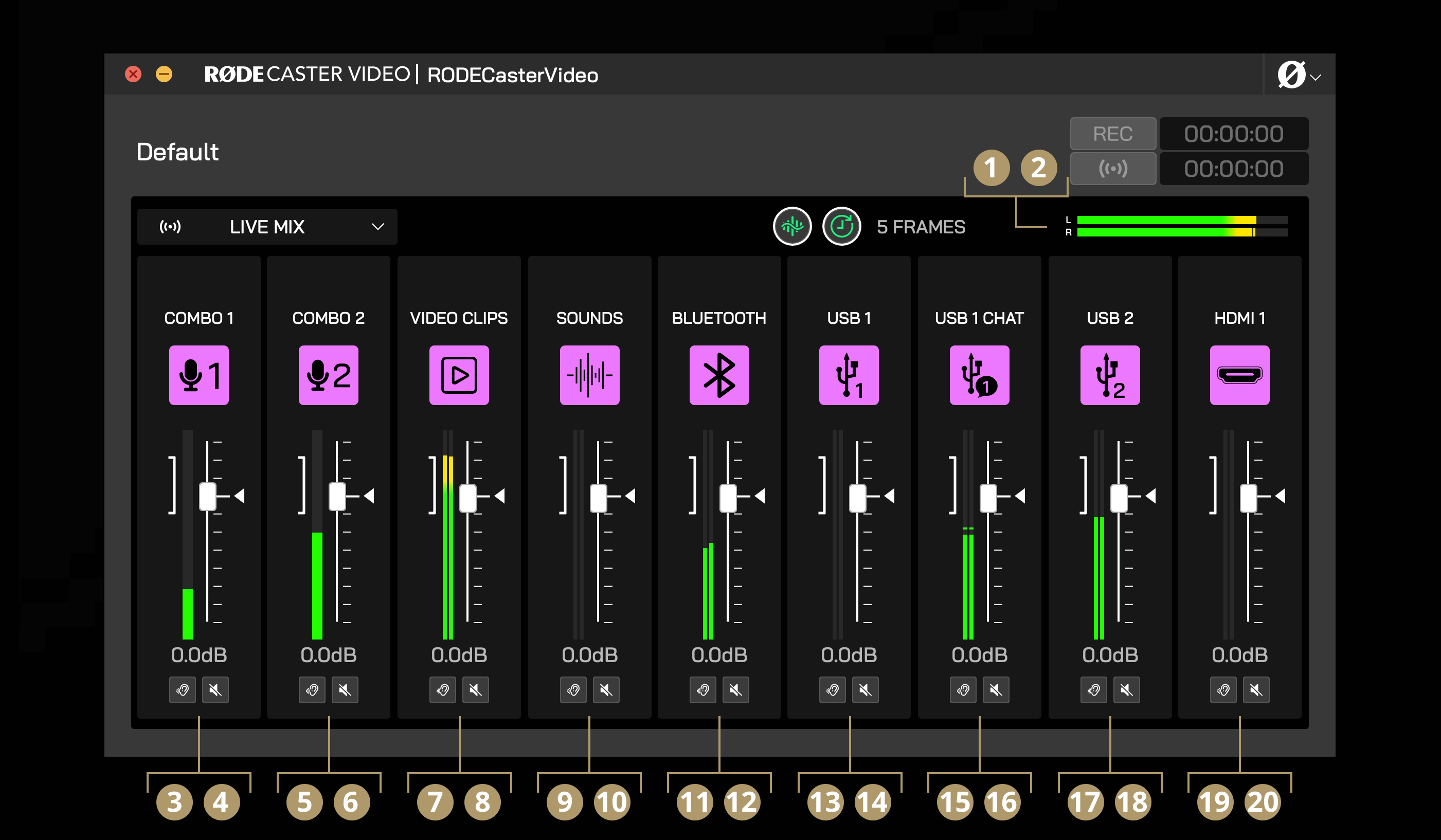
1Mixage stéréo G
2Mixage stéréo D
3Canal 1 G
4Canal 1 D
5Canal 2 G
6Canal 2 D
7Canal 3 G
8Canal 3 D
9Canal 4 G
10Canal 4 D
11Canal 5 G
12Canal 5 D
13Canal 6 G
14Canal 6 D
15Canal 7 G
16Canal 7 D
16USB Secondaire D
Vous pouvez sélectionner l’un de ces canaux comme source d’entrée pour chaque piste de votre DAW. En général, les pistes de votre DAW peuvent être configurées en stéréo pour accepter une paire d’entrées, ou en mono pour une seule entrée. Configurez les pistes de votre DAW afin qu’elles correspondent aux canaux que vous souhaitez enregistrer, en sélectionnant la sortie appropriée du RØDECaster Pro II pour chaque piste.
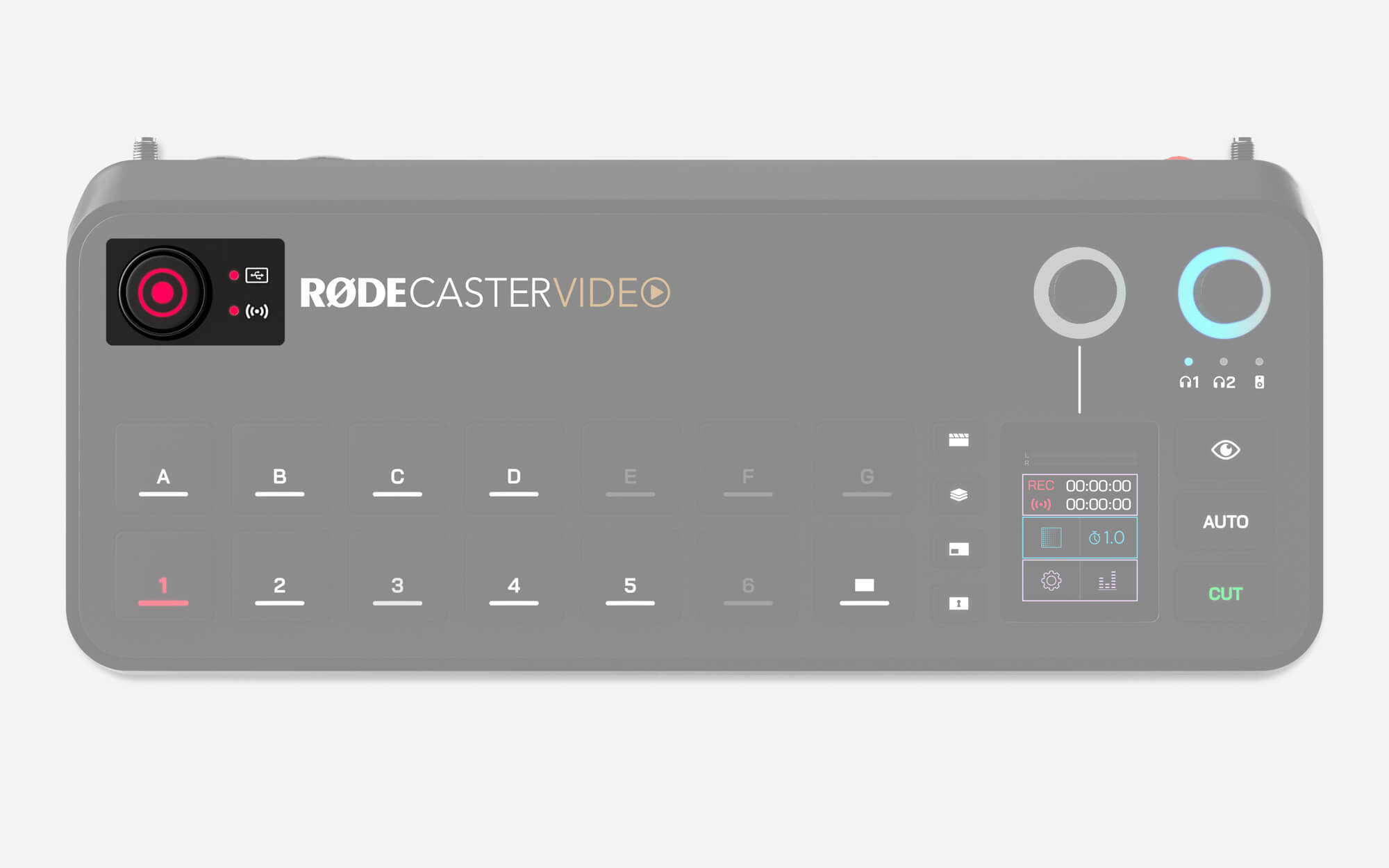
Bouton d’enregistrement et indicateurs de stockage/réseau
Le bouton d’enregistrement permet de démarrer et d’arrêter les enregistrements. Le bouton d’enregistrement et le voyant LED de stockage situé à côté s’allument en vert lorsque l’appareil est prêt à enregistrer, et en rouge pendant l’enregistrement. Si l’un des deux est éteint, cela signifie qu’aucun périphérique de stockage compatible USB n’est connecté à USB 3, que le périphérique n’est pas formaté au format exFAT approprié ou qu’il n’a plus d’espace libre.
De même, le voyant LED réseau s’allume en vert lorsque l’appareil est prêt à diffuser, en rouge pendant la diffusion, ou reste éteint si le RØDECaster Video n’est pas prêt à diffuser. Cela signifie que vous n’avez pas configuré de profil de diffusion sur le RØDECaster Video ou qu’il n’est pas connecté à Internet.
Remarque
Si le voyant LED réseau n’est pas allumé en vert, vérifiez vos paramètres réseau dans Réglages > Appareil > Réseau, ou dans l’application RØDECaster , sous Configuration de l’appareil, Système, puis Réseau.
Diffusion en direct
Pour diffuser en direct directement depuis le RØDECaster Video, vous devrez le connecter à votre réseau via le Wi-Fi ou Ethernet , puis utiliser l’application RØDECaster App pour créer un profil de diffusion et l’activer sur votre RØDECaster Video.
-2390x1430-6a7465a.jpg)
Créer un profil de diffusion
Avec votre RØDECaster Video sur le même réseau que votre ordinateur, ouvrez l’RØDECaster App, sélectionnez votre appareil dans la partie gauche, puis ouvrez le menu Profils de diffusion. Vous pouvez ici créer, activer, modifier et supprimer vos profils de diffusion, ainsi qu’ajuster leurs paramètres de qualité.
Pour commencer, cliquez sur « Add Profile » et donnez-lui un nom. Saisissez ensuite le serveur et la clé de diffusion de votre plateforme de streaming, puis cliquez sur Enregistrer. Si vous n’avez pas les informations relatives au serveur et à la clé de diffusion sous la main, consultez ci-dessous un guide rapide expliquant comment trouver ces informations sur quelques plateformes de streaming populaires.
Remarque
Il est important de noter que votre clé de diffusion est propre à votre compte. Traitez-la donc comme un mot de passe et ne la partagez pas.
Serveur et clé de stream
YouTube : Connectez-vous à votre compte et accédez au tableau de bord YouTube Studio. Cliquez sur « Créer », puis sur « Passer au direct » dans le menu déroulant situé en haut à droite de la page. Sur la page Stream, vous verrez un onglet « Paramètres du stream ». Vous y trouverez votre clé de stream ainsi qu’un champ URL du stream, que vous pouvez copier-coller dans l’application RØDECaster .
Twitch : Connectez-vous à votre compte, puis accédez à « Paramètres » et à « Stream » dans le menu « Tableau de bord des créateurs » situé à gauche. Vous y trouverez votre clé de stream, que vous pouvez copier-coller dans l’application RØDECaster . Pour trouver l’adresse du serveur la mieux adaptée à votre situation, consultez la page web « Recommandation d’ingestion » de Twitch.
Facebook : Accédez à la page « Facebook Live Producer » et connectez-vous, puis sélectionnez dans la barre latérale gauche la destination vers laquelle vous souhaitez diffuser. Cliquez sur « Configuration du stream » pour trouver votre clé de stream et l’URL du serveur, que vous pouvez copier-coller dans l’application RØDECaster . Notez que Facebook Live réinitialise automatiquement votre clé de stream lorsque vous vous déconnectez. Si vous souhaitez continuer à utiliser la même clé, sélectionnez « Clé de stream persistante » dans les paramètres.
Passer en direct
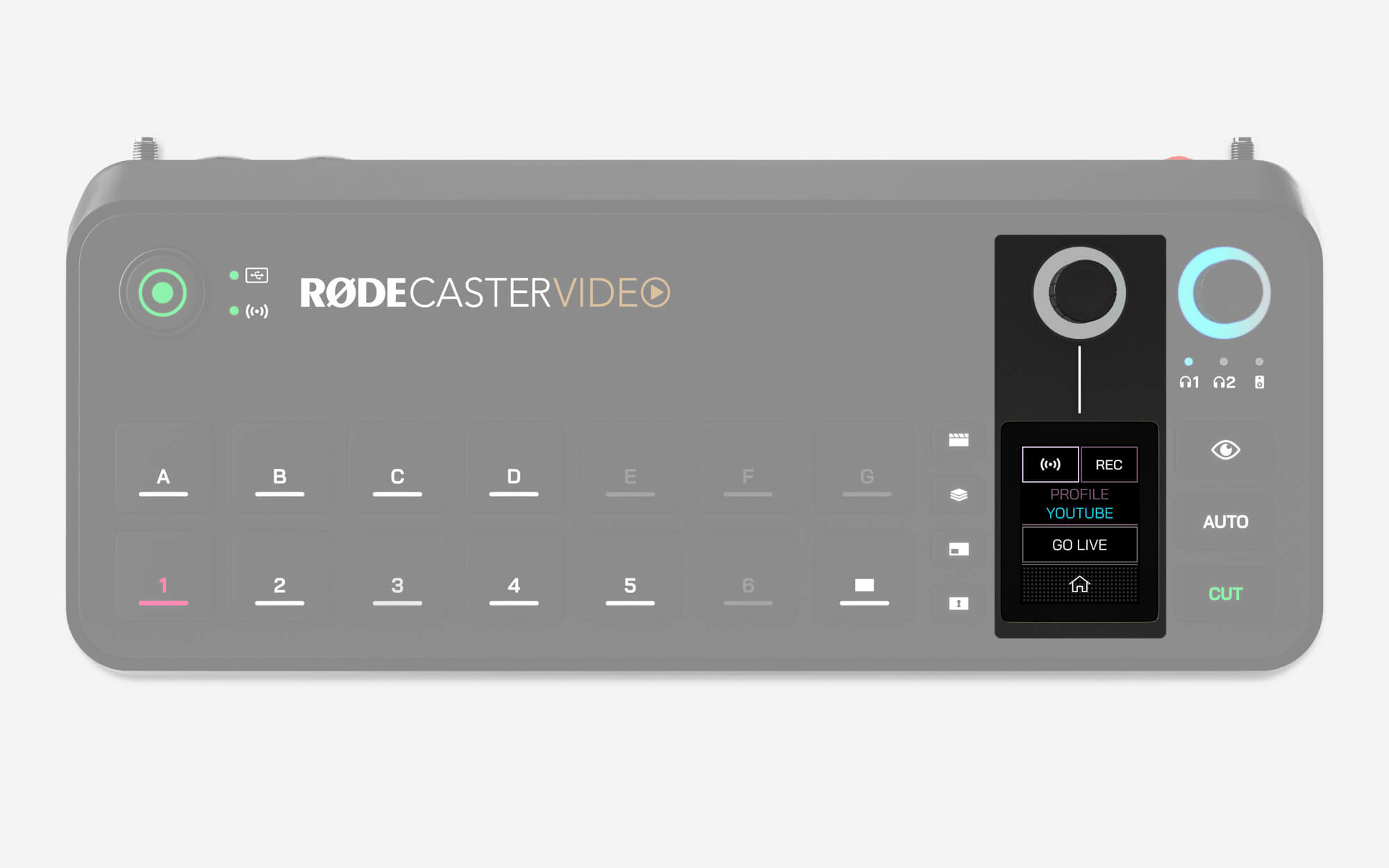
Pour passer en direct avec votre RØDECaster Video, appuyez sur la section de l’écran d’accueil située sous les vumètres audio. Vous pouvez y sélectionner un profil de diffusion (s’il n’est pas déjà sélectionné) en appuyant sur « Profile », puis en utilisant l’encodeur pour effectuer votre sélection. Si votre RØDECaster Video est correctement connecté à un réseau (via Wi-Fi ou Ethernet) et qu’un profil de diffusion est chargé, le voyant LED d’état du réseau s’allume en vert.
Lorsque vous êtes prêt à passer en direct, appuyez simplement sur « Go Live » et confirmez à l’aide de la coche verte. Pour mettre fin à votre diffusion, revenez au même menu : au lieu de « Go Live », le bouton affichera la durée écoulée. Appuyez sur ce bouton et confirmez à l’aide de la coche verte pour mettre fin à votre diffusion.