Diffusion en direct avec RØDE Connect
Lorsqu’il s’agit de streaming, la configuration audio peut être assez déroutante. Auparavant, les créateurs de contenu devaient télécharger des applications tierces complexes et gérer un routage compliqué pour lancer leur diffusion. Avec RØDE Connect, chaque source sonore dispose de son propre emplacement et s’intègre intuitivement à toute configuration de streaming.
Nous allons vous montrer ci-dessous à quel point il est simple de configurer l’audio de votre diffusion avec RØDE Connect.
Un micro pour chaque type de streamer
Grâce à la compatibilité avec un plus grand nombre de microphones, RODE Connect est idéal non seulement pour les streamers de jeux vidéo, mais aussi pour tous les types de streamers IRL. Il existe désormais un microphone adapté à chaque besoin, et tous s’intègrent parfaitement à RØDE Connect pour permettre une configuration incroyablement simple.
Nous allons voir ci-dessous quel microphone conviendra le mieux à votre configuration et comment acheminer le signal audio vers votre stream avec RØDE Connect.
Si vous devez d’abord apprendre à démarrer, consultez la page d’accueil du guide utilisateur.
Si votre ordinateur dispose d’un connecteur USB-C, vous pouvez utiliser le SC17 câble USB-C vers USB-C.
Streaming avec le NT-USB Mini et le RØDE Connect
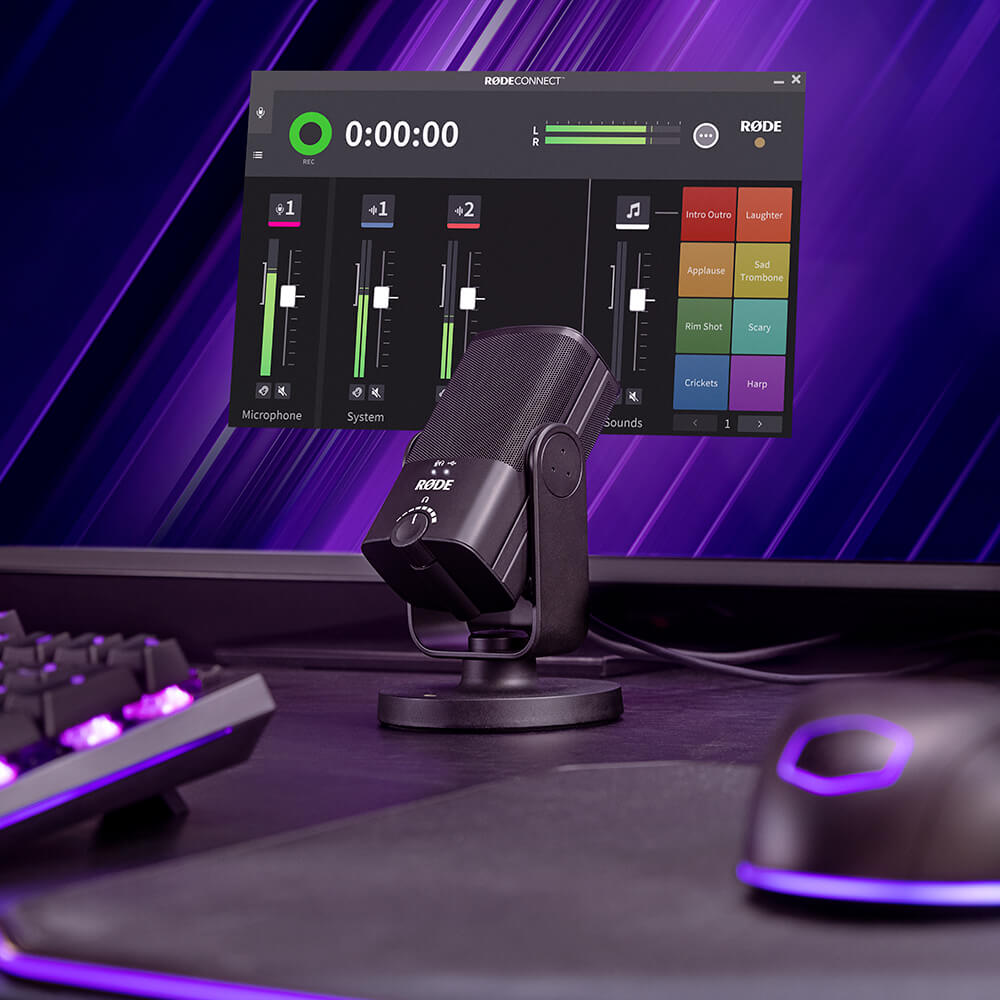
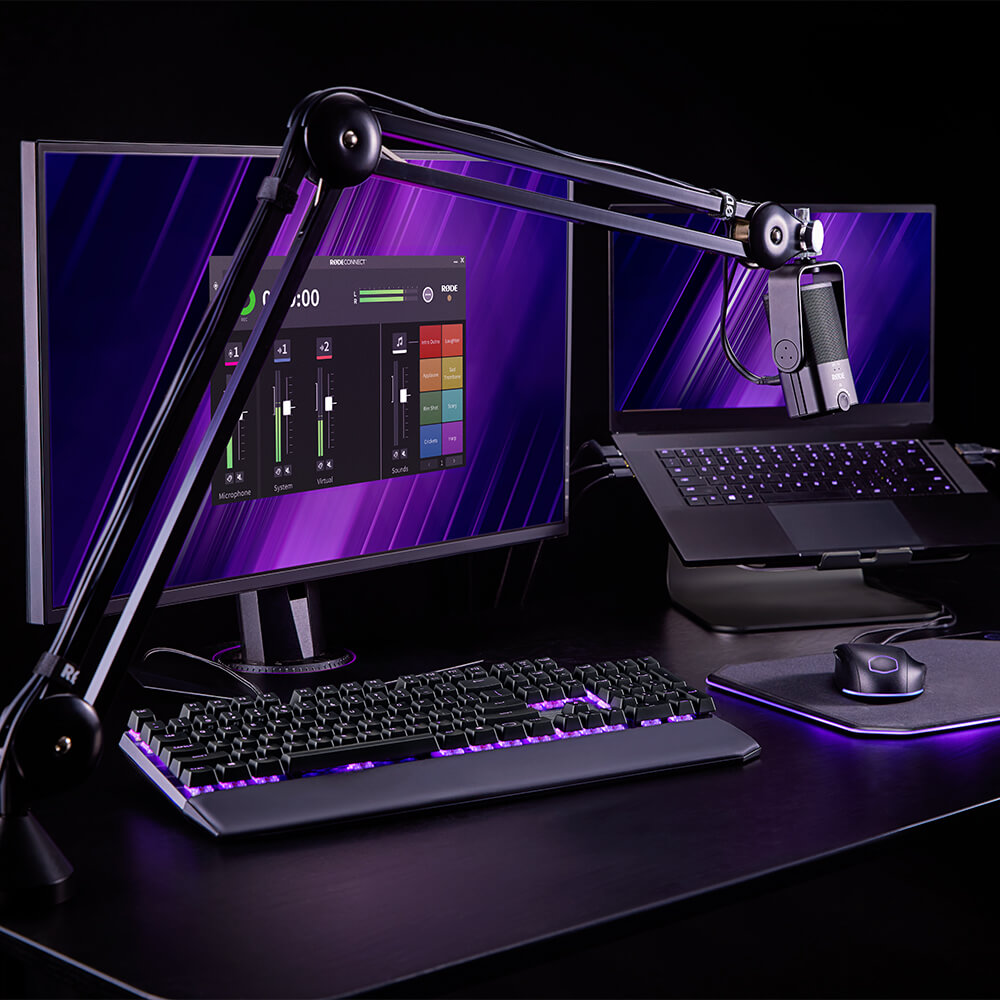
Le NT-USB Mini dispose d’une vaste gamme d’accessoires pour s’adapter à tout type d’installation de streaming sur un bureau ou une table. Compatible avec le nouveau PSA1+, le NT-USB Mini peut être positionné exactement là où vous en avez besoin, à la verticale ou suspendu vers le bas grâce à sa suspension à étrier.
Grâce à son puissant DSP intégré, l’application d’effets tels que le noise gate, le compresseur ou les légendaires Aphex Aural Exciter et Big Bottom se fait d’un simple clic.
Streaming avec le VideoMic NTG
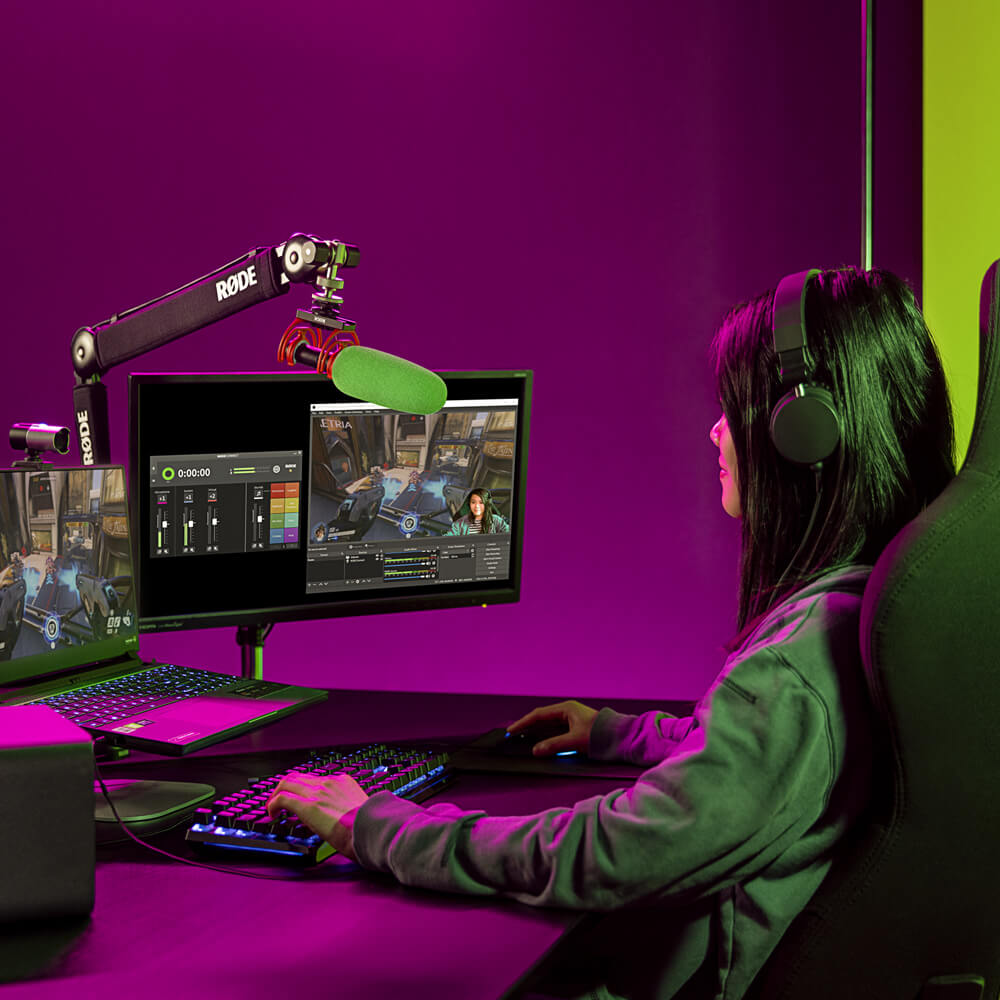
Grâce à sa directivité supercardioïde, le VideoMic NTG est extrêmement directionnel, ce qui le rend idéal pour capter le son à distance. Il peut ainsi être placé sur le bureau avec le Tripod 2 ou monté sur le PSA1+ et positionné au-dessus de votre moniteur. Vous bénéficiez ainsi d’une installation plus épurée, sans avoir à déplacer le microphone chaque fois que vous changez de position, et le VideoMic NTG peut même être recouvert du WS-Chroma (illustré) afin d’être détouré de l’image de la caméra frontale si vous utilisez un fond vert ou bleu.
Streaming IRL avec le Wireless GO II
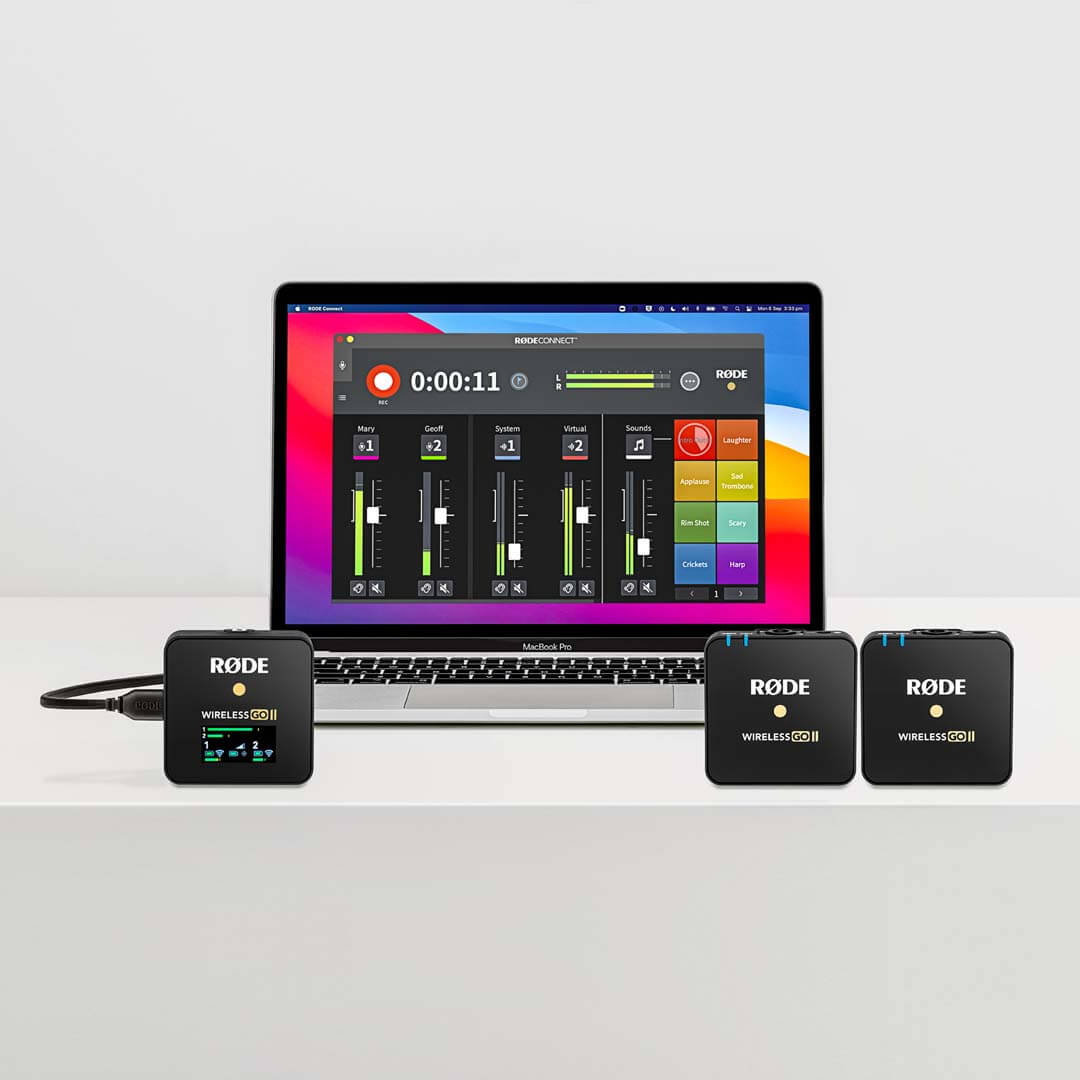
Le Wireless GO II, associé à RØDE Connect, est idéal pour le streaming IRL. Comme il s’agit d’un microphone sans fil, il vous offre une liberté de mouvement totale pendant vos diffusions. Cette solution est particulièrement utile pour les scénarios de streaming IRL où vous devez vous tenir à distance de la caméra, qu’il s’agisse de cuisine, de yoga, de sport ou de pêche. La configuration est extrêmement simple. Suivez les étapes ci-dessous.
Allumez simplement votre Wireless GO II et vérifiez que votre récepteur et vos émetteurs sont appairés, puis connectez le récepteur à votre ordinateur et lancez RØDE Connect. Les anciennes versions de RØDE Connect ne sont pas compatibles avec le Wireless GO II : veillez donc à utiliser la dernière version du logiciel (version 1.2 ou ultérieure).
Lancez l’assistant de configuration. Vous pourrez alors affecter les émetteurs du Wireless GO II à des canaux distincts dans RØDE Connect, ce qui vous permettra d’enregistrer quatre microphones au total.
Remarque
La lecture audio n’est pas possible via le récepteur Wireless GO II. L’audio peut uniquement être contrôlé à l’aide d’un NT-USB Mini, d’un VideoMic NTG ou d’une autre sortie audio de votre appareil.
Configuration de votre microphone
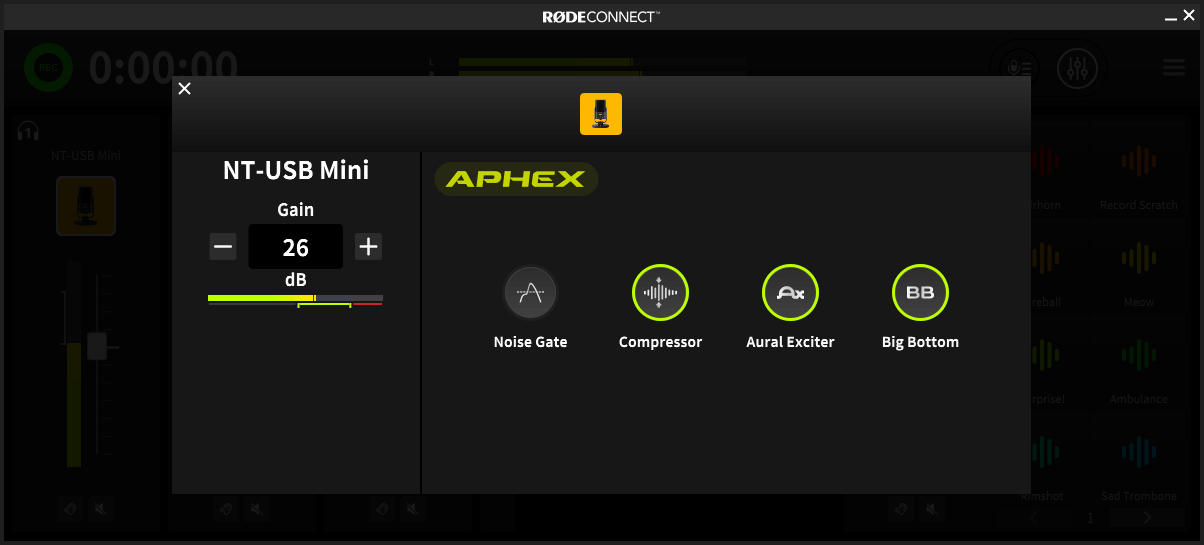
Une fois votre microphone connecté et mis à jour, vous devrez régler le gain. Pour ce faire, cliquez sur l’icône du microphone au-dessus du canal que vous utilisez. Commencez à parler dans votre mic à un niveau naturel et observez le vumètre pendant que vous parlez. Votre niveau doit se situer autour de la zone verte du vumètre. Utilisez les boutons « + » ou « – » pour régler le gain si le vumètre dépasse cette zone verte « sûre » ou reste en dessous.
Vous remarquerez également que vous avez accès ici aux commandes d’activation de plusieurs processeurs audio. RØDE Connect déverrouille un puissant traitement numérique du signal disponible dans chaque NT-USB Mini, VideoMic NTG ou AI-Micro connecté. Cette fonction est accessible uniquement lorsque vous connectez votre microphone à l’application et constitue un moyen incroyablement simple de donner à votre voix une qualité soignée et professionnelle. Pour en savoir plus sur ces processeurs, consultez la page d’accueil du guide d’utilisation de RØDE Connect.
Maintenant que votre microphone est configuré, voyons comment acheminer d’autres sources audio vers RØDE Connect, puis vers votre logiciel de streaming.
Router l’audio du jeu vers RØDE Connect
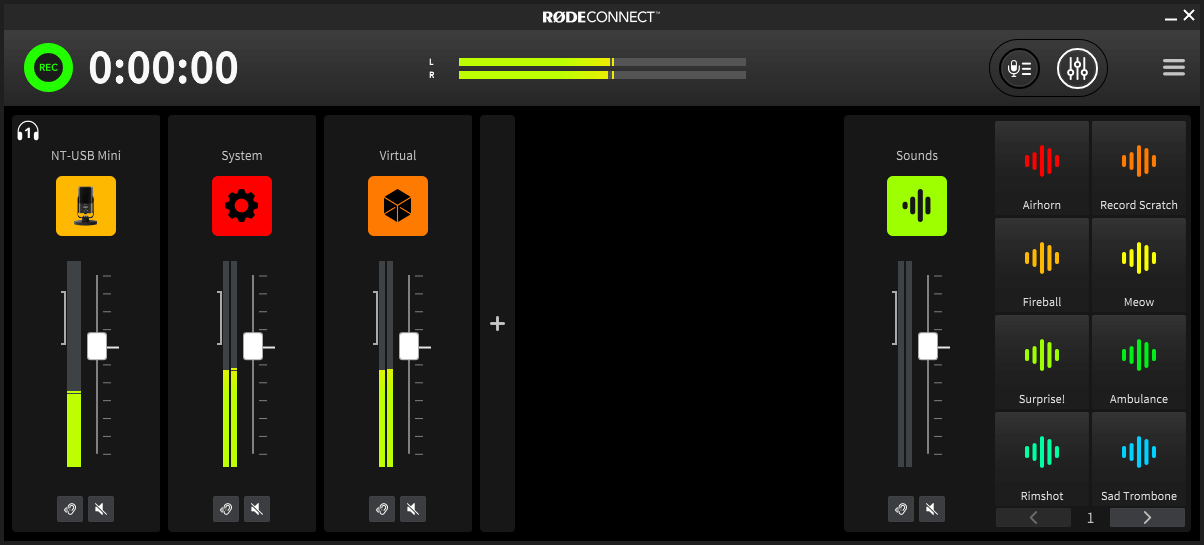
Quelques étapes sont nécessaires pour vous assurer que les différents flux audio que vous utilisez sont routés vers RØDE Connect. Dans les préférences ou les paramètres de votre jeu, vous devriez trouver une option de sortie audio vous permettant de sélectionner la destination de l’audio du jeu. Sélectionnez ici « RØDE Connect System ». Si votre jeu ne propose pas d’option de préférence audio, ouvrez les paramètres audio de votre ordinateur et sélectionnez RØDE Connect System à cet endroit. L’audio de votre partie sera alors routé vers le canal System et pourra être entendu dans votre casque.
Router l’audio des conversations vers RØDE Connect
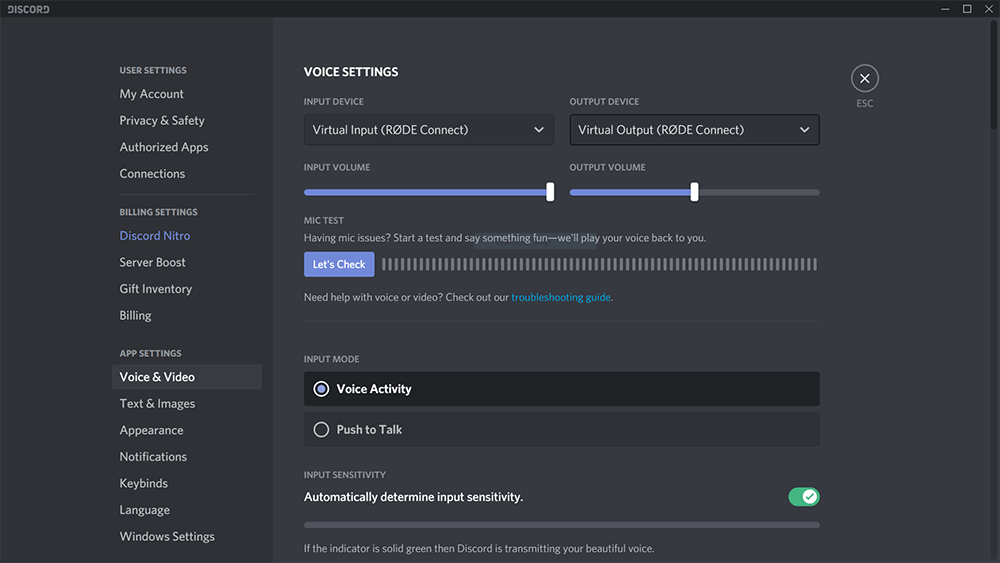
Si vous discutez avec vos coéquipiers sur Discord, TeamSpeak ou Skype, ces conversations peuvent également être routées vers et depuis RØDE Connect. La procédure diffère légèrement selon l’application utilisée, mais le principe reste le même.
Ouvrez les préférences ou les paramètres audio de l’application de communication utilisée, puis définissez l’entrée et la sortie audio sur « Virtual Input (RØDE Connect) ». L’audio provenant de votre microphone pourra ainsi parvenir à l’application, tandis que l’audio des conversations de l’application de communication sera renvoyé vers le canal virtuel.
RØDE Connect applique automatiquement un mix-minus à chaque canal. Une fois le routage correctement configuré, vous pourrez donc communiquer avec vos coéquipiers sans aucun écho. Router l’audio des conversations vers un canal distinct vous permet également d’en contrôler le volume indépendamment et même de l’enregistrer comme flux audio séparé.
Sortie RØDE Connect vers le logiciel de streaming
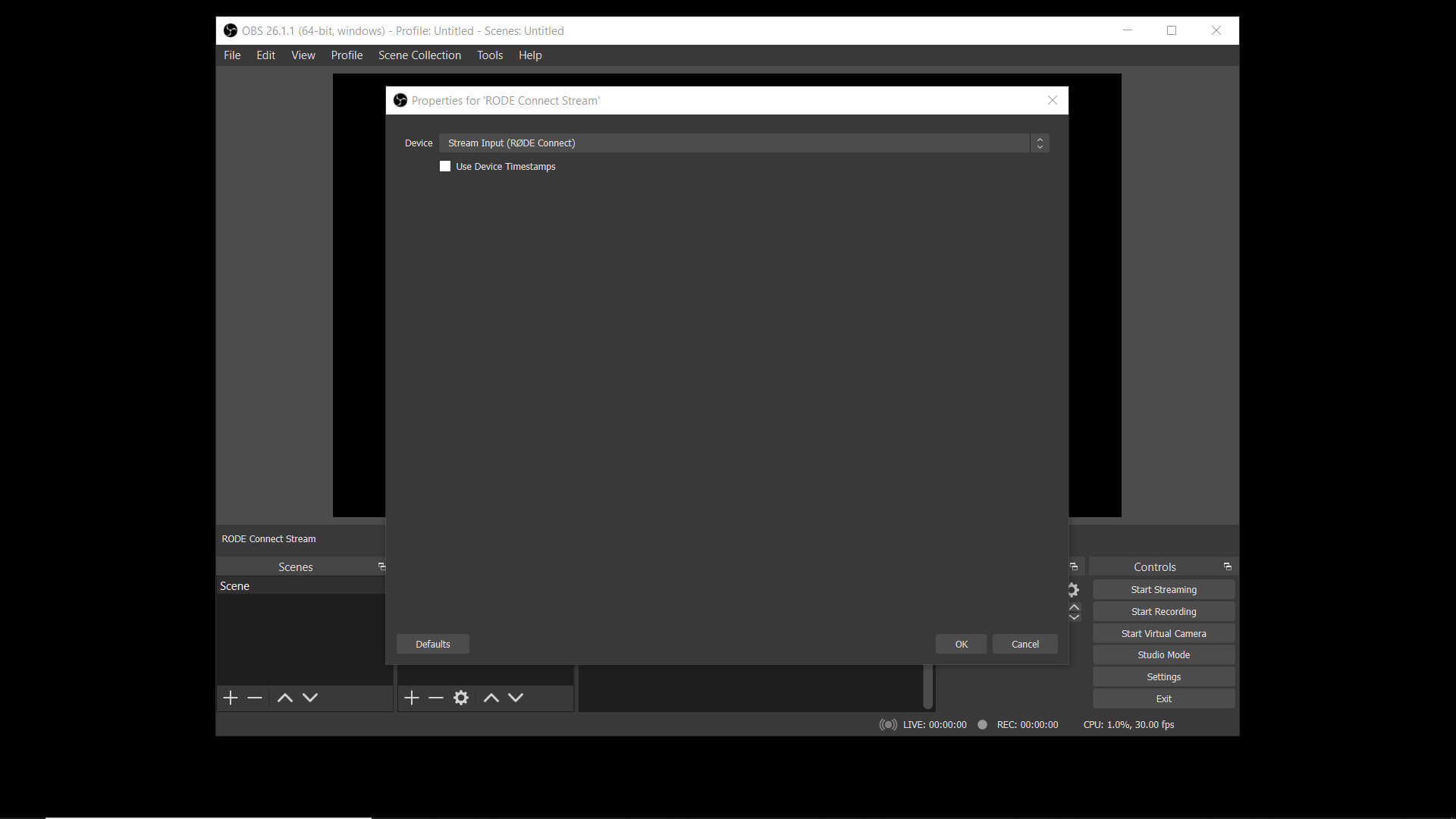
Une fois toutes les sources audio acheminées vers RØDE Connect, la dernière étape consiste à envoyer le mixage complet vers un logiciel de streaming tel qu’OBS. Pour ce faire, ouvrez OBS et sélectionnez « Ajouter un nouveau périphérique d’entrée audio ». Vous pouvez maintenant sélectionner RØDE Connect Stream comme périphérique d’entrée audio. Le mixage audio complet, comprenant le microphone, l’audio du jeu et l’audio du chat provenant de RØDE Connect, sera ainsi envoyé vers OBS, prêt pour votre diffusion.
Derniers conseils pour le streaming avec RØDE Connect
Si vous prévoyez de lire l’audio de votre ordinateur via des enceintes ou de l’envoyer vers un autre équipement, RØDE Connect est capable de gérer cela.
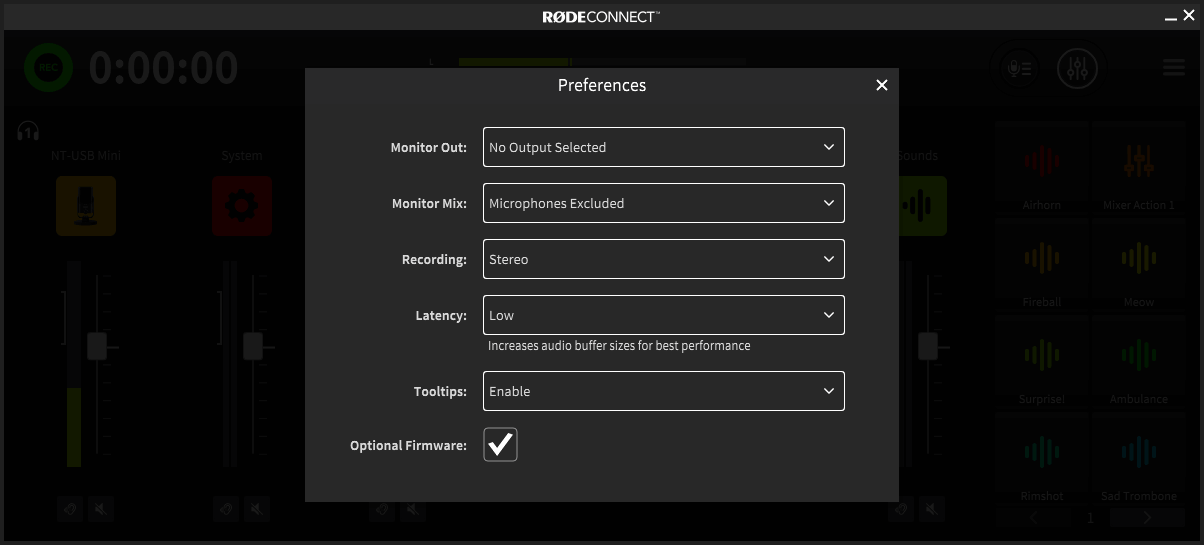
En accédant aux « Préférences » et en sélectionnant un appareil dans le menu déroulant sous « Sortie moniteur », vous pouvez acheminer l’audio de votre jeu vers des enceintes. Si vous choisissez cette option, il est recommandé de régler « Mixage moniteur » sur « Microphones exclus ». Cela vous permettra d’éviter toute boucle de Larsen.
Maintenant que tous vos canaux sont configurés, vous êtes prêt à commencer le streaming ! Avec RØDE Connect, vous pouvez facilement contrôler l’ensemble de votre audio depuis une seule application. Si vous devez effectuer un réglage, utilisez les faders de canal dans RØDE Connect pour ajuster votre mixage !