Premiers pas
UNIFY est un logiciel de mixage virtuel incroyablement puissant pour le streaming, qui vous offre un contrôle avancé de votre audio, notamment grâce à différents sous-mixages pour le casque, l’enregistrement, le streaming et les communications.
Attribution des sources audio
Écran d’affectation des canaux
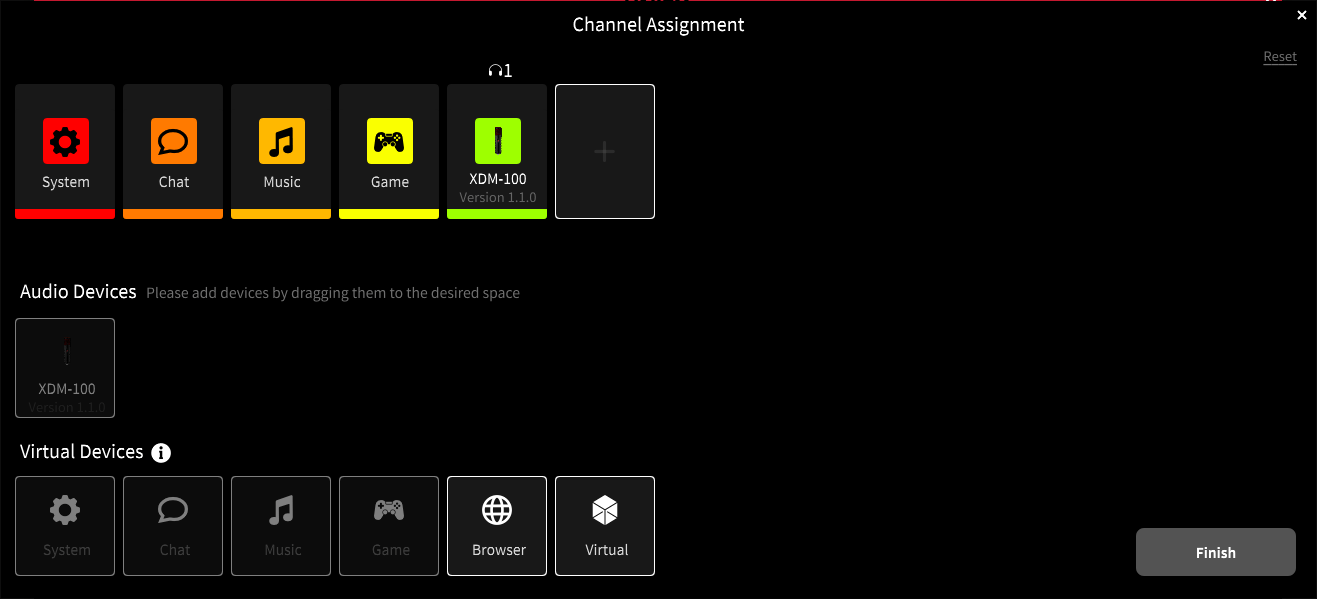
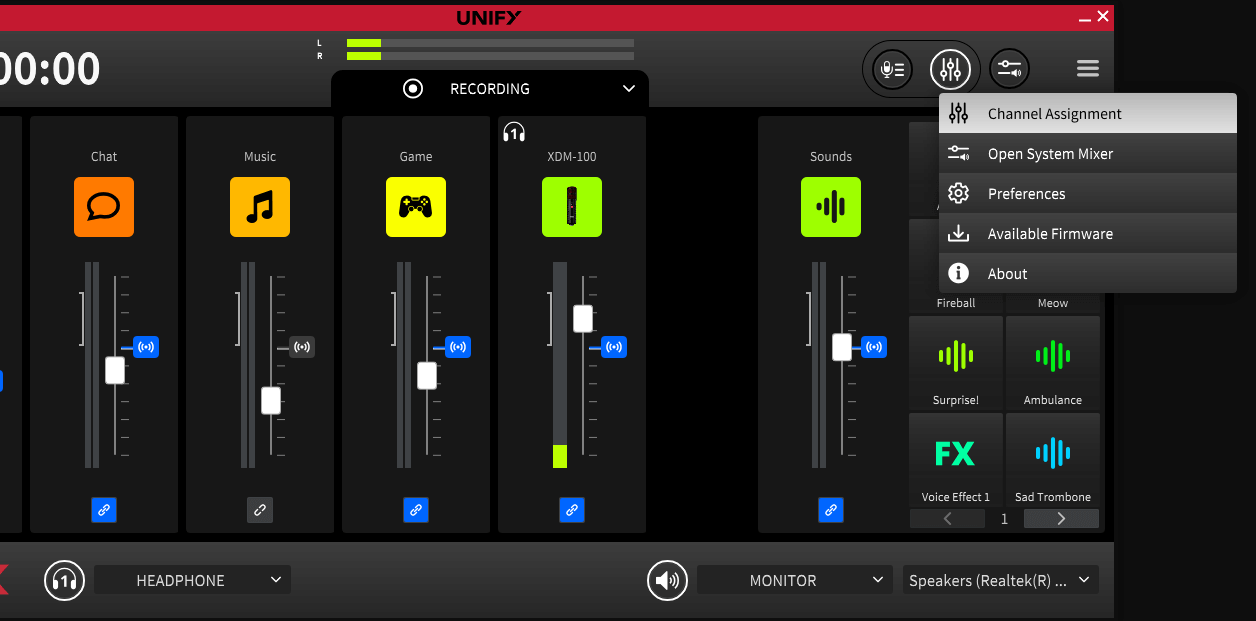
La première chose à faire est d’acheminer chaque source audio vers UNIFY , comme si vous les branchiez sur une console de mixage matérielle. Pour ce faire, utilisez l’écran d’affectation des canaux. Si vous utilisez UNIFY pour la première fois, l’écran d’affectation des canaux s’affiche au démarrage d’UNIFY. Si vous l’avez déjà ouvert, la fenêtre de mixage s’affiche, mais vous pouvez revenir à l’écran d’affectation en le sélectionnant dans le menu situé à droite.
Les différents types d’appareils
L’écran d’affectation des canaux vous permet de choisir les sources audio dont vous avez besoin. Toutes les sources disponibles sont affichées en bas. Il en existe deux types.
Les appareils audio sont des appareils matériels RØDE . Ils comprennent les microphones et les sources provenant d’interfaces telles que la Streamer X.
Les appareils virtuels sont les connecteurs de vos applications informatiques. Ils relient l’audio de votre jeu, de votre conversation Discord, de votre navigateur, etc. à UNIFY, afin que UNIFY puisse les mixer et les envoyer vers votre flux.
Ajout de sources audio/microphones
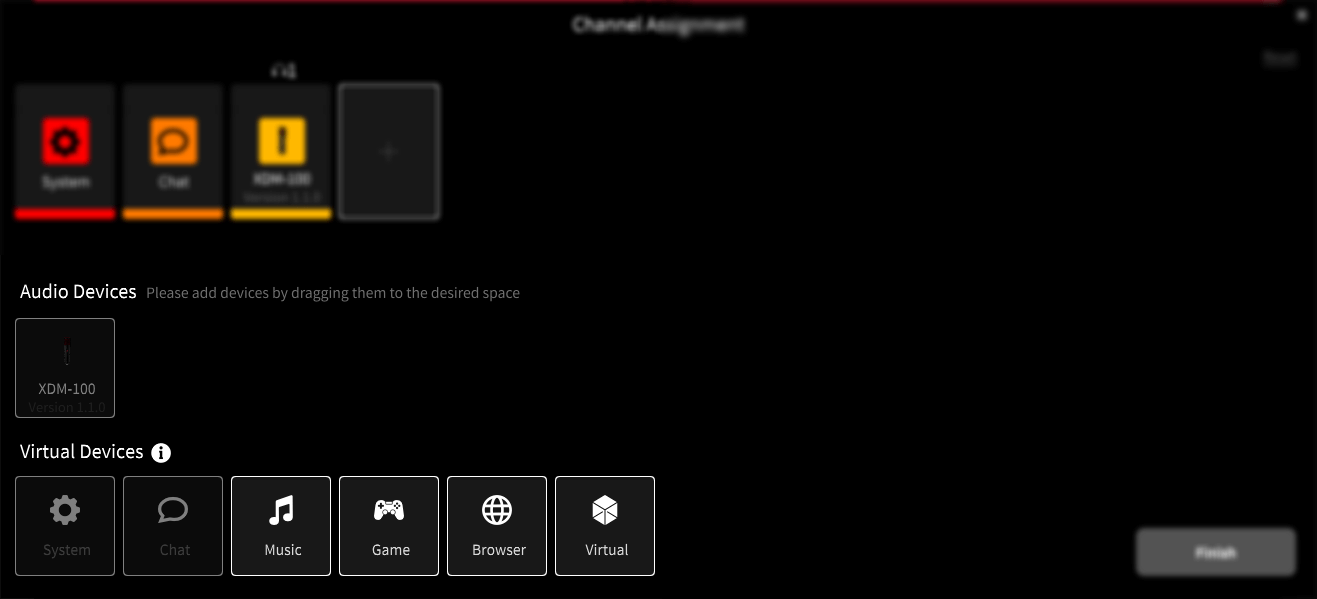
Vous pouvez ajouter jusqu’à quatre sources audio à votre flux, ce qui vous permet d’accueillir plusieurs personnes dans votre flux ou votre podcast.
Vous pouvez ajouter les appareils audio dont vous avez besoin pour votre flux en les faisant glisser depuis la liste des appareils disponibles vers la configuration de la console de mixage.
Vous pouvez également faire glisser les sources déjà affectées afin de les placer dans l’ordre de votre choix.
Vous pouvez supprimer de la console de mixage les appareils dont vous n’avez pas besoin en cliquant sur le « x » qui apparaît lorsque vous cliquez dessus.
Ajout de périphériques virtuels
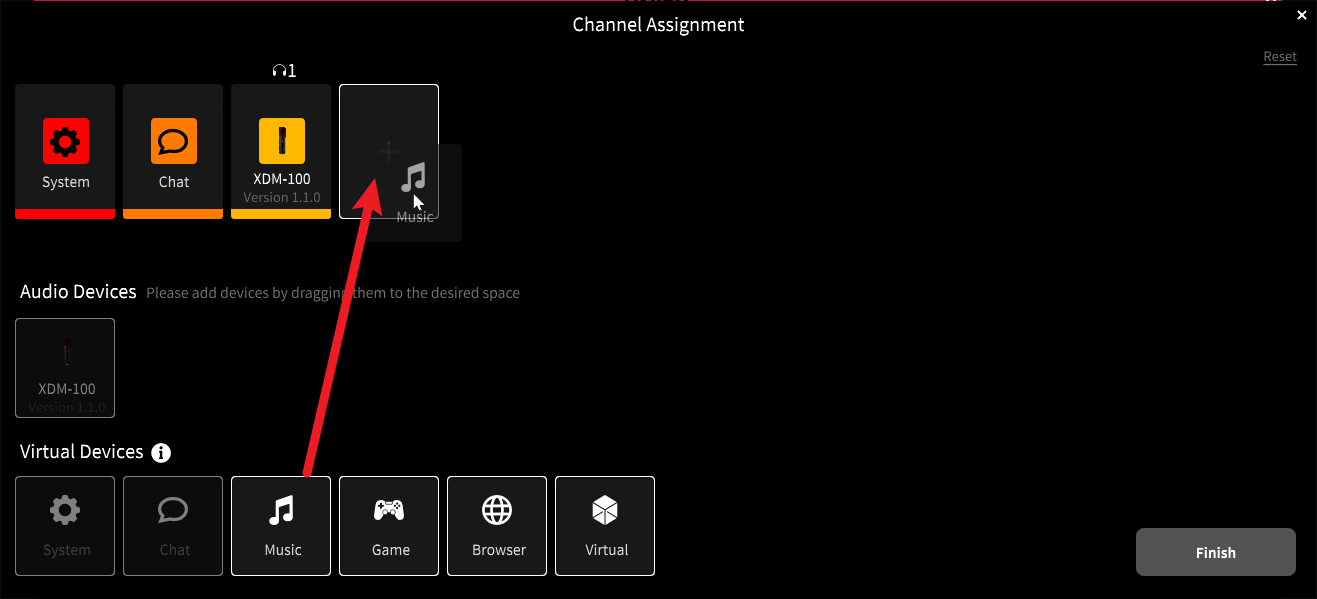
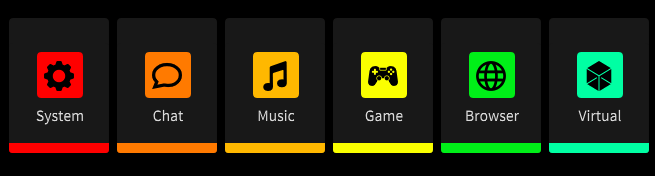
Vous pouvez ajouter jusqu’à 6 périphériques virtuels, ce qui vous permet d’intégrer 6 sources audio indépendantes provenant d’autres programmes de votre ordinateur. Il peut s’agir de votre navigateur, de votre jeu, d’une application de lecture musicale, d’applications de communication telles que Discord ou Zoom, et bien plus encore.
Comptez le nombre de sources dont vous avez besoin et veillez à ajouter suffisamment de canaux virtuels pour toutes les prendre en charge, en faisant glisser ces canaux virtuels vers la configuration de la table de mixage.
Ajout de microphones
Par exemple, vous pouvez connecter deux XDM-100 microphones, ou même un mélange de différents RØDE microphones. Ils apparaîtront comme des sources et pourront être glissés vers la configuration de la console de mixage.
Chaque personne branche ensuite son casque sur son propre microphone. Cela lui permet d’entendre à la fois sa propre voix et toutes les autres sources audio connectées à UNIFY.
Bien que la plupart des RØDE USB microphones soient pris en charge, les appareils plus anciens dépourvus de DSP intégré ne le sont pas.Conseil de pro
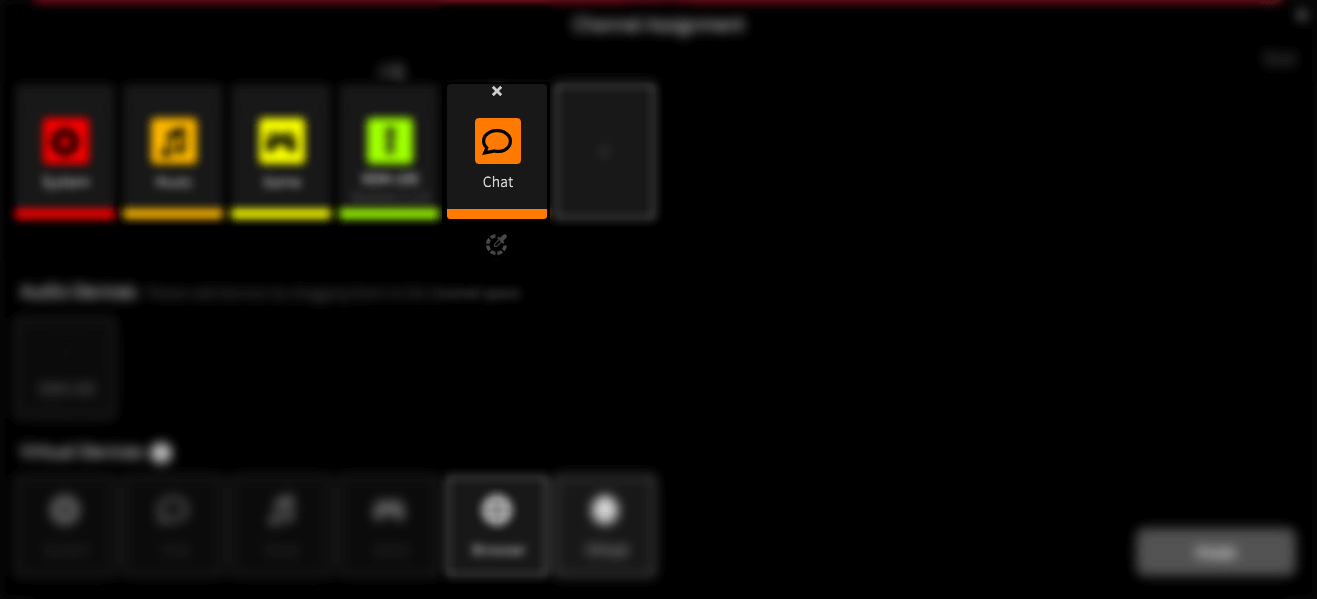
Il peut parfois être plus simple d’effacer tous les réglages par défaut et de repartir de zéro. Pour ce faire, cliquez simplement sur le « x » qui apparaît sur tout canal assigné lorsque vous passez la souris dessus.
Le périphérique Chat par rapport aux autres périphériques
La plupart des canaux virtuels fonctionnent de la même manière et permettent à l’audio de provenir de UNIFY d’autres applications.
Le périphérique virtuel Chat est légèrement différent, car il vous permet également de renvoyer l’audio vers l’application. Vous pouvez ainsi avoir un interlocuteur en ligne, qui pourra également vous entendre.
Vous devez donc réserver le canal virtuel Chat à vos canaux de communication et utiliser les autres périphériques pour d’autres sources, comme la musique et les jeux vidéo.
Conseil de pro
Les noms des appareils virtuels sont là pour vous aider à identifier vos sources. À l’exception de Chat, ils fonctionnent tous de la même manière : vous pouvez donc utiliser n’importe lequel d’entre eux pour n’importe quelle source. Si vous utilisez plusieurs navigateurs différents, par exemple, vous pouvez acheminer l’audio de vos deuxième et troisième navigateurs vers n’importe lequel des canaux virtuels disponibles.
Finaliser la configuration de votre console de mixage
Cliquer sur « terminer » fermera la fenêtre d’affectation des canaux et vous ramènera à l’écran principal de la console de mixage. Vous pouvez revenir à la fenêtre de configuration des canaux à tout moment si vous devez ajuster votre configuration – vous pouvez y accéder depuis le menu principal, situé à droite de l’écran UNIFY .
Configuration de vos microphones et appareils
UNIFY Microphones compatibles et leurs capacités de traitement
Configuration des appareils audio
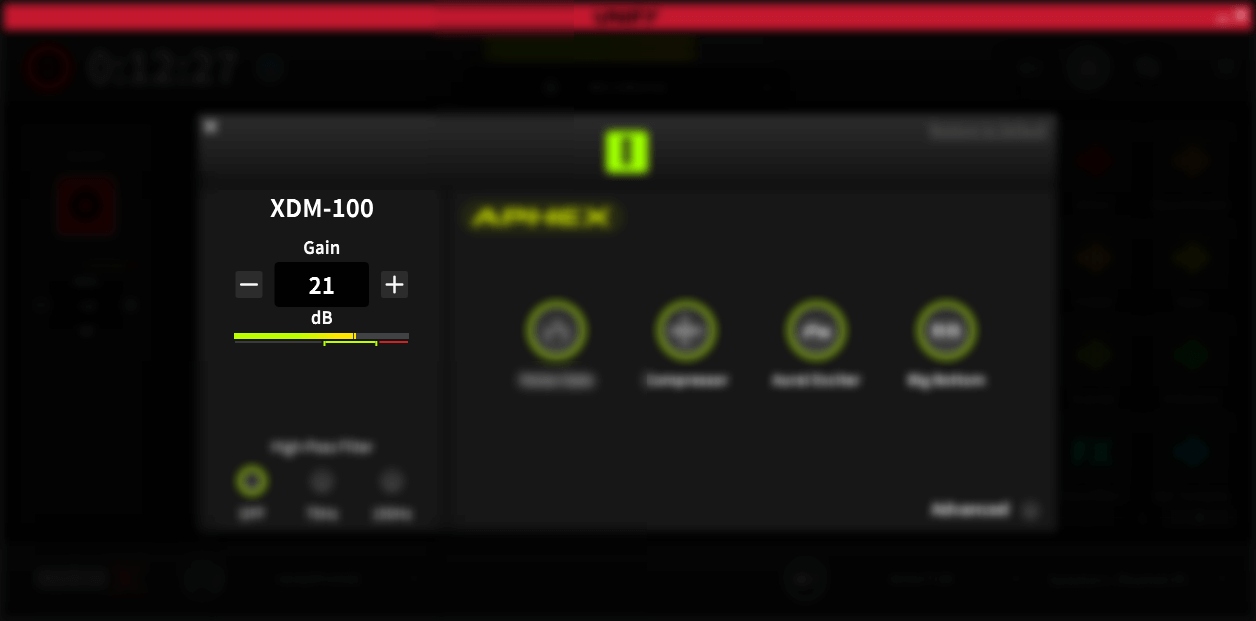
Pour finaliser la configuration de vos appareils audio, vous devez régler le gain ainsi que les éventuels traitements audio dont vous avez besoin. Pour ce faire, cliquez sur l’icône située au-dessus du curseur du microphone ou de l’appareil que vous souhaitez configurer. Le réglage le plus important est le gain, qui définit le niveau global du microphone. La procédure de réglage est légèrement différente pour les microphones USB par rapport au Streamer X.
Pour les microphones USB tels que le XDM-100 et le NT-USB Mini :
- Désactivez les traitements en vérifiant qu’aucun des boutons « traitement » n’est allumé en vert (cliquez dessus pour activer ou désactiver les traitements)
- Parlez dans le microphone au volume que vous utiliserez pour votre stream
- Réglez les boutons « + » et « - » jusqu’à ce que le niveau maximal du vumètre se situe bien dans la zone cible verte, sans atteindre la zone rouge
Pour le Streamer X :
- Désactivez les traitements en vérifiant que le bouton « traitement » n’est pas allumé en vert (cliquez dessus pour activer ou désactiver les traitements)
- Sur le Streamer X, vérifiez que le type de microphone utilisé (XLR, Headset ou sans fil) est sélectionné en appuyant sur le bouton du microphone jusqu’à ce que le voyant de l’appareil corresponde au périphérique utilisé
- Parlez dans le microphone au volume que vous utiliserez pour votre stream
- Réglez le bouton du microphone sur l’appareil jusqu’à ce que le niveau maximal du vumètre se situe bien dans la zone cible verte, sans atteindre la zone rouge
Une fois le gain réglé, vous pouvez réactiver les traitements en cliquant sur le bouton « traitement » afin qu’il s’allume en vert.
Configuration des appareils virtuels
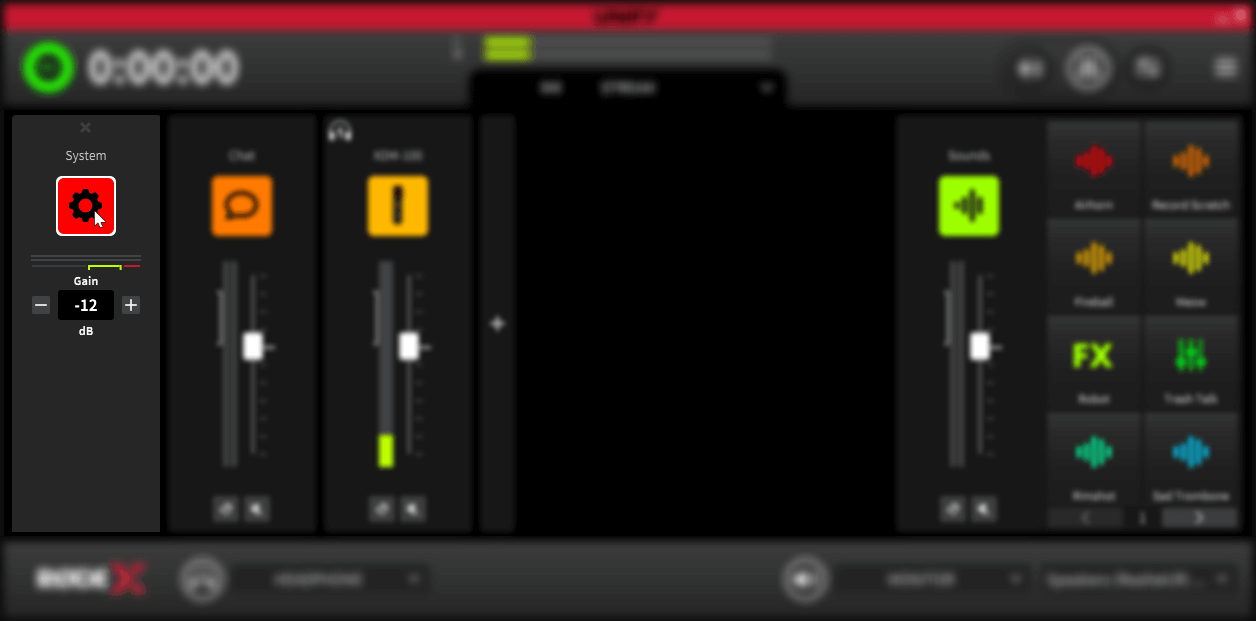
Les appareils virtuels ne nécessitent généralement aucune configuration supplémentaire, mais vous pouvez ajuster le gain (niveau global) de chaque source si nécessaire. Pour ce faire, cliquez sur l’icône située au-dessus du curseur. Vous pouvez ensuite augmenter ou réduire le gain selon vos besoins, en vous aidant du vumètre. N’oubliez pas que lorsque vous mixez de nombreuses sources, le niveau global sera supérieur à celui de chaque source prise individuellement.
Connexion de vos appareils virtuels
Il est important de comprendre que l’audio de votre navigateur ne sera pas automatiquement affecté à l’appareil virtuel « Browser ». Vous devez affecter manuellement chaque programme à son appareil virtuel pour que l’audio apparaisse dans UNIFY.
Il existe deux façons de procéder : vous pouvez utiliser les paramètres de configuration audio du programme (s’il en dispose) ou les affecter via le panneau de configuration Windows . Chaque méthode est décrite ci-dessous.
Vérification de votre configuration
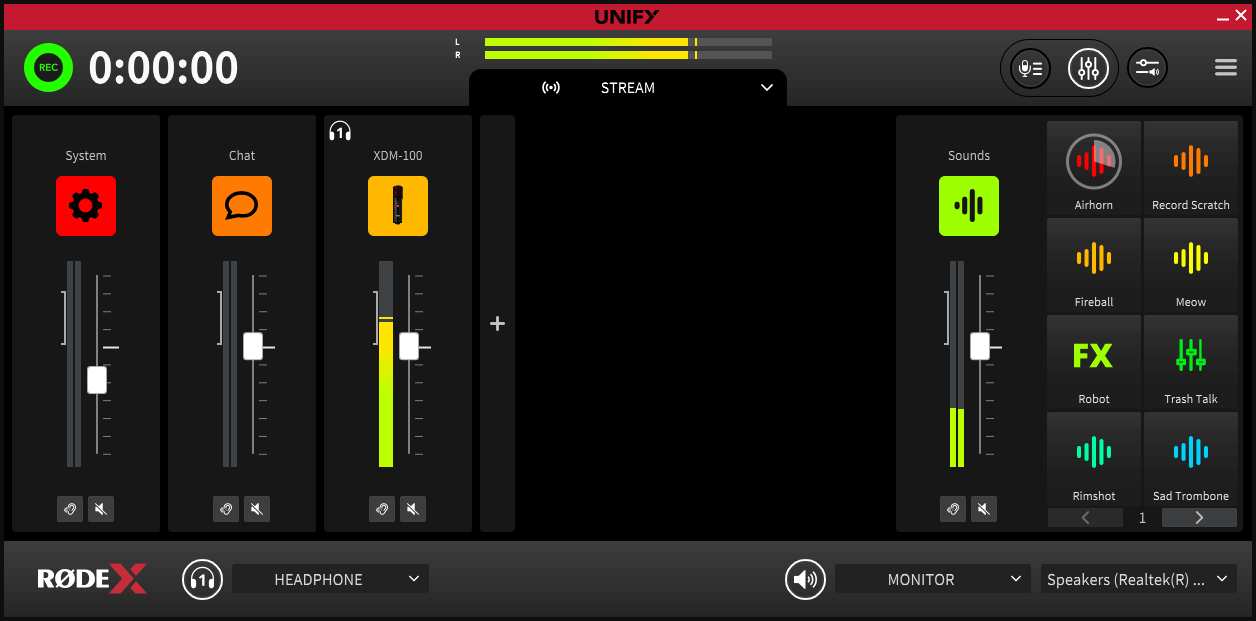
Si vous avez suivi toutes les étapes jusqu’ici, vous devriez pouvoir vérifier votre configuration. Branchez votre casque à la sortie casque de votre microphone (ou du Streamer X). Essayez de lire du contenu audio depuis chaque application : il devrait apparaître dans UNIFY, être audible dans votre casque, et vous devriez pouvoir régler le volume de chaque source à l’aide des curseurs. Vous devriez également pouvoir entendre votre propre voix lorsque vous parlez dans le microphone. Si d’autres animateurs disposent de microphones connectés, ils devraient eux aussi pouvoir tout entendre dans un casque branché à leur microphone.
Conseil de dépannage
Si l’audio n’apparaît pas dans certains (ou dans l’ensemble) des canaux virtuels d’UNIFY, il est possible que ces périphériques soient désactivés par votre système d’exploitation. Pour vérifier cela sous Windows, cliquez avec le bouton droit sur les paramètres audio (l’icône de haut-parleur dans la barre des tâches), puis ouvrez le mélangeur de volume. Sélectionnez chacun des UNIFY périphériques virtuels dans la liste déroulante « Périphérique » (Système, Chat, Musique, etc.) et vérifiez qu’aucun périphérique n’est désactivé ni réglé sur un niveau de volume minimal.
Enregistrement
Enregistrer avec UNIFY
Vous pouvez enregistrer la sortie de UNIFY directement sur votre ordinateur. Cette fonctionnalité est idéale non seulement pour capturer votre flux, mais aussi pour enregistrer des podcasts et d’autres contenus.
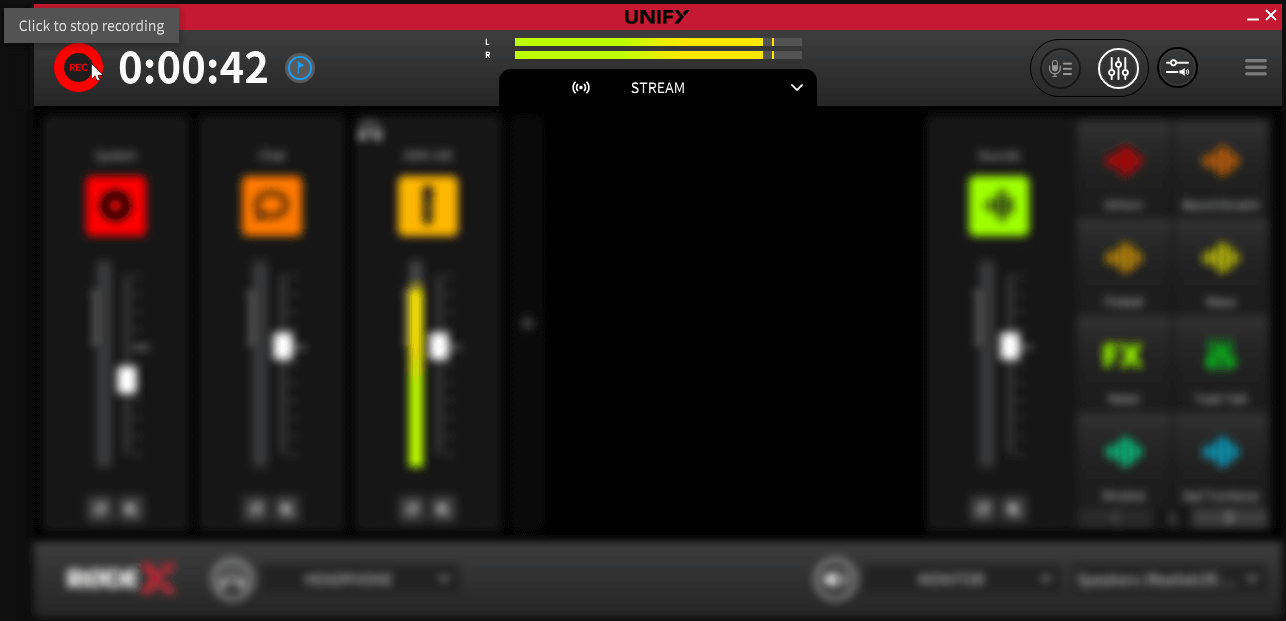
Pour commencer l’enregistrement, cliquez simplement sur l’icône rouge « enregistrer » en haut à gauche de l’écran principal de UNIFY . Le minuteur indique la durée d’enregistrement écoulée. Pour arrêter l’enregistrement, cliquez simplement à nouveau sur l’icône d’enregistrement.
Le sous-mixage d’enregistrement
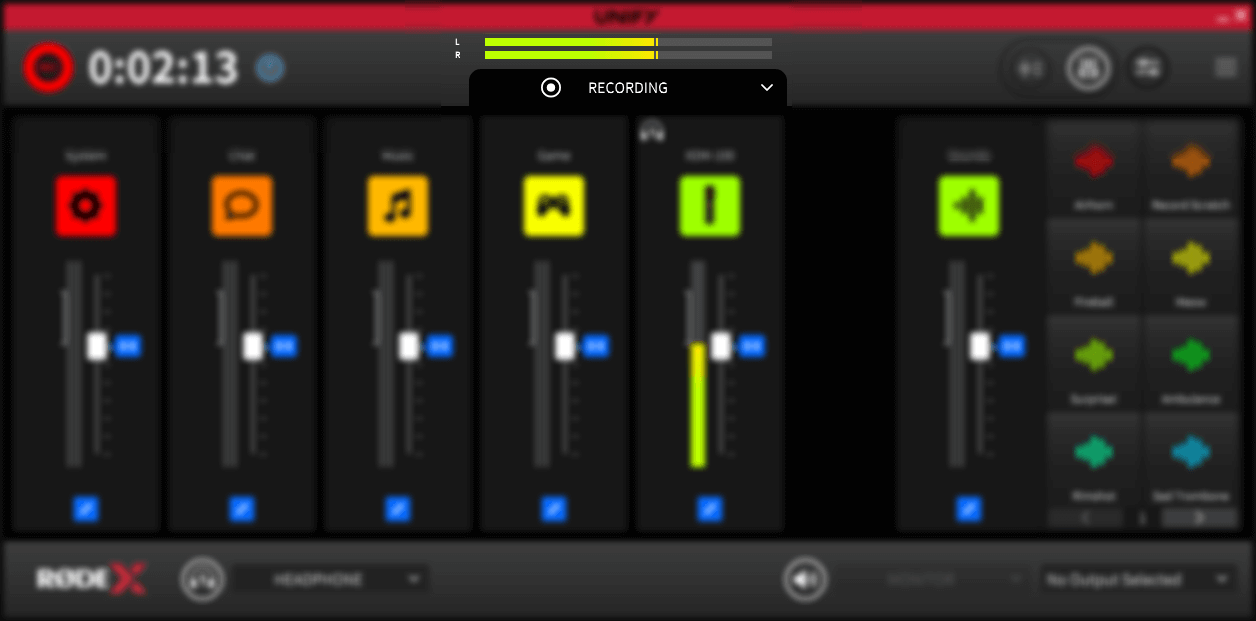
Un sous-mixage distinct est disponible pour l’enregistrement. Vous pouvez y accéder de la même manière qu’aux autres sous-mixages : consultez la page Routage audio pour plus de détails.
Vous pouvez ainsi définir un mixage différent pour vos enregistrements et votre flux. Voici quelques possibilités :
- Laisser le mixage d’enregistrement lié au mixage du flux afin de capturer exactement ce que vous diffusez
- Délier toutes les sources du mixage d’enregistrement et régler les curseurs sur le point d’unité. Vous obtiendrez ainsi un enregistrement « pré-fader » de votre émission. Associé à l’enregistrement multicanal, cela offre une flexibilité maximale en postproduction
- Retirer uniquement la musique de votre mixage enregistré afin de pouvoir la mettre en ligne ultérieurement sur votre chaîne sans créer de problèmes de droits d’auteur
Ajouter des marqueurs pendant l’enregistrement
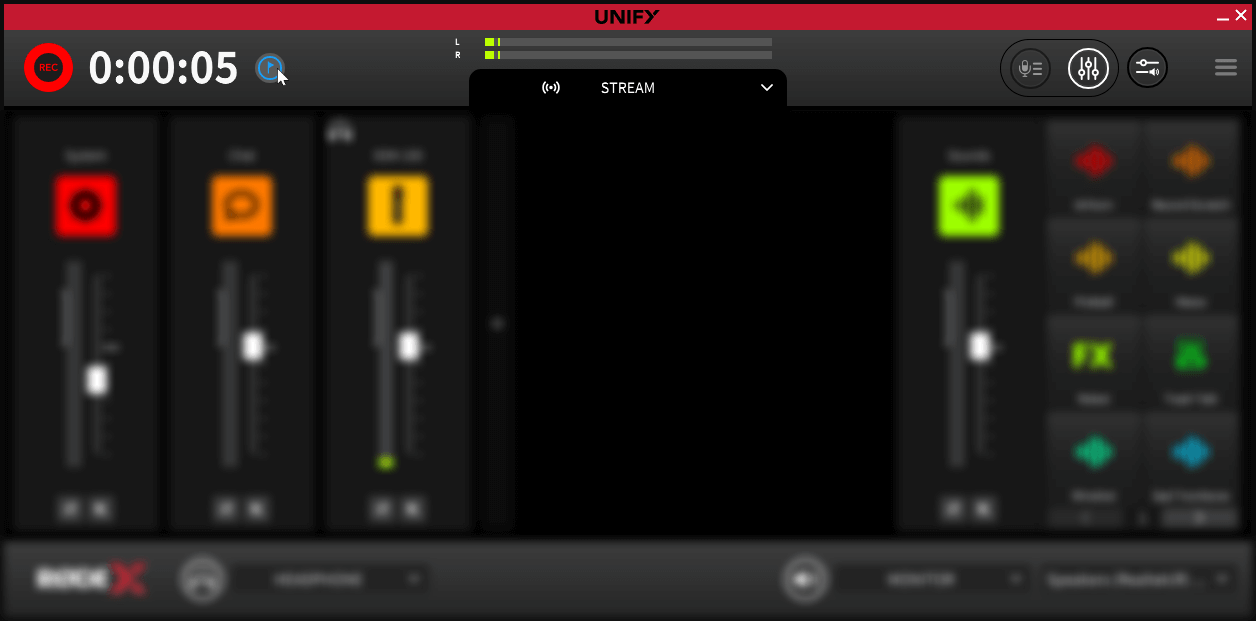
Vous pouvez ajouter un marqueur à votre enregistrement en cliquant sur l’icône en forme de drapeau qui apparaît à côté du chronomètre pendant l’enregistrement. Cela insère un marqueur dans le fichier enregistré, qui peut être utilisé lors de l’exportation et lu par de nombreux DAW lorsque les fichiers sont utilisés en postproduction.
Accéder à vos enregistrements et les préécouter
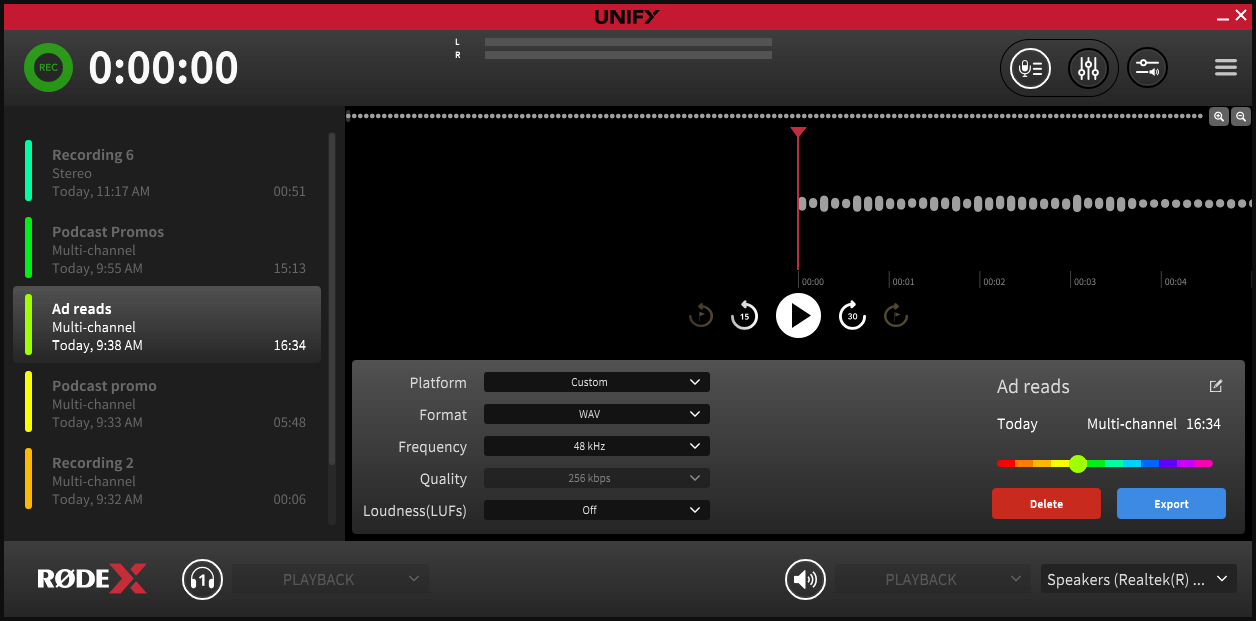
Vous pouvez accéder à vos enregistrements en cliquant sur l’icône « enregistrements » en haut à droite de l’UNIFY affichage principal. Les enregistrements sont lus à la fois via la sortie « monitor » (si elle est active) et le casque 1.
À gauche de cette fenêtre, vous verrez tous vos enregistrements, l’heure à laquelle ils ont été réalisés ainsi que leur durée.
Pour écouter un enregistrement, sélectionnez-le et cliquez sur l’icône de lecture. Vous pouvez ensuite utiliser les commandes de saut temporel et de saut entre marqueurs pour parcourir l’enregistrement. Vous pouvez effectuer un zoom avant ou arrière sur la forme d’onde à l’aide des icônes de loupe.
Remarque
L’accès à la fenêtre des enregistrements coupera tout l’audio de votre flux et des autres sous-mixages. N’accédez donc pas à cette fonction pendant une diffusion. Vous ne pourrez pas accéder à la fenêtre des enregistrements si vous êtes en train d’enregistrer.
Exporter des enregistrements
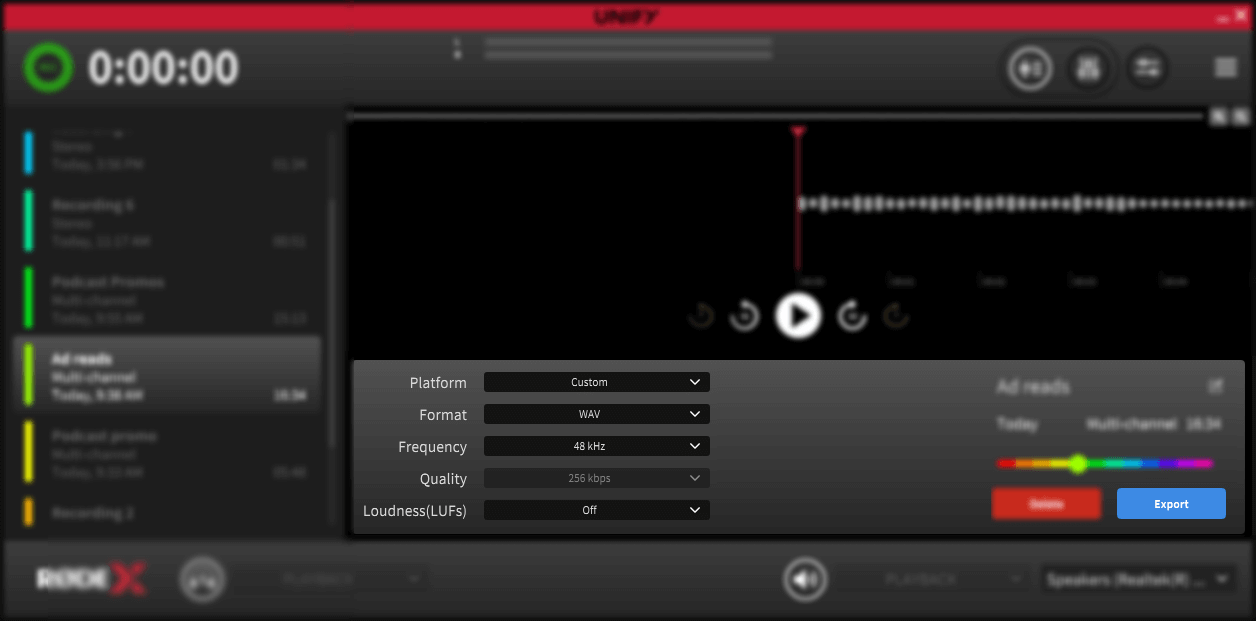
Pour exporter un enregistrement, sélectionnez-le, puis cliquez sur le bouton « exporter » en bas à droite de l’écran. Vous pouvez ainsi définir l’emplacement et le nom de fichier de l’exportation.
Vous pouvez également sélectionner différentes options d’exportation à l’aide des menus déroulants, comme suit :
1. Plateforme
Cette option vous permet de sélectionner la plateforme sur laquelle vous souhaitez importer le contenu et optimise le format de fichier ainsi que le niveau sonore pour cette plateforme. La plupart des plateformes les plus populaires sont incluses. Lorsque vous sélectionnez cette option, les autres options sont grisées et affichent les réglages correspondant à cette plateforme. Pour sélectionner manuellement vos réglages d’exportation, choisissez « personnalisé » dans ce menu déroulant.
2. Format
Cette commande vous permet d’exporter des enregistrements au format MP3 ou WAV.
3. Fréquence
Il s’agit de la fréquence d’échantillonnage de l’enregistrement, qui peut être réglée sur 48 kHz ou 44,1 kHz.
4. Qualité
Lors d’un export au format MP3, cette option définit la qualité du fichier MP3. Des débits binaires plus élevés offrent une meilleure qualité sonore, mais génèrent des fichiers plus volumineux.
5. Niveau sonore
Cette option vous permet de normaliser votre audio à un niveau sonore spécifique (LUFS). Elle garantit que le niveau global de votre audio n’est ni trop faible ni trop élevé.
Supprimer et renommer des enregistrements
Suppression des enregistrements
Pour supprimer un enregistrement, sélectionnez-le, puis cliquez sur le bouton « supprimer » en bas à droite de l’écran.
Attribution de couleurs et renommage des enregistrements
Vous pouvez attribuer une couleur et un nom à un enregistrement afin de faciliter le suivi de vos enregistrements.
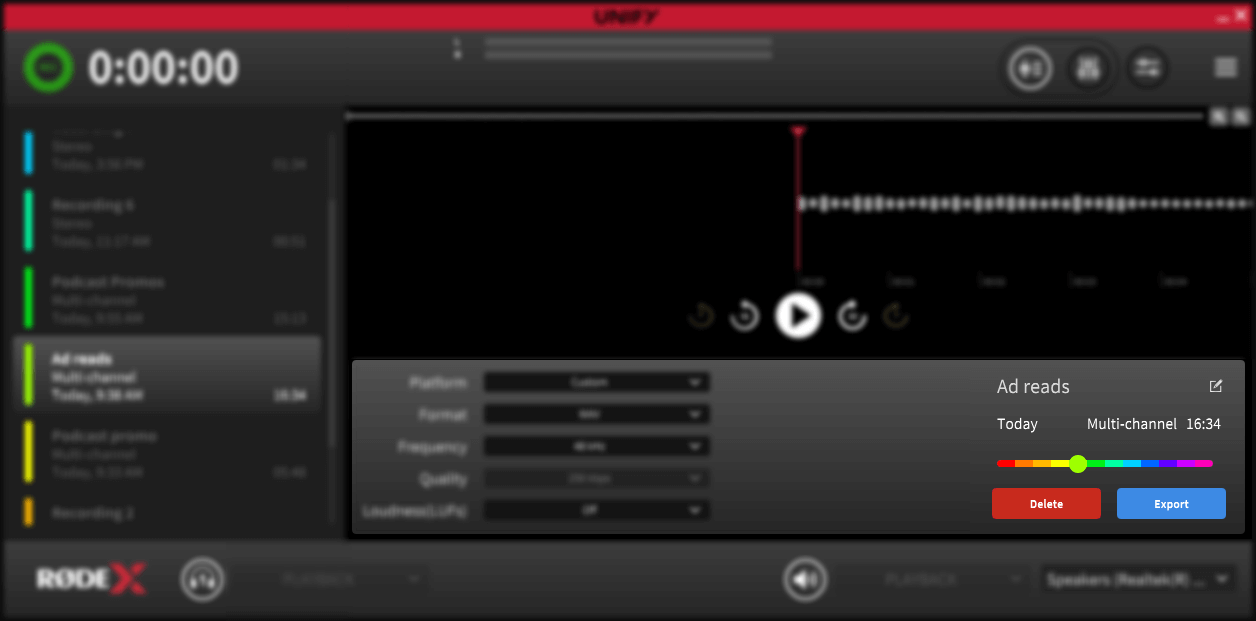
Pour modifier le nom d’un enregistrement, sélectionnez-le, puis cliquez sur le bouton « modifier » à côté du nom (à droite de la fenêtre). Saisissez le nom que vous souhaitez attribuer à l’enregistrement. Ce nom sera également utilisé lors de l’exportation de l’enregistrement.
Pour modifier la couleur, utilisez le sélecteur de couleur situé au-dessus des boutons « supprimer » et « exporter ».
Enregistrements multipistes
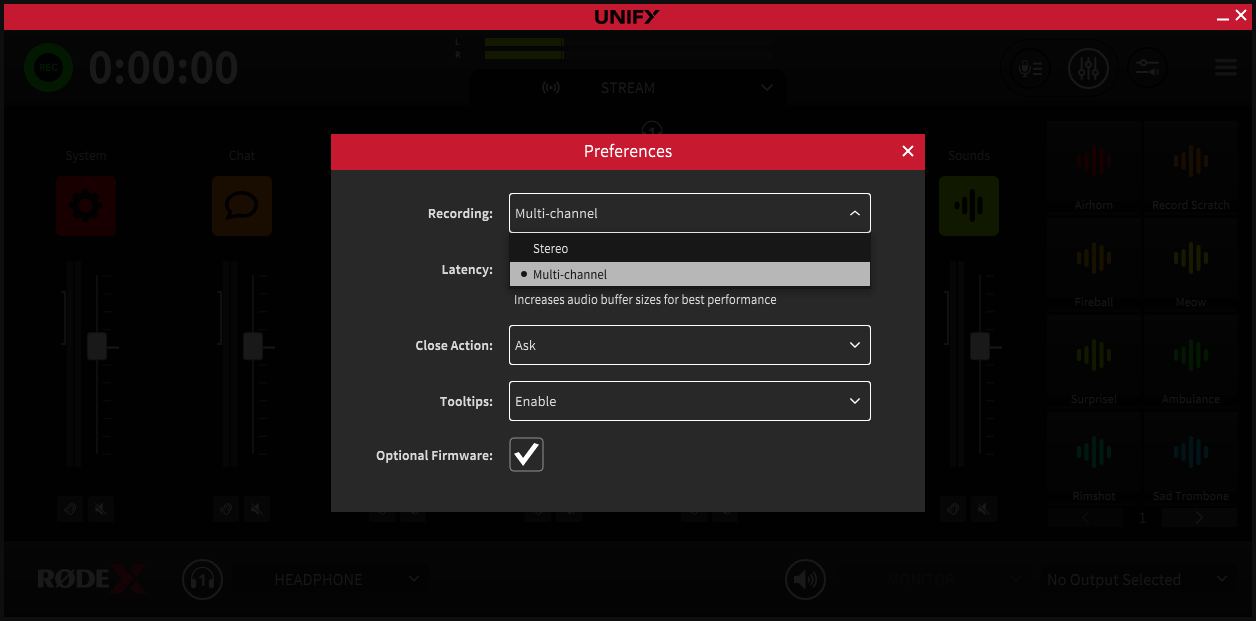
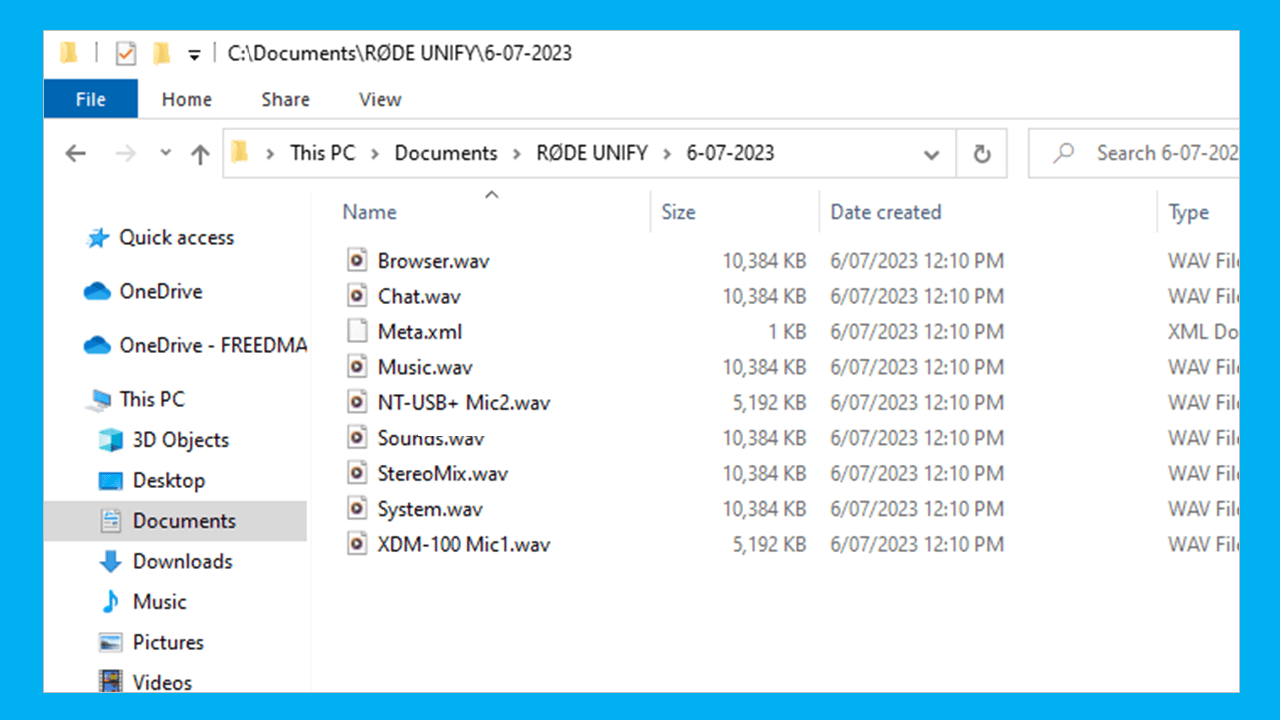
Vous pouvez également enregistrer un mixage multipiste complet de vos entrées UNIFY , pour une postproduction ultérieure. Pour ce faire, accédez aux réglages « préférences » dans le menu principal. Sélectionnez « multicanal » dans la section d’enregistrement.
Lorsque vous exportez un enregistrement multicanal, vous obtenez des fichiers distincts pour chaque source audio (appareils audio et appareils virtuels), ainsi que le mixage stéréo.
Accéder directement aux enregistrements
Pour accéder aux fichiers enregistrés par UNIFY sans avoir à les exporter, accédez au dossier « RØDE UNIFY » dans votre dossier « Documents » par défaut. Les enregistrements de UNIFY s’y trouvent. Chaque enregistrement se trouve dans un dossier différent, nommé d’après la date de l’enregistrement. Le format d’enregistrement par défaut est WAV, 48 kHz.
Préférences
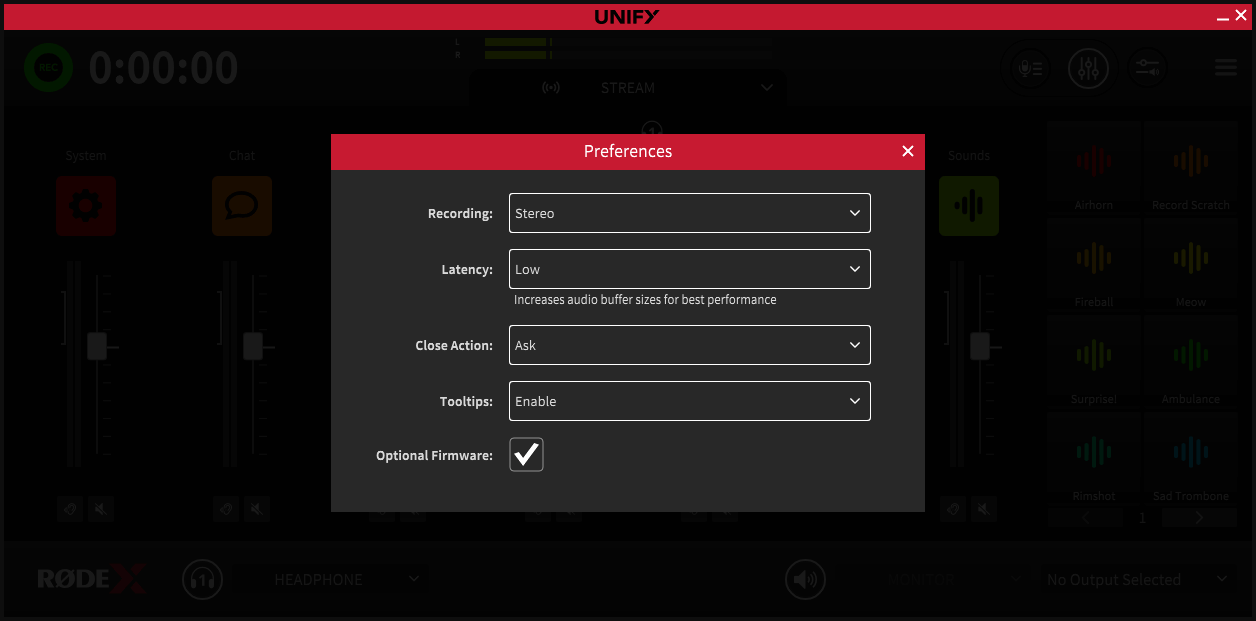
Vous pouvez définir quelques préférences dans UNIFY qui contrôlent le fonctionnement du programme. Les préférences sont accessibles via le menu principal.
Les voici :
1. Enregistrement
Cette option vous permet de sélectionner le mode d’enregistrement stéréo ou multicanal (voir ci-dessus).
2. Latence
Cette option détermine la taille de la mémoire tampon audio interne. Le réglage ultra-faible peut contribuer à réduire les délais, notamment si vous utilisez la sortie monitor comme sortie casque pour des appareils tels que le NT1 5e génération. Toutefois, il sollicite davantage la puissance de calcul et peut provoquer des parasites sur certains systèmes.
3. Action à la fermeture
Cette option détermine ce qui se passe lorsque vous cliquez sur le « x » dans le coin supérieur de la fenêtre UNIFY . Vous pouvez fermer immédiatement le programme, afficher une boîte de dialogue vous demandant si vous souhaitez le fermer ou réduire l’application.
4. Infobulles
Cette option active ou désactive les indications qui apparaissent lorsque vous survolez un contrôle avec la souris.
Mise à jour de UNIFY et de vos appareils
UNIFY Mises à jour
Lorsque vous démarrez UNIFY, le logiciel vérifie si des mises à jour sont disponibles. Des mises à jour sont régulièrement proposées ; elles incluent des corrections de bugs, la prise en charge de microphones supplémentaires et de nouvelles fonctionnalités.
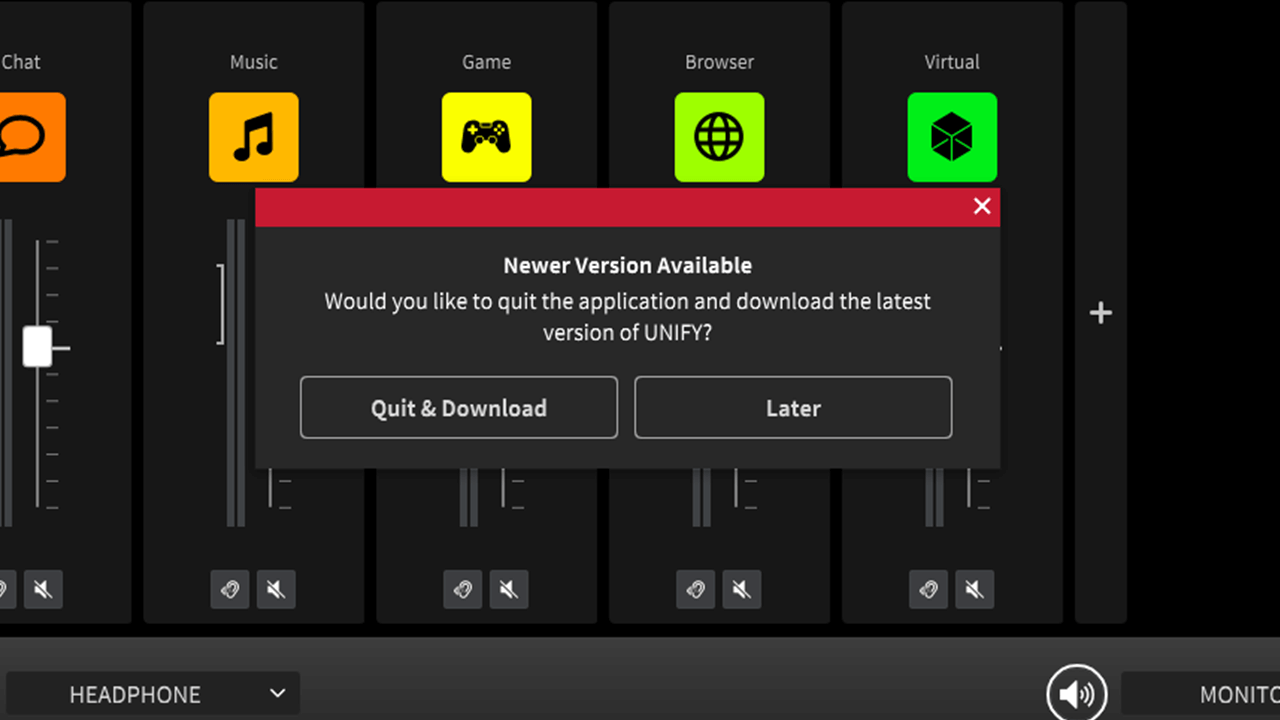
Si une mise à jour est disponible, UNIFY vous demandera si vous souhaitez la télécharger. UNIFY se fermera également afin que vous puissiez exécuter le programme d’installation téléchargé pour mettre à jour votre version d’UNIFY. Notez que vous ne pouvez pas mettre à jour UNIFY lorsque le logiciel est en cours d’exécution.
Il n’est pas obligatoire de mettre à jour UNIFY, mais nous vous recommandons d’installer régulièrement la dernière version afin de garantir une prise en charge et une compatibilité continues avec les ordinateurs et les appareils audio.
Mises à jour des microphones
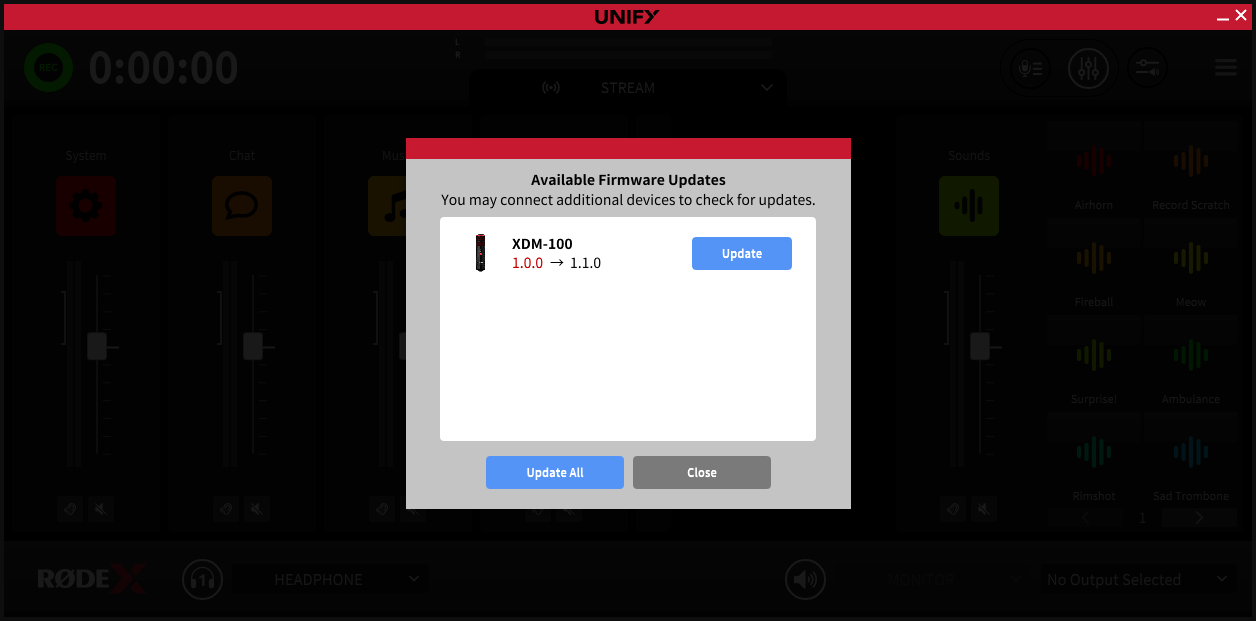
UNIFY vous indiquera également si une mise à jour du firmware est disponible pour vos microphones ou autres appareils audio RØDE . Ces mises à jour doivent être effectuées afin de garantir la compatibilité entre votre microphone et UNIFY.
Cliquez simplement pour mettre à jour votre microphone ou autre appareil – la mise à jour ne prend généralement que quelques secondes. Il est important de ne pas débrancher votre appareil de votre ordinateur pendant une mise à jour.
Conseil de pro
Bien que la plupart des appareils se mettent à jour très rapidement, en raison de la complexité accrue du Streamer X , la mise à jour du Streamer X peut parfois prendre plusieurs minutes, et l’appareil peut redémarrer plusieurs fois pendant la mise à jour. Il suffit d’attendre patiemment la fin de la mise à jour pour que le Streamer X soit disponible à la sélection dans UNIFY.