Réglage des modes et niveaux de gain
La sortie 3,5 mm du récepteur Wireless GO est extrêmement polyvalente et peut être connectée à différents appareils. Pour cela, plusieurs modes de gain sont disponibles, et ces modes influencent le réglage de vos niveaux de gain.
Modes de gain
Pour changer de mode, appuyez sur le bouton de navigation droit jusqu’à afficher l’écran du mode de gain, appuyez sur le bouton de navigation gauche pour faire défiler les options, puis appuyez sur le bouton de navigation droit pour sélectionner votre préférence. Les différents modes de gain sont les suivants :
Manuel
Il s’agit du mode par défaut, conçu pour fournir aux caméras et autres appareils similaires un niveau de gain approprié afin de capturer des enregistrements clairs à un niveau de volume raisonnable. Vous pouvez régler ce niveau de gain par incréments de 3dB (consultez la section « Réglage des niveaux de gain de sortie » pour plus d’informations).
Préréglage caméra
Lorsque ce mode est sélectionné, vous pouvez faire défiler les préréglages de caméra chargés dans votre Wireless GO. Pour plus d’informations sur le chargement des préréglages de caméra, consultez la section « Configuration des préréglages de caméra dans RØDE Central ».
Casque
Le récepteur Wireless GO dispose d’un amplificateur casque dédié que vous pouvez activer en réglant le mode de gain sur « Casque ». Cela augmente le niveau de sortie afin de l’adapter au monitoring audio.
Le niveau de gain de la sortie casque est réglé par défaut sur une valeur faible afin de garantir un niveau d’écoute toujours sûr. Vous devrez probablement augmenter ce niveau pour entendre clairement votre audio.
Casque-micro
Tout comme le mode de sortie casque, le mode de gain « Casque-micro » utilise l’amplificateur casque, mais permet également de capturer l’audio du microphone de votre casque-micro.
Vous pouvez brancher n’importe quel microphone, par exemple un microphone cravate, sur l’entrée RX Mic du récepteur. Toutefois, comme il s’agit d’une connexion TRRS , vous devez utiliser un microphone doté d’un connecteur TRRS , tel que le SmartLav+, un adaptateur TRS vers TRRS tel que le SC4, ou un câble TRS vers TRRS tel que le SC7.
Vous devrez utiliser la sortie USB pour enregistrer l’audio du microphone du casque-micro, car la sortie 3,5 mm est utilisée pour brancher le casque-micro. Consultez la section « Routage audio » pour plus d’informations sur ce mode et sur le routage de l’audio RX Mic.
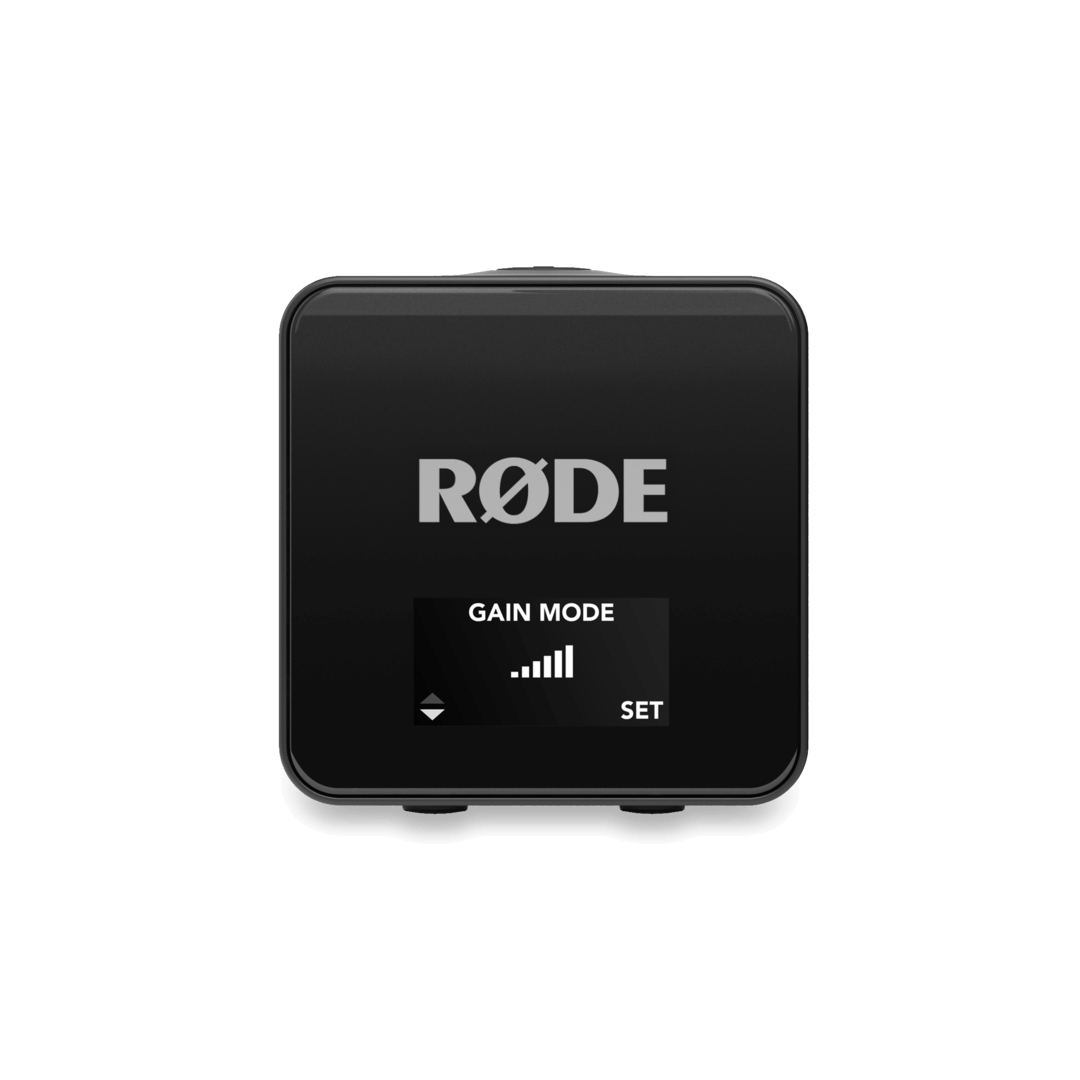
Réglage des niveaux de gain de sortie
Vous pouvez augmenter ou réduire le gain de sortie de la sortie 3,5 mm du récepteur dans l’écran de réglage du gain, afin d’ajuster le niveau du signal audio envoyé à votre caméra, votre casque-micro, vos écouteurs ou tout autre appareil.
Pour accéder à l’écran de réglage du gain, appuyez sur le bouton de navigation gauche du récepteur depuis l’écran d’accueil. Dans cet écran, le bouton de navigation gauche diminue le niveau de gain de sortie, tandis que le bouton de navigation droit l’augmente. Si vous êtes en mode Camera Preset, les boutons de navigation gauche et droit permettent de parcourir les différents préréglages de caméra chargés.
Remarque
Ce réglage du gain n’affecte pas la sortie numérique USB du Wireless GO.
GainAssist et gain d’entrée
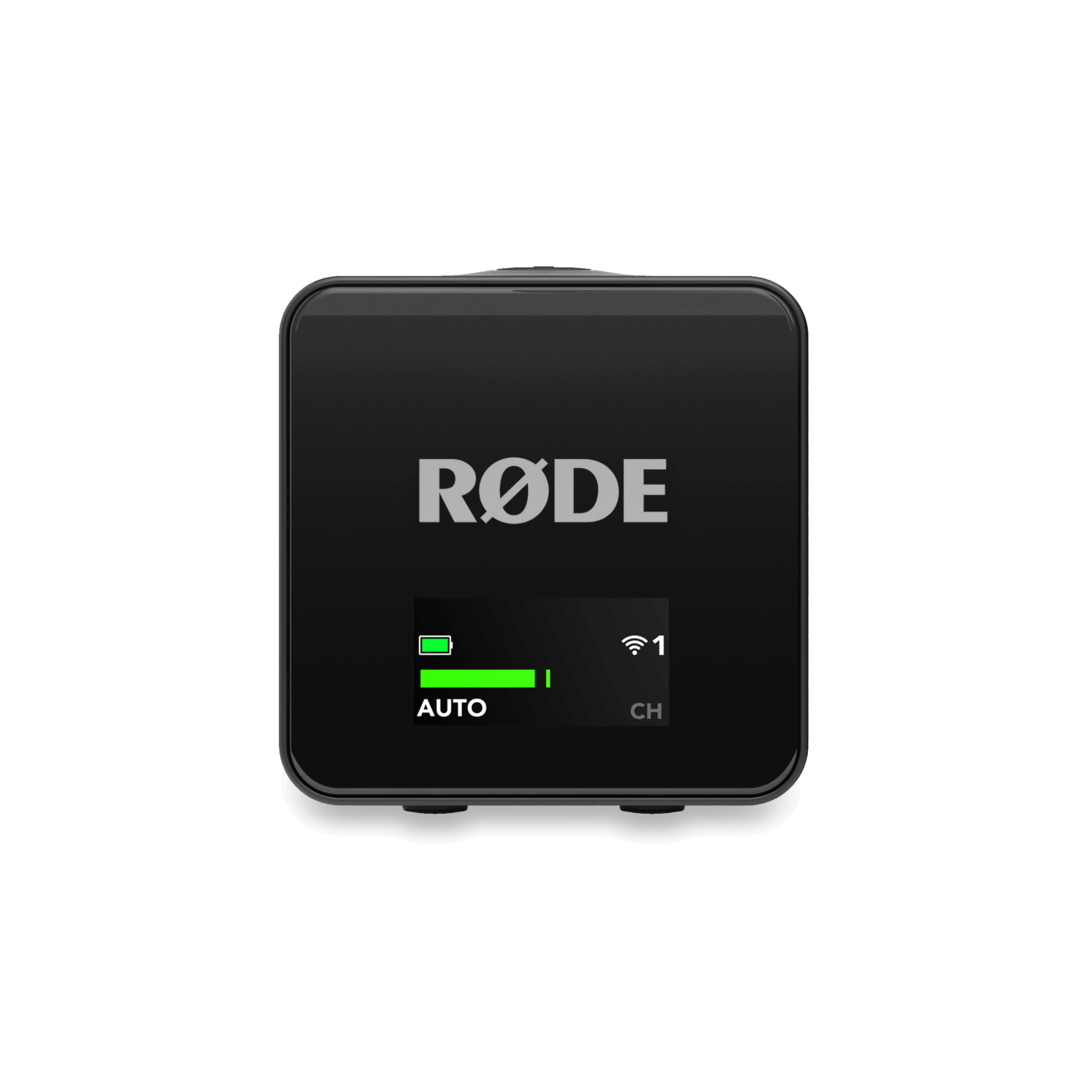
Le Wireless GO intègre la technologie intelligente GainAssist, qui contrôle automatiquement les niveaux du microphone afin de garantir un équilibre parfait. Deux modes GainAssist sont disponibles : Auto et Dynamic. Vous pouvez également désactiver cette fonction pour contrôler précisément le gain d’entrée (voir la section suivante). L’entrée de chaque émetteur (qu’il s’agisse du microphone intégré ou d’un microphone externe tel que le Lavalier II) peut être configurée avec un mode différent, tout comme le microphone du casque (microphone RX).
Modification des réglages GainAssist
Pour configurer le mode GainAssist :
- Appuyez sur le bouton de navigation droit jusqu’à atteindre l’écran correspondant à l’émetteur que vous souhaitez régler
- Appuyez brièvement sur le bouton de navigation gauche pour basculer entre les modes Auto et Dynamic, ou maintenez-le enfoncé pour activer ou désactiver GainAssist
Auto
Le mode Auto GainAssist vous offre un son plus homogène et plus constant, ce qui peut être préférable dans une situation d’enregistrement telle qu’une interview, lorsque vos niveaux audio varient beaucoup.
Dynamic
Le mode Dynamic GainAssist équilibre votre signal audio tout en préservant sa dynamique, pour un son plus « naturel ». Il peut être préférable dans un environnement d’enregistrement contrôlé, lorsque le son que vous enregistrez est plus régulier.
Remarque
GainAssist ne s’applique pas aux enregistrements intégrés.
Gain d’entrée manuel
Si le réglage GainAssist est désactivé pour vos émetteurs ou votre mic RX, vous pouvez régler manuellement le gain d’entrée du mic intégré ou du mic externe connecté.
Pour désactiver GainAssist :
- Appuyez sur le bouton de navigation droit jusqu’à atteindre l’écran de l’émetteur que vous souhaitez régler
- Maintenez le bouton de navigation gauche enfoncé jusqu’à ce que AUTO ou DYNAMIC soit remplacé par un niveau dB
Sur ce même écran, vous pouvez régler le niveau de gain d’entrée comme suit :
- Appuyez brièvement sur le bouton de navigation gauche
- Augmentez ou diminuez le gain (par incréments de 1dB ) à l’aide des boutons de navigation gauche et droit