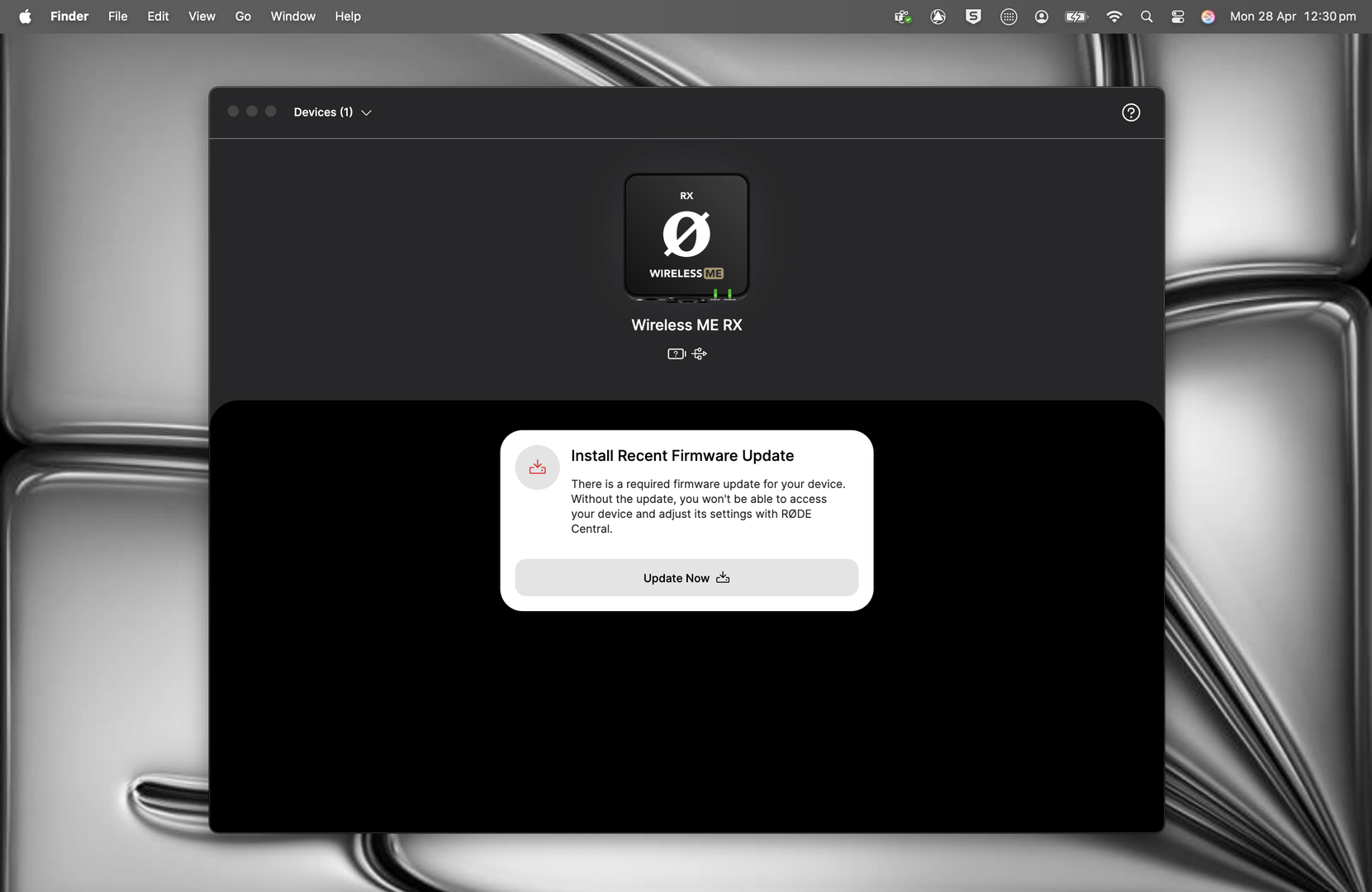
Wireless ME
Le Wireless ME est un système de microphone sans fil ultra-compact qui vous permet d’enregistrer facilement un son professionnel pour vos vidéos.
Découvrez ici tout ce que vous devez savoir sur l’utilisation de votre Wireless ME .
Récepteur (RX)
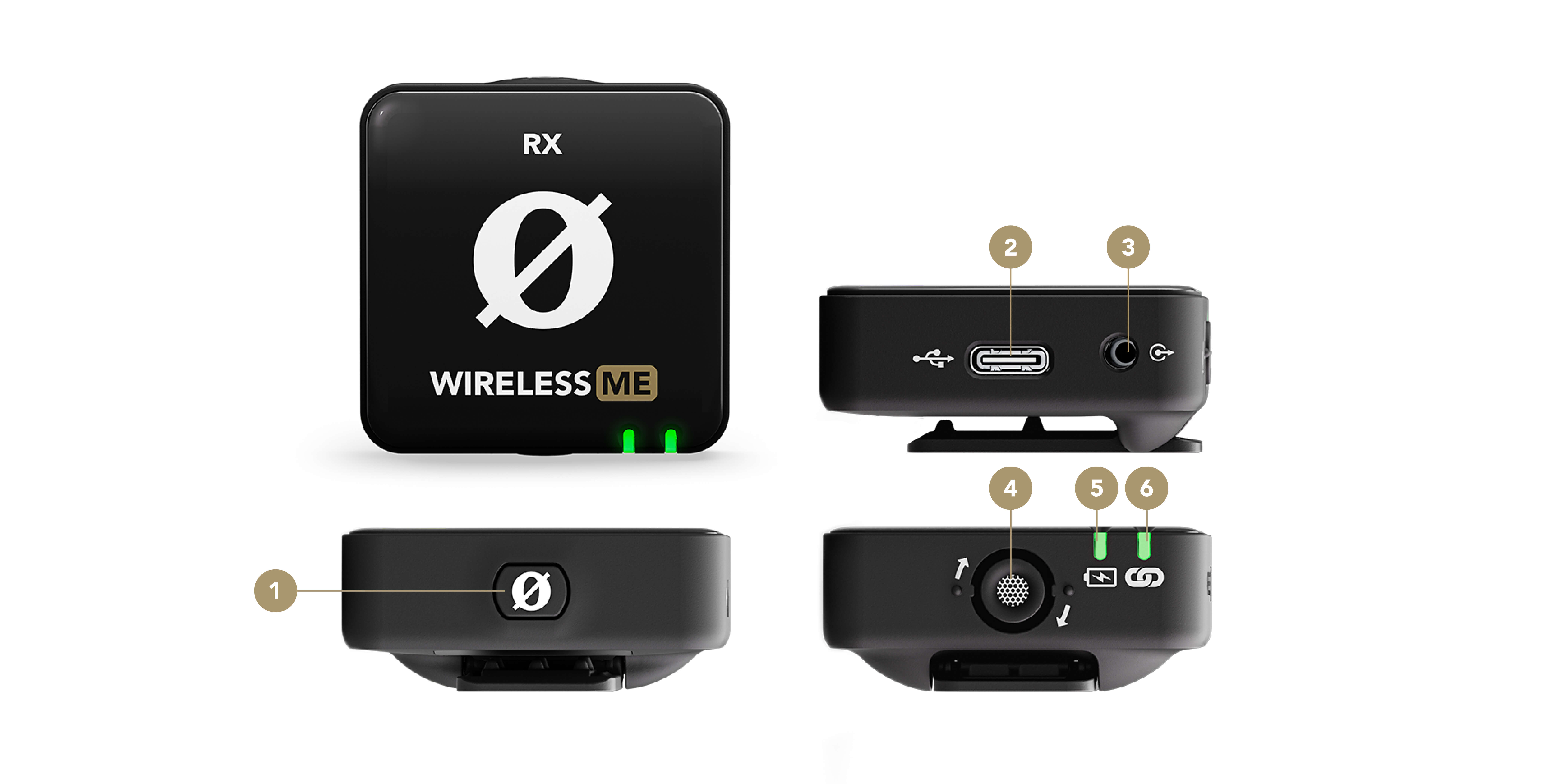
1Bouton d’alimentation
2Connecteur USB-C
3Sortie TRS 3,5 mm
4Microphone intégré
5Voyant LED de batterie
6Voyant LED de connectivité
Transmitter (TX)
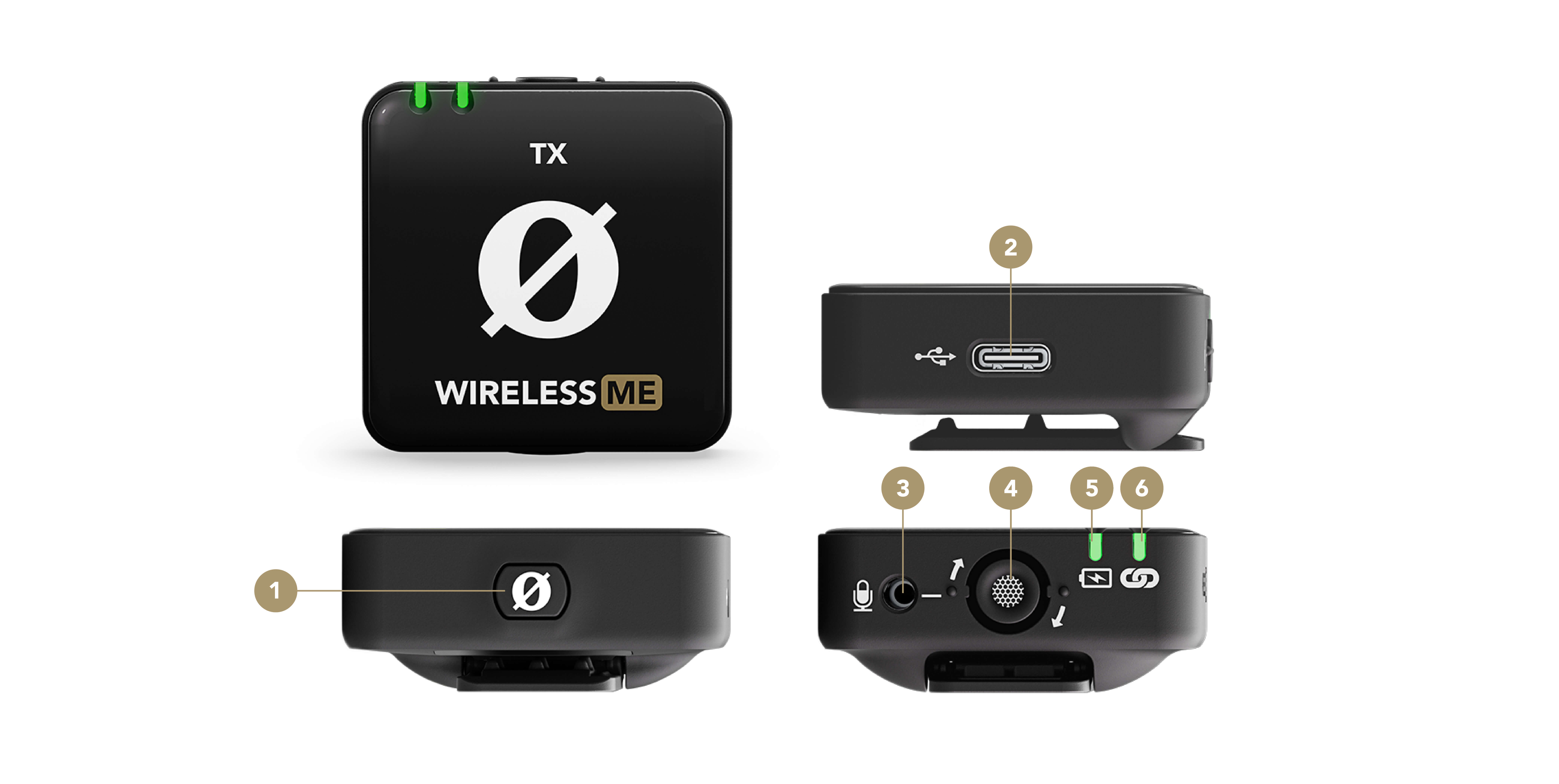
1Bouton d’alimentation
2Connecteur USB-C
3Entrée microphone TRS 3,5 mm
4Microphone intégré
5Voyant LED de batterie
6Voyant LED de connectivité
Premiers pas
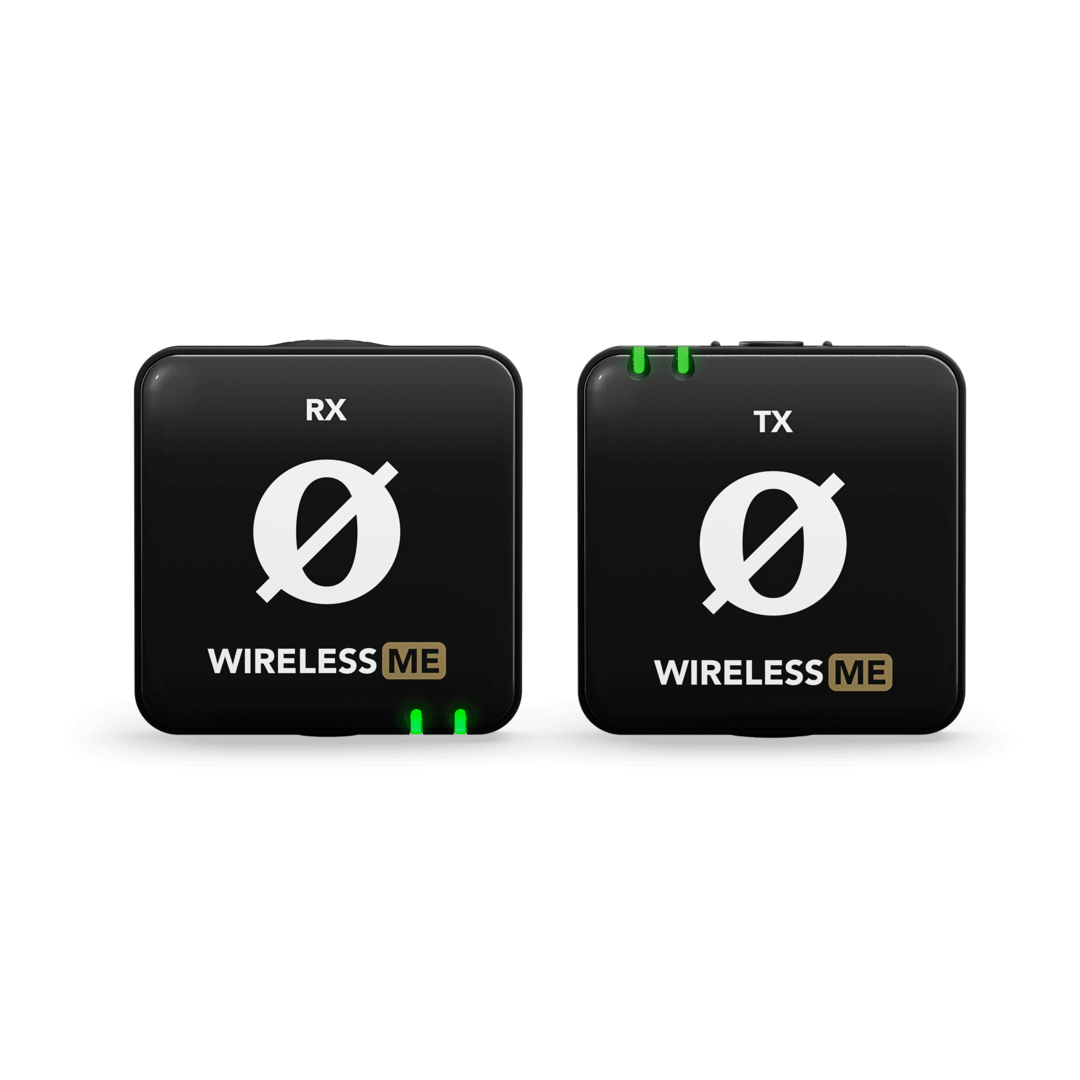
Le Wireless ME se compose d’un récepteur (RX) et d’un ou deux émetteurs (TX), selon que vous disposez du Single Set ou du Dual Set. L’émetteur capte l’audio soit avec son microphone intégré, soit avec un microphone externe branché sur son entrée 3,5 mm, puis transmet cet audio sans fil au récepteur. Le récepteur envoie ensuite cet audio via USB-C ou sa sortie 3,5 mm vers votre caméra, votre téléphone, votre ordinateur ou un autre appareil audio
Mise sous tension et appairage
Pour allumer votre Wireless ME, maintenez simplement enfoncés les boutons d’alimentation de l’émetteur ou des émetteurs et du récepteur pendant trois (3) secondes. Répétez l’opération pour éteindre les deux unités.
L’émetteur ou les émetteurs et le récepteur du Wireless ME sont déjà appairés dès la sortie de la boîte. Lorsque vous les allumez tous, le voyant LED de connectivité de l’unité RX clignote brièvement en orange*, puis reste allumé en orange, indiquant qu’il est appairé à l’émetteur.
Appairage manuel
Pour appairer manuellement le Single Set, vérifiez que les deux unités sont allumées, puis appuyez brièvement sur le bouton d’alimentation de l’émetteur et du récepteur pour passer en mode appairage. Tant qu’aucune des deux unités n’est déjà appairée à un autre appareil, elles s’appaireront rapidement et les voyants LED de connectivité resteront allumés.
Pour appairer manuellement le Dual Set, consultez la section Appairage de plusieurs émetteurs.
* Le voyant LED de connectivité peut être vert plutôt qu’orange si le ME Mic est activé. Consultez la section ci-dessous consacrée au ME Mic pour en savoir plus.
Remarque
L’émetteur et le récepteur s’éteignent automatiquement après trois (3) minutes s’ils ne sont pas appairés.
Fixation du Wireless ME
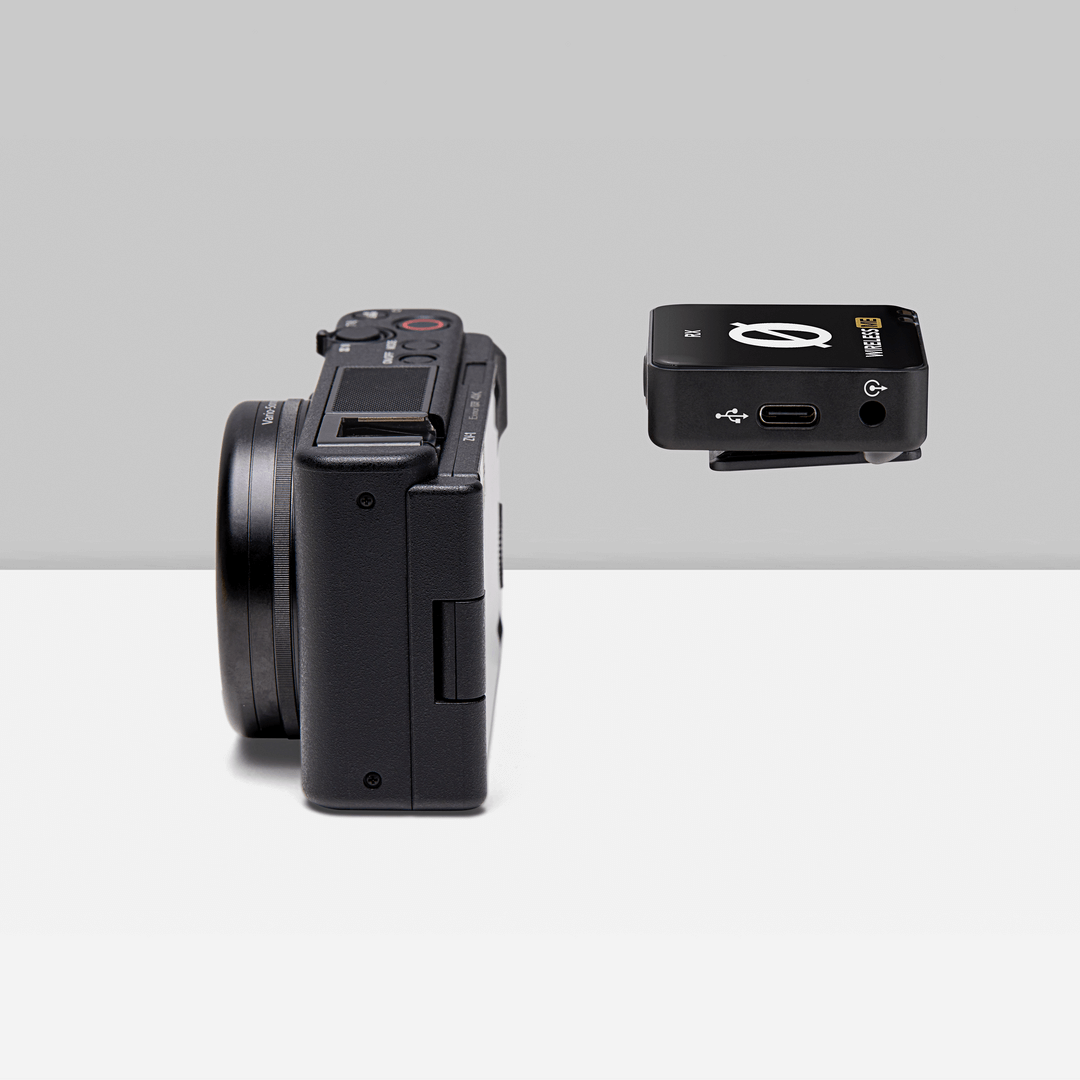
Le ou les émetteurs et le récepteur du Wireless ME sont dotés d’une pince permettant de fixer les unités aux vêtements et à d’autres objets. La pince peut également s’insérer dans la griffe porte-accessoire d’un appareil photo ou d’un appareil similaire afin de le maintenir fermement en place.
MagClip GO
Vous pouvez utiliser le MagClip GO (disponible séparément ou inclus dans le Dual Set) pour fixer votre Wireless ME directement au dos d’un smartphone compatible avec les aimants, comme les iPhone équipés de MagSafe.
Connexion d’un microphone externe
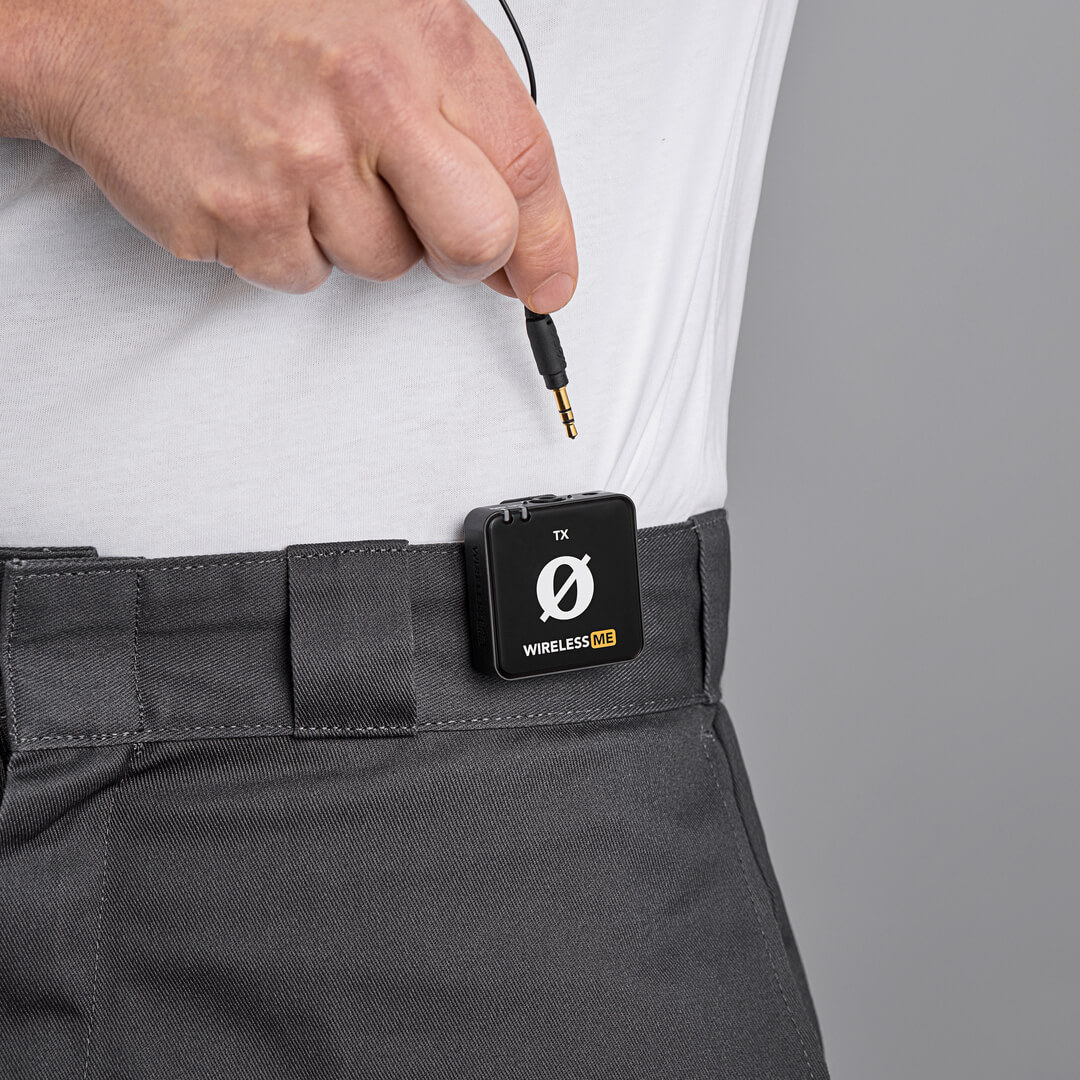
L’émetteur Wireless ME dispose d’une entrée TRS 3,5 mm permettant de connecter un microphone externe, tel que le Lavalier GO, ou un microphone pour caméra comme le VideoMicro II. Il suffit de brancher le microphone externe sur l’entrée 3,5 mm. Le microphone intégré est alors désactivé et le microphone externe devient la source audio. Si vous utilisez un microphone pour caméra, branchez une extrémité du câble TRS SC2 fourni (avec deux connecteurs noirs) sur l’entrée de l’émetteur et l’autre extrémité sur votre microphone.
Conseil de pro
Pour une installation plus discrète, vous pouvez fixer l’émetteur du Wireless ME à la ceinture ou à l’arrière des vêtements de votre sujet et relier un microphone cravate au col de sa chemise. Vous pouvez également sélectionner le réglage LED « Dim » afin de réduire la luminosité des voyants de l’émetteur et du récepteur via RØDE Central.
Connectivité des appareils
Connexion à une caméra
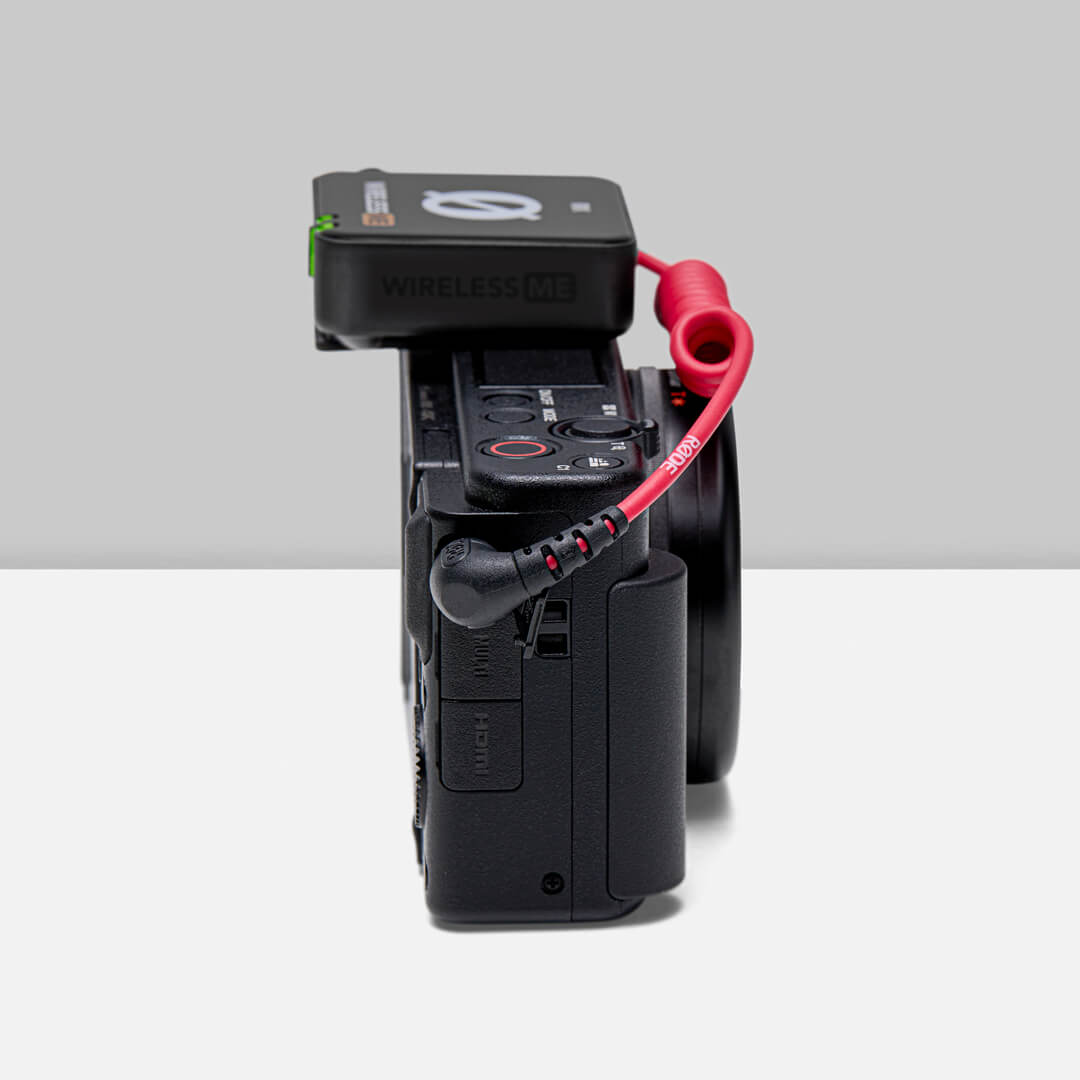
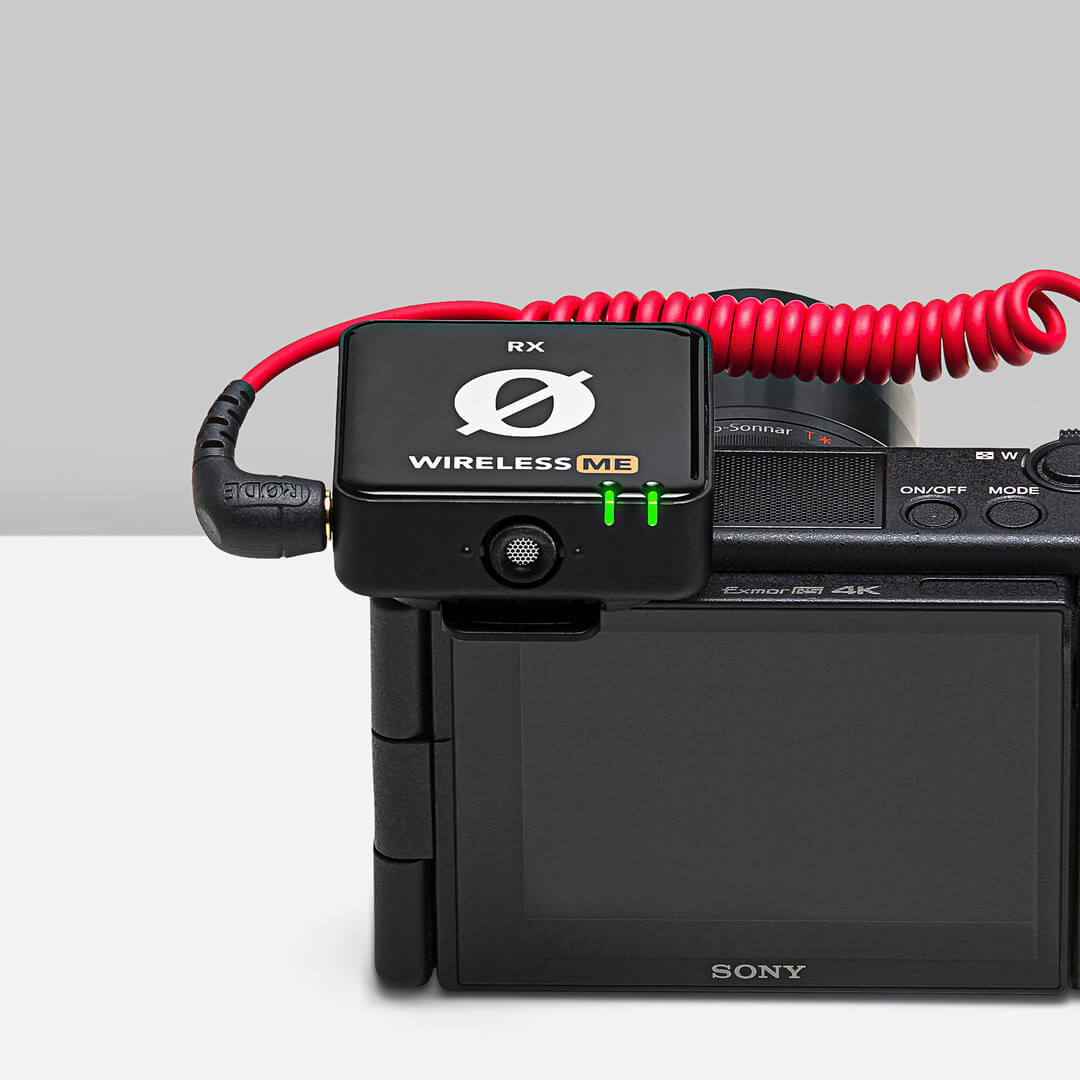
Utilisez le SC2 câble fourni (avec les deux fiches noires) pour connecter votre Wireless ME récepteur à une caméra ou à tout autre appareil doté d’une entrée TRS 3,5 mm. Lorsque le récepteur est installé sur la griffe porte-accessoires de votre caméra, le SC2 câble offre la longueur idéale pour relier la sortie de votre Wireless ME récepteur à l’entrée de la caméra.
Connexion à un ordinateur
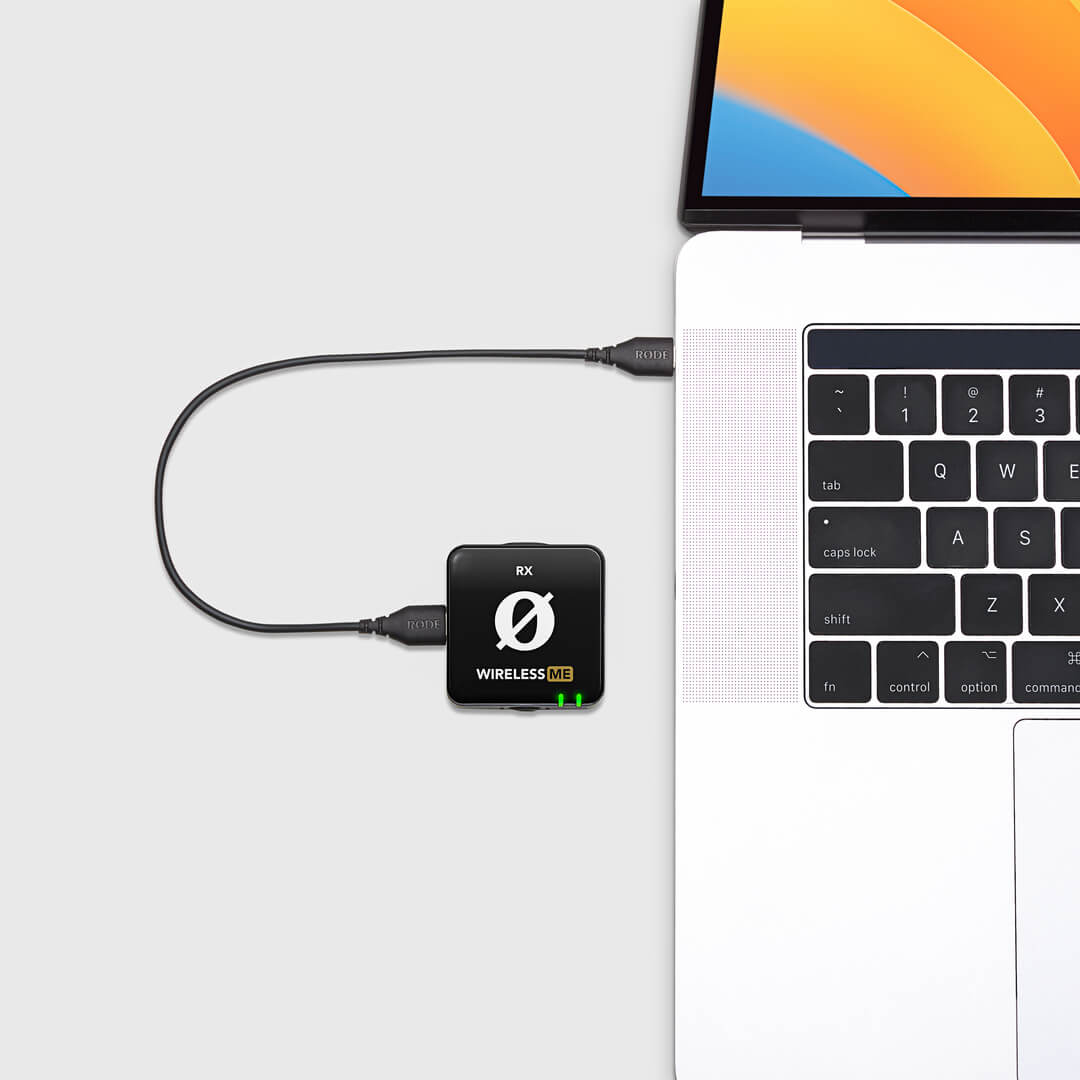
Utilisez le câble USB-C vers USB-C fourni pour connecter le Wireless ME récepteur à tout ordinateur doté d’une entrée USB-C, puis accédez aux réglages audio et sélectionnez « Wireless ME RX » comme périphérique d’entrée. Cela transforme essentiellement le Wireless ME récepteur en une USB interface audio sans fil. Si votre ordinateur ne dispose que d’un port USB-A, utilisez un câble USB-C vers USB-A tel que le RØDE SC18.
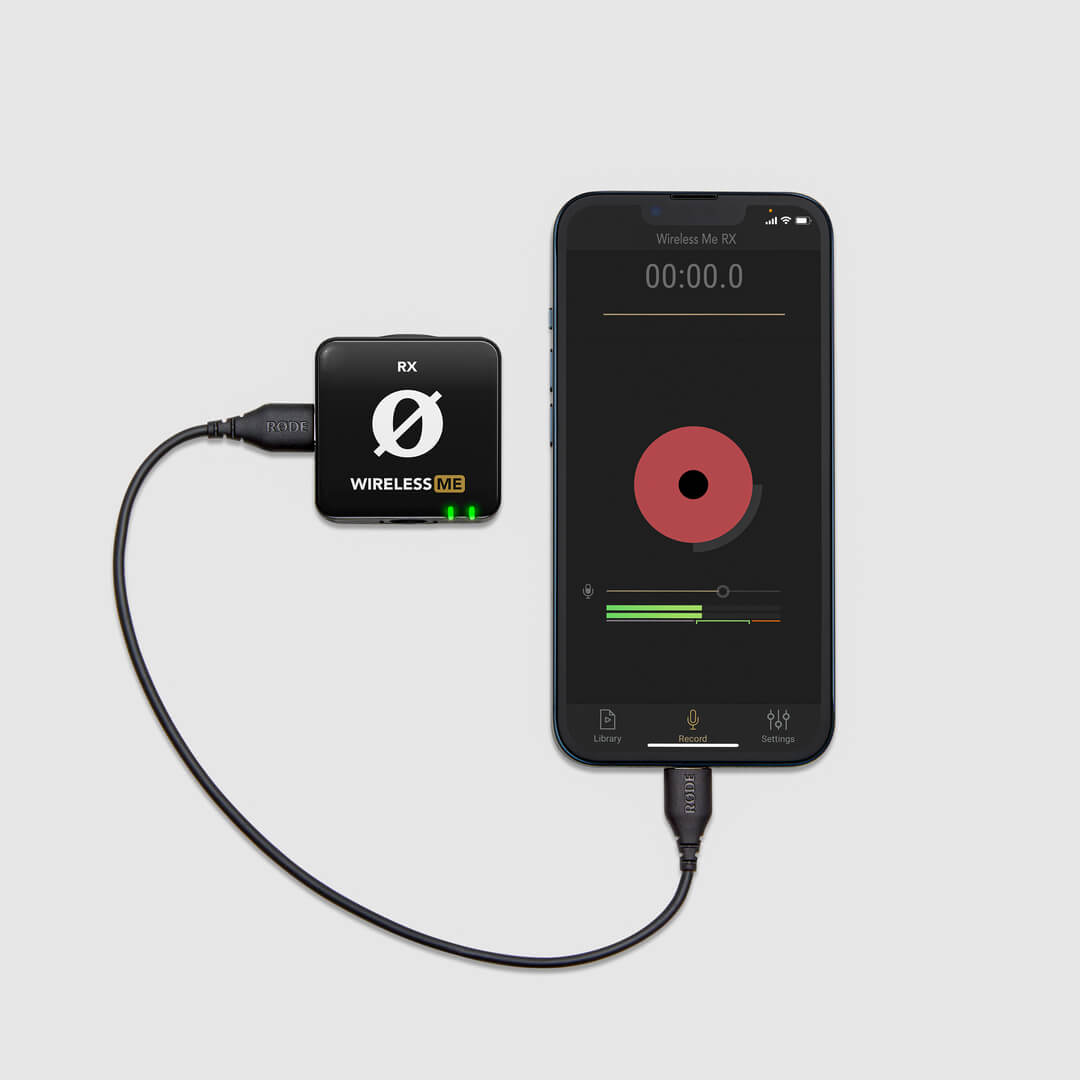
Connexion à un appareil mobile
Pour connecter le récepteur à un smartphone ou à une tablette, vous pouvez utiliser le SC21 câble USB-C vers Lightning ou le SC22 câble USB-C vers USB-C fourni avec le Wireless ME.
Remarque
Vous pouvez également utiliser le SC7 TRS to TRRS cable (avec la fiche grise) pour connecter des téléphones, des tablettes et des ordinateurs portables équipés d’entrées TRRS . Branchez simplement l’extrémité noire sur votre récepteur Wireless ME et l’extrémité grise sur votre appareil ou sur l’adaptateur 3,5 mm fourni avec celui-ci.
Connexion à la série RØDECaster
Vous pouvez appairer jusqu’à deux émetteurs Wireless ME au RØDECaster Pro II ou au RØDECaster Duo ; ils seront alors traités comme n’importe quelle autre voie d’entrée, ce qui vous permettra d’enregistrer, de mixer et d’appliquer le traitement et les effets APHEX® à votre signal audio sans fil.
Pour appairer un émetteur Wireless ME à votre RØDECaster Pro II ou Duo, accédez à l’écran de configuration des voies en appuyant sur le bouton physique situé au-dessus du fader auquel vous souhaitez affecter votre appareil sans fil. Cet écran affiche une liste d’options d’entrée — microphone, instrument et autres — que vous pouvez faire défiler. Faites défiler vers la gauche pour sélectionner l’option « Wireless », appuyez sur « Pair New Device » pour activer le mode d’appairage, allumez votre émetteur Wireless ME , puis appuyez brièvement sur son bouton d’alimentation (en vous assurant que l’émetteur n’est pas déjà connecté à un autre récepteur). L’état de la connectivité, de la coupure du son et de la batterie de votre appareil s’affichera sur cet écran.
 (3).png)
Remarque
L’affectation de l’un des canaux d’entrée à l’option « Wireless » désactive l’entrée physique XLR/TRS correspondante : vous n’entendrez donc aucun signal audio provenant des microphones ou des instruments branchés sur ce canal.
LED, batterie et recharge
Les LED indicatrices du Wireless ME fournissent des informations sur l’état de la batterie et de la connectivité. La LED indicatrice de connectivité clignote lentement lorsqu’elle n’est pas appairée, puis commence à clignoter plus rapidement lors de la tentative d’appairage. Une fois l’appairage réussi, les LED indicatrices de connectivité restent allumées en continu.
La LED indicatrice de connectivité du récepteur est orange lorsque le ME Mic est éteint, et verte lorsqu’il est allumé.
Batteries
L’émetteur et le récepteur du Wireless ME disposent chacun d’une batterie lithium-ion intégrée offrant jusqu’à sept (7) heures d’autonomie. Lorsque la batterie de l’un ou l’autre appareil est faible, la LED de batterie devient orange ; lorsqu’elle est très faible, elle devient rouge. Cette LED commence à clignoter en rouge lorsque le niveau de batterie est critique.
Le Wireless ME peut être rechargé à l’aide du câble USB-C vers USB-C SC22 fourni. Pendant la recharge, la LED de batterie de l’émetteur et du récepteur clignote en vert. Les LED restent allumées en vert lorsque la charge est complète. Vous pouvez continuer à utiliser le Wireless ME pendant la recharge.
Vous pouvez réduire la luminosité des LED en sélectionnant l’option « Dim » dans RØDE Central, sous le réglage des LED.
.png)
Réglage des paramètres de Wireless ME avec RØDE Central
RØDE Central est une application compagnon facile à utiliser, pour ordinateur et appareils mobiles, qui permet de configurer entièrement le Wireless ME où que vous soyez. Une fois ces paramètres réglés avec RØDE Central, ils restent enregistrés sur votre Wireless ME pour être utilisés avec d’autres appareils tels que des caméras, des ordinateurs et des smartphones. Les paramètres comprennent :
- Activation ou désactivation du ME Mic
- Réglage du mode GainAssist (Auto, Dynamic, Off)
- Appairage et désappairage de deux émetteurs maximum
- Basculement entre les modes Split et Merged
- Réglage du gain de sortie
- Réglage de la luminosité de la LED
- Mise à jour vers le dernier firmware
Téléchargez-la gratuitement pour exploiter tout le potentiel de votre Wireless ME.
Configuration système requise – MacOS 10.14 ou version ultérieure ; Windows 10 Version 1803 ou ultérieure ; iOS 14 ou version ultérieure ; Android 9.0 ou version ultérieure.
-with-Central-on-screen-5000x5000-rgb-1080x1080-45a20b0 (1).jpg)
ME Mic (microphone du récepteur)
En plus du microphone intégré à l’émetteur, le récepteur dispose également d’un microphone intégré (le « ME Mic »), qui permet à Wireless ME d’enregistrer à la fois devant et derrière la caméra. Une fois le récepteur connecté à votre téléphone ou à votre ordinateur, ouvrez RØDE Central et activez « ME Mic ». Par défaut, le ME Mic est désactivé.
Remarque
Lorsque le ME Mic est éteint, le voyant LED de connectivité du récepteur est orange. Il devient vert lorsque le ME Mic est allumé.
GainAssist
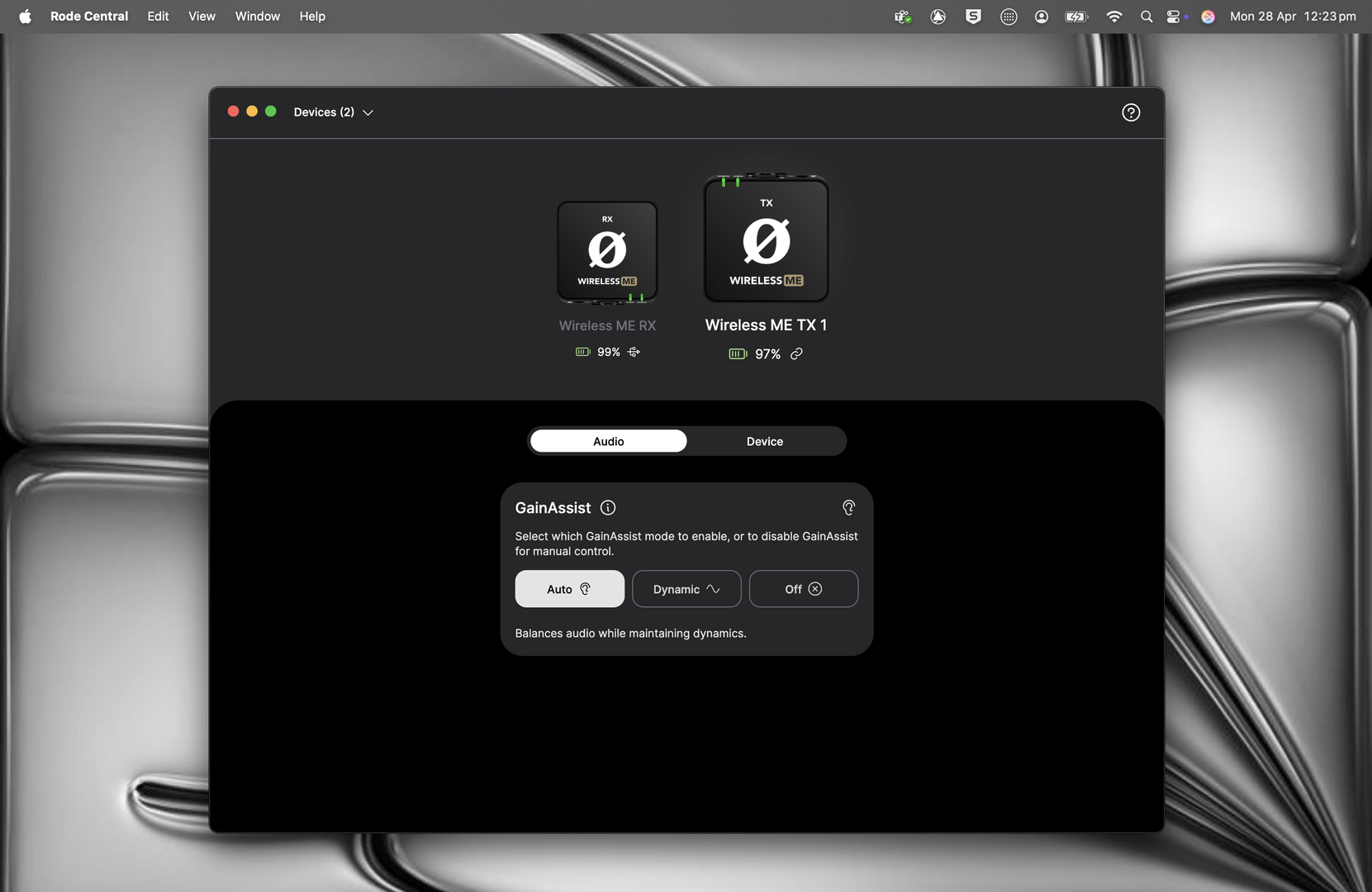
Le Wireless ME intègre la technologie intelligente GainAssist, qui contrôle automatiquement les niveaux des microphones afin de garantir un équilibre parfait et d’éviter l’écrêtage de votre signal audio. Deux modes GainAssist sont disponibles : Auto et Dynamic. Vous pouvez également désactiver cette fonction. Les microphones du récepteur et de l’émetteur peuvent être configurés sur des modes différents.
Une fois le récepteur connecté à votre téléphone ou à votre ordinateur, ouvrez RØDE Central et réglez le paramètre « GainAssist ». Par défaut, l’émetteur ou les émetteurs ainsi que le récepteur sont réglés sur Auto.
Auto
Le mode GainAssist Auto offre un son plus homogène et plus constant, ce qui peut être préférable dans une situation d’enregistrement telle qu’une interview, lorsque les niveaux audio varient fortement.
Dynamic
Le mode GainAssist Dynamic équilibre votre signal audio tout en préservant sa dynamique, pour un son plus « naturel ». Il peut être préférable dans un environnement d’enregistrement contrôlé, lorsque le son enregistré est plus régulier.
Off
Pour désactiver GainAssist, sélectionnez le mode « Off ».
Réglage des niveaux de gain avec une caméra
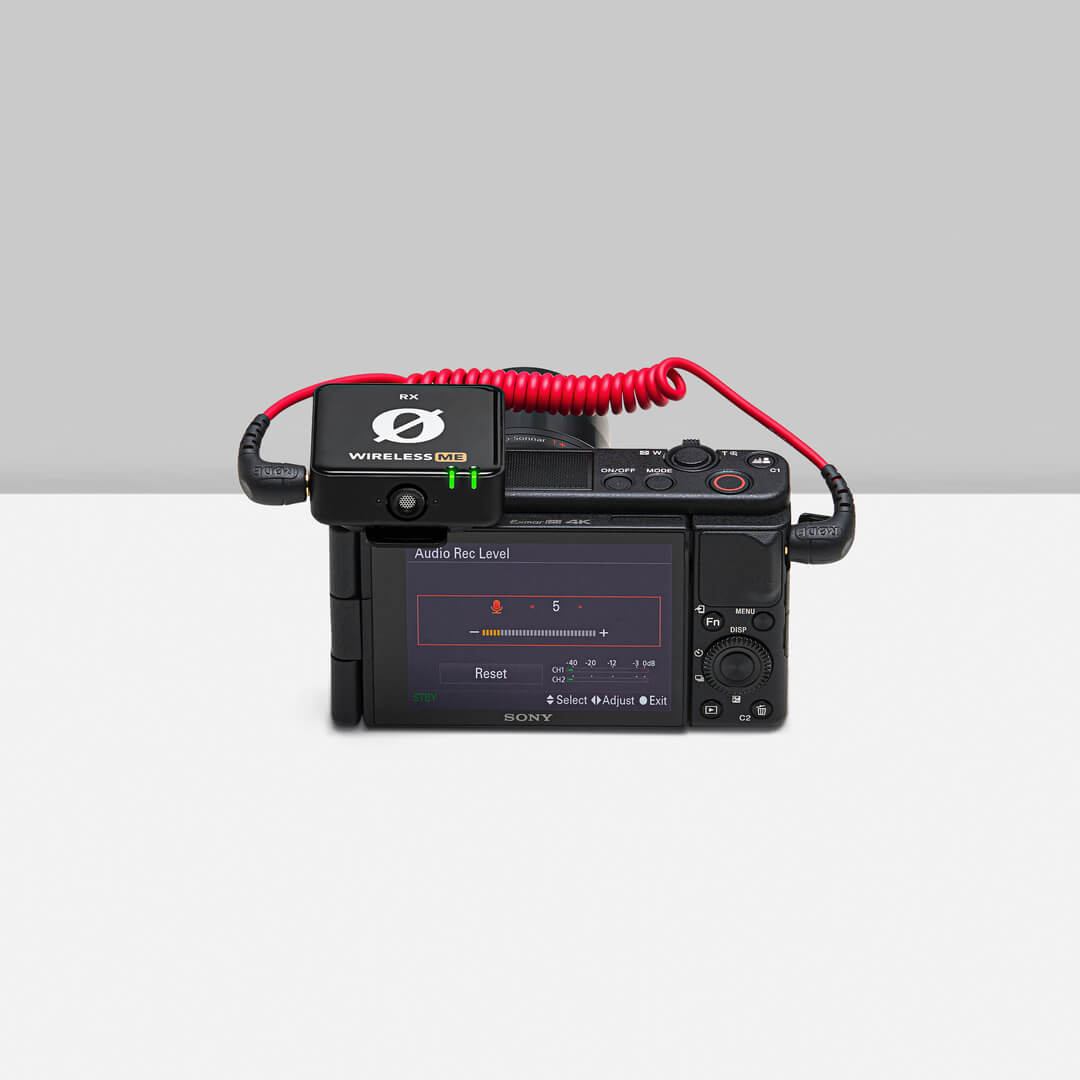
Bien que GainAssist contribue à éviter l’écrêtage, il est toujours possible que le préampli de votre caméra sature si vos niveaux audio sont mal réglés. Pour éviter cela, il est important de régler le gain de sortie de votre Wireless ME et le gain d’entrée de votre caméra aux niveaux appropriés.
Gain de sortie
Le Wireless ME dispose d’un réglage du gain de sortie à trois niveaux (Faible – 0 dB, Moyen – 10 dB et Élevé – 20 dB), que vous pouvez ajuster en fonction de votre appareil. Nous vous recommandons de régler le volume d’entrée de votre caméra aussi bas que possible, puis d’ajuster le gain de sortie de votre Wireless ME pour augmenter le volume si nécessaire.
Réglages de la caméra
De nombreuses caméras sont livrées avec plusieurs réglages audio activés par défaut, tels que l’égalisation, la réduction du bruit et l’AGC (contrôle automatique du gain) — ceux-ci sont principalement conçus pour améliorer le son du microphone intégré de la caméra, généralement de qualité médiocre. Désactivez tous ces réglages lorsque vous utilisez votre caméra avec votre Wireless ME. Lors du réglage du gain de votre caméra, commencez par un niveau faible et utilisez le réglage du gain de sortie du Wireless ME pour augmenter le volume si nécessaire. Votre niveau audio devrait osciller autour de 70 % sur l’indicateur de niveau lorsque vous ou votre sujet parlez. Si votre gain de sortie est réglé sur Élevé, augmentez le gain de votre caméra par petites étapes jusqu’à obtenir le niveau audio souhaité.
Remarque
Consultez cet article pour en savoir plus sur la manière d’obtenir le meilleur son de votre caméra.
Appairage de plusieurs émetteurs
Si vous disposez d’un autre émetteur sans fil RØDE Series IV (tel que le Wireless GO II ou le Wireless ME Dual Set), vous pouvez appairer jusqu’à deux émetteurs à un seul récepteur Wireless ME .
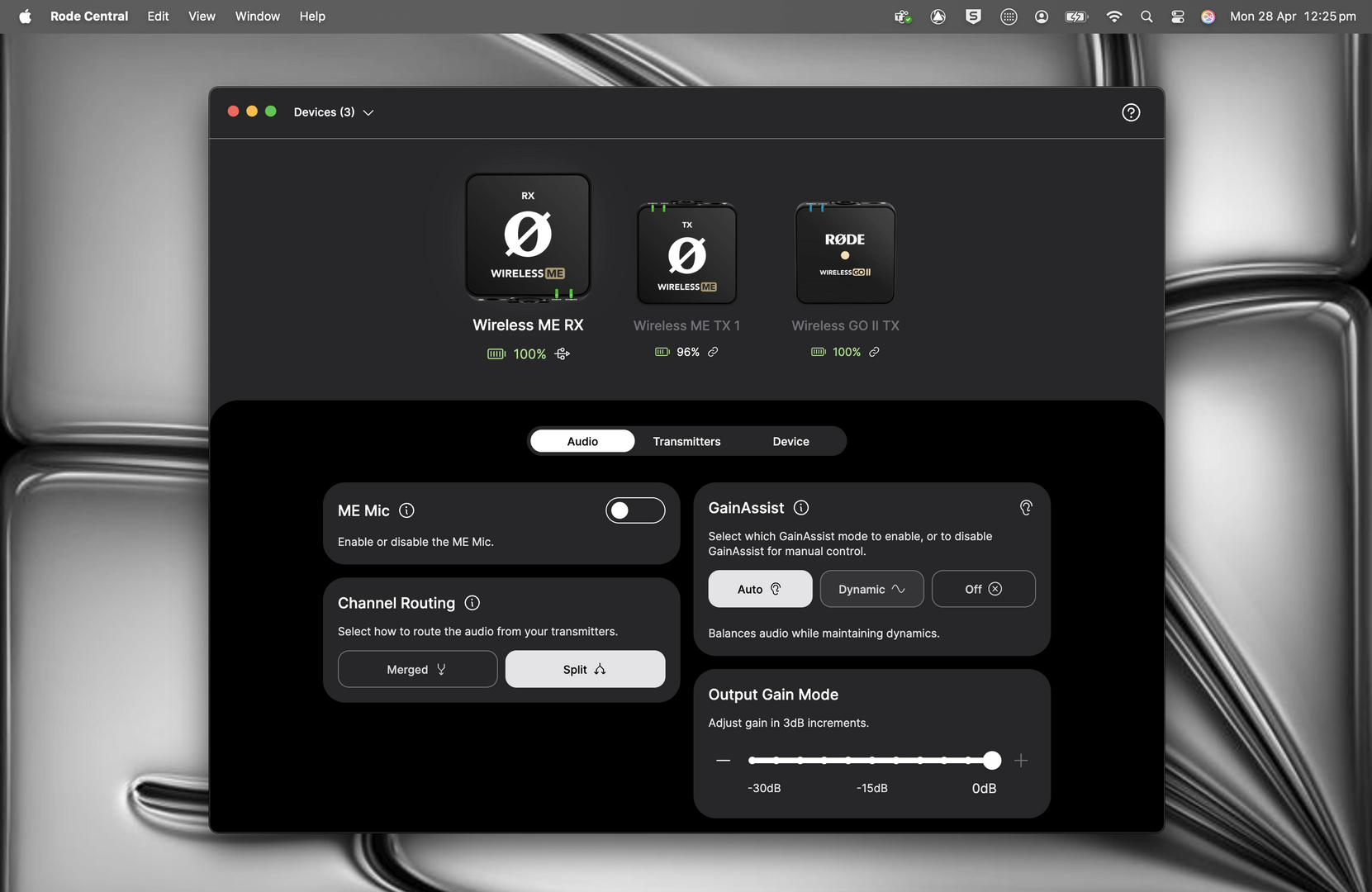
Pour ce faire, connectez votre Wireless ME RX à RØDE Central sur ordinateur ou appareil mobile, allumez l’émetteur que vous souhaitez connecter et activez son mode d’appairage en appuyant brièvement sur son bouton « Ø », puis cliquez sur le bouton « pair » dans RØDE Central, sous TX1 ou TX2. Une fois l’émetteur appairé, vous pouvez appuyer sur « unpair » pour le désappairer.
Remarque
Si deux émetteurs sont appairés à votre Wireless ME RX et que le ME Mic est également activé, vos deux émetteurs enregistreront sur le canal gauche et le ME Mic enregistrera sur le canal droit (en mode Split). En mode Merged, les trois sources audio sont sommées sur l’unique canal (mono) – voir ci-dessous pour plus d’informations sur les modes Split et Merged.
Mode fusionné et mode séparé

Lorsque vous utilisez le Wireless ME avec plusieurs microphones (avec le microphone ME activé, avec deux émetteurs appairés, ou les deux), vous pouvez enregistrer en mode « Séparé » ou « Fusionné ». Vous pouvez ainsi enregistrer l’audio du microphone de l’émetteur et celui du récepteur sur des canaux distincts, ou les combiner.
Pour passer d’un réglage à l’autre, connectez le récepteur à votre ordinateur ou à votre smartphone, ouvrez RØDE Central, puis cliquez sur le réglage « Mode » pour basculer entre « Séparé » et « Fusionné ».
Mode fusionné
Le mode fusionné est une solution simple et rapide si vous ne souhaitez pas effectuer beaucoup de travail en postproduction, car l’audio de l’émetteur et celui du récepteur sont combinés en une seule sortie sommée. Le mode fusionné est activé par défaut.
Mode séparé
Le mode séparé est idéal pour les interviews à deux et les situations similaires où vous devez pouvoir éditer et mixer chaque source sonore indépendamment en postproduction. Dans ce mode, les microphones de l’émetteur et du récepteur sont enregistrés sur des canaux distincts (gauche et droit, respectivement) sur la sortie du Wireless ME. Vous entendez donc l’audio enregistré de l’émetteur sur le canal gauche et celui du récepteur sur le canal droit, jusqu’à ce que vous les sépariez en postproduction.
Remarque
Si vous êtes en mode « Split » avec deux émetteurs connectés et le « ME Mic » activé, les deux émetteurs seront sommés sur le canal gauche et le ME Mic sera sur le canal droit.
Utilisation des bonnettes anti-vent
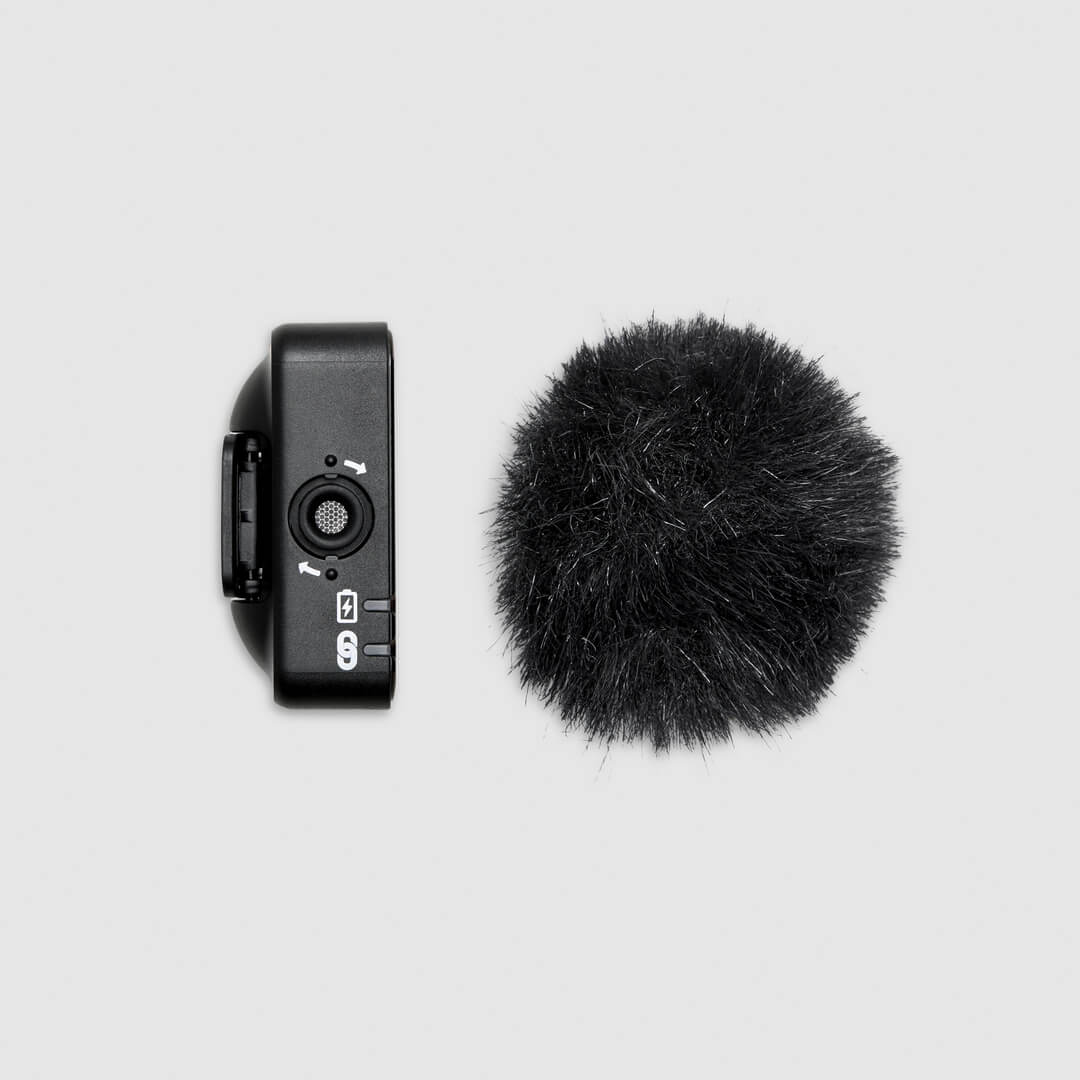
Le ou les émetteurs ainsi que le récepteur sont équipés de capsules électrostatiques omnidirectionnelles intégrées de haute qualité. Il s’agit de microphones sensibles conçus pour capter les sons provenant de toutes les directions avec un niveau de détail exceptionnel. Lors d’enregistrements en extérieur ou dans des environnements venteux, il est recommandé d’utiliser les bonnettes anti-vent en fourrure fournies afin de réduire le bruit du vent sur votre enregistrement.
Pour les fixer solidement, alignez les deux points blancs de la bonnette anti-vent avec les points noirs de l’unité TX or RX, puis enfoncez la bonnette anti-vent et faites-la pivoter dans le sens des aiguilles d’une montre pour la verrouiller. Procédez dans l’ordre inverse pour la retirer. Les bonnettes anti-vent sont conçues pour garantir une fixation extrêmement solide et ne tomberont pas, même en cas d’utilisation intensive.
RØDE Capture
RØDE Capture est une application d’enregistrement vidéo qui s’associe parfaitement aux RØDE microphones pour une captation vidéo et audio professionnelle. En plus de permettre d’accéder à la configuration de l’appareil Wireless ME , le mode double caméra de RØDE Capture est idéal pour enregistrer la vidéo et l’audio à la fois devant et derrière la caméra lorsque les microphones émetteur et récepteur du Wireless ME sont tous deux activés.
Lorsque vous utilisez Wireless ME avec RØDE Capture, vous pouvez régler le ME Mic sur le mode « Auto ». Le microphone intégré au récepteur s’active alors automatiquement lorsque vous activez le mode double caméra dans Capture, puis le ME Mic se désactive lorsque vous revenez au fonctionnement avec une seule caméra.
-connected-to-iPhone-with-SC21-(landscape)-with-Capture-dual-cam-5000x5000-rgb-1080x1080-45a20b0 (1).jpg)
Remarque
Tous les réglages effectués à l’aide de RØDE Capture seront conservés sur votre Wireless ME pour être utilisés avec d’autres appareils tels que des caméras, des ordinateurs et des smartphones.
RØDE Connect
RØDE Connect est une solution logicielle simple et puissante pour le podcasting et le streaming avec le Wireless ME. Capable de connecter jusqu’à quatre Wireless ME récepteurs ou émetteurs à un seul ordinateur, RØDE Connect est le moyen le plus simple de créer des podcasts au son professionnel. Il est également incroyablement utile pour les streamers, grâce à ses sorties dédiées permettant de le connecter à des logiciels de streaming tels qu’OBS ou XSplit.
-connected-to-laptop-with-SC22-5000x5000-rgb-1080x1080-45a20b0.jpg)
Remarque
Tous les réglages effectués à l’aide de RØDE Capture resteront enregistrés sur votre Wireless ME pour être utilisés avec d’autres appareils tels que des caméras, des ordinateurs et des smartphones.
RØDE Reporter
RØDE Reporter est une application d’enregistrement mobile pour iOS et Android qui sert également de compagnon pour toute une gamme de RØDE microphones. Elle offre une solution simple et intuitive pour enregistrer de l’audio sur votre téléphone lorsque celui-ci est connecté à votre Wireless ME.
.jpg)
Mise à jour du firmware
Pour mettre à jour le firmware de votre Wireless ME , connectez tous vos récepteurs (RX) et émetteurs (TX) à votre ordinateur, puis ouvrez RØDE Central – si vous utilisez un appareil mobile, vous devrez répéter le processus pour chaque unité, une à la fois. Vous devriez être automatiquement invité à mettre à jour votre firmware si une mise à jour est disponible, mais vous pouvez accéder à une mise à jour manuelle depuis RØDE Central dans le cas contraire.