사용자 가이드 및 지원
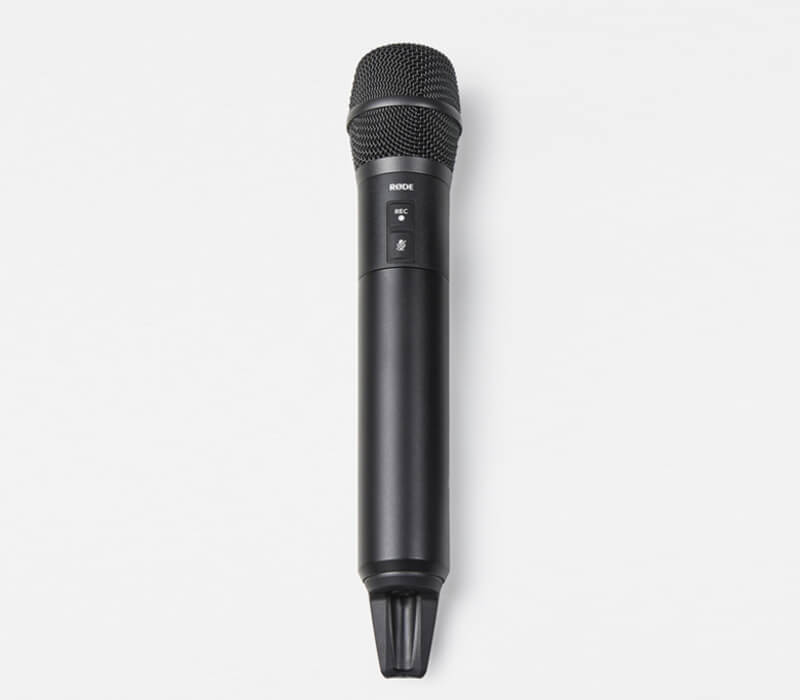
Interview PRO 는 다양한 RØDE 무선 시스템과 페어링할 수 있는 방송급 무선 핸드헬드 콘덴서 마이크로폰으로, 뛰어난 활용성을 제공하여 미디어, 프레젠테이션 및 콘텐츠 제작 분야에 이상적입니다.
여기에서 Interview PRO 사용에 대해 알아야 할 모든 내용을 확인하세요.
사용자 가이드 및 지원
Interview PRO 는 다양한 RØDE 무선 시스템과 페어링할 수 있는 방송급 무선 핸드헬드 콘덴서 마이크로폰으로, 뛰어난 활용성을 제공하여 미디어, 프레젠테이션 및 콘텐츠 제작 분야에 이상적입니다.
여기에서 Interview PRO 사용에 대해 알아야 할 모든 내용을 확인하세요.
특징
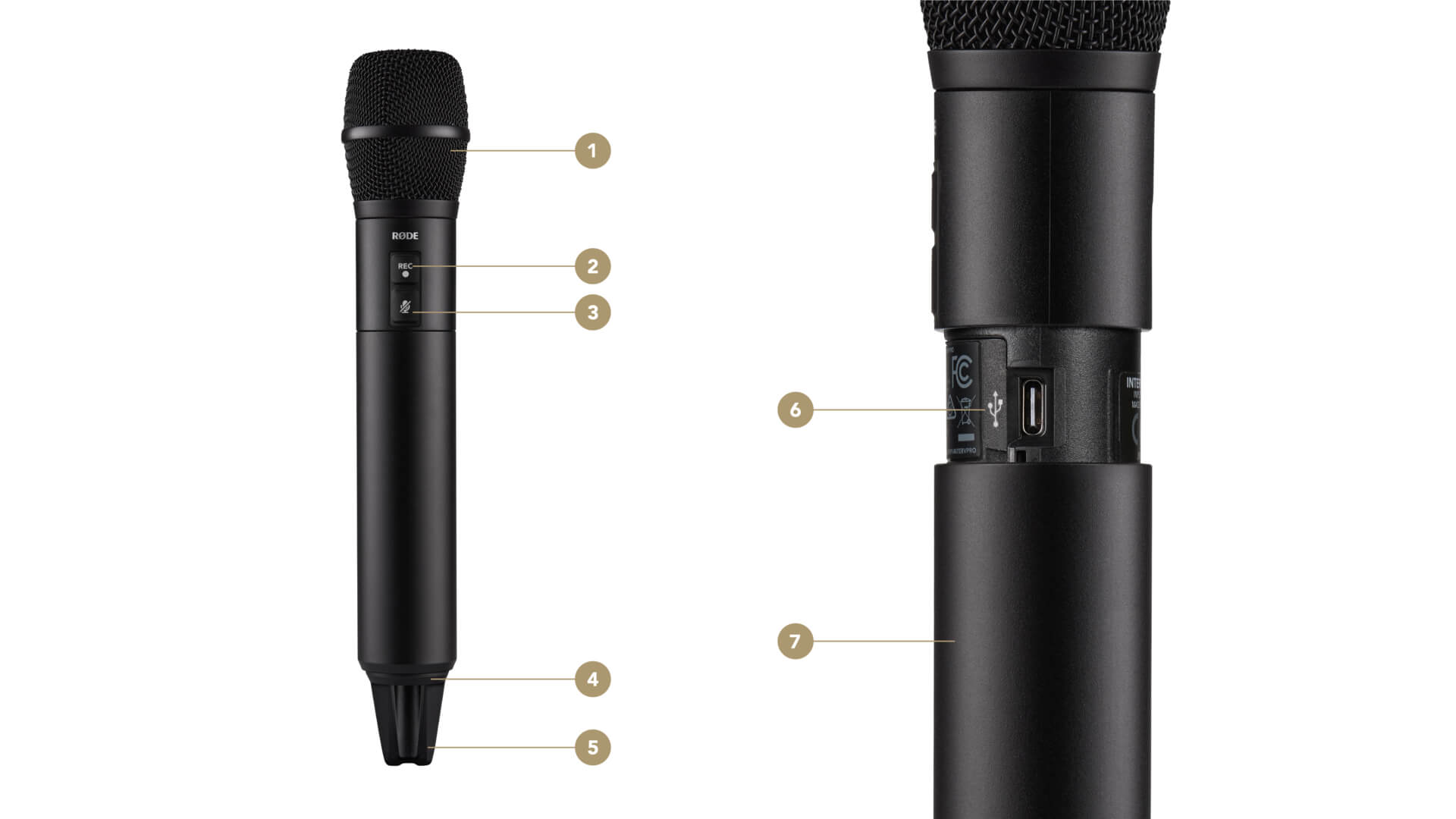
1캡슐
2녹음 버튼
3음소거 버튼
4전원 버튼
5안테나
6USB-C 포트
7슬리브
시작하기
Interview PRO 는 Wireless PRO, Wireless GO II, Wireless ME, RØDECaster Pro II, RØDECaster Duo 및 Streamer X를 포함한 RØDE Series IV 무선 시스템과 페어링되는 무선 마이크입니다. 따라서 Interview PRO 를 무선 마이크로 사용하려면 RØDE Series IV 제품이 필요합니다(단, 마이크를 페어링하지 않아도 내장 녹음 기능은 계속 사용할 수 있습니다).
Interview PRO 충전하기
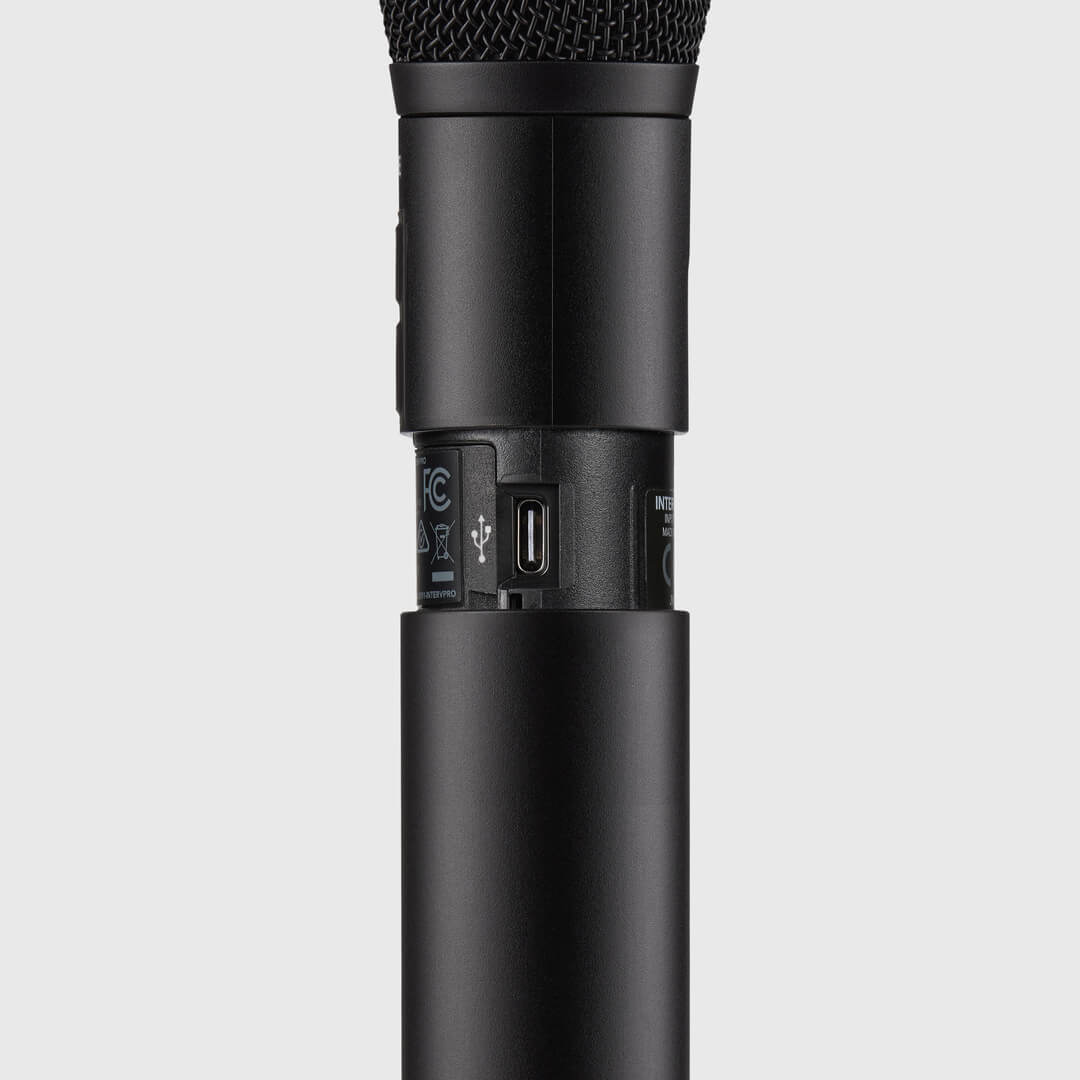
Interview PRO에 내장된 리튬 이온 배터리는 USB-C를 통해 직접 충전할 수 있습니다. Interview PRO 마이크의 손잡이를 고정 나사산이 풀릴 때까지 시계 반대 방향으로 돌린 다음, 슬리브를 아래로 당겨 USB-C 포트를 드러내고 노트북이나 벽면 충전기와 같은 전원에 연결하세요. 충전 중에는 전원 버튼의 LED가 녹색으로 깜박이며, 완전히 충전되면 녹색으로 계속 켜집니다.
참고: Interview PRO를 처음 사용하기 전에 완전히 충전하는 것을 권장합니다.
Interview PRO 전원 켜기
Interview PRO의 전원을 켜려면 마이크 하단에 있는 전원 버튼을 길게 누르세요. 버튼의 LED가 녹색으로 깜박이기 시작하면 전원이 켜졌지만 아직 페어링되지 않았음을 나타냅니다.
Wireless PRO 및 Wireless GO II와 페어링하기
Wireless PRO 또는 Wireless GO II 수신기의 전원을 켜고, TX1 또는 TX2 화면이 표시될 때까지( Wireless PRO의 경우) 또는 TX1 또는 TX2가 선택될 때까지(Wireless GO II의 경우) 오른쪽 탐색 버튼을 누릅니다. 동일한 오른쪽 탐색 버튼을 길게 눌러 무선 수신기를 페어링 모드로 전환합니다. Interview PRO 의 전원을 켠 다음 전원 버튼을 다시 짧게 누릅니다. 버튼의 LED가 잠시 파란색으로 켜지면 페어링을 시도 중이라는 의미이며, 페어링에 성공하면 녹색으로 계속 켜집니다.
Interview PRO의 페어링을 해제하려면 무선 수신기에서 동일한 과정을 반복합니다. 두 번째 Interview PRO를 페어링하려면 무선 수신기의 다른 TX 채널에서 이 과정을 반복합니다. 자세한 내용은 Wireless PRO 사용 설명서 또는 Wireless GO II 사용 설명서를 참조하세요. 여기에는 분할 및 병합 녹음 모드 등에 대한 정보도 포함되어 있습니다.
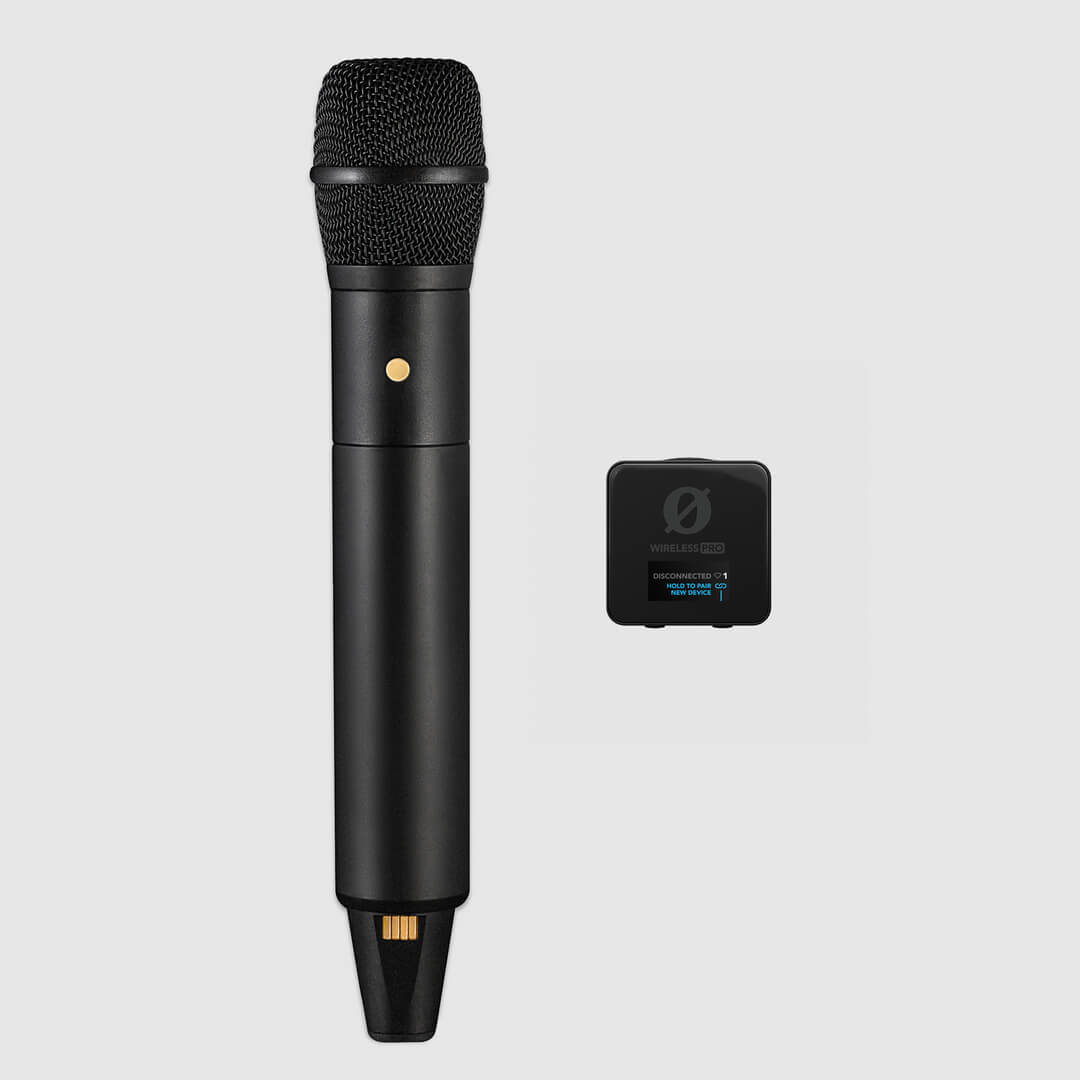
Wireless ME와 페어링하기
Interview PRO 와 Wireless ME 수신기의 전원이 모두 켜진 상태에서 Wireless ME 수신기의 버튼과 Interview PRO의 전원 버튼을 짧게 누르세요. Wireless ME 수신기의 연결 LED가 깜박임을 멈추고 계속 켜진 상태가 되며, 페어링 중에는 Interview PRO의 버튼 LED가 잠시 파란색으로 켜졌다가 페어링이 완료되면 녹색으로 계속 켜집니다.
분할 및 병합 녹음 등을 비롯한 자세한 내용은 Wireless ME 사용자 가이드를 확인하세요.
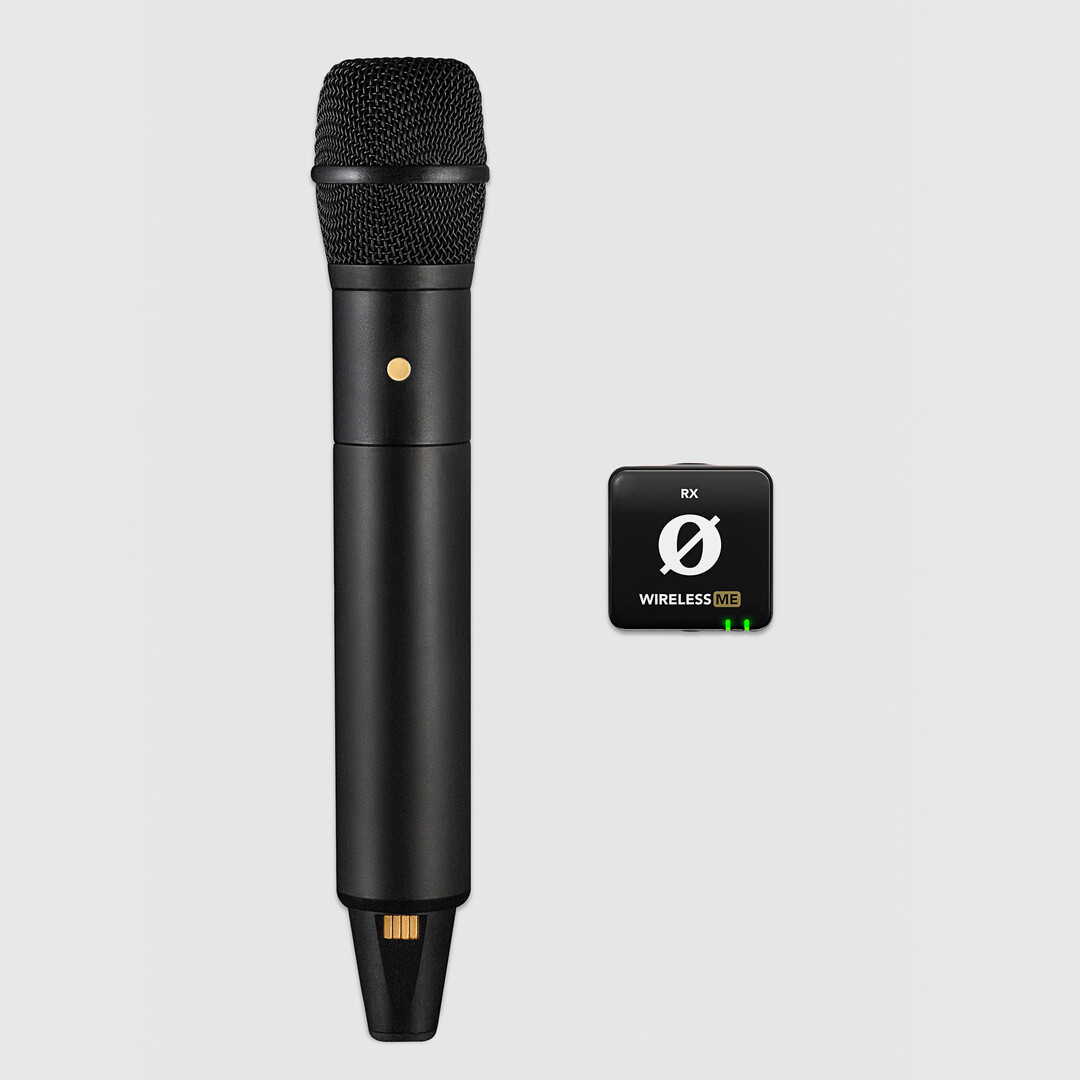
RØDECaster Pro II 및 RØDECaster Duo와 페어링하기
RØDECaster Pro II 또는 RØDECaster Duo의 전원을 켠 상태에서, Interview PRO 를 할당하려는 페이더 위의 채널 버튼을 누른 다음 microphone 프리셋 메뉴에서 ‘Wireless’ 옵션을 선택합니다. 화면에 표시된 ‘pair’ 버튼을 탭하고 Interview PRO 의 전원을 켠 후 전원 버튼을 짧게 누릅니다. 페어링 중에는 LED가 잠시 파란색으로 켜지고, 페어링이 완료되면 녹색으로 계속 켜집니다.
자세한 내용은 RØDECaster Pro II 사용자 가이드 및 RØDECaster Duo 사용자 가이드를 참조하세요.
.png)
Streamer X와 페어링하기
Streamer X의 전원이 켜진 상태에서 왼쪽 인코더 노브를 눌러 무선 채널(청록색)을 선택합니다. 이 인코더를 길게 누르면 위쪽의 청록색 LED가 깜박이기 시작합니다. Interview PRO 의 전원을 켠 다음 전원 버튼을 짧게 누릅니다. 페어링 중에는 LED가 잠시 파란색으로 켜지고, 페어링이 완료되면 녹색으로 계속 켜집니다.
자세한 내용은 Streamer X 사용 설명서를 참조하세요.
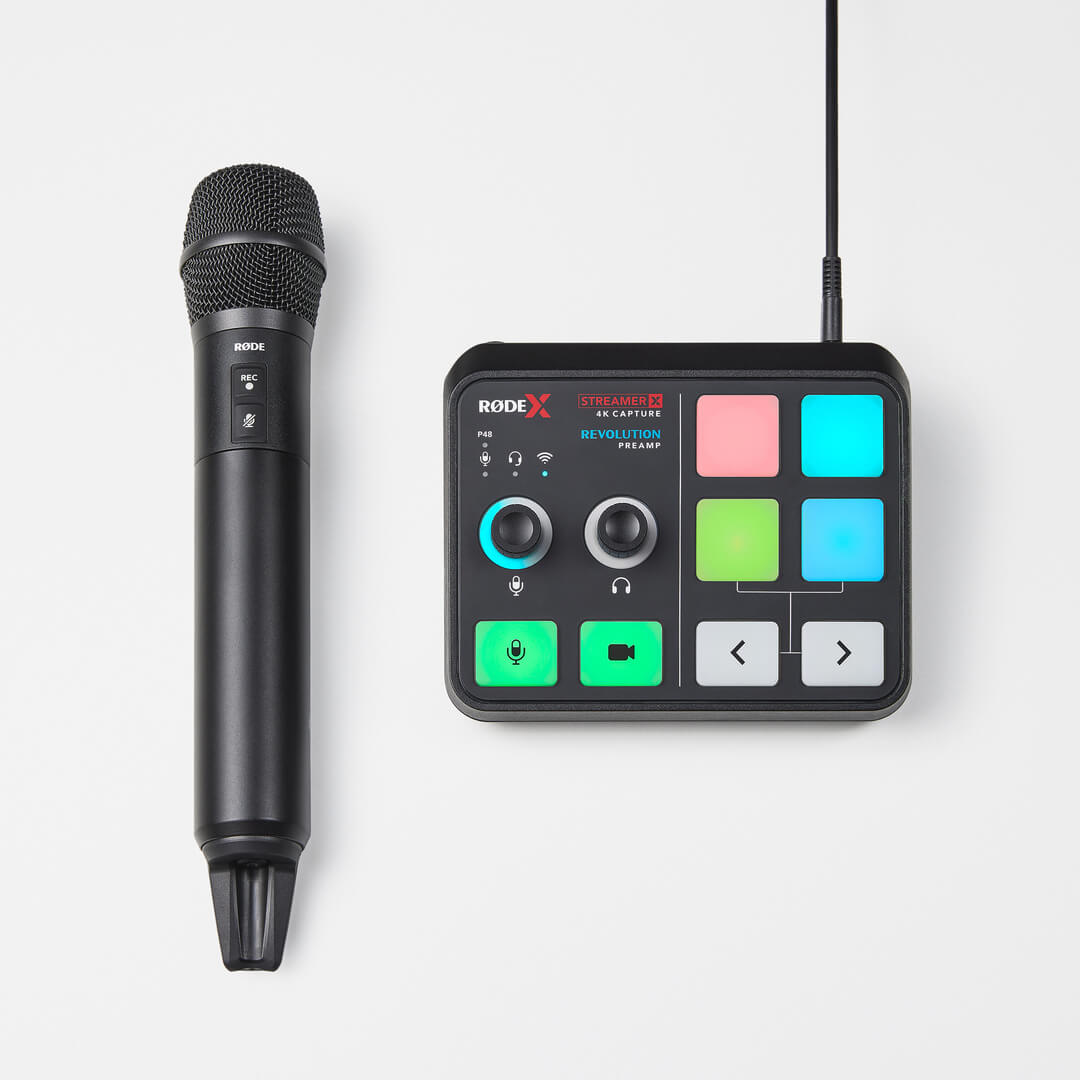
취급 및 마이크 사용 방법
Interview PRO 는 중앙의 슬리브 부분을 잡아야 합니다. 이렇게 하면 핸들링 노이즈를 최소화하면서 최상의 성능을 얻을 수 있으며, 안테나를 가리지 않아 전송 성능이 저하되는 것도 방지할 수 있습니다.
Interview PRO 는 전문가급 무지향성 콘덴서 캡슐을 탑재한 엔드 어드레스 마이크로, 주변 모든 방향의 소리를 매우 세밀하게 수음하도록 설계되었습니다. 엔드 어드레스 방식이므로 캡슐은 그릴 끝부분을 향해 마이크 본체와 평행하게 배치되어 있지만, 무지향성 설계 덕분에 비스듬한 각도로 말하더라도 음성이 일관되게 들립니다.
팝 필터 사용
야외 또는 바람이 부는 환경에서 녹음할 때는 동봉된 팝 필터를 사용해 바람 소리를 줄이는 것이 좋습니다. 이 필터는 음성에서 발생하는 원치 않는 파열음도 효과적으로 줄여 줍니다. 팝 필터를 마이크 상단에 끼워 장착하고, 분리할 때는 반대 방향으로 밀어 빼면 됩니다.
.jpg)
음소거 버튼 사용
Interview PRO 본체의 아래쪽 버튼을 누르면 무선 신호 연결을 끊거나 전원을 끄지 않고 microphone을 음소거할 수 있습니다. 이 버튼을 누르면 LED가 황색으로 켜져 음소거가 활성화되었음을 나타내며, 다시 누르면 음소거가 해제됩니다. 원하는 경우 RØDE Central을 통해 음소거 버튼을 비활성화할 수 있습니다.
참고: Interview PRO 을(를) 음소거해도 무선 오디오에만 영향을 주며, 내장 녹음은 음소거되지 않습니다.
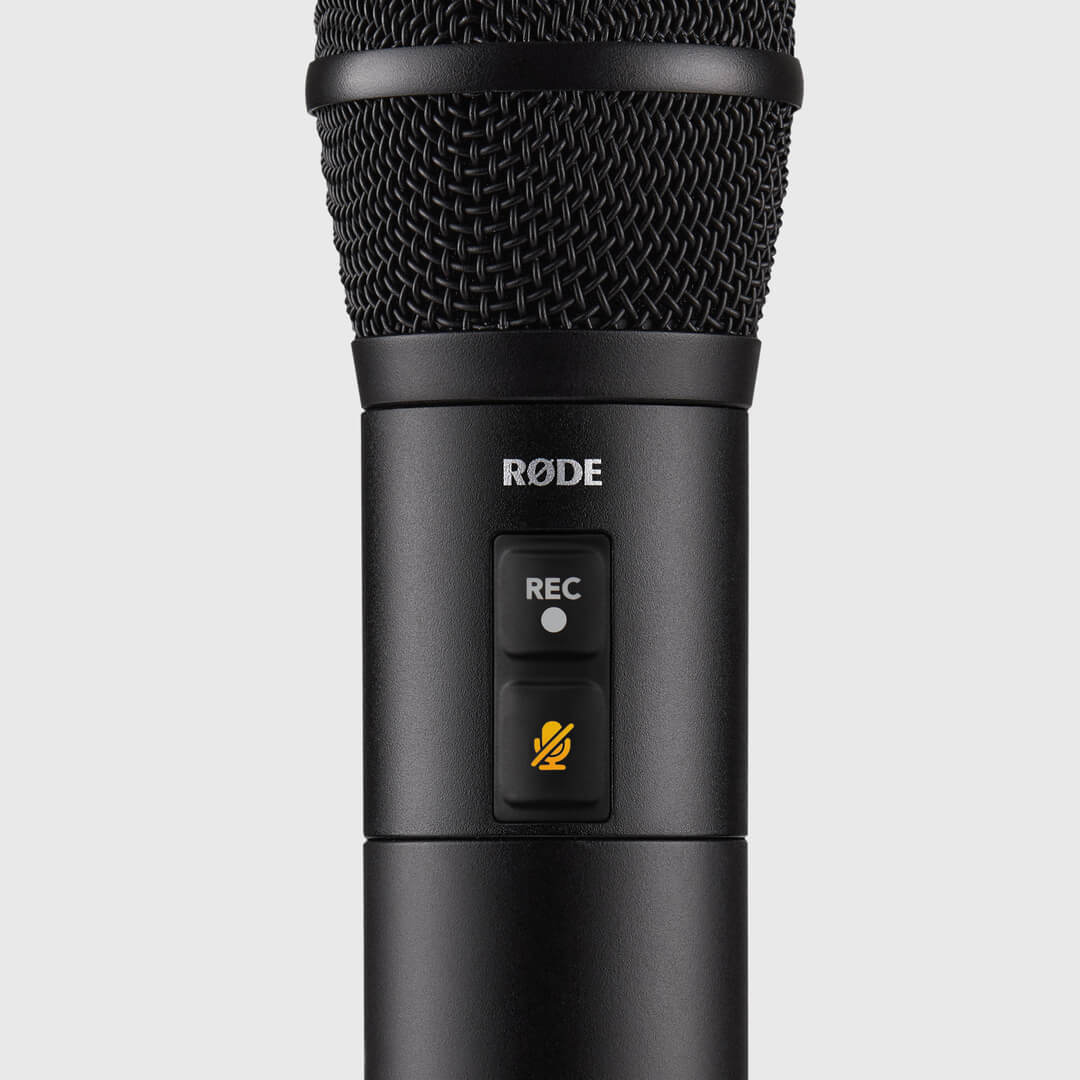
RØDE Central로 Interview PRO 구성하기
RØDE Central은 Interview PRO 를 위한 사용하기 쉬운 데스크톱 및 모바일 동반 앱으로, 다음을 포함해 어디서나 장치를 완벽하게 구성할 수 있습니다:
- GainAssist 모드 또는 수동 입력 게인 설정
- 온보드 레코딩 구성 및 내보내기
- 2단계 하이패스 필터 활성화
- LED 밝기 조정
- 자동 시간 제한 활성화 또는 비활성화(15분 또는 끄기)
- 최신 펌웨어로 업데이트
RØDE Central(데스크톱)은 온보드 레코딩에 액세스하고 내보내는 데에도 사용됩니다. 자세한 내용은 아래의 ‘온보드 레코딩 사용’ 섹션을 참조하십시오.
RØDE Central을 무료로 다운로드하여 Interview PRO의 모든 기능을 활용해 보세요.
참고: OS 요구 사항 – MacOS 10.14 이상; Windows 10 버전 1803 이상; iOS 14 이상; Android 9.0 이상.
RØDE Central로 Interview PRO 펌웨어 업데이트하기
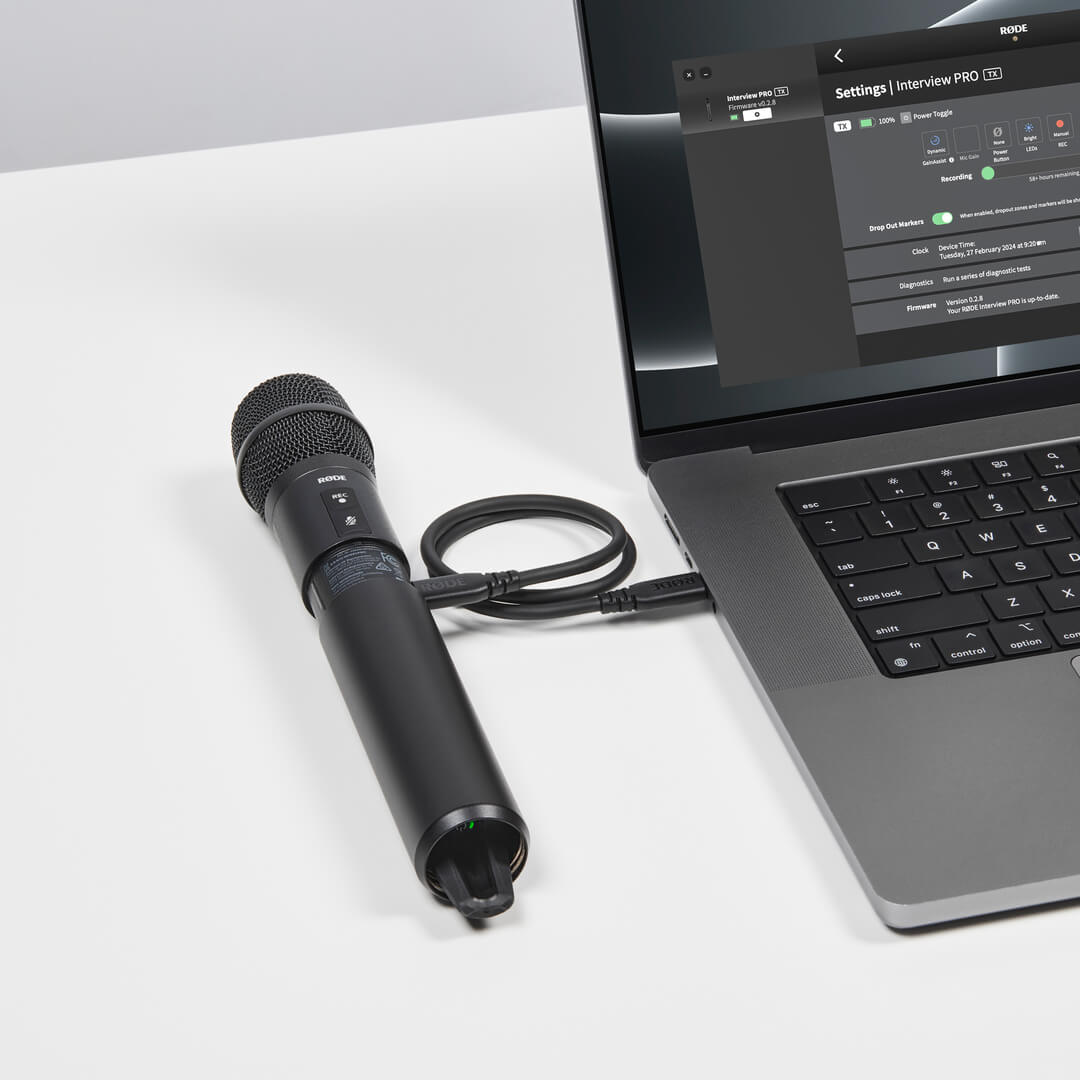
Interview PRO의 펌웨어를 업데이트하려면 컴퓨터 또는 휴대폰에 연결한 후 RØDE Central을 여세요. 새 펌웨어 버전을 사용할 수 있는 경우 업데이트하라는 메시지가 표시됩니다. ‘모두 업데이트’를 클릭하여 프로세스를 시작하고 안내에 따르기만 하면 됩니다.
참고: 업데이트 프로세스를 시작하려면 Interview PRO 의 배터리가 15% 이상이어야 합니다.
하이패스 필터
Interview PRO 에는 2단계 하이패스 필터(‘로우컷’이라고도 함)가 탑재되어 있어 오디오 신호의 저주파를 제거합니다. 이를 통해 오디오를 더욱 선명하게 만들고 바람 소리로 인해 발생하는 웅웅거리는 소음을 줄이는 데 유용합니다.
Interview PRO 을(를) RØDE Central에 연결하면 필터를 75Hz, 100Hz 또는 끄기로 전환할 수 있습니다.
GainAssist
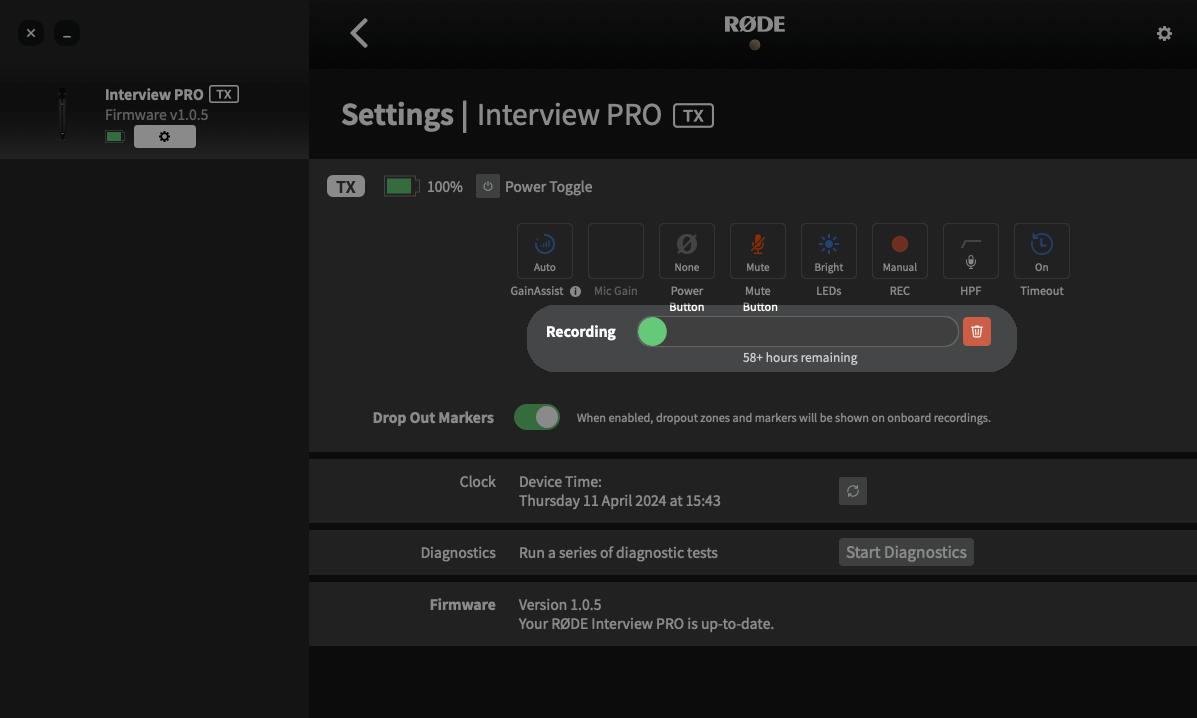
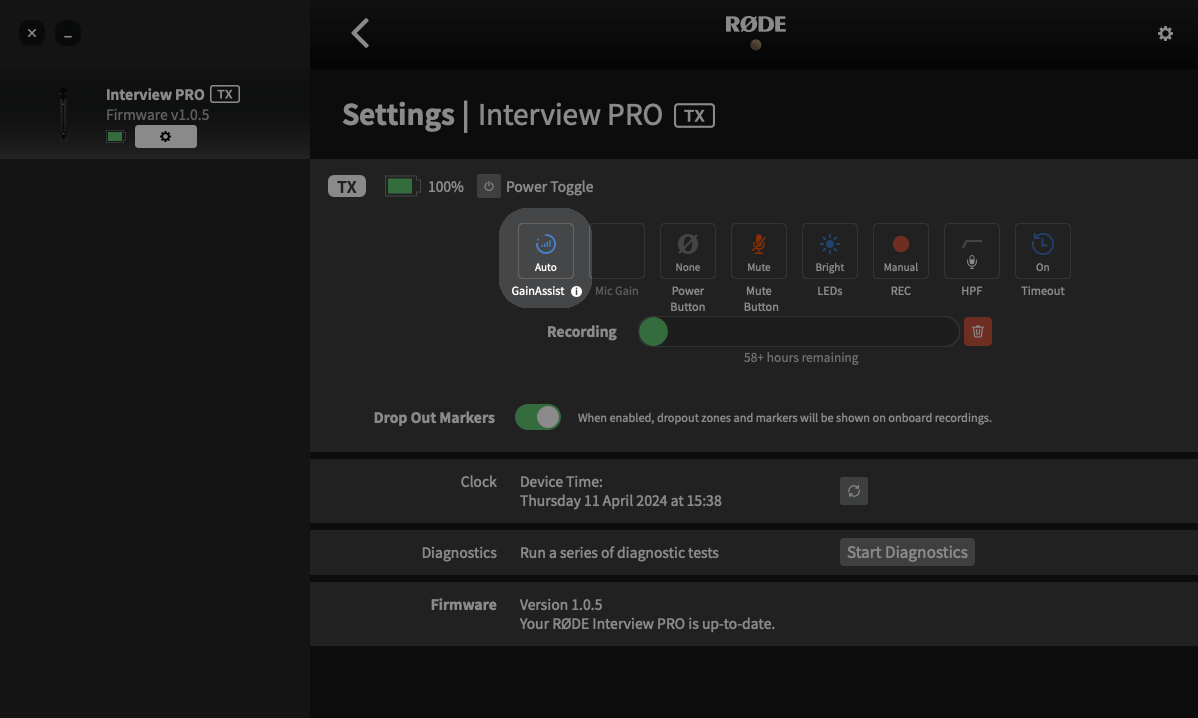
Interview PRO 에는 마이크 레벨을 자동으로 제어하여 완벽하게 균형을 맞춰 주는 지능형 GainAssist 기술이 탑재되어 있습니다. GainAssist 모드를 구성하려면 Interview PRO 을(를) RØDE Central이 실행 중인 컴퓨터 또는 휴대폰에 연결한 다음 “Interview PRO” 아래의 설정 톱니바퀴를 클릭하세요.
자동
자동 GainAssist 모드는 더욱 부드럽고 일관된 사운드를 제공합니다. 오디오 레벨이 크게 오르내리는 인터뷰와 같은 녹음 환경에서 특히 유용합니다.
다이내믹
다이내믹 GainAssist 모드는 다이내믹스를 유지하면서 오디오의 균형을 맞춰 더욱 “자연스러운” 사운드를 제공합니다. 녹음하는 사운드가 보다 일정한 통제된 녹음 환경에서 유용합니다.
끔
GainAssist를 끄면 ‘Mic Gain’ 설정을 사용하여 Interview PRO의 입력 게인을 1dB 단위로 수동 조절할 수 있습니다.
참고: GainAssist는 기기 내 녹음에는 적용되지 않습니다.
타임코드
Timecode 는 모든 오디오 및 비디오 녹음을 완벽하게 동기화하도록 설계된 미디어 동기화 시스템입니다. 타임코드는 특히 여러 대의 카메라와 오디오 레코더를 사용하는 촬영에서 편집 시간을 절약해 줄 뿐만 아니라, 프로젝트 내 특정 장면, 순간 또는 타임스탬프를 참조할 수 있는 단일 기준점이 됩니다.
Interview PRO에서 타임코드를 사용하려면 Wireless PRO와 같이 타임코드를 지원하는 호환 수신기와 페어링해야 합니다. 타임코드의 정의와 작동 방식, 사용 방법에 대한 자세한 내용은 아래 Wireless PRO 사용자 가이드의 관련 섹션을 참조하세요.
온보드 레코딩 및 32비트 플로트
Interview PRO 는 32비트 플로트 오디오를 40시간 이상 녹음할 수 있는 온보드 레코딩 기능을 제공합니다. 따라서 무선 신호가 순간적으로 끊기거나 무선 신호를 녹음하는 장치에서 클리핑이 발생하더라도 언제나 깨끗한 백업 오디오를 확보할 수 있습니다. 온보드 레코딩을 기본 오디오 소스로 사용할 수도 있어 Interview PRO 는 강력하고 유연한 필드 레코더로 활용할 수 있습니다.
참고: GainAssist는 온보드 레코딩에 적용되지 않습니다.
32-bit Float Audio란 무엇인가요?
Interview PRO 는 기기에 내장된 녹음을 32비트 부동소수점 파일 형식으로 저장합니다. 32비트 부동소수점 비트 심도의 오디오 파일은 매우 넓은 음량 범위를 표현할 수 있어, 매우 크거나 작은 소리를 녹음할 때 일반적으로 발생하는 문제를 방지합니다.
큰 소리를 녹음할 때 0dB를 초과하더라도 녹음이 왜곡되거나 클리핑되지 않으며, 32비트 부동소수점 형식은 놀라운 선명도를 제공하므로 노이즈를 추가하지 않고 후반 작업에서 작은 음량으로 녹음된 소리를 증폭할 수 있습니다. 따라서 게인을 설정하거나 다른 설정을 조정할 필요 없이 언제나 뛰어난 오디오를 얻을 수 있습니다.
참고: 32비트 부동소수점은 Interview PRO의 기기 내장 녹음에만 적용됩니다. 따라서 무선으로 전송되어 다른 기기에 녹음된 오디오에는 이러한 이점이 적용되지 않습니다.
온보드 녹음 모드
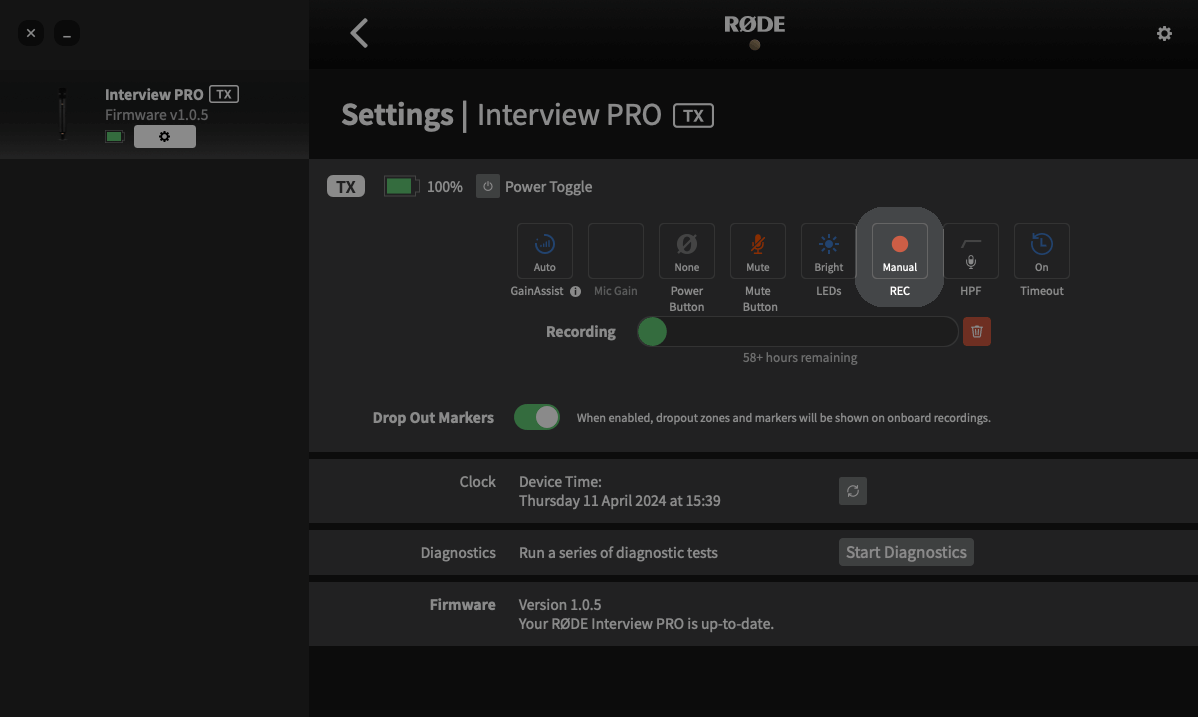
RØDE Central을 사용하여 구성할 수 있는 Interview PRO 의 녹음 모드는 수동과 항상의 두 가지입니다. 이 메뉴에서 온보드 녹음을 비활성화할 수도 있습니다.
수동: 이 모드에서는 녹음 버튼을 누를 때 온보드 녹음이 시작되고 중지됩니다.
항상: 이 모드에서는 Interview PRO 의 전원이 켜져 있으면 수신기와 페어링되거나 연결되지 않은 경우에도 온보드 녹음이 항상 실행됩니다.
온보드 녹음 파일을 내보내는 방법
Interview PRO에서 컴퓨터로 온보드 녹음 파일을 내보내는 방법은 두 가지입니다. 파일을 직접 빠르게 복사하거나(직접 내보내기) RØDE Central을 사용할 수 있습니다. 녹음 파일을 데스크톱으로 직접 내보내는 것이 더 빠르지만, RØDE Central을 사용하면 추가한 마커에 액세스할 수 있으며 오디오 정규화, 파일 형식·샘플 레이트·비트 깊이·라우드니스 변경 등 다양한 내보내기 옵션을 이용할 수 있습니다.
WAV 직접 내보내기
녹음을 직접 내보내려면, 포함된 SuperSpeed USB-C 케이블을 사용하여 Interview PRO 를 컴퓨터에 연결하세요. Interview PRO 가 다른 하드 드라이브나 USB 저장 장치와 마찬가지로 컴퓨터에 이동식 장치로 표시됩니다. 여기에서 녹음된 파일을 컴퓨터로 빠르게 복사할 수 있습니다.
참고: 이 방법으로 녹음을 내보내면 파일이 원래의 32비트 부동 소수점 WAV 형식으로 저장됩니다(자세한 내용은 ‘32-bit Float 파일 조정 또는 정규화 방법’ 섹션을 참조하세요).
RØDE Central을 사용한 기기 내 녹음 파일 내보내기
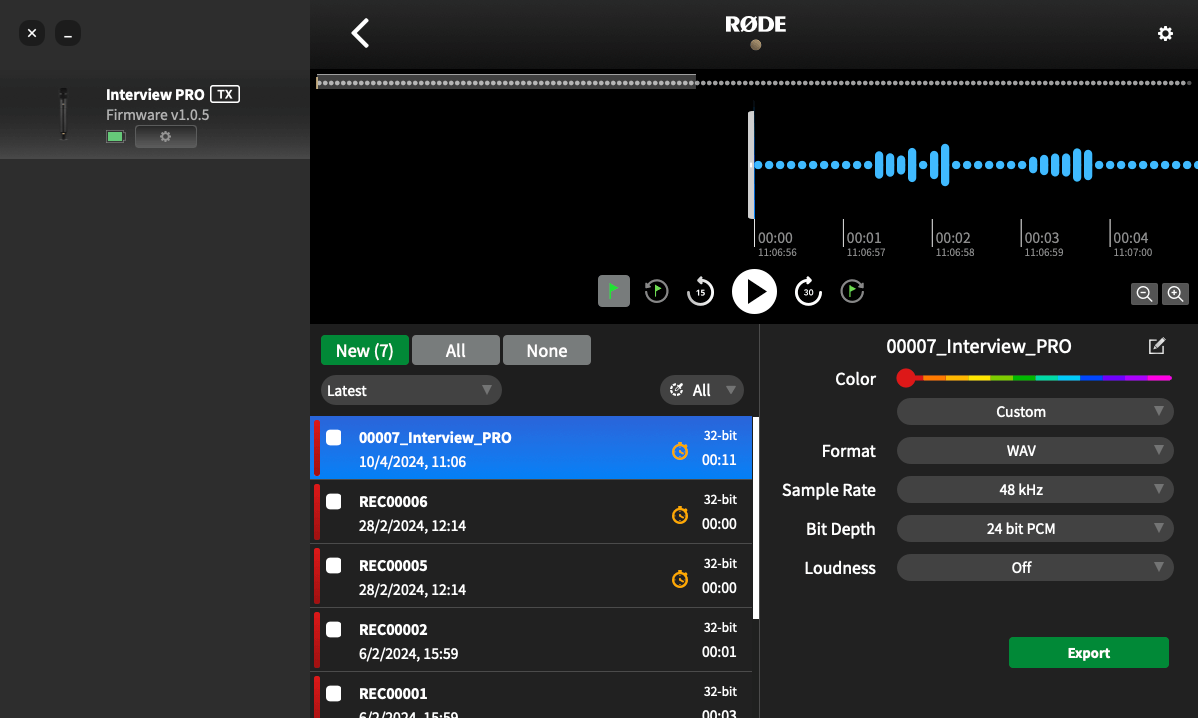
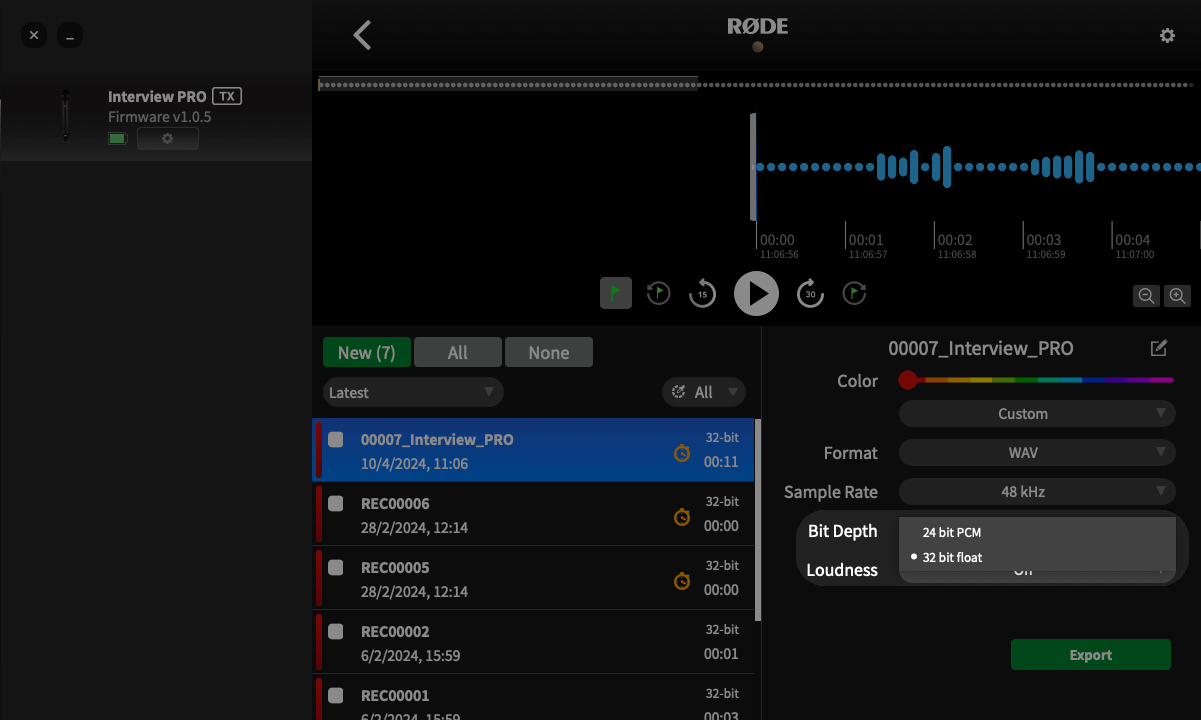
RØDE Central을 통해 녹음 파일을 내보내려면, 동봉된 SuperSpeed USB-C 케이블을 사용해 Interview PRO 을(를) 컴퓨터에 연결하세요. RØDE Central을 열고 소프트웨어 왼쪽에서 ‘Interview PRO’를 클릭하세요. 녹음 파일은 왼쪽 열에 최신순부터 오래된 순으로 시간순 정렬되어 표시됩니다.
녹음 파일을 클릭하면 소프트웨어 상단의 타임라인에서 파형 데이터와 오디오 드롭아웃 또는 마커(자세한 내용은 잠시 후 설명)의 정보를 확인할 수 있습니다. 오른쪽 하단에는 선택한 녹음 파일의 내보내기 설정이 표시되며, 내보내기 버튼을 클릭하기 전에 이를 조정할 수 있습니다.
참고: 여러 녹음 파일 또는 녹음 파일의 일부 구간을 동시에 내보내는 방법은 ‘일괄 내보내기 및 선택 항목 내보내기’ 섹션을 참조하세요.
32-bit Float 파일 조정 또는 노멀라이즈 방법
오디오 노멀라이즈는 전체 녹음의 볼륨 레벨을 조정하여 가장 큰 음량 지점이 특정 볼륨 레벨(일반적으로 클리핑이나 왜곡을 방지하기 위해 0dB 이하)에 오도록 하는 과정입니다. 대부분의 편집 소프트웨어에는 자동 기능을 사용해 오디오를 노멀라이즈할 수 있는 기능이 있습니다.
오디오가 너무 작거나 클리핑이 발생한 경우 32비트 부동소수점 오디오 파일을 노멀라이즈하는 방법은 두 가지입니다. RØDE Central에서 처리하거나 편집 소프트웨어에서 처리할 수 있습니다.
RØDE Central 사용
RØDE Central을 사용해 내보낼 때는 내보내기 설정의 첫 번째 드롭다운 메뉴에서 “Custom”을 선택한 다음, 'Bit Depth’ 드롭다운에서 “24 bits PCM”을 선택하고 ‘Export’를 클릭합니다. 그러면 32비트 부동소수점 파일이 자동으로 노멀라이즈되어 24비트 파일로 내보내지며, 바로 사용할 수 있습니다.
편집 소프트웨어 사용
Interview PRO 에서 녹음 파일을 직접 복사했든, RØDE Central에서 32비트 부동소수점 파일로 내보냈든, 편집 소프트웨어에서 파일을 노멀라이즈해야 합니다. 소프트웨어로 가져온 후에는 오디오 클립의 볼륨을 직접 조정하거나 소프트웨어의 노멀라이즈 기능을 사용해 녹음 음량을 높이거나 낮출 수 있습니다.
32-bit Float 호환 비디오 및 오디오 소프트웨어
- DaVinci Resolve
- Adobe Premiere Pro
- Final Cut Pro
- Reaper
- Ableton Live
- Adobe Audition
- Audacity
- Pro Tools
마커 및 드롭아웃
녹음된 오디오의 파형에는 모든 마커와 드롭아웃이 표시됩니다. 이는 사용자가 수동으로 추가한 사용자 마커(녹색 마커), 드롭아웃(빨간색 마커) 및 드롭아웃 구간(빨간색 섹션)을 나타냅니다. 이를 통해 내보낼 오디오 구간을 정확히 파악할 수 있습니다.
- 마커: RØDE Central에서 ‘Power Button’을 ‘Marker’로 설정하면, Interview PRO의 전원 버튼을 짧게 눌러 언제든지 녹음에 마커를 수동으로 추가할 수 있습니다. 사용자 마커는 RØDE Central에 녹색 깃발로 표시됩니다. 사용자 마커는 파형에 표시될 뿐 아니라 각 녹음 아래의 드롭다운 메뉴에도 색인됩니다. 마커를 클릭하면 녹음의 해당 구간으로 이동합니다.
- 드롭아웃: 녹음 중 송신기와 수신기 사이의 무선 신호 품질이 허용 범위 아래로 떨어지면, 신호 드롭아웃을 나타내는 마커가 내부 녹음에 자동으로 추가됩니다. 이는 빨간색 깃발로 표시됩니다.
- 드롭아웃 구간: 10초 이내에 여러 번의 드롭아웃이 발생하면, 여러 마커 선이 한곳에 몰려 표시되는 대신 드롭아웃 구간으로 표시됩니다.
일괄 내보내기 및 선택 항목 내보내기
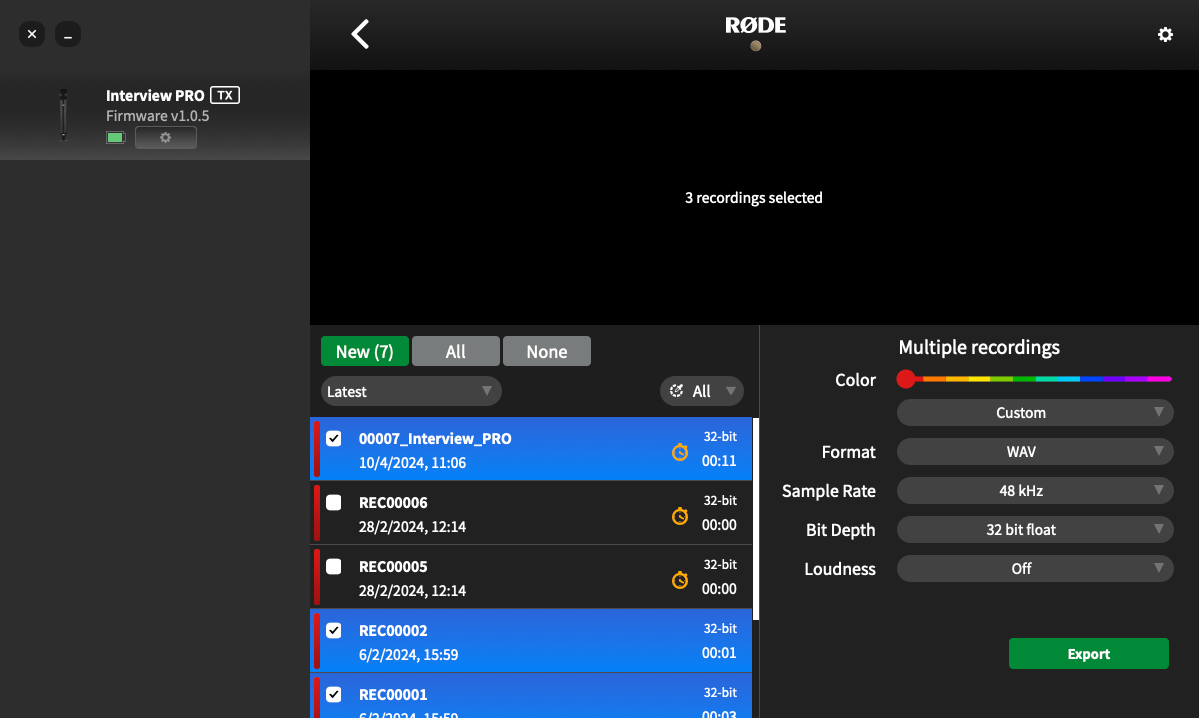
개별 녹음을 내보낼 수 있을 뿐만 아니라, 녹음 옆의 확인란을 선택하고 ‘선택 항목 내보내기’를 클릭하면 여러 파일을 동시에 내보낼 수 있습니다.
또한 파형에서 선택 도구를 마우스 오른쪽 버튼으로 클릭한 채 원하는 위치로 드래그하여 필요한 영역을 강조 표시한 다음 ‘선택 항목 내보내기’를 클릭하면 녹음의 특정 구간을 내보낼 수 있습니다. 마커가 포함된 녹음 옆의 드롭다운 화살표를 클릭하고 마커 중 하나를 선택한 다음 ‘선택 항목 내보내기’를 클릭하면 두 마커 사이의 구간도 내보낼 수 있습니다.
기기 내 녹음 파일의 기본 파일 이름 설정
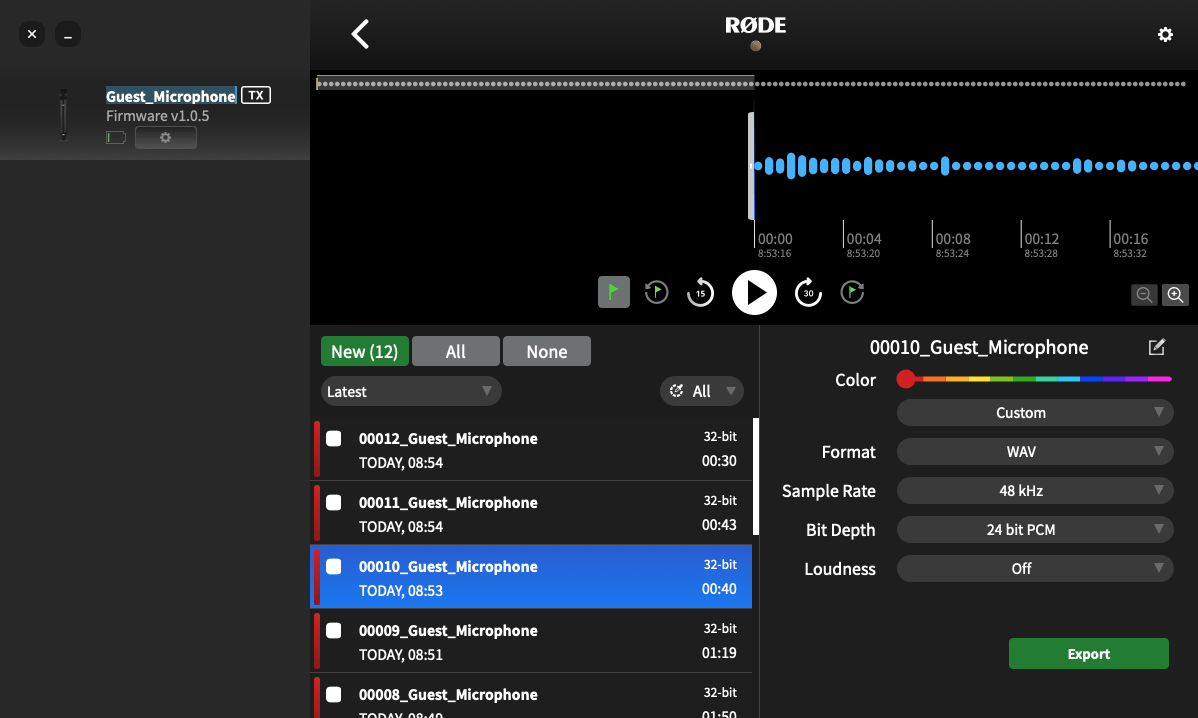
RØDE Central이 실행 중인 컴퓨터에 연결한 후, RØDE Central 왼쪽에서 Interview PRO 를 더블클릭하고 원하는 이름을 입력하여 이름을 변경할 수 있습니다.
문자, 숫자 및 밑줄 [a-z, A-Z, _, 0-9]을 포함하는 이름을 입력한 다음, 다른 곳을 클릭하거나 “Enter” / “Return” 키를 눌러 새 이름을 간단히 확정할 수 있습니다. Interview PRO의 이름을 변경하면 그 이후부터 기기가 녹음하는 모든 파일의 파일 이름에 이 이름이 일련번호와 함께 포함됩니다.
녹음 파일 삭제
송신기의 저장 공간이 가득 차면 새 녹음이 가장 오래된 녹음 파일을 덮어쓰기 시작합니다. 녹음 세션이 끝난 후에는 모든 오디오를 내보낸 다음 Wireless PRO 에서 파일을 삭제하는 것이 좋습니다. 이렇게 하면 저장하지 않은 오디오가 손실되는 것을 방지할 수 있습니다.
RØDE Central에서 송신기 설정 톱니바퀴 아이콘을 클릭하면 남은 저장 공간을 확인하고 송신기의 모든 녹음 파일을 일괄 삭제할 수 있습니다.
참고: 녹음 파일은 개별적으로 삭제할 수 없습니다.