팟캐스트 내보내기
이제 팟캐스트를 녹음했으니, 다음 단계는 사람들이 들을 수 있도록 스트리밍 플랫폼에 업로드하는 것입니다. RØDECaster Pro에는 배포를 위해 팟캐스트를 내보내고 최적화할 수 있는 매우 유용한 기능이 있습니다.
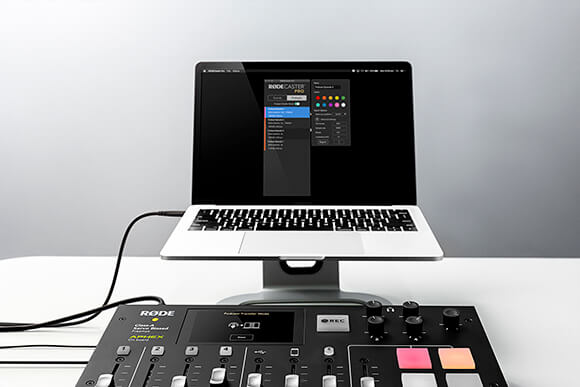
RØDECaster Pro에서 컴퓨터로 팟캐스트 내보내기
먼저 USB 를 통해 RØDECaster Pro를 컴퓨터에 연결하고 Companion App을 연 다음, microSD 카드 설정으로 이동하거나(메인 화면에서 카드 아이콘을 탭) Companion App에서 ‘Podcasts’ 탭을 클릭한 후 ‘Podcast Transfer Mode’ 슬라이더를 클릭하여 ‘Podcast Transfer Mode’로 설정합니다.
‘Podcast Transfer Mode’를 사용하면 컴퓨터에서 microSD 카드에 저장된 팟캐스트를 읽을 수 있습니다. 여기에서 다양한 내보내기 옵션에 액세스할 수 있습니다.
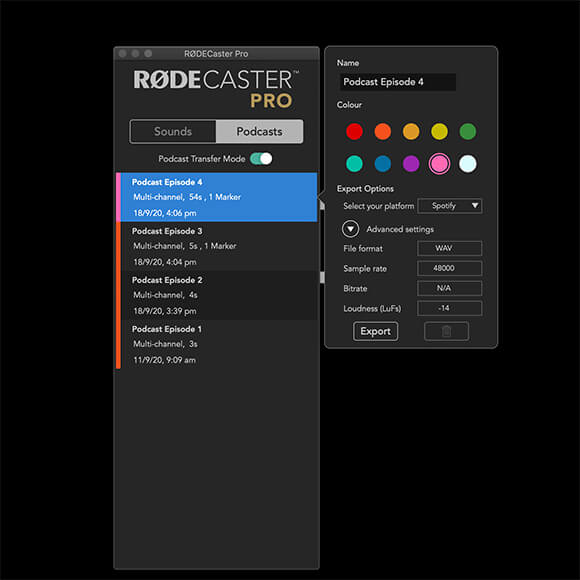
먼저 내보내려는 팟캐스트를 클릭합니다. 팟캐스트 이름과 지정된 색상을 편집할 수 있는 팝업 상자가 표시됩니다. 또한 다양한 배포 및 스트리밍 플랫폼에 맞게 팟캐스트를 최적화할 수 있습니다.
이 도구를 사용하는 방법은 두 가지입니다. 첫 번째이자 가장 간편한 방법은 팟캐스트를 업로드할 배포 또는 스트리밍 플랫폼을 선택한 다음 ‘Export’를 클릭하는 것입니다. 그러면 해당 플랫폼에 맞게 팟캐스트가 자동으로 최적화됩니다. 각 플랫폼에 어떤 설정이 사용되는지 확인하려면 ‘Advanced Settings’ 드롭다운 탭을 클릭합니다.
다른 방법은 플랫폼으로 ‘Custom’을 선택한 다음 ‘Advanced Settings’ 드롭다운 탭을 클릭하는 것입니다. 그러면 필요에 따라 각 파라미터를 조정할 수 있습니다. 변경을 완료한 후 ‘Export’를 클릭하면 업로드할 수 있도록 사용자 지정 오디오 파일이 생성됩니다.
전문가 팁
팟캐스트를 최적화하면 선호하는 플랫폼에 적합한 파일 형식으로 변환할 수 있을 뿐만 아니라, 스트리밍에 이상적인 수준으로 음량(LUFS로 측정)을 조정할 수 있습니다. 이 과정을 팟캐스트를 ‘마스터링’하여 청취할 준비를 하는 단계라고 생각하면 됩니다.
팟캐스트를 DAW로 전송하기
Companion App을 사용해 완성된 팟캐스트를 내보내는 대신, RØDECaster Pro에서 원본 오디오 파일을 가져와 DAW에서 팟캐스트를 최적화할 수 있습니다. 업로드하기 전에 팟캐스트에 추가 요소, 사운드 또는 사전 녹음된 인터뷰를 더해야 하는 경우 유용한 방법입니다.
이미 USB를 통해 팟캐스트를 DAW에 직접 녹음했다면, 팟캐스트 파일이 편집을 시작하기에 적절한 위치에 있습니다. 하지만 RØDECaster Pro의 파일을 DAW로 가져오는 데 도움이 필요하다면 아래 방법을 참조하세요.
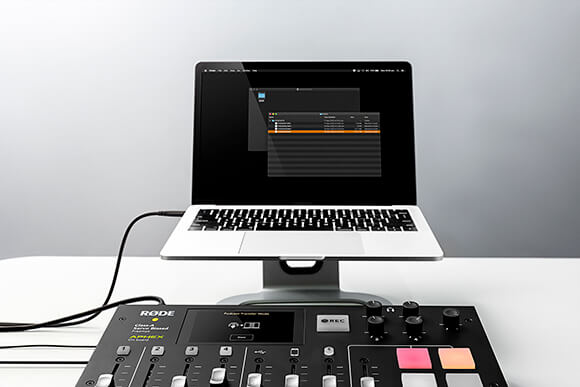
첫 번째 방법은 RØDECaster Pro를 USB 를 통해 컴퓨터에 연결한 다음 ‘Podcast Transfer Mode’를 켜는 것입니다. 컴퓨터의 Finder 또는 파일 탐색기에서 RØDECaster Pro가 ‘RODECASTER’라는 장치로 자동 인식됩니다. 그런 다음 microSD 카드에 저장된 오디오 파일에 액세스할 수 있습니다. 또는 카드 어댑터나 카드 리더를 사용해 microSD 카드를 컴퓨터에 삽입할 수도 있습니다.
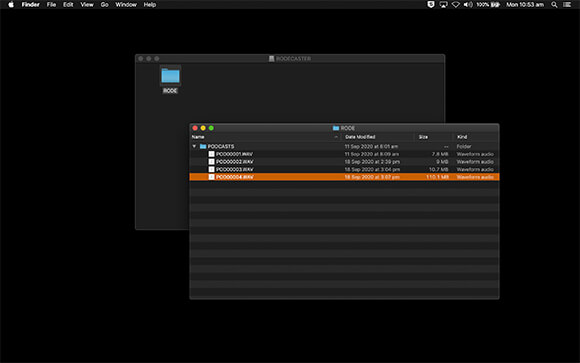
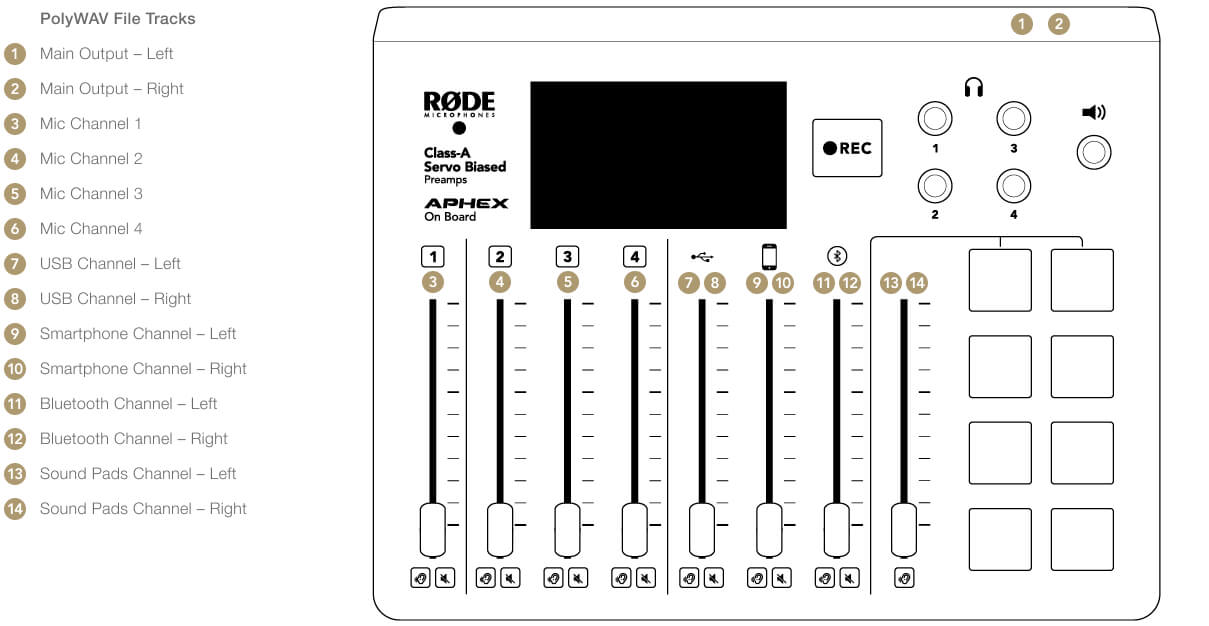
팟캐스트를 스테레오 파일로 녹음했다면 Finder 또는 파일 탐색기에 WAV 파일로 표시됩니다. 팟캐스트를 멀티트랙으로 녹음했다면 모든 14개 오디오 트랙이 포함된 polyWAV 파일로 표시되며, RØDECaster Pro에서 녹음된 오디오가 담겨 있습니다.
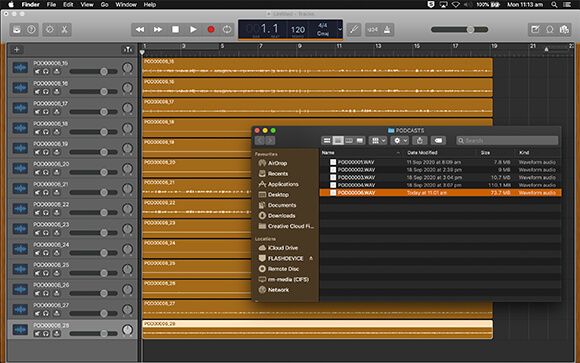
PolyWAV 파일은 DAW로 드래그하거나 가져올 수 있습니다. 사용하는 DAW에 따라 오디오를 개별 트랙으로 수동 분할해야 할 수 있습니다. 이 작업이 완료되면 팟캐스트에 추가 요소를 더하고, 계속해서 믹싱 및 편집을 진행하거나, 배포에 적합하도록 팟캐스트를 최적화할 수 있습니다.
아래 다이어그램을 사용하여 PolyWAV 파일 내 각 트랙에 할당된 채널을 확인하세요. DAW에서 멀티트랙 세션을 설정하는 데 추가 도움이 필요하다면 USB를 통해 컴퓨터로 녹음하기 섹션을 참조하세요.
적합한 녹음 공간 선택과 올바른 마이크 테크닉을 비롯해 팟캐스트 녹음의 기본 사항을 자세히 알아보려면 팟캐스트 시작에 관한 블로그를 확인해 보세요.