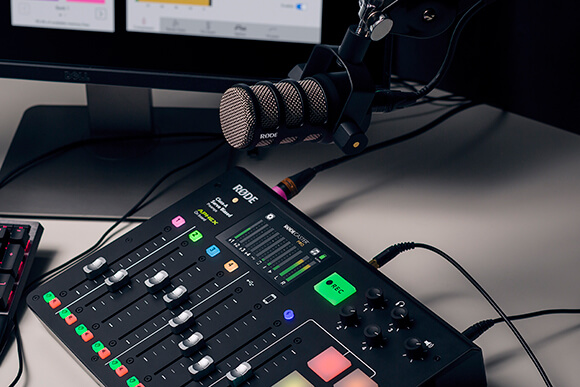
RØDECaster Pro로 라이브 스트리밍하기
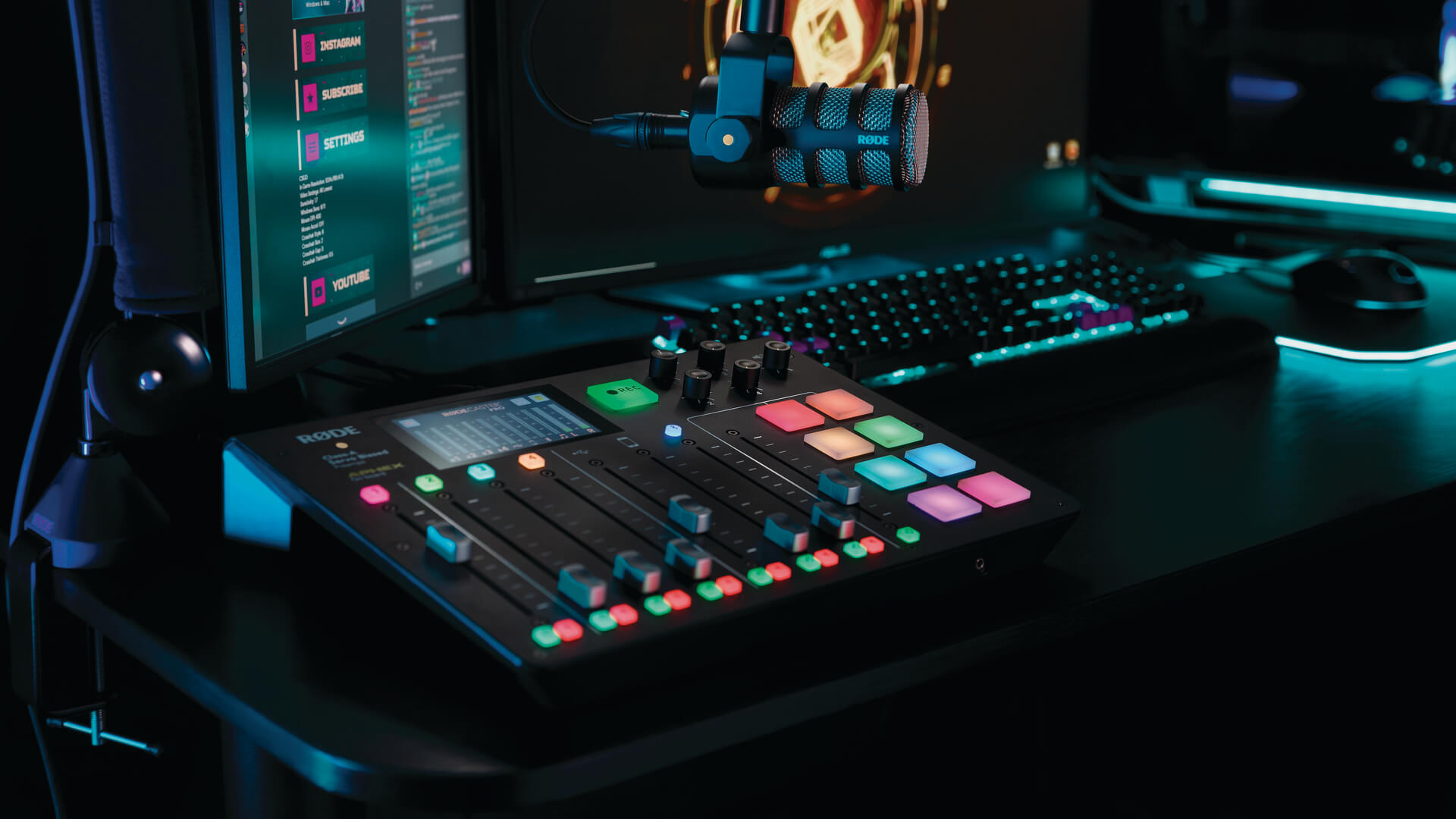
RØDECaster Pro는 라이브 스트리밍은 물론 팟캐스팅에도 사용할 수 있는 놀라울 정도로 유연한 오디오 인터페이스입니다. 게임플레이를 스트리밍하는 동안 추가 음원을 필요로 하는 Twitch 스트리머, Facebook 라이브 스트리밍을 위해 여러 음원을 연결해야 하는 IRL 스트리머, 또는 YouTube에서 라이브 방송을 진행하는 팟캐스터라면 누구에게나 RØDECaster Pro는 완벽한 솔루션입니다.
스트리밍에 RØDECaster Pro를 사용할 때의 장점은 microphone 채널, 스마트폰 또는 USB 채널, 사운드 패드를 통해 다양한 음원을 결합할 수 있다는 것입니다. 따라서 스트리밍 중 더 많은 옵션이 필요한 모든 콘텐츠 제작자에게 무한한 확장성을 제공합니다.
스트리밍하려면 XSplit이나 OBS와 같은 소프트웨어를 사용하게 될 가능성이 높습니다. 이 가이드에서는 설정 과정에서 오디오 부분에 중점을 두고 PC 에서 OBS를 사용하겠습니다.
라이브 스트리밍을 위한 RØDECaster Pro 설정
먼저 RØDECaster Pro를 연결해야 합니다. 도움이 필요하다면 RØDECaster Pro 시작하기 섹션을 확인하세요.
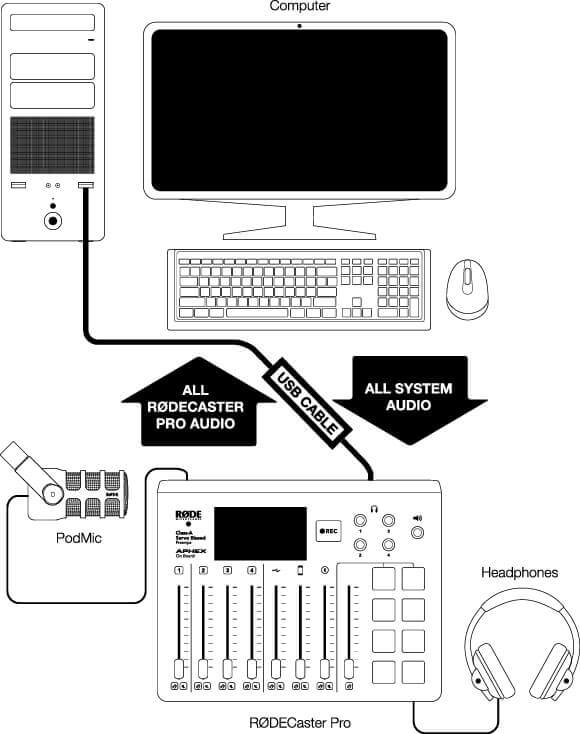
RØDECaster Pro를 사용할 준비가 되면, 동봉된 USB-C-USB-A 케이블을 사용해 컴퓨터에 연결하세요. 컴퓨터에서 RØDECaster Pro를 오디오 장치로 즉시 인식해야 합니다.
연결한 후 사운드 설정을 열고 출력 장치로 ‘RODECaster Pro Stereo’를 선택한 다음, RØDECaster Pro의 USB 페이더를 천천히 올리세요. 어떤 애플리케이션에서든 오디오를 재생하면 USB 채널을 통해 컴퓨터의 재생 음원을 들을 수 있습니다.
같은 사운드 설정 메뉴에서 입력 장치로 ‘RODECaster Pro Stereo’를 선택하세요. 이제 RØDECaster Pro가 시스템의 기본 장치, 즉 “마이크”가 됩니다. 다음 단계에서는 RØDECaster Pro의 오디오를 스트리밍 소프트웨어로 라우팅해야 합니다.
전문가 팁
컴퓨터에 USB-C 입력 단자가 있는 경우, SC17 케이블을 사용하여 RØDECaster Pro를 컴퓨터에 연결할 수 있습니다.
스트리밍 소프트웨어 설정
RØDECaster Pro의 오디오를 OBS로 전송하려면 OBS를 열고 ‘Sources’로 이동한 다음 + 버튼을 눌러 ‘Audio Input Capture’를 선택하세요.
선택한 후 새로 생성된 소스의 이름을 ‘RØDECaster Pro’로 변경할 수 있습니다. ‘OK’를 누르면 이 소스에 사용할 장치를 선택하라는 메시지가 표시됩니다.
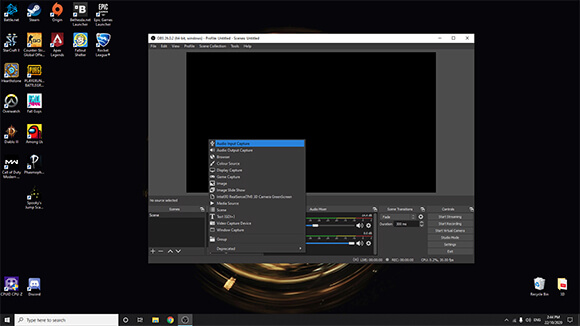
드롭다운 메뉴를 클릭하고 장치로 “(마이크) RØDECaster Pro Stereo”를 선택한 다음 확인을 누르세요. 이제 오디오 믹서에 RØDECaster Pro가 장치로 표시됩니다.
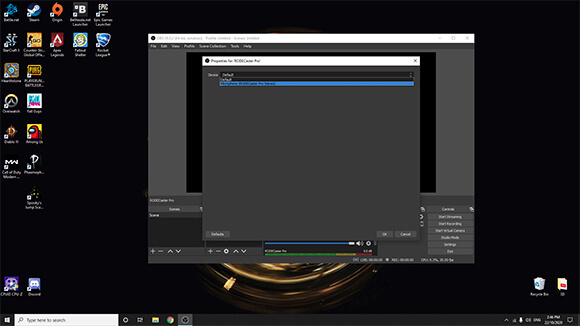
이 설정이 완료되면 RØDECaster Pro의 모든 오디오가 OBS로 라우팅됩니다. 여기에는 마이크, 사운드 패드, 스마트폰 채널, 블루투스 채널 및 USB 채널을 통해 재생되는 모든 오디오가 포함됩니다. 반대로 컴퓨터에서 출력되는 모든 오디오(게임플레이, 음악 등)도 동일하게 작동하며, 이 오디오는 RØDECaster Pro의 USB 채널을 통해 들을 수 있습니다.
커뮤니케이션 앱 설정
라이브 스트리밍 중 팀원과 대화하려면 Discord나 Teamspeak 같은 외부 커뮤니케이션 앱이 필요한 경우가 많습니다. RØDECaster Pro를 사용하면 이 기능도 매우 간단하게 설정할 수 있습니다.
커뮤니케이션 앱에서 오디오 설정을 열고 ‘RØDECaster Pro Stereo’를 오디오 입력 및 출력 장치로 선택합니다. 그러면 앱의 오디오가 RØDECaster Pro의 USB channel을 통해 출력됩니다. 또한 RØDECaster Pro의 오디오가 커뮤니케이션 앱에서 들리도록 할 수 있습니다.
에코나 피드백 없이 선명한 커뮤니케이션을 구현하려면 USB channel에 믹스-마이너스를 켜야 합니다. ‘Settings’ > ‘Advanced’ > ‘Audio’ > ‘Processing’으로 이동한 다음 ‘USB Mix-Minus’를 켜면 활성화할 수 있습니다.
전문가 팁
올바르게 설정하면 RØDECaster Pro의 모든 소리를 커뮤니케이션 앱에서 들을 수 있습니다. 여기에는 마이크의 소리뿐만 아니라 사운드 패드, 전화 통화, 스마트폰 채널 등에서 발생하는 모든 소리도 포함됩니다. 이를 활용하면 게임에서 팀원이나 상대방을 놀릴 수 있는 다양한 기회가 열립니다!
스트리밍 장비의 미래를 대비하세요
RØDECaster Pro를 스트리밍 장비에 설치하면 확장 가능성은 무궁무진합니다. 동일한 설정을 1인 스트리밍부터 여러 게스트와 음원을 사용하는 대규모 라이브 팟캐스트 제작까지 다양한 상황에서 활용할 수 있습니다.