MIDI Control 사용
팟캐스트와 라이브 스트리밍의 작업 흐름을 개선하고 다양한 옵션을 극대화하는 데 있어 RØDECaster Pro는 매우 강력하고 유연합니다. MIDI control 기능이 추가되면서 RØDECaster Pro와 컴퓨터 간의 연결은 더욱 강화되었습니다. 이 기능을 통해 RØDECaster Pro에서 컴퓨터의 다양한 기능을 제어할 수 있으며, DAW의 레벨 페이더부터 스트리밍 소프트웨어의 장면까지 조작할 수 있습니다.
참고
RØDECaster Pro의 MIDI 컨트롤 기능은 현재 일부 DAW에서만 지원됩니다. 다른 DAW를 사용하는 경우 아래 가이드에 설명된 내용과 다르게 작동할 수 있습니다. 자세한 내용은 아래를 참조하세요.
MIDI Control 활성화
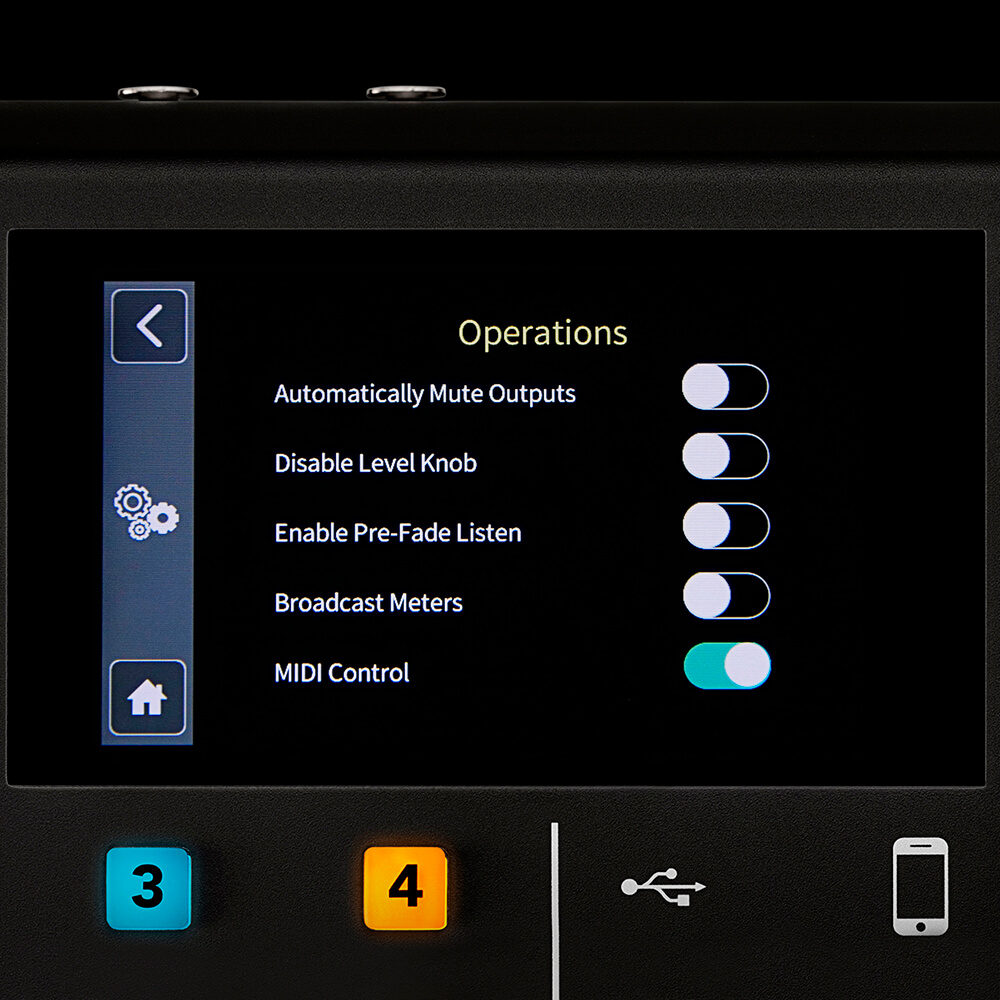
MIDI control을 켜려면 포함된 USB 케이블을 사용하여 RØDECaster Pro를 녹음할 컴퓨터에 연결하세요. 그런 다음 ‘설정’ > ‘고급’ > ‘오디오’ > ‘작동’으로 이동하여 ‘MIDI Control’을 탭하세요. 활성화되면 RØDECaster Pro는 MIDI 명령을 통해 다양한 프로그램의 여러 파라미터를 제어할 수 있습니다. 아래에서 이러한 사용 사례 중 두 가지를 다룹니다.
MIDI로 DAW 페이더 제어하기
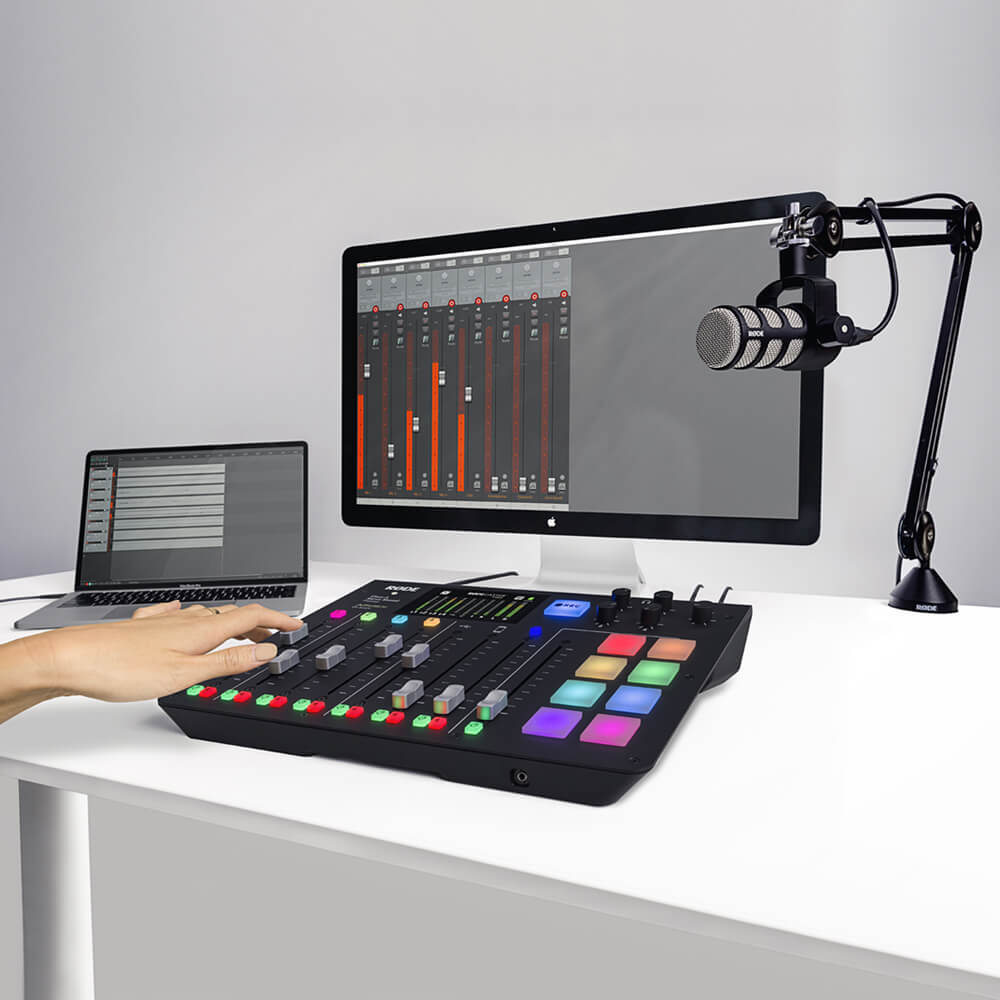
MIDI Control 기능의 유용한 활용 방법 중 하나는 RØDECaster Pro와 DAW의 페이더를 동기화하여, 소프트웨어 자체가 아닌 콘솔 믹서에서 팟캐스트의 레벨을 제어하는 것입니다. MIDI Control을 사용하려면 먼저 DAW에서 세션을 설정하고 RØDECaster Pro의 모든 채널을 각각의 개별 트랙으로 라우팅해야 합니다. 설정에 도움이 필요하다면 USB 를 통해 컴퓨터에 녹음하는 방법을 안내하는 이 페이지를 확인하고, 사용 중인 DAW에 해당하는 단계별 안내를 따라 하세요.
세션이 준비되면 RØDECaster Pro에서 전송되는 MIDI 명령을 DAW의 해당 트랙 페이더에 매핑할 수 있습니다. 자세한 설정 방법은 아래 링크를 참조하세요.
MIDI Control 페이더 동기화 안내 Logic Pro (Mac)
참고
현재 RØDECaster Pro의 MIDI 컨트롤 기능은 Logic Pro X(Mac) 및 Reaper(Mac 및 Windows)에서만 완벽하게 지원됩니다. 다른 DAW를 사용하는 경우 아래 가이드에 설명된 내용과 다르게 작동할 수 있습니다.
전문가 팁
녹음을 시작하기 전에 DAW의 각 트랙에서 오토메이션 모드를 ‘Write’로 설정하세요. 그러면 모든 트랙의 오토메이션 데이터에 페이더 위치의 실시간 변경 사항이 사실상 ‘기록’됩니다. 즉, 녹음 전체 구간에 걸쳐 모든 페이더 위치가 반영된 완전한 믹스를 확보할 수 있어, 후반 작업에서 더 다양한 옵션을 활용할 수 있습니다.
MIDI를 사용한 스트리밍 소프트웨어의 장면/카메라 전환
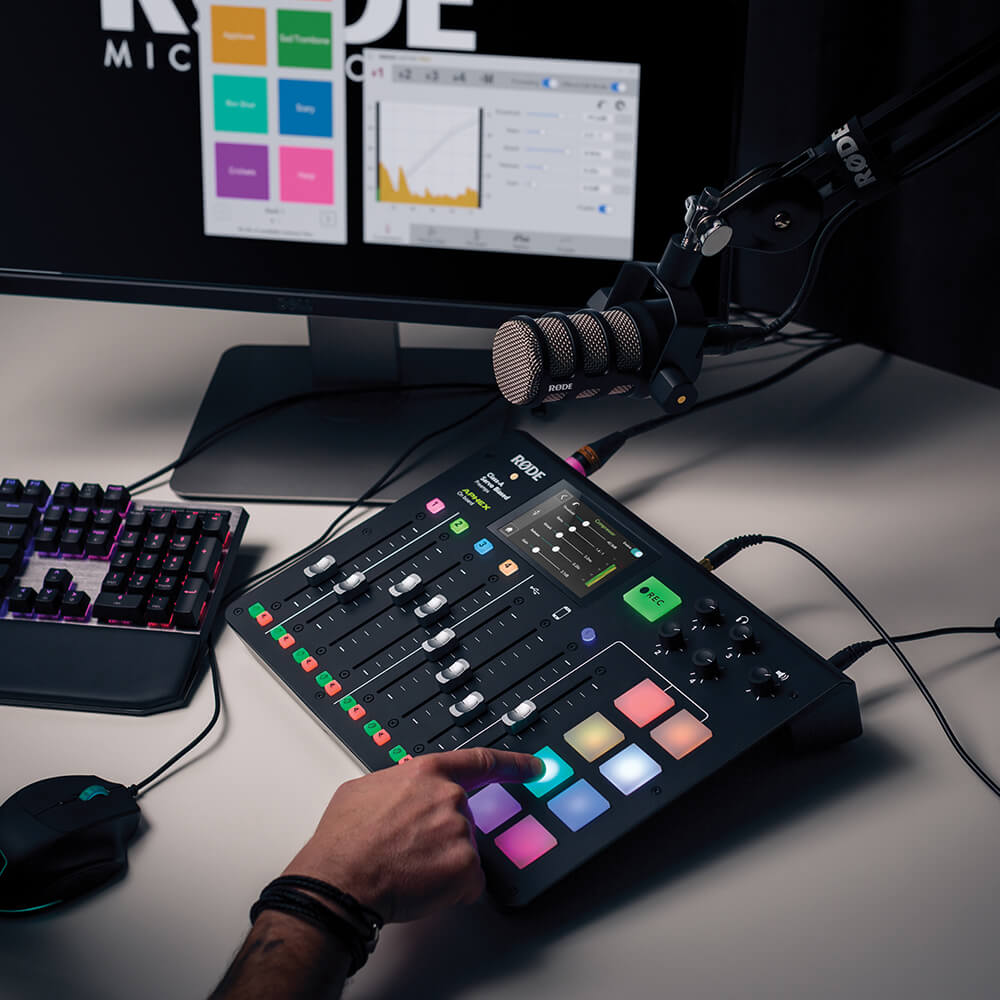
RØDECaster Pro의 사운드 패드는 스트리밍 소프트웨어에서 장면을 전환하도록 설정할 수도 있습니다. 이는 스트리밍 중 카메라를 빠르게 전환해야 하는 라이브스트리머와 콘텐츠 제작자에게 유용합니다.
이를 설정하려면 RØDECaster Pro 설정에서 MIDI Control이 활성화되어 있는지 다시 한번 확인해야 합니다. 활성화한 후 아래의 단계별 안내에 따라 RØDECaster Pro를 구성하면 스트리밍 소프트웨어에서 장면을 전환할 수 있습니다.
MIDI 제어에 관한 최종 팁
위의 시나리오는 RØDECaster Pro를 사용한 MIDI 제어로 가능한 작업의 일부에 불과합니다. 자신이 있다면 이 기능을 자유롭게 실험해 보세요. 매우 다양한 상황에 적용할 수 있습니다.