MicroSD 카드에 녹음
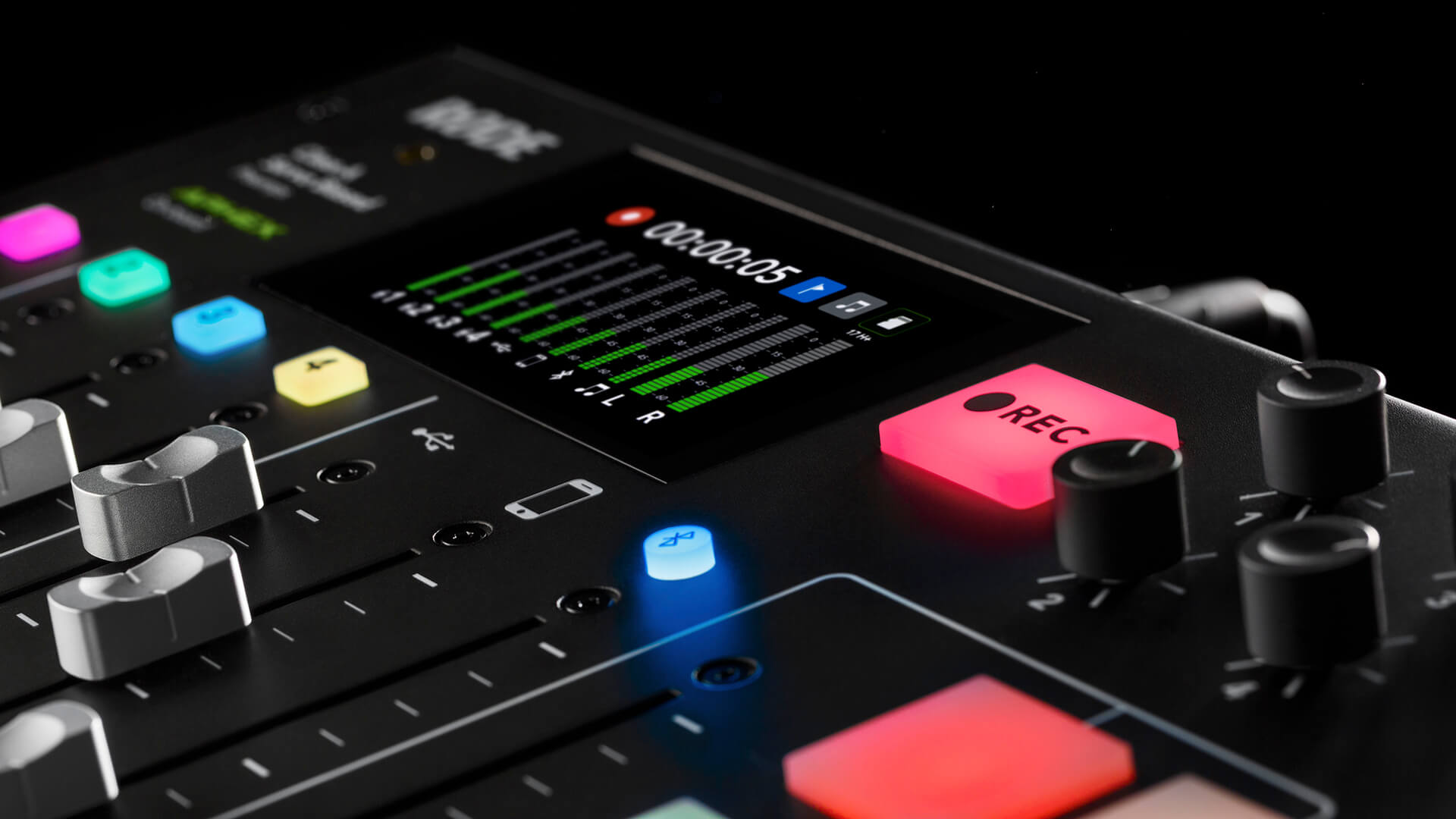
이제 고급 프로세싱 및 이펙트로 오디오 채널 설정을 마쳤으므로, 드디어 팟캐스트를 녹음할 준비가 되었습니다.
RØDECaster Pro로 팟캐스트를 제작할 때의 장점 중 하나는 녹음하기 위해 반드시 컴퓨터를 연결할 필요가 없다는 것입니다. microSD 카드에 녹음하면 모든 작업을 콘솔에서 완전히 처리할 수 있습니다. 이는 RØDECaster Pro로 팟캐스트를 제작하는 가장 빠르고 간편한 방법 중 하나입니다.
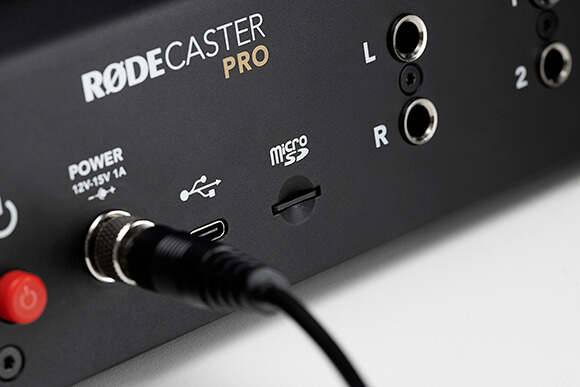
시작하려면 microSD 카드를 삽입하세요. 카드 슬롯은 장치 뒷면의 USB 출력 옆에서 찾을 수 있습니다. 메인 화면 오른쪽 상단의 SD 카드 아이콘이 녹색으로 바뀌고, 그 아래에 카드에 남은 녹음 가능 시간을 나타내는 숫자가 표시됩니다(아이콘의 색상 채움으로도 확인할 수 있습니다).
MicroSD 카드 유형
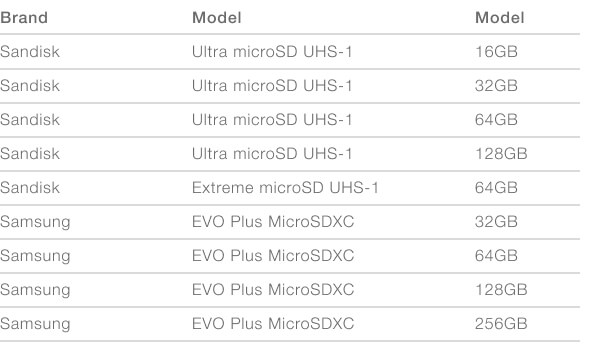
RØDECaster Pro와 함께 고품질 microSD 카드를 사용하는 것이 중요합니다. 품질이 낮은 카드를 사용하면 카드의 읽기 및 쓰기 속도가 저하될 수 있으며, 이로 인해 녹음 및 재생 오류가 발생할 수 있습니다.
이 microSD 카드들은 RØDECaster Pro와 함께 광범위한 테스트를 거쳤습니다.
사용 중인 카드가 이 목록에 없다면, 이 제조업체에서 출시한 Class 10 이상 카드를 사용하면 좋습니다(예: Sandisk Ultra Plus 및 Extreme 제품군).
MicroSD 카드 포맷하기
RØDECaster Pro로 녹음하기 위해 microSD 카드를 처음 사용하는 경우, 녹음하기 전에 카드를 포맷하는 것이 좋습니다. 이렇게 하면 발생할 수 있는 포맷 관련 문제를 방지하고 파일 전송 속도를 높이며 팟캐스트가 올바르게 녹음되도록 할 수 있습니다.
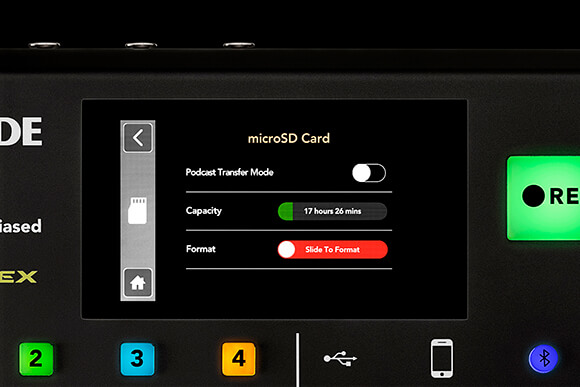
이렇게 하려면 홈 페이지에서 아이콘을 탭하거나 ‘설정’ > ‘고급’ > ‘MicroSD 카드’로 이동하여 microSD 카드 메뉴를 엽니다. 여기에서 카드에 남아 있는 녹음 시간을 확인할 수 있을 뿐만 아니라, 하단의 슬라이드 컨트롤을 사용하여 삽입된 microSD 카드를 포맷할 수도 있습니다.
이제 올바른 유형의 microSD 카드를 사용하고 제대로 포맷했으므로 녹음 버튼을 누르면 됩니다!
전문가 팁
녹음 버튼을 길게 누르면 팟캐스트 녹음 중간에 녹음을 일시 정지할 수 있습니다. 화장실에 다녀오거나 팟캐스트 게스트를 준비해야 할 때 유용합니다. 녹음을 다시 시작하려면 녹음 버튼을 다시 누르기만 하면 됩니다.
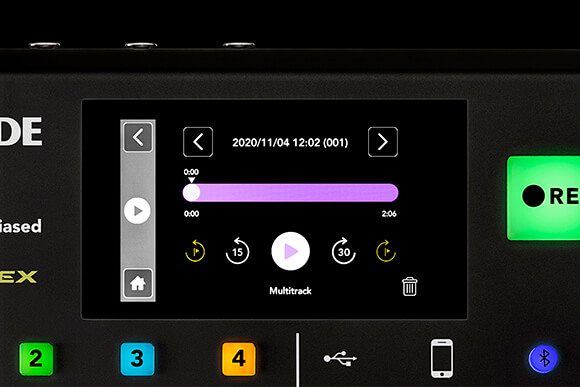
팟캐스트를 녹음한 후에는 RØDECaster Pro에서 간편하게 다시 들을 수 있습니다. ‘Settings’ > ‘Podcasts’로 이동하세요. 여기에서 microSD card에 녹음된 모든 팟캐스트에 액세스할 수 있습니다.
각 팟캐스트에는 녹음된 날짜와 시간이 표시되며, 이 정보는 화면 상단에 나타납니다. 이 표시 양쪽에 있는 화살표 버튼을 누르면 녹음한 다른 팟캐스트를 차례로 확인할 수 있습니다. 오른쪽 하단에서는 표시된 팟캐스트를 microSD card에서 영구적으로 삭제할 수도 있습니다.
팟캐스트에서 특정 구간을 찾아 들으려면 타임라인을 따라 스크럽 도구를 누른 채 드래그하면 됩니다. 건너뛰기 컨트롤을 사용해 15초 뒤로 이동하거나 30초 앞으로 이동할 수도 있습니다.
플래그 도구를 사용해 팟캐스트 곳곳에 플래그를 삽입했다면, 타임라인에 선으로 표시됩니다. 그런 다음 ‘skip to flag’ 컨트롤을 사용해 이 표시 사이를 앞뒤로 이동하며 플래그를 지정한 특정 구간을 들을 수 있습니다.
디스플레이 하단에는 팟캐스트가 스테레오 또는 멀티트랙으로 녹음되었는지가 표시됩니다. 기본 모드에서 RØDECaster Pro는 팟캐스트를 스테레오 파일로 녹음하지만, 멀티트랙으로 녹음하도록 선택할 수도 있습니다. 두 방식 모두 장점이 있으며, 어떤 방식을 선택할지는 선호하는 워크플로에 따라 달라집니다.
MicroSD 카드에 스테레오 녹음
스테레오로 녹음하면 모든 채널(마이크 채널, 통신 채널, 사운드 패드 등 포함)이 합쳐져 하나의 스테레오 파일로 녹음됩니다. 파일 크기가 작아지고, 파일 전송이 빨라지며, 작업이 간편해지고 워크플로가 빨라진다는 장점이 있습니다. Spotify나 Apple Podcasts 같은 배포 플랫폼에 업로드하기에 적합한 파일 형식이 이미 준비되기 때문입니다.
이 방식으로 녹음하기로 했다면 RØDECaster Pro를 기본 모드로 둔 상태에서 스테레오로 녹음하는 것이 좋습니다. 팟캐스트 내보내기 섹션에서 RØDECaster Pro의 팟캐스트를 컴퓨터로 전송하여 업로드할 수 있도록 준비하는 방법을 알아보세요.
MicroSD 카드에 멀티트랙 녹음
팟캐스트를 편집할 때 더 많은 옵션이 필요하거나, 나중에 후반 작업에서 추가하고 싶은 변경 사항이나 요소가 있다면 멀티트랙으로 녹음하는 것을 고려해 보세요.
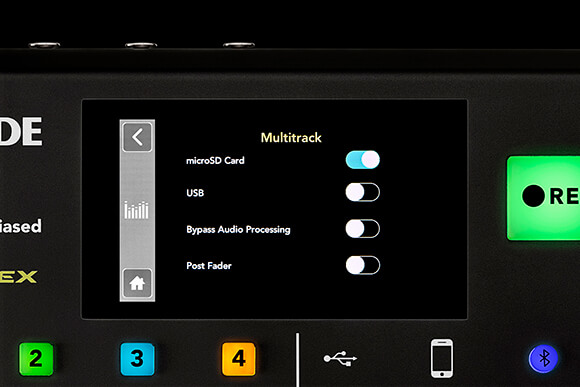
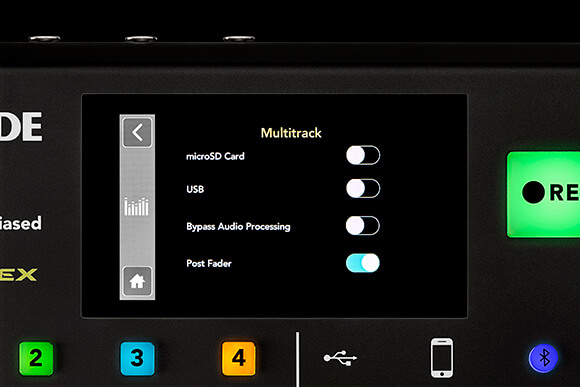
설정하려면 ‘Settings’ > ‘Advanced’ > ‘Audio’ > ‘Multitrack’으로 이동한 다음, 목록 맨 위에서 ‘microSD Card’ 옆의 슬라이더를 활성화하세요.
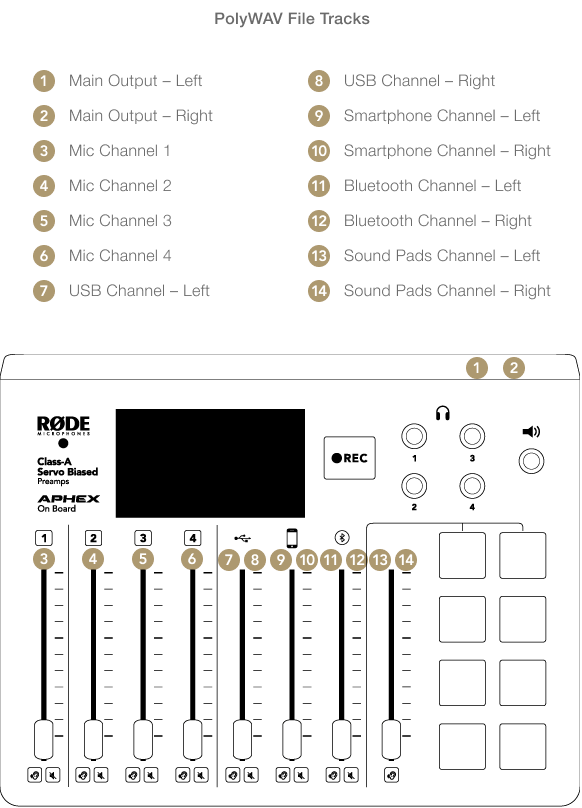
microSD card에 멀티트랙 녹음을 켜면 녹음 버튼을 누를 때마다 각 테이크가 polyWAV 파일로 녹음됩니다. 이 단일 파일에는 14개의 오디오 트랙이 포함됩니다.
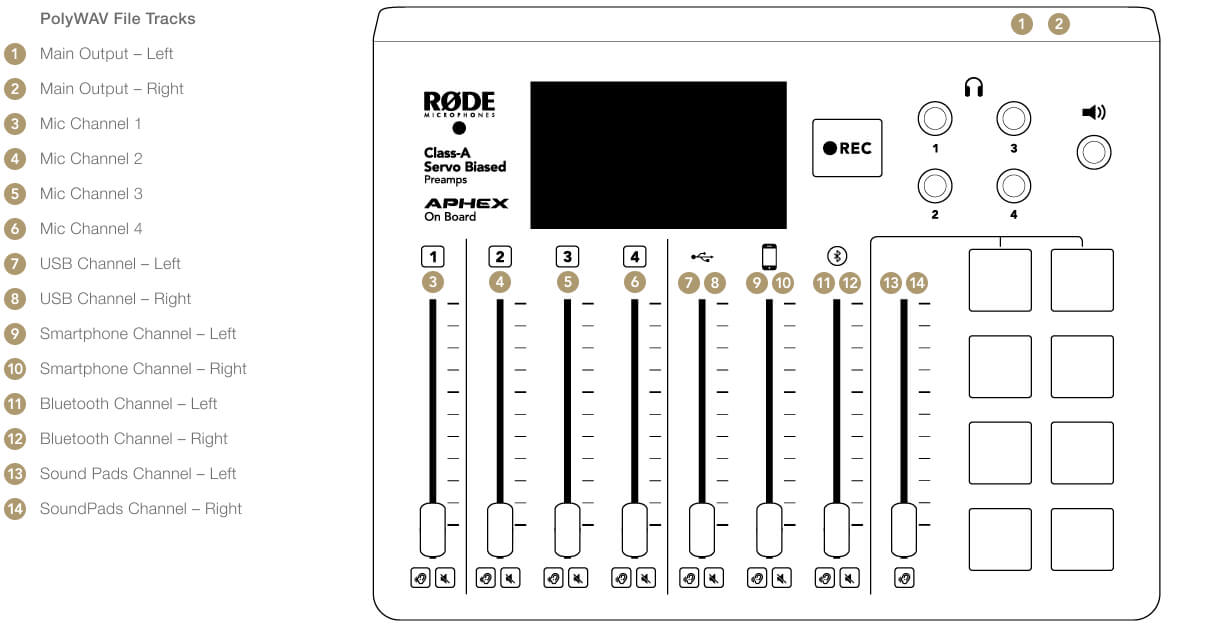
이 14개 트랙은 전체 팟캐스트 스테레오 출력의 왼쪽 및 오른쪽 트랙, 각 microphone 채널의 모노 트랙, 그리고 기타 오디오 소스(USB channel의 왼쪽 및 오른쪽, 사운드 패드 등)별 4개의 스테레오 트랙으로 구성됩니다.
아래 그래프는 PolyWAV 파일 내 각 사운드 소스와 해당 채널을 추적하는 데 특히 유용합니다.
microSD 에 멀티트랙으로 녹음하면 나중에 포스트 프로덕션에서 오디오를 편집할 때 특히 유용합니다. 각 오디오 채널을 개별적으로 편집할 수 있기 때문입니다. 이를 통해 믹싱, 편집 및 프로세싱을 위한 무한한 가능성이 열리며, 이 모든 작업은 GarageBand나 Audacity와 같은 디지털 오디오 워크스테이션(DAW)을 사용해 컴퓨터에서 수행할 수 있습니다.
스테레오 또는 멀티트랙 파일을 microSD 카드에서 컴퓨터로 전송하는 방법은 몇 가지가 있습니다. 자세한 내용은 팟캐스트 내보내기 섹션을 참조하세요.
전문가 팁
멀티트랙으로 녹음하면 파일 크기가 훨씬 커지므로, 더 높은 용량의 microSD card를 사용하는 것이 좋습니다. microSD card에 남아 있는 녹음 시간을 확인하려면 microSD card 메뉴로 이동하세요. 남은 용량은 시간과 분 단위로 표시됩니다. 이 수치는 RØDECaster Pro가 스테레오 또는 멀티트랙 중 어떤 모드로 녹음하도록 설정되어 있는지에 따라 달라집니다.
기타 녹음 옵션
멀티트랙 팟캐스트를 microSD Card에 녹음한 후 컴퓨터에서 재생해 보면, 모든 채널의 볼륨이 동일하고 녹음 전이나 녹음 중에 수행한 믹싱이 멀티트랙 파일에 반영되지 않은 것을 알 수 있습니다. 이는 기본 모드에서 RØDECaster Pro가 항상 프리 페이더 방식으로 녹음하기 때문입니다.
프리 페이더 모드
프리 페이더로 녹음한다는 것은 오디오 출력이 페이더에 도달하기 전의 신호 경로에서 취해진다는 의미입니다. 따라서 페이더 위치를 조정해 레벨을 변경하더라도 최종 녹음에는 적용되지 않습니다.
이는 비효율적으로 보일 수 있지만, ‘프리 페이더 모드’로 녹음하면 몇 가지 이점이 있습니다. 가장 큰 이유는 완전히 비파괴적이라는 점입니다. 즉, 특정 채널의 볼륨이나 녹음 당시 설정한 믹스가 마음에 들지 않더라도 언제든 원상태에서 다시 시작할 수 있습니다.
이 경우 포스트 프로덕션에서 모든 채널을 다시 믹싱해야 하지만, 훨씬 더 ‘안전한’ 녹음 방식입니다.
오디오 프로세싱 우회
‘프리 페이더 모드’로 녹음하면 신호에 적용한 모든 프로세싱이 출력에 그대로 포함되므로, RØDECaster Pro의 신호 셰이핑 기능을 계속 활용하면서 포스트 프로덕션에서는 믹싱 레벨 조정에만 집중할 수 있습니다.
레벨 설정뿐만 아니라 프로세싱도 우회하려면 ‘Settings’ > ‘Advanced’ > ‘Audio’ > ‘Multitrack’으로 이동한 다음 ‘Bypass ‘Audio Processing’을 켜세요. 그러면 포스트 프로덕션에서 믹싱할 때 완전히 가공되지 않은 상태에서 시작할 수 있습니다.
포스트 페이더 모드
모든 페이더 위치, 프로세싱 및 이펙트를 녹음에 적용하려면 ‘포스트 페이더 모드’를 켤 수 있습니다.
이렇게 하려면 ‘설정’ > ‘고급’ > ‘오디오’ > ‘멀티트랙’으로 이동하여 ‘멀티트랙’ 메뉴를 연 다음 ‘포스트 페이더’ 옵션을 켜세요.
활성화하면 모든 페이더 위치, 프로세싱 및 이펙트가 오디오 출력에 적용됩니다. 이 방식으로 녹음하면 녹음 중 발생한 실수(예: 누군가 말하는 동안 채널이 실수로 음소거되는 경우)가 최종 녹음에 그대로 반영되어 후반 작업에서 수정하기 어려울 수 있으므로 다소 위험합니다.
마지막 팁
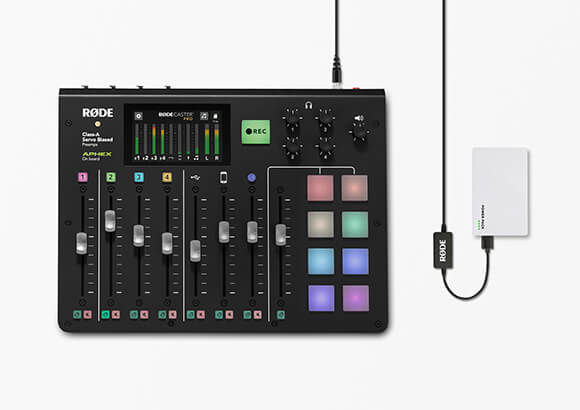
microSD 카드에 녹음하면 컴퓨터에 연결하지 않고도 RØDECaster Pro에서 전체 팟캐스트를 제작할 수 있어 매우 편리합니다. 실제로 DC-USB1과 USB 파워 뱅크를 사용하면 전원 콘센트에 연결할 필요도 없으므로 원하는 곳 어디서나 팟캐스트를 제작할 수 있습니다!