마이크 채널 설정
이제 RØDECaster Pro의 기본 기능을 익혔으니, 이제 microphone 채널 설정에 대해 자세히 알아볼 차례입니다.
RØDECaster Pro에는 microphone 4대를 연결할 수 있는 XLR 채널 4개가 있습니다. XLR 입력에 연결할 수만 있다면 어떤 microphone이든 RØDECaster Pro에서 사용할 수 있습니다(NT-USB Mini와 같은 USB microphones는 RØDECaster Pro와 함께 사용할 수 없습니다).
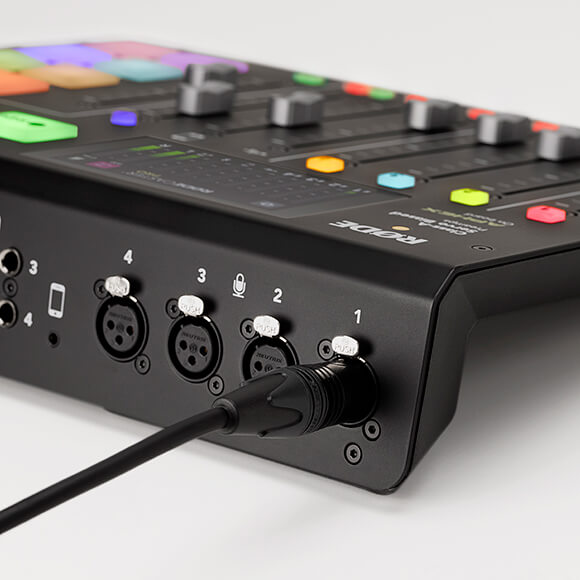
이 4개의 XLR 입력은 장치 뒷면에 있으며, 믹서의 처음 4개 채널에 각각 대응합니다. 각 채널에는 고유한 색상이 지정되어 있습니다. 대부분의 설정에서 이 채널들은 동일하므로, 아래 지침은 각 채널에 개별적으로 적용할 수 있습니다. 여기서는 채널 1을 예로 사용하겠습니다.
마이크 연결하기
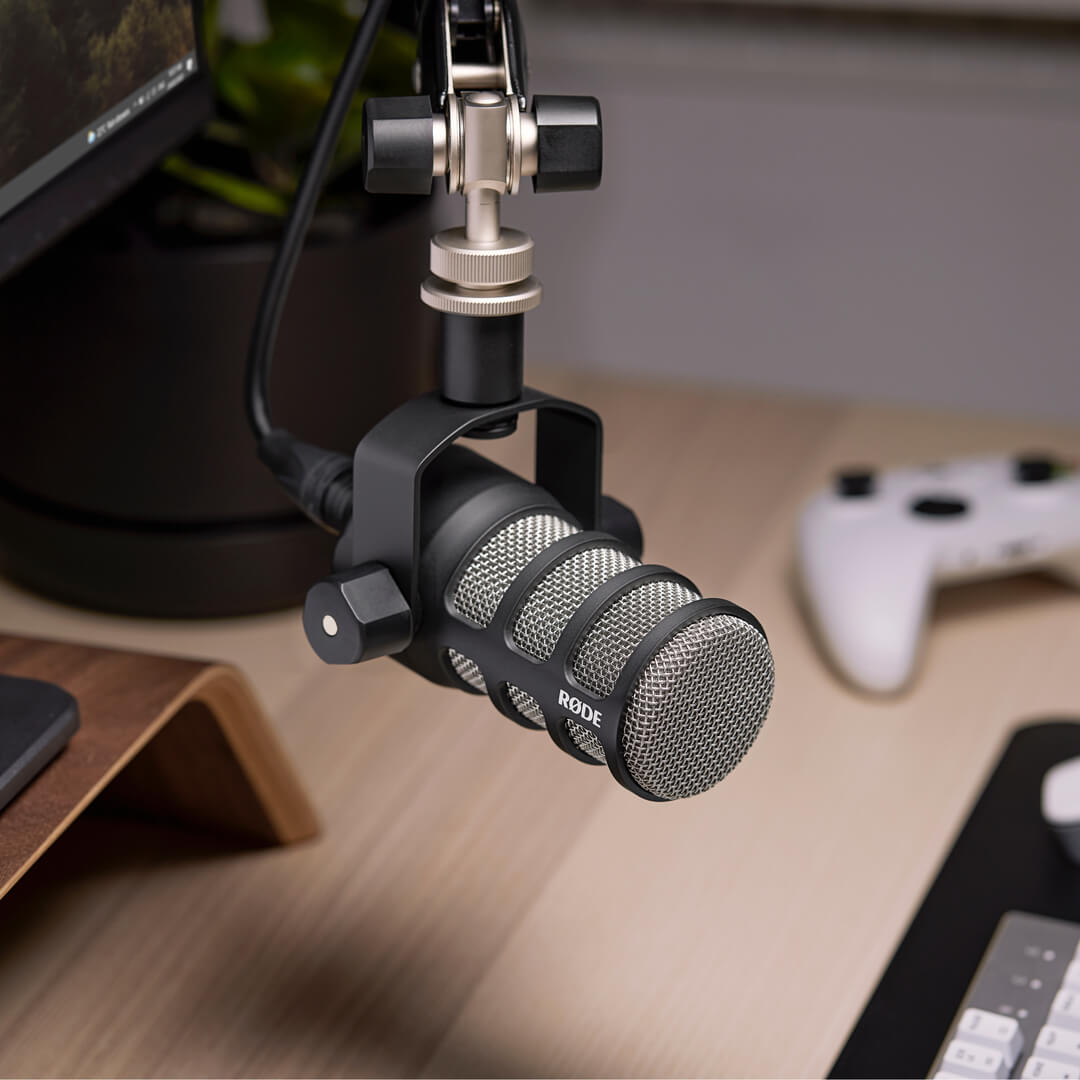
먼저 표준 XLR 케이블을 사용해 마이크를 RØDECaster Pro 후면의 ‘1’로 표시된 XLR 입력에 연결합니다. 오디오를 들을 수 있도록 헤드폰이나 스피커도 연결하는 것이 좋습니다. 스피커로 모니터링하는 경우 피드백을 방지하기 위해 연결하기 전에 채널 1의 페이더를 완전히 낮추십시오.
기본 마이크 설정
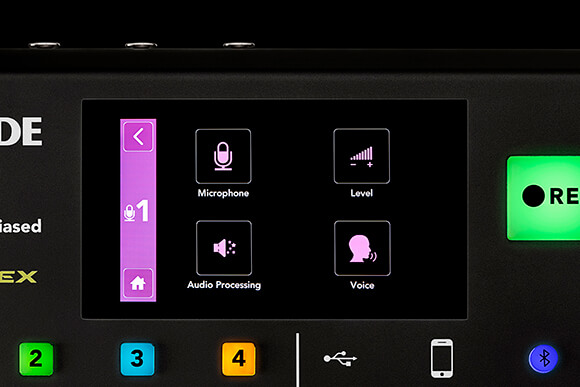
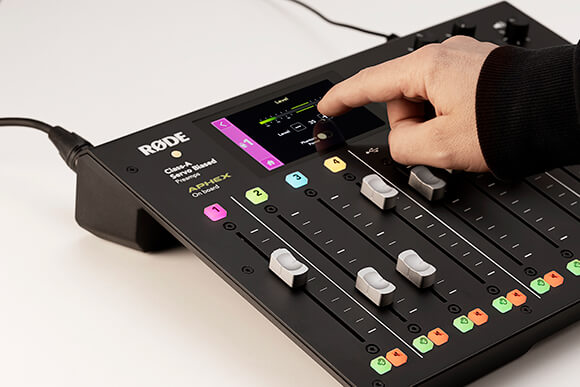
마이크 설정에 액세스하려면 편집하려는 채널 위의 번호 버튼을 누르세요(또는 홈 화면에서 ‘설정’ 톱니바퀴 아이콘을 탭한 다음 ‘채널’을 탭하고, 편집하려는 채널을 탭하세요). 그러면 네 가지 하위 메뉴가 표시됩니다.
마이크
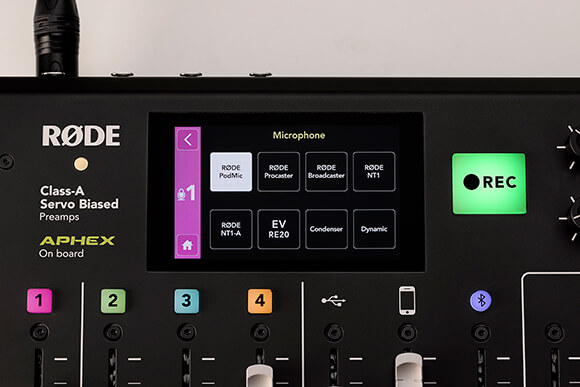
이 설정을 사용하면 연결된 마이크에 맞게 채널을 조정할 수 있습니다. 인기 있는 RØDE 팟캐스팅 마이크 5종인 PodMic, Procaster, Broadcaster, NT1, NT1-A와 Electro-Voice RE20을 위한 프리셋이 제공됩니다. 이 마이크 중 하나를 사용하지 않는 경우에는 콘덴서 마이크와 다이내믹 마이크용 범용 프리셋을 사용할 수 있습니다. 사용 중인 마이크에 가장 잘 맞는 프리셋을 선택하세요.
레벨 설정
이 메뉴에서는 선택한 채널의 게인을 설정합니다. 이 메뉴의 컨트롤은 RØDECaster Pro 전면 패널의 페이더와 약간 다른 역할을 합니다. 페이더는 팟캐스트에서 채널의 볼륨을 조절하는 반면, 게인은 음성이 충분히 크게 들리면서도 왜곡되지 않도록 하여 최상의 음질을 제공합니다.
적절한 레벨을 설정하려면 자연스러운 음량으로(소리를 지르거나 속삭이지 말고) 마이크에 대고 말하기 시작하세요. 화면의 미터가 점등되는 것을 볼 수 있습니다. 말할 때 미터가 녹색 선으로 표시된 영역까지 도달하도록 레벨 '+' 및 '-' 버튼을 조절하세요. 콘덴서 마이크에 팬텀 파워를 켜야 하는 경우 이 메뉴에서 켜거나 끌 수도 있지만, 올바른 마이크 프리셋을 선택했다면 일반적으로 필요하지 않습니다.
이제 마이크를 선택하고 게인을 설정했으므로, 음성 유형에 맞게 마이크 채널을 최적화할 준비가 되었습니다.
음성 설정
이 설정을 사용하면 본인 또는 게스트의 음성 유형에 맞게 RØDECaster Pro를 조정할 수 있습니다. ‘톤’(‘낮음’, ‘중간’, ‘높음’)과 ‘강도’(‘부드러움’, ‘중간’, ‘강함’)에 대한 옵션이 제공됩니다. 자신의 음성을 가장 잘 설명하는 두 가지 옵션을 선택하세요.
오디오 프로세싱
마지막으로 프로세싱과 이펙트가 있습니다. 여기에서 음성을 세밀하게 다듬어 팟캐스트에 완벽하게 어울리는 사운드를 만들 수 있습니다. 이 기능에 액세스하려면 채널 설정 메뉴에서 ‘오디오 프로세싱’을 탭하세요.
여기에서는 컴프레서, 디에서, 하이패스 필터, 노이즈 게이트는 물론 APHEX Aural Exciter™와 Big Bottom™도 사용할 수 있습니다. 이 두 가지는 세계 최고의 레코딩 및 방송 스튜디오에서 사용되는 전설적인 오디오 프로세서입니다.
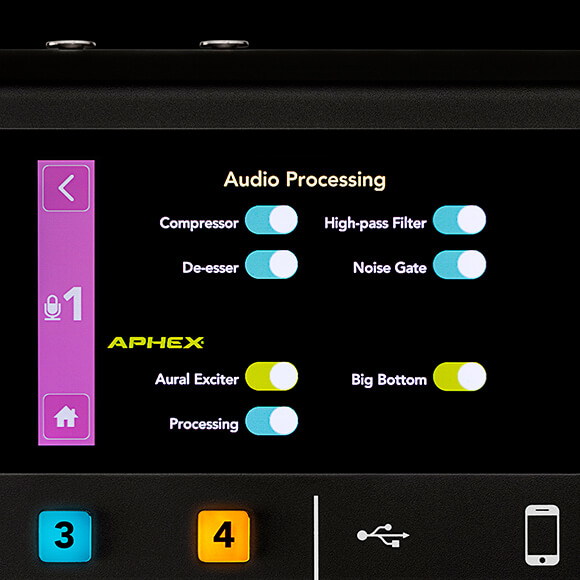
아래 동영상에서는 각 프로세서의 기능과 사용 방법을 간단히 살펴봅니다. 이러한 이펙트와 프로세서의 고급 버전에 대해 알아보려면 고급 프로세싱 및 이펙트 사용 페이지를 확인하세요.
마이크 채널 설정을 위한 마지막 팁
팟캐스트 제작 시 매우 유용하게 사용할 수 있는 추가 프로세서로 “덕킹(Ducking)”이 있습니다. 이 기능을 켜면 채널 1의 호스트가 말할 때마다 RØDECaster Pro의 다른 모든 채널 볼륨이 낮아집니다. 여러 음원이 함께 들리는 복잡한 팟캐스트 환경에서도 호스트의 목소리가 다른 모든 음원보다 선명하게 들리도록 하는 데 유용합니다. 이 기능을 켜려면 ‘Settings’ > ‘Advanced’ > ‘Audio’ > ‘Processing’으로 이동한 다음 ‘Ducking’을 탭하세요.
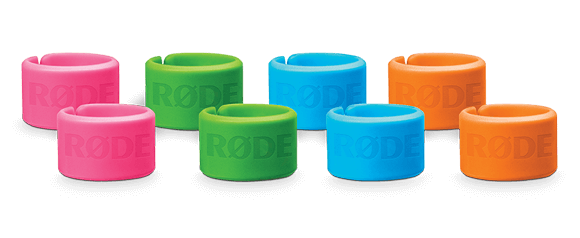
XLR-ID를 사용해 케이블을 깔끔하게 정리하세요. XLR 케이블에 부착하는 색상 코드 링 8개 세트로, 어떤 마이크가 어느 채널에 연결되어 있는지 쉽게 식별할 수 있습니다.
뮤트 및 솔로 버튼
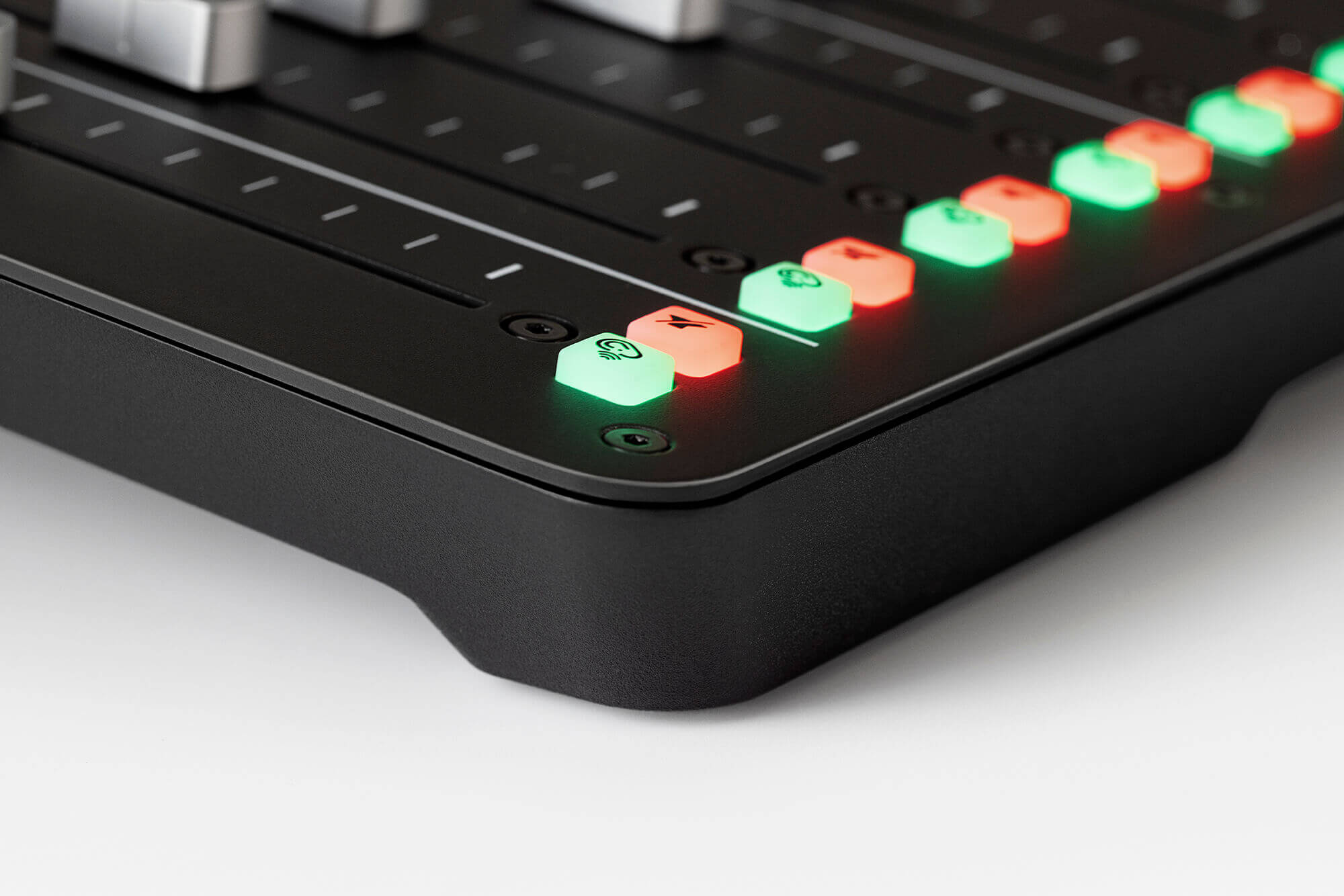
각 마이크 채널에는 뮤트 버튼과 솔로 버튼도 있습니다. 채널에서 피드백이 발생하기 시작하거나 게스트 중 한 명의 소리를 끄고 싶을 때 뮤트 버튼을 유용하게 사용할 수 있습니다. 솔로 버튼을 사용하면 다른 모든 입력을 뮤트하지 않고도 단일 채널을 빠르게 모니터링할 수 있습니다.
솔로 및 뮤트 버튼을 제대로 모니터링하려면 호스트인 경우 항상 헤드폰이 장치의 Headphone Output 1 또는 전면 패널의 3.5mm 헤드폰 출력에 연결되어 있는지 확인하십시오.
전문가 팁
RØDECaster Pro를 통해 팟캐스트 재생음이 들리지 않는다면, 솔로 버튼 중 하나가 활성화되어 있을 가능성이 높습니다.