고급 프로세싱 및 이펙트 사용
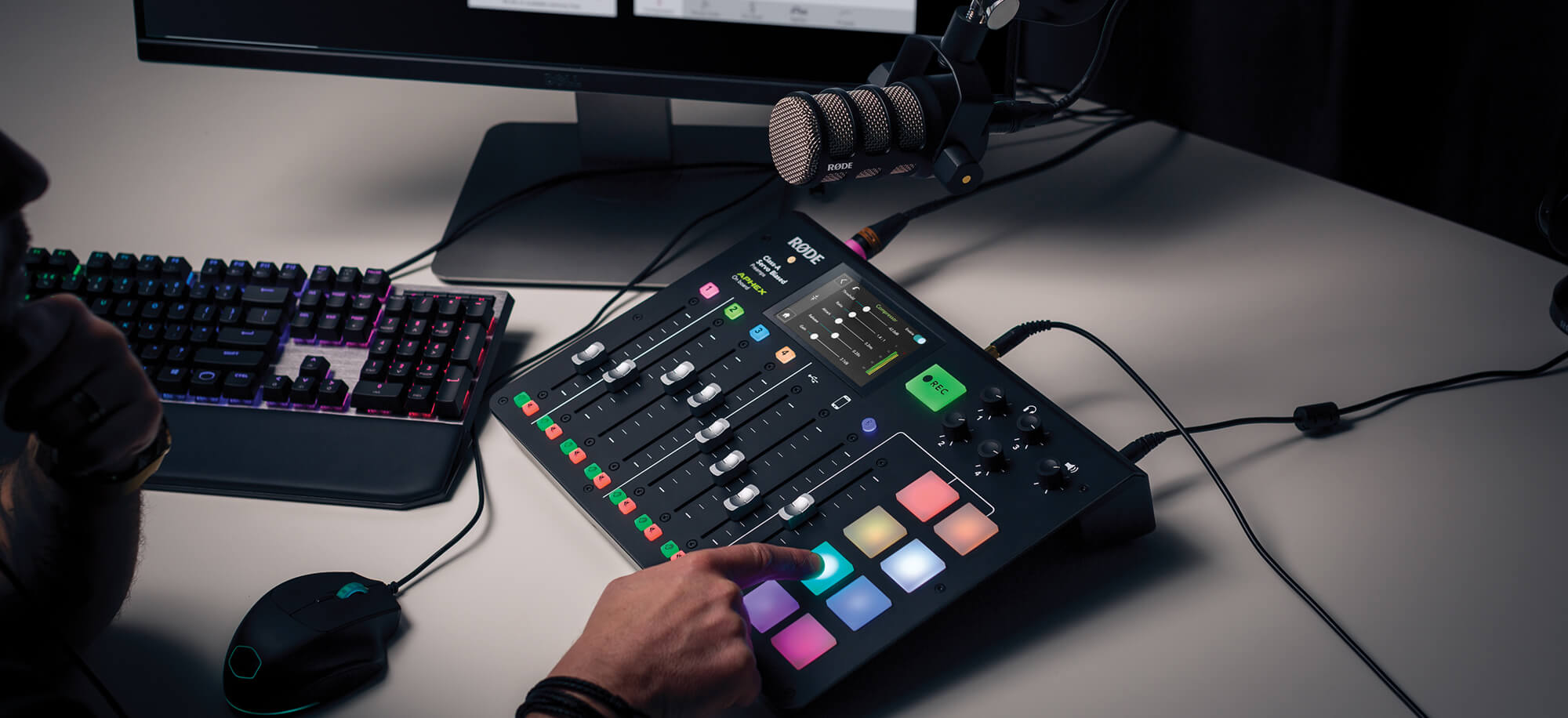
이펙트와 프로세싱을 활용하면 팟캐스트에 한층 더 전문적인 ‘완성도’를 더할 수 있습니다. 기본 모드에서 RØDECaster Pro는 버튼 하나로 사용할 수 있는 뛰어난 이펙트와 프로세싱 기능을 제공하므로, 매우 간단하게 작업할 수 있습니다. 사용 방법은 마이크 채널 설정 섹션을 참조하세요.
하지만 관련 도구를 더욱 세밀하게 제어하고 싶은 사용자를 위한 또 다른 옵션도 있습니다.
‘이펙트 편집 모드’를 사용하면 RØDECaster Pro의 프로세싱 기능을 최대한 활용할 수 있습니다. 이 모드를 켜면 내장 하이패스 필터, 노이즈 게이트, 디에서, 컴프레서와 전설적인 APHEX Aural Exciter 및 Big Bottom 프로세서를 모두 세밀하게 제어할 수 있습니다.
‘이펙트 편집 모드’를 켜려면 ‘Settings’ > ‘Advanced’ > ‘Audio’ > ‘Processing’으로 이동한 다음 ‘Effects Edit Mode’ 슬라이더를 누르세요. 모드를 켜면 각 마이크 채널에 모든 프로세서에 대한 추가 옵션이 표시됩니다.
이러한 제어 기능에 액세스하려면 채널 버튼을 누른 다음 ‘Audio Processing’을 누르기만 하면 됩니다. 이제 각 프로세서에서 세밀한 조절 기능과 다양한 설정을 사용할 수 있습니다. 아래에서 각 프로세서와 활용 방법을 차례로 살펴보겠습니다.
하이패스 필터
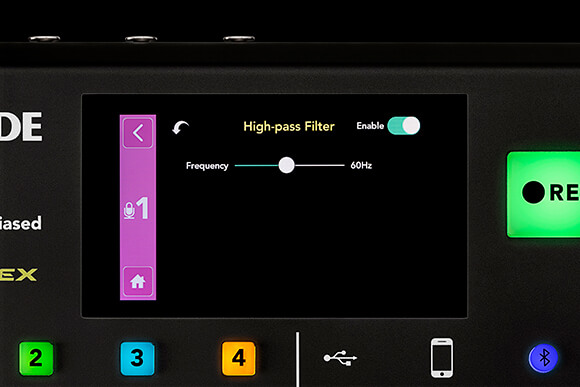
하이패스 필터는 에어컨 소음, 교통 소음 또는 물리적 진동으로 인한 저주파 노이즈를 줄이는 데 매우 유용합니다. 특정 지점 이하의 모든 주파수를 감쇠하여 오디오에 선명도와 존재감을 더해줍니다.
노이즈 게이트
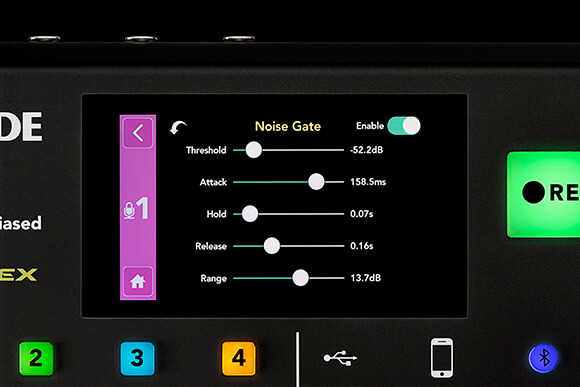
노이즈 게이트는 배경 노이즈가 과도하게 포함된 오디오를 깔끔하게 정리하는 데 유용합니다. 특히 전문적인 방음 처리가 되지 않은 공간에서 녹음할 때 유용합니다.
디에서
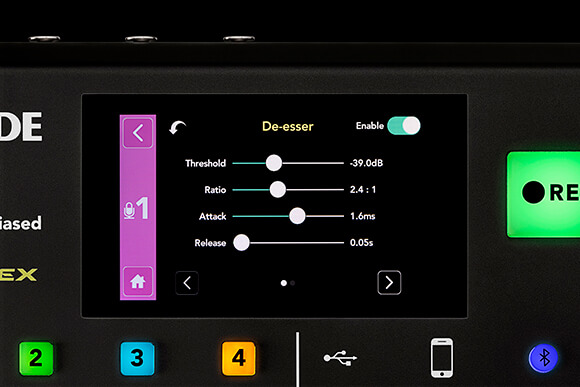
디에서는 사람의 음성에서 자연스럽게 발생하는 치찰음을 줄여주는 도구입니다. 녹음에서 두드러져 듣기 불편하게 만들 수 있는 거친 ‘sss’, ‘shhh’, ‘ttt’ 소리를 완화합니다.
컴프레서
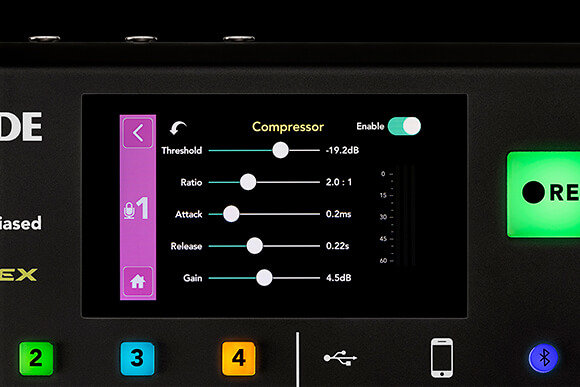
컴프레서는 오디오의 다이내믹 레인지를 매끄럽게 조정하고 균형을 맞춥니다. 올바르게 설정하면 음성에서 가장 큰 부분은 감쇠하고 작은 부분은 증폭합니다. 이를 통해 목소리를 더욱 선명하고 힘 있게 만들며, 내용을 더 쉽게 알아들을 수 있도록 합니다.
APHEX Aural Exciter 및 Big Bottom
APHEX Aural Exciter와 Big Bottom은 전 세계 레코딩 및 방송 엔지니어들 사이에서 전설적인 제품으로 손꼽힙니다. Aural Exciter는 레코딩에 디테일과 선명도를 더하는 장비로 높은 평가를 받고 있으며, Big Bottom은 저음역에 더욱 강력한 펀치감과 깊이를 더하기 위해 널리 사용됩니다.
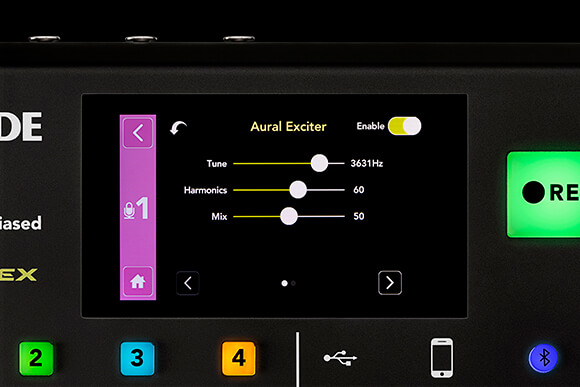
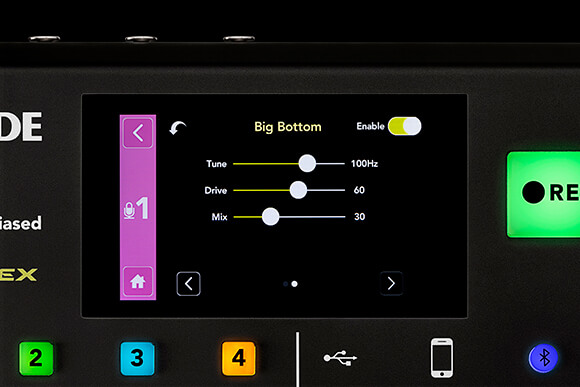
전문가 팁
설정을 편집하는 중 원하는 사운드가 만들어지지 않았다고 느껴진다면, 프로세서의 왼쪽 상단에 있는 ‘실행 취소’ 기능을 누르기만 하세요. 그러면 프로세서를 처음 열었을 때의 설정으로 돌아갑니다.
마스터 컴프레서
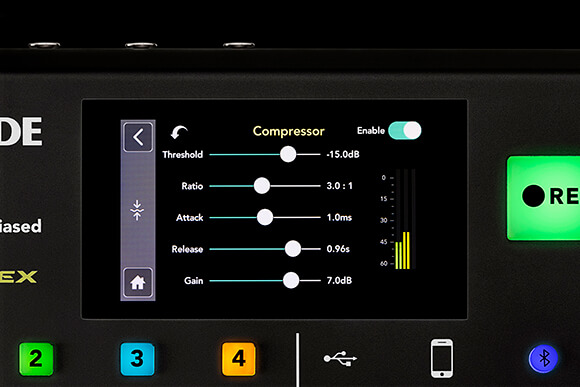
마스터 컴프레서는 팟캐스트의 전체 출력에 영향을 주므로 다른 이펙트 및 프로세서와는 약간 다릅니다. 채널 간 밸런스를 조정하고 팟캐스트 사운드를 하나로 ‘접착’하는 데 특히 유용한 섬세한 도구입니다.
보너스 팁
이펙트와 프로세싱이 팟캐스트에 어떤 영향을 미치는지 확인하려면 ‘Audio Processing’ 메뉴의 왼쪽 하단에 있는 ‘Processing’ 마스터 스위치를 사용하세요. 이 스위치를 켜고 끄면 모든 이펙트와 프로세싱이 활성화 및 비활성화되므로, 적용한 개선 사항을 명확하게 확인할 수 있습니다.
Companion App에서의 이펙트 프로세싱
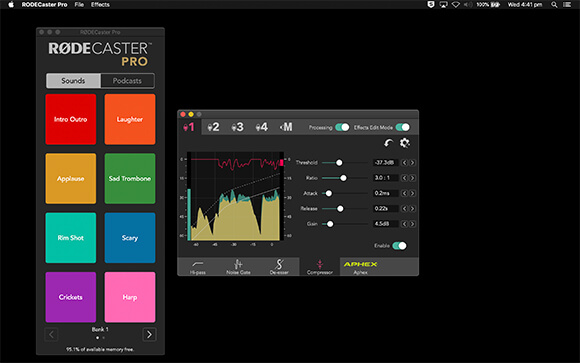
RØDECaster Pro가 USB를 통해 연결되어 있으면 Companion App에서 모든 이펙트와 프로세싱을 실시간으로 제어할 수 있습니다.
Companion App에서 변경한 내용은 RØDECaster Pro에 그대로 반영되며, 그 반대도 마찬가지입니다. 또한 Companion App에는 이펙트와 프로세싱을 더욱 세밀하게 제어할 수 있는 추가 기능이 있습니다.
앱에서 컴프레서와 마스터 컴프레서에는 모두 상세한 미터가 표시되어, 변경 사항이 시간의 흐름에 따라 오디오에 어떤 영향을 미치는지 시각적으로 확인할 수 있습니다.
각 프로세서의 오른쪽 상단에는 ‘기본값으로 재설정’ 컨트롤도 있습니다. 이 기능은 ‘되돌리기’ 기능과 유사하게 작동하지만, 프로세서를 처음 열었을 때의 설정으로 변경하는 대신 ‘기본값으로 재설정’을 누르면 설정이 공장 출고 시 기본값으로 변경됩니다. 이 기본 설정은 ‘새로운 시작점’으로 생각할 수 있으며, 설정이 다소 과도하게 변경된 경우 프로세서를 효과적으로 ‘재설정’하는 좋은 방법입니다.
이펙트 설정 저장
설정이 완벽하게 맞아 RØDECaster Pro의 스냅샷을 저장하고 싶다면 Companion App에서 저장할 수 있습니다. ‘Effects’ > ‘Save Effects Preset’으로 이동하면 모든 설정 데이터가 포함된 파일을 저장할 수 있습니다.
‘Effects’ > ‘Load Effects Preset’으로 이동하면 이 파일을 모든 RØDECaster Pro에 다시 불러올 수 있습니다. 여러 팟캐스트와 사용자가 함께 사용하는 RØDECaster Pro에 특히 유용한 기능입니다.
전문가 팁
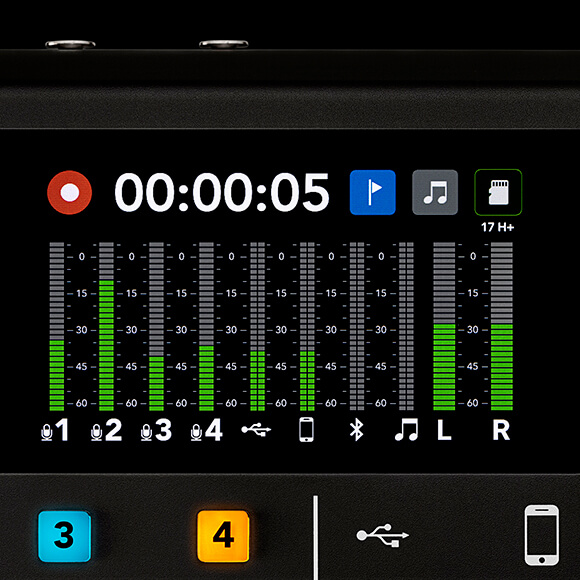
고급 사용자를 위한 RØDECaster Pro의 또 다른 유용한 기능은 ‘Broadcast Meters Mode’입니다. 이 기능을 켜면 홈 페이지의 미터에 전체 dBFS 눈금이 표시됩니다. 이를 통해 음원에서 피크가 발생하는 정확한 레벨을 확인할 수 있습니다.