시작하기
RØDECaster Video Core 전원 켜기
동봉된 전원 공급 장치를 USB-C 전원 포트에 연결한 다음, 옆에 있는 빨간색 버튼을 눌러 RØDECaster Video Core의 전원을 켜세요. 전원이 켜지는 동안 인코더 링이 회전합니다.
RØDECaster Video Core의 전원을 끄려면 5초 이내에 전원 버튼을 두 번 누르세요. 버튼을 처음 누르면 인코더 링이 이를 표시합니다.

RØDECaster App 사용 및 펌웨어 업데이트
RØDECaster Video Core를 구성하고 제어하며 펌웨어를 업데이트하려면 아래에서 다운로드하여 설치할 수 있는 RØDECaster App을 사용해야 합니다.
포함된 SuperSpeed USB-C 케이블을 사용해 USB 1을 컴퓨터에 직접 연결하거나, Ethernet을 통해 RØDECaster Video Core를 컴퓨터와 동일한 네트워크에 연결할 수 있습니다. 이 Ethernet 연결을 사용하면 RØDECaster Video Core에서 직접 스트리밍할 수도 있습니다.
RØDECaster App의 왼쪽 메뉴에서 RØDECaster Video Core를 선택하고, 필요한 경우 안내에 따라 최신 펌웨어로 업데이트하세요.

USB-C 입력(1~3)
USB 1 – 비디오 및 오디오 인터페이스와 제어
USB 1은 컴퓨터에서 RØDECaster 앱을 실행한 상태로 연결하면 RØDECaster Video Core를 제어하고 구성하는 데 사용됩니다. 포함된 케이블과 같은 SuperSpeed USB 케이블을 사용해야 합니다. 또한 RØDECaster Video Core에서 컴퓨터로 비디오 스트림을 전송하고, 멀티트랙 오디오 인터페이스와 추가 “USB Chat” 오디오 채널을 제공할 수 있습니다. 포함된 SuperSpeed 케이블을 사용해 이 포트를 컴퓨터에 연결한 다음, Device Configuration > Video > Outputs로 이동하여 전송할 비디오 출력을 선택하고 USB 1에 대해 다음 옵션 중 하나를 선택하세요: Program, Preview, Multiview 또는 Camera 1 – 4.
USB 2 – 보조 오디오
USB 2는 보조 오디오 인터페이스이며 MFi 인증을 받았으므로 보조 컴퓨터, iOS 및 Android 휴대전화에 연결하기에 적합합니다. 더욱 유연하게 사용하려면 USB 1과 USB 2를 동일한 컴퓨터에 모두 연결할 수도 있습니다.
USB 3 – USB Storage
USB 3은 외장 하드 드라이브와 USB 플래시 드라이브 같은 USB 대용량 저장 장치를 연결하는 데 사용됩니다. 비디오와 오디오는 이곳에 단일 파일 또는 멀티트랙 파일로 녹음됩니다.
참고
RØDECaster Video Core는 저장 장치가 exFAT 파일 형식이어야 합니다. Device Configuration > System > Storage > USB Storage로 이동한 후 “Erase”를 탭하여 드라이브를 포맷할 수 있습니다.
USB 입력(4 및 5)
RØDECaster Video Core에는 다양한 USB 장치를 연결할 수 있으며 RØDECaster Sync에도 사용할 수 있는 다목적 USB-C 포트 2개(후면의 USB 4 및 전면의 USB 5)가 있습니다.
USB 4(비디오 및 오디오)
USB 4(후면)는 USB 오디오 및 비디오 장치를 모두 연결하는 데 사용할 수 있습니다. 여기에는 호환 웹캠 및 캡처 카드, 그리고 다른 RØDECasters와 NT-USB+, NT-USB+, PodMic USB를 비롯한 다양한 RØDE USB 마이크가 포함됩니다. 기본적으로 USB 4는 입력 버튼 4에 할당됩니다.
USB 5(오디오)
전면에 위치한 USB 5 입력은 마이크 및 기타 RØDECasters를 포함한 RØDE USB 오디오 장치를 지원합니다.
RØDECaster Pro II 또는 Duo(RØDECaster Sync)
RØDECaster Pro II 또는 RØDECaster Duo를 USB 4 또는 5에 연결하는 방법에 대한 자세한 내용은 이 가이드의 RØDECaster Sync 섹션을 참조하세요.
참고
펌웨어 버전 1.3부터 RØDECaster Video Core는 최소 1080p24 UVC 스트림을 제공할 수 있는 비압축 및 압축 USB 비디오 장치를 모두 지원합니다. 지원되는 비압축 형식에는 YUV와 NV12가 있으며, 지원되는 압축 형식은 MJPEG입니다.
자세한 내용은 USB Video Device Compatibility 문서를 참조하세요.

HDMI 입력 및 출력
RØDECaster Video Core에는 1~3으로 표시된 HDMI 입력 3개와 A로 표시된 HDMI 출력 1개가 있습니다.
HDMI 입력(1~3)
HDMI 입력 3개는 카메라 및 기타 비디오 장치를 연결하는 데 사용됩니다. 기본적으로 입력 1~3은 처음 3개의 Input Buttons에 할당됩니다. RØDECaster Video Core는 1920x1080 비디오 스트림을 출력할 수 있는 모든 비디오 소스를 지원하며, 비디오 장치가 해당 해상도를 출력할 수 있는 경우 이 해상도가 자동으로 요청됩니다.
HDMI 출력(A)
HDMI 출력은 모니터링 및 제작물 출력을 위한 디스플레이 연결에 사용됩니다. RØDECaster App에서 Device Configuration > Video > HDMI A로 이동하여 각 출력으로 전송할 비디오 피드를 선택할 수 있습니다(Program, Preview, Multiview 또는 Camera 1~4).
참고
HDMI 비디오 소스 중 하나에서 RØDECaster Video Core를 통해 이미지가 표시되지 않는 경우, 비디오 소스(카메라, 캡처 카드 등)의 해상도를 확인하여 1920x1080 출력을 지원할 수 있는지 확인하세요.
네트워크 비디오 입력 및 출력
RØDECaster Video Core는 네트워크상의 다른 장치에서 NDI® 비디오를 수신하는 동시에 자체 NDI 비디오 스트림을 전송할 수 있습니다. 이러한 기능을 사용하려면 RØDECaster Video Core를 Ethernet 케이블로 로컬 네트워크에 연결하기만 하면 됩니다.
NDI 입력
카메라 또는 기타 장치를 연결할 수 있는 네트워크 입력 소스가 4개 제공됩니다. RØDECaster App의 Scene Builder에서 해당 입력 버튼(또는 설정 톱니바퀴)을 클릭한 다음, Input Source 드롭다운에서 'Network 1 – 4'를 선택하면 됩니다. 선택하면 사용 가능한 장치 목록이 표시되며, 여기에서 원하는 장치를 선택할 수 있습니다.
NDI 출력
NDI 출력을 활성화하면 로컬 네트워크를 통해 비디오 스트림을 전송할 수 있어, RØDECaster Video Core를 소프트웨어 또는 하드웨어 디코더와 같은 다른 장치의 입력 옵션으로 표시할 수 있습니다. RØDECaster App에서 Device Configuration > Video > Outputs로 이동한 다음 NDI 드롭다운 목록에서 옵션을 선택하여 활성화할 수 있습니다.
RØDECaster Video Core를 사용하여 PTZ 카메라 제어
RØDECaster Video Core를 사용하면 로컬 네트워크에 연결된 호환 PTZ 카메라의 팬, 틸트, 줌 및 포커스를 모두 제어할 수 있습니다.
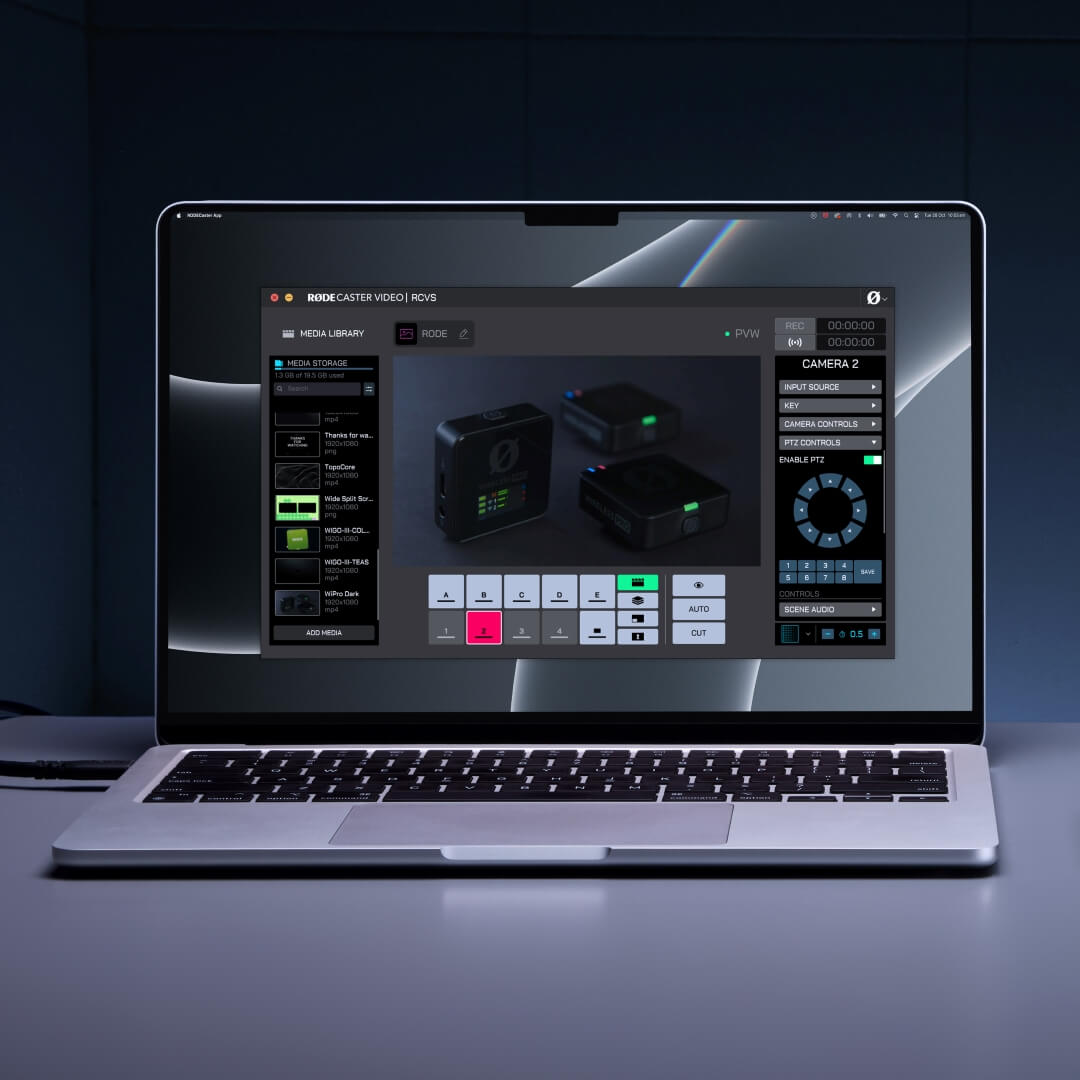
RØDECaster App의 Scene Builder에서 PTZ Controls 드롭다운을 통해 입력에 PTZ 제어를 활성화할 수 있습니다. 활성화하면 원격으로 호환 PTZ 카메라 를 제어할 수 있으며, 프리셋을 카메라 입력에 직접 저장할 수도 있습니다. 그런 다음 이 프리셋을 장면에 할당하여 버튼을 누르는 것만으로 불러올 수 있습니다.
이를 활용하면 각 장면에 맞게 화면 구도를 설정하고 역동적으로 카메라 앵글을 조정할 수 있습니다.
RØDE Capture를 사용한 iPhone 카메라 추가
NDI 기능을 사용하면 iPhone을 RØDECaster Video Core에 직접 연결하고, 무료 RØDE Capture 앱을 사용해 iPhone의 카메라를 프로덕션에 추가할 수 있습니다. 즉, iPhone의 메인 카메라를 사용하거나 메인 카메라와 셀피 카메라를 각각 별도의 비디오 소스로 사용할 수 있으며, 휴대폰에 케이블을 연결하지 않아도 됩니다.
이 기능을 활성화하려면:
- iPhone이 RØDECaster Video Core와 동일한 네트워크에 연결되어 있는지 확인합니다. RØDECaster Video Core는 Ethernet을 통해 물리적으로 네트워크에 연결되어 있어야 하지만, iPhone은 Wi-Fi(동일한 네트워크)를 사용하거나 Ethernet 어댑터를 사용해 Ethernet 로 연결할 수 있습니다
- RØDE Capture에서 설정 화살표를 열고 "NDI Cast"를 켭니다
- 메인 카메라만 사용하려면 "Dual Cam" 모드가 꺼져 있는지 확인합니다. 전면 및 후면 카메라를 모두 전송하려면 Dual Cam 모드를 활성화하고("PiP" 또는 "Split" 설정 중 하나 선택), Capture의 설정에서 두 개의 개별 피드를 사용하려면 "Separate"를, 두 카메라를 하나의 피드로 사용하려면 "Combined"를 선택합니다.
- RØDECaster App을 통해 RØDECaster Video Core에서 입력 소스를 선택할 때 Network 1, 2, 3 또는 4를 선택한 다음 RØDE Capture Stream A를 선택합니다. Separate Dual Cam 모드인 경우 'Stream B'도 사용할 수 있습니다.

참고
iPhone의 설정 앱에서 앱 > RØDE Capture로 이동한 다음 "NDI Device Name"을 편집하여 RØDE Capture NDI 스트림의 이름을 변경할 수 있습니다. 여기에서 NDI Stream Codec도 조정할 수 있습니다.

오디오 입력 및 출력
RØDECaster Video Core는 뛰어난 영상 스위칭 기능과 더불어 완전히 통합된 프로페셔널 오디오 인터페이스도 제공합니다.
콤보 입력
RØDECaster Video Core에는 XLR 또는 1/4인치 연결을 통해 마이크, 악기 및 라인 레벨 장치를 연결할 수 있는 고품질 Neutrik™ 콤보 잭 2개가 탑재되어 있습니다. 마이크에 팬텀 파워가 필요한 경우, 오디오 믹서 섹션에서 두 콤보 입력 중 하나에서 팬텀 파워를 활성화하는 방법을 확인하세요.
헤드폰 출력
RØDECaster Video Core 후면에는 NTH-100과 같은 헤드폰 2쌍을 연결할 수 있는 출력 2개가 있습니다. 헤드폰에 3.5mm 커넥터가 있는 경우, RØDE HJA-4와 같은 1/4인치-3.5mm 어댑터를 사용해 장치에 연결하세요.
헤드폰 1 또는 2의 출력 레벨을 조정하려면 전면 패널의 오디오 인코더를 눌러 헤드폰 1 또는 2 아이콘 옆의 LED가 켜지도록 한 다음, 인코더를 돌려 볼륨을 조절하세요.

입력 버튼(1~4)
RØDECaster 앱의 Scene Builder에서 하단에 1~4로 표시된 버튼은 입력 버튼이며, RØDECaster Video Core에서 동시에 할당할 수 있는 4개의 입력 소스에 해당합니다. 입력 소스가 할당되면 이 버튼은 연한 회색으로 표시되고, 현재 라이브 상태일 때(Program Output)는 빨간색으로, 라이브로 전송하도록 큐에 지정된 상태일 때(Preview Output)는 녹색으로 표시됩니다.
입력 소스가 할당된 버튼을 클릭하면 해당 입력이 라이브 Program 피드로 전환됩니다(Instant mode인 경우). Studio mode인 경우에는 Preview 피드로 전환됩니다.
입력 버튼에 입력 소스 할당하기
기본적으로 HDMI 1~3은 처음 3개의 입력 버튼에 할당되고 USB 4는 입력 버튼 4에 할당되지만, 4개의 버튼 각각에 원하는 입력을 할당할 수 있습니다. 입력 버튼을 클릭하거나 버튼 오른쪽 상단의 설정 톱니바퀴를 클릭하면 됩니다. 입력 버튼으로 전환하거나 미리 보지 않고 해당 버튼의 설정을 구성하려면 후자를 선택하세요. 선택한 후 오른쪽 메뉴 패널에서 Input Source 드롭다운을 클릭하고 원하는 항목을 선택할 수 있습니다.
장면 버튼(A – E)
7개의 장면 버튼은 각각 입력 소스, 이미지, 동영상, 그래픽 오버레이 및 키잉 레이아웃의 다양한 구성을 사용해 완전히 사용자 지정할 수 있으므로, 미리 구성된 설정 간을 즉시 빠르게 전환할 수 있습니다. 장면은 RØDECaster App Scene Builder를 사용해 만들 수 있습니다. 자세한 내용은 전용 섹션을 참조하세요.
FTB 및 마커 버튼
FTB 버튼(입력 버튼 옆)을 클릭하면 기본적으로 빈 화면으로 전환되어 현재 프로그램 피드를 덮어쓰고, 재생 중인 오디오도 페이드아웃됩니다. 라이브 피드를 신속하게 끊거나 쇼 또는 세그먼트를 마무리하기 위해 화면을 검은색으로 페이드아웃해야 할 때 유용합니다. 이 페이드아웃에 걸리는 시간은 전환 타이밍으로 설정됩니다.
이 버튼의 설정 톱니바퀴를 클릭하면 버튼을 완전히 비활성화하거나('off' 선택), 대신 마커를 배치하도록 기능을 변경할 수 있습니다. 마커는 EDL 내보내기 기능과 함께 사용하여 제작물에서 중요한 순간을 표시할 수 있습니다.

미디어 버튼
미디어 버튼을 사용하면 RØDECaster Video Core에 로드하고 미디어 버튼에 할당한 동영상, 이미지 및 사운드에 액세스할 수 있습니다. 미디어 버튼을 클릭하면 보라색으로 켜지고, 장면 버튼(A – E)의 기능이 할당된 미디어를 나타내도록 변경됩니다. 미디어가 할당된 버튼은 보라색으로 표시되며, 할당되지 않은 버튼은 짙은 회색으로 유지됩니다.
이 버튼은 입력 버튼 및 장면 버튼과 동일한 방식으로 사용할 수 있습니다. 즉, 동영상, 이미지 및 사운드로 전환할 수 있으며 장면 내에서도 사용할 수 있습니다.
미디어 버튼을 다시 클릭하면 이 모드가 종료되고, 장면 버튼은 장면을 선택하는 기본 기능으로 돌아갑니다.
참고
동영상 파일은 Preview 피드에서 재생되지 않지만, Program 피드로 전환되는 즉시 재생을 시작합니다.

오버레이 버튼
오버레이 버튼을 사용하면 RØDECaster Video Core에 로드하고 오버레이 버튼에 할당한 이미지에 액세스할 수 있습니다. 오버레이 버튼을 클릭하면 버튼이 밝은 파란색으로 켜지고, 장면 버튼(A – E)의 기능이 할당된 그래픽 오버레이를 나타내도록 변경됩니다. 그래픽 오버레이가 할당된 버튼은 파란색으로 표시되며, 할당되지 않은 버튼은 짙은 회색으로 유지됩니다.
이 버튼 중 하나를 누르면 해당 그래픽 오버레이가 활성화되어 Program과 Preview 모두에서 현재 피드 위에 표시됩니다. 오버레이는 버튼을 다시 누를 때까지 화면에 유지되므로, 오버레이가 사라지지 않은 상태에서 입력, 장면 및 미디어를 전환할 수 있습니다.
간단한 오버레이에는 JPG 파일을 사용할 수 있지만, 투명도 레이어가 포함된 PNG 파일을 사용하면 방송 중에도 투명도를 유지할 수 있습니다. 따라서 PNG 파일은 로워 서드, 로고, 워터마크 및 기타 유사한 요소에 적합합니다.
그래픽 오버레이 버튼을 다시 클릭하면 이 모드가 종료되며, 장면 버튼은 장면을 선택하는 기본 기능으로 돌아갑니다.
참고
한 번에 하나의 그래픽 오버레이만 활성화할 수 있습니다.

키잉 버튼
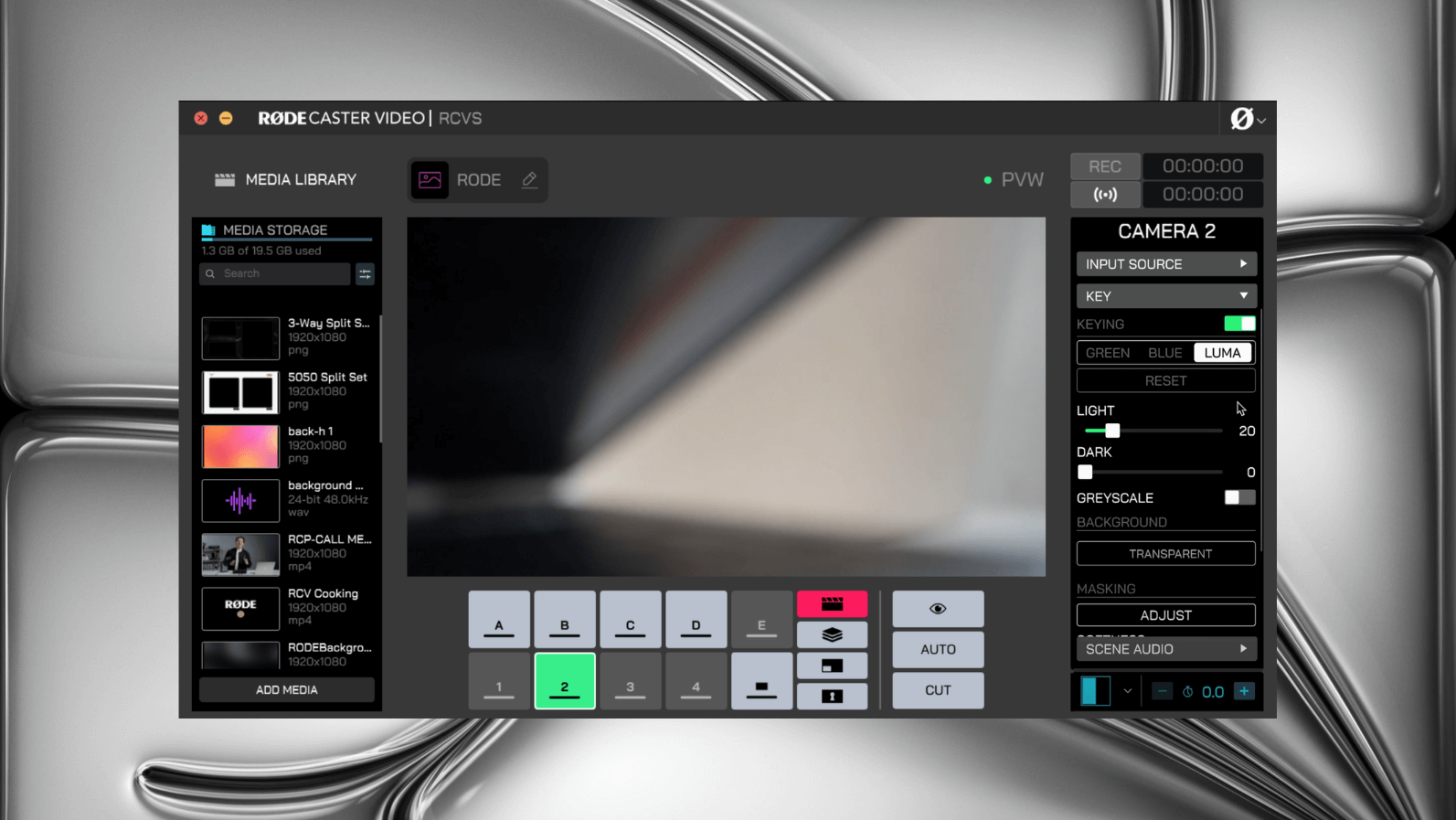
키잉 버튼은 스튜디오 모드에서 프리뷰 피드에, 인스턴트 모드에서 프로그램 피드에 크로마 키(그린 스크린 또는 블루 스크린)나 루마 키를 자동으로 적용하여, 피사체를 이미지, 동영상, 심지어 다른 입력 소스 앞에 배치할 수 있도록 합니다.
키를 적용할 입력 버튼을 클릭하고, 오른쪽 메뉴 패널에서 Key 드롭다운을 연 다음 상단의 토글로 키를 활성화합니다. 이제 그린, 블루, 루마 또는 알파 키잉 중에서 선택하고 배경을 지정할 수 있으며, 투명한 배경을 사용하려면 이 옵션을 비워 두면 됩니다.
입력 소스에 키를 적용하면 이 설정은 해당 입력 소스를 사용할 때마다 자동으로 연결됩니다. 소스의 연결을 해제하려면 키잉을 비활성화해야 합니다.

컷, 오토 및 트랜지션
컷 및 오토 버튼은 비디오 피드 간 전환을 위한 두 가지 방법을 제공하며, 인스턴트 또는 스튜디오 모드 중 어떤 모드에 있는지에 따라 다르게 작동합니다.
컷
컷은 기본 모드로, 인스턴트 모드에서는 입력, 미디어 및 장면 간을 즉시 전환할 수 있으며, 스튜디오 모드에서는 프리뷰 및 프로그램 비디오 피드 간을 즉시 전환할 수 있습니다.
오토
인스턴트 모드에서 오토는 트랜지션 설정을 사용해 입력, 미디어 또는 장면 간을 전환하며, 스튜디오 모드에서는 프리뷰 및 프로그램 피드 간을 전환합니다.
트랜지션 설정
트랜지션 타이밍을 조정하려면 스톱워치 아이콘이 있는 Scene Builder 오른쪽 하단의 숫자를 늘리거나 줄이기만 하면 됩니다. 트랜지션 유형을 변경하려면 이 아이콘 옆의 아이콘을 클릭해 페이드, 딥 또는 와이프를 선택하세요(와이프에는 여러 하위 유형이 있습니다).
고급 키잉
보다 고급 설정에서는 Luma Key 및 Key Mask 기능을 사용해 오버레이와 시각 효과를 만들 수 있습니다.
Luma Key는 밝기 값에 따라 비디오를 필터링하므로 입력 비디오 소스에서 검은색 배경을 제거하는 데 도움이 됩니다.
그런 다음 Key Mask를 사용하면 프레임을 크롭하여 특정 영역을 투명하게 만들 수 있으므로, 카메라 프레임을 완전히 덮지 못하는 영역까지 키잉 영역을 정밀하게 제어할 수 있습니다.
이 키잉된 영역에서는 Softness와 Shadow도 조절할 수 있습니다.
Softness 컨트롤을 사용하면 마스크 가장자리를 부드럽게 다듬어 더욱 자연스럽게 블렌딩할 수 있습니다. 또한 Shadow 컨트롤을 사용하면 마스크 영역 내부를 어둡게 해 대비를 높이고 흰색 텍스트와 같은 중요한 시각 요소가 선명하게 돋보이도록 할 수 있습니다.
전문가 팁
Luma Key는 그라디언트 방식으로 작동하므로 영역이 어두울수록 해당 영역이 더 투명하게 표시됩니다.

Inspect 버튼
Inspect 버튼을 사용하면 입력, 장면, 미디어 또는 오버레이를 전환하거나 큐에 지정하지 않고도 해당 정보를 안전하게 확인하고 설정을 조정할 수 있습니다. Instant 모드에서는 모든 입력, 장면, 미디어 또는 오버레이를 Preview 출력으로 전송하여 라이브로 전송하기 전에 안전하게 확인할 수도 있습니다. Inspect 버튼을 클릭하면 버튼이 녹색으로 켜지고 Scene Builder의 디스플레이에는 Program 피드 대신 Preview가 표시됩니다. 버튼을 다시 클릭하여 이 모드를 종료할 때까지 이 상태가 유지됩니다.

녹음 버튼 및 저장 장치
Scene Builder 오른쪽 상단의 녹음 버튼을 사용하여 녹음을 시작하고 중지할 수 있습니다. 녹음할 준비가 되면 'REC'가 흰색으로 표시되고, 녹음 중에는 빨간색으로 표시됩니다. 그러나 버튼이 흐리거나 회색으로 표시된다면 호환되는 USB 저장 장치가 USB 3에 연결되어 있지 않거나, 장치가 올바른 exFAT 형식으로 포맷되지 않았거나, 드라이브의 여유 공간이 부족하다는 의미입니다.
프레임 레이트
RØDECaster Video Core의 글로벌 프레임 레이트는 스트림, 녹화 및 HDMI A 출력의 프레임 레이트를 결정합니다. 프로젝트에 사용할 프레임 레이트는 하나만 선택하고, 최상의 결과를 얻으려면 모든 카메라와 기타 비디오 장치를 이 프레임 레이트로 출력하도록 설정하는 것이 중요합니다.
RØDECaster Video Core에서 글로벌 프레임 레이트를 설정하려면 Device Configuration > Video > Frame Rate로 이동하세요.
프레임 레이트: 23.98, 24, 25, 29.97, 30, 50, 59.94, 60

오디오 출력 지연
일반적으로 모든 카메라(또는 기타 비디오 장치)의 비디오 피드에는 약간의 지연이 발생합니다. 그러나 오디오 장치의 지연은 대체로 훨씬 짧습니다. 이러한 차이를 보정할 수 있도록 RØDECaster Video Core에는 오디오 출력 지연 기능이 탑재되어 있어, 라이브 스트리밍 및 녹화 시 오디오와 비디오를 완벽하게 동기화할 수 있습니다.
기본적으로 지연은 5프레임으로 설정되며, 이는 가능한 가장 다양한 상황에 대응할 수 있는 값입니다. 하지만 RØDECaster App의 오디오 믹서를 통해 RØDECaster Video Core에서 이 설정을 세밀하게 조정할 수 있습니다. 지연은 1밀리초 또는 1프레임 단위로 조정할 수 있습니다.
오디오 출력 지연 측정 방법
사용 중인 설정에 적합한 지연 시간을 확인하려면 다음 과정을 한 번만 수행하면 됩니다.
- RØDECaster Video Core와 모든 비디오 장치가 동일한 프레임 레이트로 설정되어 있는지 확인합니다
- 카메라 앞에서 손뼉을 치는 모습을 짧게 촬영하고, 오디오도 함께 녹음되도록 합니다
- USB storage device를 안전하게 제거한 후 컴퓨터에 연결하고, 비디오 파일을 DaVinci Resolve 또는 Adobe Premiere Pro와 같은 원하는 NLE(비선형 편집기)로 가져옵니다
- NLE에서 손뼉을 치는 동작이 발생한 비디오 프레임을 찾고, 파형에서 오디오의 스파이크를 확인합니다
- 타임라인에서 손뼉 소리의 오디오 스파이크와 손뼉을 치는 영상 사이의 차이를 선택하여 지연 시간을 측정합니다(프레임 또는 밀리초 단위)
- 측정한 값을 오디오 출력 지연으로 설정합니다
참고
오디오 출력 지연은 라이브 스트리밍과 녹음에만 적용됩니다. 자신의 목소리를 실시간으로 모니터링할 수 있도록 헤드폰이나 모니터 스피커에는 지연이 적용되지 않습니다.