SMART 패드 사용하기
SMART 패드 사용
SMART 패드를 사용하면 사운드와 보이스 이펙트를 트리거하고 믹서 작업을 수행하여 스트림에 흥미와 생동감을 더할 수 있습니다.
패드의 사운드는 패드 옆 오른쪽 슬라이더에 표시됩니다. 이 슬라이더를 사용하여 패드 재생 레벨을 조절할 수 있습니다. 서브믹스에서 패드에 다른 레벨을 설정할 수도 있습니다(위의 서브믹스 섹션 참조).
패드를 클릭하면 트리거됩니다. 패드에는 사운드 재생, 보이스 이펙트, 믹서 작업의 세 가지 기능이 있습니다.
참고
Streamer X를 사용하는 경우 패드는 마우스로 트리거할 수 없으며, 대신 장치의 물리적 패드를 통해 트리거됩니다. Streamer X에서 패드를 사용하는 방법에 대한 자세한 내용은 Streamer X 사용자 가이드를 참조하십시오.
사운드 패드
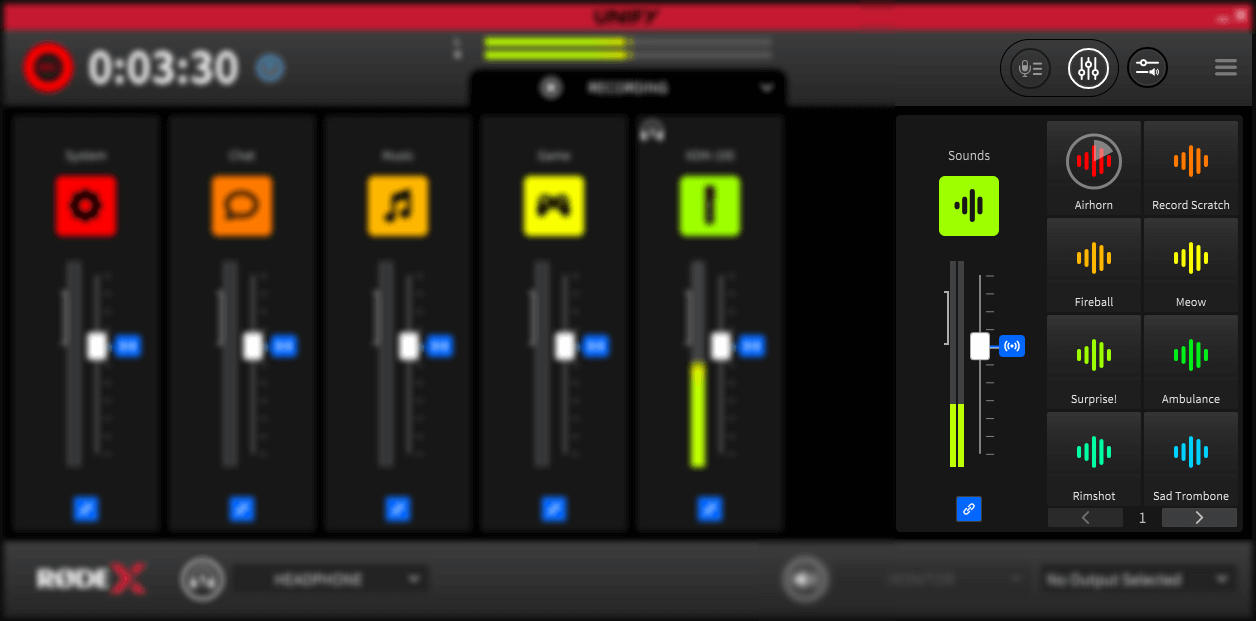
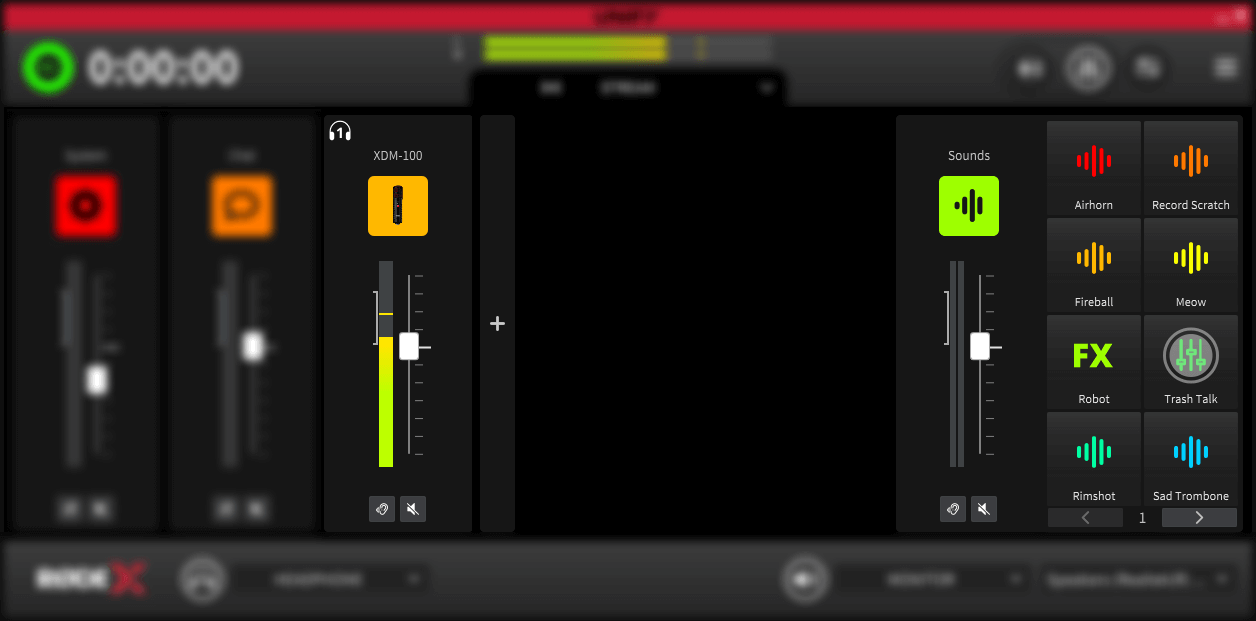
사운드 패드에 사운드가 로드되면 ‘사운드’ 아이콘이 표시되고, 그 아래에 패드 또는 사운드 이름이 나타납니다.
패드를 클릭하면 사운드가 재생됩니다. 패드에서 사운드가 재생되는 동안에는 사운드가 얼마나 오래 재생되는지 보여 주는 카운트다운 타이머가 패드에 표시됩니다.
패드를 다시 클릭했을 때 어떤 동작이 실행되는지는 패드 설정에 따라 달라집니다. 자세한 내용은 아래를 참조하세요.
보이스 이펙트 패드
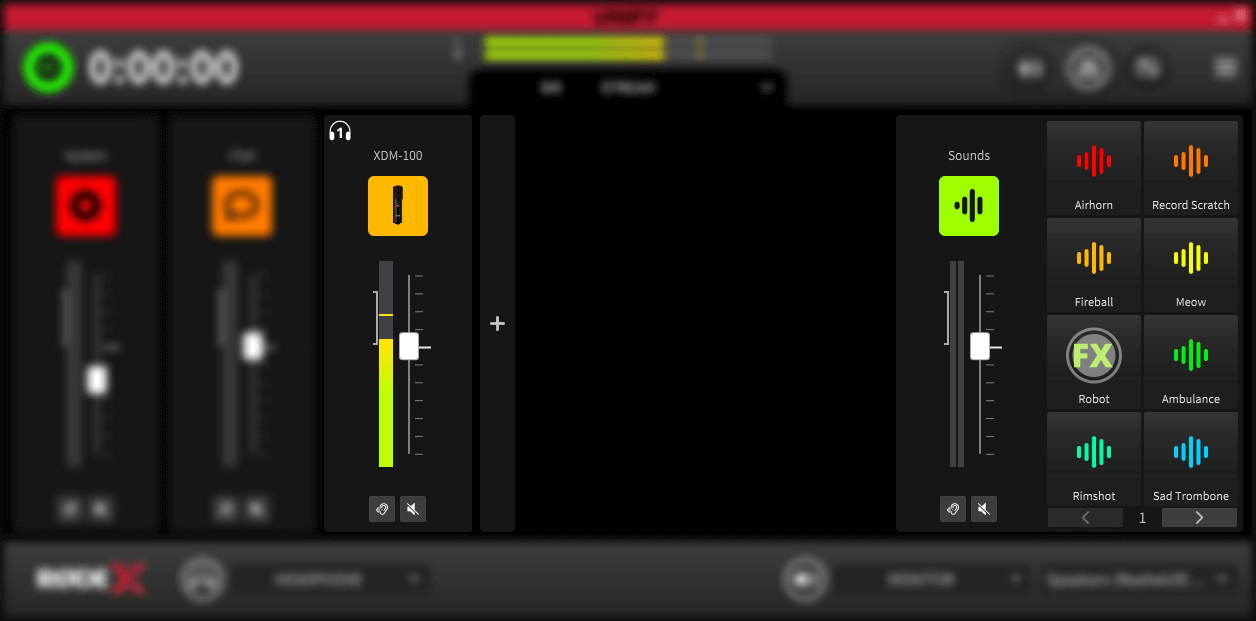
보이스 이펙트 패드에는 ‘FX’ 로고와 그 아래에 이펙트 이름이 표시됩니다. 피치 시프트, 리버브, 메가폰 이펙트 등 다양한 보이스 이펙트를 사용할 수 있습니다. 보이스 이펙트는 하나의 microphone에만 적용되도록 구성하거나, 여러 microphone이 연결된 경우 모든 microphone에 적용되도록 구성할 수 있습니다.
보이스 이펙트 패드는 클릭하면 다시 클릭할 때까지 활성 상태가 유지되도록 설정하거나, 마우스 버튼을 누르고 있는 동안에만 활성화되도록 설정할 수 있습니다. 패드 구성에 대한 자세한 내용은 아래를 참조하세요.
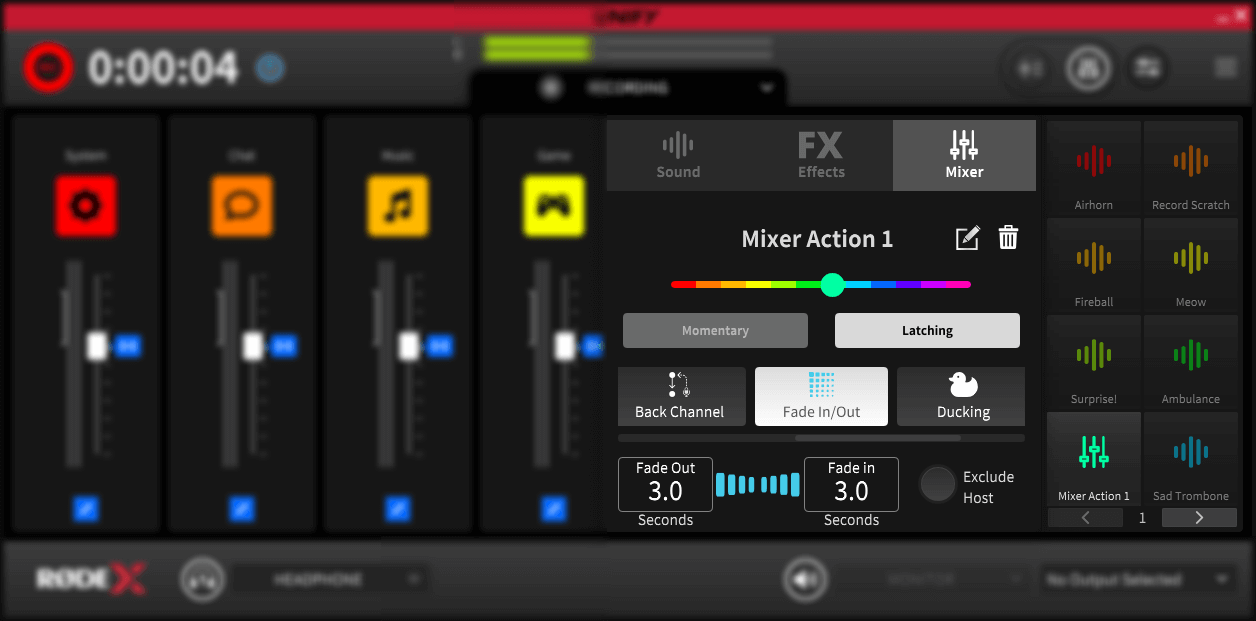
믹서 액션 패드
믹서 액션 패드는 오디오 레벨 및 마이크 출력과 관련된 다양한 기능을 수행할 수 있으며, 비속어 삐 소리 처리, 자동 페이드아웃, 커뮤니케이션 기능 등을 지원합니다.
믹서 액션 패드는 클릭하면 다시 클릭할 때까지 활성 상태를 유지하도록 설정하거나, 마우스 버튼을 누르고 있는 동안에만 활성화되도록 설정할 수 있습니다. 패드 구성에 대한 자세한 내용은 아래를 참조하세요.
패드 뱅크
여러 개의 패드 뱅크를 구성하고, 패드 아래에 있는 뱅크 전환 버튼을 사용해 뱅크 간에 전환할 수 있습니다. 최대 8개의 뱅크를 구성할 수 있어 최대 64개의 패드 동작을 설정할 수 있습니다. 가장 번호가 높은 뱅크에서 패드를 구성하면 새 뱅크가 추가됩니다(최대 8개).
.png)
참고
Streamer X를 사용할 때는 기기의 물리적 패드에 맞춰 화면에 4개의 패드만 표시됩니다. Streamer X에서 SMART 패드를 사용하는 방법에 대한 자세한 내용은 Streamer X 사용자 가이드를 참조하세요.
패드 유형, 색상 및 이름 변경
패드 유형, 색상 및 이름 변경
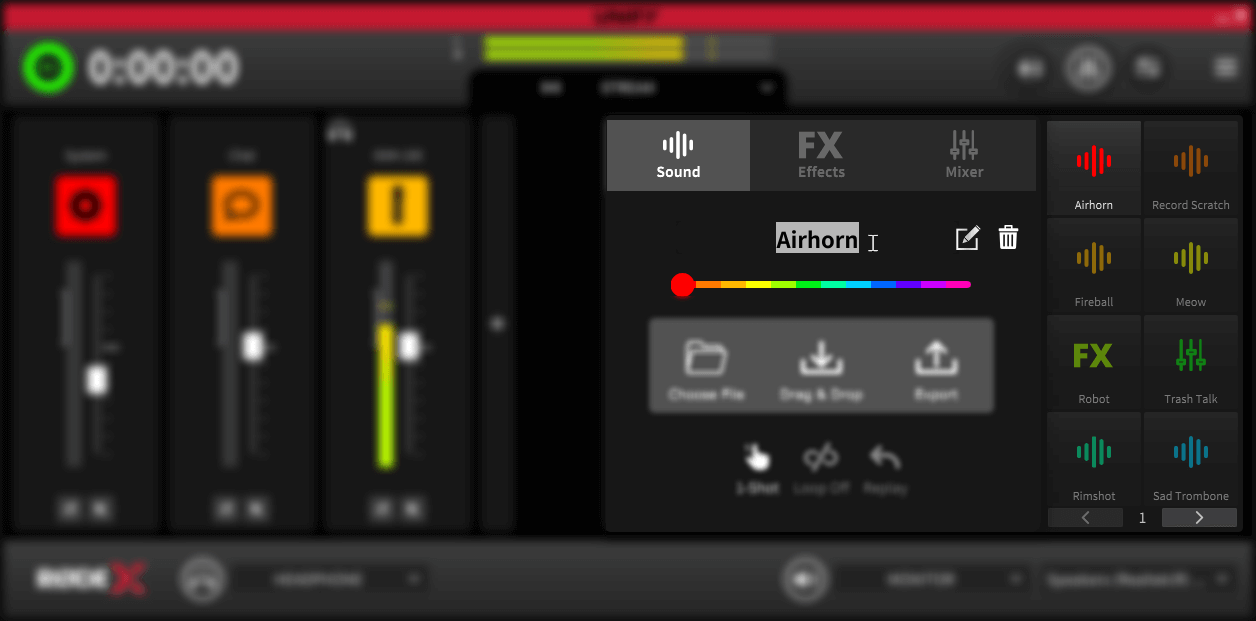
SMART 패드를 구성하려면 구성하려는 패드를 마우스 오른쪽 버튼으로 클릭하세요. 그러면 패드 옵션이 포함된 팝업 메뉴가 표시됩니다.
메뉴 상단에서 패드 유형을 선택할 수 있습니다. 사운드, 보이스 이펙트 또는 믹서 동작 중에서 선택하세요.
그 아래에는 패드 색상을 선택할 수 있는 슬라이더가 있습니다. 그 아래에는 패드 이름이 표시됩니다. 기본적으로 구성된 사운드 파일 또는 이펙트의 이름이 지정되지만, ‘편집’ 연필 아이콘을 눌러 수정할 수 있습니다. 그런 다음 새 이름을 입력할 수 있습니다. 이름은 최대 25자로 제한됩니다.
삭제(휴지통) 아이콘을 클릭하면 패드를 삭제(완전히 초기화)할 수 있습니다. 이를 통해 해당 패드의 모든 설정을 제거할 수 있습니다.
패드에서 사운드 재생 구성
패드에 사운드 로드하기
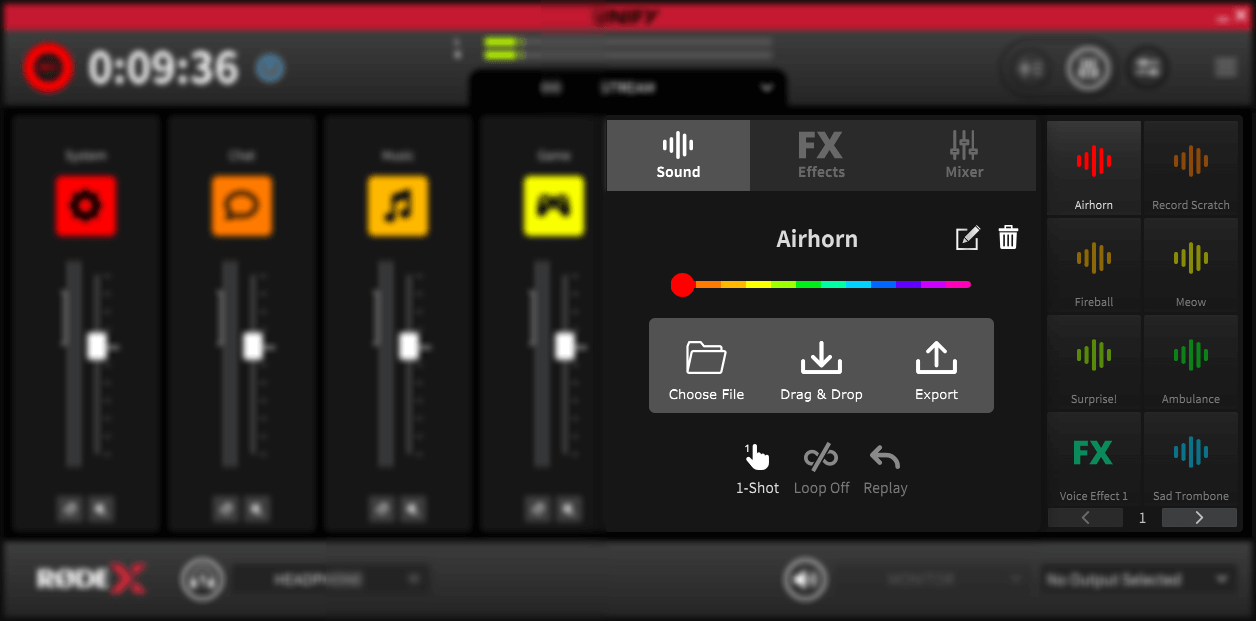
패드에 새 사운드를 로드하려면 사운드를 추가할 패드를 마우스 오른쪽 버튼으로 클릭하고, 팝업 메뉴의 왼쪽 상단에서 ‘sound’ 패드 유형이 선택되어 있는지 확인합니다.
파일 관리자에서 추가하려는 사운드 파일을 ‘drag and drop’ 아이콘으로 드래그하여 패드에 추가하거나, ‘choose file’ 옵션을 클릭하여 파일을 찾아 추가할 수 있습니다.
MP3 또는 WAV 형식의 파일을 지원합니다.
패드에 새 사운드를 추가하면 패드 이름이 사운드 파일 이름으로 변경됩니다. 필요한 경우 이름을 추가로 편집할 수 있습니다. 자세한 내용은 위를 참조하세요.
사운드 재생 모드
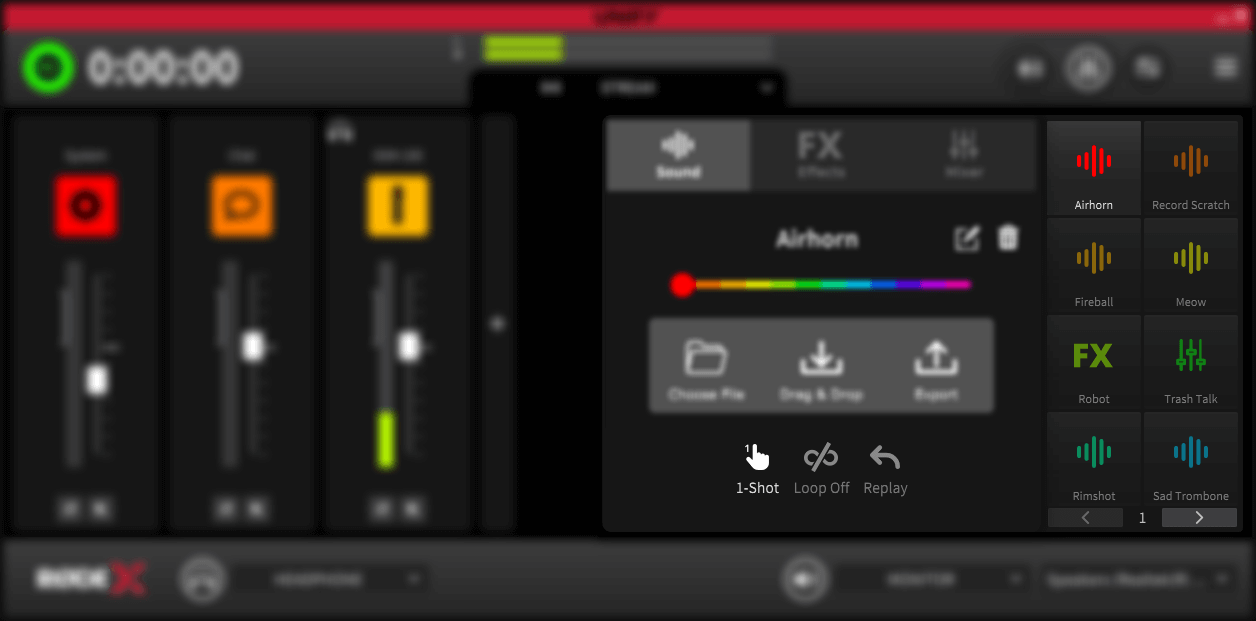
사운드 패드 구성 메뉴 하단의 아이콘을 클릭하여 패드의 재생 모드를 변경할 수 있습니다.
표준 사운드 재생
패드의 사운드에는 세 가지 표준 재생 모드가 있습니다. 왼쪽 아이콘을 클릭하면 사용 가능한 재생 모드가 순환됩니다.
1. 토글
이 모드에서는 패드를 클릭하면 재생이 시작됩니다. 다시 클릭하면 재생이 중지됩니다.
2. 1회 재생
이 모드에서는 패드를 클릭하면 재생이 시작됩니다. 패드를 다시 클릭하면 사운드가 처음부터 다시 재생되어 ‘스터터’ 유형의 효과를 낼 수 있습니다.
3. 누르고 재생
이 모드에서는 패드를 클릭하고 있는 동안 사운드가 재생되며, 마우스 버튼을 놓으면 재생이 중지됩니다.
루핑 사운드 재생
루핑이 활성화되면 패드에 로드된 사운드가 패드를 활성화할 때마다 계속 반복 재생됩니다. 이를 통해 비트, 앰비언스 및 기타 루프를 지속적으로 재생할 수 있습니다.
루프 모드는 ‘1-shot’ 재생 모드에서는 사용할 수 없습니다.
루프 모드를 활성화하려면 패드 구성 메뉴 하단 중앙에 있는 ‘loop’ 아이콘을 클릭하십시오.
사운드 패드의 재생 모드
재생 모드는 패드를 중지했을 때의 동작을 변경합니다. 두 가지 모드가 있습니다.
1. Replay
이 모드에서는 패드를 활성화할 때마다 사운드의 처음부터 재생됩니다.
2. Continue
이 모드에서는 패드를 중지한 시점부터 재생이 계속됩니다.
Continue 모드는 ‘1-shot’ 재생 모드에서는 사용할 수 없습니다.
재생 유형 모드를 변경하려면 패드 구성 메뉴 하단 오른쪽에 있는 ‘replay’ 아이콘을 클릭하십시오.
Pad 보이스 이펙트 구성
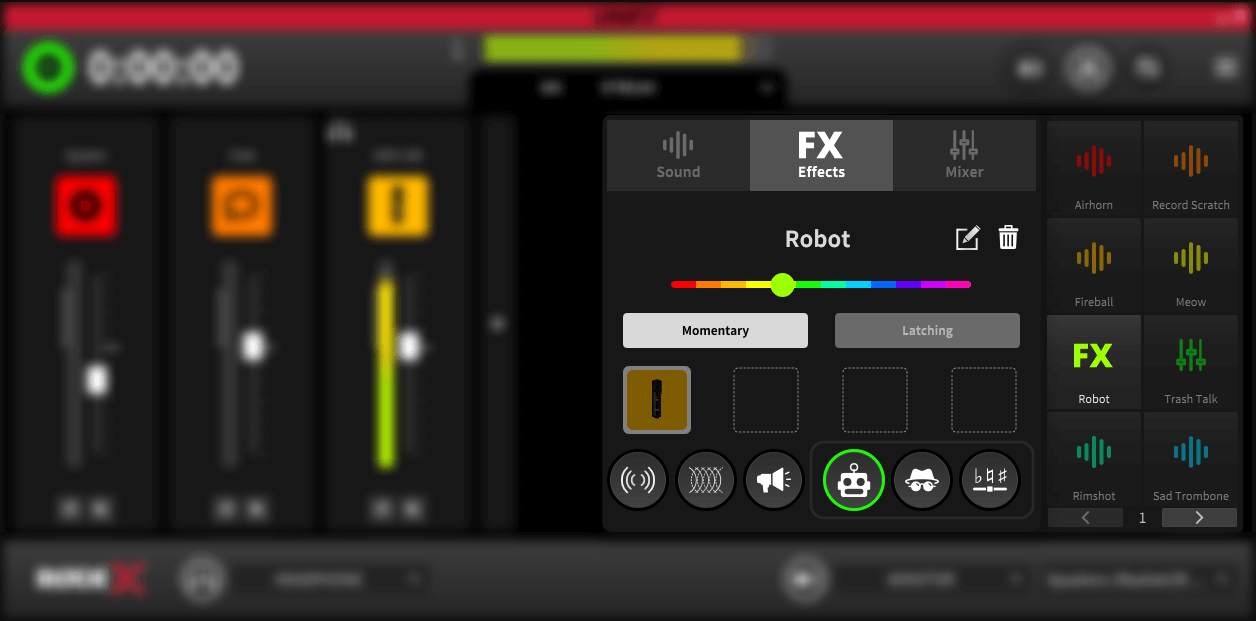
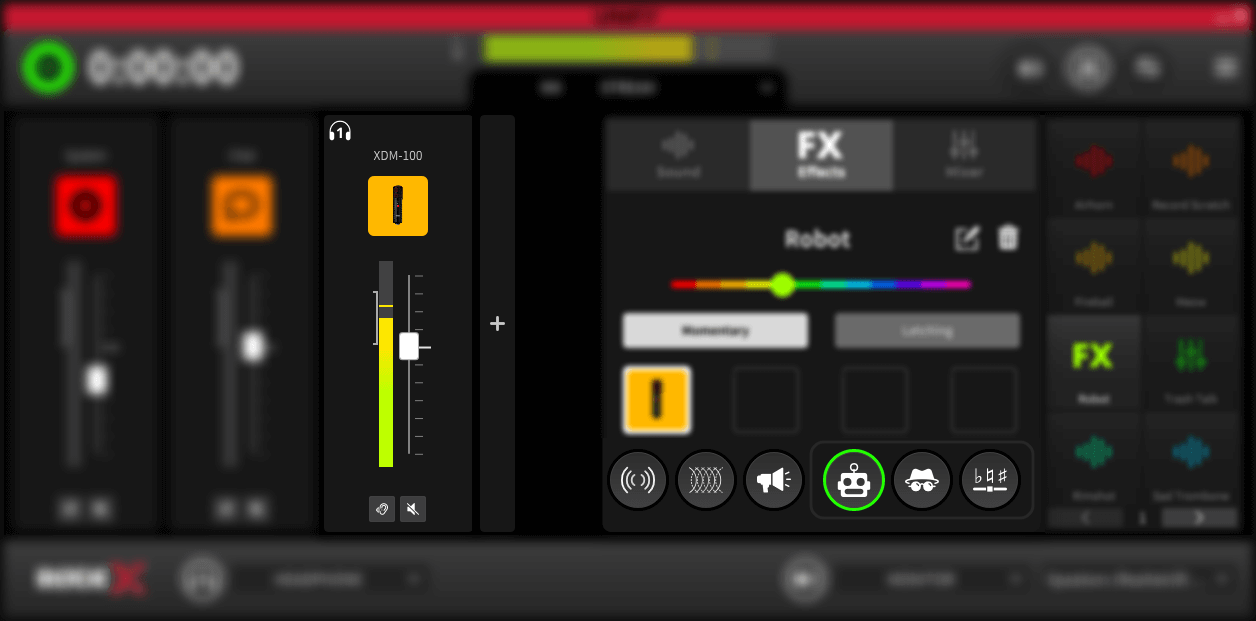
보이스 이펙트 활성화
사운드 패드에 보이스 이펙트를 추가하려면 이펙트를 추가할 패드를 마우스 오른쪽 버튼으로 클릭한 다음, 팝업 메뉴 상단에서 ‘FX 패드’ 유형이 선택되어 있는지 확인합니다.
이 메뉴에는 UNIFY에서 사용할 수 있는 모든 마이크(또는 오디오 장치)도 표시됩니다. 마이크에 사운드 이펙트를 추가하려면 해당 마이크의 아이콘을 클릭하여 강조 표시합니다. 최대 4개의 마이크에 사운드 이펙트를 추가할 수 있습니다.
보이스 이펙트 활성화 모드
팝업 패드 구성 메뉴의 버튼을 사용하여 선택할 수 있는 보이스 이펙트 활성화 모드는 두 가지입니다. 작동 방식은 다음과 같습니다.
1. 모멘터리
패드를 클릭하고 있는 동안 이 모드가 이펙트를 활성화합니다.
2. 래칭
패드를 클릭하면 이 모드가 이펙트를 활성화하며, 패드를 다시 클릭할 때까지 활성 상태로 유지됩니다.
참고
Streamer X 이 연결되어 있으면 UNIFY에서 사용할 수 있더라도 연결된 다른 마이크에 음성 효과를 추가할 수 없습니다.
사용 가능한 음성 효과 유형
사용할 수 있는 음성 효과는 네 가지입니다. 각각 단독으로 사용하거나, 여러 효과를 서로 겹쳐 적용할 수 있습니다. 효과는 다음과 같습니다.
1. 리버브
넓은 방이나 동굴에 있는 것처럼 목소리에 리버브를 더합니다.
2. 에코
목소리에 반복되는 에코를 더합니다.
3. 메가폰
확성기를 통해 말하는 것처럼 목소리에 메가폰 효과를 더합니다.
모듈레이션 효과
목소리의 음색, 특성 또는 피치를 변화시키는 세 가지 모듈레이션 효과 중에서 선택할 수 있습니다:
1. 로봇
목소리가 공상과학 영화 속 로봇처럼 들리게 합니다.
2. 음성 변조
목소리를 변조하여 전혀 다른 목소리처럼 들리게 합니다.
3. 피치 시프트
목소리의 피치를 변경하여 괴물이나 난쟁이처럼 들리게 합니다.
네 가지 주요 음성 효과는 모두 동시에 사용할 수 있지만, 모듈레이션 효과는 한 번에 하나만 사용할 수 있습니다.
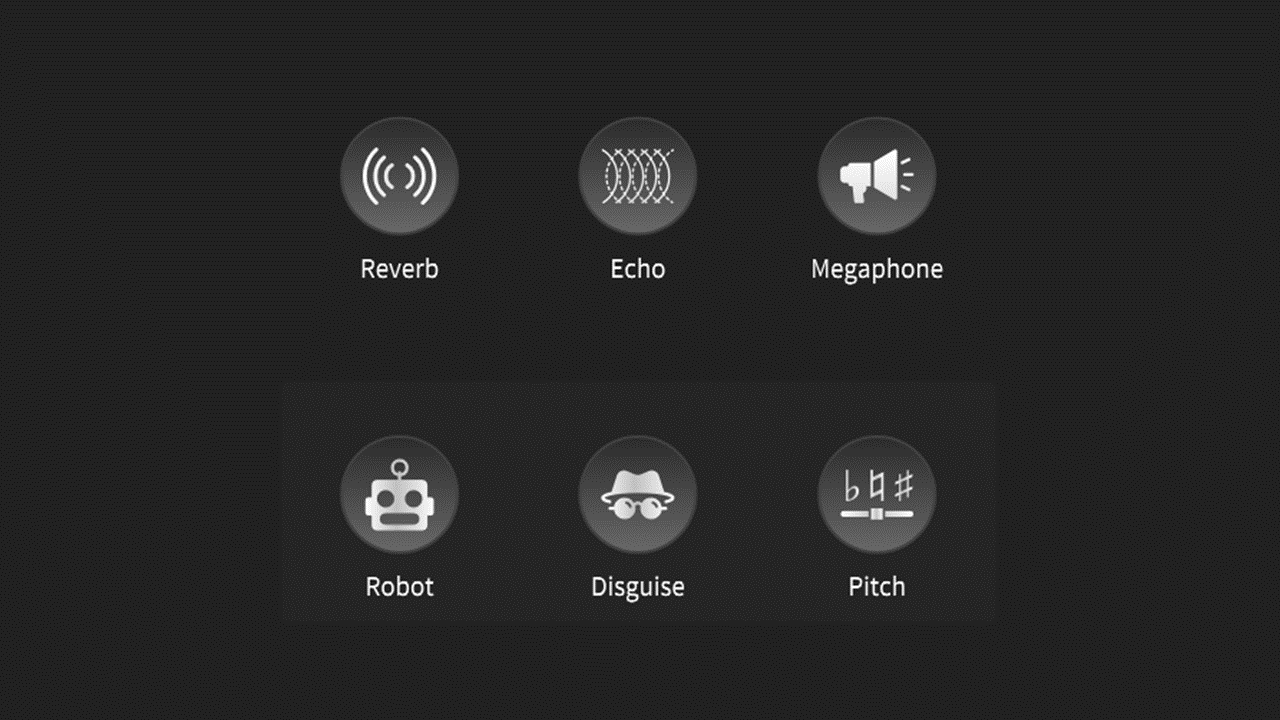
보이스 이펙트 선택
패드에 보이스 이펙트를 추가하려면 패드를 마우스 오른쪽 버튼으로 클릭하여 팝업 패드 구성 메뉴를 엽니다. 메뉴 상단에서 ‘FX’ 유형을 선택합니다.
메뉴 하단에는 다양한 보이스 이펙트 유형을 나타내는 아이콘이 있습니다. 활성화된 이펙트는 녹색으로 강조 표시됩니다.
아이콘을 클릭하면 해당 이펙트의 컨트롤 패널이 나타납니다. 각 컨트롤 패널에는 이펙트를 활성화하거나 비활성화할 수 있는 켜기/끄기 스위치가 있습니다. 각 이펙트의 컨트롤에 대한 자세한 내용은 아래를 참조하십시오.
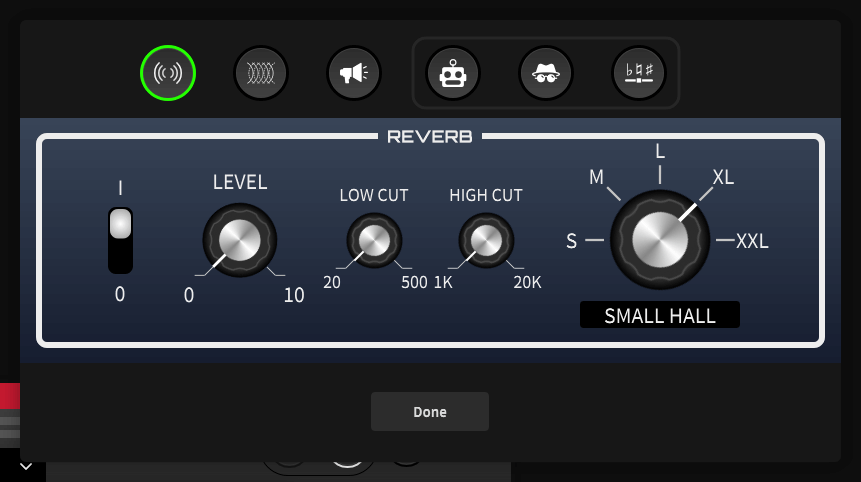
리버브 효과 설정
패드 팝업 설정 메뉴에서 ‘reverb’ 아이콘을 클릭하면 리버브 컨트롤 패널이 열립니다. 컨트롤은 다음과 같이 작동합니다(왼쪽에서 오른쪽 순서):
1. I/O 스위치
리버브 효과를 켜고 끕니다.
2. 레벨
효과의 레벨을 조절합니다. 레벨이 높을수록 효과가 더 뚜렷해집니다.
3. 로우 컷
리버브에 포함되는 저주파 사운드의 양을 줄여 소리가 탁해지는 것을 방지하고 음성의 명료도를 높입니다.
4. 하이 컷
리버브에 포함되는 고주파 사운드의 양을 줄여 불쾌한 치찰음을 완화합니다.
5. 크기
리버브 유형을 조절하며, 실내 공간부터 매우 큰 홀까지 다양한 환경을 시뮬레이션합니다.
완료한 후 컨트롤 패널을 닫으려면 ‘Done’을 클릭합니다.
에코 효과 구성
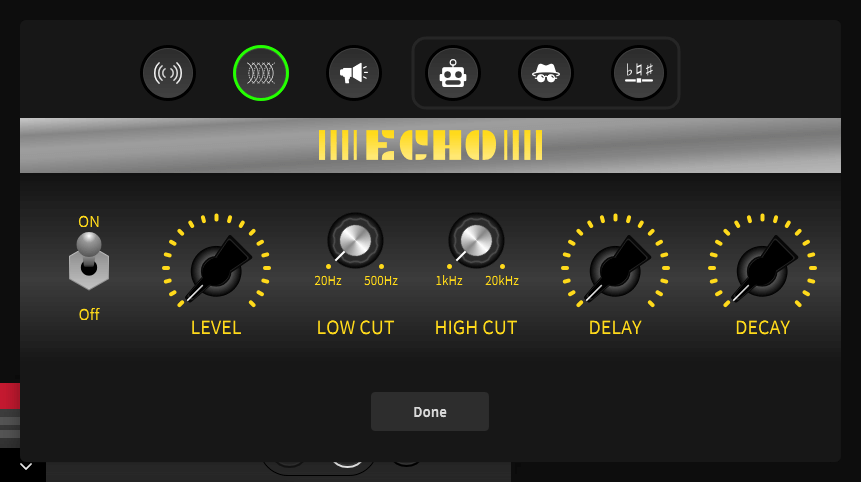
패드 팝업 구성 메뉴에서 ‘에코’ 아이콘을 클릭하면 에코 제어 패널이 열립니다. 제어 항목은 다음과 같이 왼쪽에서 오른쪽 순서로 배치되어 있습니다.
1. 켜기/끄기 스위치
에코 효과를 켜거나 끕니다.
2. 레벨
효과의 레벨을 조절합니다. 설정값이 높을수록 효과가 더 뚜렷해집니다.
3. 로우 컷
에코에 포함된 저주파 사운드의 양을 줄여 소리가 탁해지는 것을 방지하고 음성의 명료도를 높입니다.
4. 하이 컷
에코에 포함된 고주파 사운드의 양을 줄여 불쾌한 치찰음을 완화합니다.
5. 딜레이
각 에코 사이의 시간 간격을 조절합니다. 설정값이 높을수록 에코 사이의 간격이 길어집니다.
6. 디케이
에코가 얼마나 빠르게 사라지는지를 결정합니다. 설정값이 높을수록 에코가 더 오래 지속됩니다.
완료한 후 제어 패널을 닫으려면 ‘완료’를 클릭합니다.
메가폰 효과 설정
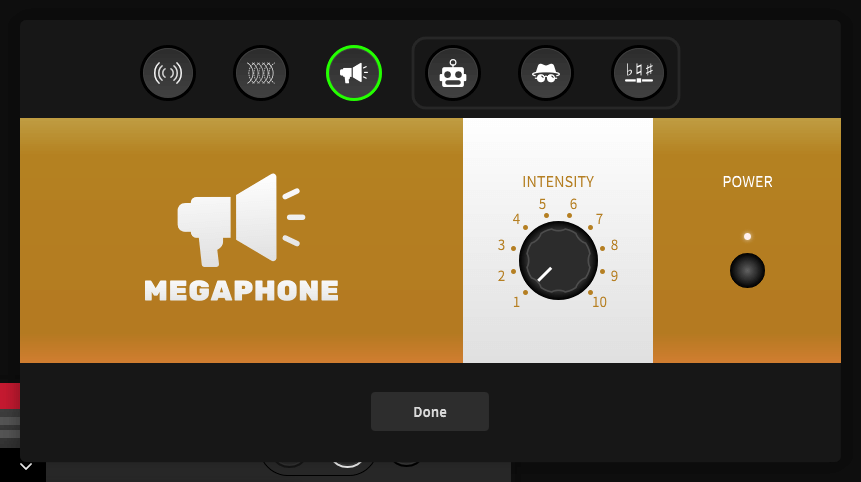
패드 팝업 설정 메뉴에서 ‘메가폰’ 아이콘을 클릭하면 메가폰 컨트롤 패널이 열립니다. 컨트롤은 다음과 같이 작동합니다(오른쪽에서 왼쪽 순서):
1. 전원 버튼
메가폰 효과를 켜고 끕니다.
2. 강도
효과의 전반적인 사운드를 조절합니다. 값이 높을수록 효과가 더 뚜렷해집니다.
완료한 후 컨트롤 패널을 닫으려면 ‘완료’를 클릭하세요.
로봇 효과 구성
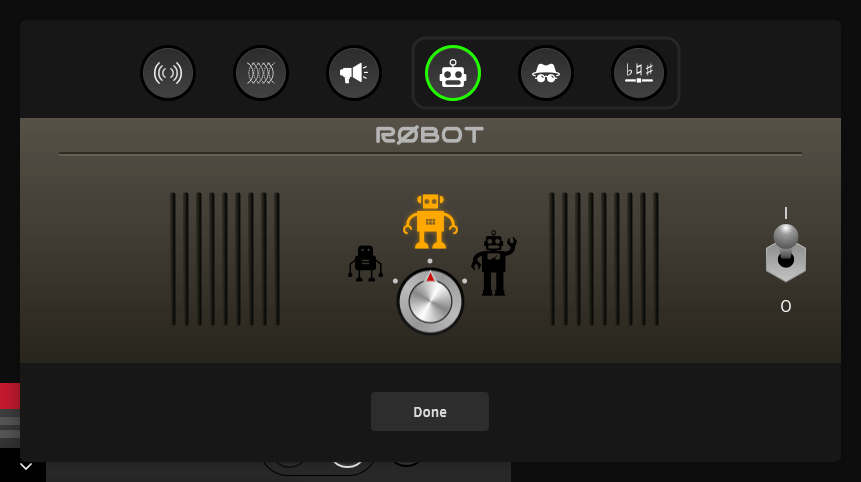
패드 팝업 구성 메뉴에서 ‘로봇’ 아이콘을 클릭하면 로봇 제어 패널이 열립니다. 컨트롤은 다음과 같이 작동합니다(오른쪽에서 왼쪽 순서):
I/O 스위치
로봇 효과를 켜고 끕니다
로봇 유형
서로 다른 크기의 로봇을 나타내는 세 가지 로봇 음성 유형 중에서 선택할 수 있습니다
완료한 후 제어 패널을 닫으려면 ‘완료’를 클릭하세요.
로봇 효과는 음성 변조 또는 피치 시프트와 동시에 사용할 수 없습니다. 한 번에 하나의 변조 효과만 사용할 수 있습니다(자세한 내용은 위를 참조하세요).
음성 변조 효과 구성
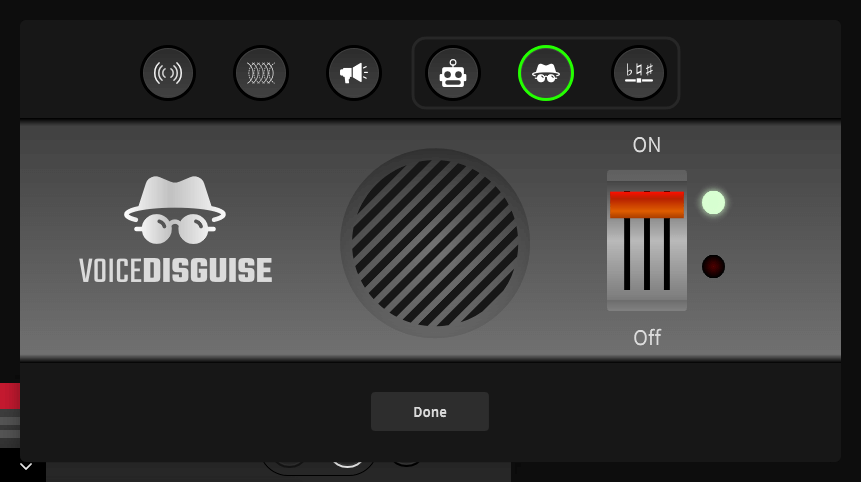
패드 팝업 구성 메뉴에서 ‘음성 변조’ 아이콘을 클릭하면 음성 변조 제어판이 열립니다. 이 제어판에는 효과를 켜거나 끄는 하나의 컨트롤만 있습니다.
완료한 후 제어판을 닫으려면 ‘Done’을 클릭합니다.
음성 변조 효과는 로봇 또는 피치 시프트와 동시에 사용할 수 없습니다. 한 번에 하나의 변조 효과만 사용할 수 있습니다(자세한 내용은 위를 참조).
피치 시프트 효과 구성
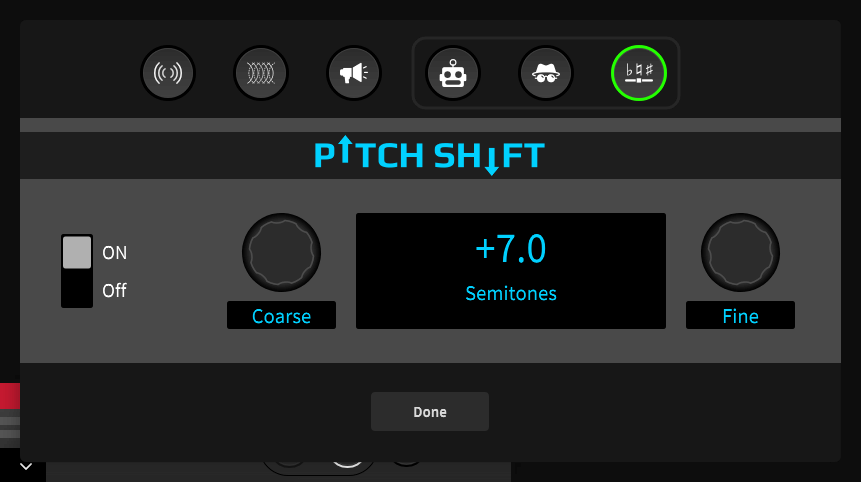
패드 팝업 구성 메뉴에서 ‘피치 시프트’ 아이콘을 클릭하면 피치 시프트 제어 패널이 열립니다. 컨트롤은 다음과 같이 작동합니다(오른쪽에서 왼쪽 순서):
1. 켜기/끄기 스위치
피치 시프트 효과를 켜거나 끕니다.
2. 코스
음성의 피치를 반음 단위로 변경할 수 있으며, 최대 한 옥타브까지 올리거나 내릴 수 있습니다.
3. 파인
음성의 피치를 센트 단위로 변경하여 피치 시프트를 미세 조정할 수 있습니다.
적용 중인 피치 시프트의 양은 중앙 디스플레이에 표시됩니다.
완료한 후 제어 패널을 닫으려면 ‘완료’를 클릭합니다.
피치 시프트 효과는 로봇 효과 또는 음성 변조 효과와 동시에 사용할 수 없습니다. 한 번에 하나의 변조 효과만 사용할 수 있습니다(자세한 내용은 위를 참조).
패드 믹서 동작 구성
팝업 패드 구성 메뉴 중앙의 가로 스크롤 막대를 통해 여러 믹서 동작에 액세스할 수 있습니다.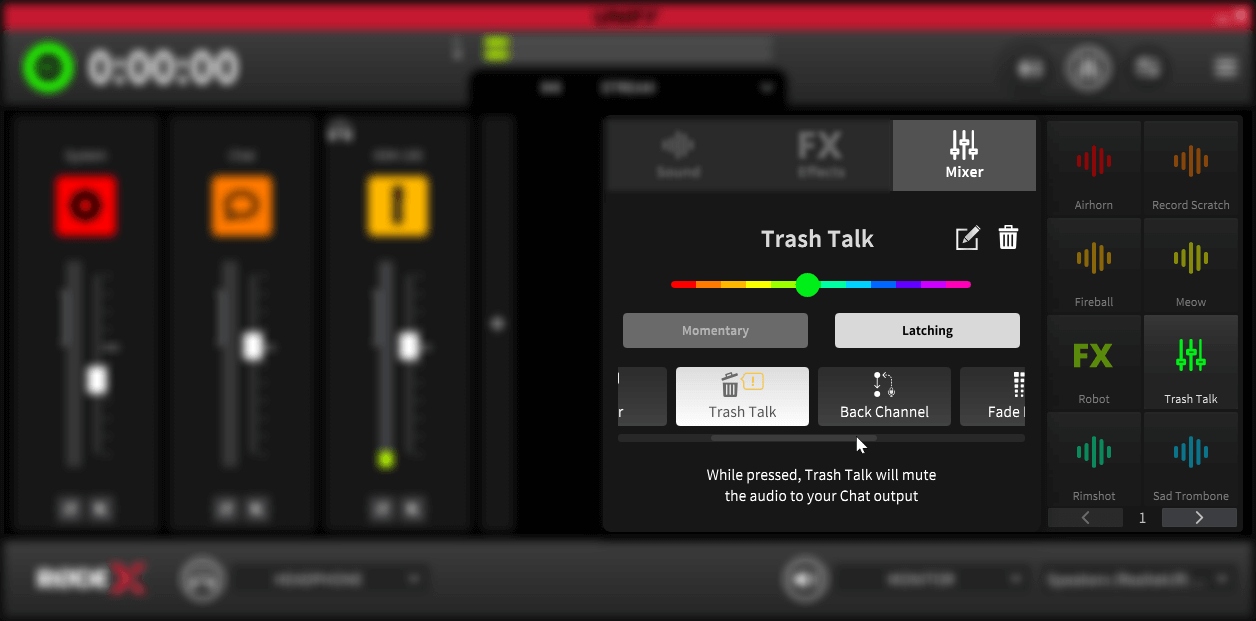
믹서 동작 활성화
사운드 패드에 믹서 동작을 추가하려면 효과를 추가할 패드를 마우스 오른쪽 버튼으로 클릭하고, 팝업 메뉴 상단에서 ‘믹서’ 패드 유형이 선택되어 있는지 확인합니다.
믹서 동작에는 팝업 패드 구성 메뉴의 버튼을 사용해 선택하는 두 가지 활성화 모드가 있습니다. 각 모드는 다음과 같이 작동합니다.
순간 작동
이 모드에서는 패드를 클릭하고 있는 동안 믹서 동작이 활성화됩니다.
래칭
이 모드에서는 패드를 클릭하면 믹서 동작이 활성화되며, 패드를 다시 클릭할 때까지 활성 상태가 유지됩니다.
사용 가능한 믹서 동작
사용 가능한 믹서 동작은 여러 가지이며, 팝업 패드 구성 메뉴 중앙의 가로 스크롤 막대를 통해 이용할 수 있습니다.
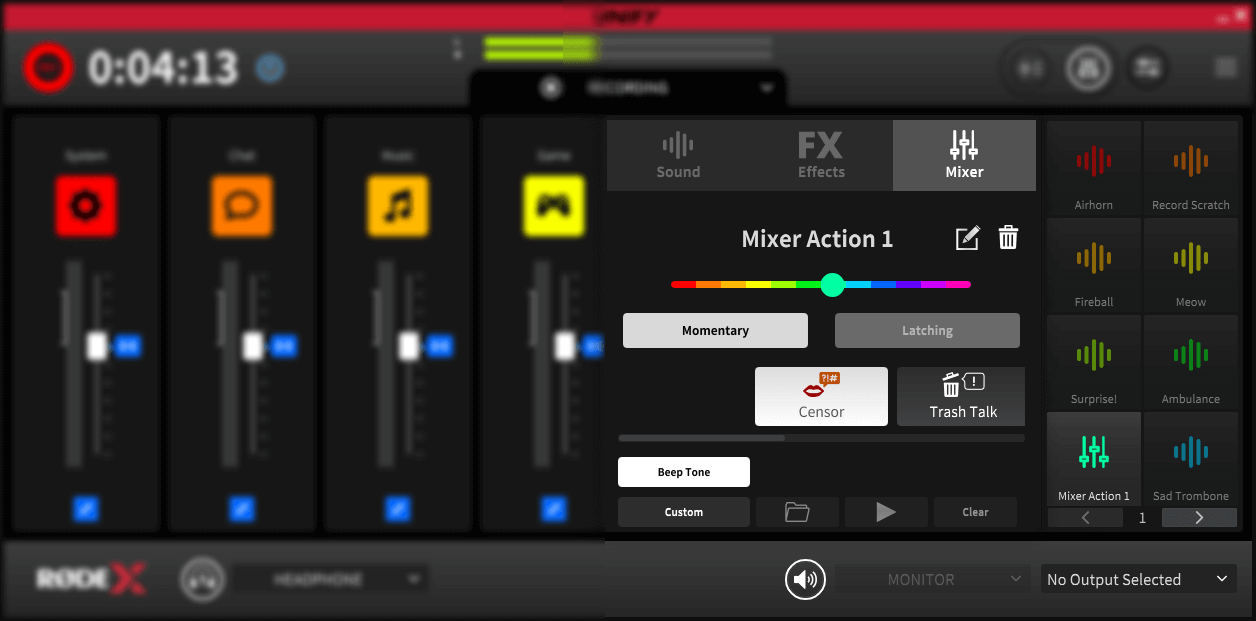
1. 검열
이 모드는 다른 모든 오디오 소스를 음소거하고, 누르면 비프음 또는 사용자 지정 사운드를 재생합니다.
2. 트래시 토크
이 모드는 Chat 오디오 장치로 전송되는 오디오를 음소거하므로, 온라인 게스트가 듣지 못하는 상태에서 게스트에 대해 이야기할 수 있습니다!
3. 백채널
이 모드는 스트림 믹스와 모든 서브믹스에서 채팅 및 microphone을 제거하므로, 스트림으로 송출하지 않고 채팅으로 게스트와 대화할 수 있습니다. 시청자에게 들리지 않게 대화를 준비할 때 유용합니다.
4. 페이드 인/아웃
패드가 활성화되어 있는 동안 모든 오디오를 자동으로 페이드 아웃합니다. 패드가 비활성화되면 오디오가 다시 페이드 인됩니다.
5. 더킹
microphone 1이 활성화되면(누군가 microphone에 대고 말할 때) 재생 중인 다른 모든 오디오의 볼륨을 낮춥니다. 진행자의 목소리가 잡음과 대화를 뚫고 스트림에서 잘 들리도록 할 때 유용합니다.
검열 모드 구성
검열음을 선택하면 기본적으로 패드가 활성화될 때 클래식한 ‘삐’ 소리를 재생합니다. 하지만 원하는 사용자 지정 사운드로 이를 대체할 수 있습니다.
이렇게 하려면 검열 효과의 패드 설정 화면 하단에 있는 버튼에서 ‘사용자 지정’을 선택하세요. 그런 다음 ‘파일 찾아보기’ 버튼을 사용해 재생할 파일을 선택할 수 있습니다. 재생 아이콘을 사용해 파일을 미리 들어볼 수 있습니다. 사운드를 삭제하려면 ‘지우기’ 버튼을 클릭하세요.
사운드를 지운 후 ‘비프음’을 선택하지 않으면 패드가 활성화될 때 아무 소리도 재생되지 않습니다.
사용자 지정 사운드는 검열 패드가 활성화되어 있는 동안 계속 반복 재생됩니다.
페이드 인/아웃 모드 구성
페이드 인/아웃 효과를 선택하면 패드를 활성화할 때 스트림과 서브믹스의 모든 오디오가 페이드 아웃됩니다.
구성 팝업 메뉴 하단의 컨트롤을 사용하여 페이드 인과 페이드 아웃의 속도를 각각 설정할 수 있습니다. 변경하려는 시간을 클릭한 다음 마우스를 왼쪽이나 오른쪽으로 움직이세요. 페이드 길이는 0초에서 3초까지 설정할 수 있습니다.
오른쪽의 컨트롤을 클릭하여 ‘호스트 제외’ 옵션을 활성화하면 microphone 1은 페이드 아웃되지 않으므로, 나머지 오디오가 페이드 아웃되는 동안 호스트가 계속 말할 수 있습니다.