Wireless GO II
Wireless GO II는 듀얼 채널 수신기 1대와 송신기 2대로 구성된 다재다능하고 초소형인 듀얼 채널 무선 마이크 시스템입니다.
여기에서 Wireless GO II 사용에 대해 알아야 할 모든 내용을 확인해 보세요.
수신기
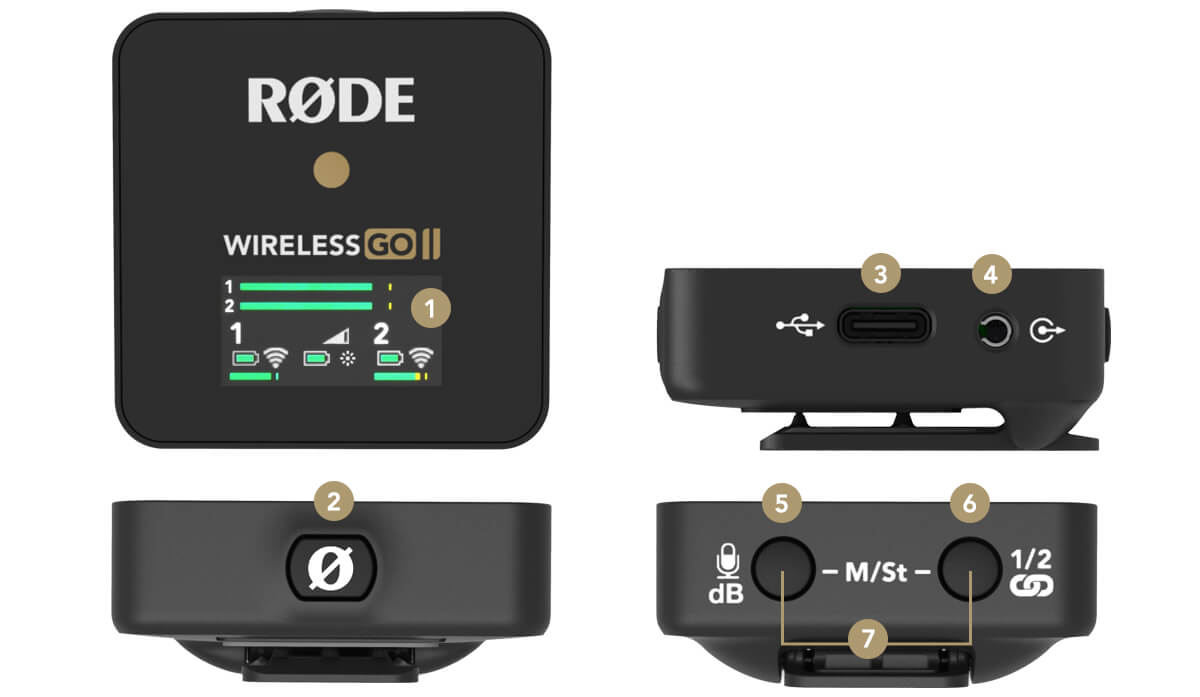
1화면
2전원 버튼
3USB-C 커넥터
43.5mm TRS 출력
5게인 컨트롤/음소거 버튼
6페어링 버튼/채널 선택
7병합/분할 모드 선택기
송신기
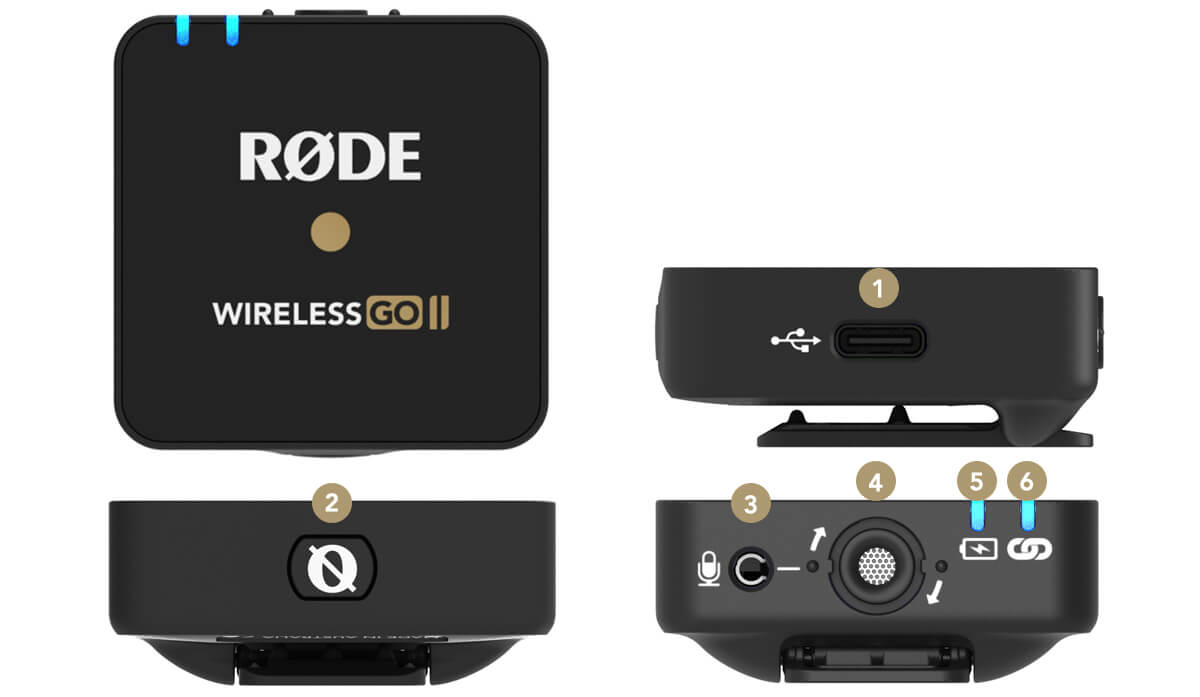
1USB-C 커넥터
2전원 버튼
33.5mm TRS 입력
4내장 마이크
5배터리 표시 LED
6연결 상태 표시 LED
듀얼 채널 리시버
Wireless GO II에는 두 개의 송신기와 듀얼 채널 리시버가 탑재되어 있어, 두 송신기를 모두 연결해 하나의 기기에 두 개의 음원을 녹음할 수 있습니다. 제품을 개봉하면 송신기와 리시버가 자동으로 페어링되어 있으며, 각 송신기에 할당된 채널도 기억하므로 다시 페어링할 필요가 없습니다.
리시버의 LED 화면은 네 개의 주요 영역으로 나뉩니다. 화면 왼쪽 하단과 오른쪽 하단에는 각각의 송신기에 대한 배터리 잔량, 신호 강도, 입력 레벨 아이콘이 표시되며, 중앙에는 리시버의 배터리 잔량, 백라이트 모드, 출력 게인 아이콘이 표시됩니다. 그 위에는 리시버의 출력 레벨 미터가 있어 카메라 또는 녹음 장치로 입력되는 레벨을 쉽게 모니터링하고 신호가 과도하게 높아지지 않도록 확인할 수 있습니다.
Wireless GO II 켜기 및 페어링
Wireless GO II를 켜려면 리시버의 전원 버튼을 길게 누르기만 하면 됩니다. 송신기를 리시버와 페어링하려면 송신기의 전원 버튼을 한 번에 하나씩 길게 누릅니다. 전원이 켜지면 송신기가 리시버와 자동으로 페어링됩니다. 몇 초 정도 걸릴 수 있습니다.
송신기와 리시버의 연결이 끊기면 송신기의 파란색 ‘∞‘ LED가 깜박이고 리시버에서 해당 채널의 아이콘이 모두 사라지므로, 어느 송신기를 다시 연결해야 하는지 쉽게 확인할 수 있습니다.
송신기를 리시버에 다시 연결해야 하는 경우, 리시버의 페어 버튼(‘∞‘)을 3초간 길게 눌러 페어링 모드를 활성화한 다음 송신기의 전원 버튼을 한 번 클릭하고 몇 초간 기다립니다.
송신기의 연결을 해제하려면 페어 버튼을 한 번 클릭해 해당 송신기를 선택한 다음, 페어 버튼을 3초간 길게 누릅니다.
RØDE Series IV 2.4GHz 디지털 전송 이해하기
Wireless GO II는 128비트 암호화를 지원하는 RØDE의 완전히 새로운 Series IV 2.4GHz 디지털 전송 기술을 사용합니다. 이를 통해 최대 200m(가시선 기준)의 확장된 전송 거리를 제공합니다. Wireless GO II는 도심 밀집 지역, 쇼핑몰, 대학교, 컨벤션 센터, 사무실 등 RF 활동이 많은 환경에서도 매우 안정적으로 작동하도록 최적화되어 있어, 끊김을 걱정하기보다 녹음에 더욱 집중할 수 있습니다.
.jpg)
병합 및 분할 모드
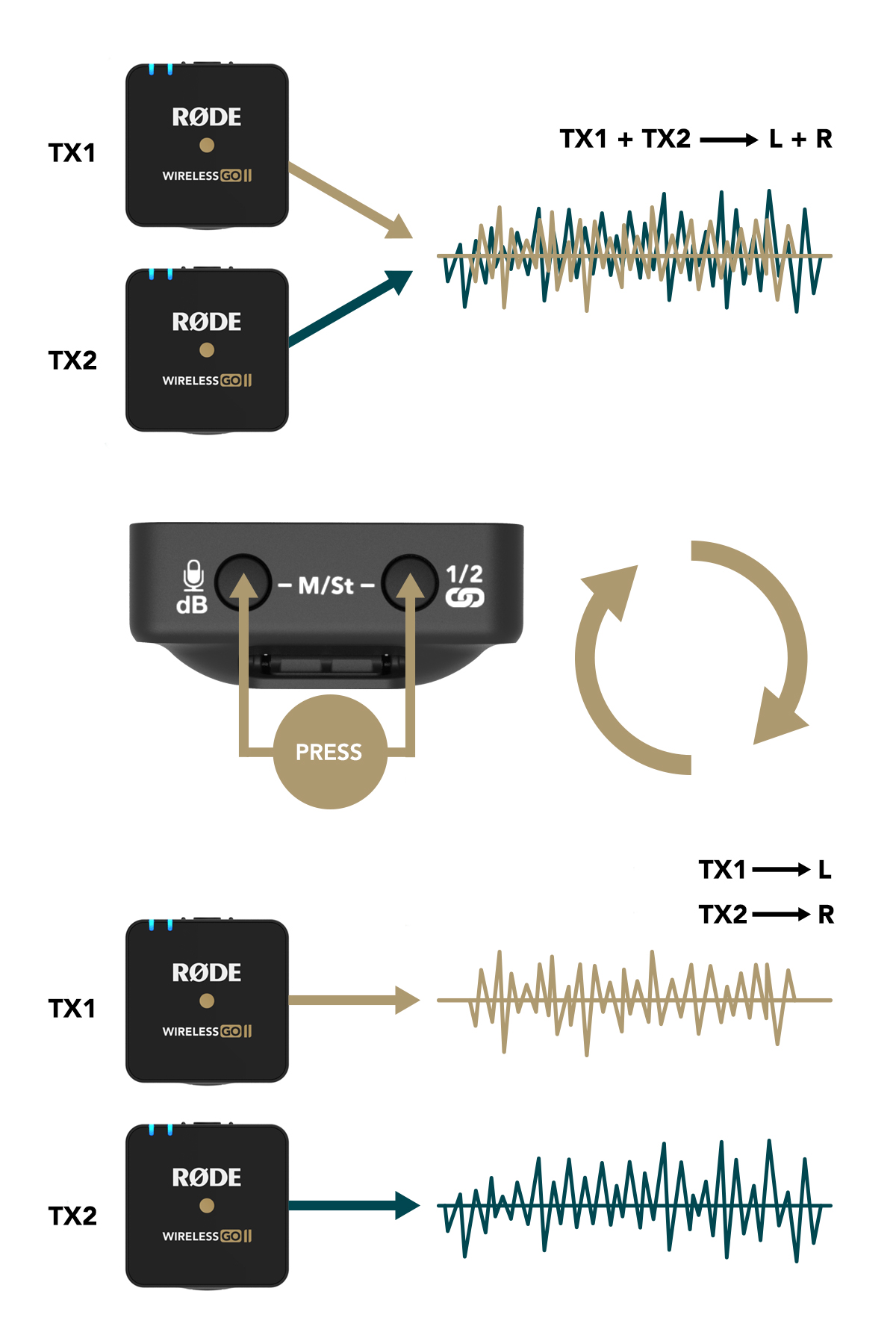
Wireless GO II를 사용하면 '병합' 또는 '분할' 모드로 녹음할 수 있습니다. 이를 통해 각 송신기의 신호를 출력의 별도 채널에 녹음하거나 두 신호를 하나의 출력으로 결합할 수 있습니다.
'병합' 모드와 '분할' 모드 사이를 전환하려면 수신기의 두 버튼을 모두 3초 동안 길게 누른 다음 LED 화면의 출력 레벨 미터를 확인하세요.
미터가 두 개 표시되면 '분할' 모드입니다. 이는 각 송신기의 출력이 Wireless GO II 출력의 별도 채널(왼쪽 및 오른쪽)에 녹음되어 후반 작업에서 개별적으로 처리할 수 있다는 의미입니다. 두 음원을 각각 독립적으로 편집하고 믹싱해야 하는 2인 인터뷰에 적합합니다.
미터가 하나만 표시되면 '병합' 모드입니다. 이는 두 송신기의 신호가 하나의 합산 출력으로 결합된다는 의미입니다. 송신기 하나만 사용하면서 녹음 장치의 양쪽 채널에 오디오를 녹음하려는 경우나 안전 채널을 사용하는 경우(자세한 내용은 아래 참조)에 적합합니다. Wireless GO II를 라이브 프레젠테이션 환경에서 사용하는 경우에도 유용합니다.
후반 작업에서 오디오를 가져오고 분리하는 방법에 대한 자세한 내용은 ‘카메라에 두 개의 마이크를 녹음하는 방법’ 블로그 게시물을 참조하세요.
채널 선택 및 음소거 제어
채널 선택
앞서 설명한 것처럼, 수신기의 페어링 버튼을 클릭하면 두 송신기 사이를 전환할 수 있습니다. 한 번 클릭하면 송신기 1이 선택되고, 두 번째 클릭하면 송신기 2가 선택되며, 세 번째 클릭하면 채널 선택이 종료됩니다. 이 기능은 송신기가 켜져 있고 수신기와 페어링된 경우에만 작동합니다. 이를 통해 송신기를 연결 및 연결 해제하고 음소거할 수 있습니다.
수신기를 통한 음소거 제어
채널 선택을 통해 원하는 송신기를 선택한 후, 게인 컨트롤/음소거 버튼을 한 번 클릭하면 해당 송신기가 음소거됩니다. 카메라 오퍼레이터가 송신기 중 하나를 신속하게 음소거해야 할 때 유용합니다.
송신기를 통한 음소거 제어
송신기에서도 음소거할 수 있습니다. 수신기와 페어링된 상태에서 송신기의 전원 버튼을 한 번 클릭하면 음소거 및 음소거 해제가 전환됩니다. 발표자 또는 프레젠터가 직접 음소거하려는 경우 유용합니다.
송신기를 통한 음소거 제어는 전원 버튼이 'Mute' 모드로 구성된 경우에만 작동합니다. 이는 송신기 전원 버튼의 기본 기능이며 RØDE Central을 통해 변경할 수 있습니다(자세한 내용은 여기에서 확인하세요).
.jpg)
기기 연결
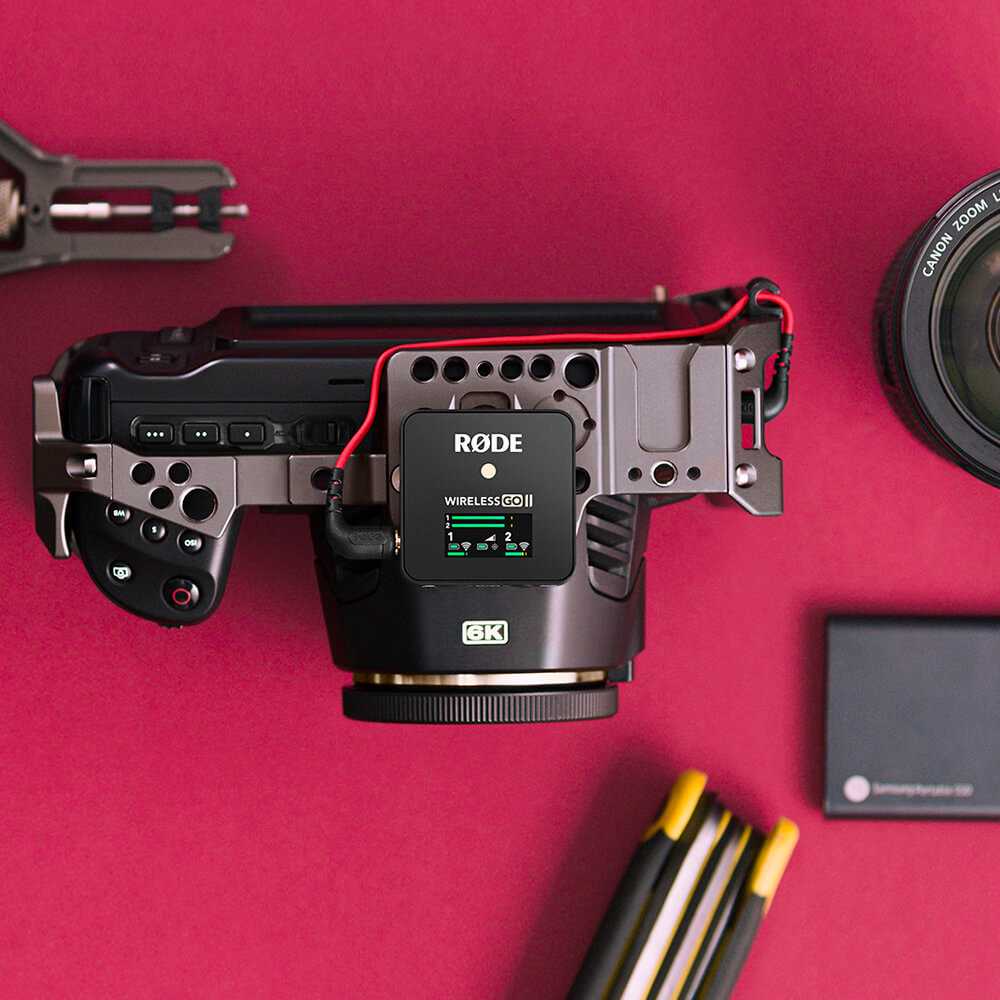
카메라에 연결
제공된 SC5 케이블을 사용해 Wireless GO II를 카메라 및 3.5mm TRS 입력이 있는 기타 기기에 연결하세요. 마이크를 XLR 입력이 있는 기기에 연결해야 하는 경우 VXLR Pro와 같은 어댑터를 사용하세요.
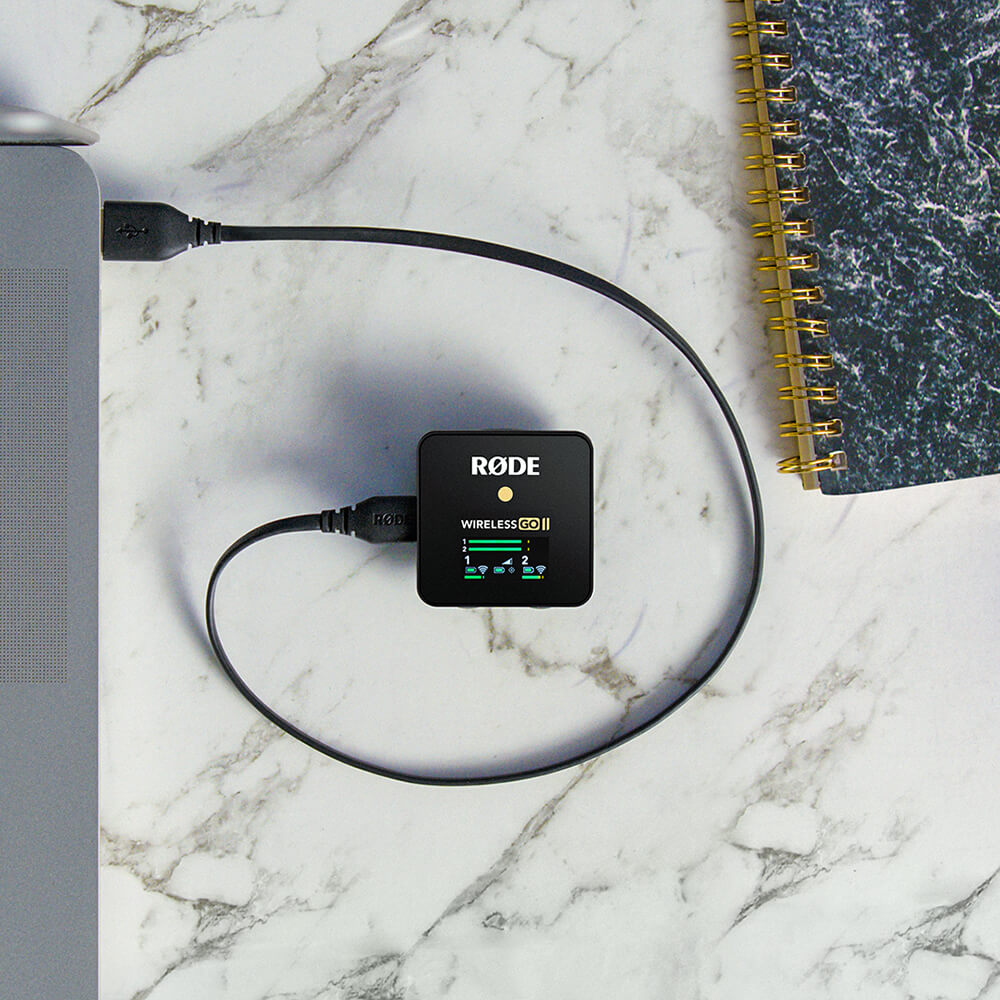
컴퓨터에 연결
제공된 USB-C to USB-A 케이블을 사용해 Wireless GO II 리시버를 USB-A 입력이 있는 모든 컴퓨터에 연결하세요(USB-C 입력이 있는 컴퓨터에는 USB-C to USB-C 케이블 사용). 그런 다음 오디오 설정으로 이동해 입력 장치로 ‘Wireless GO II RX’를 선택하세요. 이렇게 하면 Wireless GO II 리시버가 무선 USB 오디오 인터페이스로 작동합니다.
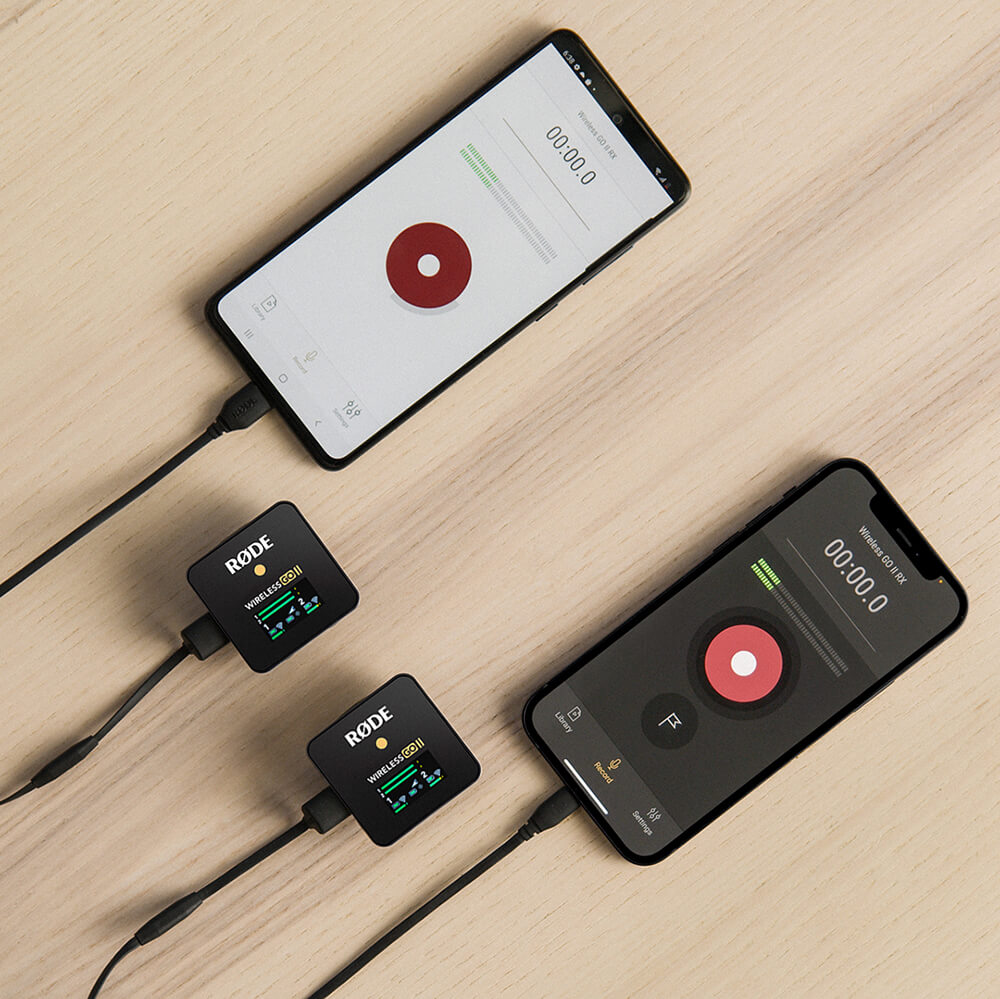
모바일 기기에 연결
Wireless GO II를 스마트폰 또는 태블릿에 연결하려면 추가 케이블이 필요합니다. Lightning 입력이 있는 iOS 기기에는 SC15 또는 SC19를 사용하세요. Wireless GO II는 MFi 인증을 받았으므로 모든 iOS 기기와 원활하게 연동됩니다. Android 및 USB-C 입력이 있는 기타 기기에는 SC16 USB-C to USB-C 케이블을 사용하세요.
참고
Lightning 포트가 있는 iOS 기기에 Wireless GO II를 연결하려면 RØDE Lightning Accessory Cable을 사용해야 합니다. SC15 또는 SC19 중 하나를 사용하십시오. 일반 USB-C-Lightning 케이블은 Wireless GO II와 호환되지 않습니다.
전문가 팁
3.5mm 아날로그 TRS 출력을 사용하는 대신 USB-C를 통해 Wireless GO II를 스마트폰이나 태블릿에 연결하면 다음과 같은 유용한 기능을 이용할 수 있습니다:
고품질 오디오 출력 – USB-C 출력을 사용하면 녹음 장치의 아날로그 입력 회로를 거치지 않고 직접 디지털 신호를 전송하므로 최적의 음질을 얻을 수 있습니다.
헤드폰 모니터링 – USB-C 출력을 사용하면 3.5mm 출력을 비워 둘 수 있어 헤드폰을 연결하고 녹음 중인 오디오를 모니터링할 수 있습니다. 게인 컨트롤로 헤드폰 볼륨을 조절할 수도 있습니다.
RØDECaster Series에 연결하기
최대 2개의 Wireless GO II 송신기를 RØDECaster Pro II 또는 RØDECaster Duo에 페어링할 수 있으며, 다른 입력 채널과 동일하게 처리됩니다. 즉, 무선 오디오를 녹음하고 믹싱하며 APHEX ® 프로세싱 및 이펙트를 적용할 수 있습니다. Wireless GO II 송신기를 RØDECaster Pro II 또는 Duo에 페어링하려면, 무선 장치를 할당하려는 페이더 위의 물리 버튼을 눌러 채널 설정 화면에 액세스하세요. 이 화면에는 스크롤하여 선택할 수 있는 microphone, 악기 및 기타 입력 옵션 목록이 표시됩니다. 왼쪽으로 스크롤하여 ‘Wireless’ 옵션을 선택하고, ‘Pair New Device’를 탭하여 페어링 모드로 진입한 다음 Wireless GO II 송신기의 전원을 켜고 전원 버튼을 짧게 누르세요(송신기가 이미 다른 수신기에 연결되어 있지 않은지 확인). 이 화면에 장치의 연결 상태, 녹음 상태, 음소거 상태 및 배터리 상태가 표시됩니다.
 (2).png)
참고
4개의 입력 채널 중 하나를 ‘Wireless’ 옵션에 할당하면 해당 물리적 XLR/TRS 입력이 무시되므로, 해당 채널에 연결한 마이크 또는 악기에서 들어오는 오디오를 들을 수 없습니다.
게인 조절
Wireless GO II는 유연한 게인 조절 기능을 제공하여 수신기의 출력을 정밀하게 설정하고, 녹음 장치에서 클리핑이나 왜곡이 발생하지 않도록 할 수 있습니다.
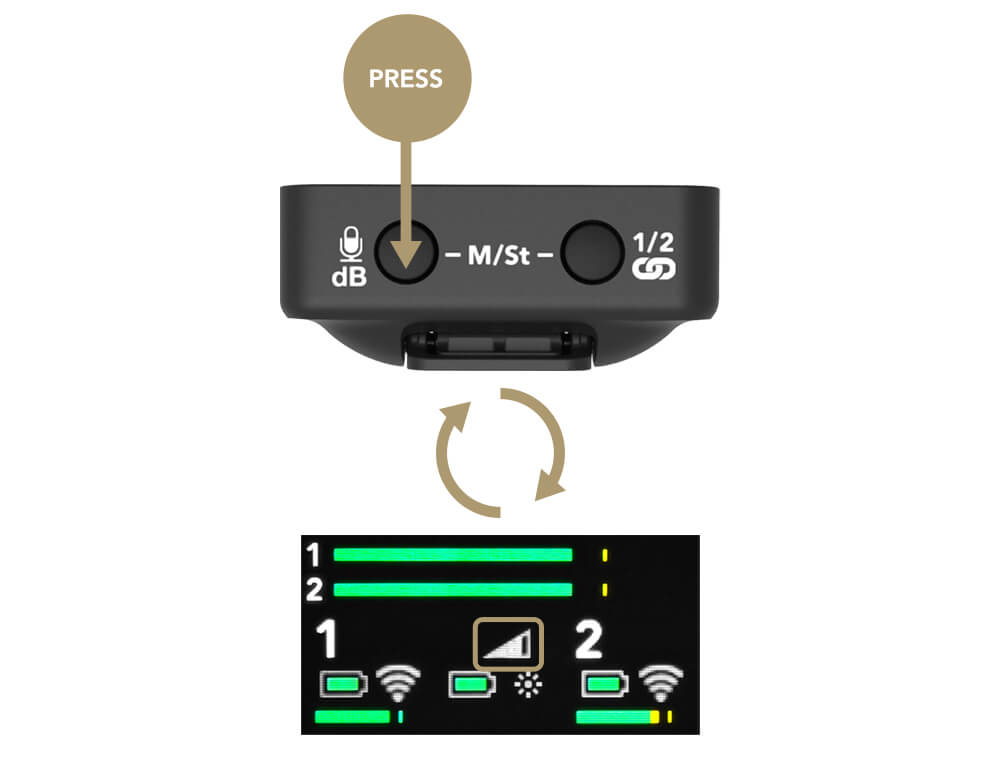
게인 조절 기능은 수신기에 있습니다. 이는 출력 레벨을 12dB 단위로 낮추는 3단계 패드입니다. 게인 조절 버튼을 한 번 누르면 높은 게인(0dB), 중간 게인(-12dB), 낮은 게인(-24dB) 설정 중에서 선택할 수 있습니다. 화면 중앙의 레벨 아이콘은 현재 선택된 게인 설정을 나타냅니다. RØDE Central 앱에서 추가적인 미세 게인 조절 모드도 활성화할 수 있습니다. 자세한 내용은 아래를 참조하세요.
게인 조절 기능은 Wireless GO II의 3.5mm 출력에만 적용되며, 디지털 USB-C 출력에는 적용되지 않습니다. Wireless GO II를 스마트폰이나 컴퓨터와 함께 사용하면서 게인을 조절해야 하는 경우, 녹음 소프트웨어나 앱에서 조절하세요.
게인 레벨을 더욱 세밀하게 조절하고, 다양한 인기 카메라 제조업체 및 모델에 맞춘 게인 프리셋을 선택하는 것도 가능합니다. 자세한 내용은 이 사용 설명서의 미세 게인 조절 섹션을 참조하세요.
전문가 팁
녹음 시 가장 깨끗한 신호를 얻으려면 카메라의 게인을 가능한 한 낮게 설정한 다음, 필요할 경우 Wireless GO II의 게인 컨트롤을 사용해 신호를 증폭하는 것이 좋습니다. 일반적으로 카메라에는 품질이 낮고 노이즈가 많은 프리앰프가 탑재되어 있으며 감도가 상당히 높으므로, 적절한 녹음 레벨을 확보하기 위해 카메라에 의존하지 않는 것이 가장 좋습니다.
배터리 수명 및 절전 모드
백라이트 제어/절전 모드
배터리 수명을 연장하려면 수신기에서 절전 모드를 활성화할 수 있습니다. 절전 모드가 활성화되면 10초 동안 작동이 없을 때 LED 백라이트가 꺼집니다.
절전 모드를 끄려면 전원 버튼을 한 번 클릭하십시오. 이제 백라이트가 항상 켜져 있습니다. 작은 태양 아이콘은 절전 모드의 활성화 여부를 나타냅니다(아이콘이 채워져 있으면 비활성화 상태).
배터리 및 충전
Wireless GO II의 송신기와 수신기에는 각각 최대 7시간 사용할 수 있는 내장 리튬 이온 배터리가 탑재되어 있습니다. 송신기의 배터리 잔량이 낮아지면 배터리 LED가 깜박이기 시작합니다. 잔량이 매우 낮아지면 더 빠르게 깜박입니다.
수신기 화면에는 각 장치의 배터리 잔량 아이콘도 표시됩니다. 배터리가 완전히 충전되면 녹색 테두리로 표시됩니다. 배터리 잔량이 매우 낮아지면 빨간색으로 바뀝니다. Wireless GO II는 기본 제공되는 USB 케이블을 사용해 충전할 수 있습니다. 충전 중에는 송신기의 배터리 LED가 깜박이고 수신기의 배터리 잔량 아이콘에 번개 표시가 나타납니다. 충전 중에도 Wireless GO II를 계속 사용할 수 있습니다.
.jpg)
윈드실드 사용
각 송신기에는 고품질 내장 무지향성 콘덴서 캡슐이 탑재되어 있습니다. 이 마이크는 모든 방향에서 들어오는 소리를 매우 세밀하게 포착하도록 설계된 감도가 높은 마이크입니다.
야외 또는 바람이 부는 환경에서 녹음할 때는 기본 제공되는 퍼 윈드실드를 사용하여 캡슐을 보호하고 녹음에 유입되는 바람 소리나 배경 소음을 줄이는 것이 좋습니다.
Wireless GO II에는 퍼 윈드실드 3개가 포함되어 있습니다. 윈드실드는 완전히 새롭게 설계되어 매우 견고하게 결합되며, 격렬하게 사용해도 송신기에서 떨어지지 않습니다.
단단히 장착하려면 윈드실드의 흰색 점 2개를 수신기의 검은색 점에 맞춘 다음, 윈드실드를 아래로 누르고 돌려 제자리에 고정합니다. 분리할 때는 이 과정을 반대로 진행합니다.

RØDE Central
RØDE Central은 Wireless GO II를 어디서나 완벽하게 구성할 수 있도록 지원하는 사용하기 쉬운 데스크톱 및 모바일용 컴패니언 앱으로, 다음과 같은 기능을 제공합니다.
- 내장 녹음 기능 구성
- 세이프티 채널, 정밀 게인 조절 등을 포함한 고급 기능 잠금 해제
- Ø 버튼 기능 변경
- 장치 수동 전원 켜기 및 끄기
- 배터리 수명, 버그 및 펌웨어 버전에 대한 진단 테스트 실행
또한 내장 녹음 파일을 최적화하고 내보내며(데스크톱 전용), 최신 펌웨어로 업데이트하고(데스크톱 전용), 장치 정보에 액세스할 수 있습니다.
무료로 다운로드하여 Wireless GO II의 모든 잠재력을 활용해 보세요.
OS 요구 사항 – macOS 11 이상; Windows 10 버전 1803 이상; iOS 14 이상; Android 9.0 이상.
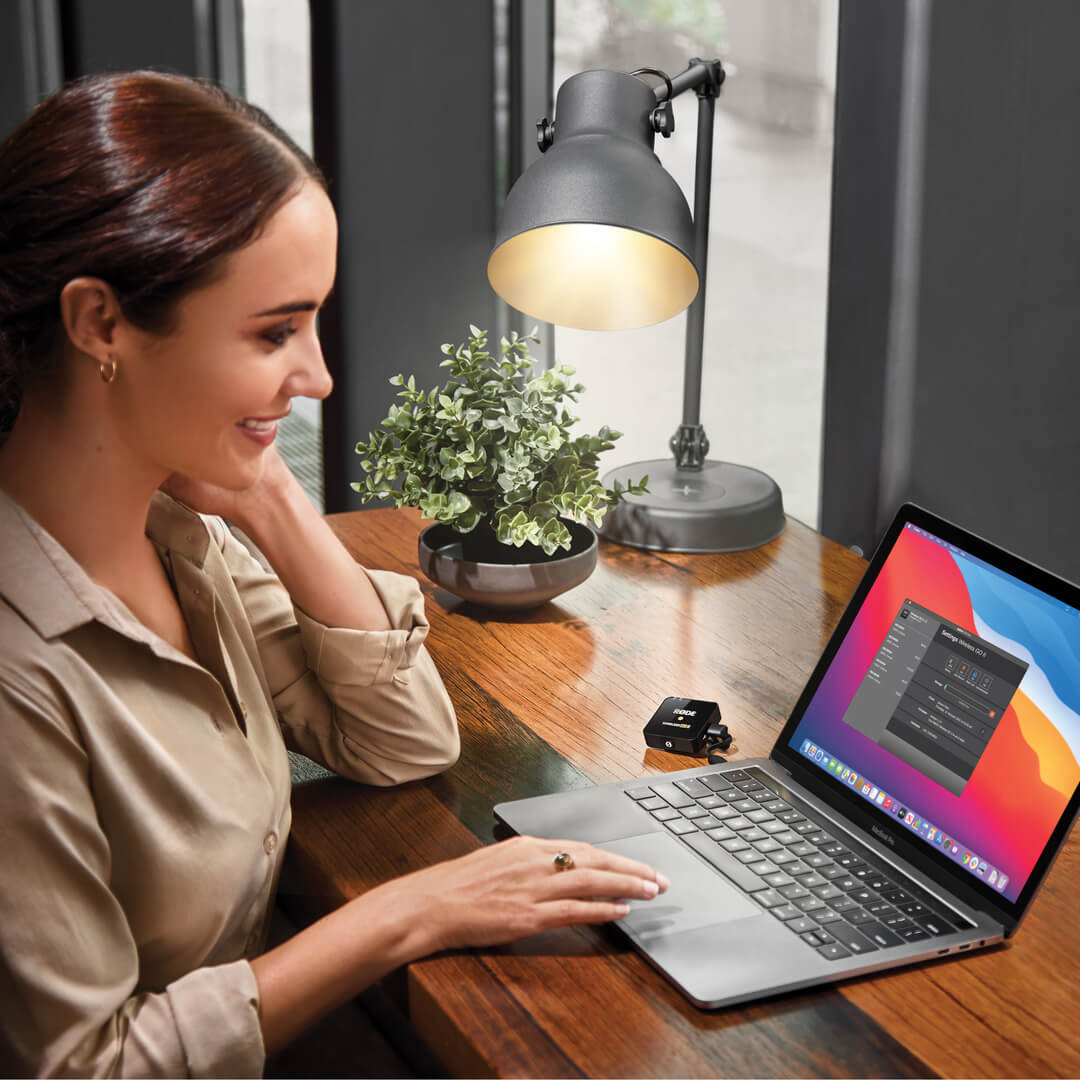
온보드 녹음 기능 사용
각 Wireless GO II 송신기에는 온보드 녹음 기능이 탑재되어 있으며, 내부 메모리에 압축 오디오를 40시간 이상 또는 비압축 오디오를 7시간 저장할 수 있습니다.
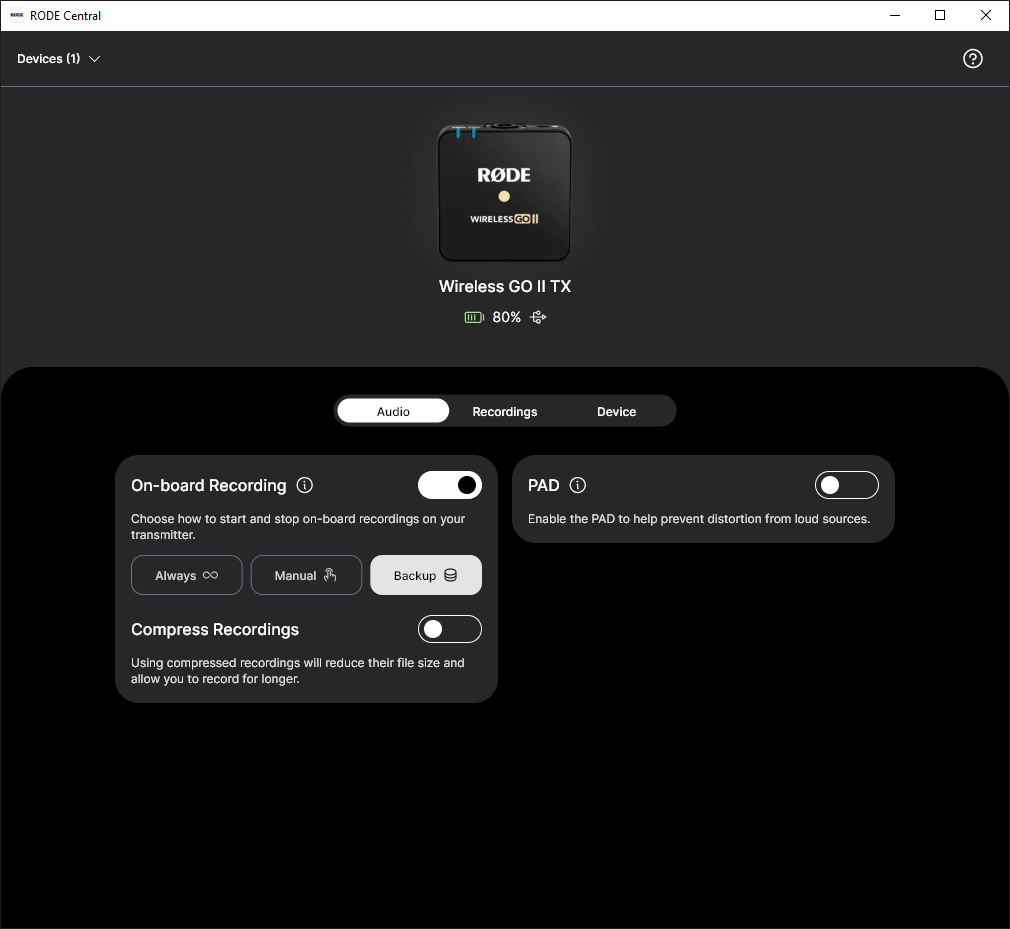
이 기능은 ‘Record’ 설정을 통해 RØDE Central에서 활성화해야 합니다. 활성화하면 수신기에서 송신기가 연결된 채널 위에 빨간색 'REC' 녹음 아이콘이 표시됩니다.
녹음 모드 구성
선택할 수 있는 온보드 녹음 모드는 네 가지입니다. RØDE Central에서 선택할 수 있습니다:
'Always' 녹음 모드: 이 모드를 활성화하면 송신기를 켜는 즉시 오디오 녹음이 시작됩니다. 수신기에 연결되어 있는지 여부와 관계없이 송신기를 끌 때까지 녹음이 계속됩니다. 따라서 송신기를 켠 순간부터 끊김 없이 녹음할 수 있어, 이 모드는 Wireless GO II를 독립형 필드 레코더로 사용하기에 적합합니다. 이 모드에서는 ‘mute’ 기능이 온보드 녹음에 영향을 주지 않는다는 점에 유의하십시오(무선 전송은 계속 음소거됩니다). 이 모드가 활성화되면 오디오는 비압축 형식으로만 녹음할 수 있습니다(자세한 내용은 아래 참조).
'Backup' 녹음 모드: 이 모드를 활성화하면 송신기가 수신기에 연결될 때 오디오 녹음이 시작됩니다. 수신기를 끄면 녹음이 중지됩니다. 따라서 신호가 언제든 끊기거나 장치에서 녹음 버튼을 누르는 것을 잊더라도 무선 연결이 활성화되어 있던 동안의 백업 녹음을 확보할 수 있습니다.
‘Button’ 모드: 이 모드를 활성화하면 송신기의 ‘Ø Button’을 눌러 녹음을 수동으로 시작하고 중지할 수 있습니다. 버튼을 사용해 녹음을 시작하면 녹음 중 송신기의 LED가 어두움 > 중간 밝기 > 밝음 순으로 전환된 후 5초마다 깜박입니다. 녹음을 중지하면 LED가 밝음 > 중간 밝기 > 어두움 순으로 전환됩니다. 녹음을 종료할 때마다 다음에 버튼을 클릭하면 새 녹음이 생성됩니다. 이 모드를 활성화하려면 송신기의 ‘Ø Button’ 설정을 ‘Record’로 구성하십시오. 그러면 ‘Button’ 모드 녹음이 자동으로 활성화됩니다. 이 모드가 활성화되면 오디오는 비압축 형식으로만 녹음할 수 있습니다(자세한 내용은 아래 참조).
'Off': 녹음 기능을 끄면 송신기는 내부적으로 어떤 오디오도 녹음하지 않습니다. 기존 녹음은 RØDE Central을 사용해 수동으로 삭제할 때까지 장치에 남아 있습니다.
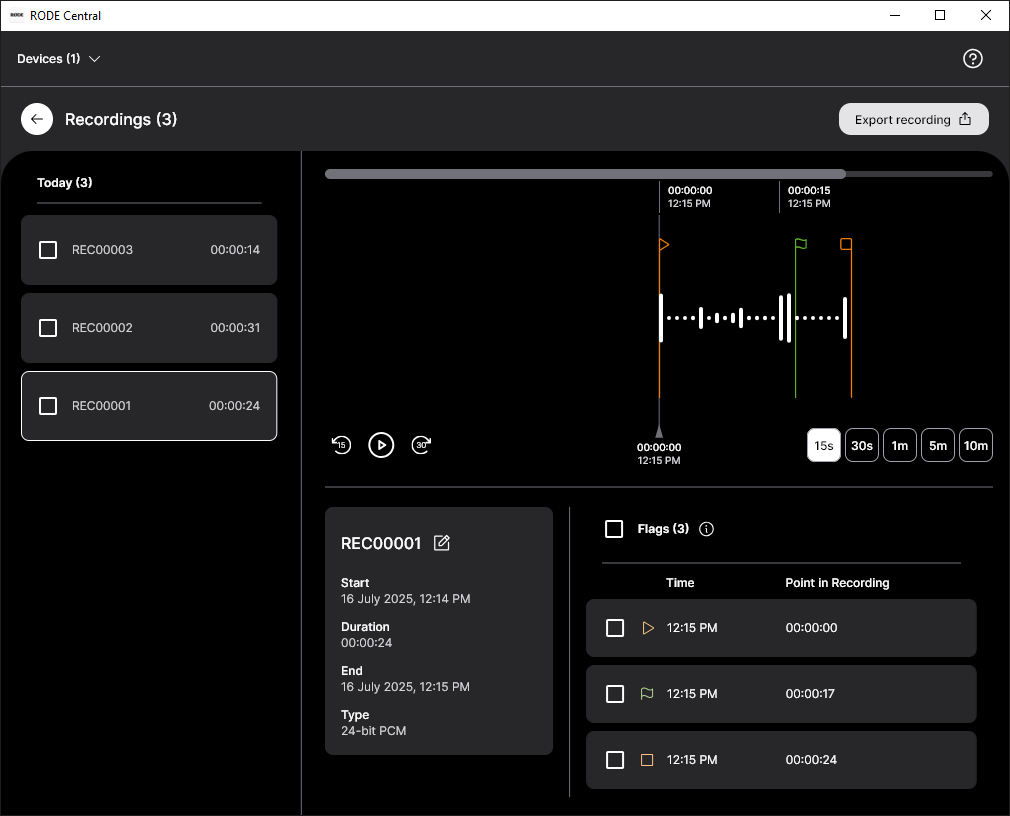
녹음 파일에 액세스하고 최적화 및 내보내기
RØDE Central을 사용하면 소프트웨어 내에서 모든 내부 녹음 파일에 액세스하고, 재생하고, 최적화하고, 내보낼 수 있습니다(데스크톱 버전만 해당).
녹음 파일에 액세스하려면 RØDE Central을 열고 송신기를 연결한 다음 장치 목록에서 하나를 선택하세요. 녹음 파일은 왼쪽 열에 최신순으로 시간순 정렬되어 표시되며, 녹음 시간, 날짜, 길이 및 파일 형식도 함께 표시됩니다.
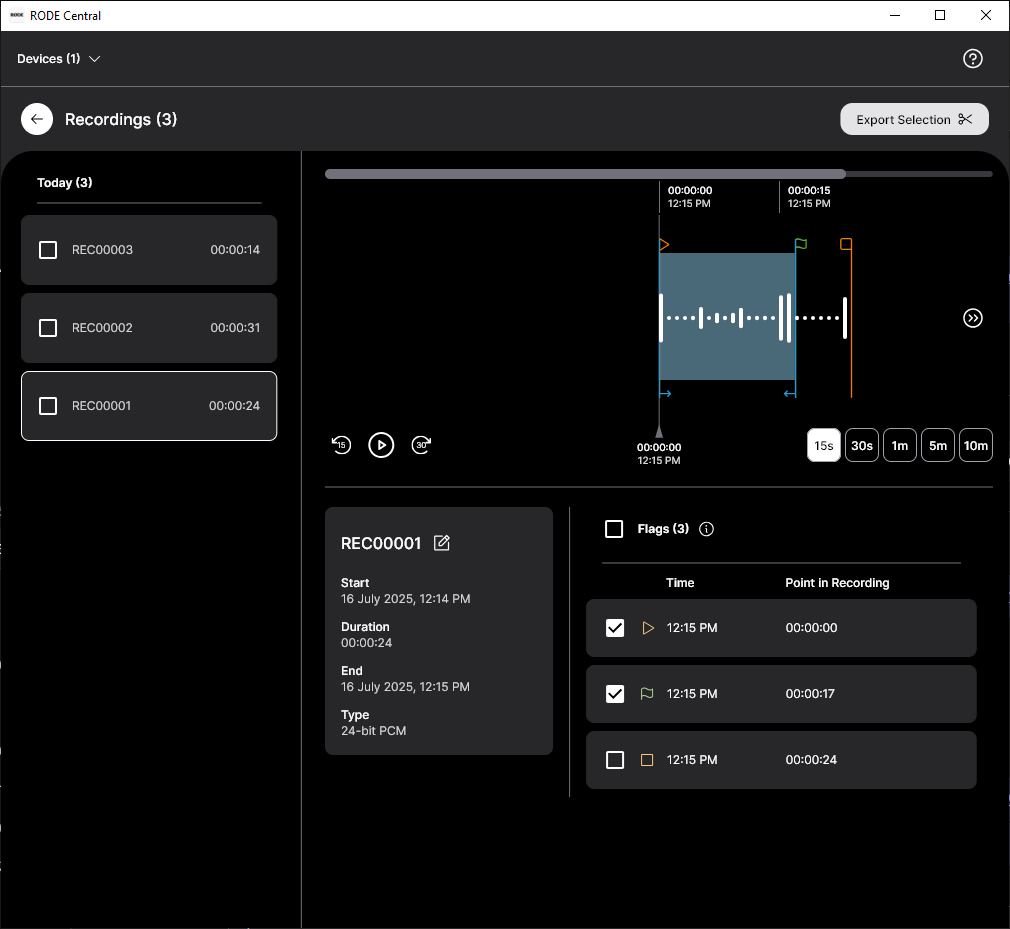
녹음 파일을 클릭하면 시작할 수 있습니다. 가로축에는 실시간 녹음 시간과 경과 녹음 시간이 표시된 파형이 나타납니다. 이를 통해 원하는 시간으로 쉽게 이동할 수 있습니다. 파형 보기 배율을 조정할 수 있는 확대/축소 버튼도 제공됩니다.
마스터 파형 위에는 미니 탐색 막대도 있습니다. 이 막대에는 파일의 전체 파형 데이터와 드롭아웃 및 사용자 마커가 표시됩니다(마커에 대한 자세한 내용은 아래 참조). 따라서 파일 전체를 일일이 이동하지 않고도 원하는 구간으로 빠르게 이동할 수 있어, 특히 긴 녹음 파일을 다룰 때 유용합니다.
WAV 직접 내보내기
‘Uncompressed’ 모드로 녹음한 경우, Wireless GO II 송신기를 컴퓨터에 연결하면 다른 대용량 저장 장치나 하드 드라이브와 마찬가지로 녹음 파일에 WAV 파일로 액세스할 수 있습니다. USB 를 통해 연결하면 송신기가 컴퓨터에서 드라이브로 표시되며, 필요한 경우 녹음 파일을 컴퓨터로 복사해 신속하게 오프로드할 수 있습니다.
중첩 녹음
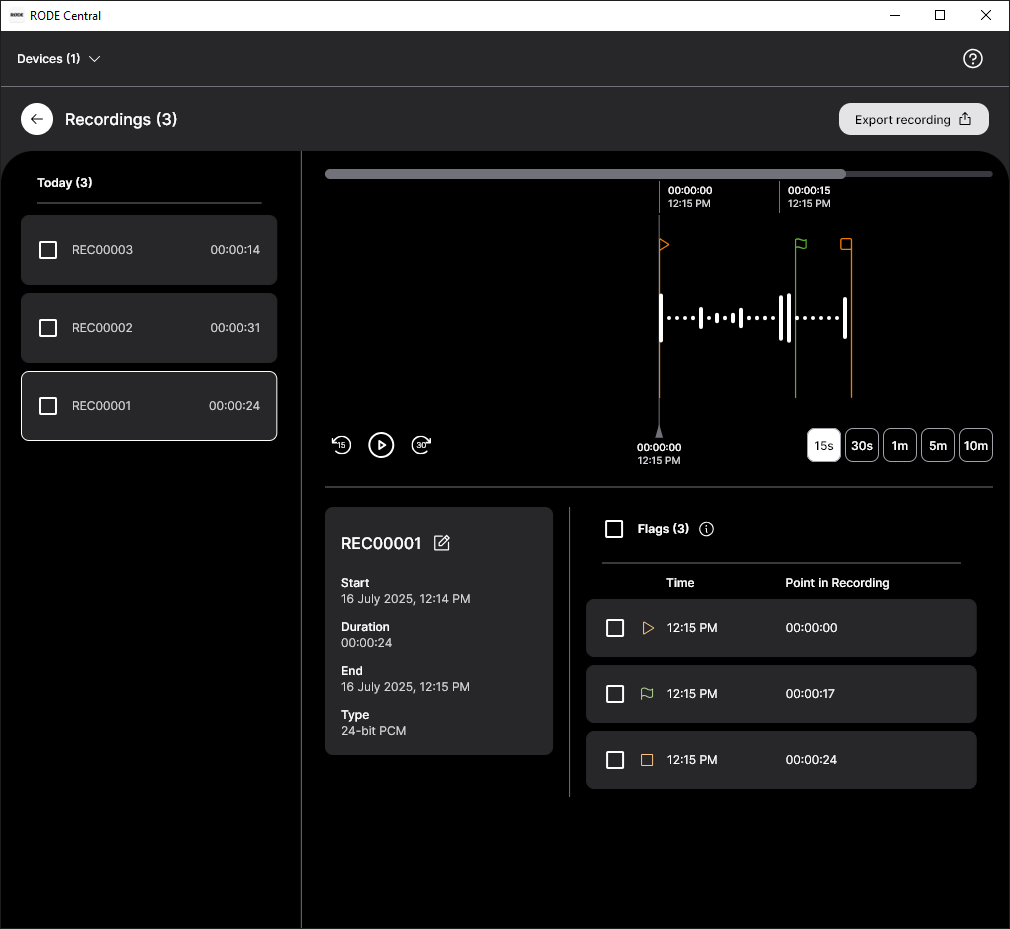
녹음 시간이 30분을 초과하거나 수동으로 배치한 마커가 포함된 경우(아래 참조), 파일 이름 옆에 드롭다운 화살표가 표시됩니다. 이 화살표를 클릭하면 각 30분 구간이 하나의 ‘챕터’로 표시되며, 녹음에 수동으로 배치한 마커도 함께 표시됩니다. 이를 통해 긴 파일에서 원하는 구간으로 빠르게 이동하고 선택할 수 있습니다.
마커 표시
녹음에 표시된 모든 마커가 파형에 나타납니다. 여기에는 드롭아웃(빨간색 마커), 드롭아웃 구간(빨간색 영역), 그리고 사용자가 수동으로 표시한 사용자 마커(녹색 마커)가 포함됩니다. 이를 통해 내보내려는 오디오 구간을 정확히 찾을 수 있습니다.
- 드롭아웃: 녹음 중 송신기와 수신기 사이의 무선 신호 품질이 허용 범위 아래로 떨어지면, 신호 드롭아웃을 나타내는 마커가 내부 녹음에 자동으로 표시됩니다. 이러한 마커는 빨간색 깃발로 표시됩니다.
- 드롭아웃 구간: 여러 드롭아웃이 서로 10초 이내에 발생하면, 여러 마커 선이 한곳에 몰려 표시되는 대신 드롭아웃 구간으로 표시됩니다.
- 사용자 마커: 수신기 또는 송신기를 통해 언제든 녹음에 마커를 수동으로 표시할 수 있습니다. 이 기능은 RØDE Central에서 전원('Ø’) 버튼 모드를 'Marker'로 전환하여 활성화할 수 있습니다(아래 참조). 사용자 마커는 RØDE Central에서 녹색 깃발로 표시됩니다. 사용자 마커는 파형에 나타날 뿐 아니라 각 녹음 아래의 드롭다운 메뉴에도 색인되어 표시됩니다. 마커를 클릭하면 녹음의 해당 구간으로 이동합니다.
- '마커로 이동' 버튼: 파형 아래 재생 버튼 옆에 있는 ‘마커로 이동’ 버튼을 사용하면 녹음의 마커로 쉽게 이동할 수 있습니다. 이동하려는 마커 유형(드롭아웃 또는 사용자 마커)을 선택한 다음 버튼을 클릭하여 해당 마커로 이동하면 됩니다.
일괄 내보내기 및 선택 항목 내보내기
개별 녹음을 내보낼 수 있을 뿐만 아니라, 녹음 옆의 확인란을 선택하고 ‘선택 항목 내보내기’를 클릭하여 여러 파일을 동시에 내보낼 수 있습니다.
또는 마커가 포함된 녹음을 선택하여 두 마커 사이의 구간을 내보낼 수도 있습니다. 그런 다음 범위로 사용할 두 마커를 선택하고 ‘선택 항목 내보내기’를 클릭하세요.
녹음 파일 최적화 및 내보내기
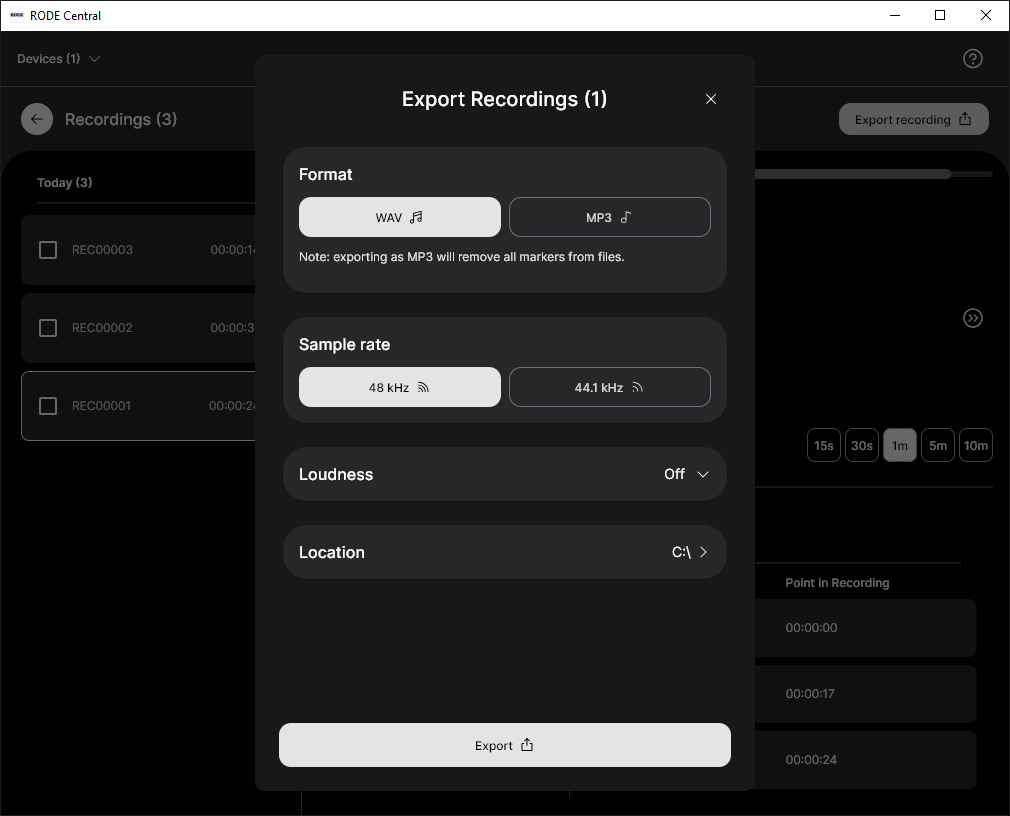
RØDE Central에서 녹음 파일을 선택하면 ‘내보내기’ 버튼이 나타납니다. '내보내기' 버튼을 클릭하면 오디오 최적화를 위한 다양한 내보내기 옵션이 포함된 드롭다운 메뉴가 표시됩니다.
- 파일 형식(WAV/MP3)
- 샘플 레이트
- 라우드니스
- 파일 위치
RØDE Central에서 제공하는 최적화 및 내보내기 옵션에 대해 자세히 알아보세요.
녹음 파일 삭제
송신기의 저장 공간이 가득 차면 새 녹음 파일이 가장 오래된 녹음 파일부터 덮어쓰기 시작합니다. 녹음 세션이 끝난 후에는 모든 오디오를 내보낸 다음 Wireless GO II에서 파일을 삭제하는 것이 좋습니다. 이렇게 하면 저장하지 않은 오디오를 잃지 않을 수 있습니다.
RØDE Central에서 송신기 설정 톱니바퀴 아이콘을 클릭하면 남은 저장 공간을 확인하고 송신기에 저장된 모든 녹음 파일을 일괄 삭제할 수 있습니다.
녹음 파일 이름 지정
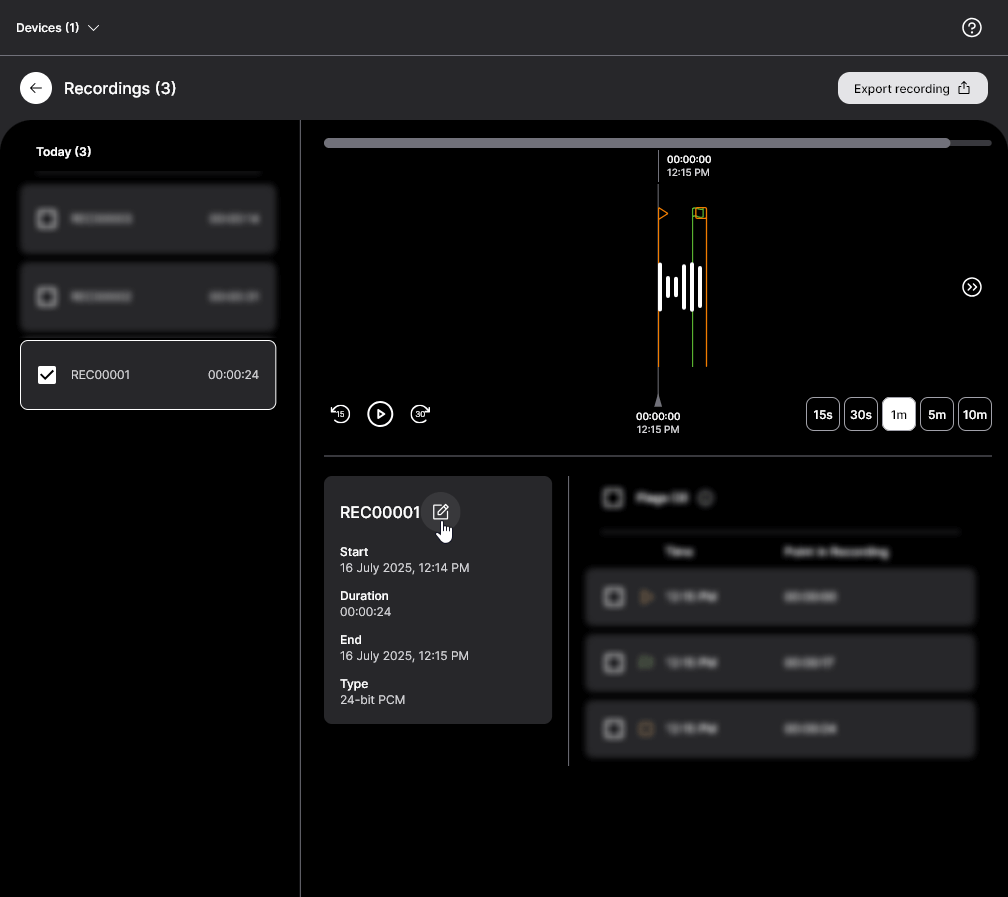
RØDE Central에서 녹음 파일의 이름을 변경할 수 있습니다. 녹음 제목을 두 번 클릭하여 이름을 변경한 다음 ‘Enter’/’Return’을 눌러 확인하세요. 이 파일 이름은 내보낸 후에도 유지되므로 파일을 더욱 쉽게 관리할 수 있습니다. 또한 트랜스미터를 연결할 때마다 어떤 녹음 파일이 새 파일인지(새 파일에는 이름이 지정되지 않음) 명확하게 확인할 수 있습니다.
참고
녹음 파일 이름은 송신기가 아닌 RØDE Central에 저장됩니다. 따라서 Wireless GO II를 다른 컴퓨터에 연결하면 저장된 파일 이름이 표시되지 않습니다.
압축 및 비압축 오디오
온보드 녹음 기능을 사용할 때 RØDE Central에서는 오디오 파일 형식을 구성할 수 있습니다. ‘Always’ 및 ‘Button’ 녹음 모드는 사용 가능한 최고 품질의 오디오를 보장하기 위해 비압축 파일 형식으로 녹음된다는 점에 유의하십시오.
압축 녹음: 이 모드에서는 Wireless GO II 송신기가 오디오를 압축 형식으로 녹음합니다. 각 송신기에는 40시간 이상의 압축 오디오를 저장할 수 있습니다. 이는 Wireless GO II 출시 당시 명시된 24시간 이상보다 늘어난 용량입니다. 엔지니어들이 펌웨어 업데이트를 통해 저장 용량을 최적화할 수 있었습니다(RØDE Central을 통해 최신 펌웨어 버전이 설치되어 있는지 확인하십시오). 이 설정은 ‘Backup Recording’ 모드를 선택한 경우에만 사용할 수 있습니다.
비압축 녹음: 이 모드에서는 Wireless GO II 송신기 유닛이 비압축 WAV 형식으로 녹음하며, 현재 48KHz, 24비트 오디오 스트림을 사용합니다. 이 모드에서 유닛은 약 7시간 분량의 오디오를 저장할 수 있습니다. ‘Always’ 및 ‘Button’ 녹음 모드를 사용할 때 이용할 수 있는 유일한 모드입니다. 이 형식으로 녹음하면 송신기를 컴퓨터에 연결할 때 오디오 파일에 WAV 파일로 액세스할 수 있으며, 다른 USB 드라이브나 하드 드라이브를 사용하는 것과 동일합니다.
.png)
세이프티 채널
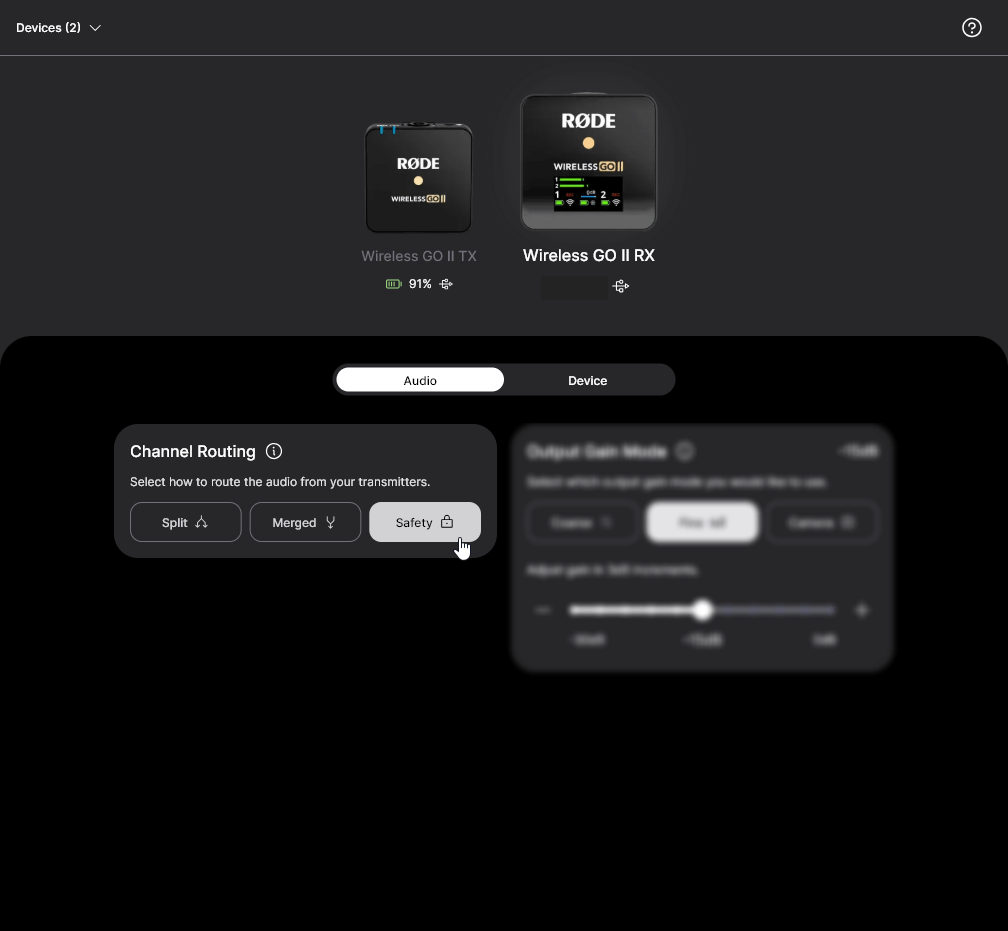
RØDE Central에서 Wireless GO II의 세이프티 채널을 활성화할 수 있습니다. 이는 VideoMic NTG 및 VideoMic Pro+에도 탑재된 유용한 기능입니다.
세이프티 채널은 ‘Merged’ 녹음 모드에서만 활성화할 수 있습니다(트랜스미터 채널이 하나의 합산 출력으로 결합되는 경우). 이 녹음에는 동일한 오디오가 두 채널에 담깁니다. 단, 세이프티 채널을 활성화하면 한 채널의 볼륨이 20dB dB 낮아집니다.
이 기능은 음원이 갑자기 커져 녹음 장치의 입력을 오버로드하고 왜곡을 일으키는 상황에서 매우 유용합니다. 이러한 문제는 후반 작업으로 수정할 수 없어 녹음을 사실상 망칠 수 있습니다. 메인 채널보다 20dB 낮은 레벨로 녹음되는 두 번째 채널은 대부분 왜곡이 발생할 만큼 크지 않으므로, 오디오를 항상 안전하게 백업할 수 있습니다.
세이프티 채널 오디오에 액세스하는 방법은 ‘두 개의 마이크를 카메라에 녹음하는 방법’ 블로그 게시물을 참조하세요. 동일한 원칙을 많이 적용할 수 있습니다.
미세 게인 조절
RØDE Central에서는 추가적인 미세 게인 조절 기능을 사용할 수 있습니다. Wireless GO II 리시버에서 이 기능을 활성화하면 3단계 패드가 10단계 패드로 확장되어, 0dB 에서 –30dB 까지 3dB 단위로 조절할 수 있습니다. 이를 통해 Wireless GO II의 출력을 녹음 장치에 맞춰 정밀하게 조정할 수 있습니다. 또한 게인을 6dB 만큼 추가로 줄일 수 있어, 특히 감도가 높은 녹음 장치를 사용할 때 유용합니다.
카메라 프리셋
RØDE Central에는 인기 카메라를 기반으로 한 다양한 프리셋이 포함되어 있습니다. 이 프리셋은 사용 중인 카메라의 오디오 레벨과 설정에 가장 잘 맞도록 Wireless GO II의 게인 레벨을 자동으로 설정하며, 카메라의 오디오 설정을 구성하는 데 도움이 되는 가이드도 제공합니다.
이 프리셋에 액세스하려면 Wireless GO II 수신기를 컴퓨터에 연결하고 RØDE Central(데스크톱)을 실행합니다. ‘Gain Mode’를 클릭해 ‘Camera’가 선택될 때까지 옵션을 순환합니다. 이제 ‘Preset’을 클릭하고 ‘+’ 버튼을 클릭한 다음, 사용 중인 카메라의 제조업체와 모델을 선택합니다.
다음 화면에서 카메라의 오디오 설정 방법을 안내하는 링크를 확인할 수 있습니다. 안내에 따라 설정을 완료한 후 ‘Add’를 클릭해 프리셋을 Wireless GO II에 불러옵니다. Wireless GO II와 함께 사용할 다른 카메라의 프리셋을 추가하려면 이 과정을 반복합니다.
수신기에서 프리셋 선택
카메라 프리셋을 Wireless GO II에 불러오면 수신기의 게인 컨트롤/음소거 버튼을 눌러 모든 프리셋을 순환할 수 있습니다.
불러온 카메라 프리셋 및 사용자 지정 프리셋과 함께 기본 프리셋으로 작동하는 'WIGO2' 옵션도 제공됩니다. 이 프리셋의 게인 레벨은 프리셋 목록에서 ‘WIGO2’ 옆의 점 3개를 클릭해 RØDE Central 데스크톱 앱에서 조정할 수 있습니다.
RØDE Central 모바일 앱과 데스크톱 앱 모두에서 카메라 프리셋 모드, 거친 게인 모드, 미세 게인 모드 간에 전환할 수 있습니다. 따라서 이동 중 Wireless GO II의 게인 레벨을 세밀하게 제어하려면 수신기를 휴대전화에 연결하고 RØDE Central 모바일 앱에서 게인 모드를 전환하면 됩니다.
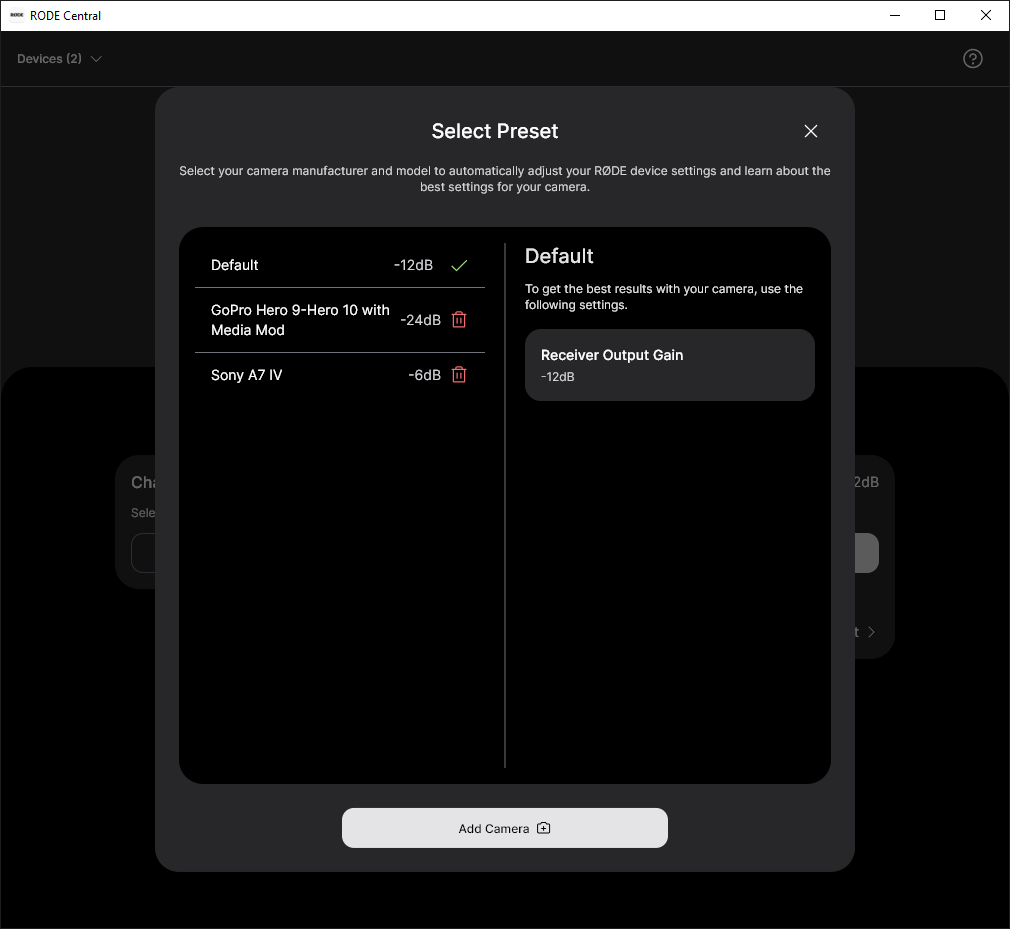
전문가 팁
제조업체 목록에서 ‘Custom’를 선택하여 나만의 프리셋을 만들 수도 있습니다. 여기에서 프리셋에 이름을 지정하고(이 이름은 Wireless GO II 수신기 디스플레이에 표시됨), 게인 레벨을 설정하고, RØDE Central에서 쉽게 선택할 수 있도록 설명을 추가할 수 있습니다.
저감도 모드
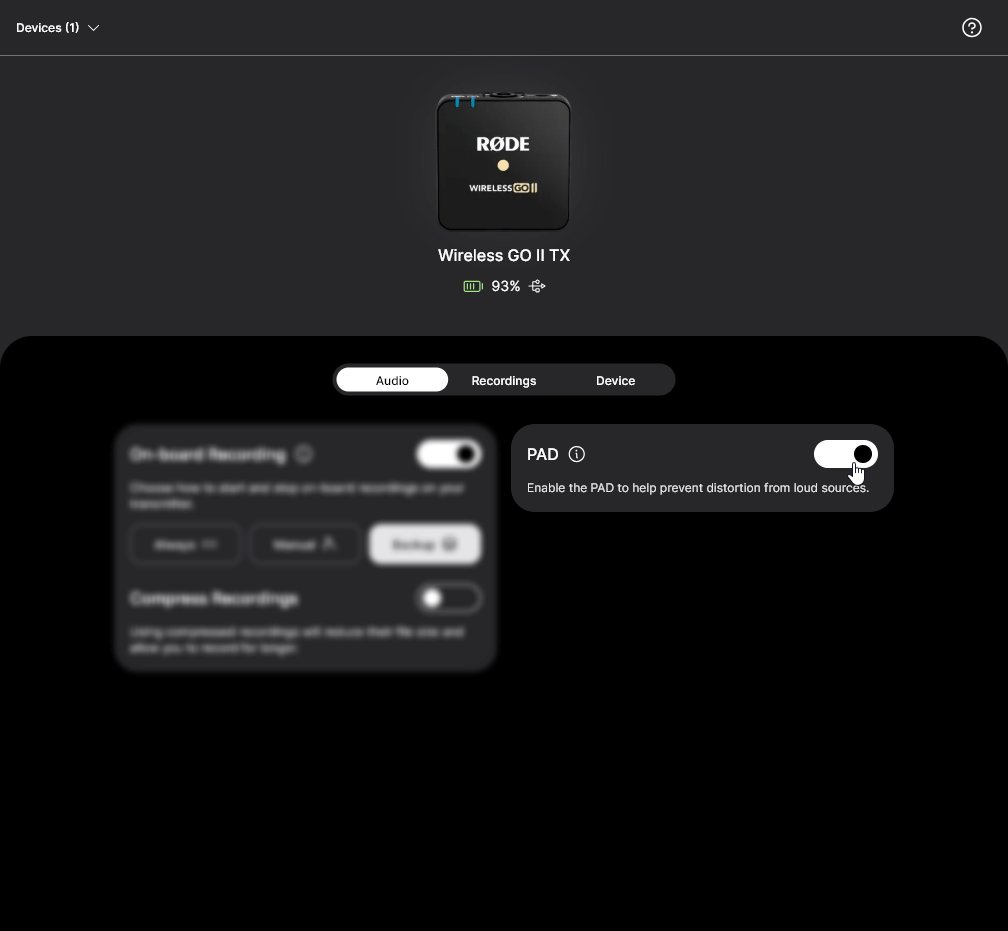
때로는 Wireless GO II의 내장 microphone 또는 외부 microphone의 감도를 낮춰야 할 수 있으므로, 송신기 입력에 패드를 활성화하는 옵션을 포함했습니다.
패드를 활성화하려면 RØDE Central에서 ‘Pad’ 버튼을 전환하기만 하면 됩니다. 페어 버튼(‘∞’)을 눌러 송신기를 선택한 다음 ‘dB’ 버튼을 길게 눌러 수신기에서도 패드를 활성화할 수 있습니다.
짧게 누르면 음소거 기능이 활성화되므로, 수신기 디스플레이에 패드 기호가 나타날 때까지 버튼을 누르고 있어야 합니다.
이 기능은 송신기를 Interview GO 핸드헬드 어댑터와 함께 사용할 때 특히 유용합니다. 이 경우 송신기를 입에 매우 가까이 사용할 수 있기 때문입니다. 외부 라발리에 microphone을 사용하는 경우 패드 기능은 3.5mm microphone 입력에도 적용됩니다.
LED 밝기
RØDE Central을 통해 송신기의 LED 밝기를 낮출 수 있습니다. 송신기를 컴퓨터에 연결하고 RØDE Central을 엽니다. 송신기를 선택하고 설정 톱니바퀴를 클릭한 다음 ‘LEDs’ 버튼을 전환하여 ‘Bright’와 ‘Dim’ 모드 사이를 변경합니다.
Transmitter Power (Ø) 버튼 모드
RØDE Central을 통해 송신기의 전원(‘Ø’) 버튼을 짧게 눌렀을 때 실행되는 기능을 변경할 수 있습니다. 사용할 수 있는 옵션은 ‘Mute’, ‘Marker’, ‘Record’ 또는 ‘None’의 네 가지입니다.
‘Mute’ 모드에서는 버튼을 짧게 누르면 microphone이 음소거되고, 다시 짧게 누르면 음소거가 해제됩니다. 음소거 상태는 수신기 화면에 표시됩니다(‘Always’ 녹음 모드에서는 음소거 기능이 온보드 녹음에 영향을 주지 않는다는 점에 유의하십시오).
‘Marker’ 모드에서는 버튼을 짧게 눌러 내부 녹음에 마커를 삽입할 수 있으며, 이는 후반 작업에서 오디오의 특정 구간을 찾아야 할 때 유용합니다.
‘Record’ 모드에서는 송신기의 Ø 버튼을 누르면 온보드 녹음이 시작되고, 다시 누르면 녹음이 종료됩니다(이 기능을 활성화하려면 ‘Record’ 설정에서 ‘Button Mode’도 선택해야 합니다).
‘None’ 모드에서는 버튼이 비활성화됩니다.
RØDE Central 모바일
데스크톱 버전뿐만 아니라 RØDE Central은 iOS 및 Android 기기에서도 사용할 수 있습니다. 이를 통해 이동 중에도 기기를 구성할 수 있어 더욱 자유롭고 유연하게 사용할 수 있습니다.
iOS 기기용 RØDE Central 모바일
App Store 또는 아래 링크를 통해 RØDE Central 모바일을 다운로드하세요. iOS 기기에서 RØDE Central 모바일을 사용하려면 Wireless GO II 펌웨어를 업데이트해야 합니다.
iOS의 제한 사항으로 인해 모바일 앱에서는 펌웨어를 업데이트할 수 없습니다. 펌웨어를 업데이트하려면 최신 RØDE Central 데스크톱 버전을 다운로드한 후 리시버와 송신기를 연결하세요.
OS 요구 사항 – iOS 14 이상.
iOSAndroid 기기용 RØDE Central 모바일
Google Play 또는 아래 링크를 통해 RØDE Central 모바일을 다운로드하세요.
Android 기기에서 RØDE Central 모바일을 사용하려면 먼저 Wireless GO II 펌웨어를 업데이트해야 합니다. 펌웨어를 업데이트하려면 최신 RØDE Central 데스크톱 버전을 다운로드하고 리시버와 송신기를 연결한 다음 안내에 따르세요.
OS 요구 사항 – Android 9.0 이상.
Android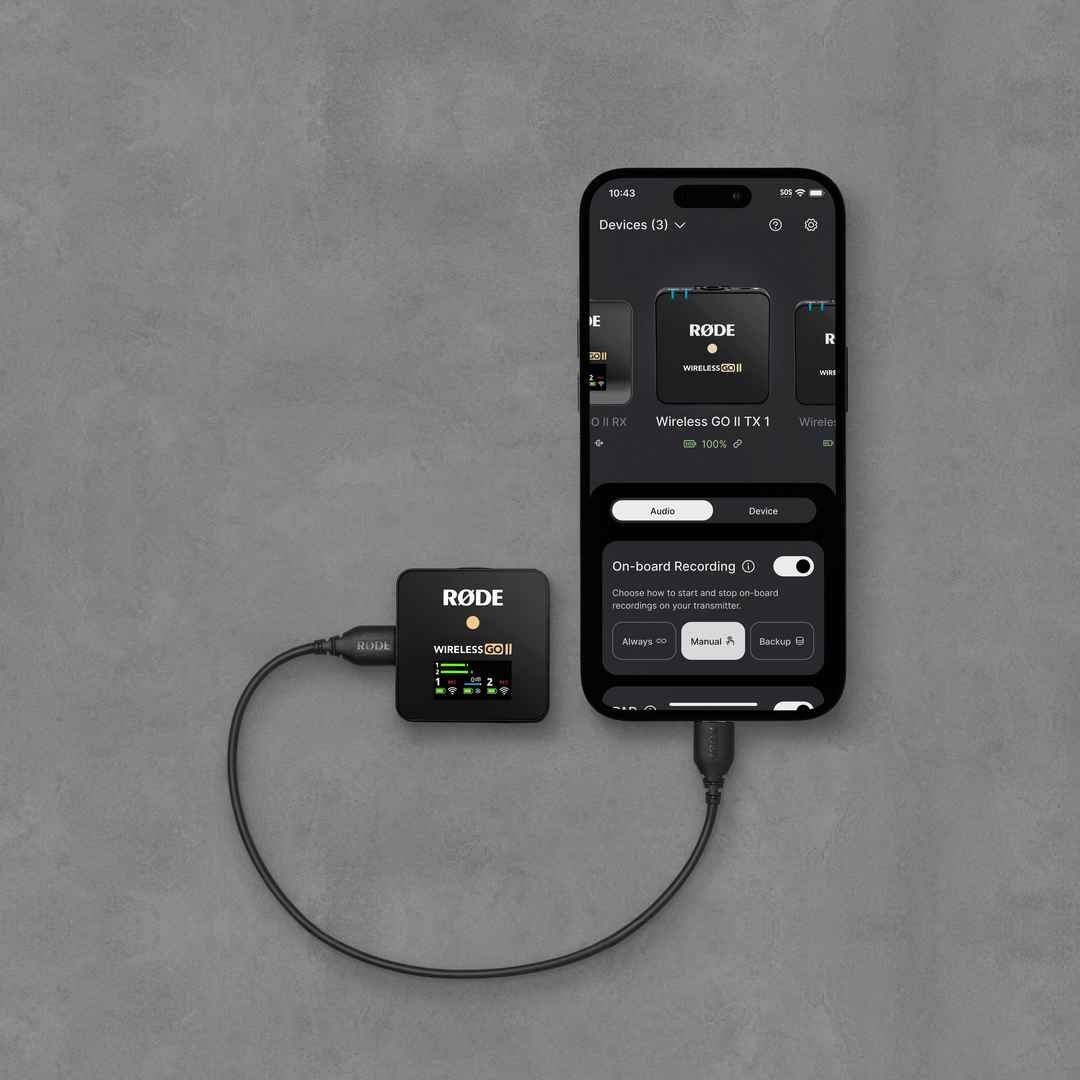
전문가 팁
Wireless GO II를 Lightning 포트가 탑재된 iOS 기기에 연결하려면 RØDE SC15 또는 SC19와 같은 Lightning-USB-C 케이블을 사용해야 합니다.
Wireless GO II를 Android 기기(또는 iPad Pro)에 연결하려면 RØDE SC16 또는 SC17과 같은 USB-C-USB-C 케이블을 사용해야 합니다.
Charge Case for Wireless GO II
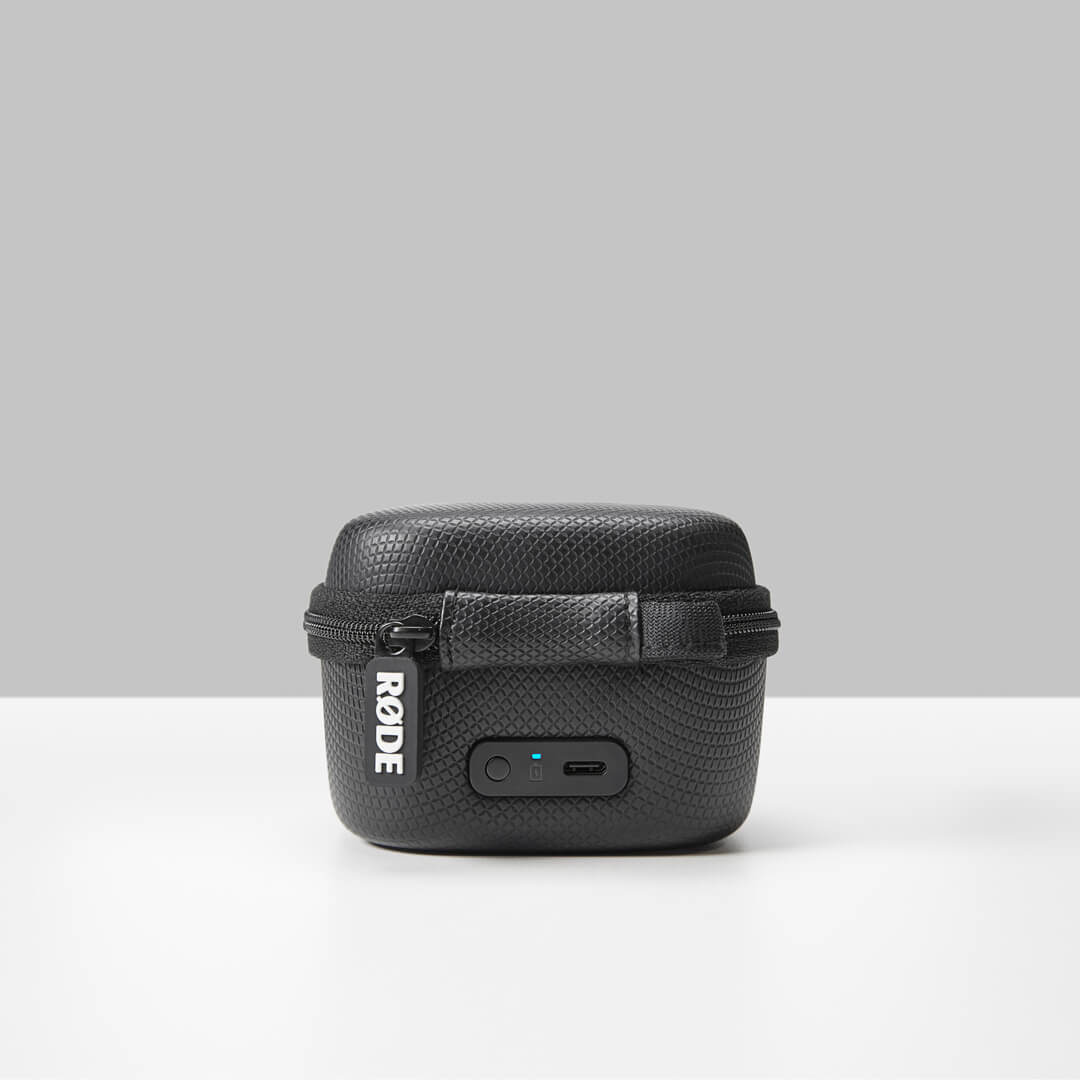
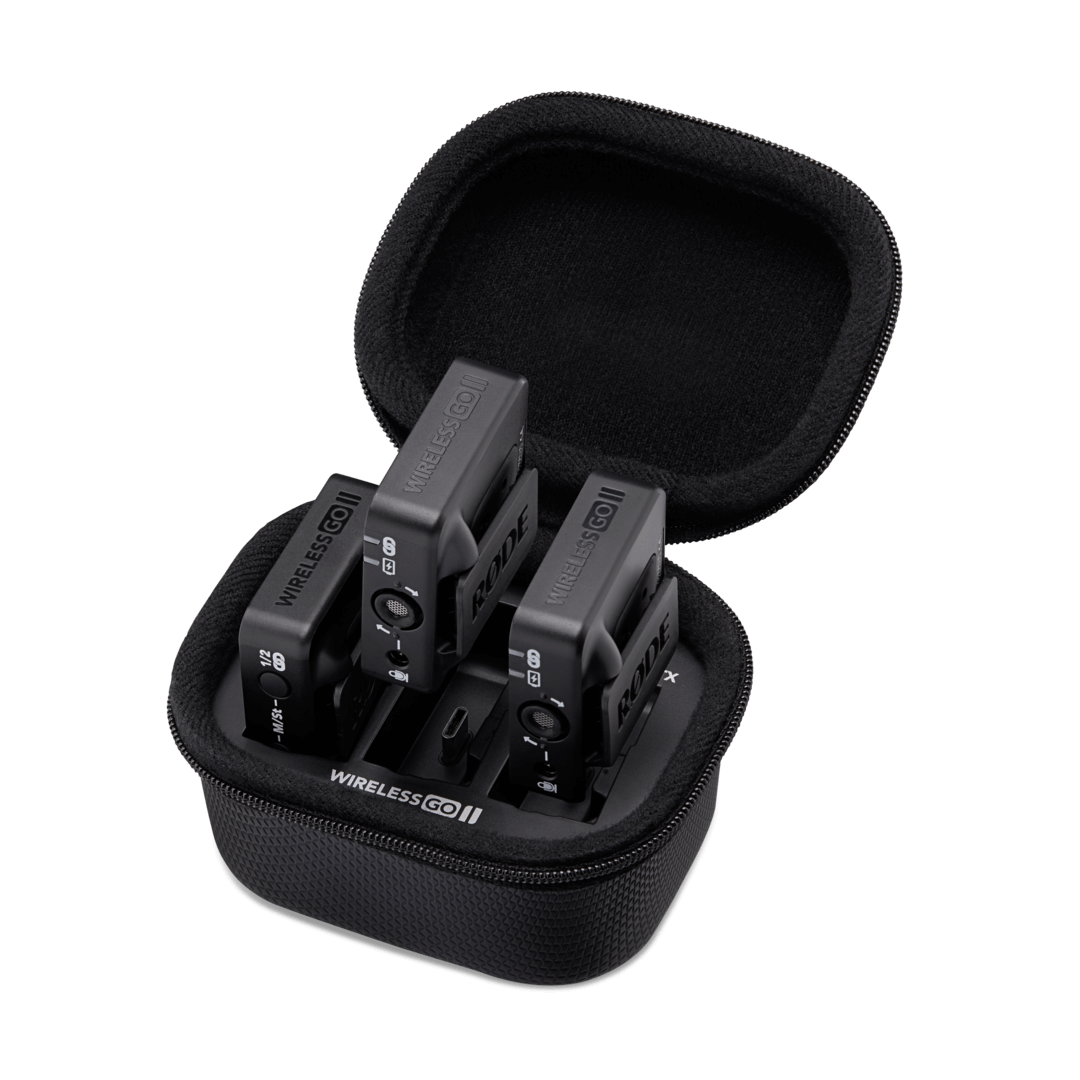
Charge Case for Wireless GO II는 이동 중이나 집에서 무선 키트를 안전하게 보관하고 충전할 수 있는 옵션 액세서리입니다. 수신기와 두 송신기에 각각 완전히 충전된 상태로 두 번 더 사용할 수 있는 전력을 보충해 총 최대 21시간 동안 사용할 수 있으며, 사용하지 않을 때 키트를 안전하게 보호하는 혁신적인 지퍼형 디자인을 갖추고 있습니다.
Charge Case에 Wireless GO II 장착 및 충전하기
Wireless GO II 송신기와 수신기를 충전하려면 먼저 Charge Case의 지퍼를 열고 케이스를 여십시오. 그런 다음 각 장치를 USB-C 포트가 아래를 향하도록 케이스에 넣고, 송신기 또는 수신기의 평평한 면이 수납 공간의 평평한 면에 맞닿도록 정렬하십시오. 수신기는 “RX”로 표시된 슬롯에, 송신기는 “TX”로 표시된 두 슬롯에 넣어 올바르게 장착되도록 하십시오. 장착이 완료되면 Wireless GO II 키트의 배터리가 완전히 충전되지 않은 경우 자동으로 충전이 시작됩니다.
충전 케이스 충전하기
Charge Case 자체의 배터리를 충전하려면 Wireless GO II에 포함된 USB-C 케이블 중 하나를 충전 케이스의 USB-C 포트에 연결하고, 반대쪽 끝을 컴퓨터, 노트북 또는 고품질 USB 충전기와 같은 전원(최대 5V, 3A)에 연결하면 됩니다.
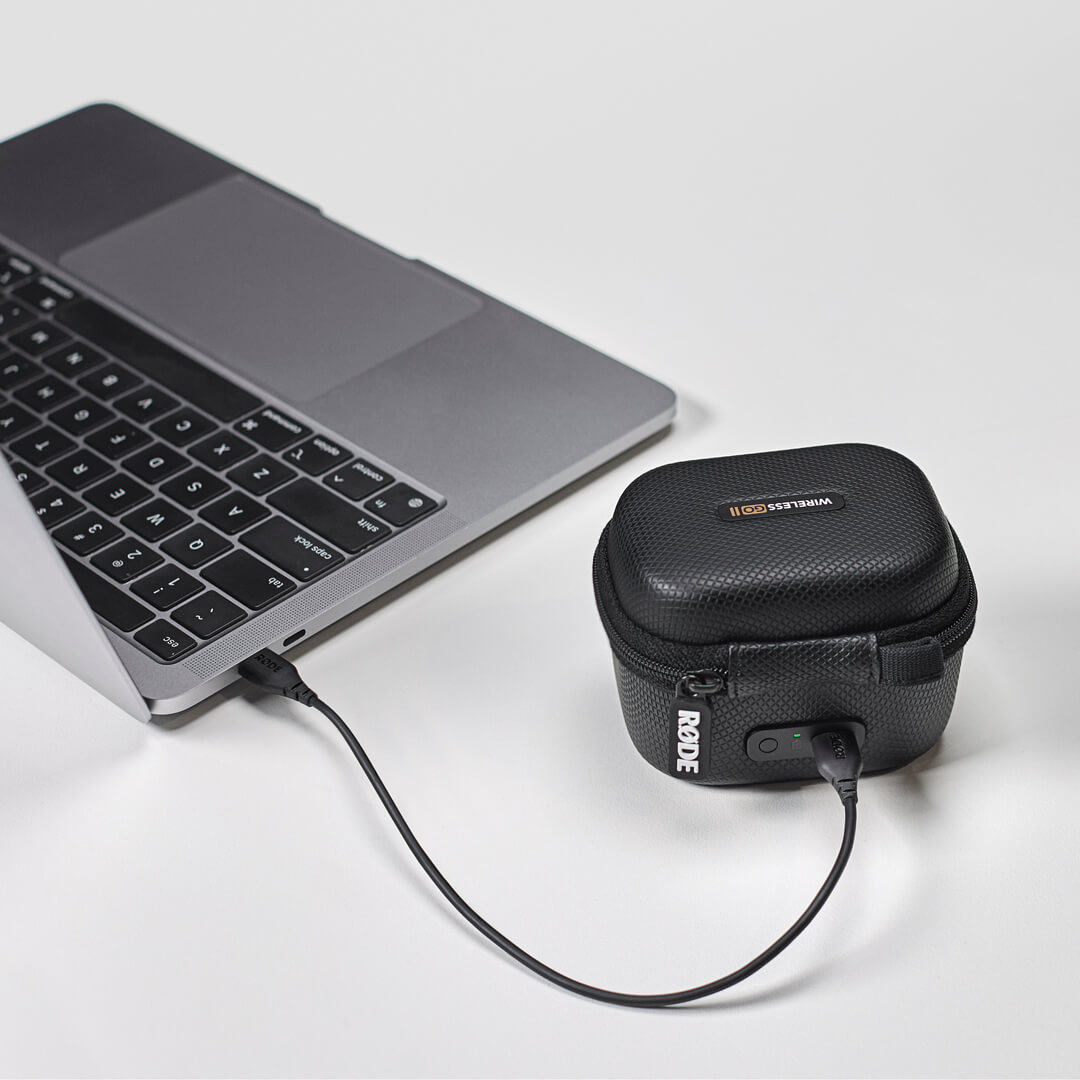
Charge Case 상태 LED 이해하기
Charge Case 에는 USB-C 포트 옆에 상태 표시 LED와 상태 확인 버튼이 있습니다. 케이스에 Wireless GO II를 장착하면 송신기와 수신기를 충전하는 동안 LED가 파란색으로 계속 켜집니다.
Charge Case 가 전원에 연결되어 있지 않을 때 배터리 잔량을 확인하려면 상태 확인 버튼을 누르세요.
- 녹색 점등 = 충전 상태 양호
- 황색 점등 = 충전 잔량 부족
- 빨간색 점등 = 충전 잔량 매우 부족
- 빨간색 점멸 = 충전 잔량 위험 수준
Charge Case 가 전원에 연결되면 이 LED에 케이스의 충전 상태가 표시됩니다.
- 녹색 점등 = 100%(완전히 충전됨)
- 녹색 점멸 = 50% - 99%
- 황색 점멸 = 10% - 50%
- 빨간색 점멸 = 0% - 10%