Primeiros passos
Ligando o seu RØDECaster Video Core
Conecte a fonte de alimentação incluída à porta de alimentação USB-C e pressione o botão vermelho ao lado dela para ligar o seu RØDECaster Video Core – o anel do encoder girará enquanto o dispositivo é ligado.
Para desligar o seu RØDECaster Video Core, pressione o botão liga/desliga duas vezes em até 5 segundos – o anel do encoder indicará essa ação assim que você pressionar o botão pela primeira vez.

Usando o RØDECaster App e atualizando o firmware
Para configurar e controlar seu RØDECaster Video Core e atualizar o firmware, você precisará usar o RØDECaster App, que pode baixar e instalar abaixo.
Você pode conectar diretamente o USB 1 ao computador usando o cabo SuperSpeed USB-C incluído ou conectar o RØDECaster Video Core à mesma rede do computador via Ethernet. Essa conexão Ethernet também permite transmitir diretamente do seu RØDECaster Video Core.
Selecione seu RØDECaster Video Core no menu à esquerda do RØDECaster App e siga as instruções para atualizar para o firmware mais recente, se necessário.

Entradas USB-C (1–3)
USB 1 – Interface e controlo de vídeo e áudio
USB 1 é utilizado para controlar e configurar o RØDECaster Video Core quando ligado a um computador com a RØDECaster App em execução – certifique-se apenas de que utiliza um cabo SuperSpeed USB , como o incluído. Também é capaz de enviar um fluxo de vídeo do RØDECaster Video Core para o computador, além de funcionar como interface de áudio multifaixa e disponibilizar um canal de áudio adicional “USB Chat”. Ligue esta porta ao computador utilizando o cabo SuperSpeed incluído e escolha a saída de vídeo a enviar acedendo a Device Configuration > Video > Outputs e selecionando uma das seguintes opções para USB 1: Program, Preview, Multiview ou Camera 1 – 4.
USB 2 – Áudio secundário
USB 2 é uma interface de áudio secundária e tem certificação MFi, o que significa que é ideal para ligar a computadores secundários e a telefones iOS e Android. Também pode ligar USB 1 e USB 2 ao mesmo computador para obter ainda mais flexibilidade.
USB 3 – USB Armazenamento
USB 3 é utilizado para ligar dispositivos de armazenamento em massa USB , como discos rígidos externos e unidades flash USB. É aqui que o seu vídeo e áudio serão gravados, como ficheiros individuais ou ficheiros multifaixa.
Nota
O RØDECaster Video Core requer que os dispositivos de armazenamento estejam no formato de arquivo exFAT. Você pode formatar sua unidade acessando Configuração do dispositivo > Sistema > Armazenamento > USB Armazenamento e tocando em “Apagar”.
USB Entradas (4 e 5)
O RØDECaster Video Core possui duas portas USB-C multifuncionais (USB 4 na parte traseira e USB 5 na parte frontal) que podem ser usadas para conectar uma variedade de USB dispositivos, além de serem utilizadas para RØDECaster Sync.
USB 4 (Vídeo e áudio)
USB 4 (na parte traseira) pode ser usado para conectar dispositivos de USB áudio e vídeo. Isso inclui webcams compatíveis e placas de captura, além de outros RØDECasters e uma variedade de RØDE USB microfones, incluindo o NT-USB+, PodMic USB e outros. Por padrão, USB 4 será atribuído ao botão de entrada 4.
USB 5 (Áudio)
A entrada USB 5, localizada na parte frontal, é compatível com dispositivos de RØDE USB áudio, incluindo microfones e outros RØDECasters.
RØDECaster Pro II ou Duo (RØDECaster Sync)
Consulte a seção RØDECaster Sync deste guia para obter mais informações sobre como conectar o RØDECaster Pro II ou o RØDECaster Duo à USB 4 ou 5.
Nota
A partir da versão de firmware 1.3, o RØDECaster Video Core é compatível com dispositivos de USB vídeo não comprimido e comprimido, desde que possam fornecer um fluxo UVC mínimo de 1080p24. Os formatos não comprimidos compatíveis incluem YUV e NV12, enquanto o formato comprimido compatível é MJPEG.
Para obter mais informações, consulte o nosso artigo Compatibilidade de dispositivos de USB vídeo.

Entradas e saídas HDMI
O RØDECaster Video Core conta com 3 entradas HDMI identificadas de 1 a 3 e uma saída HDMI identificada como A.
Entradas HDMI (1–3)
As 3 entradas HDMI servem para conectar câmeras e outros dispositivos de vídeo. Por padrão, as entradas 1–3 serão atribuídas aos 3 primeiros botões de entrada. O RØDECaster Video Core aceita qualquer fonte de vídeo capaz de emitir um fluxo de vídeo de 1920x1080 – essa resolução será solicitada automaticamente se o dispositivo de vídeo for capaz de produzi-la.
Saída HDMI (A)
A saída HDMI serve para conectar telas para monitorar e transmitir sua produção. No RØDECaster App, acesse Configuração do dispositivo > Vídeo > HDMI A para selecionar qual sinal de vídeo você deseja enviar para cada saída (Programa, Prévia, Multivisualização ou Câmera 1–4).
Nota
Se uma imagem não estiver sendo exibida pelo seu RØDECaster Video Core a partir de uma das suas fontes de vídeo HDMI, verifique a resolução da fonte de vídeo (câmera, placa de captura etc.) para garantir que ela seja compatível com saída de 1920x1080.
Entradas e saída de vídeo em rede
Seu RØDECaster Video Core pode receber vídeo NDI® de outros dispositivos da sua rede e também enviar seu próprio fluxo de vídeo NDI. Basta conectar seu RØDECaster Video Core à rede local com um cabo Ethernet para acessar esses recursos.
Entradas NDI
Há 4 fontes de entrada de rede disponíveis para conectar câmeras ou outros dispositivos. Isso pode ser feito no Scene Builder do aplicativo RØDECaster , clicando no botão de entrada correspondente (ou no ícone de engrenagem de configurações) e selecionando “Rede 1 – 4” no menu suspenso Fonte de entrada. Depois de selecionada, será exibida uma lista de dispositivos disponíveis para você escolher.
Saída NDI
A saída NDI pode ser ativada para transmitir um fluxo de vídeo pela rede local, permitindo que o RØDECaster Video Core apareça como uma opção de entrada para outros dispositivos, como decodificadores de software ou hardware. Esse recurso pode ser ativado pelo RØDECaster App, acessando Configuração do dispositivo > Vídeo > Saídas e selecionando uma opção na lista suspensa NDI.
Usando o RØDECaster Video Core para controlar câmeras PTZ
Com o RØDECaster Video Core, você também tem controle total de Panorâmica, Inclinação, Zoom e Foco de câmeras PTZ compatíveis na sua rede local.
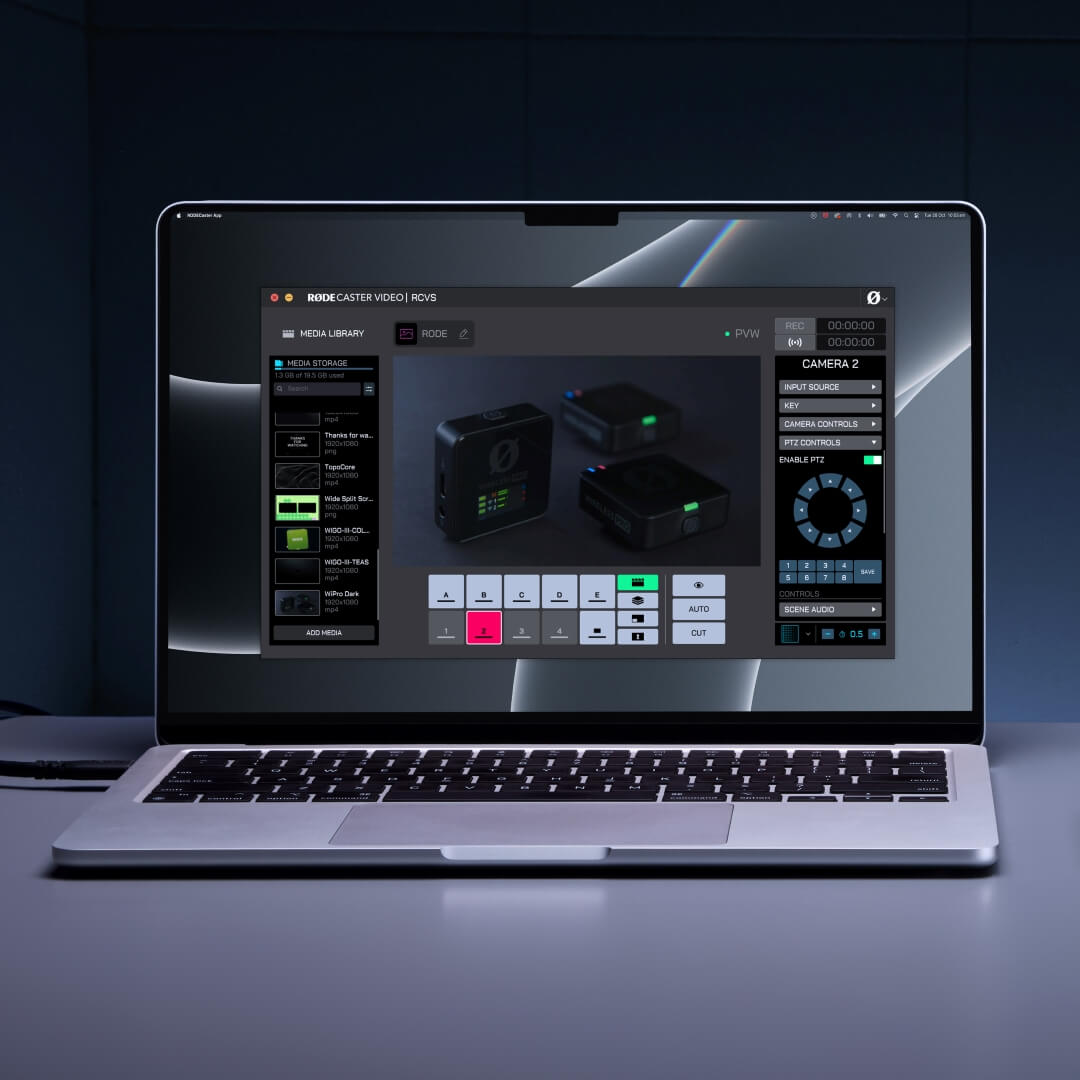
No Scene Builder do RØDECaster App, você pode ativar o controle PTZ em uma entrada no menu suspenso PTZ Controls. Depois de ativado, isso permitirá controlar remotamente câmeras PTZ compatíveis e até mesmo salvar predefinições diretamente na entrada da câmera, que você poderá atribuir a uma cena para recuperar a predefinição com o toque de um botão.
Isso pode ser usado para enquadrar planos e criar ajustes dinâmicos de ângulo de câmera para cada cena criada.
Adicionando câmeras do iPhone usando o RØDE Capture
Com o recurso NDI, você pode conectar seu iPhone diretamente ao seu RØDECaster Video Core e adicionar suas câmeras à sua produção usando o aplicativo gratuito RØDE Capture. Isso significa que você pode usar a câmera principal do iPhone ou usar as câmeras principal e frontal como fontes de vídeo separadas, sem nenhum cabo conectado ao telefone.
Para ativar este recurso:
- Certifique-se de que o iPhone esteja na mesma rede que o seu RØDECaster Video Core. O seu RØDECaster Video Core precisa estar conectado fisicamente à rede via Ethernet, mas o iPhone pode ser conectado via Wi-Fi (à mesma rede) ou via Ethernet usando um Ethernet adaptador
- Abra a seta de configurações no RØDE Capture e ative a opção "NDI Cast"
- Se quiser usar apenas a câmera principal, certifique-se de que o modo "Dual Cam" esteja desativado. Para enviar as câmeras frontal e traseira, ative o modo Dual Cam (com a configuração "PiP" ou "Split") e, em seguida, nas configurações do Capture, escolha "Separate" para duas transmissões distintas ou "Combined" para ter as duas câmeras em uma única transmissão.
- Ao selecionar a fonte de entrada no seu RØDECaster Video Core pelo RØDECaster App, escolha Network 1, 2, 3 ou 4 e, em seguida, selecione RØDE Capture Stream A. Também haverá um "Stream B" disponível se você estiver no modo Separate Dual Cam.

Nota
Você pode renomear seus fluxos NDI do RØDE Capture acessando o app Ajustes do iPhone e, em seguida, Apps > RØDE Capture, e editando o "Nome do dispositivo NDI". Aqui, você também pode ajustar o codec do fluxo NDI.

Entradas e saídas de áudio
Além de suas avançadas capacidades de comutação de vídeo, o RØDECaster Video Core também conta com uma interface de áudio profissional totalmente integrada.
Entradas combo
O RØDECaster Video Core conta com um par de conectores combo Neutrik™ de alta qualidade para conectar microfones, instrumentos e dispositivos com nível de linha usando conexões XLR ou de 1/4 de polegada. Se o seu microfone precisar de alimentação phantom, consulte a seção Mixer de áudio para saber como ativá-la em qualquer uma das entradas combo.
Saídas para fones de ouvido
Há duas saídas na parte traseira do RØDECaster Video Core para conectar dois pares de fones de ouvido, como o NTH-100. Se os seus fones de ouvido tiverem um conector de 3,5 mm, use um adaptador de 1/4 de polegada para 3,5 mm, como o RØDE HJA-4, para conectá-los à unidade.
Para ajustar o nível de saída dos fones de ouvido 1 ou 2, pressione o codificador de áudio no painel frontal até que o LED ao lado do ícone dos fones de ouvido 1 ou 2 acenda e, em seguida, gire o codificador para ajustar o volume.

Botões de entrada (1 – 4)
No RØDECaster App's Scene Builder, a fila inferior de botões identificados como 1-4 corresponde aos Botões de entrada e às 4 possíveis fontes de entrada que podem ser atribuídas simultaneamente no RØDECaster Video Core. Esses botões aparecem em cinza-claro quando uma fonte de entrada está atribuída a eles, em vermelho quando estão atualmente no ar (a Saída de programa) ou em verde quando estão em pré-visualização para serem enviados ao ar (a Saída de pré-visualização).
Clicar em um desses botões quando houver uma fonte de entrada atribuída a ele enviará essa entrada para a transmissão de programa ao vivo (se estiver no modo Instantâneo) ou para a transmissão de pré-visualização (se estiver no modo Estúdio).
Atribuir uma fonte de entrada a um botão de entrada
Por padrão, HDMI 1-3 será atribuído aos 3 primeiros botões de entrada e USB 4 será atribuído ao botão de entrada 4, mas você pode atribuir qualquer entrada a cada um dos 4 botões. Para isso, você pode clicar no Botão de entrada ou no ícone de engrenagem de configurações no canto superior direito do botão — escolha a segunda opção se preferir configurar as definições de um Botão de entrada sem alternar para ele ou colocá-lo em pré-visualização. Depois de selecionado, você pode clicar no menu suspenso Fonte de entrada no painel de menu à direita e fazer sua seleção.
Botões de Cena (A – E)
Cada um dos sete botões de cena pode ser totalmente personalizado com diferentes configurações de fontes de entrada, imagens, vídeos, sobreposições gráficas e layouts de keying, permitindo alternar rapidamente entre configurações pré-configuradas em tempo real. As cenas podem ser criadas usando o RØDECaster App Scene Builder — visite a seção dedicada para obter mais informações.
FTB e botão de marcador
Clicar no botão FTB (ao lado dos botões de entrada) fará a transição para uma tela em branco (por padrão), substituindo o feed do programa atual, e também fará o fade out de qualquer áudio em reprodução. Isso é útil quando você precisa interromper rapidamente um feed ao vivo ou deseja fazer um fade para preto para encerrar um programa ou segmento. O tempo necessário para esse fade out é definido pela sua duração da transição.
Clicar no ícone de engrenagem de configurações neste botão permite desativá-lo completamente (selecionando “off”) ou alterar sua função para inserir um marcador, que pode ser usado em conjunto com o recurso de exportação EDL para marcar momentos significativos na sua produção.

Botão de mídia
O botão de mídia permite acessar os vídeos, as imagens e os sons que você carregou no seu RØDECaster Video Core e atribuiu a um botão de mídia. Quando clicado, o botão de mídia ficará roxo, e os botões de cena (A – E) alterarão sua função para representar as mídias atribuídas. Todos os botões aos quais uma mídia foi atribuída ficarão roxos, enquanto aqueles sem atribuições permanecerão cinza-escuro.
Você pode interagir com esses botões da mesma forma que com os botões de entrada e os botões de cena, ou seja, pode alternar para vídeos, imagens e sons, além de usá-los nas cenas.
Clique novamente no botão de mídia para sair desse modo — os botões de cena retornarão à sua função padrão de selecionar cenas.
Nota
Os arquivos de vídeo não serão reproduzidos no feed de Pré-visualização, mas começarão a ser reproduzidos assim que forem transferidos para o feed de Programa.

Botão de sobreposição
O botão de sobreposição dá acesso às imagens que você carregou no seu RØDECaster Video Core e atribuiu a um botão de sobreposição. Quando clicado, o botão de sobreposição ficará azul-claro, e os botões de cena (A – E) mudarão de função para representar as sobreposições gráficas atribuídas. Os botões aos quais foram atribuídas sobreposições gráficas ficarão azuis, enquanto aqueles sem atribuições permanecerão cinza-escuro.
Pressionar um desses botões ativará a sobreposição gráfica correspondente, exibindo-a sobre o feed existente tanto no Programa quanto na Prévia. As sobreposições permanecerão na tela até que o botão seja pressionado novamente, permitindo alternar entre entradas, cenas e mídias sem que elas desapareçam.
Embora você possa usar arquivos JPG para sobreposições simples, o uso de arquivos PNG com uma camada de transparência permite manter essa transparência na sua produção. Isso os torna ideais para uso como terços inferiores, logotipos, marcas-d’água e outros elementos semelhantes.
Clique novamente no botão de sobreposição gráfica para sair deste modo – os botões de cena retornarão à sua função padrão de seleção de cenas.
Nota
Apenas uma sobreposição gráfica pode estar ativa por vez.

Botão de Chroma Key
O botão de Chroma Key aplica automaticamente um chroma key (fundo verde ou fundo azul) ou um luma key à saída de Pré-visualização no modo Studio ou à saída de Programa no modo Instantâneo, permitindo posicionar o seu motivo diante de imagens, vídeos e até mesmo de outras fontes de entrada.
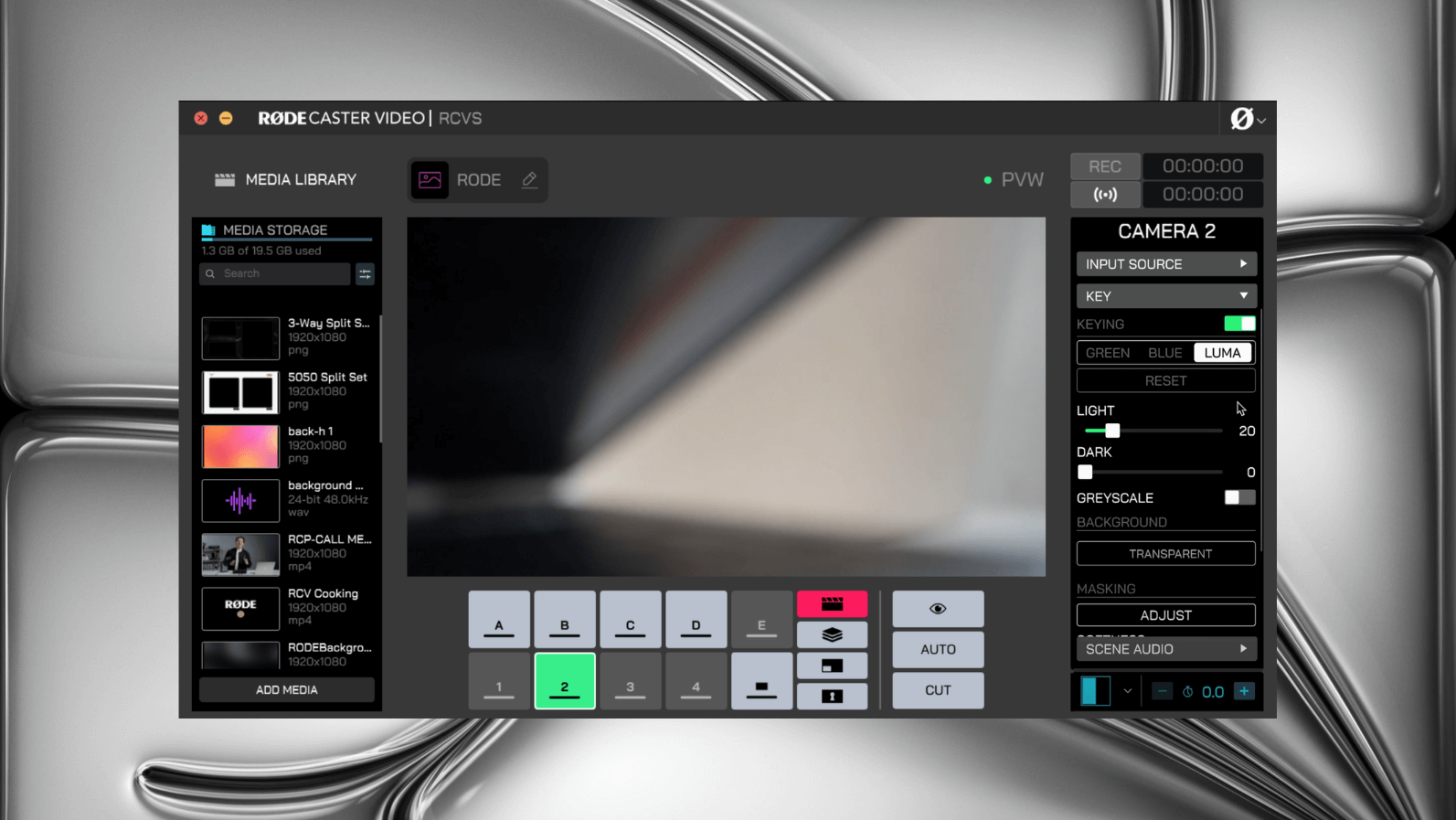
Clique no botão de Entrada ao qual deseja aplicar o key, abra o menu suspenso Key no painel de menu à direita e ative o key com o botão de alternância na parte superior. Agora, você pode selecionar se deseja usar keying Verde, Azul, Luma ou Alpha, além de escolher o fundo, deixando esta opção em branco caso queira usar um fundo transparente.
Depois de aplicar um key a uma fonte de entrada, essa configuração será vinculada automaticamente sempre que você usar essa fonte de entrada — será necessário desativar o keying da fonte para desvinculá-la.

Corte, Automático e Transições
Os botões Corte e Automático oferecem duas formas diferentes de alternar entre feeds de vídeo e funcionarão de maneira diferente dependendo de você estar no modo Instantâneo ou Estúdio.
Corte
Corte é o modo padrão e permite alternar instantaneamente entre entradas, mídias e cenas no modo Instantâneo, e entre os feeds de vídeo de Pré-visualização e Programa no modo Estúdio.
Automático
No modo Instantâneo, Automático alternará entre sua entrada, mídia ou cenas usando suas configurações de transição, ou entre os feeds de Pré-visualização e Programa no modo Estúdio.
Configurações de Transição
Para ajustar o tempo da transição, basta aumentar ou diminuir o número no canto inferior direito do Construtor de Cenas, ao lado do ícone de cronômetro. Para alterar o tipo de transição, clique no ícone ao lado dele para selecionar Dissolver, Escurecer ou Varredura (esta última opção tem vários subtipos).
Keying avançado
Para configurações mais avançadas, você pode usar os recursos Luma Key e Key Mask para criar sobreposições e efeitos visuais.
O Luma Key filtra o vídeo com base nos valores de brilho, ajudando a remover fundos pretos das fontes de vídeo de entrada.
Em seguida, o Key Mask oferece controle preciso sobre a área de keying, permitindo recortar o quadro para forçar a transparência em regiões específicas que talvez não cubram totalmente o quadro da câmera.
Nesta seção com keying, você também pode controlar a suavidade e a sombra.
O controle Softness permite suavizar as bordas da máscara para uma composição mais natural. Já o controle Shadow permite escurecer o interior da área mascarada, melhorando o contraste e fazendo com que elementos visuais importantes, como texto branco, se destaquem com clareza.
Dica profissional
Como o Luma Key funciona com base em um gradiente, quanto mais escura for a área, mais transparente ela parecerá.

Botão Inspecionar
O botão Inspecionar permite visualizar com segurança informações sobre entradas, cenas, mídias ou sobreposições e ajustar suas configurações sem alternar para elas nem colocá-las no ar. No modo Instantâneo, ele também permite enviar qualquer entrada, cena, mídia ou sobreposição para a saída de Pré-visualização, possibilitando visualizá-la com segurança antes de colocá-la no ar. Quando clicado, o botão Inspecionar acende em verde, e o display do Scene Builder mostra a Pré-visualização em vez do feed do Programa — ele permanecerá assim até você sair do modo clicando novamente no botão.

Botão de gravação e armazenamento
O botão de gravação no canto superior direito do Scene Builder pode ser usado para iniciar e interromper gravações. O indicador “REC” ficará branco quando estiver pronto para gravar e vermelho durante a gravação; se estiver esmaecido/cinza, isso significa que você não tem um dispositivo de armazenamento USB compatível conectado ao USB 3, que o dispositivo não está formatado no formato exFAT correto ou que a unidade ficou sem espaço livre.
Taxa de quadros
A taxa de quadros global do RØDECaster Video Core determina a taxa de quadros da transmissão, da gravação e da saída HDMI A. É importante escolher apenas uma taxa de quadros para o seu projeto e configurar todas as suas câmeras e outros dispositivos de vídeo para emitir nessa taxa de quadros, a fim de obter os melhores resultados.
Para definir a taxa de quadros global no seu RØDECaster Video Core, acesse Configuração do dispositivo > Vídeo > Taxa de quadros.
Taxas de quadros: 23,98, 24, 25, 29,97, 30, 50, 59,94, 60

Atraso da saída de áudio
De modo geral, qualquer câmera (ou outro dispositivo de vídeo) apresentará um pequeno atraso no sinal de vídeo. No entanto, o atraso dos dispositivos de áudio costuma ser muito menor. Para ajudar a compensar essa diferença, o RØDECaster Video Core conta com uma função de atraso da saída de áudio, que permite sincronizar perfeitamente o áudio com o vídeo na sua transmissão ao vivo e gravação.
Por padrão, o atraso será definido como 5 quadros, o que deve atender à maior variedade possível de situações, mas você pode ajustar essa configuração com precisão no RØDECaster Video Core por meio do Audio Mixer no RØDECaster App. É possível ajustar o atraso em incrementos de 1 milissegundo ou 1 quadro.
Como medir o atraso da saída de áudio
Para determinar qual atraso é adequado à sua configuração, basta realizar o processo a seguir uma única vez:
- Certifique-se de que o RØDECaster Video Core e todos os seus dispositivos de vídeo estejam configurados com a mesma taxa de quadros
- Grave um clipe curto de você batendo palmas diante da câmera, garantindo também a gravação do áudio
- Ejete o dispositivo de armazenamento USB , conecte-o ao computador e importe o arquivo de vídeo para o NLE (editor não linear) de sua preferência, como o DaVinci Resolve ou o Adobe Premiere Pro
- No NLE, localize o quadro de vídeo em que ocorre a palma e procure o pico de áudio na forma de onda
- Na linha do tempo, selecione a diferença entre o pico de áudio da palma e a imagem da palma para medir o atraso (em quadros ou milissegundos)
- Defina o atraso da saída de áudio com esse valor
Nota
O atraso da saída de áudio aplica-se apenas à sua transmissão ao vivo e gravação — para permitir o monitoramento da sua própria voz em tempo real, o atraso não é aplicado aos seus fones de ouvido nem aos alto-falantes de monitoramento.