Erste Schritte
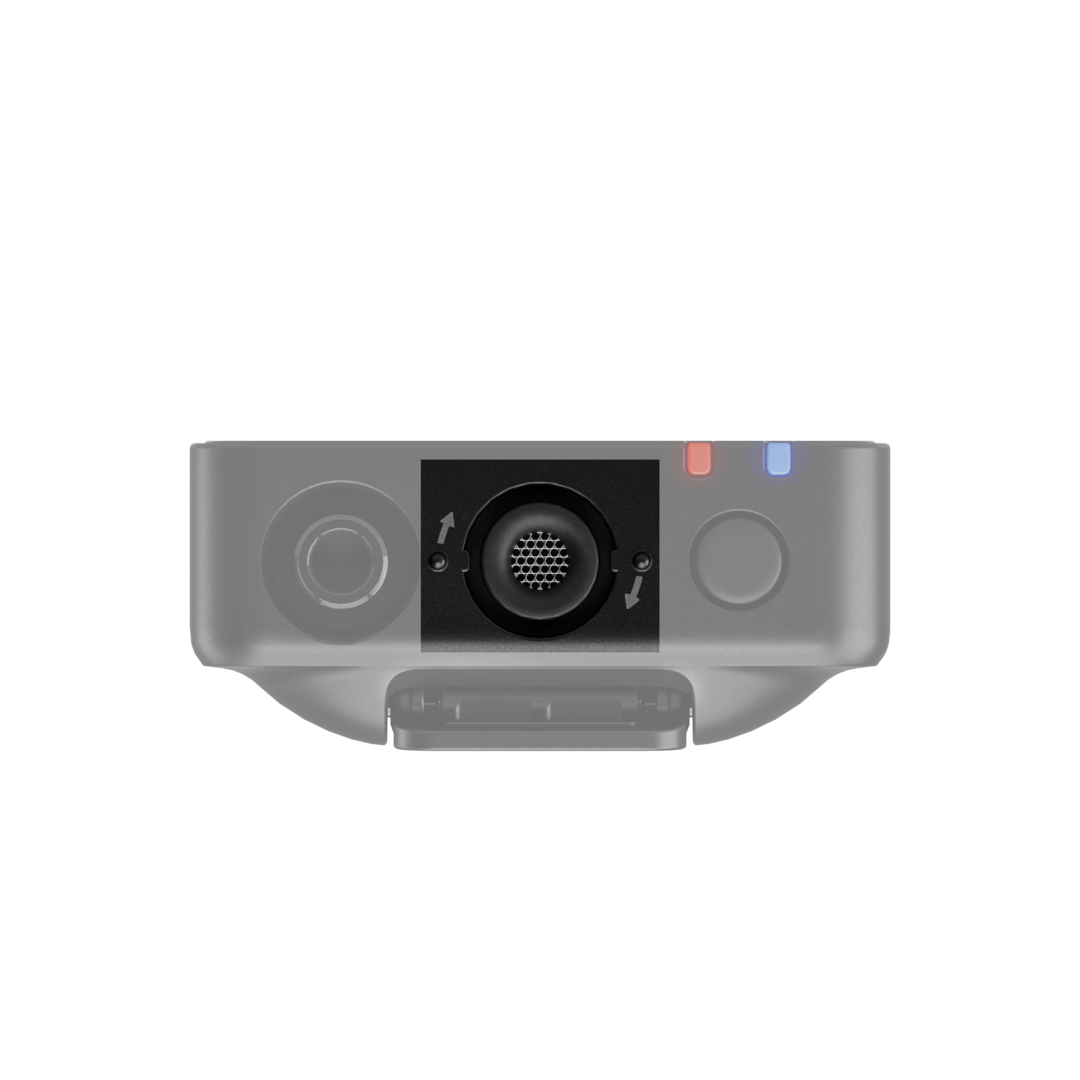
Das Wireless PRO wird mit allem geliefert, was Sie benötigen, um drahtloses Audio in Broadcast-Qualität aufzunehmen – einschließlich eines intelligenten Ladeetuis, eines Paars Lavalier-Mikrofone, Windschutzen, magnetischer Clips und aller erforderlichen Kabel zum Anschließen an Ihre Geräte. Das System selbst besteht aus zwei Sendern und einem einzelnen Empfänger. Jeder Sender nimmt Audio über sein integriertes Mikrofon oder ein externes Mikrofon wie ein Lavalier-Mikrofon auf, das über den 3,5-mm-Eingang angeschlossen werden kann. Dieses Audiosignal wird drahtlos an die Empfängereinheit übertragen, die entweder über USB oder ihren 3,5-mm-Ausgang mit Ihrer Kamera, Ihrem Smartphone, Computer oder einem anderen Aufnahmegerät verbunden wird. Audio kann auch direkt auf den Sendern aufgezeichnet werden, was Ihnen maximale Flexibilität bietet.
Dein Wireless PRO einschalten
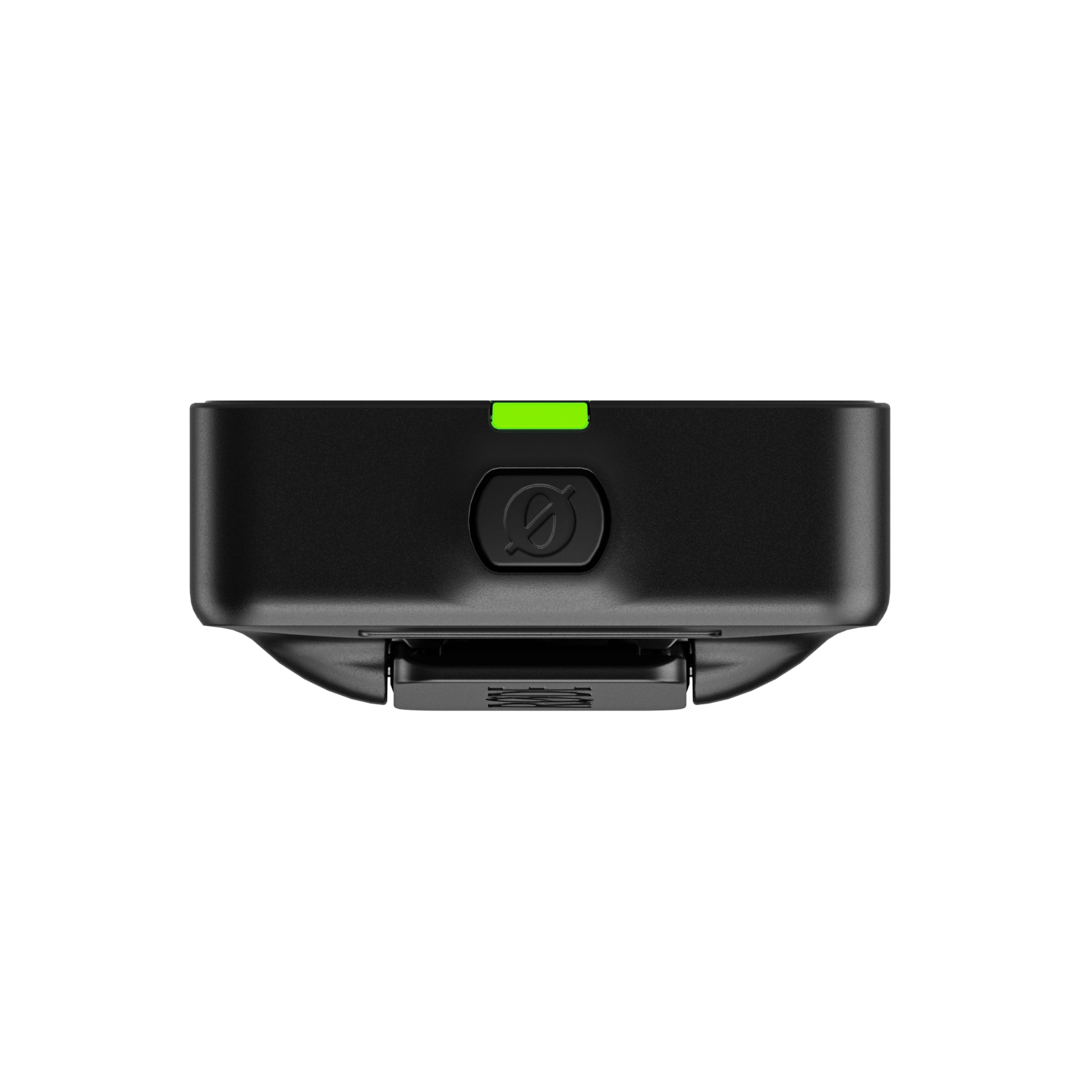
Jede Sender- und Empfängereinheit verfügt über eine „Ø“-Taste, die als Ein-/Aus-Taste dient und außerdem verschiedene weitere Funktionen übernimmt. Halte diese Taste einfach lange gedrückt, um deine Einheiten ein- oder auszuschalten. Standardmäßig schalten sich die Wireless PRO Sender automatisch nach 15 Minuten aus, wenn sie nicht gekoppelt sind und keine Aufnahme läuft. Diese Funktion kann jedoch über RØDE Central mit dem Schalter „Timeout“ deaktiviert werden. Der Empfänger schaltet sich nicht automatisch aus.
Das Display verstehen und bedienen
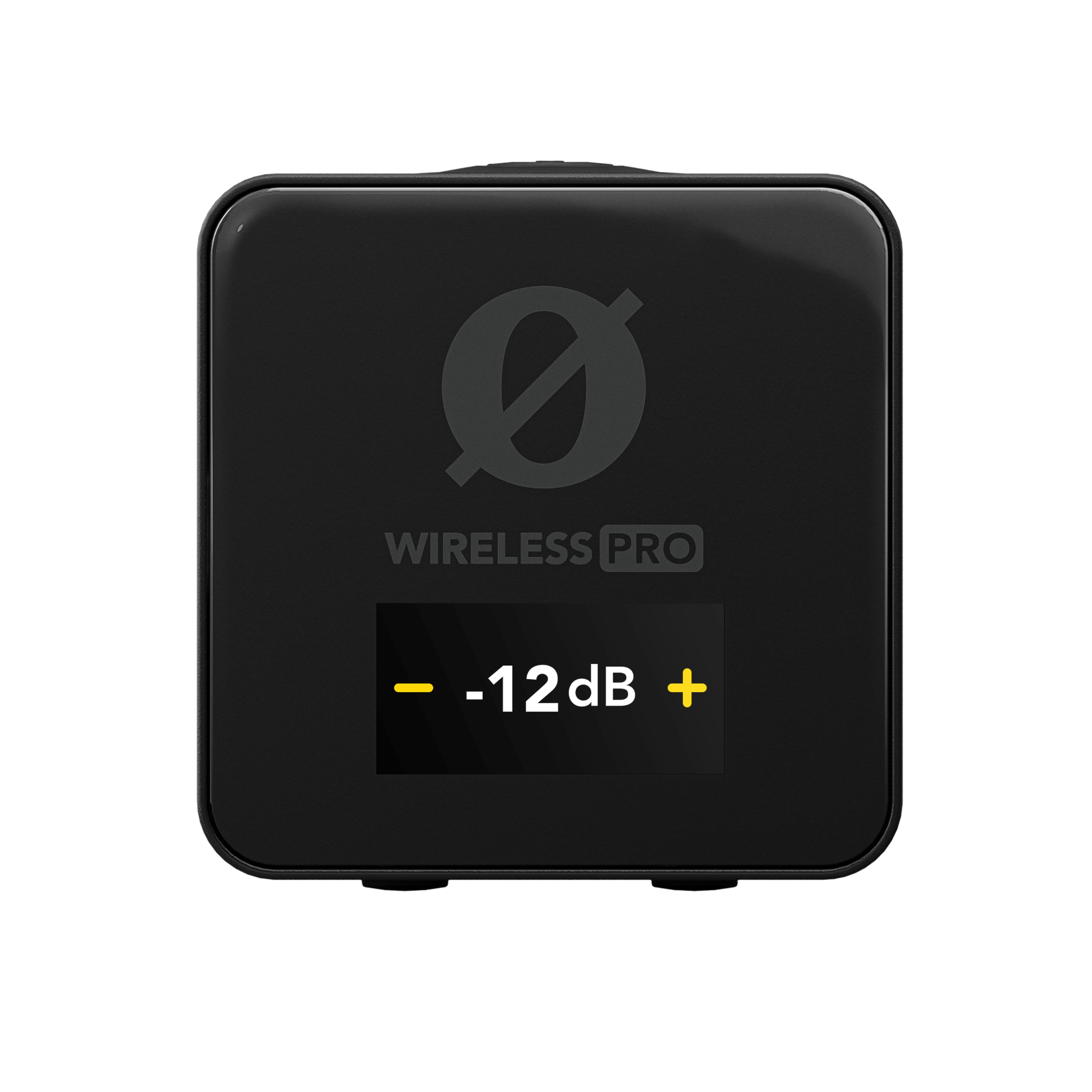
Der Wireless PRO -Empfänger verfügt über ein LCD-Display, das wichtige Informationen zu Ihren Audiopegeln, zur Konnektivität, zum Aufnahmestatus und mehr anzeigt. Außerdem können Sie damit durch die verschiedenen Einstellungen des Systems navigieren. Zur Navigation durch diese Optionen verwenden Sie die Navigationstasten „Links“ und „Rechts“ am Empfänger – entweder durch kurzes Drücken (weniger als 1 Sekunde) oder langes Drücken (1 Sekunde oder länger).
Diese drei Tasten führen je nach aktuell angezeigtem Bildschirm unterschiedliche Funktionen aus. Zur schnellen Orientierung entsprechen sie jedoch den Bildschirm-Symbolen und Einstellungen, die sich physisch am nächsten bei ihnen befinden. Wenn Sie sich beispielsweise im Bildschirm zur Anpassung der Ausgangsverstärkung befinden, verringert die linke Navigationstaste den Verstärkungspegel, da sie dem Bildschirm-Symbol „–“ am nächsten ist, während die rechte Navigationstaste ihn erhöht, da sie dem Symbol „+“ am nächsten ist.
Wireless PRO koppeln
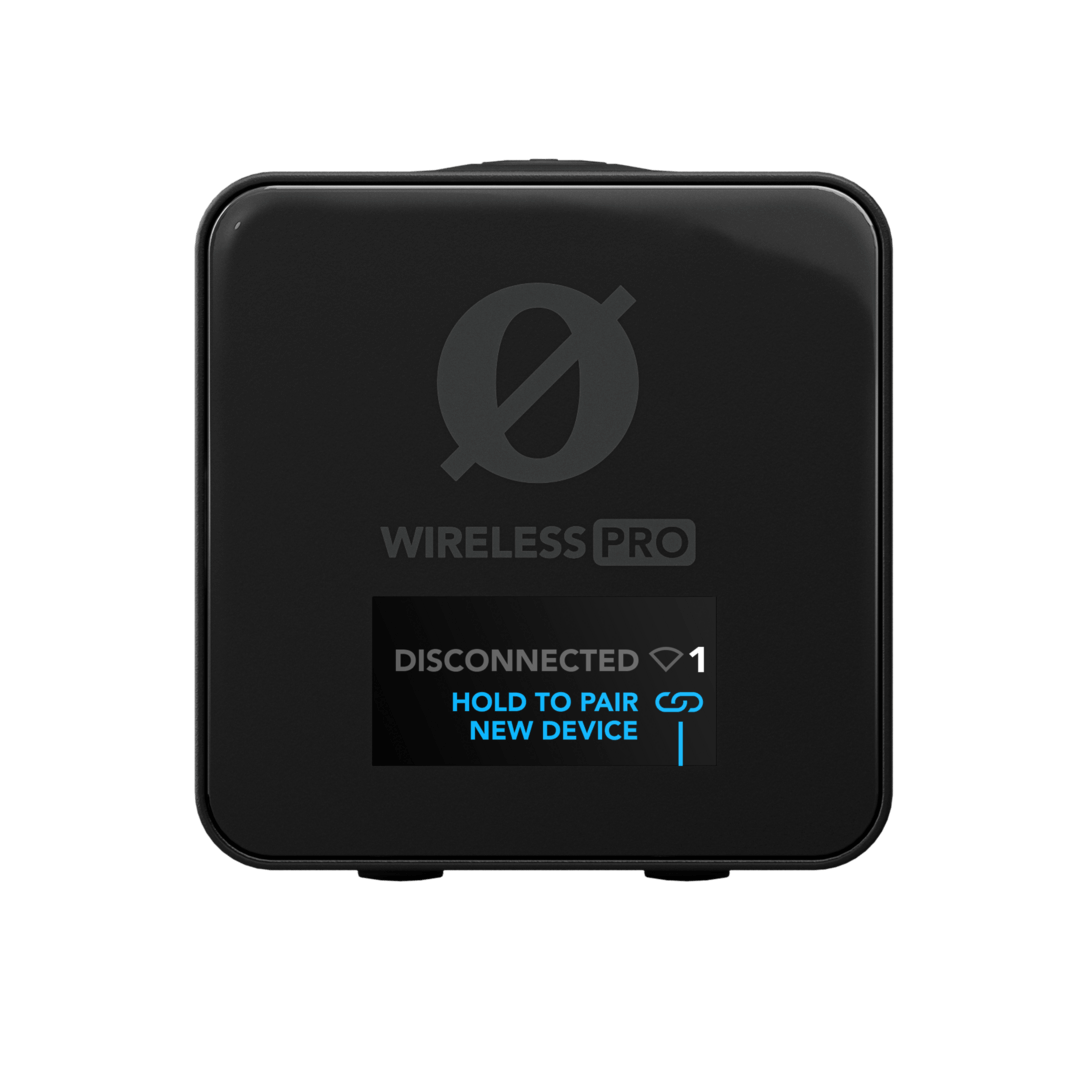
Wenn Sie Ihr Wireless PRO zum ersten Mal einschalten, werden Sender und Empfänger automatisch gekoppelt. Bei Bedarf können Sie sie auch manuell koppeln.
Manuelles Koppeln
Schalten Sie alle Geräte ein. Drücken Sie am Empfänger kurz die rechte Navigationstaste, um zur Anzeige des ersten Senders zu wechseln, und halten Sie anschließend die rechte Navigationstaste gedrückt, um den Kopplungsmodus zu aktivieren – auf dem Display wird „PAIR TX NOW“ angezeigt. Drücken Sie an einem der Sender kurz die Ø-Taste, um den Kopplungsmodus zu aktivieren – die Kopplungs-LED am Sender blinkt zunächst schnell blau und leuchtet dauerhaft blau, sobald die Kopplung erfolgreich hergestellt wurde. Wechseln Sie am Empfänger durch kurzes Drücken der rechten Navigationstaste zur Seite des nächsten Senders und wiederholen Sie den Vorgang für den zweiten Sender.
Um die Kopplung eines Senders aufzuheben, drücken Sie am Empfänger kurz die rechte Navigationstaste, um zur Anzeige des gewünschten Senders zu wechseln, und halten Sie anschließend die rechte Navigationstaste gedrückt (danach müssen Sie den Sender manuell erneut koppeln).
Koppeln in RØDE Central
Wenn Ihr Wireless PRO receiver mit einem Computer verbunden ist, auf dem RØDE Central ausgeführt wird (hier erfahren Sie mehr über RØDE Central), können Sie im oberen rechten Bereich der App sehen, ob Sender derzeit mit Ihrem Empfänger gekoppelt sind. Wenn ein Sender nicht gekoppelt ist, schalten Sie ihn ein, drücken Sie kurz seine Ø-Taste und klicken Sie anschließend in der App auf „pair“. Hier können Sie auch die Kopplung Ihrer Sender aufheben.
Akku und Aufladen
Der Empfänger und die Sender verfügen jeweils über einen wiederaufladbaren Lithium-Ionen-Akku, der bei vollständiger Ladung bis zu sieben (7) Stunden Betrieb ermöglicht. Sie können jeden Sender und Empfänger einzeln über den USB-C-Anschluss des Geräts mit einem Computer oder einem anderen USB Ladegerät aufladen, doch die Verwendung des mitgelieferten intelligenten Ladeetuis ist wesentlich komfortabler.
Ladecase
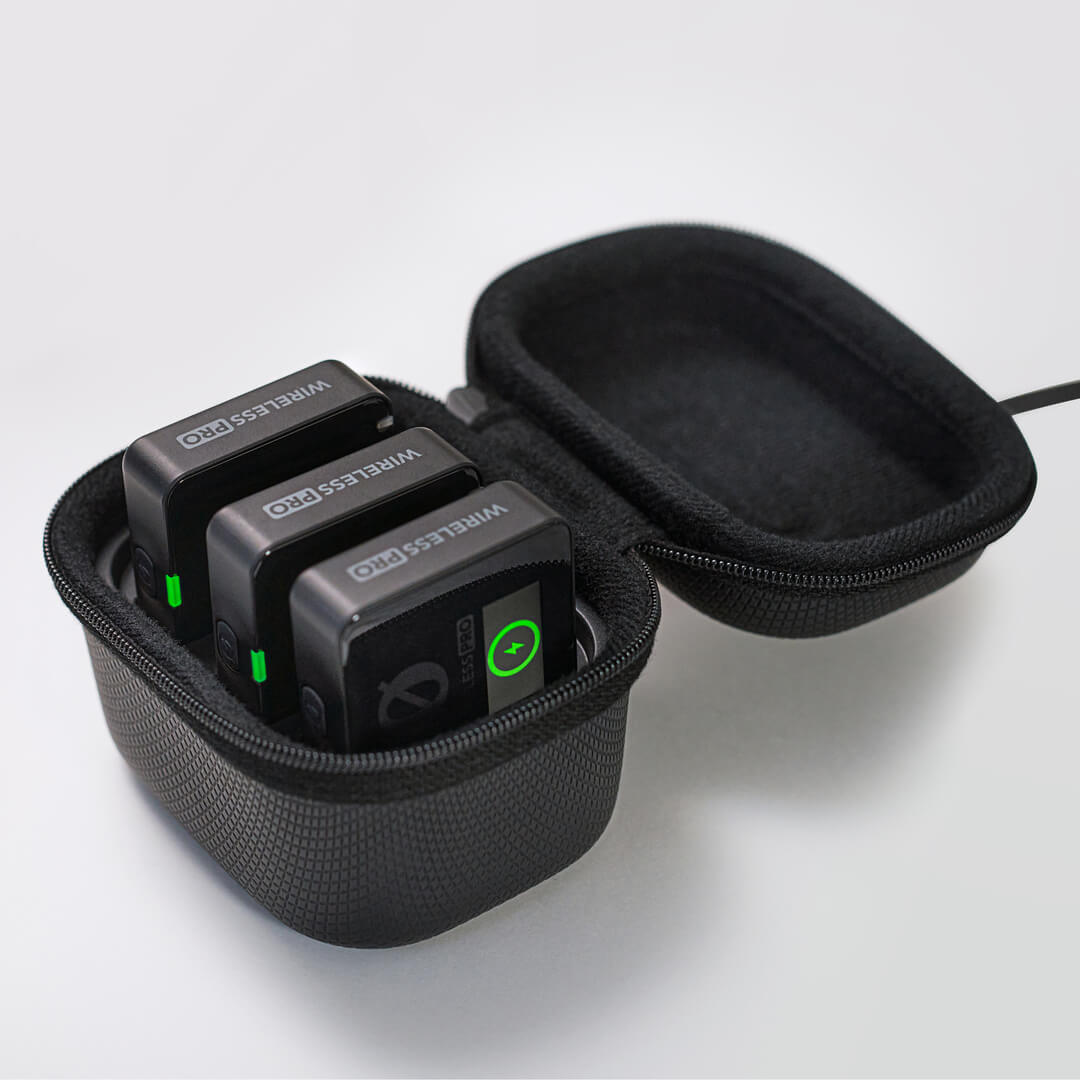
Das mitgelieferte Ladecase kann das gesamte System (zwei Sender und ein Empfänger) mehr als zweimal vollständig aufladen und ermöglicht so einen längeren Einsatz. Um Ihr Wireless PRO aufzuladen, legen Sie einfach alle drei Geräte in das Case. Achten Sie dabei darauf, dass der Empfänger im mit „RX“ gekennzeichneten Steckplatz liegt und der USB-C-Anschluss jedes Geräts an den USB-C-Anschlüssen im Case ausgerichtet ist.
Wenn das Ladecase nicht mit dem Stromnetz verbunden ist, leuchtet seine LED dauerhaft blau, sobald eines der darin befindlichen Geräte geladen wird. Durch Drücken der Taste neben der LED wird der Status des internen Akkus angezeigt. Bei ausreichender Ladung leuchtet sie dauerhaft grün, bei niedrigem Ladestand gelb, bei sehr niedrigem Ladestand rot und bei kritischem Ladestand blinkt sie rot. Wenn der Akku des Ladecases leer ist, können Sie ihn aufladen und gleichzeitig die eingesetzten Sender und Empfänger laden, indem Sie das Case über USB-C mit einer Stromquelle verbinden.
Hinweis
Wenn das Ladecase mit bestimmten Computern (einschließlich einiger MacBooks mit Intel-Prozessor) verbunden ist, wird möglicherweise eine Fehlermeldung angezeigt: „USB Accessories Disabled. Unplug the accessory using too much power to re-enable USB devices“. Der Grund dafür ist, dass diese Computer keine gleichzeitige Hochgeschwindigkeitsdatenübertragung und Schnellladung unterstützen. Wenn diese Fehlermeldung angezeigt wird, verwenden Sie statt des SuperSpeed SC34 -Kabels das standardmäßige SC22 USB-C-Kabel.
Batteriestandsanzeigen
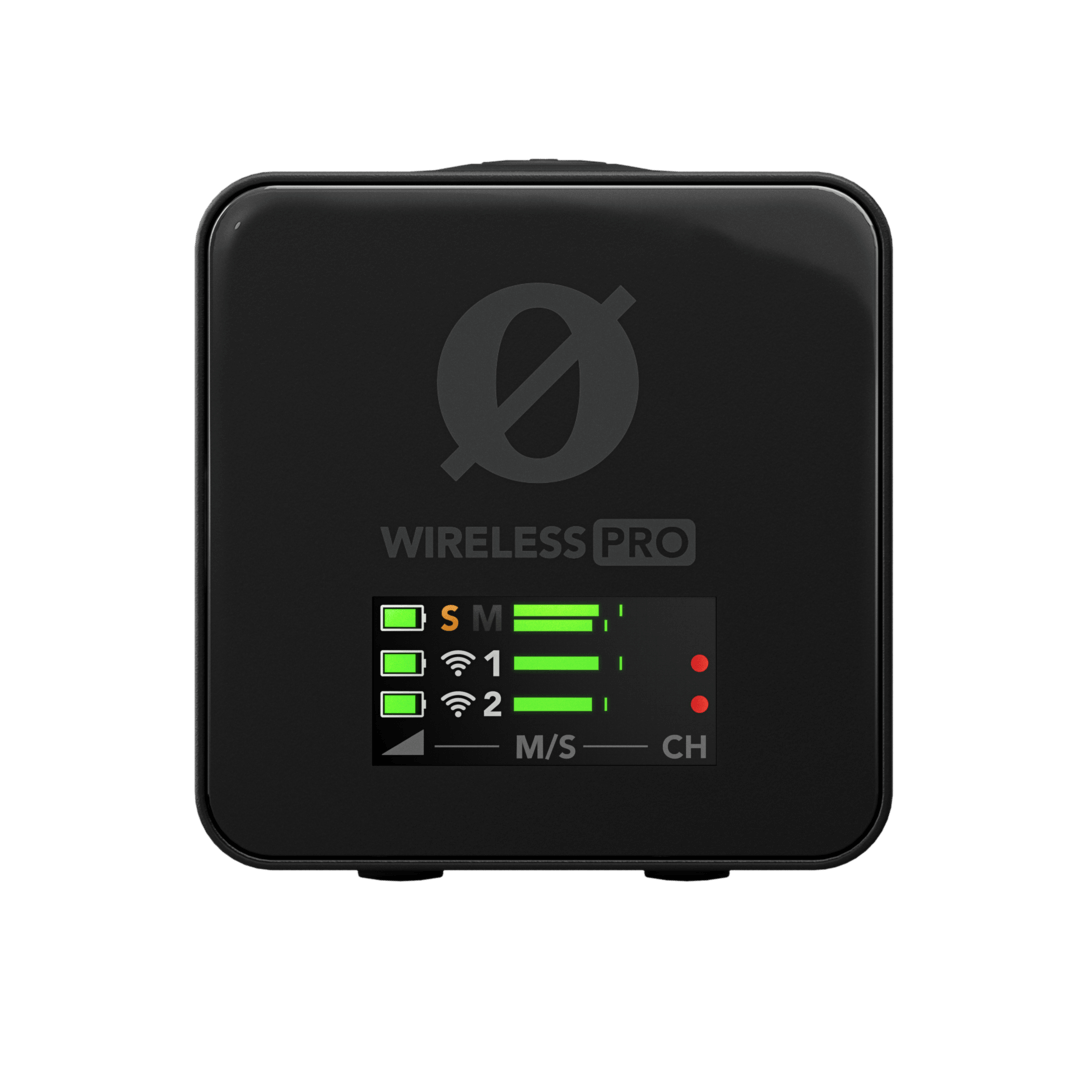
Das Display des Wireless PRO Empfängers zeigt links auf dem Startbildschirm den Batteriestand jedes Senders sowie des Empfängers selbst an.
Jeder Sender verfügt über eine eigene LED-Anzeige für den Batteriestand. Wenn die Batterie schwächer wird, wechselt diese LED von Grün zu Gelb und bei sehr niedrigem Batteriestand von Gelb zu Rot. Bei kritisch niedrigem Batteriestand blinkt die LED rot. Während des Ladevorgangs blinkt die LED grün, bis sie bei vollständiger Ladung dauerhaft grün leuchtet.
Wireless PRO befestigen oder montieren
Sowohl die Sender als auch der Empfänger des Wireless PRO verfügen über einen integrierten Clip. Damit können Sie die Sendereinheiten an Kleidung und anderen Gegenständen befestigen und den Empfänger in den Blitzschuh einer Kamera oder eines ähnlichen Geräts einsetzen, um ihn sicher zu fixieren.
MagClip GO
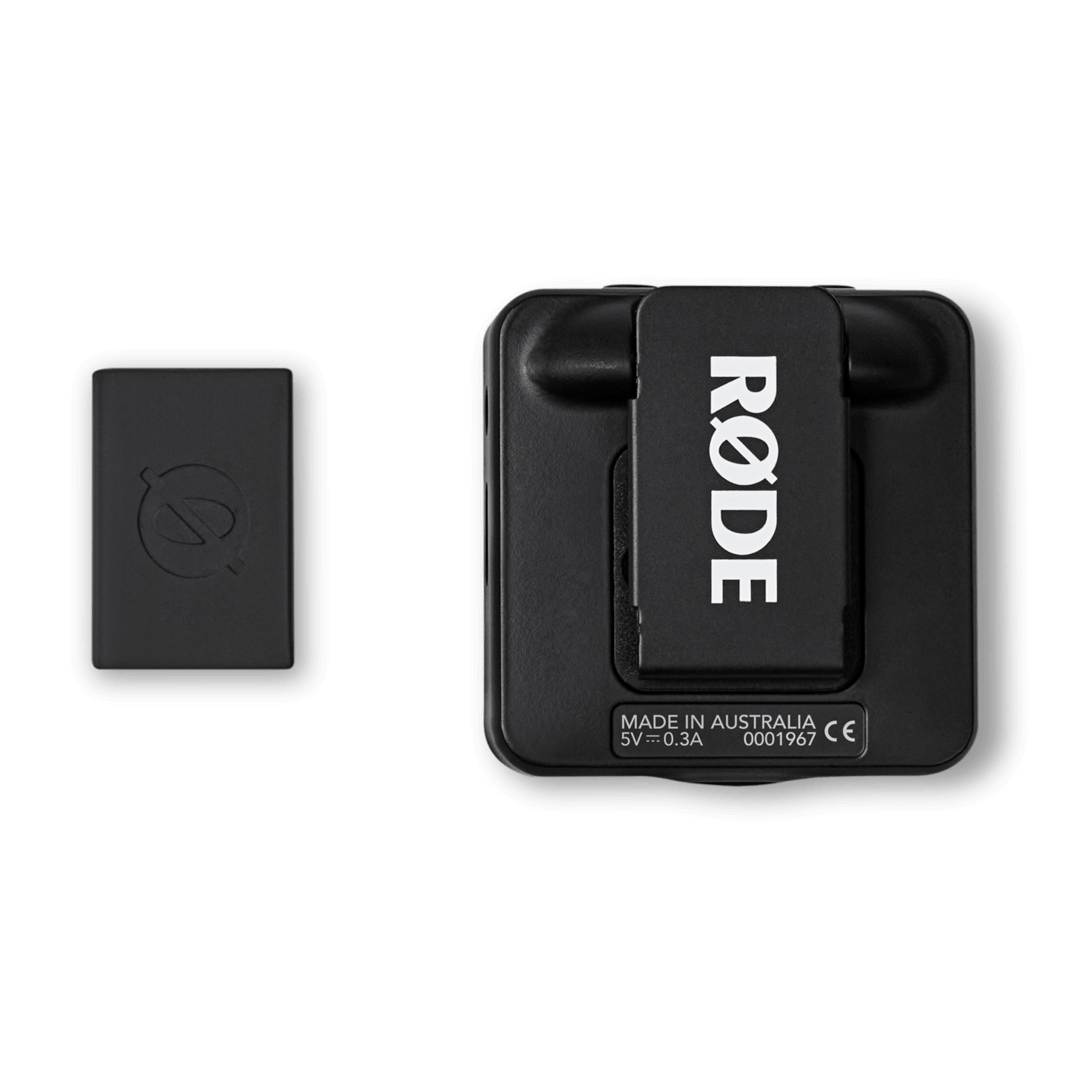
Der Wireless PRO wird mit zwei im Lieferumfang enthaltenen MagClip GO-Zubehörteilen geliefert, jeweils eines pro Sender. Mit dieser Befestigung können Sie einen Wireless PRO Sender noch flexibler an Kleidung befestigen. Schieben Sie einfach den MagClip GO-Clip (das größere Teil) über den Wireless PRO Clip, um ihn zu befestigen, platzieren Sie den Sender an der gewünschten Stelle an der Kleidung und verwenden Sie den Magneten (das kleinere Teil) auf der anderen Seite der Kleidung, um ihn sicher zu fixieren. Sie können den MagClip GO auch verwenden, um die Empfängereinheit an magnetischen Oberflächen wie MagSafe-kompatiblen iPhones zu befestigen.
Ein externes Mikrofon anschließen
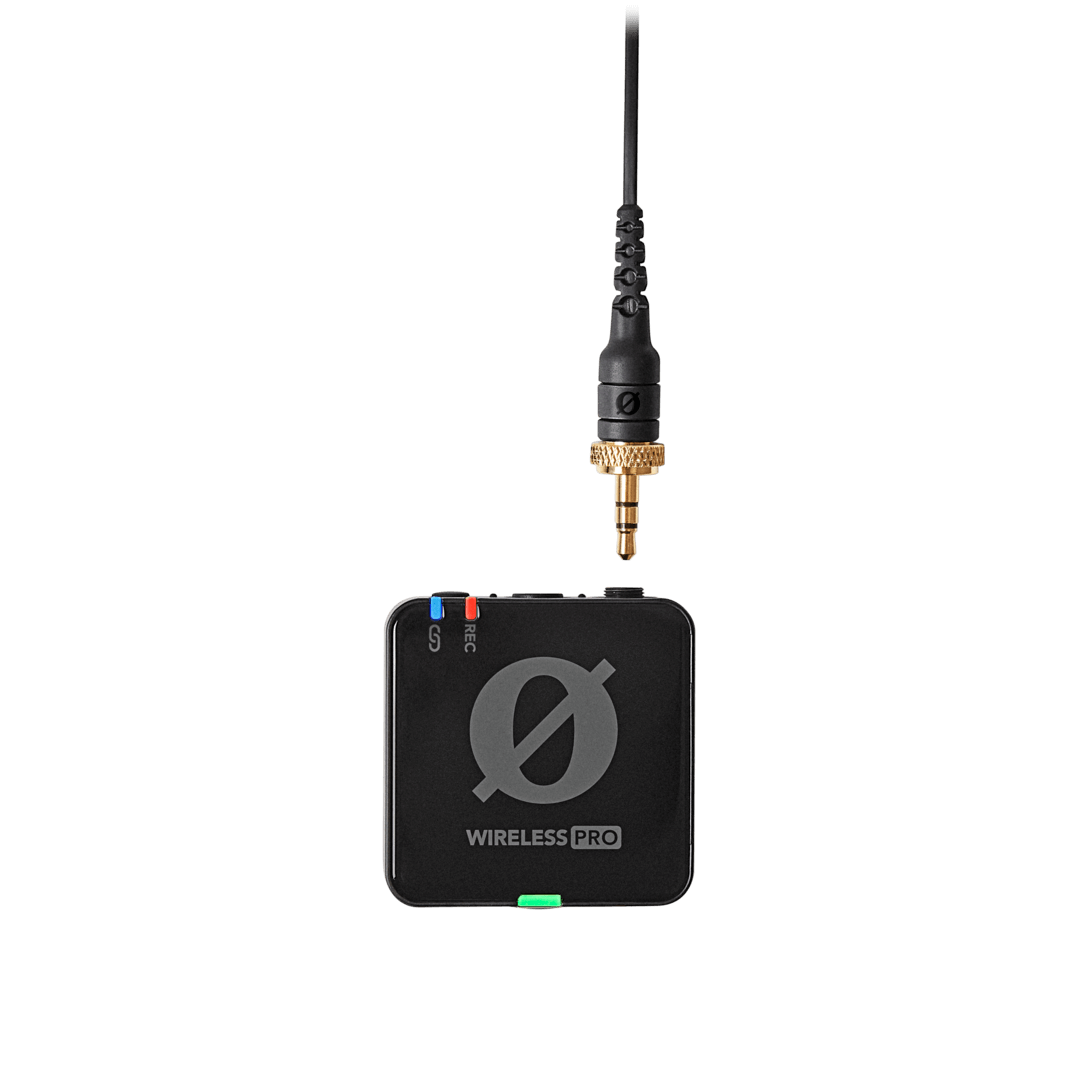
Neben den integrierten Mikrofonen verfügen die Wireless PRO Sender über 3,5-mm-Eingänge zum Anschließen externer Mikrofone wie der mitgelieferten Lavalier II-Mikrofone und RØDE VideoMics. Wenn Sie ein externes Mikrofon anschließen, ersetzt dieses das integrierte Mikrofon als Eingangsquelle.
Verriegelbare Anschlüsse
Die 3,5-mm-Eingänge der beiden Sender verfügen über Verriegelungsgewinde für Mikrofone mit verriegelbaren Anschlüssen, wie das mitgelieferte Lavalier II. Dadurch können Sie Ihr Mikrofon sicher befestigen, sodass es während des Betriebs nicht versehentlich herausgezogen werden kann. Stecken Sie einfach den 3,5-mm-Stecker des Mikrofons ein und drehen Sie anschließend den goldfarbenen Verriegelungsring im Uhrzeigersinn, um das Kabel zu sichern. Zum Trennen gehen Sie in umgekehrter Reihenfolge vor.
VideoMics und andere 3,5-mm-Audioquellen
Sie können jedes Mikrofon oder jede Audioquelle mit einem 3,5-mm-TRS-Ausgang an den Wireless PRO anschließen, einschließlich On-Camera-Richtrohrmikrofonen wie dem VideoMic NTG. Bei Bedarf wird Plug-in -Speisung bereitgestellt.
Wireless PRO mit einer Kamera verbinden
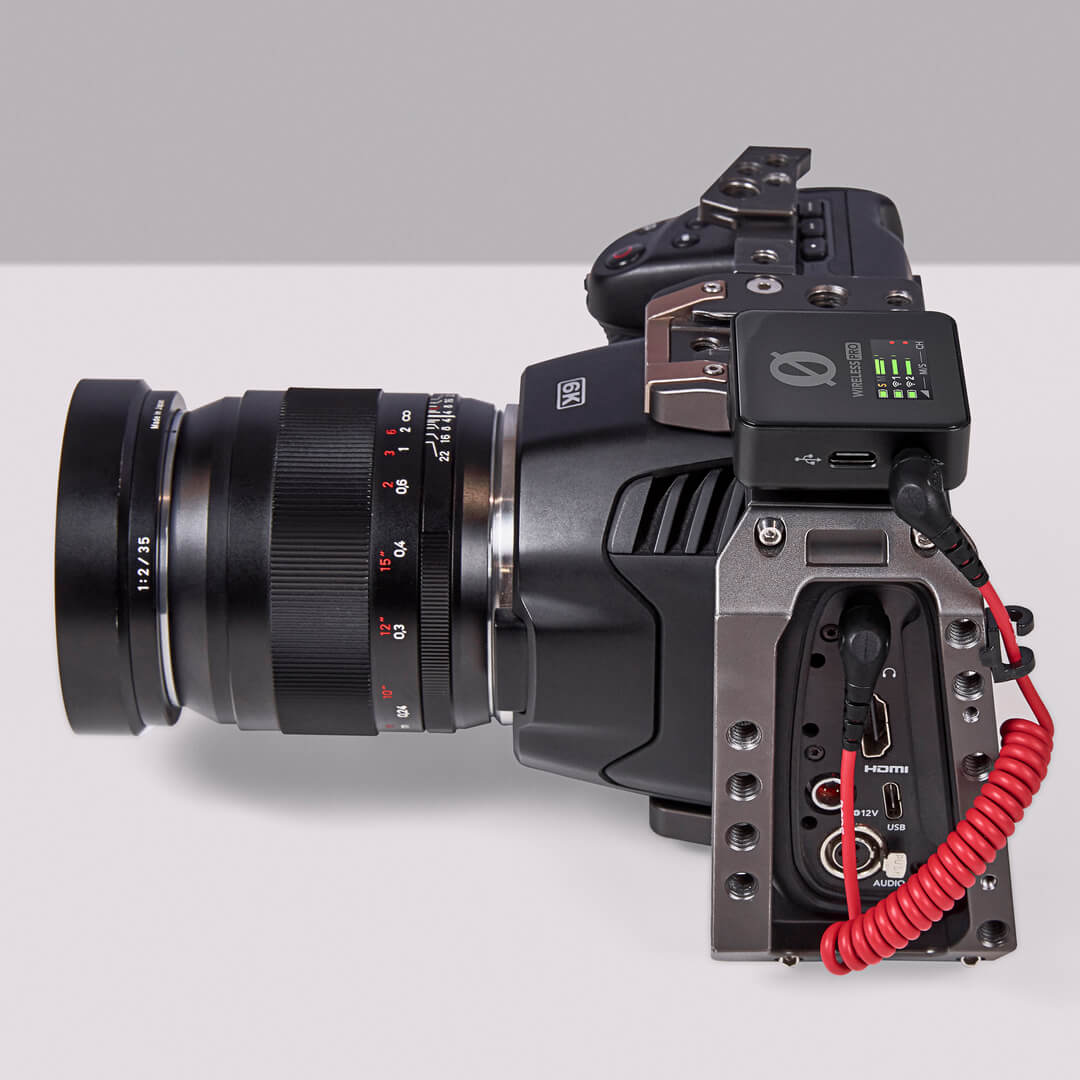
Sie können den Empfänger des Wireless PRO über den 3,5-mm-TRS-Ausgang mit dem mitgelieferten TRS-auf-TRS-Kabel oder über USB mit dem mitgelieferten USB-C-auf-USB-C-Kabel verbinden, sofern Ihre Kamera über einen USB -Audioeingang verfügt. Verbinden Sie einfach ein Ende des Kabels mit dem Wireless PRO -Empfänger und das andere Ende mit dem Audioeingang Ihrer Kamera.
Wenn Sie den 3,5-mm-Ausgang verwenden, stellen Sie zunächst sicher, dass der Ausgangsverstärkungsmodus auf „Manual“ eingestellt ist, was der Standardeinstellung entspricht. Drücken Sie dazu die rechte Navigationstaste, bis Sie zum Bildschirm „Gain Mode“ gelangen, und drücken Sie anschließend die linke Navigationstaste, um durch die Optionen zu blättern, bis „Manual“ ausgewählt ist (angezeigt durch das „Level“-Symbol). Sie können auch den Verstärkungsmodus „Camera Preset“ verwenden (angezeigt durch das Kamerasymbol) – weitere Informationen finden Sie im Abschnitt „Camera Preset“.
Plug-in Power Detect
Standardmäßig schaltet sich der Wireless PRO -Empfänger automatisch ein oder aus, wenn die Kamera, mit der er verbunden ist, ebenfalls ein- oder ausgeschaltet wird, sofern der Empfänger eine Stromversorgung erkennt. Stellen Sie für eine korrekte Funktion dieses Modus lediglich sicher, dass Ihr Empfänger ausgeschaltet ist, bevor Sie Ihre Kamera zum ersten Mal einschalten. Diese Einstellung können Sie über RØDE Central deaktivieren.
Wireless PRO mit einem Smartphone verbinden
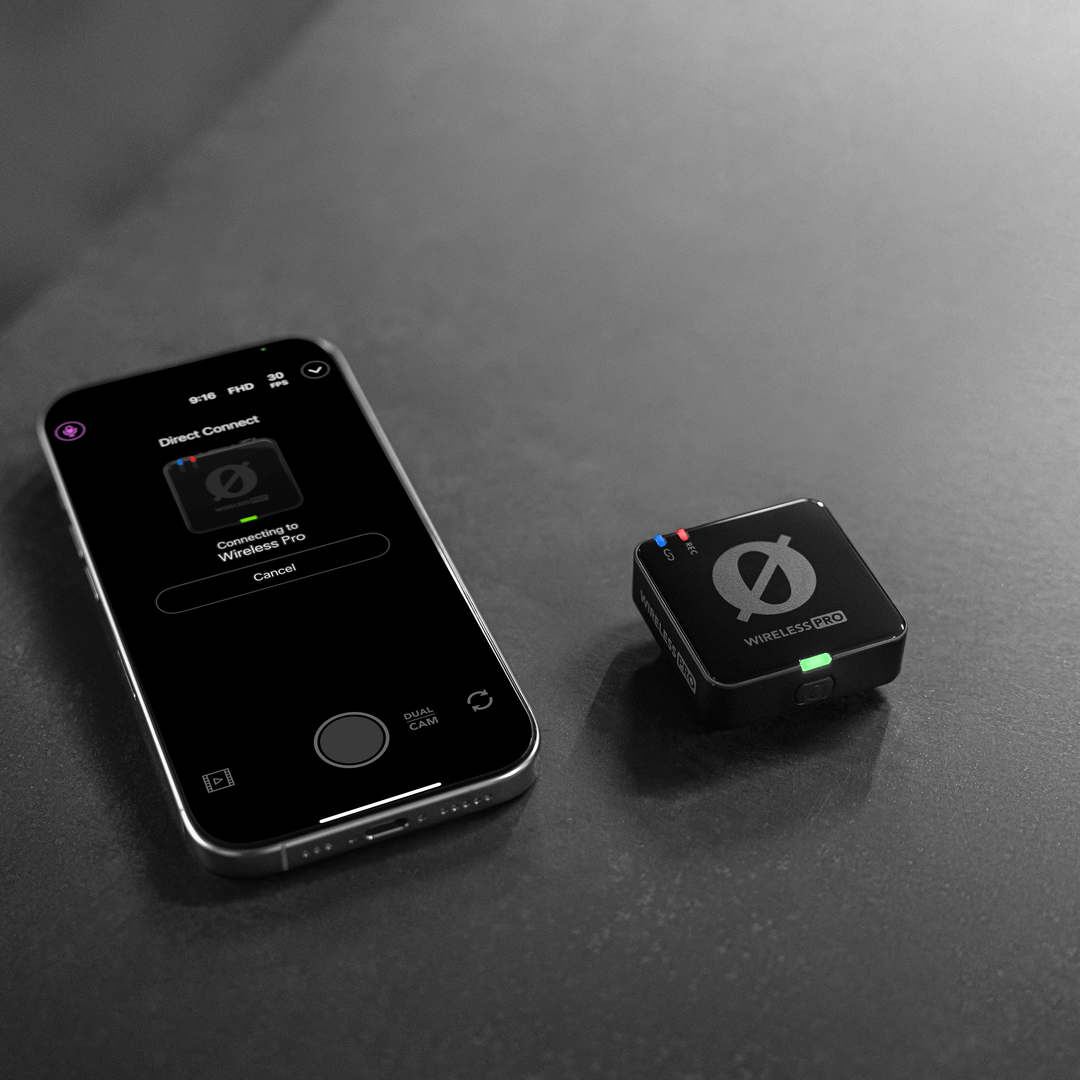
Um den Wireless PRO mit einem Smartphone oder Tablet zu verbinden, schließen Sie den Empfänger mit dem mitgelieferten USB-C-auf-USB-C-Kabel an.
Mit der neuesten Firmware-Version können Sie Ihren Wireless PRO -Sender auch direkt über Bluetooth® mit der RØDE Capture-App verbinden – ein Empfänger ist nicht erforderlich.
Um Ihre Firmware zu aktualisieren, verbinden Sie Ihr Gerät über USB mit Ihrem Mac oder PC und folgen Sie den Anweisungen in der neuesten Version der RØDE Central-Desktop-App. Sobald Ihre Sender auf dem neuesten Stand sind, ist die Verbindung schnell hergestellt:
- Schalten Sie Ihren Sender ein
- Öffnen Sie die RØDE Capture-App auf Ihrem iOS-Gerät
- Tippen Sie oben links auf das Mikrofon-Symbol
- Wählen Sie „Direkt mit TX verbinden“
- Drücken Sie kurz die Ein-/Aus-Taste am PRO-Sender
Der Wireless PRO -Sender sollte nun in der RØDE Capture-App ein Signal anzeigen. Danach können Sie mit der Aufnahme beginnen.
Wireless PRO mit einem Computer verbinden
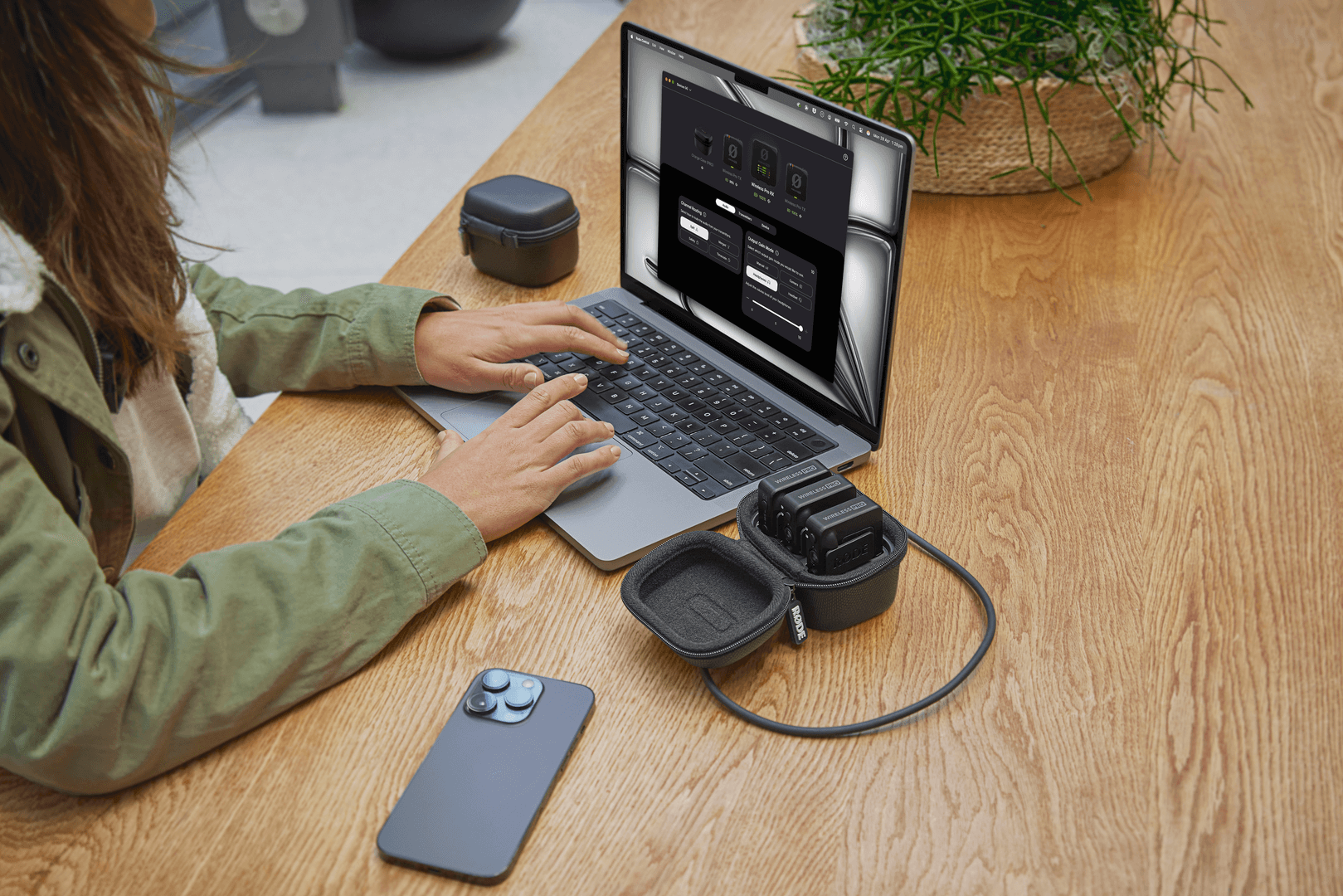
Sie können Wireless PRO auch mit einem Computer verbinden und als USB -Audioeingang verwenden. Verbinden Sie dazu einfach den Empfänger über das mitgelieferte USB-C-auf-USB-C-Kabel mit dem USB -Anschluss Ihres Computers. Öffnen Sie anschließend die Audioeinstellungen und wählen Sie „Wireless PRO RX“ als Eingabegerät aus. Dasselbe müssen Sie auch in jeder verwendeten Audiosoftware tun. Wenn Ihr Computer nur über einen USB-A-Anschluss verfügt, verwenden Sie ein USB-C-auf-USB-A-Kabel wie das SC18.
Über die Verbindung mit einem Computer können Sie außerdem die Onboard-Aufnahmen von den Sendern exportieren, Einstellungen anpassen und die Geräte aufladen. Legen Sie dazu beide Sender und den Empfänger in das Ladecase und verbinden Sie das Case über das mitgelieferte SuperSpeed USB-C-Kabel mit Ihrem Computer. Dadurch werden die schnellstmöglichen Übertragungsraten erreicht und Ihr Case sowie die Wireless PRO -Geräte werden aufgeladen. Weitere Informationen finden Sie in den Abschnitten „Wireless PRO mit RØDE Central konfigurieren“ und „Onboard-Aufnahmen und 32-Bit-Float“.
Hinweis
Die gleichzeitige Verwendung des analogen 3,5-mm-Ausgangs und des digitalen USB-C-Ausgangs wird nicht empfohlen – je nachdem, auf welchen Geräten Sie aufnehmen und wie diese mit Strom versorgt werden, kann eine Masseschleife entstehen, die digitale Störgeräusche in Ihrem Signal verursachen kann.
Kopfhörer oder Headsets an den Empfänger anschließen
Der 3,5-mm-TRRS -Anschluss am Wireless PRO -Empfänger ist äußerst vielseitig und kann mit zahlreichen verschiedenen Audioeingangs- und -ausgabegeräten verbunden werden, beispielsweise mit Kopfhörern und Mikrofonen.
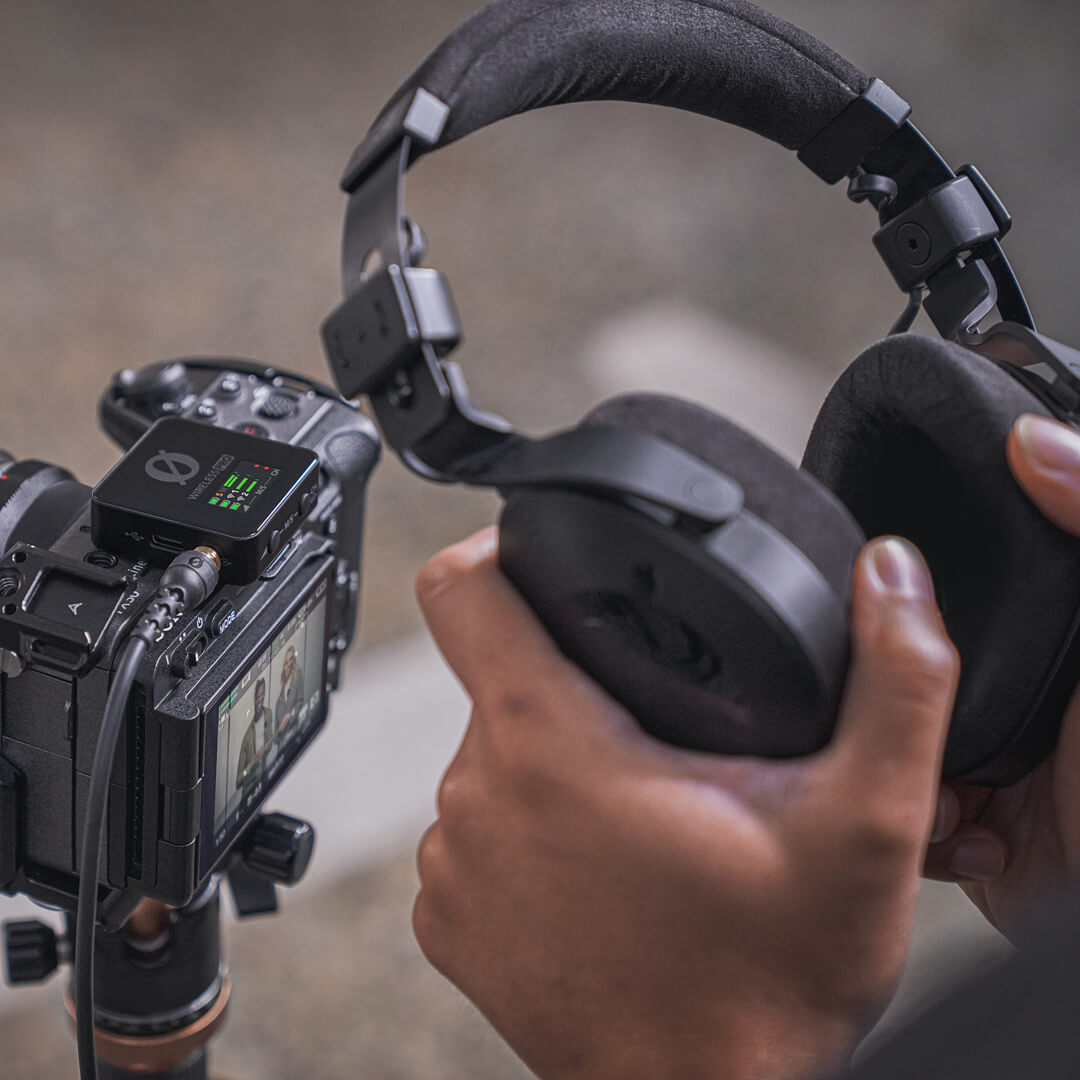
Wenn der 3,5-mm-Ausgang nicht verwendet wird, um den Empfänger mit einer Kamera zu verbinden (etwa wenn Sie den USB-C-Ausgang verwenden oder ausschließlich die integrierte Aufnahmefunktion der Sender nutzen), können Sie Kopfhörer wie den NTH-100 zur Kontrolle Ihres Audiosignals oder ein Headset wie das NTH-100M anschließen. Mit einem Headset können Sie sowohl Ihr Audiosignal kontrollieren als auch Ihre Stimme über das Headset-Mikrofon aufnehmen. Weitere Informationen zur Signalführung dieses dritten Audiokanals (RX Mic) finden Sie im Abschnitt „Audio-Routing“.
Bevor Sie Ihre Kopfhörer oder Ihr Headset an den Empfänger anschließen, stellen Sie sicher, dass der Ausgangsverstärkungsmodus auf „Kopfhörer“ oder „Headset“ eingestellt ist. Drücken Sie dazu die rechte Navigationstaste, bis Sie zum Bildschirm „Gain-Modus“ gelangen. Drücken Sie anschließend die linke Navigationstaste, um durch die Optionen zu blättern, bis „Kopfhörer“ oder „Headset“ angezeigt wird, und drücken Sie dann die rechte Navigationstaste, um den Modus auszuwählen. Nach der Auswahl können Sie den Kopfhörerausgangspegel anpassen, indem Sie auf dem Startbildschirm des Wireless PRO die linke Navigationstaste drücken und anschließend mit der linken und rechten Navigationstaste die Lautstärke einstellen.
Hinweis
Der Wireless PRO verfügt über einen leistungsstarken Kopfhörerverstärker mit genügend Ausgangsleistung für hochohmige Kopfhörer, die eine hohe Lautstärke benötigen.
Verwendung der Windschutze
Die Sender des Wireless PRO verfügen über hochwertige, integrierte omnidirektionale Kondensatormikrofone. Diese empfindlichen Mikrofone wurden entwickelt, um Schall aus allen Richtungen mit großer Detailtreue aufzunehmen. Bei Außenaufnahmen oder in windigen Umgebungen empfiehlt es sich, die mitgelieferten Fellwindschutze zu verwenden, um die Kapseln zu schützen und Wind- oder Hintergrundgeräusche in Ihrer Aufnahme zu reduzieren.
Das Wireless PRO wird mit drei Fellwindschutzen geliefert. Sie wurden so entwickelt, dass sie besonders sicher halten und auch bei intensiver Nutzung nicht von Ihren Sendern abfallen. Richten Sie zum sicheren Anbringen die beiden weißen Punkte am Windschutz an den schwarzen Punkten am Sender aus. Drücken Sie den Windschutz anschließend nach unten und drehen Sie ihn, bis er einrastet. Zum Abnehmen gehen Sie in umgekehrter Reihenfolge vor.