Wireless GO II
Das Wireless GO II ist ein vielseitiges und äußerst kompaktes drahtloses Zweikanal-Mikrofonsystem, bestehend aus einem Zweikanalempfänger und zwei Sendern.
Hier erfahren Sie alles, was Sie über die Verwendung Ihres Wireless GO II wissen müssen.
Empfänger
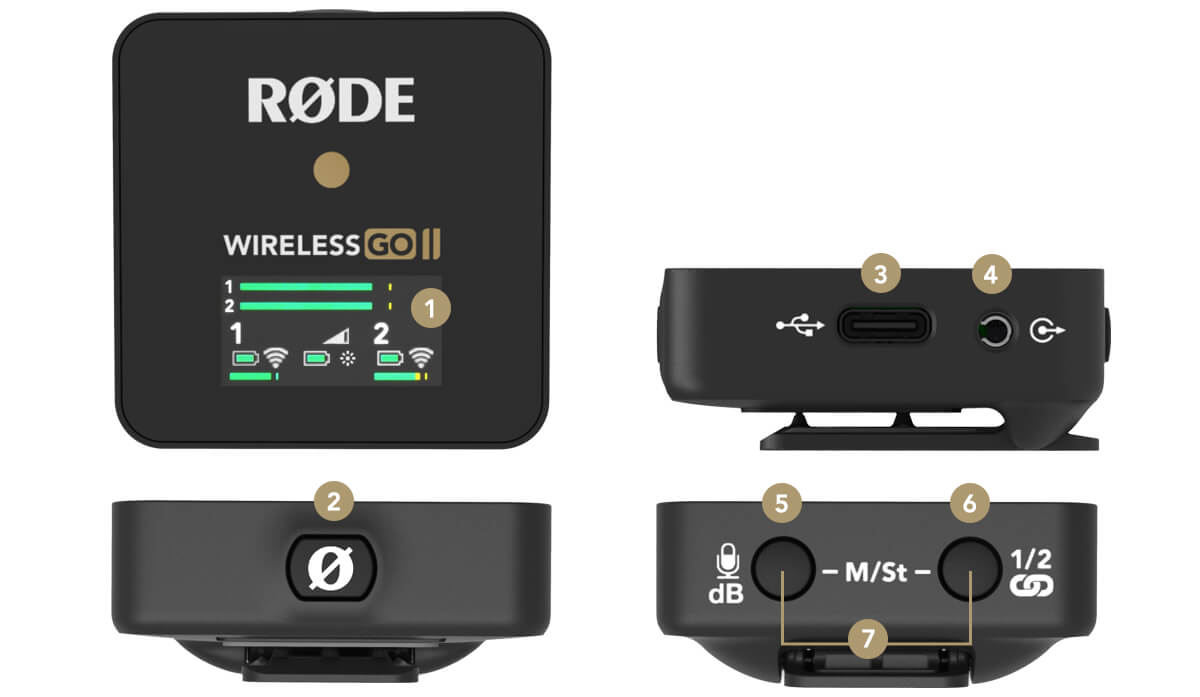
1Display
2Ein-/Aus-Taste
3USB-C-Anschluss
43,5-mm-TRS-Ausgang
5Gain-Regler/Stummschalttaste
6Pairing-Taste/Kanalauswahl
7Auswahl für kombinierten/getrennten Modus
Sender
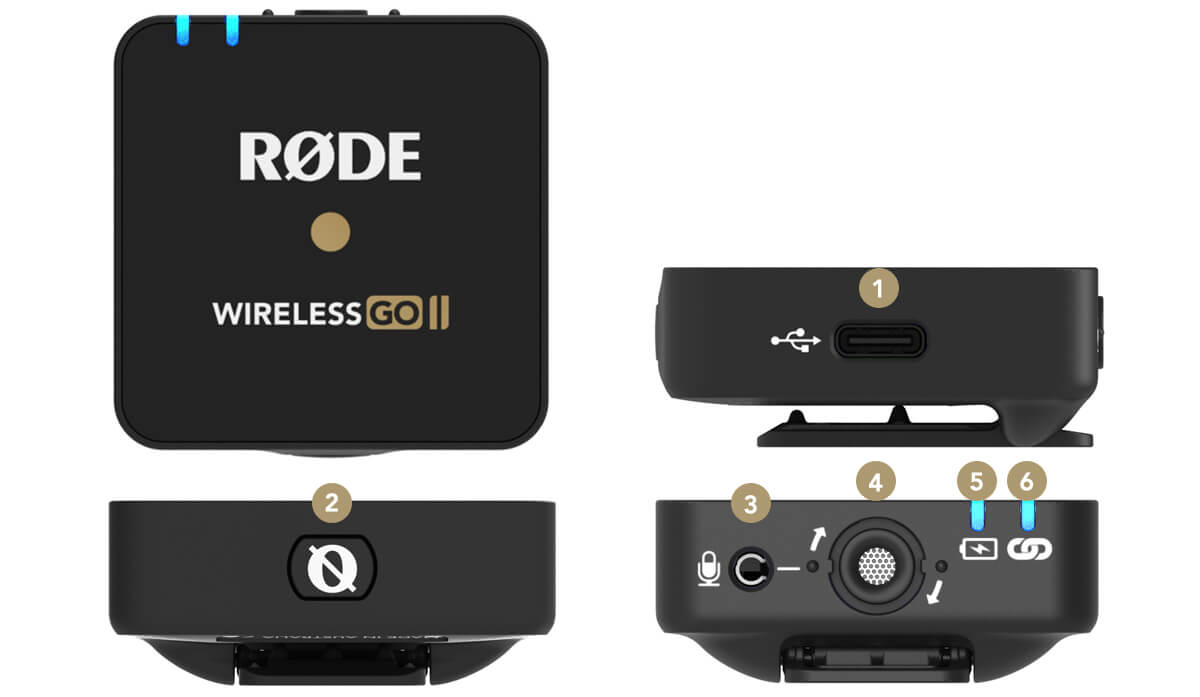
1USB-C-Anschluss
2Ein-/Ausschalter
33,5-mm-TRS-Eingang
4Integriertes Mikrofon
5Batteriestatus-LED
6Konnektivitätsanzeige-LED
Der Dual-Channel-Empfänger
Der Wireless GO II verfügt über zwei Sender und einen Dual-Channel-Empfänger, mit dem du beide Sender verbinden kannst, um zwei Schallquellen in einem einzigen Gerät aufzunehmen. Im Auslieferungszustand sind die Sender bereits automatisch mit dem Empfänger gekoppelt und speichern, welchem Kanal sie zugewiesen wurden. Du musst sie also nicht erneut koppeln.
Der LED-Bildschirm des Empfängers ist in vier Hauptbereiche unterteilt. Unten links und rechts werden für jeden Sender Symbole für Akkulaufzeit, Signalstärke und Eingangspegel angezeigt; in der Mitte befinden sich Symbole für Akkulaufzeit, Hintergrundbeleuchtungsmodus und Ausgangsverstärkung des Empfängers. Darüber befindet sich eine Ausgangspegelanzeige für den Empfänger. Damit kannst du die Pegel, die an deine Kamera oder dein Aufnahmegerät übertragen werden, einfach überwachen und sicherstellen, dass dein Signal nicht übersteuert.
Deinen Wireless GO II einschalten und koppeln
Um deinen Wireless GO II einzuschalten, halte einfach die Ein-/Aus-Taste am Empfänger gedrückt. Um deine Sender mit dem Empfänger zu koppeln, halte die Ein-/Aus-Taste an den Sendern nacheinander gedrückt. Nach dem Einschalten werden sie automatisch mit dem Empfänger gekoppelt. Dies sollte einige Sekunden dauern.
Wenn ein Sender die Verbindung zum Empfänger verliert, blinkt die blaue „∞“-LED am Sender und die Symbole für diesen Kanal verschwinden auf dem Empfänger. So lässt sich leicht erkennen, welcher Sender erneut verbunden werden muss.
Wenn du einen Sender erneut mit dem Empfänger verbinden musst, halte die Pairing-Taste („∞“) am Empfänger drei Sekunden lang gedrückt, um den Kopplungsmodus zu aktivieren. Drücke anschließend einmal die Ein-/Aus-Taste am Sender und warte einige Sekunden.
Um einen Sender zu trennen, wähle ihn durch einmaliges Drücken der Pairing-Taste aus und halte die Pairing-Taste anschließend drei Sekunden lang gedrückt.
RØDEs digitale Übertragung der Serie IV mit 2,4 GHz verstehen
Der Wireless GO II nutzt RØDEs brandneue digitale Übertragung der Serie IV mit 2,4 GHz und 128-Bit-Verschlüsselung. Sie ermöglicht eine erweiterte Übertragungsreichweite von 200 Metern (Sichtlinie). Der Wireless GO II ist für einen äußerst stabilen Betrieb in Umgebungen mit hoher HF-Aktivität optimiert, darunter dicht besiedelte Stadtgebiete, Einkaufszentren, Universitäten, Kongresszentren und Büros. So musst du dir weniger Gedanken über Aussetzer machen und kannst dich stärker auf deine Aufnahme konzentrieren.
.jpg)
Zusammengeführter und getrennter Modus
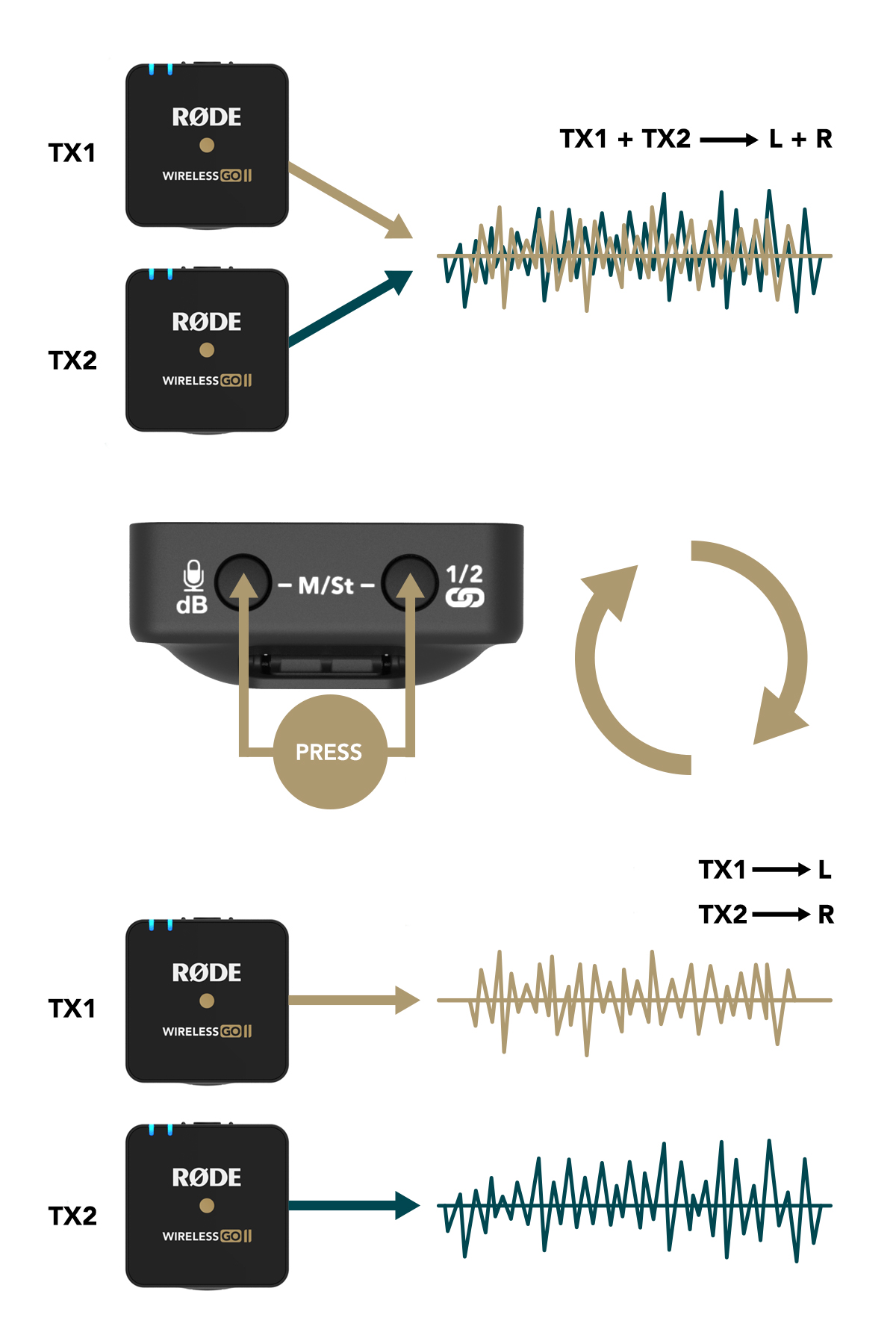
Mit dem Wireless GO II können Sie wahlweise im „zusammengeführten“ oder „getrennten“ Modus aufnehmen. So können Sie jeden Sender auf separaten Kanälen des Ausgangssignals aufnehmen oder beide zu einem einzigen Ausgangssignal zusammenführen.
Um zwischen dem „zusammengeführten“ und dem „getrennten“ Modus zu wechseln, halten Sie beide Tasten am Empfänger drei Sekunden lang gedrückt und beobachten Sie die Ausgangspegelanzeige auf dem LED-Bildschirm.
Wenn zwei Pegelanzeigen zu sehen sind, befinden Sie sich im „getrennten“ Modus. Das bedeutet, dass das Ausgangssignal jedes Senders auf separaten Kanälen (links und rechts) des Ausgangs des Wireless GO II aufgezeichnet wird und in der Nachbearbeitung individuell bearbeitet werden kann. Das ist ideal für Interviews mit zwei Personen, bei denen Sie jede Tonquelle unabhängig voneinander bearbeiten und mischen können.
Wenn nur eine Pegelanzeige zu sehen ist, befinden Sie sich im „zusammengeführten“ Modus. Das bedeutet, dass die beiden Sender zu einem einzigen Summensignal zusammengeführt werden. Das ist ideal, wenn Sie nur einen Sender verwenden und den Ton auf beiden Kanälen Ihres Aufnahmegeräts aufzeichnen möchten oder wenn Sie den Sicherheitskanal verwenden (weitere Informationen dazu finden Sie weiter unten). Dieser Modus eignet sich auch gut, wenn Sie das Wireless GO II bei einer Live-Präsentation einsetzen.
Weitere Informationen zum Importieren und Trennen Ihrer Audiodaten in der Nachbearbeitung finden Sie in diesem Blogbeitrag: „So nehmen Sie zwei Mikrofone mit Ihrer Kamera auf“.
Kanalauswahl & Stummschaltung
Kanalauswahl
Wie bereits erwähnt, können Sie durch Klicken auf die Pairing-Taste am Empfänger zwischen den beiden Sendern wechseln. Mit einem Klick wird Sender 1 ausgewählt, mit einem zweiten Klick Sender 2 und mit einem dritten Klick die Kanalauswahl beendet. Beachten Sie, dass dies nur funktioniert, wenn die Sender eingeschaltet und mit dem Empfänger gekoppelt sind. So können Sie die Sender verbinden und trennen sowie stummschalten.
Stummschaltung über den Empfänger
Nachdem Sie den gewünschten Sender über die Kanalauswahl ausgewählt haben, klicken Sie einmal auf den Gain-Regler/die Stummschalttaste, um ihn stummzuschalten. Dies ist nützlich, wenn die Kameraperson einen der Sender schnell stummschalten muss.
Stummschaltung über den Sender
Sie können die Stummschaltung auch über den Sender aktivieren. Wenn der Sender mit dem Empfänger gekoppelt ist, klicken Sie einmal auf die Ein-/Aus-Taste des Senders, um die Stummschaltung zu aktivieren oder zu deaktivieren. Dies ist nützlich, wenn der Sprecher oder Präsentator sich selbst stummschalten möchte.
Bitte beachten Sie, dass die Stummschaltung über den Sender nur funktioniert, wenn die Ein-/Aus-Taste auf den Modus „Mute“ konfiguriert ist. Dies ist die Standardfunktion der Ein-/Aus-Taste des Senders und kann über RØDE Central geändert werden (mehr dazu erfahren Sie hier).
.jpg)
Gerätekonnektivität
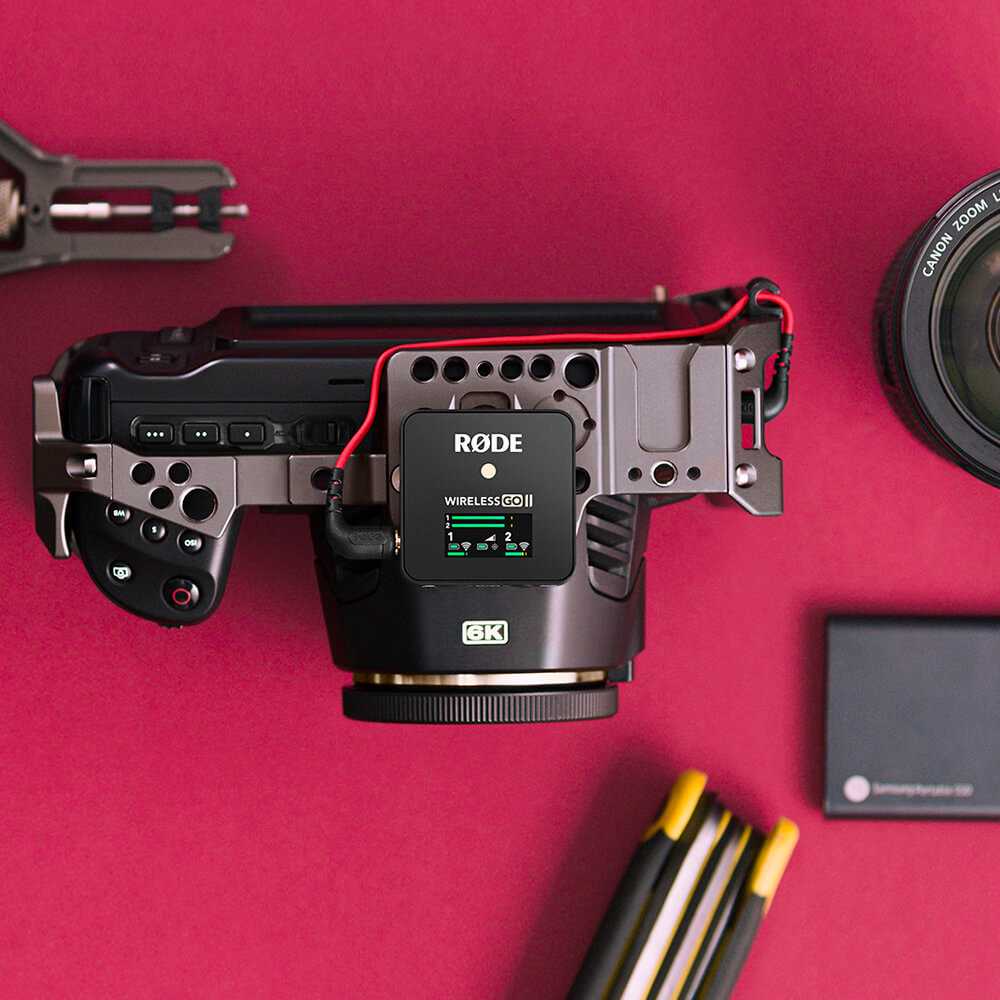
Verbindung mit Kameras
Verwenden Sie das mitgelieferte SC5 -Kabel, um Ihren Wireless GO II mit Kameras und anderen Geräten mit einem 3,5-mm-TRS-Eingang zu verbinden. Wenn Sie Ihr Mikrofon mit einem Gerät mit XLR-Eingang verbinden müssen, verwenden Sie einen Adapter wie den VXLR Pro.
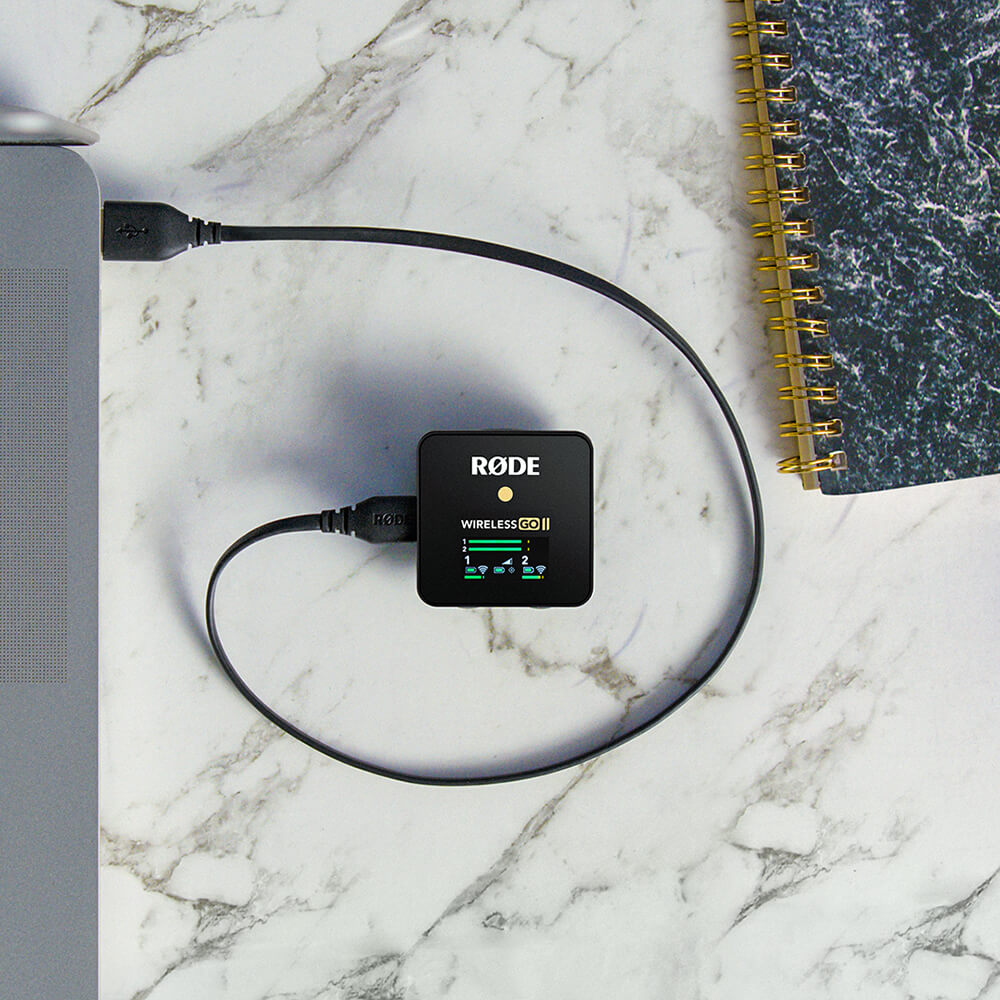
Verbindung mit Computern
Verwenden Sie das mitgelieferte USB-C-auf-USB-A-Kabel, um den Wireless GO II-Empfänger mit einem beliebigen Computer mit USB-A-Eingang zu verbinden (verwenden Sie bei Computern mit USB-C-Eingang ein USB-C-auf-USB-C-Kabel). Öffnen Sie anschließend die Audioeinstellungen und wählen Sie „Wireless GO II RX“ als Eingabegerät aus. Dadurch wird der Wireless GO II-Empfänger im Wesentlichen zu einem drahtlosen USB -Audiointerface.

Verbindung mit Mobilgeräten
Um den Wireless GO II mit einem Smartphone oder Tablet zu verbinden, benötigen Sie zusätzliche Kabel. Für iOS-Geräte mit Lightning-Eingang verwenden Sie das SC15 oder SC19. Der Wireless GO II ist MFi-zertifiziert und lässt sich daher nahtlos mit jedem iOS-Gerät verwenden. Für Android- und andere Geräte mit USB-C-Eingang verwenden Sie das SC16 USB-C-auf-USB-C-Kabel.
Hinweis
Um das Wireless GO II mit einem iOS-Gerät mit Lightning-Anschluss zu verbinden, müssen Sie ein RØDE Lightning Accessory Cable verwenden – entweder das SC15 oder das SC19. Standardmäßige USB-C-auf-Lightning-Kabel sind mit dem Wireless GO II nicht kompatibel.
Profi-Tipp
Wenn Sie das Wireless GO II über USB-C statt über den analogen 3,5-mm-TRS-Ausgang mit Ihrem Smartphone oder Tablet verbinden, stehen Ihnen zahlreiche nützliche Funktionen zur Verfügung:
Hochwertige Audioausgabe – Über den USB-C-Ausgang wird die analoge Eingangsschaltung des Aufnahmegeräts umgangen, sodass ein direktes digitales Signal für optimale Qualität übertragen wird.
Kopfhörer-Monitoring – Durch die Verwendung des USB-C-Ausgangs bleibt der 3,5-mm-Ausgang frei, sodass Sie Ihre Kopfhörer anschließen und Ihr Audiosignal während der Aufnahme abhören können. Mit dem Gain-Regler können Sie sogar die Lautstärke Ihrer Kopfhörer anpassen.
Verbindung mit der RØDECaster Series
Sie können bis zu zwei Wireless GO II-Sender mit dem RØDECaster Pro II oder RØDECaster Duo koppeln. Sie werden wie jeder andere Eingangskanal behandelt, sodass Sie Ihr Funksignal aufnehmen, mischen und mit der APHEX ®-Bearbeitung und Effekten versehen können. Um einen Wireless GO II-Sender mit Ihrem RØDECaster Pro II oder Duo zu koppeln, rufen Sie den Kanal-Einrichtungsbildschirm auf, indem Sie die physische Taste über dem Fader drücken, dem Sie Ihr Funkgerät zuweisen möchten. Auf diesem Bildschirm sehen Sie eine Liste mit Mikrofon-, Instrumenten- und weiteren Eingangsoptionen, durch die Sie scrollen können. Scrollen Sie nach links, um die Option „Wireless“ auszuwählen, tippen Sie auf „Pair New Device“, um den Kopplungsmodus zu aktivieren, schalten Sie Ihren Wireless GO II-Sender ein und drücken Sie kurz seine Einschalttaste (stellen Sie sicher, dass der Sender nicht bereits mit einem anderen Empfänger verbunden ist). Der Verbindungs-, Aufnahme-, Stummschaltungs- und Akkustatus Ihres Geräts wird auf diesem Bildschirm angezeigt.
 (2).png)
Hinweis
Wenn Sie einen der vier Eingangskanäle der Option „Wireless“ zuweisen, wird der zugehörige physische XLR/TRS-Eingang außer Kraft gesetzt. Das bedeutet, dass Sie kein Audiosignal von Mikrofonen oder Instrumenten hören, die an diesen Kanal angeschlossen sind.
Gain-Regelung
Der Wireless GO II verfügt über eine flexible Gain-Regelung, mit der Sie den Ausgang des Empfängers präzise anpassen können, um Clipping oder Verzerrungen in Ihrem Aufnahmegerät zu vermeiden.
Die Gain-Regelung befindet sich am Empfänger. Dabei handelt es sich um ein dreistufiges Pad, das den Ausgangspegel in 12dB -Schritten absenkt. Durch einmaliges Drücken der Gain-Regelungstaste können Sie zwischen den Gain-Einstellungen hoch (0 dB), mittel (-12 dB) und niedrig (-24 dB) wählen. Das Pegelsymbol in der Mitte des Bildschirms zeigt an, welche Gain-Einstellung ausgewählt ist. Ein zusätzlicher Modus zur Feinregelung des Gains kann auch in der RØDE Central-App aktiviert werden. Weitere Informationen finden Sie weiter unten.
Beachten Sie, dass die Gain-Regelung nur den 3,5-mm-Ausgang des Wireless GO II betrifft, nicht den digitalen USB-C-Ausgang. Wenn Sie den Wireless GO II mit einem Smartphone oder Computer verwenden und den Gain anpassen müssen, nehmen Sie diese Anpassung in Ihrer Aufnahmesoftware oder -App vor.
Außerdem ist eine noch präzisere Regelung des Gain-Pegels möglich. Darüber hinaus können Sie ein Gain-Preset auswählen, das auf einer großen Auswahl beliebter Kamerahersteller und -modelle basiert. Weitere Informationen finden Sie im Abschnitt Feinregelung des Gains dieses Benutzerhandbuchs.
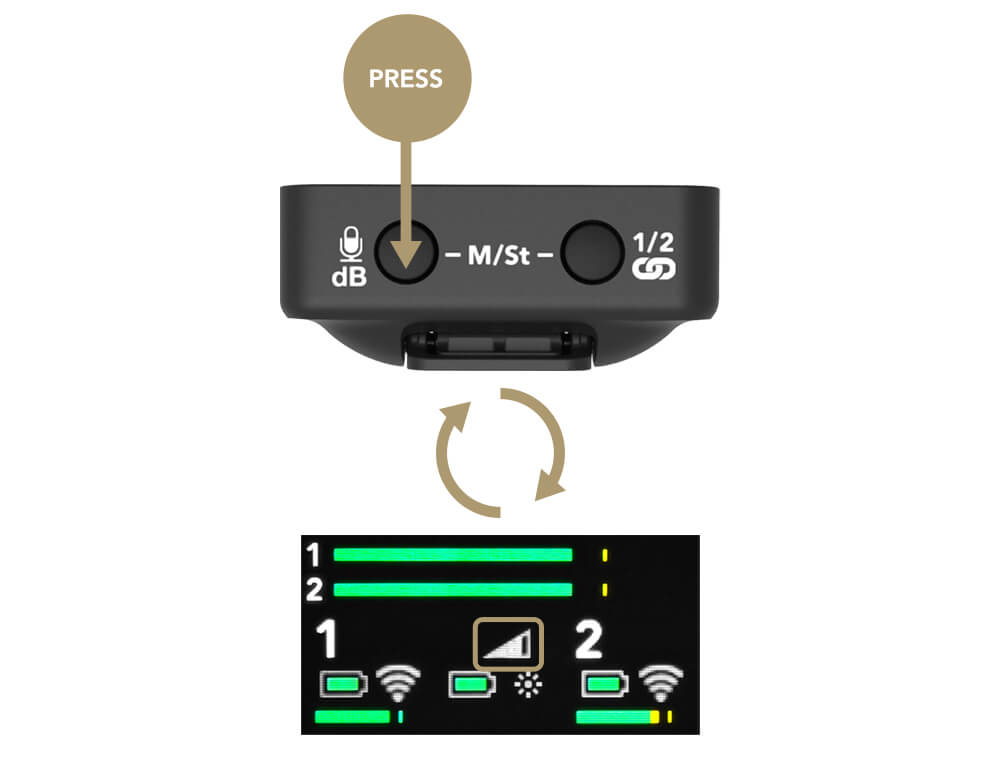
Profi-Tipp
Für ein möglichst sauberes Signal bei der Aufnahme empfiehlt es sich, die Verstärkung an Ihrer Kamera so niedrig wie möglich einzustellen und anschließend bei Bedarf den Gain-Regler am Wireless GO II zu verwenden, um Ihr Signal anzuheben. Kameras verfügen in der Regel über minderwertige, rauschende Vorverstärker mit hoher Empfindlichkeit. Daher sollten Sie sich besser nicht auf sie verlassen, um gute Aufnahmepegel zu erzielen.
Akkulaufzeit und Energiesparmodus
Hintergrundbeleuchtungssteuerung/Energiesparmodus
Um die Akkulaufzeit zu verlängern, können Sie am Empfänger den Energiesparmodus aktivieren. Wenn dieser aktiviert ist, wird die LED-Hintergrundbeleuchtung nach 10 Sekunden Inaktivität ausgeschaltet.
Um den Energiesparmodus auszuschalten, klicken Sie einmal auf die Ein-/Aus-Taste. Die Hintergrundbeleuchtung bleibt nun dauerhaft eingeschaltet. Das kleine Sonnensymbol zeigt an, ob der Energiesparmodus aktiviert ist oder nicht (vollständig = deaktiviert).
Akku und Aufladen
Die Sender und der Empfänger des Wireless GO II verfügen jeweils über einen integrierten Lithium-Ionen-Akku mit einer Laufzeit von bis zu sieben Stunden. Wenn der Akku eines Senders schwach ist, beginnt die Akku-LED zu blinken. Bei sehr niedrigem Akkustand blinkt sie schneller.
Auf dem Display des Empfängers werden außerdem Akkustandssymbole für jedes Gerät angezeigt. Bei vollständig geladenem Akku wird ein grüner Umriss angezeigt. Bei sehr niedrigem Akkustand färbt sich das Symbol rot. Das Wireless GO II kann mit den mitgelieferten USB -Kabeln aufgeladen werden. Während des Ladevorgangs blinkt die Akku-LED an den Sendern, und das Akkustandssymbol auf dem Empfänger zeigt einen Blitz an. Sie können das Wireless GO II auch während des Ladevorgangs verwenden.
.jpg)
Verwendung der Windschutze
Jeder Sender verfügt über eine hochwertige, integrierte omnidirektionale Kondensatorkapsel. Diese empfindlichen Mikrofone wurden entwickelt, um Schall aus allen Richtungen detailreich aufzunehmen.
Bei Außenaufnahmen oder in windigen Umgebungen empfiehlt es sich, die mitgelieferten Fellwindschutze zu verwenden. Sie schützen die Kapseln und reduzieren Wind- sowie Hintergrundgeräusche in Ihrer Aufnahme.
Das Wireless GO II wird mit drei Fellwindschutzen geliefert. Diese wurden vollständig überarbeitet, um eine äußerst stabile Verbindung zu gewährleisten, und lösen sich auch bei intensiver Nutzung nicht von Ihren Sendern.
Richten Sie zum sicheren Anbringen die beiden weißen Punkte am Windschutz an den schwarzen Punkten am Empfänger aus. Drücken Sie den Windschutz anschließend nach unten und drehen Sie ihn, bis er einrastet. Zum Abnehmen gehen Sie in umgekehrter Reihenfolge vor.

RØDE Central
RØDE Central ist eine benutzerfreundliche Desktop- und mobile Begleit-App für das Wireless GO II, mit der sich das Gerät überall vollständig konfigurieren lässt, einschließlich:
- Konfiguration der integrierten Aufnahmefunktion
- Freischaltung erweiterter Funktionen, einschließlich Sicherheitskanal, präziser Gain-Regelung und mehr
- Ändern der Funktion der Ø-Taste
- Manuelles Ein- und Ausschalten Ihrer Geräte
- Durchführen eines Diagnosetests zu Akkulaufzeit, Fehlern und Firmware-Version
Außerdem können Sie damit die integrierten Aufnahmen optimieren und exportieren (nur Desktop), auf die neueste Firmware aktualisieren (nur Desktop) und auf Geräteinformationen zugreifen.
Laden Sie die App kostenlos herunter, um das volle Potenzial Ihres Wireless GO II auszuschöpfen.
Systemanforderungen – macOS 11 oder höher; Windows 10 Version 1803 oder höher; iOS 14 oder höher; Android 9.0 oder höher.
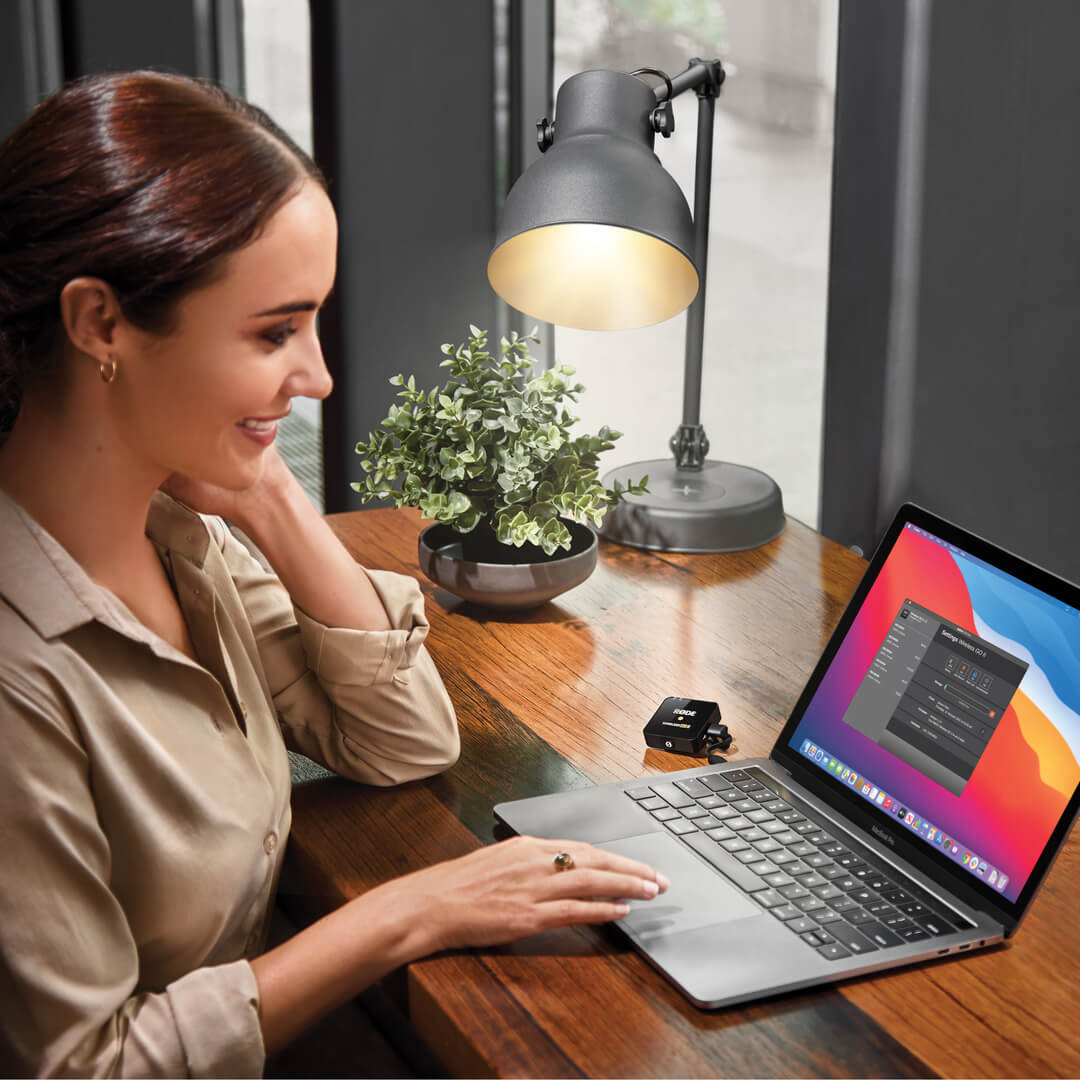
Verwendung der integrierten Aufnahmefunktion
Jeder Sender des Wireless GO II verfügt über eine integrierte Aufnahmefunktion. Der interne Speicher kann über 40 Stunden komprimiertes Audio oder sieben Stunden unkomprimiertes Audio speichern.
Diese Funktion muss in RØDE Central über die Einstellung „Record“ aktiviert werden. Bei aktivierter Funktion erscheint über dem Kanal, mit dem der Sender am Empfänger verbunden ist, ein rotes Aufnahme-Symbol „REC“.
Konfigurieren des Aufnahmemodus
Es stehen vier verschiedene Modi für die integrierte Aufnahme zur Auswahl. Diese können über RØDE Central ausgewählt werden:
Aufnahmemodus „Always“: Wenn dieser Modus aktiviert ist, beginnt der Sender mit der Audioaufnahme, sobald er eingeschaltet wird. Die Aufnahme läuft weiter, bis der Sender ausgeschaltet wird – unabhängig davon, ob er mit dem Empfänger verbunden ist. So erhalten Sie eine durchgehende Aufnahme ab dem Moment, in dem der Sender eingeschaltet wird. Dieser Modus eignet sich daher für die Verwendung des Wireless GO II als eigenständigen Field Recorder. Beachten Sie, dass die Funktion „Mute“ in diesem Modus keinen Einfluss auf die integrierte Aufnahme hat (die drahtlose Übertragung wird jedoch weiterhin stummgeschaltet). Bei aktiviertem Modus kann Audio ausschließlich im unkomprimierten Format aufgenommen werden (weitere Informationen dazu finden Sie unten).
Aufnahmemodus „Backup“: Wenn dieser Modus aktiviert ist, beginnt der Sender mit der Audioaufnahme, sobald er eine Verbindung zum Empfänger herstellt. Wird der Empfänger ausgeschaltet, endet die Aufnahme. Das bedeutet: Sollte das Signal zu irgendeinem Zeitpunkt ausfallen oder sollten Sie vergessen, die Aufnahme an Ihrem Gerät zu starten, steht Ihnen für den Zeitraum der aktiven Funkverbindung dennoch eine Backup-Aufnahme zur Verfügung.
Modus „Button“: Wenn dieser Modus aktiviert ist, können Sie die Aufnahme manuell starten und stoppen, indem Sie die „Ø Button“-Taste an Ihrem Sender drücken. Beim Starten einer Aufnahme über die Taste wechseln die LEDs des Senders von schwach > mittel > stark und blinken während der Aufnahme alle 5 Sekunden. Beim Stoppen der Aufnahme wechseln die LEDs von stark > mittel > schwach. Nach jedem Beenden einer Aufnahme wird beim nächsten Drücken der Taste eine neue Aufnahme erstellt. Um diesen Modus zu aktivieren, konfigurieren Sie die Einstellung „Ø Button“ Ihres Senders auf „Record“ – dadurch wird die Aufnahme im Modus „Button“ automatisch aktiviert. Bei aktiviertem Modus kann Audio ausschließlich im unkomprimierten Format aufgenommen werden (weitere Informationen dazu finden Sie unten).
„Off“: Durch Ausschalten der Aufnahmefunktion nimmt der Sender intern kein Audio auf. Bereits vorhandene Aufnahmen bleiben auf dem Gerät gespeichert, bis sie manuell über RØDE Central gelöscht werden.
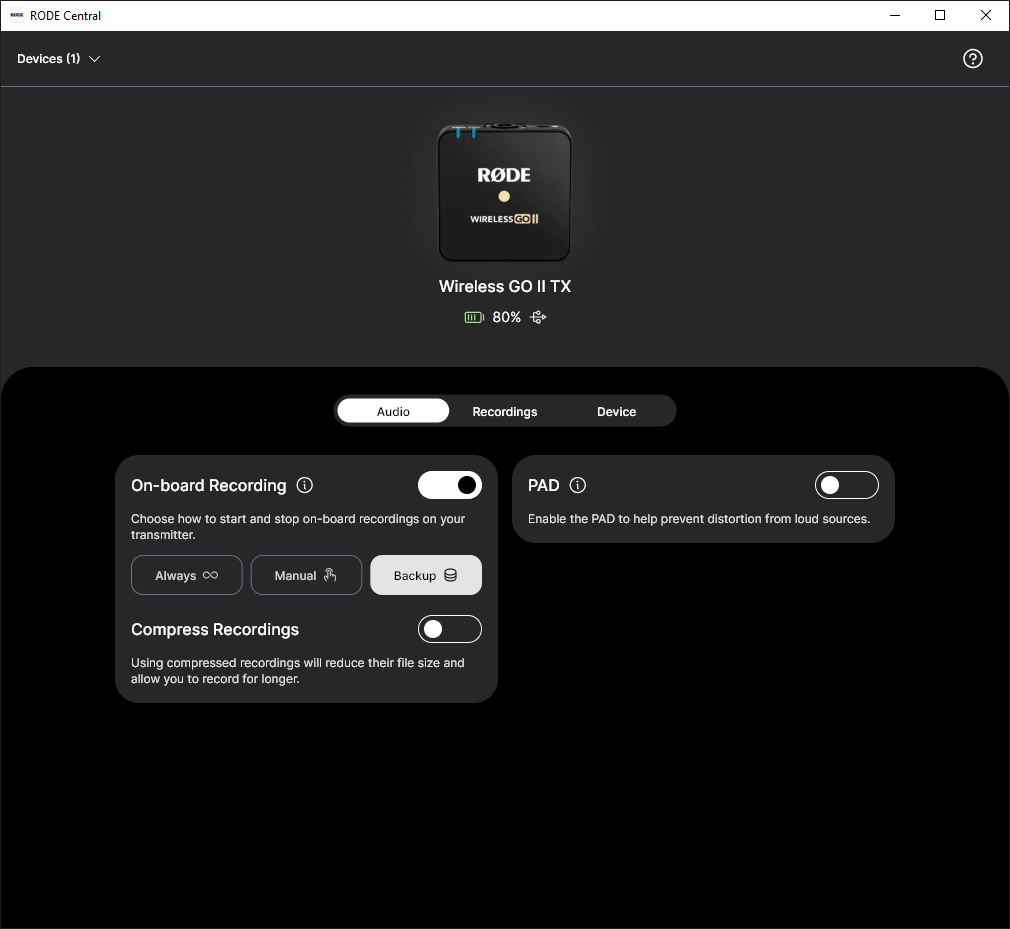
Aufrufen, Optimieren und Exportieren Ihrer Aufnahmen
RØDE Central ermöglicht Ihnen, alle internen Aufnahmen direkt in der Software aufzurufen, anzuhören, zu optimieren und zu exportieren (nur Desktop-Version).
Um auf Ihre Aufnahmen zuzugreifen, öffnen Sie RØDE Central, schließen Sie Ihre(n) Sender an und wählen Sie einen aus der Geräteliste aus. Ihre Aufnahmen werden in der linken Spalte chronologisch von der neuesten bis zur ältesten angezeigt. Dabei werden Aufnahmezeit, Datum, Länge und Dateityp eingeblendet.
Klicken Sie auf eine Aufnahme, um zu beginnen. Eine Wellenform wird angezeigt, mit der Echtzeit und die verstrichene Aufnahmezeit auf der horizontalen Achse dargestellt werden. So können Sie einfach zur gewünschten Stelle navigieren. Außerdem stehen Schaltflächen zum Vergrößern und Verkleinern zur Verfügung, mit denen Sie die Ansicht der Wellenform anpassen können.
Oberhalb der Hauptwellenform befindet sich außerdem eine Mini-Navigationsleiste, die sämtliche Wellenformdaten sowie alle Aussetzer und Benutzermarker in der Datei anzeigt (weitere Informationen zu Markern finden Sie weiter unten). So können Sie schnell zu einem bestimmten Bereich springen, anstatt die gesamte Datei durchsuchen zu müssen – besonders praktisch bei längeren Aufnahmen.
Direkter WAV-Export
Wenn Sie im Modus „Uncompressed“ aufnehmen, können Sie auf Ihre Aufnahmen auch als WAV-Dateien zugreifen, sobald Sie Ihren Wireless GO II-Sender mit dem Computer verbunden haben – genau wie bei jedem anderen Massenspeichergerät oder jeder Festplatte. Der Sender wird auf Ihrem Computer als Laufwerk angezeigt, wenn er über USB angeschlossen ist. Hier können Sie Ihre Aufnahmen auf den Computer kopieren, wenn Sie sie schnell auslagern möchten.
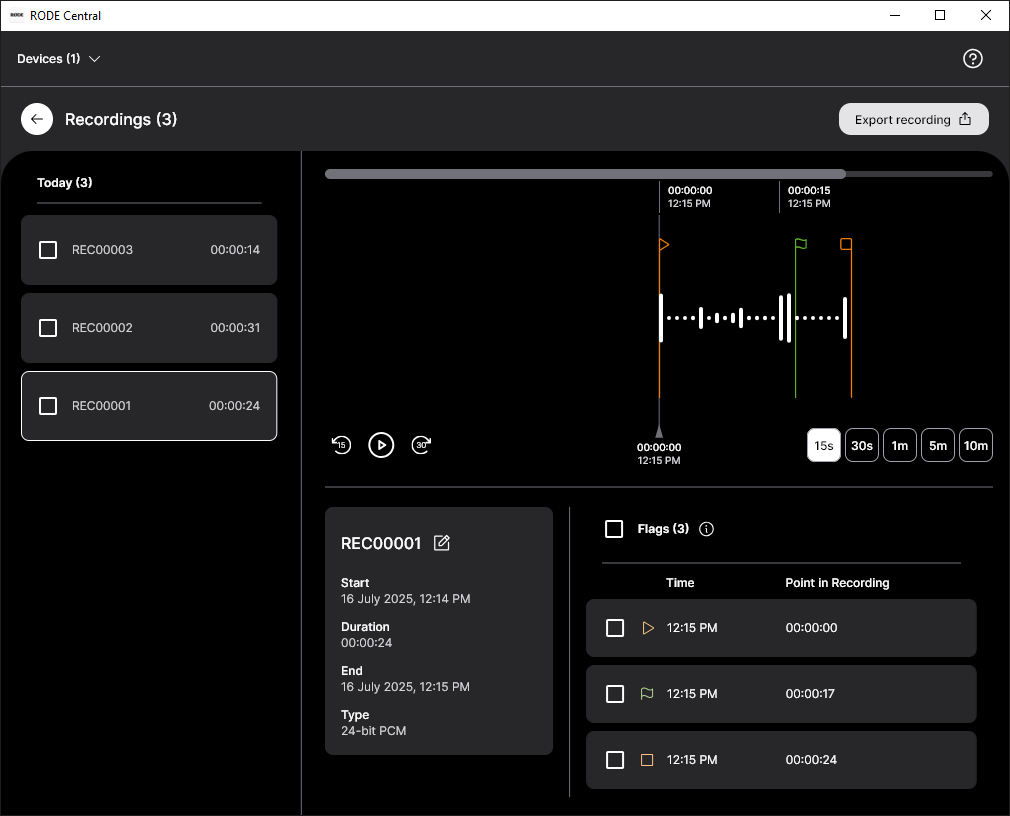
Verschachtelte Aufnahmen
Wenn eine Aufnahme länger als 30 Minuten ist oder manuell gesetzte Marker enthält (siehe unten), wird neben dem Dateinamen ein Dropdown-Pfeil angezeigt. Wenn Sie auf diesen Pfeil klicken, wird jedes 30-Minuten-Segment als eigenes „Kapitel“ angezeigt. Außerdem werden alle Marker eingeblendet, die Sie manuell in Ihrer Aufnahme gesetzt haben. So können Sie schnell zu Abschnitten Ihrer größeren Datei navigieren und diese auswählen.
Marker
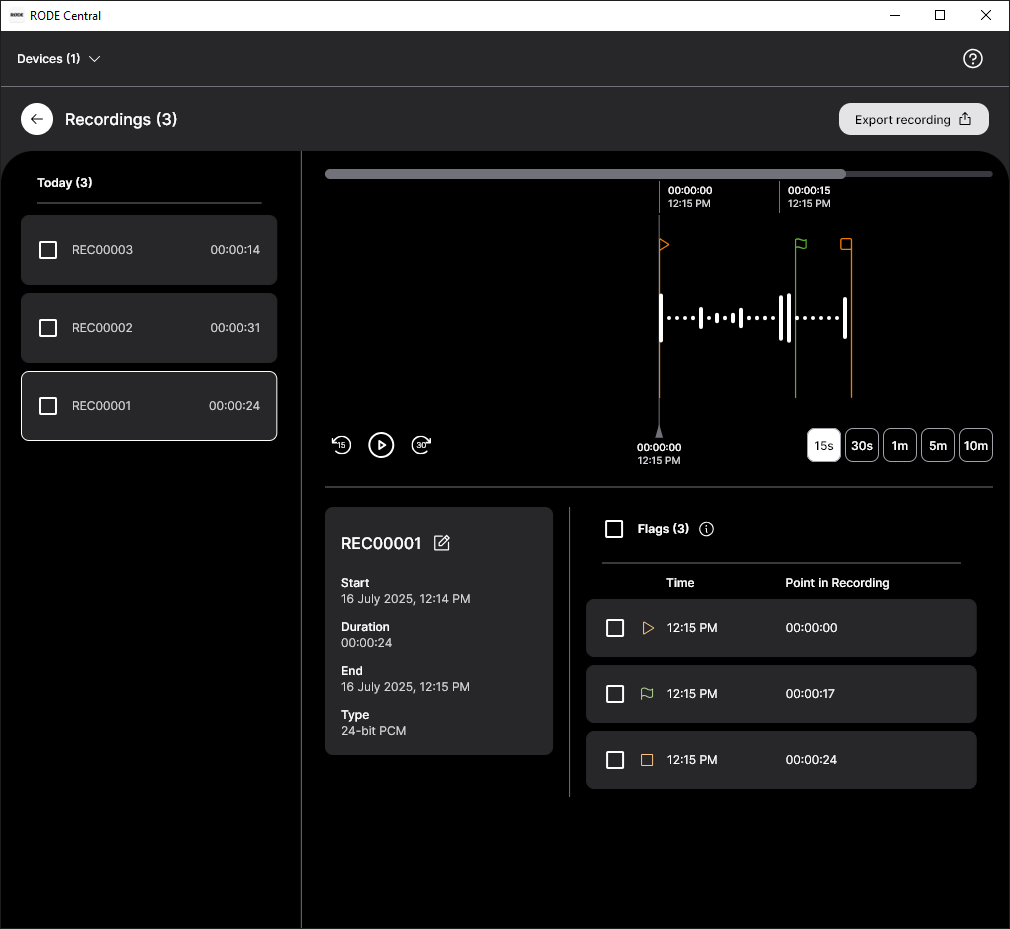
Die Wellenform zeigt alle Marker in der Aufnahme an. Diese kennzeichnen Aussetzer (rote Marker), Aussetzerbereiche (rote Abschnitte) und manuell gesetzte Benutzermarker (grüne Marker). So lässt sich genau bestimmen, welchen Audiobereich Sie exportieren möchten.
- Aussetzer: Wenn die Qualität des Funksignals zwischen einem Sender und dem Empfänger während der Aufnahme unter den zulässigen Bereich fällt, wird automatisch ein Marker in der internen Aufnahme gesetzt, um einen Signalaussetzer zu kennzeichnen. Diese werden als rote Fähnchen angezeigt.
- Aussetzerbereiche: Wenn innerhalb von 10 Sekunden mehrere Aussetzer auftreten, werden diese als Aussetzerbereich und nicht als mehrere dicht beieinanderliegende Markierungslinien angezeigt.
- Benutzermarker: Sie können jederzeit über den Empfänger oder die Sender manuell einen Marker in Ihrer Aufnahme setzen. Diese Funktion lässt sich in RØDE Central aktivieren, indem Sie den Modus der Ein-/Aus-Taste („Ø“) auf „Marker“ umschalten (siehe unten). Benutzermarker werden in RØDE Central als grüne Fähnchen angezeigt. Zusätzlich zur Anzeige in der Wellenform werden Benutzermarker in einem Dropdown-Menü unter jeder Aufnahme aufgelistet. Klicken Sie auf einen Marker, um zu diesem Abschnitt der Aufnahme zu springen.
- Schaltflächen „Zu Marker springen“: Mit den Schaltflächen „Zu Marker springen“ neben der Wiedergabetaste unter der Wellenform können Sie ganz einfach zu Markern in einer Aufnahme navigieren. Wählen Sie einfach aus, zu welchem Markertyp Sie navigieren möchten (Aussetzer oder Benutzermarker), und klicken Sie anschließend auf die Schaltflächen, um zu den entsprechenden Markern zu springen.
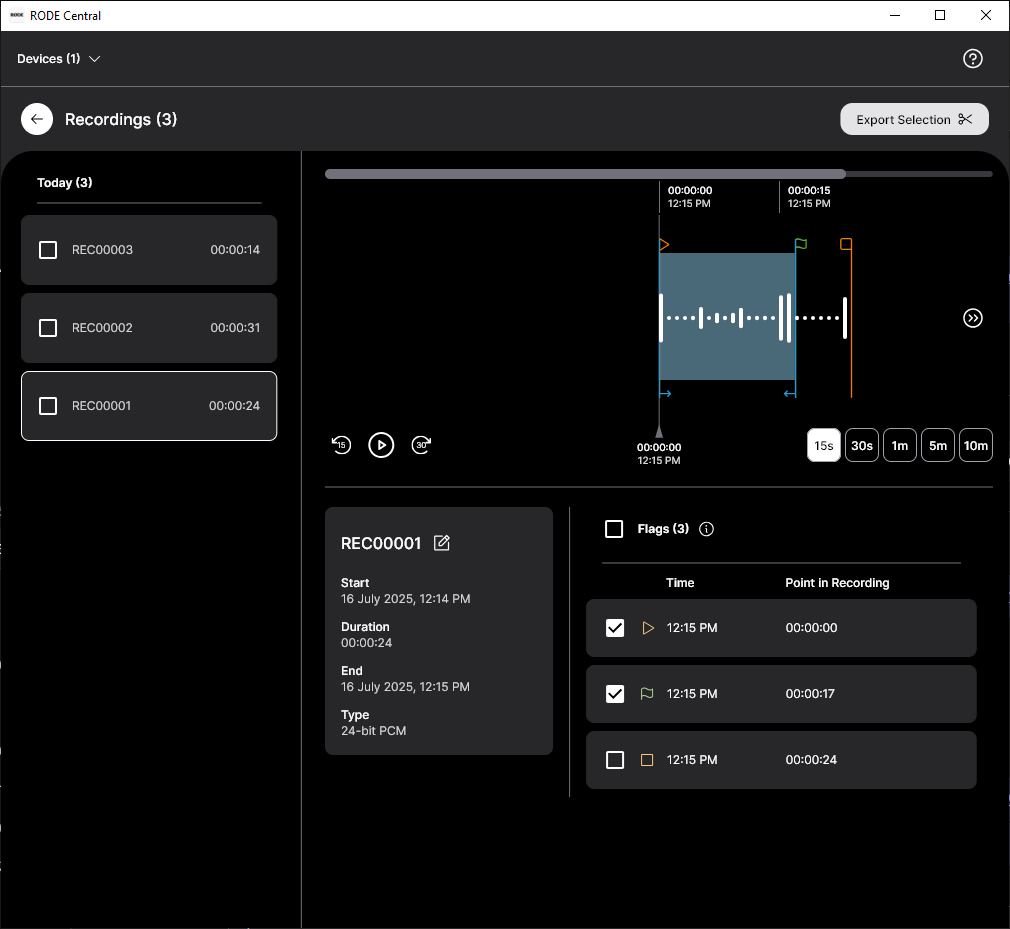
Stapelexport und Auswahl exportieren
Neben dem Export einzelner Aufnahmen können Sie mehrere Dateien gleichzeitig exportieren, indem Sie das Kästchen neben einer beliebigen Aufnahme aktivieren und auf „Auswahl exportieren“ klicken.
Alternativ können Sie auch einen Abschnitt zwischen zwei Markern exportieren, indem Sie die Aufnahme auswählen, die die Marker enthält. Wählen Sie anschließend zwei Marker als Bereich aus und klicken Sie dann auf „Auswahl exportieren“.
Optimieren und Exportieren Ihrer Aufnahmen
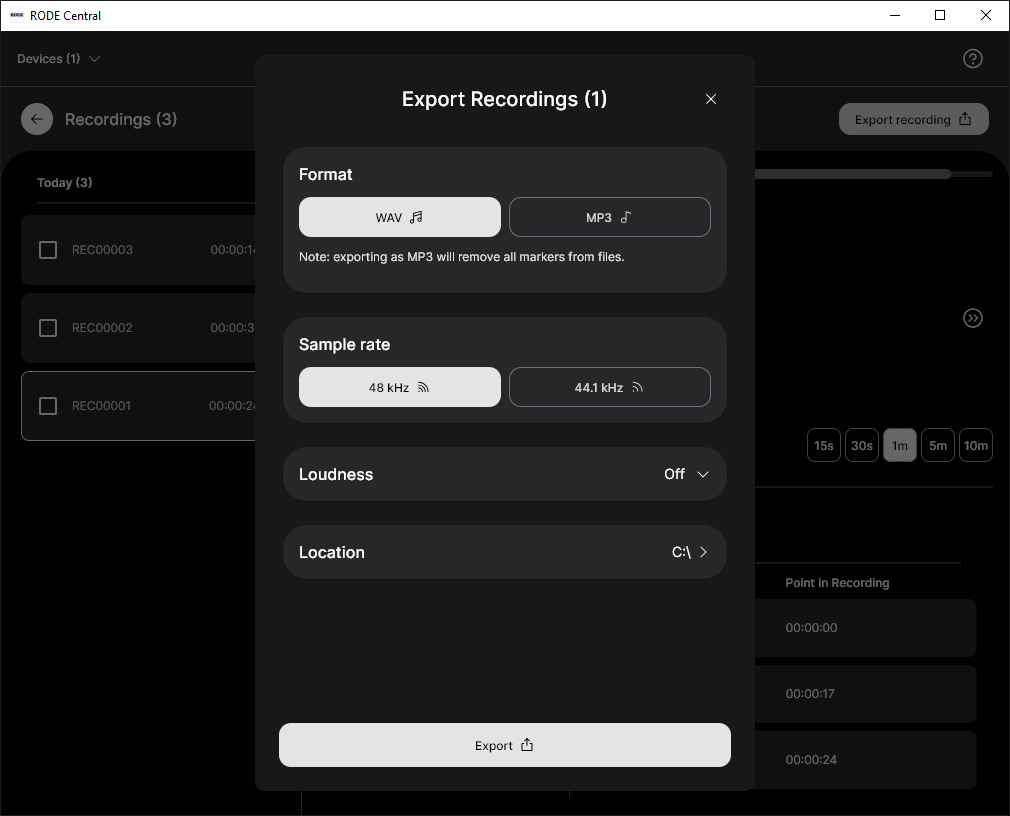
Wenn eine Aufnahme in RØDE Central ausgewählt ist, wird eine Schaltfläche „Exportieren“ angezeigt. Wenn Sie auf die Schaltfläche „Exportieren“ klicken, erhalten Sie Zugriff auf ein Dropdown-Menü mit Exportoptionen zur Optimierung Ihres Audiomaterials, darunter:
- Dateiformat (WAV/MP3)
- Abtastrate
- Lautheit
- Dateispeicherort
Erfahren Sie mehr über die Optimierungs- und Exportoptionen von RØDE Central.
Ihre Aufnahmen löschen
Wenn der Speicher des Senders voll ist, beginnen neue Aufnahmen, die ältesten Aufnahmen zu überschreiben. Nach einer Aufnahmesitzung empfiehlt es sich, zunächst alle Audiodateien zu exportieren und anschließend die Dateien vom Wireless GO II zu löschen, damit keine ungesicherten Audiodateien verloren gehen.
Wenn Sie in RØDE Central auf das Zahnradsymbol für die Sendereinstellungen klicken, können Sie sehen, wie viel Speicherplatz noch verfügbar ist, und alle Aufnahmen auf dem Sender gesammelt löschen.
Aufnahmen benennen
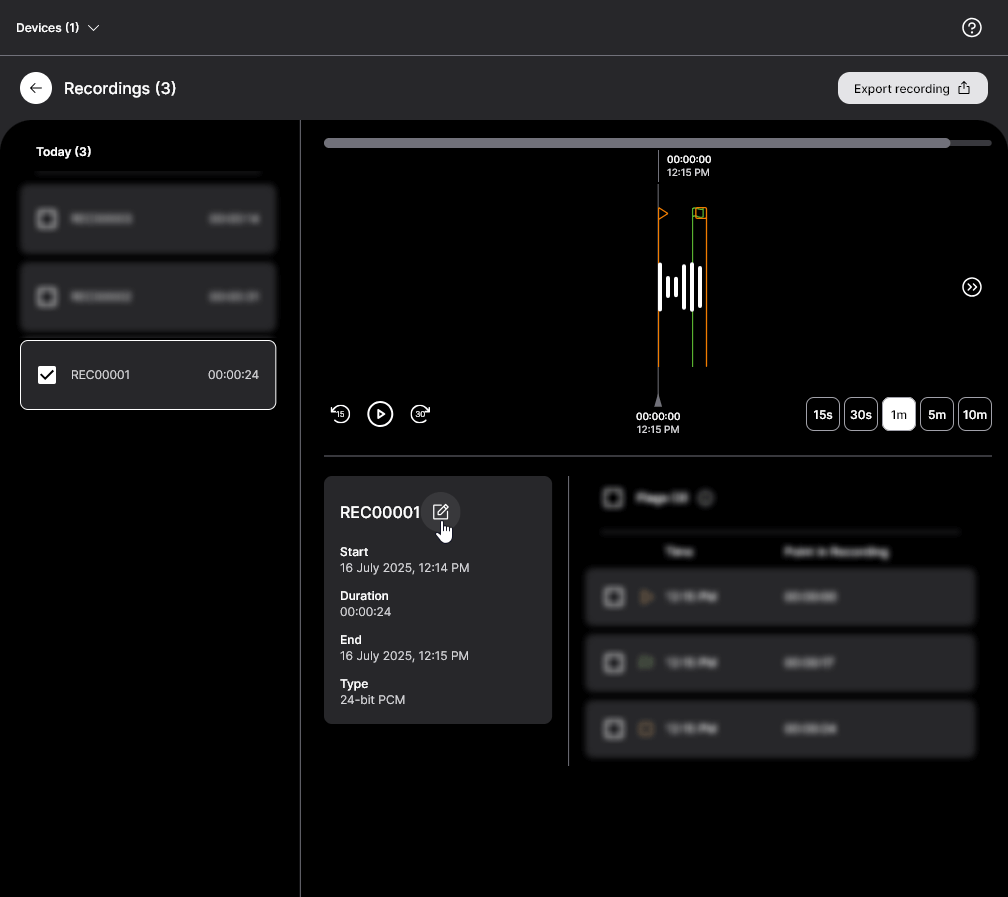
In RØDE Central können Sie Ihre Aufnahmen umbenennen. Doppelklicken Sie einfach auf den Titel einer Aufnahme, um sie umzubenennen, und drücken Sie zur Bestätigung die Eingabetaste. Dieser Dateiname bleibt nach dem Export erhalten, sodass sich die Aufnahmen leichter verwalten lassen. Außerdem ist so klar erkennbar, welche Aufnahmen bei jeder Verbindung eines Senders neu sind, da diese noch keinen Namen haben.
Hinweis
Die Namen der Aufnahmedateien werden in RØDE Central gespeichert, nicht auf den Sendern. Das bedeutet: Wenn Sie Ihr Wireless GO II an einen anderen Computer anschließen, werden gespeicherte Dateinamen nicht angezeigt.
Komprimiertes und unkomprimiertes Audio
Bei Verwendung der integrierten Aufnahmefunktion bietet RØDE Central Ihnen die Möglichkeit, das Format der Audiodatei zu konfigurieren. Beachten Sie, dass die Aufnahmemodi „Always“ und „Button“ im unkomprimierten Dateiformat aufnehmen, damit Ihnen Audio in höchstmöglicher Qualität zur Verfügung steht.
Komprimierte Aufnahme: In diesem Modus nimmt der Wireless GO II-Sender Audio in einem komprimierten Format auf. Jeder Sender kann über 40 Stunden komprimiertes Audio speichern. Beachten Sie, dass dies mehr ist als die bei der Einführung des Wireless GO II angegebenen 24+ Stunden – unsere Ingenieure konnten die Speicherkapazität durch Firmware-Updates optimieren (stellen Sie sicher, dass über RØDE Central die neueste Firmware-Version installiert ist). Diese Einstellung ist nur verfügbar, wenn der Modus „Backup Recording“ ausgewählt ist.
Unkomprimierte Aufnahme: In diesem Modus nimmt die Wireless GO II-Sendereinheit im unkomprimierten WAV-Format auf und verwendet derzeit einen 48-kHz-/24-Bit-Audiostream. In diesem Modus kann die Einheit etwa sieben Stunden Audio speichern. Dies ist der einzige verfügbare Modus bei Verwendung der Aufnahmemodi „Always“ und „Button“. Wenn Sie in diesem Format aufnehmen, sind Ihre Audiodateien als WAV-Dateien zugänglich, sobald Sie den Sender an einen Computer anschließen – genau wie bei jedem anderen USB -Laufwerk oder einer Festplatte.
.png)
Sicherheitskanal
RØDE Central ermöglicht die Aktivierung des Sicherheitskanals des Wireless GO II. Diese praktische Funktion ist auch beim VideoMic NTG und beim VideoMic Pro+ verfügbar.
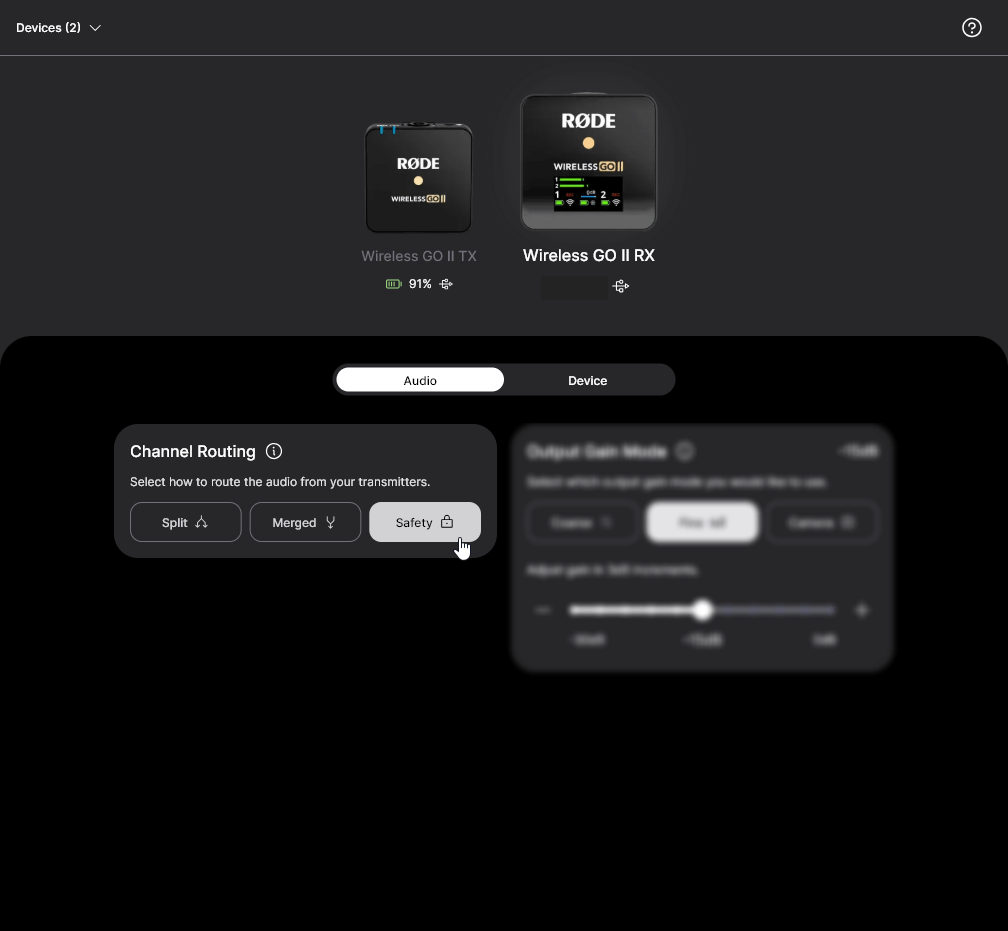
Der Sicherheitskanal kann nur im Aufnahmemodus „Merged“ aktiviert werden (wenn die Sendekanäle zu einem einzigen Summenausgang zusammengeführt werden). Diese Aufnahmen enthalten zwei Kanäle mit identischem Audiosignal. Bei aktiviertem Sicherheitskanal wird die Lautstärke eines Kanals jedoch um 20 dB reduziert.
Das ist bei Aufnahmesituationen äußerst hilfreich, in denen die Schallquelle plötzlich lauter wird und den Eingang Ihres Aufnahmegeräts übersteuert, wodurch Verzerrungen entstehen. Dies lässt sich in der Postproduktion nicht beheben und kann Ihre Aufnahme unbrauchbar machen. Ein zweiter Kanal, der 20dB leiser als der Hauptkanal aufgezeichnet wird – und daher höchstwahrscheinlich nicht laut genug ist, um Verzerrungen zu verursachen –, bedeutet, dass Sie immer eine sichere Sicherungskopie Ihres Audiosignals haben.
Wie Sie auf das Audiosignal des Sicherheitskanals zugreifen, erfahren Sie in diesem Blogbeitrag: „So nehmen Sie zwei Mikrofone mit Ihrer Kamera auf“. Viele der dort beschriebenen Prinzipien lassen sich auch hier anwenden.
Feine Gain-Regelung
RØDE Central bietet Ihnen Zugriff auf eine zusätzliche Feineinstellung der Verstärkung. Wenn Sie diese am Wireless GO II-Empfänger aktivieren, wird das dreistufige Pad zu einem zehnstufigen Pad erweitert – von 0dB bis –30dB in 3dB -Schritten. So können Sie den Ausgangspegel Ihres Wireless GO II präzise an Ihr Aufnahmegerät anpassen. Außerdem erhalten Sie Zugriff auf eine zusätzliche Gain-Reduzierung von 6dB , was praktisch ist, wenn Sie ein besonders empfindliches Aufnahmegerät verwenden.
Kamera-Presets
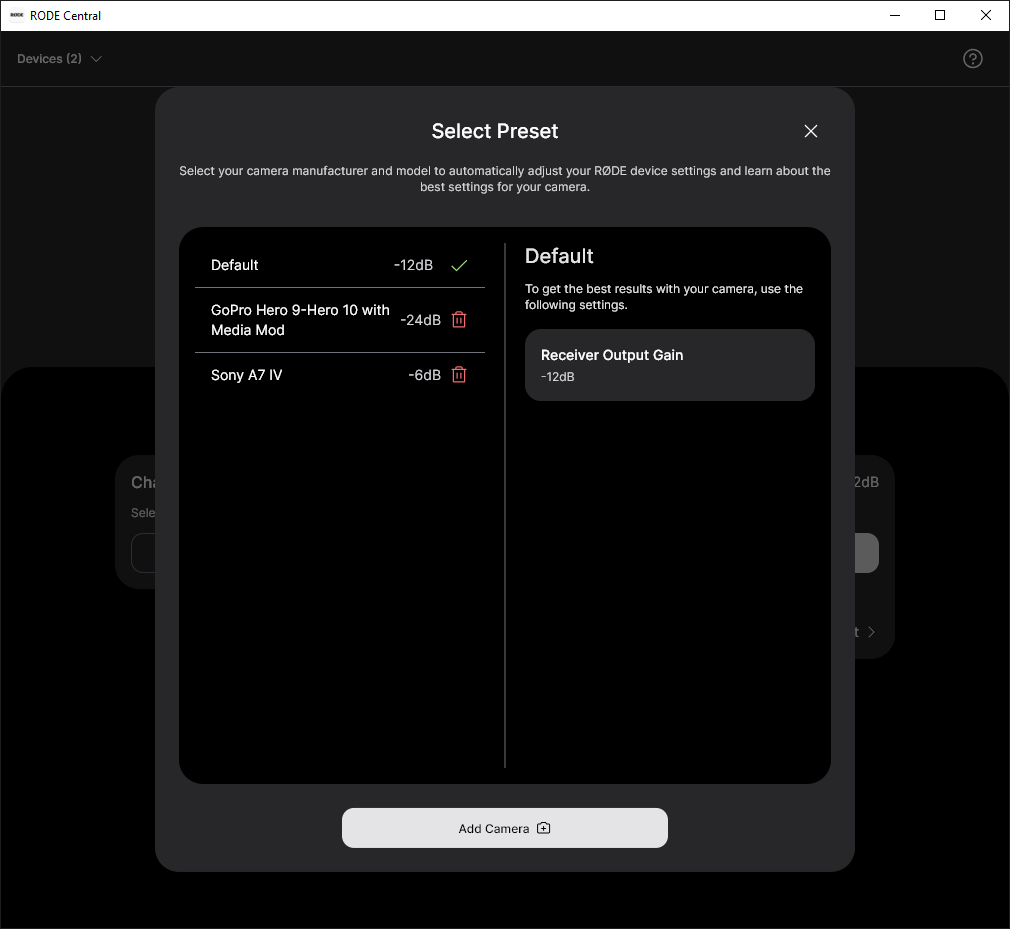
RØDE Central bietet eine große Anzahl an Presets für beliebte Kameras. Diese Presets stellen die Gain-Pegel deines Wireless GO II automatisch so ein, dass sie optimal zu den Audiopegeln und Einstellungen der verwendeten Kamera passen. Außerdem haben wir Anleitungen erstellt, die dir dabei helfen, die Audioeinstellungen deiner Kamera einzurichten.
Um auf diese Presets zuzugreifen, verbinde deinen Wireless GO II-Empfänger mit deinem Computer und öffne RØDE Central (Desktop). Klicke auf „Gain Mode“, um durch die Optionen zu wechseln, bis „Camera“ ausgewählt ist. Anschließend kannst du auf „Preset“ und dann auf die Schaltfläche „+“ klicken und den Hersteller sowie das Modell der verwendeten Kamera auswählen.
Auf dem nächsten Bildschirm findest du einen Link zu einer Anleitung zum Einrichten der Audioeinstellungen deiner Kamera. Nachdem du diese Anweisungen befolgt hast, klicke auf „Add“, um das Preset auf deinen Wireless GO II zu laden. Wiederhole den Vorgang, um weitere Presets für andere Kameras hinzuzufügen, die du mit deinem Wireless GO II verwenden wirst.
Ein Preset auf deinem Empfänger auswählen
Nachdem du deine Kamera-Presets auf deinen Wireless GO II geladen hast, kannst du mit der Gain-Regler-/Stummschaltungstaste an deinem Empfänger zwischen ihnen wechseln.
Neben allen geladenen Kamera- und benutzerdefinierten Presets gibt es auch die Option „WIGO2“, die als Standard-Preset dient. Der Gain-Pegel dieses Presets kann in der RØDE Central-Desktop-App angepasst werden, indem du in der Preset-Liste auf die drei Punkte neben „WIGO2“ klickst.
Du kannst sowohl in der mobilen als auch in der Desktop-App von RØDE Central zwischen Kamera-Preset-Modus, grobem Gain-Modus und feinem Gain-Modus wechseln. Wenn du also unterwegs bist und eine präzise Kontrolle über den Gain-Pegel deines Wireless GO II benötigst, verbinde den Empfänger einfach mit deinem Telefon und verwende die mobile RØDE Central-App, um zwischen den Gain-Modi zu wechseln.
Profi-Tipp
Sie können auch eigene Presets erstellen, indem Sie in der Herstellerliste „Custom“ auswählen. Hier können Sie Ihrem Preset eine Bezeichnung geben (die auf dem Display Ihres Wireless GO II-Empfängers angezeigt wird), den Gain-Pegel festlegen und eine Beschreibung hinzufügen, damit es in RØDE Central leicht ausgewählt werden kann.
Modus für geringe Empfindlichkeit
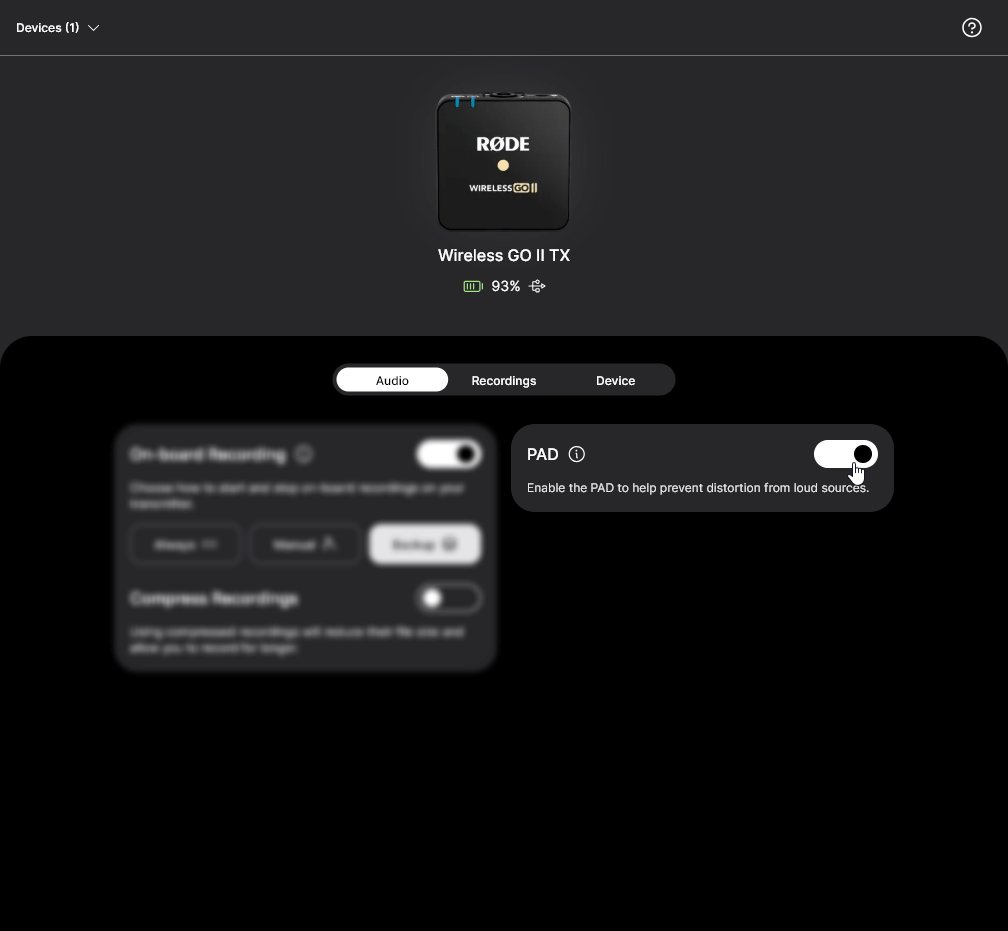
Manchmal kann es erforderlich sein, die Empfindlichkeit des integrierten Mikrofons des Wireless GO II oder eines externen Mikrofons zu reduzieren. Daher haben wir die Möglichkeit integriert, ein Pad für den Eingang der Sender zu aktivieren.
Um das Pad zu aktivieren, schalten Sie einfach die Schaltfläche „Pad“ in RØDE Central um. Sie können das Pad auch am Empfänger aktivieren, indem Sie den Sender über die Pairing-Taste („∞“) auswählen und anschließend die „dB“-Taste lange gedrückt halten.
Durch kurzes Drücken wird die Stummschaltung aktiviert. Halten Sie die Taste daher so lange gedrückt, bis das Pad-Symbol auf dem Display des Empfängers erscheint.
Diese Funktion ist besonders nützlich, wenn Sie den Sender mit dem Interview GO Handheld-Adapter verwenden, da er dabei sehr nah am Mund eingesetzt werden kann. Die Pad-Funktion wirkt sich auch auf den 3,5-mm-Mikrofoneingang aus, wenn Sie ein externes Lavaliermikrofon verwenden.
LED-Helligkeit
Über RØDE Central können Sie die Helligkeit der LEDs am Sender reduzieren. Verbinden Sie den Sender mit Ihrem Computer und öffnen Sie RØDE Central. Wählen Sie den Sender aus, klicken Sie auf das Einstellungszahnrad und schalten Sie die Schaltfläche „LEDs“ um, um zwischen dem Modus „Hell“ und „Gedimmt“ zu wechseln.
Transmitter Power (Ø)-Tastenmodus
Über RØDE Central können Sie die Funktion ändern, die durch kurzes Drücken der Power-Taste („Ø“) am Sender gesteuert wird. Es stehen vier Optionen zur Verfügung: „Mute“, „Marker“, „Record“ oder „None“.
Im Modus „Mute“ schaltet ein kurzes Drücken der Taste das Mikrofon stumm; durch erneutes kurzes Drücken wird die Stummschaltung aufgehoben. Der Stummschaltungsstatus wird auf dem Display des Empfängers angezeigt (beachten Sie, dass die Stummschaltungsfunktion bei aktivierter Aufnahmeeinstellung „Always“ keine Auswirkungen auf die integrierte Aufnahme hat).
Im Modus „Marker“ setzt ein kurzes Drücken der Taste eine Markierung in der internen Aufnahme. Dies ist nützlich, wenn Sie in der Postproduktion einen bestimmten Audiobereich auffinden müssen.
Im Modus „Record“ startet ein Druck auf die Ø-Taste des Senders die integrierte Aufnahme; durch erneutes Drücken wird die Aufnahme beendet (außerdem müssen Sie in den „Record“-Einstellungen „Button Mode“ auswählen, um diese Funktion zu aktivieren).
Der Modus „None“ deaktiviert die Taste.
RØDE Central Mobile
Zusätzlich zur Desktop-Version ist RØDE Central auch für iOS- und Android-Geräte verfügbar. Dadurch können Geräte auch unterwegs konfiguriert werden – für noch mehr Freiheit und Flexibilität.
RØDE Central Mobile für iOS-Geräte
Laden Sie RØDE Central Mobile über den App Store oder über den untenstehenden Link herunter. Um RØDE Central Mobile auf iOS-Geräten zu verwenden, müssen Sie zunächst die Firmware Ihres Wireless GO II aktualisieren.
Aufgrund von Einschränkungen von iOS ist dies nicht über die mobile App möglich. Um Ihre Firmware zu aktualisieren, laden Sie die neueste Desktop-Version von RØDE Central herunter und schließen Sie Ihren Empfänger und Ihre Sender an.
OS-Anforderungen – iOS 14 oder höher.
iOSRØDE Central Mobile für Android-Geräte
Laden Sie RØDE Central Mobile über Google Play oder über den untenstehenden Link herunter.
Um RØDE Central Mobile auf Android-Geräten zu verwenden, müssen Sie zunächst die Firmware Ihres Wireless GO II aktualisieren. Um Ihre Firmware zu aktualisieren, laden Sie die neueste Desktop-Version von RØDE Central herunter, schließen Sie Ihren Empfänger und Ihre Sender an und folgen Sie den Anweisungen.
OS-Anforderungen – Android 9.0 oder höher.
Android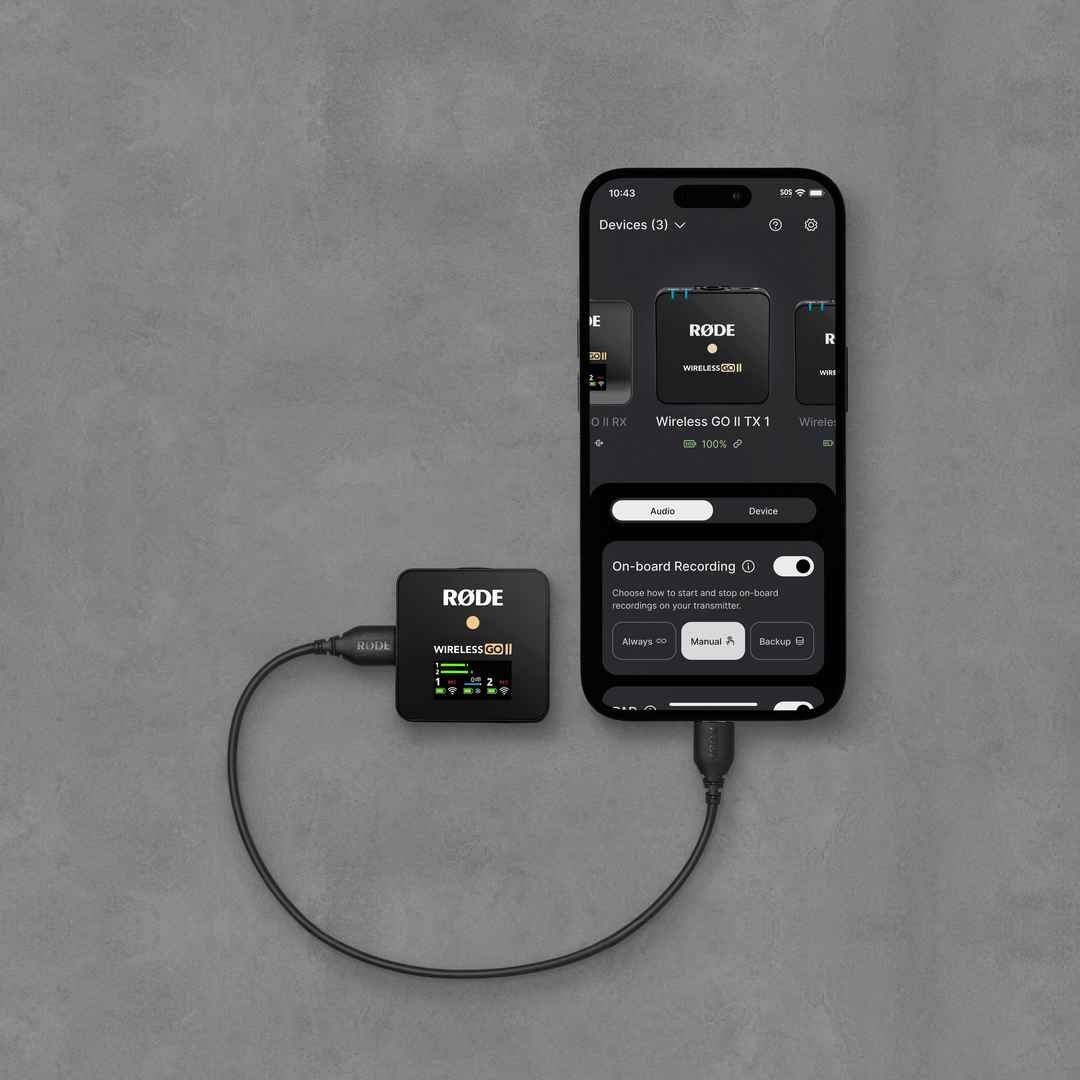
Profi-Tipp
Um Ihr Wireless GO II mit Ihrem iOS-Gerät mit Lightning-Anschluss zu verbinden, müssen Sie ein Lightning-auf-USB-C-Kabel wie das RØDE SC15 oder SC19 verwenden.
Um Ihr Wireless GO II mit Ihrem Android-Gerät (oder iPad Pro) zu verbinden, müssen Sie ein USB-C-auf-USB-C-Kabel wie das RØDE SC16 oder SC17 verwenden.
Charge Case für Wireless GO II
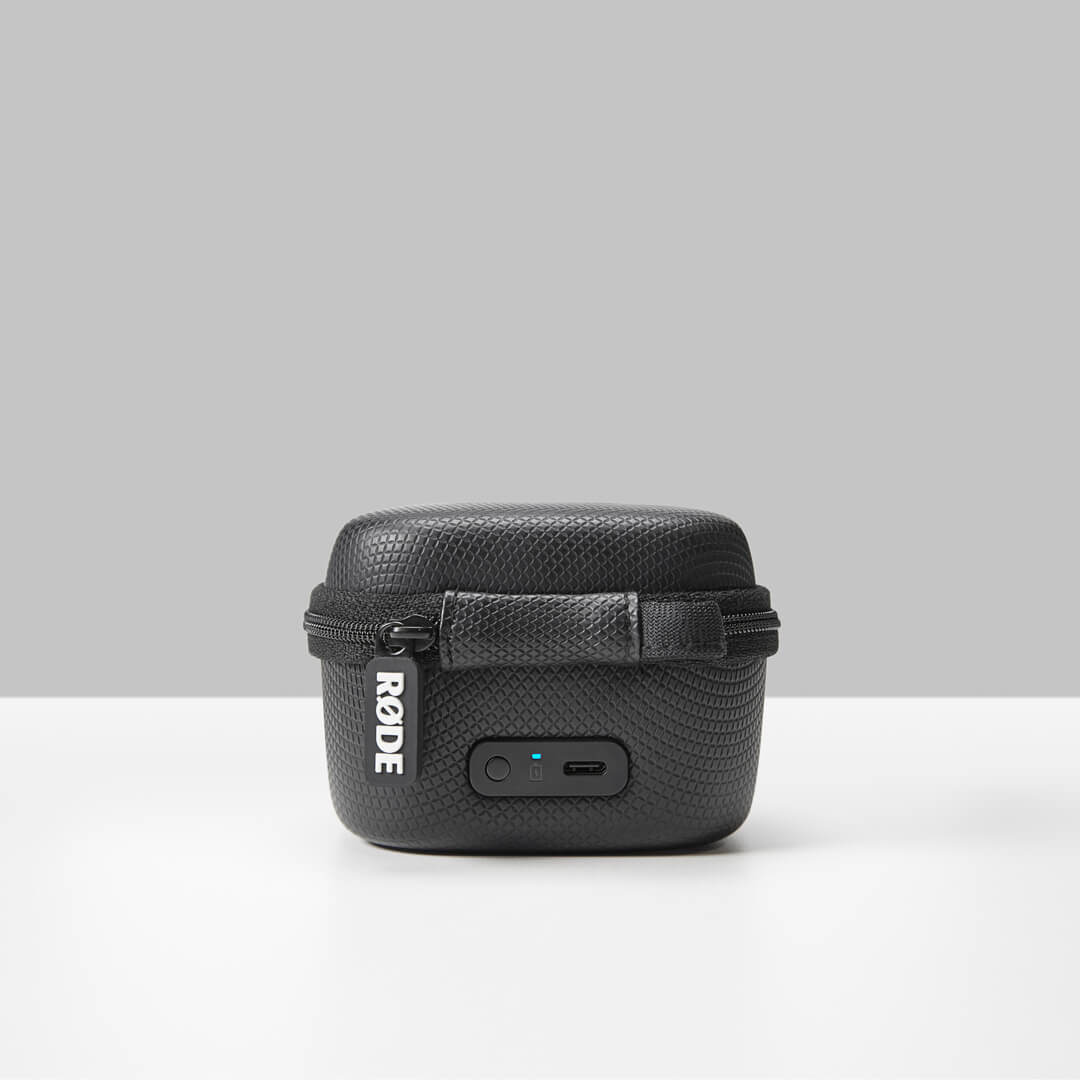
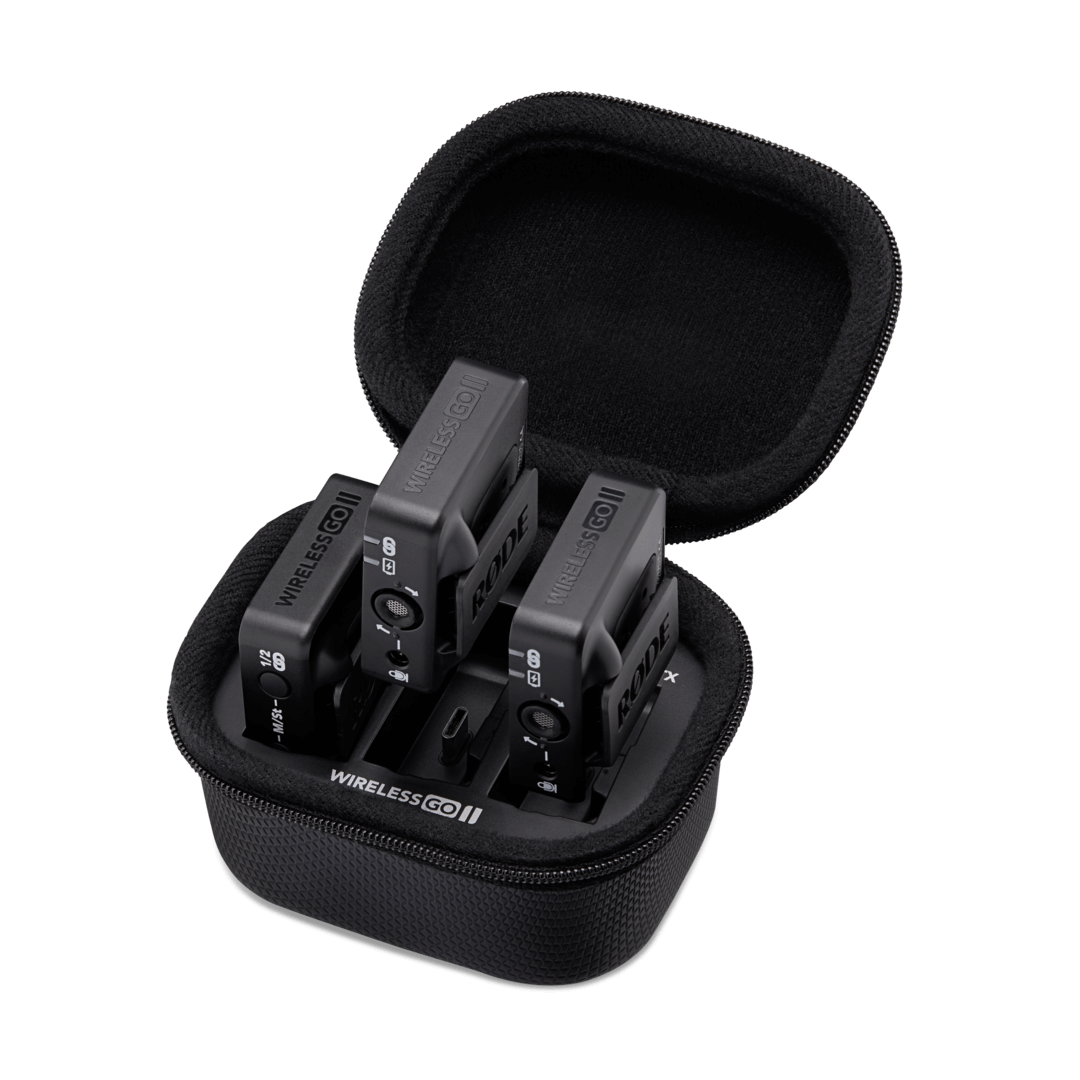
Das Charge Case für Wireless GO II ist ein optionales Zubehör, in dem Sie Ihr Wireless-Kit unterwegs oder zu Hause sicher aufbewahren und aufladen können. Es lädt den Empfänger und beide Sender jeweils zweimal vollständig auf und ermöglicht so eine Gesamtnutzungsdauer von bis zu 21 Stunden. Das innovative Design mit Reißverschluss sorgt dafür, dass Ihr Kit bei Nichtgebrauch sicher und geschützt aufbewahrt wird.
Montage und Laden Ihres Wireless GO II im Ladeetui
Um die Sender und Empfänger Ihres Wireless GO II zu laden, öffnen Sie zunächst den Reißverschluss des Ladeetuis und klappen Sie es auf. Setzen Sie anschließend jedes Gerät so in das Etui ein, dass der USB-C-Anschluss nach unten zeigt und die flache Seite des Senders oder Empfängers an der flachen Seite der Aussparung ausgerichtet ist. Achten Sie darauf, den Empfänger in den mit „RX“ gekennzeichneten Steckplatz und die Sender in die beiden mit „TX“ gekennzeichneten Steckplätze einzusetzen, damit sie korrekt sitzen. Sobald sie eingesetzt sind, beginnt Ihr Wireless GO II-Kit automatisch mit dem Laden, sofern der Akku nicht vollständig geladen ist.
Laden des Ladeetuis
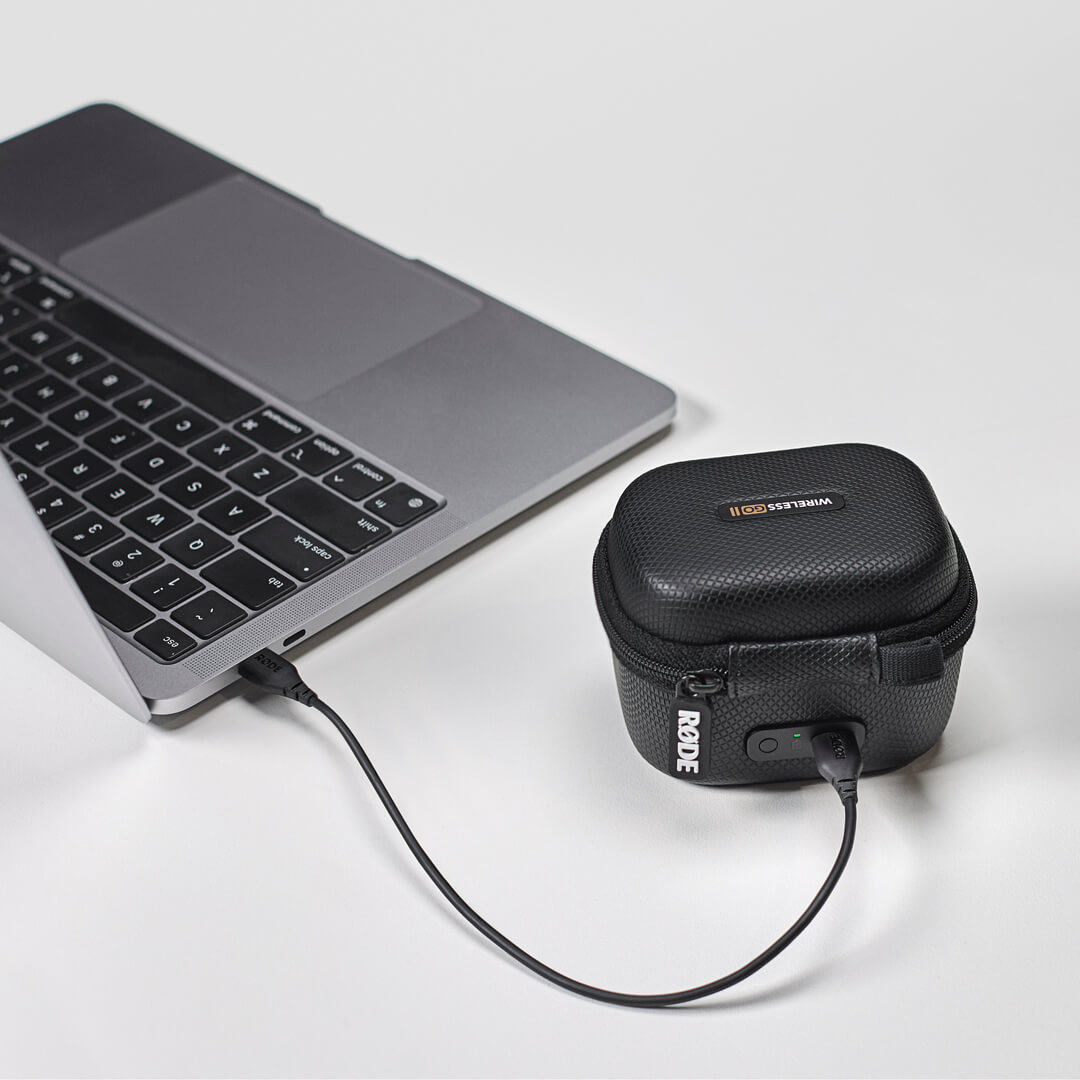
Um den Akku im Charge Case selbst aufzuladen, verbinden Sie einfach eines der im Lieferumfang Ihres Wireless GO II enthaltenen USB-C-Kabel mit dem USB-C-Anschluss am Ladeetui und das andere Ende mit einer Stromquelle (maximal 5 V, 3 A), beispielsweise Ihrem Computer, Laptop oder einem hochwertigen USB -Ladegerät.
Die Status-LED des Charge Case verstehen
Das Charge Case verfügt über eine Anzeige-LED und eine Statusprüfungstaste neben seinem USB-C-Anschluss. Wenn Ihr Wireless GO II im Case eingesetzt ist, leuchtet die LED dauerhaft blau, während die Sender und der Empfänger aktiv geladen werden.
Um den Akkustand des Charge Case zu prüfen, wenn es nicht mit dem Stromnetz verbunden ist, drücken Sie die Statusprüfungstaste.
- Dauerhaft grün = ausreichende Ladung
- Dauerhaft gelb = niedriger Ladestand
- Dauerhaft rot = sehr niedriger Ladestand
- Rot blinkend = kritischer Ladestand
Wenn das Charge Case mit dem Stromnetz verbunden ist, zeigt diese LED den Ladestatus des Cases an.
- Dauerhaft grün = 100 % (vollständig geladen)
- Grün blinkend = 50 %–99 %
- Gelb blinkend = 10 %–50 %
- Rot blinkend = 0 %–10 %