So sichern Sie Ihre Wireless GO II-Aufnahmen bei der Aktualisierung der Firmware
Eines der herausragenden Merkmale des Wireless GO II ist die integrierte Aufnahmefunktion, mit der Sie direkt auf dem Sender Sicherungsaufnahmen erstellen können. So verfügen Sie nicht nur über eine Sicherungskopie der Audiodatei, falls etwas schiefgeht, sondern verwandeln jeden Sender zugleich in einen eigenen kompakten Field Recorder.
Ein weiteres herausragendes Merkmal des Wireless GO II ist die große Auswahl an neuen Funktionen und Verbesserungen, die wir über Firmware-Updates bereitstellen. In diesem Artikel zeigen wir Ihnen, wie Sie Ihre integrierten Aufnahmen bei der Aktualisierung der Firmware Ihres Wireless GO II sicher sichern können.
Backup-Aufnahmen mit RØDE Central
Installieren Sie zunächst die neueste Version von RØDE Central für Desktop-Computer und öffnen Sie die Software. Verbinden Sie nun Ihre Wireless GO II-Einheiten mit Ihrem Computer. Wenn Sie nicht alle Einheiten gleichzeitig verbinden können, wiederholen Sie den Aktualisierungsvorgang unbedingt für jede Einheit.
Beim Verbinden Ihrer Sender werden Sie aufgefordert, entweder „Update“ oder „Backup & Update“ auszuwählen (wenn bereits die neueste Beta-Firmware installiert ist, wird nur die Aufforderung „Update“ angezeigt – Ihre Dateien müssen nicht gesichert werden und Sie können einfach auf die vollständige öffentliche Version aktualisieren). Wählen Sie die zweite Option und folgen Sie den Anweisungen, um Ihre Onboard-Aufnahmen sicher in einen neu erstellten Ordner auf Ihrem Desktop zu übertragen und Ihre Einheiten zu aktualisieren.
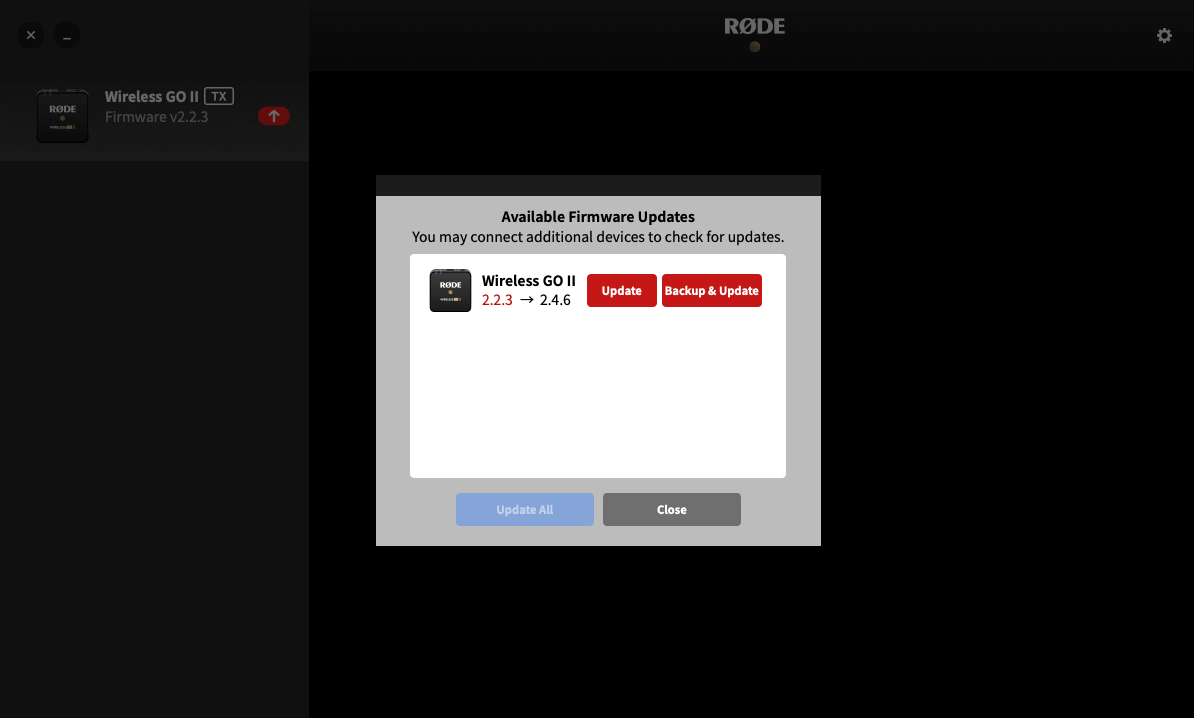
Es ist wichtig, dass Sie diesen Vorgang für alle Ihre Wireless GO II-Sender wiederholen und außerdem Ihren Empfänger auf die neueste Firmware aktualisieren – Ihr System funktioniert möglicherweise nicht ordnungsgemäß, wenn es mit nicht übereinstimmenden Firmware-Versionen betrieben wird. Sollte während der Aktualisierung ein Problem auftreten, haben wir ein spezielles Diagnosetool integriert, das Fehler behebt und dafür sorgt, dass Ihre Geräte wieder ordnungsgemäß funktionieren.
Aufnahmen mit RØDE Central aufrufen und exportieren
Um auf die soeben gesicherten Aufnahmen zuzugreifen und sie zu exportieren, öffnen Sie RØDE Central und klicken Sie oben rechts auf das Zahnradsymbol für die Einstellungen. Hier finden Sie die Einstellung „Lokale Aufnahmen“ – klicken Sie darauf und wählen Sie den Ordner auf Ihrem Desktop aus, den Sie in den vorherigen Schritten gerade erstellt haben. Schließen Sie das Einstellungsmenü.
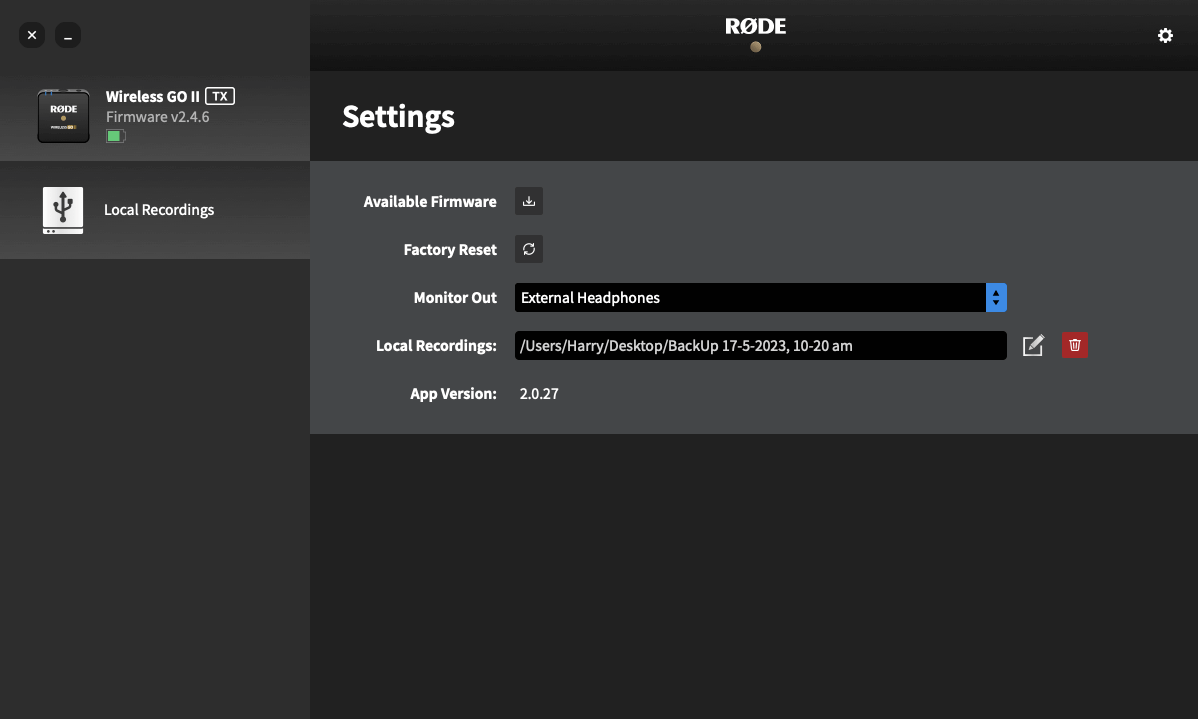
Auf der linken Seite des RØDE Central sehen Sie nun einen Eintrag namens „Lokale Aufnahmen“. Klicken Sie darauf, um alle gesicherten Aufnahmen anzuzeigen – genau wie bei einem Wireless GO II-Sender. Von hier aus können Sie Ihre Audiodateien als WAV- oder MP3-Dateien mit verschiedenen Anpassungsoptionen exportieren.
Weitere Informationen finden Sie im Benutzerhandbuch für Wireless GO II.