Podcasts exportieren
Nachdem du deinen Podcast aufgenommen hast, besteht der nächste Schritt darin, ihn auf Streaming-Plattformen hochzuladen, damit andere ihn anhören können. Der RØDECaster Pro bietet äußerst praktische Funktionen zum Exportieren und Optimieren deiner Podcasts – bereit für die Veröffentlichung.
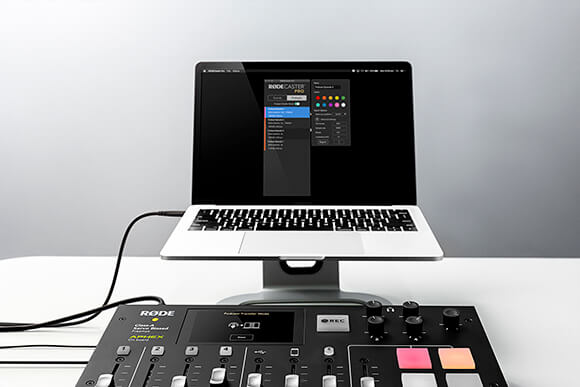
Podcasts vom RØDECaster Pro auf einen Computer exportieren
Verbinden Sie zunächst Ihr RØDECaster Pro über USB mit einem Computer und öffnen Sie die Companion App. Stellen Sie das Gerät anschließend auf „Podcast Transfer Mode“ ein, indem Sie entweder die Einstellungen der microSD -Karte aufrufen (tippen Sie auf dem Hauptbildschirm auf das Kartensymbol) oder in der Companion App auf den Tab „Podcasts“ und anschließend auf den Schieberegler „Podcast Transfer Mode“ klicken.
„Podcast Transfer Mode“ ermöglicht es einem Computer, die auf der microSD -Karte gespeicherten Podcasts zu lesen. Von hier aus können Sie auf die verschiedenen Exportoptionen zugreifen.
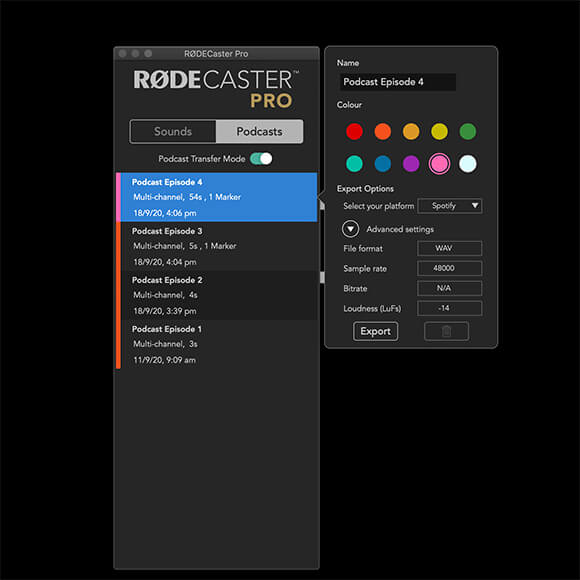
Klicken Sie zunächst auf den Podcast, den Sie exportieren möchten. Daraufhin wird ein Pop-up-Fenster mit Optionen zum Bearbeiten des Podcastnamens und der zugewiesenen Farbe angezeigt. Außerdem können Sie Ihren Podcast für verschiedene Distributions- und Streamingplattformen optimieren.
Dieses Tool kann auf zwei Arten verwendet werden. Die erste und einfachste Möglichkeit besteht darin, die Distributions- oder Streamingplattform auszuwählen, auf die Sie Ihren Podcast hochladen möchten, und anschließend auf „Export“ zu klicken. Der Podcast wird dann automatisch für die jeweilige Plattform optimiert. Wenn Sie sehen möchten, welche Einstellungen für die einzelnen Plattformen verwendet werden, klicken Sie auf den Dropdown-Tab „Advanced Settings“.
Alternativ können Sie als Plattform „Custom“ auswählen und auf den Dropdown-Tab „Advanced Settings“ klicken. Dadurch können Sie jeden Parameter nach Bedarf anpassen. Wenn Sie Ihre Änderungen vorgenommen haben, klicken Sie auf „Export“, um eine benutzerdefinierte Audiodatei zu erstellen, die zum Hochladen bereit ist.
Profi-Tipp
Die Optimierung Ihres Podcasts stellt nicht nur sicher, dass Ihr Podcast den richtigen Dateityp für Ihre bevorzugte Plattform hat, sondern passt auch seine Lautheit (gemessen in LUFS) an den idealen Pegel für das Streaming an. Sie können sich diesen Prozess als „Mastering“ Ihrer Podcasts vorstellen, durch das sie für die Wiedergabe bereitgemacht werden.
Podcasts in eine DAW übertragen
Die Alternative zum Exportieren fertiger Podcasts mit der Companion App besteht darin, die Roh-Audiodateien vom RØDECaster Pro zu übertragen und den Podcast in einer DAW zu optimieren. Diese Methode kann hilfreich sein, wenn Sie dem Podcast vor dem Hochladen zusätzliche Elemente, Sounds oder vorab aufgezeichnete Interviews hinzufügen müssen.
Wenn Sie Ihren Podcast bereits direkt über USB in einer DAW aufgenommen haben, befinden sich Ihre Podcast-Dateien am richtigen Ort, um mit der Bearbeitung zu beginnen. Wenn Sie jedoch Hilfe beim Importieren der Dateien vom RØDECaster Pro in Ihre DAW benötigen, finden Sie unten die entsprechenden Methoden.
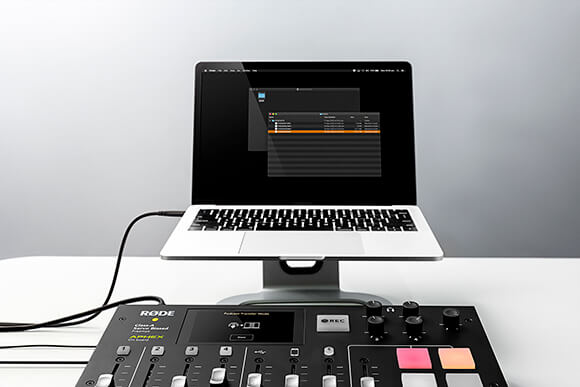
Die erste Möglichkeit besteht darin, das RØDECaster Pro über USB mit einem Computer zu verbinden und den „Podcast Transfer Mode“ zu aktivieren. Ihr Computer erkennt das RØDECaster Pro im Finder oder Datei-Explorer automatisch als Gerät mit dem Namen „RODECASTER“. Anschließend können Sie auf die auf Ihrer microSD -Karte gespeicherten Audiodateien zugreifen. Alternativ können Sie die microSD -Karte mithilfe eines Kartenadapters oder Kartenlesers in Ihren Computer einsetzen.
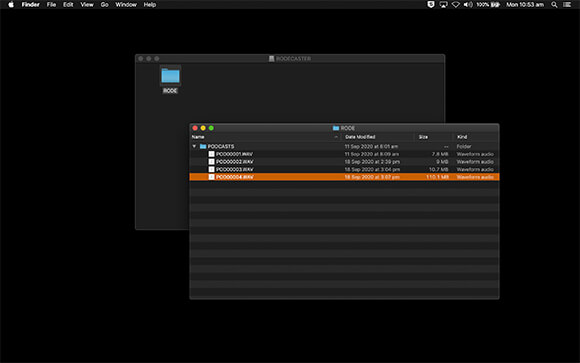
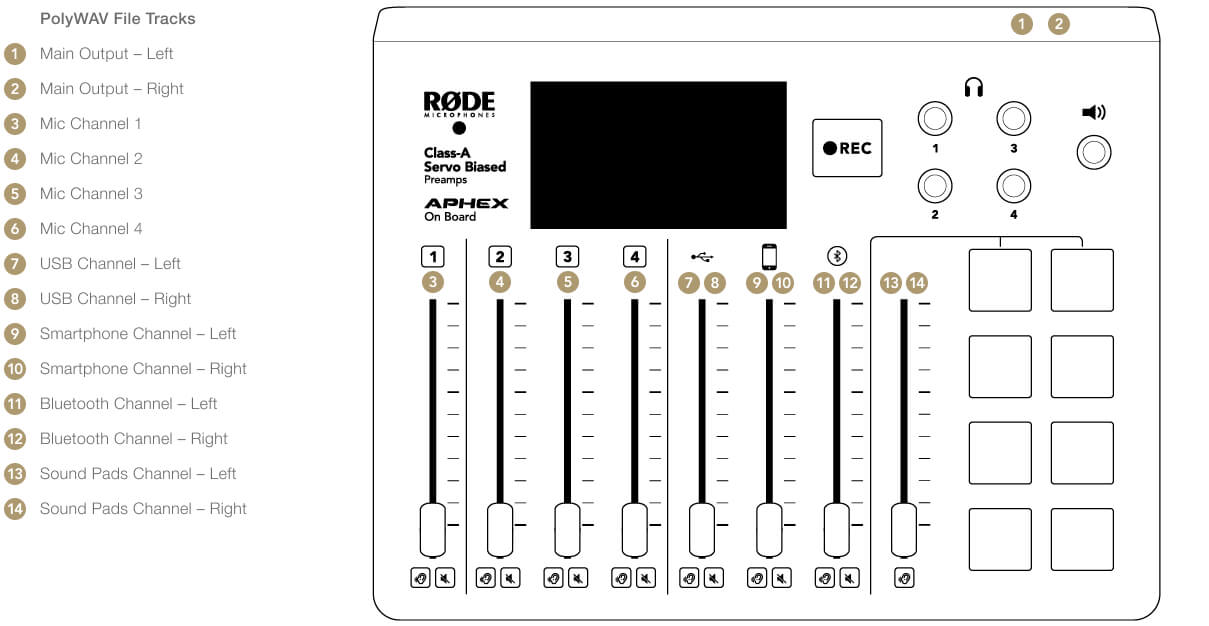
Wenn du deinen Podcast als Stereodatei aufgenommen hast, wird er im Finder oder Datei-Explorer als WAV-Datei angezeigt. Wenn du deinen Podcast als Mehrspuraufnahme aufgenommen hast, handelt es sich um eine polyWAV-Datei, die alle 14 Audiospuren des RØDECaster Pro enthält.
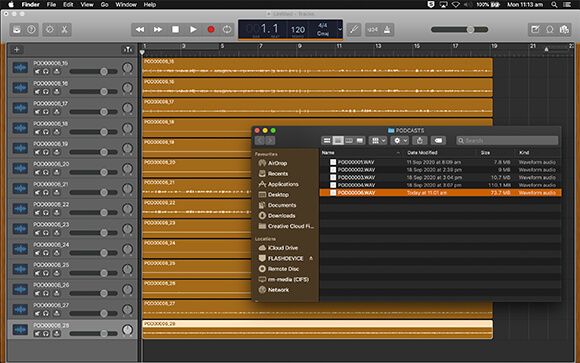
PolyWAV-Dateien können per Drag-and-drop in eine DAW gezogen oder in diese importiert werden. Je nach verwendeter DAW müssen Sie die Audiodatei möglicherweise manuell in einzelne Spuren aufteilen. Anschließend können Sie Ihrem Podcast weitere Elemente hinzufügen, den Mix und die Bearbeitung fortsetzen oder Ihren Podcast für die Distribution optimieren.
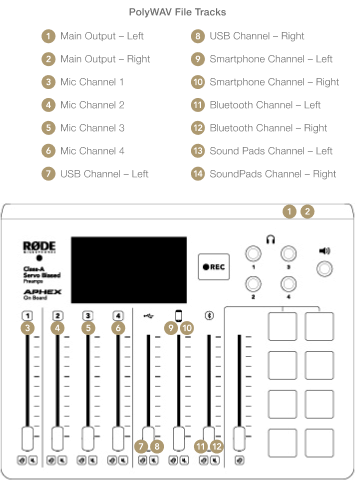
Verwenden Sie das untenstehende Diagramm, um zu bestimmen, welche Kanäle den einzelnen Spuren innerhalb der PolyWAV-Datei zugewiesen sind. Wenn Sie weitere Hilfe beim Einrichten einer Mehrspur-Session in Ihrer DAW benötigen, lesen Sie den Abschnitt zur Aufnahme auf einen Computer über USB.
Erfahren Sie mehr über die Grundlagen der Podcast-Aufnahme – einschließlich der Wahl des richtigen Aufnahmeortes und einer guten Mikrofontechnik – in unserem Blog zum Starten eines Podcasts.