Soundpads verwenden
Die Soundpads des RØDECaster Pro sind eine unglaublich einfache Möglichkeit, Audiomaterial zu speichern und jederzeit während eines Podcasts abzuspielen. Sie machen besonders viel Spaß und sind vor allem bei Live-Produktionen äußerst praktisch.
Mit den Soundpads können vorab aufgezeichnete Interviews ausgelöst, Musikbetten, Intro- und Outro-Musik, Stings und Soundeffekte, Segment-Intros und vieles mehr abgespielt werden. Obwohl sie extrem einfach zu bedienen sind, gibt es unendlich viele Möglichkeiten, sie individuell anzupassen und einzusetzen.
Soundpads auslösen
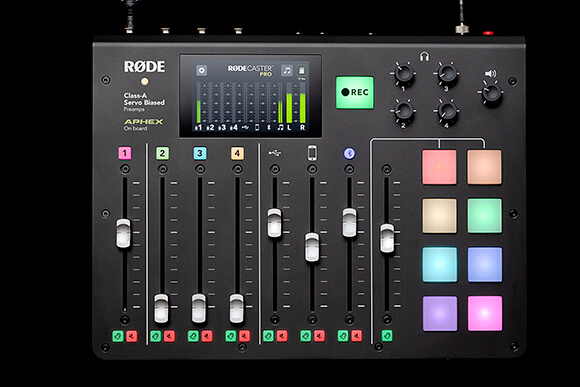
Um einen Sound auszulösen, ziehen Sie den Fader des Soundpad-Kanals bis zur fünften Linie von oben auf und tippen Sie fest auf eines der Pads. Wenn Ihr RØDECaster Pro ordnungsgemäß eingerichtet ist, sollten Sie die Sounds über Ihre Kopfhörer hören können. Wenn Sie die Soundpads nicht hören, lesen Sie den Abschnitt zur Verwendung von Kopfhörern und Lautsprechern.
Wenn ein Pad gedrückt wird, leuchtet das Soundpad-Symbol auf dem Startbildschirm in der Farbe des zuletzt gedrückten Soundpads auf. Außerdem wird die verbleibende Wiedergabezeit dieses Soundpads angezeigt. Wenn Sie ein weiteres Pad drücken, während das erste noch abgespielt wird, zeigt dieses Symbol die Farbe des Soundpads an, dessen Wiedergabe zuerst endet.
Auf die Sound-Pads zugreifen
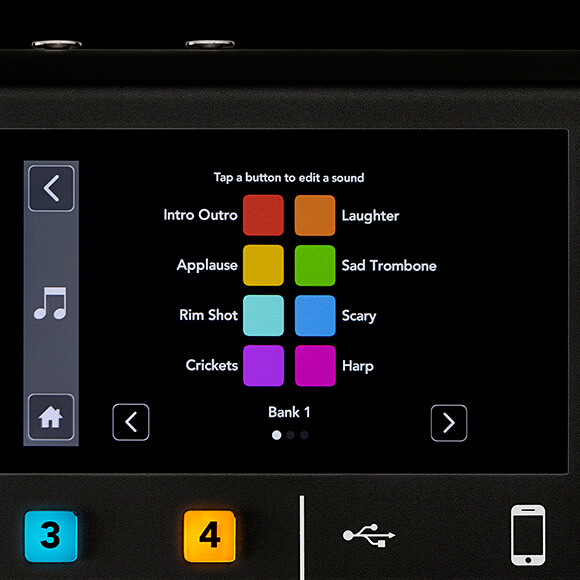
Durch Tippen auf das Sound-Pad-Symbol auf dem Startbildschirm gelangen Sie zum Sound-Pad-Menü. Dieses Menü kann auch über „Einstellungen“ > „Sounds“ aufgerufen werden.
Im Sound-Pad-Menü werden alle aktiven Sound-Pads mit ihren zugewiesenen Namen angezeigt (diese Namen können in der Companion App bearbeitet werden). Sie können außerdem durch die verschiedenen Sound-Bänke blättern; der RØDECaster Pro kann bis zu acht Sound-Bänke speichern. Zwischen diesen können Sie über die Pfeiltasten am unteren Rand des Sound-Pad-Menüs oder durch Wischen nach links und rechts wechseln.
Um Änderungen an einem Sound-Pad vorzunehmen, tippen Sie im Sound-Pad-Menü darauf. Daraufhin werden Optionen zum Ändern der Farbe und des Wiedergabemodus des ausgewählten Pads angezeigt. Auf der linken Seite dieses Bildschirms sehen Sie eine Darstellung der Position des ausgewählten Sound-Pads auf dem Bedienfeld. Dies ist besonders hilfreich, wenn Sie das ausgewählte Sound-Pad lokalisieren und auslösen möchten, um das Audiomaterial schnell zu testen.
Profi-Tipp
Der RØDECaster Pro verfügt über 512 MB internen Speicher und kann bis zu acht Bänke mit jeweils acht Sounds speichern – insgesamt 64!
Wiedergabemodi des Soundpads
Latch
Im Modus „Latch“ funktionieren die Pads nach einem einfachen Start-/Stopp-Prinzip. Drücken Sie ein Pad, um die Audiowiedergabe zu starten, und drücken Sie es erneut, um die Wiedergabe zu stoppen. Dies kann als der „Standardmodus“ der Sound-Pads betrachtet werden.
Pause
Im Modus „Pause“ wird die Wiedergabe pausiert, wenn das Sound-Pad während der Audiowiedergabe gedrückt wird. Das Sound-Pad blinkt, bis es erneut gedrückt wird, um die Wiedergabe fortzusetzen.
Replay
Im Modus „Replay“ beginnt die Wiedergabe wieder am Anfang, wenn das Sound-Pad während der Audiowiedergabe gedrückt wird. Das ist praktisch, wenn ein Sound-Pad mehrmals in schneller Folge ausgelöst werden soll, etwa der klassische Soundeffekt einer Drucklufthupe.
Play
Im Modus „Play“ gibt das Sound-Pad das Audio vollständig wieder. Ein erneutes Drücken des Pads während der Wiedergabe hat keine Wirkung. Dadurch wird verhindert, dass versehentliche Berührungen oder Stöße die Wiedergabe stoppen – praktisch für die Wiedergabe besonders langer vorab aufgezeichneter Interviews oder Musik.
Swear Button
Immer wenn der Benutzer das Pad im Modus „Swear Button“ drückt, werden alle Kanäle stummgeschaltet und der auf dem Pad hinterlegte Sound wird wiedergegeben. Bei Aktivierung kann der Sound auf dem Sound-Pad durch den klassischen „Beep“-Ton ersetzt werden, um Schimpfwörter zu überdecken.
Trash-Talk
Im Trash-Talk-Modus werden die Audioausgänge zu den USB-, Bluetooth- und Telefonkanälen stummgeschaltet. Daher kann kein Gast am anderen Ende dieser Kanäle etwas hören. Das ist praktisch, um Gäste anzusagen, bevor sie in den Podcast zugeschaltet werden, oder wenn Sie sich in einer Situation mit einem Scherzanruf unter Ihren anwesenden Gästen unterhalten möchten, ohne dass der Anrufer dies hört.
Loop
Auch wenn es sich nicht unbedingt um einen „Modus“ handelt: Wenn „Loop“ aktiviert ist, wird das gedrückte Sound-Pad so lange wiederholt, bis das Sound-Pad erneut gedrückt wird. Das ist besonders praktisch, wenn ein geloopter Musiktitel als Intro verwendet wird, dessen Länge variieren kann.
Profi-Tipp
Um die Wiedergabe in jedem Modus abzubrechen, halten Sie das aktive Soundpad drei Sekunden lang gedrückt.
Eigene Sounds aufnehmen und overdubben
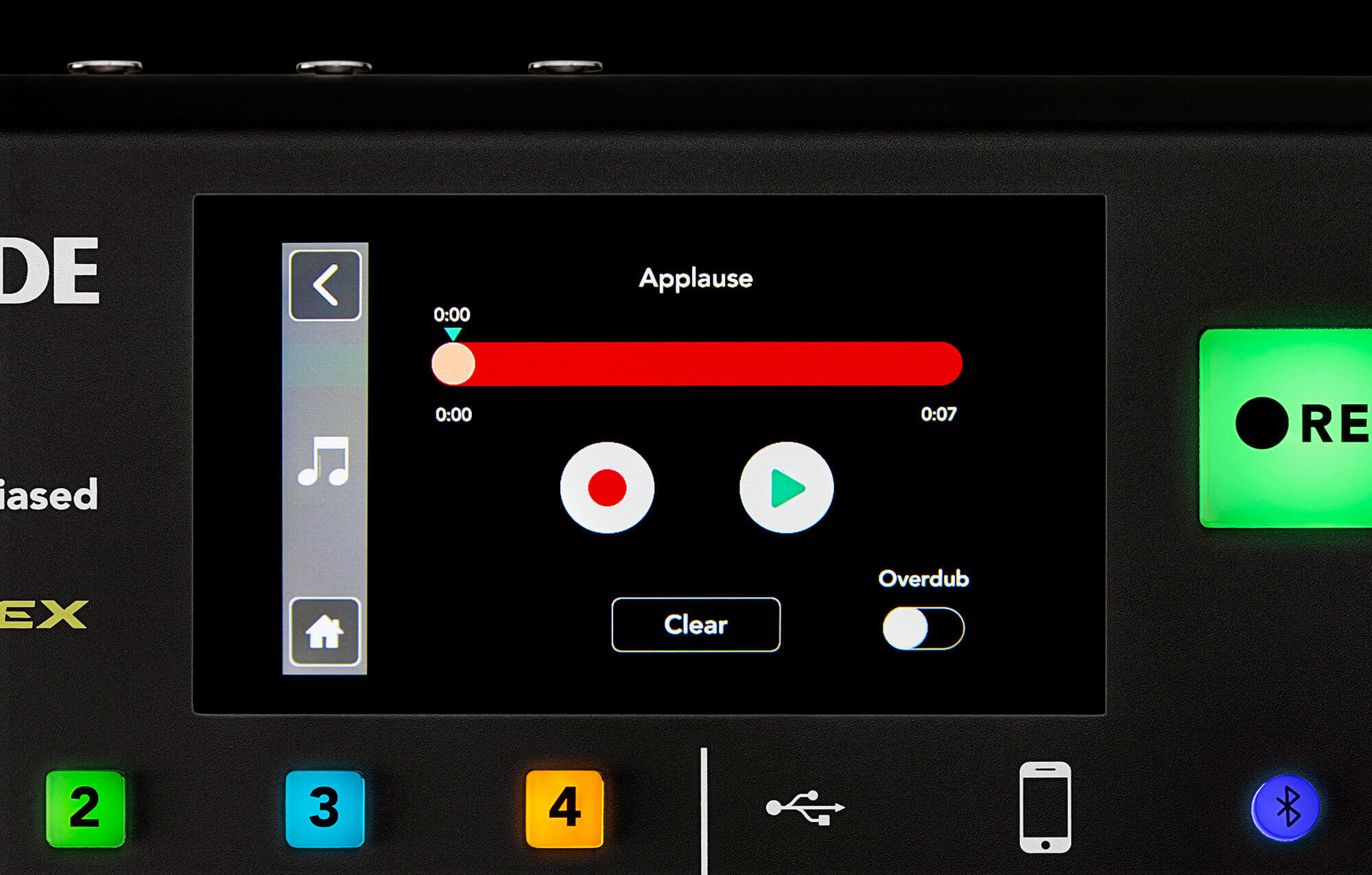
Jedes Soundpad lässt sich direkt im RØDECaster Pro vollständig anpassen. Dafür stehen Optionen zum Löschen, Aufnehmen und Overdubben von Audiomaterial zur Verfügung. Diese Einstellungen finden Sie am unteren Ende des Menüs des jeweiligen Soundpads. Mit „Clear“ löschen Sie alle auf dem ausgewählten Soundpad gespeicherten Inhalte und können anschließend über die Schaltfläche „Record“ eigenes Audiomaterial aufnehmen.
Drücken Sie die Schaltfläche „Record“, um ein neues Menü aufzurufen. Hier können Sie das Audiomaterial auf dem ausgewählten Soundpad wiedergeben, neues Audiomaterial aufnehmen und zusätzliches Audiomaterial sogar über das bereits auf dem Soundpad gespeicherte Audiomaterial legen.
Aufnehmen
Wenn Sie die Schaltfläche „Record“ drücken, wird alles, was über den Main Output des RØDECaster Pro wiedergegeben wird, auf dem Soundpad aufgenommen. So können Sie einen Musikausschnitt, einen Soundeffekt oder sogar einen vollständigen 20-minütigen Podcast auf dem Soundpad aufnehmen und später wiedergeben.
Overdubben
Wenn Sie die Schaltfläche „Overdub“ drücken, wird Audiomaterial über das aktuell auf dem Soundpad gespeicherte Audiomaterial gelegt. Dieser Vorgang kann mehrfach wiederholt werden, sodass Sie Sounds aus mehreren Ebenen aufbauen können. Das ist praktisch, um eigene Podcast-Intros zu erstellen, indem Sie eine Stimme und Soundeffekte über ein Musikbett legen.
Soundpads mit der Companion App steuern und bearbeiten
Alle oben erwähnten Soundpad-Steuerelemente sind auch in der RØDECaster Pro Companion App verfügbar. Diese App bietet zahlreiche Funktionen zum Einrichten und Konfigurieren des RØDECaster Pro. Um die Companion App herunterzuladen, besuchen Sie die Seite zum Aktualisieren der Firmware.
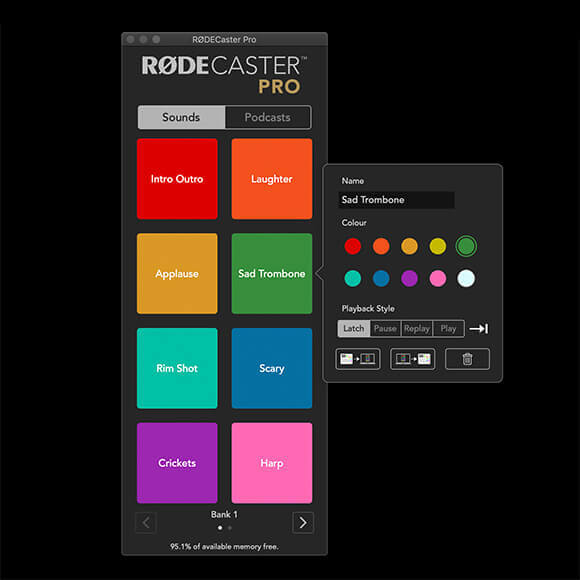
Verbinden Sie zunächst Ihr RØDECaster Pro mit dem mitgelieferten USB Kabel mit einem Computer und starten Sie die Companion App. Nach dem Öffnen zeigt die Companion App automatisch die ersten acht Soundpads an und bietet die Möglichkeit, durch die Soundbanken zu wechseln. Wenn Sie auf eines dieser Soundpads klicken, wird ein Pop-up-Fenster mit Steuerelementen geöffnet, über die Sie den Namen, die Farbe und den Wiedergabestil des Soundpads ändern können.
Mit der Companion App können Sie außerdem Sounds vom RØDECaster Pro auf Ihren Computer übertragen – praktisch, wenn Sie einen großartigen eigenen Sound aufgenommen haben und ihn sichern möchten. Sie können auch Sounds von Ihrem Computer auf die Soundpads laden. Beide Funktionen lassen sich nutzen, indem Sie ein Soundpad auswählen und auf eines der Symbole unten links im Pop-up-Fenster klicken.
Suchen Sie neue Sounds für Ihren Podcast? Lesen Sie unseren Blogbeitrag zum Finden von Sounds für Ihren Podcast!
Profi-Tipp
Alle Änderungen, die in der Companion App vorgenommen werden, werden in Echtzeit auf deinem RØDECaster Pro übernommen.
Zusätzliche Tipps zur Verwendung der Sound-Pads
Wenn Sie versehentlich Sounds aus den ursprünglichen Sound-Pads löschen und sie wiederherstellen möchten, können Sie die Werkssounds ganz einfach wiederherstellen, indem Sie in der Companion App zu „File“ > „Restore Factory Sounds“ gehen.
Wenn Sie eine komplette Sound-Bank schnell leeren möchten, können Sie dies über „File“ > „Clear Current Bank“ tun.
Einstellungen speichern und laden
Wenn Sie Ihr RØDECaster Pro genau nach Ihren Vorstellungen eingerichtet haben, können Sie einen „Schnappschuss“ aller Einstellungen und Soundpads speichern. Das kann praktisch sein, wenn Ihr RØDECaster Pro von mehreren Personen verwendet wird oder wenn Sie verschiedene Podcasts erstellen, für die unterschiedliche Einstellungen erforderlich sind.
Gehen Sie zu „Datei“ > „Show speichern“, um alle Ihre Einstellungen zu speichern. Dadurch wird eine Datei gespeichert, die speziell für das RØDECaster Pro bestimmt ist und jederzeit in der Zukunft in Ihren Podcast geladen werden kann, indem Sie zu „Datei“ > „Show laden“ gehen.