Verwendung der SMART Pads
Mit dem SMART Pads Sounds auslösen
Im „Sound“-Modus können Pads Audiodateien zugewiesen werden, die beim Drücken des jeweiligen Pads abgespielt werden. Audiodateien können auf die Pads geladen und auf unterschiedliche Weise wiedergegeben werden. Dies ist nützlich, um während eines Livestreams oder in jeder anderen Anwendung, in der Audiosignale sofort wiedergegeben werden müssen, Jingles, Intro- oder Outro-Musik, Soundeffekte oder andere Inhalte auszulösen.
Verbindung mit der RØDECaster App zum Laden und Exportieren von Sounds
Um einem Pad Audio zuzuweisen, müssen Sie eine Sounddatei von Ihrem Computer auf das Gerät laden. Dies können Sie über die RØDECaster App tun. Verbinden Sie dazu Ihr Streamer X über USB mit Ihrem Computer und starten Sie die RØDECaster App. Klicken Sie auf das Symbol für den Streamer X und wählen Sie anschließend „Customize SMART Pads“ aus.
.png)
Hinweis
Durch diesen Vorgang wird Ihr Streamer X in den „Übertragungsmodus“ versetzt. Im Übertragungsmodus können Sie die Audiofunktionen des Geräts nicht verwenden. Führen Sie diesen Vorgang daher nicht durch, wenn Sie das Streamer X zur Audiowiedergabe, Aufnahme oder zum Streaming verwenden.
Audiodatei auf ein Sound-Pad laden
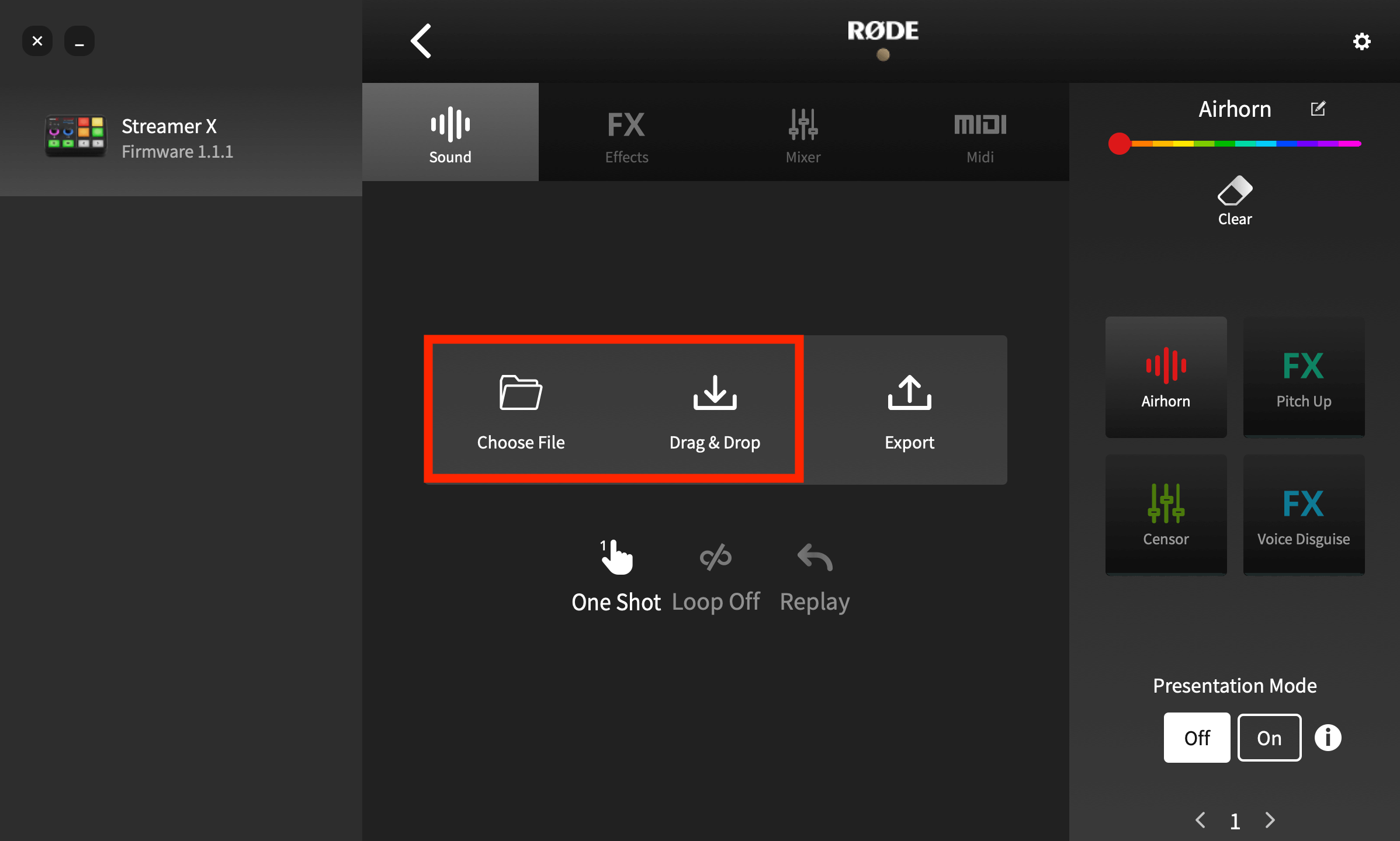
Um einen Sound auf ein Pad zu laden, klicken Sie auf das gewünschte Pad. Wenn es leer ist oder bereits ein Sound darauf geladen wurde, werden die Symbole „Drag & Drop“ und „Export“ angezeigt. Wenn ihm eine andere Funktion zugewiesen ist (Effekte, Mixer oder MIDI), können Sie es in ein Sound-Pad umwandeln, indem Sie in der oberen Menüleiste „Sound“ auswählen und anschließend auf „Ja! Pad überschreiben“ klicken. Ziehen Sie dann einfach die Audiodatei aus dem Dateibrowser Ihres Computers auf das Symbol „Drag & Drop“, um einen Sound zu laden. Die Datei wird übertragen und der Sound dem Pad zugewiesen. Ein zuvor geladener Sound wird dabei ersetzt.
Audiodatei auf ein Sound-Pad laden
Um einen Sound auf ein Pad zu laden, klicken Sie auf das gewünschte Pad. Wenn es leer ist oder bereits ein Sound darauf geladen wurde, werden die Symbole „Drag & Drop“ und „Export“ angezeigt. Wenn ihm eine andere Funktion zugewiesen ist (Effekte, Mixer oder MIDI), können Sie es in ein Sound-Pad umwandeln, indem Sie in der oberen Menüleiste „Sound“ auswählen und anschließend auf „Ja! Pad überschreiben“ klicken. Ziehen Sie dann einfach die Audiodatei aus dem Dateibrowser Ihres Computers auf das Symbol „Drag & Drop“, um einen Sound zu laden. Die Datei wird übertragen und der Sound dem Pad zugewiesen. Ein zuvor geladener Sound wird dabei ersetzt.
Hinweis
Der Streamer X akzeptiert nur MP3- oder WAV-Dateien.
Exportieren einer Audiodatei von einem Soundpad
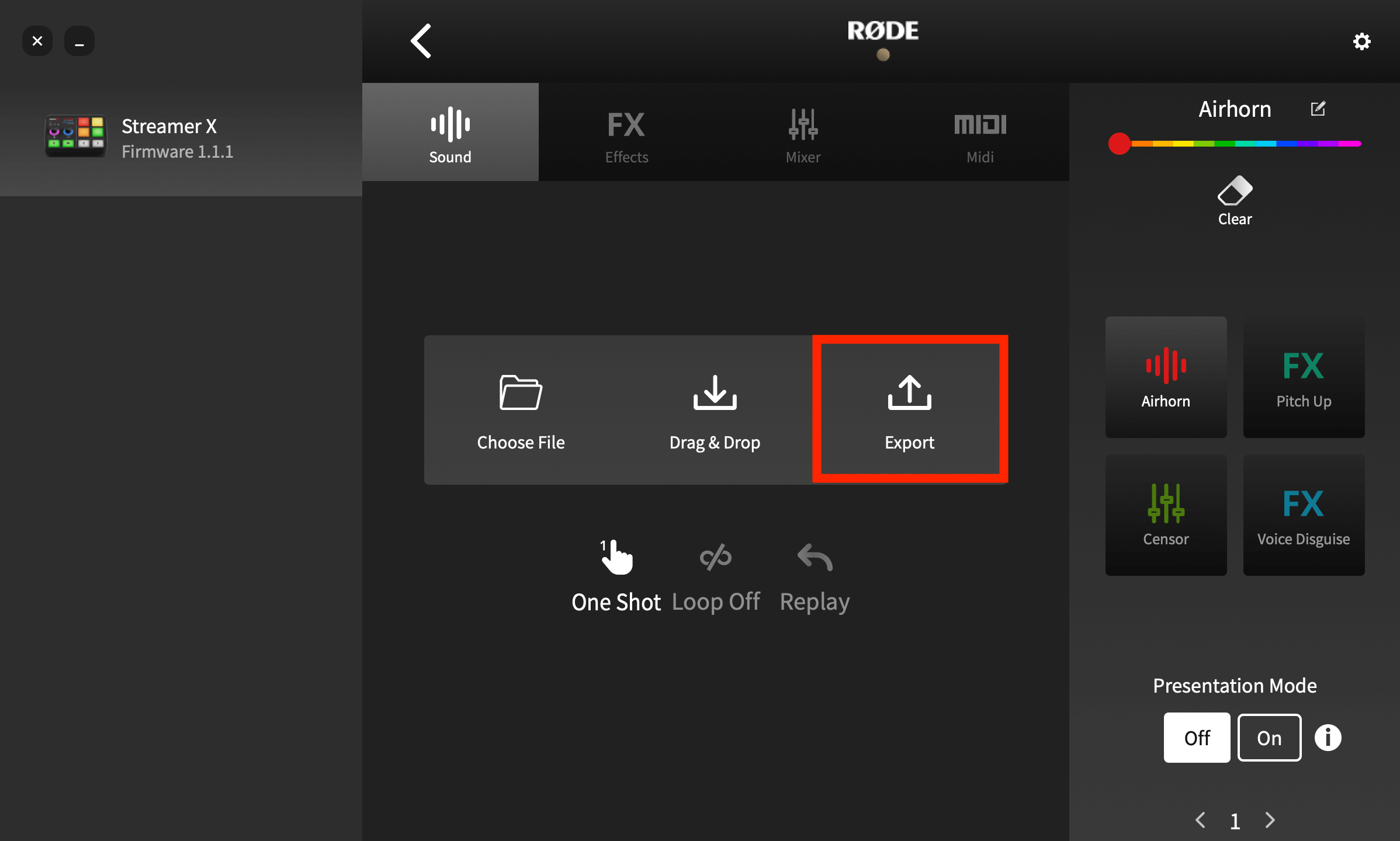
Sie können einen Sound auch von einem Pad auf Ihren Computer exportieren. Wählen Sie dazu in der Pad-Liste rechts das Pad mit der Aufnahme aus, die Sie speichern möchten, und klicken Sie anschließend auf „Exportieren“. In einem Dialogfeld können Sie festlegen, wo die Datei gespeichert werden soll.
Wiedergabemodi der Sound-Pads
Für die Sound-Pads stehen mehrere Audiowiedergabemodi zur Verfügung. Um diese über die RØDECaster App aufzurufen, öffnen Sie den Bildschirm „SMART-Pads anpassen“ und klicken Sie auf das Pad, das Sie bearbeiten möchten.
Sie können drei Parameter anpassen:
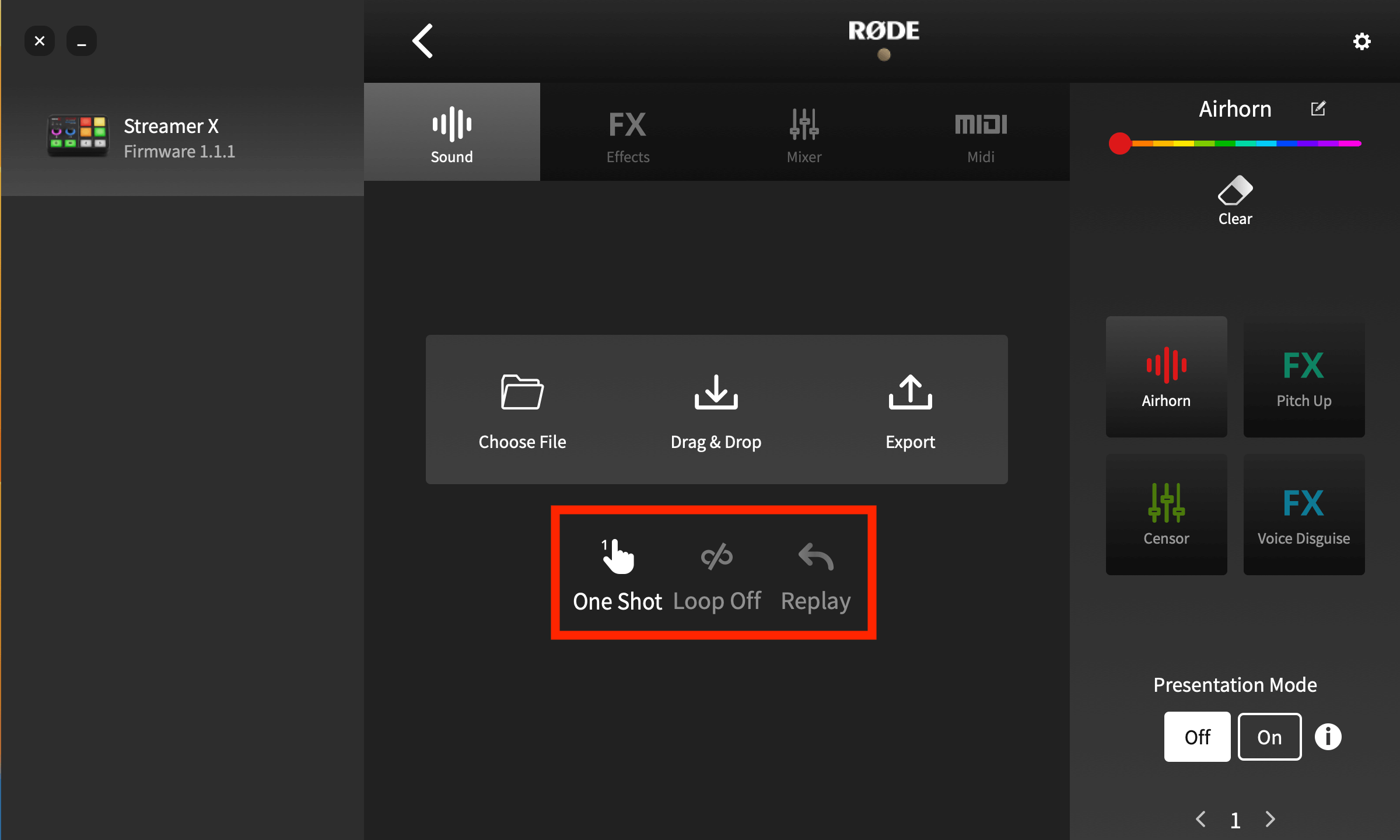
Toggle/One Shot/Hold: Diese Einstellung bestimmt, wie die Audiowiedergabe ausgelöst wird, wenn Sie das Pad drücken. „Toggle“ bedeutet, dass ein Druck den Sound startet und ein zweiter Druck ihn stoppt. „One Shot“ bedeutet, dass der Sound beim Drücken des Pads von Anfang an wiedergegeben wird – wiederholtes Drücken startet die Wiedergabe jeweils erneut von Anfang an (in diesem Modus können Sie die Wiedergabe nicht zwangsweise stoppen – lassen Sie den Sound entweder vollständig abspielen oder blenden Sie ihn manuell aus). „Hold“ gibt den Sound so lange wieder, wie das Pad gedrückt wird.
Loop: In diesem Modus wird das Audiomaterial wiederholt als Schleife abgespielt, bis die Wiedergabe gestoppt wird (dieser Modus ist im „One Shot“-Modus nicht verfügbar).
Replay/Continue: Im „Toggle“-Modus wird hier festgelegt, ob die Wiedergabe von Anfang an startet (wenn das Pad nach dem Stoppen gedrückt wird) oder an der pausierten Position fortgesetzt wird.
Verwendung des SMART Pads zum Auslösen von Stimmeffekten
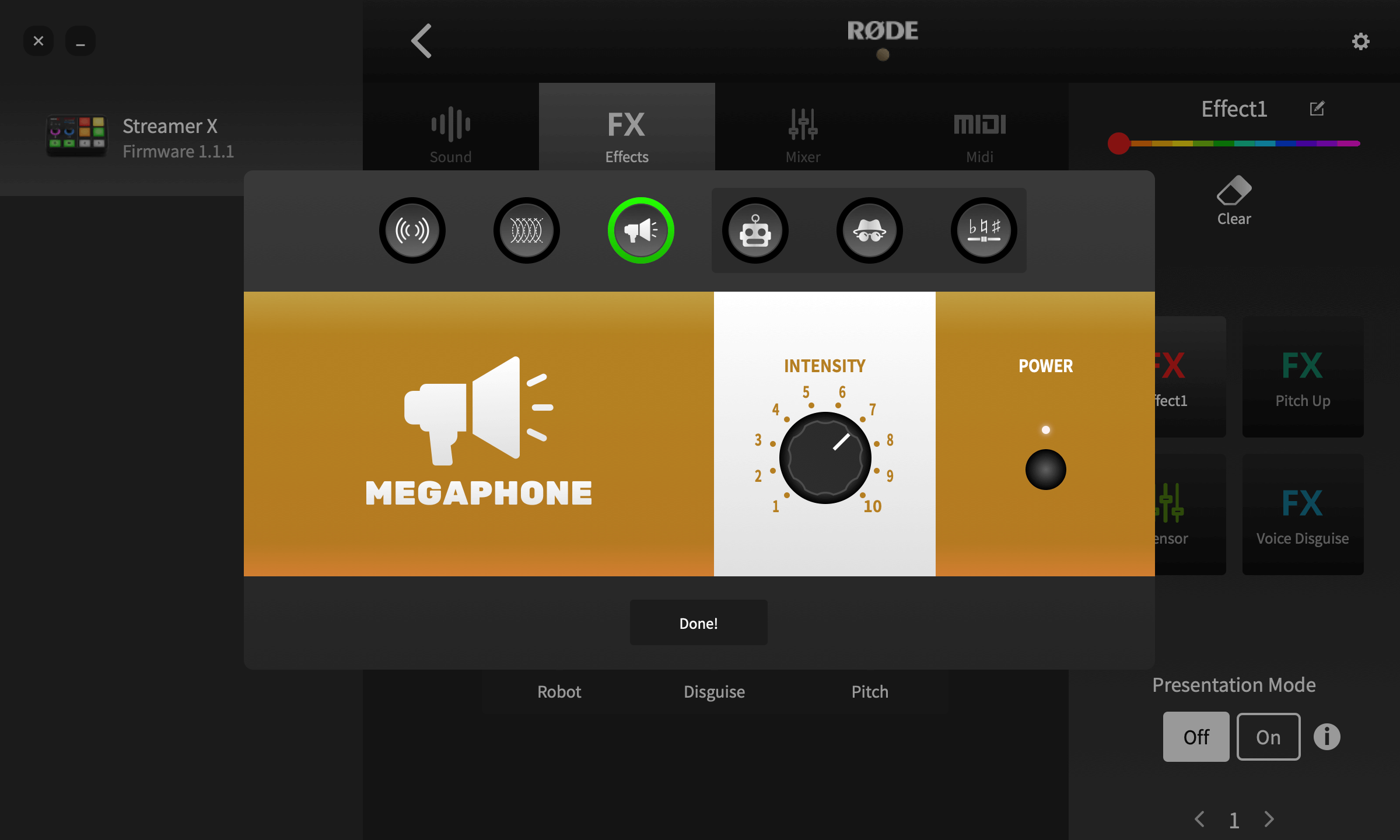
Mit Stimmeffekten können Sie durch Drücken der Pads eine Reihe von Transformationen und Verbesserungen auf Mikrofonkanäle anwenden. Das kann so dezent sein wie das Hinzufügen von Hall für eine Gesangsdarbietung oder bis hin zu drastischen Stimmeffekten für Livestreams oder Podcasts reichen. Es stehen vier Effekte zur Verfügung: Hall, Echo (Delay), Megafon und stimmverändernde Effekte, von denen es drei Modi gibt: Roboterstimme, Stimmverfremdung und Tonhöhenverschiebung. Alle vier Effekttypen können kombiniert und gleichzeitig aktiviert werden.
Ein FX-Pad einrichten
Um mit der RØDECaster App ein Effekt-Pad zu erstellen oder zu bearbeiten, rufen Sie den Bildschirm „SMART-Pads anpassen“ auf und leeren entweder ein Pad und wählen anschließend „FX“ als Typ aus oder klicken bei einem vorhandenen FX-Pad auf „Bearbeiten“. Wenn oben auf dem Bildschirm „Latching“ ausgewählt ist, wird der Effekt durch Drücken des Pads aktiviert und bleibt aktiviert, bis das Pad erneut gedrückt wird. Wenn „Momentary“ aktiviert ist, löst das Pad den Effekt nur aus, solange es gedrückt wird.
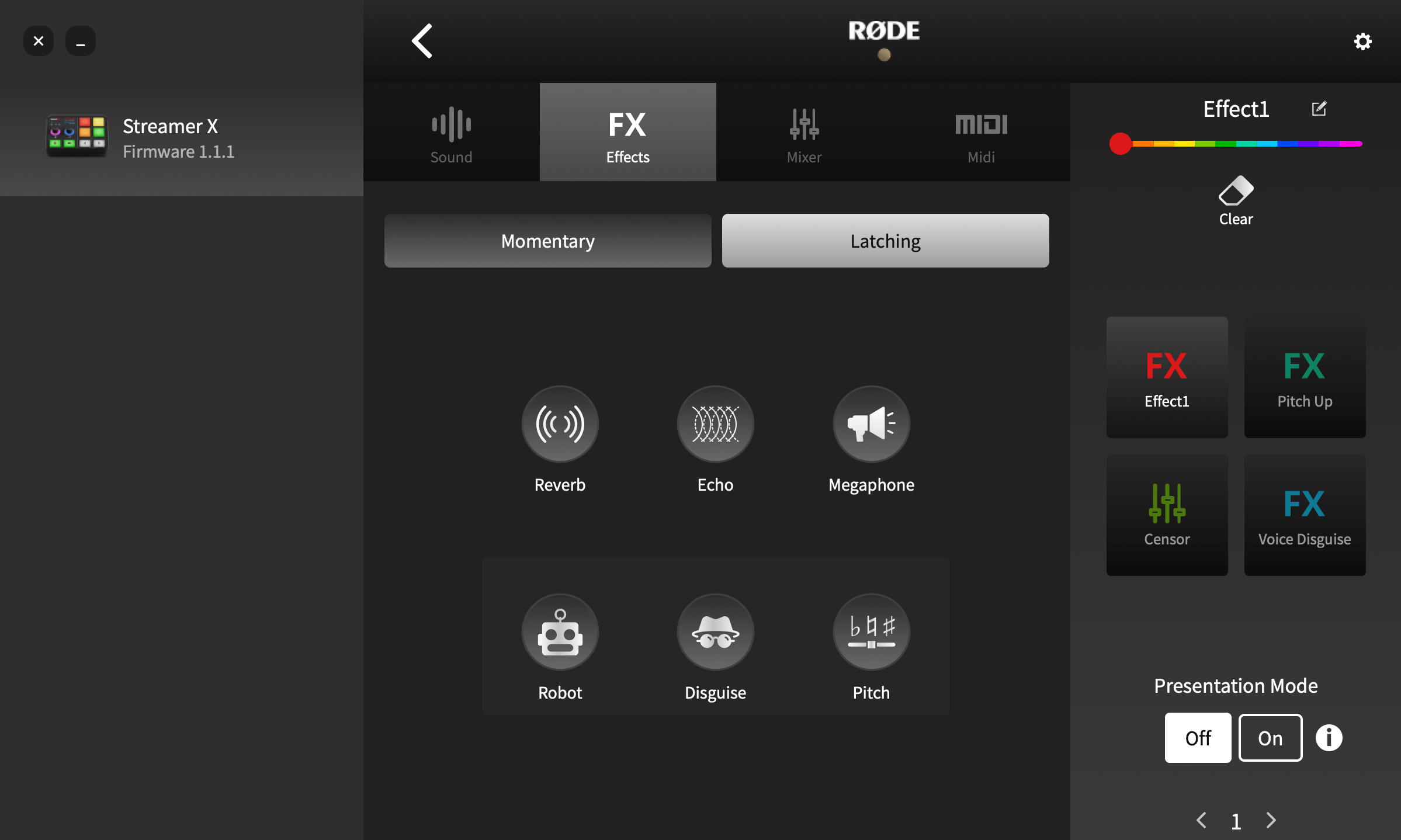
Hall
Der Halleffekt bietet eine Reihe von Reglern, mit denen sich der Effekt nach Wunsch anpassen lässt. Mit dem Schalter auf der linken Seite können Sie den Effekt ein- und ausschalten. Mit den Reglern „Low Cut“ und „High Cut“ lässt sich die Klangbalance des Halls anpassen. Der Typ (bzw. die „Größe“) des Halls kann mit dem großen Regler auf der rechten Seite eingestellt werden.
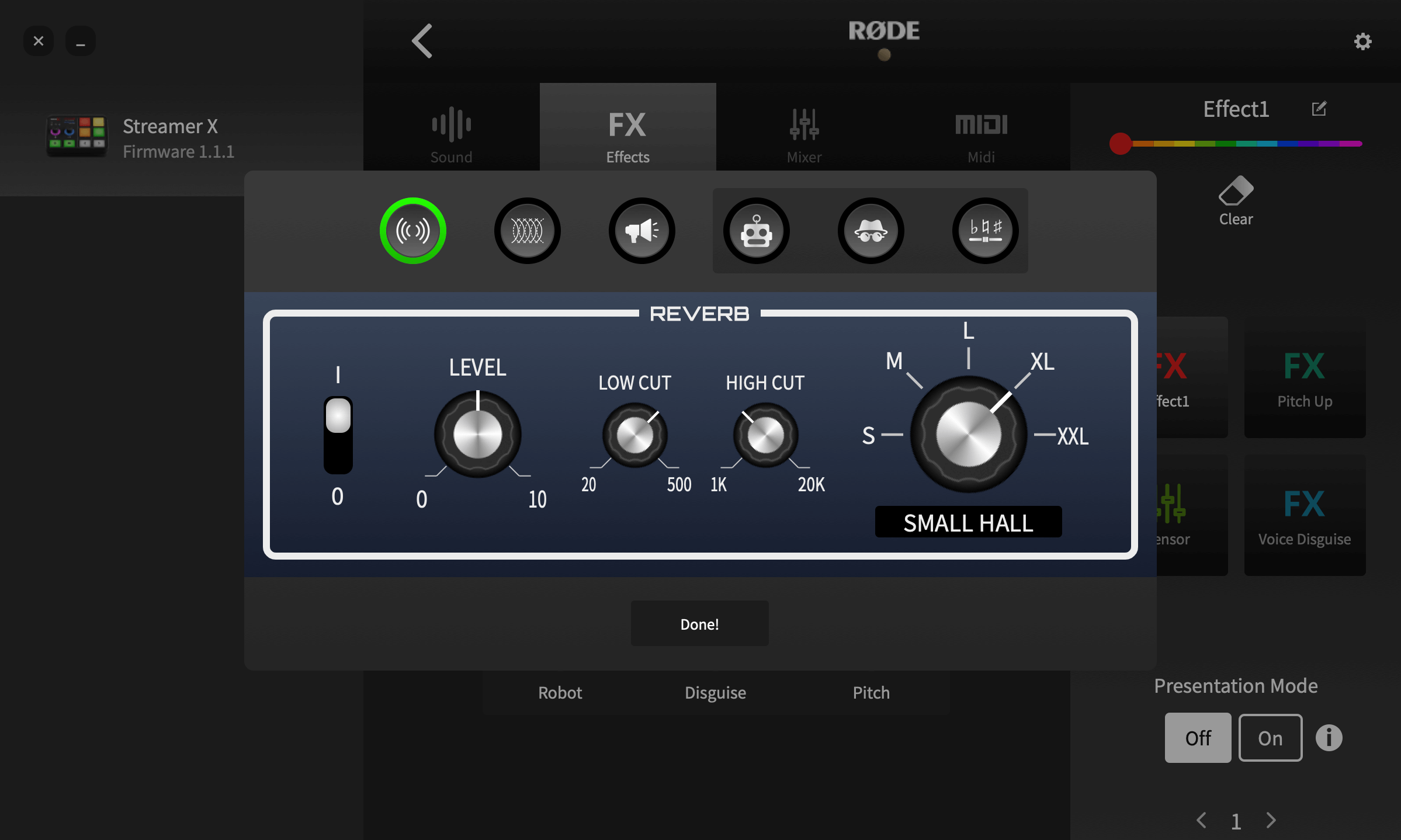
Echo
Die Delay-Einstellung bietet eine Reihe von Bedienelementen, mit denen sich der Effekt anpassen lässt. Mit dem Schalter auf der linken Seite können Sie den Effekt ein- und ausschalten. Die Pegelfunktion steuert den Anteil des Echos, der im Mix zu hören ist. Mit den Bedienelementen „Low Cut“ und „High Cut“ lässt sich die Klangbalance des Echos anpassen. Das Bedienelement „Delay“ bestimmt den zeitlichen Abstand zwischen den Echos, mit einer maximalen Verzögerung von einer Sekunde. Mit dem Bedienelement „Decay“ wird festgelegt, wie lange es dauert, bis die Echos ausklingen.
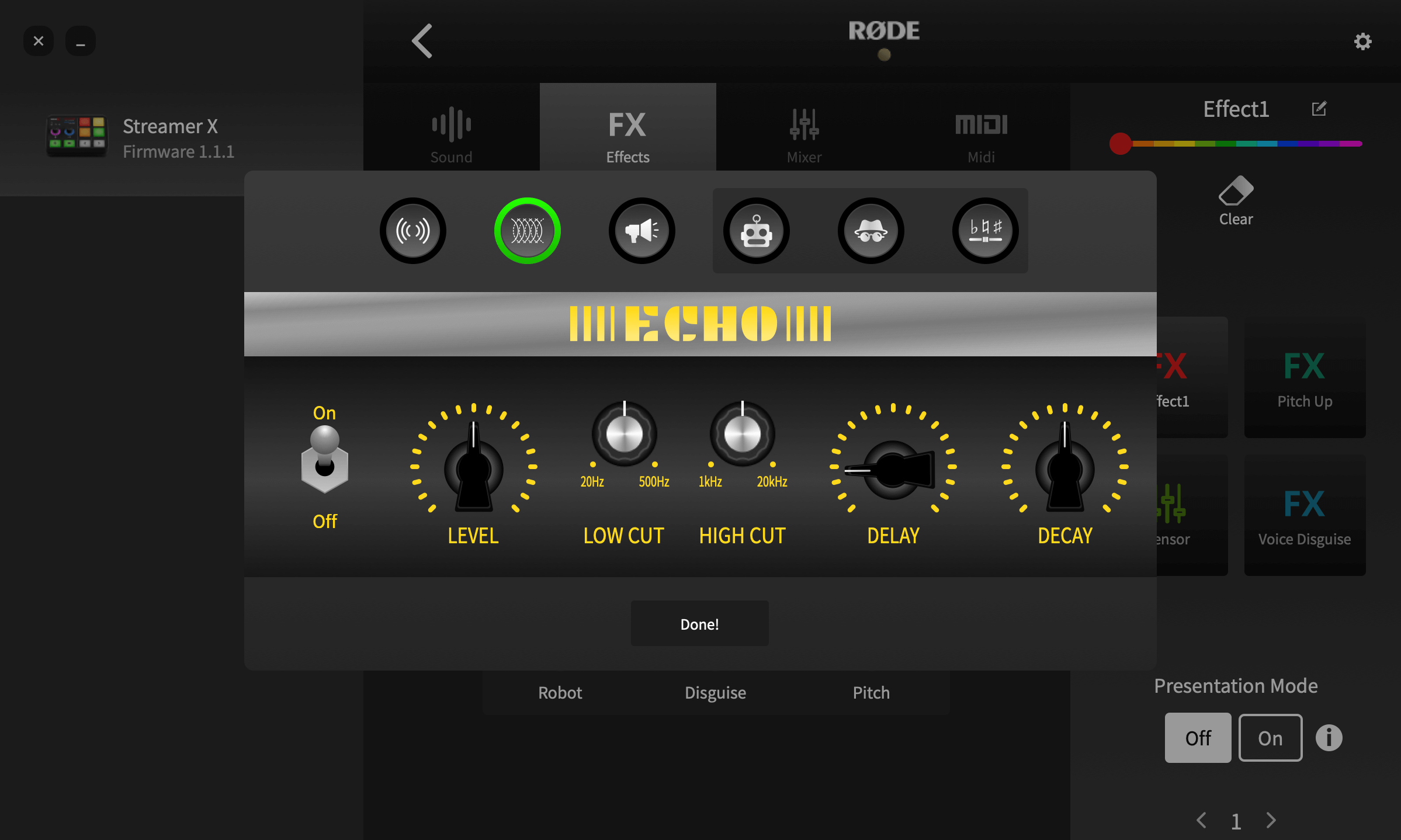
Megafon
Schalten Sie den Effekt rechts mit dem Schalter „Power“ ein und aus. Mit dem Regler „Intensity“ lässt sich die Intensität des Effekts einstellen.
Roboter
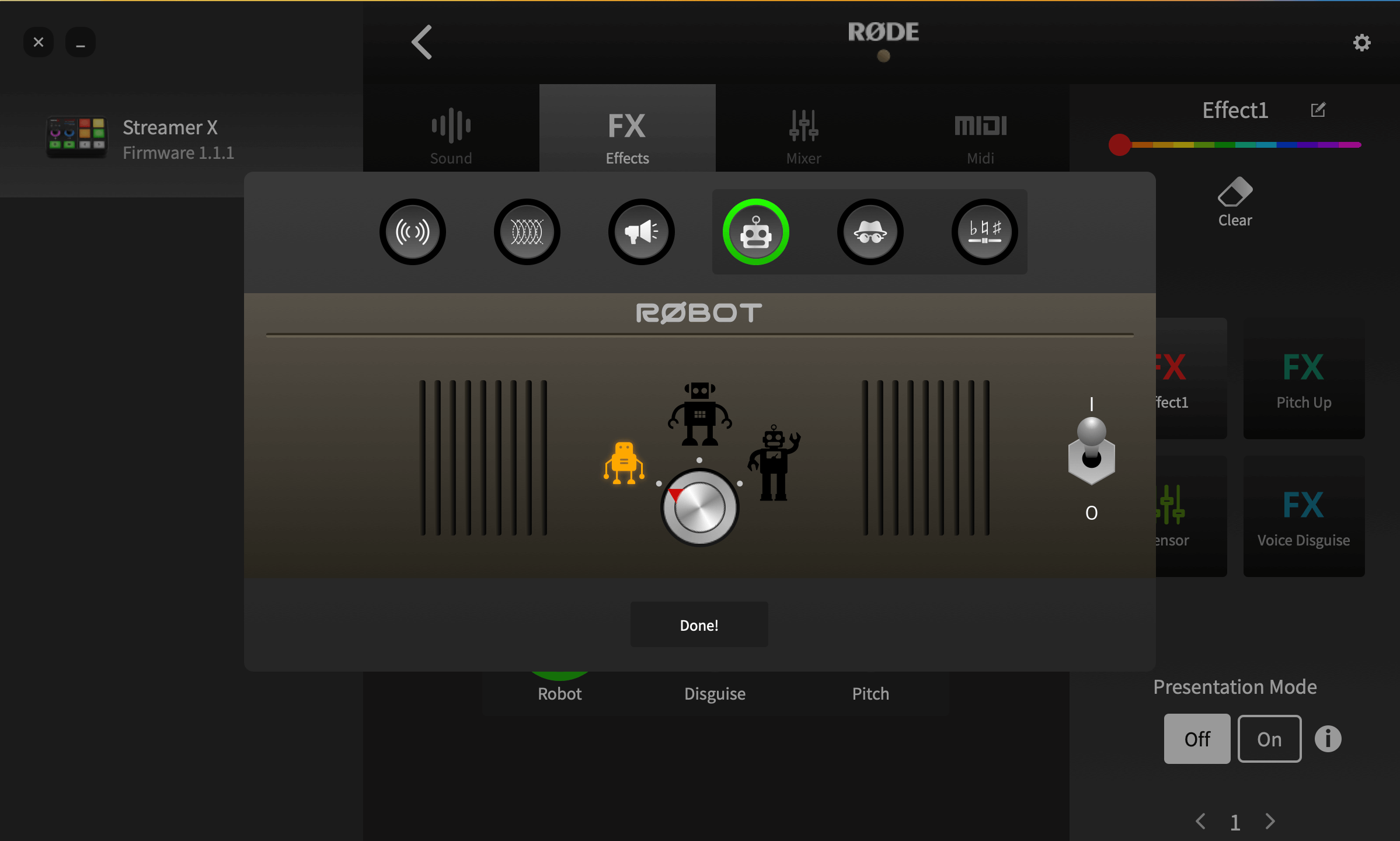
Dies ist ein klassischer Roboterstimmeneffekt. Schalten Sie den Effekt mit dem I/O-Schalter rechts auf dem Bildschirm ein und aus. Es stehen drei verschiedene Roboterstimmtypen zur Verfügung – klein, mittel und groß –, die Sie mit dem Regler auswählen können.
Stimmverfremdung
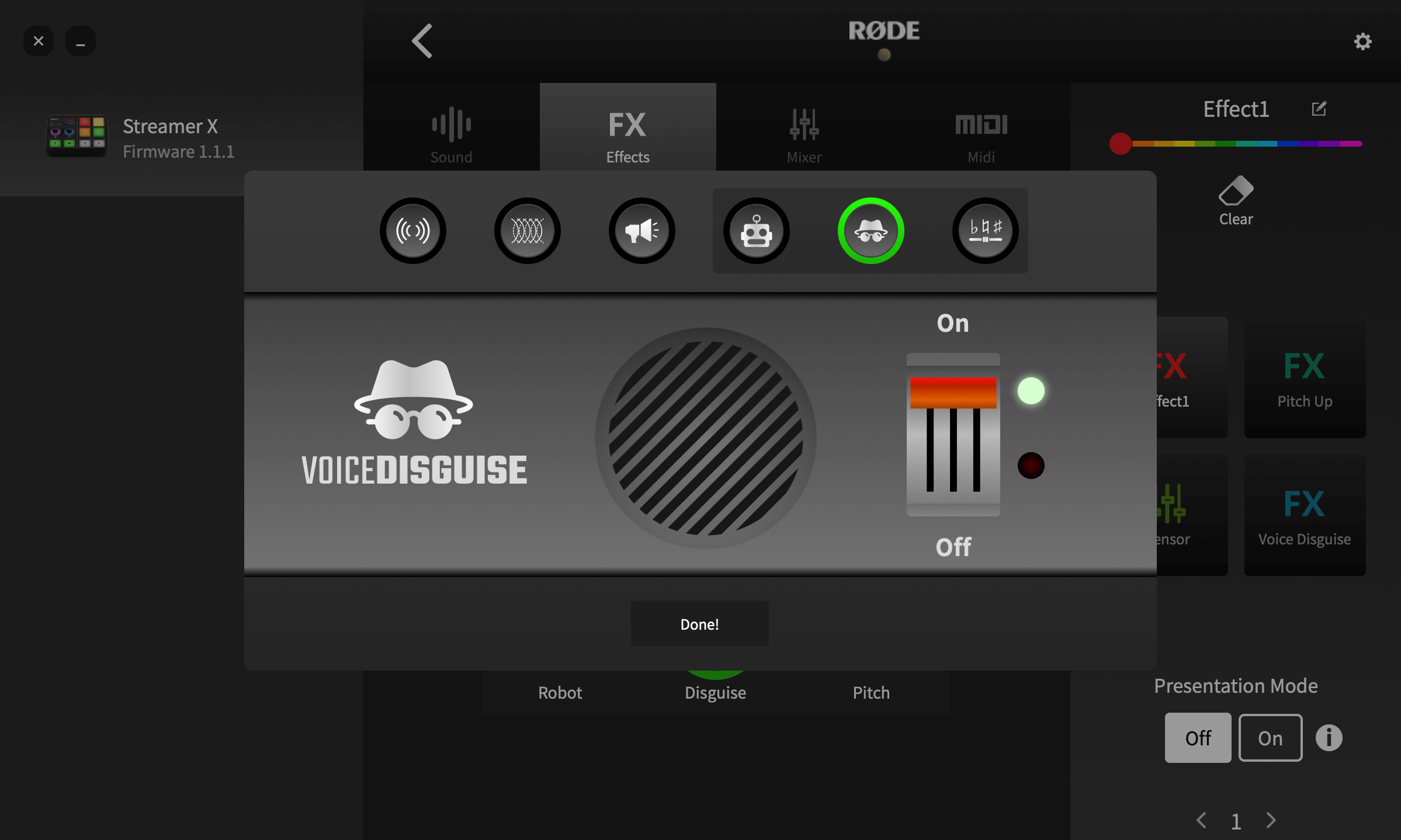
Dieser Effekt verändert die Klangfarbe Ihrer Stimme, sodass sie nicht wiedererkennbar ist. Er verfügt über eine einfache Ein-/Aus-Steuerung.
Pitch-Shifter
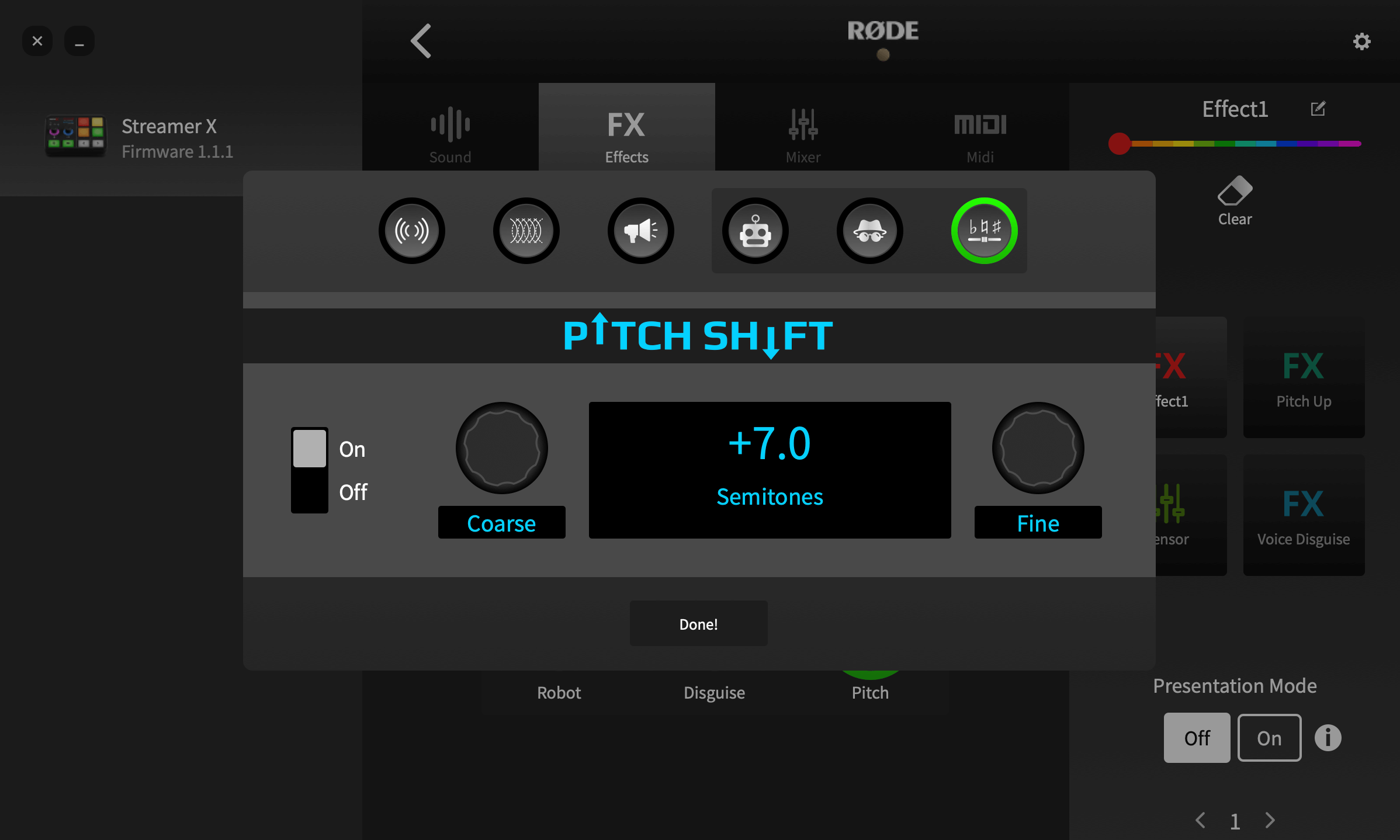
Dieser Effekt verändert die Tonhöhe des eingehenden Signals um einen festgelegten Betrag. Die Einstellung erfolgt in Halbtonschritten, sodass er sowohl für musikalische Effekte als auch für komische Stimmen eingesetzt werden kann. Schalten Sie den Effekt mit dem Schalter „On/Off“ links auf dem Bildschirm ein und aus. Verwenden Sie die Regler „Coarse“ und „Fine“, um den Bereich der Tonhöhenverschiebung festzulegen – bis zu maximal einer Oktave (12 Halbtöne) über oder unter dem eingehenden Signal.
SMART Pads zur Auslösung von Mischpultaktionen verwenden
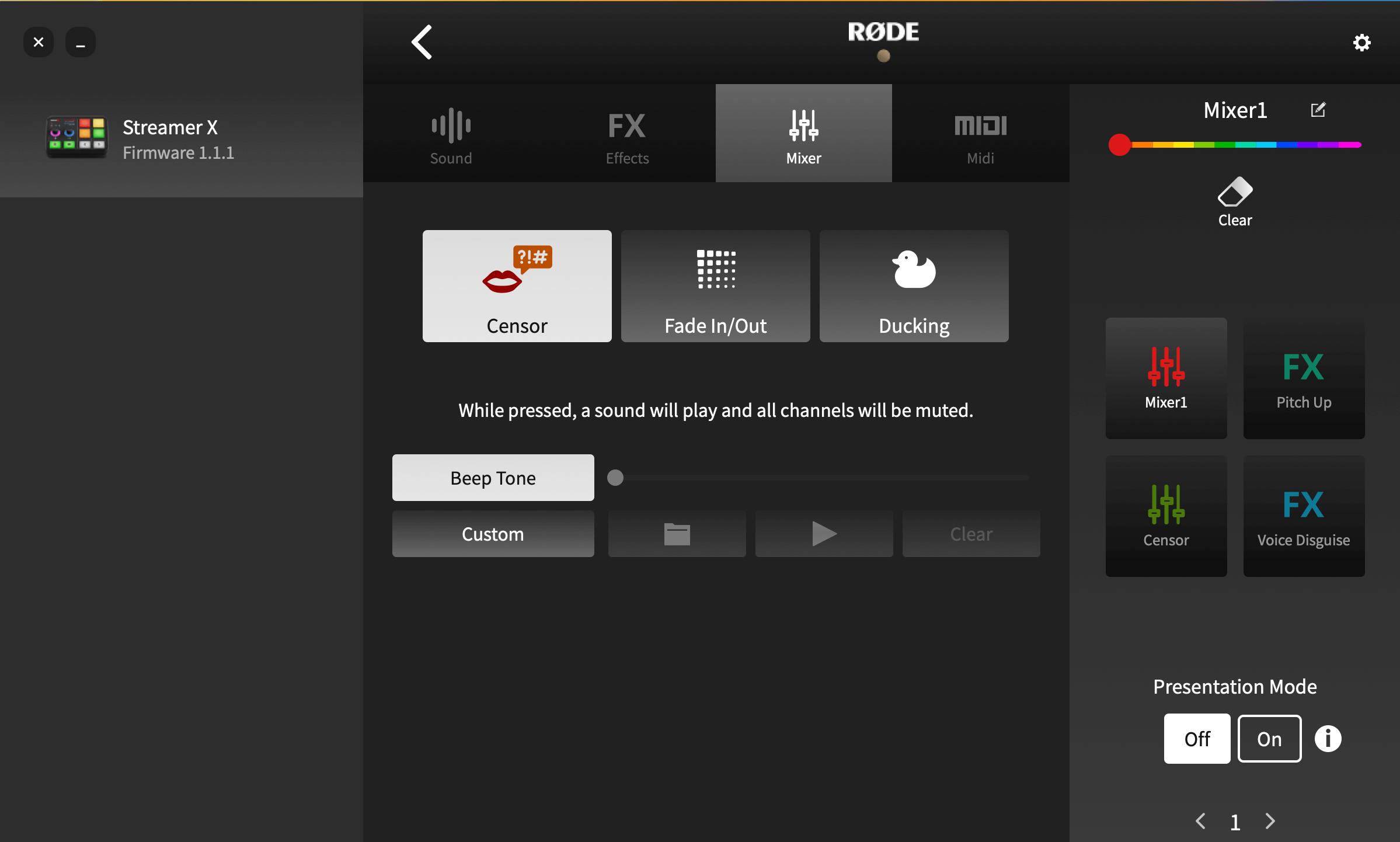
Der Pad-Typ „Mixer“ bietet eine Reihe verschiedener Aktionen, die sich auf Ihre Mischpultpegel und Ihr Routing auswirken. Damit können Sie im Wesentlichen mehrere Mischpultfunktionen mit einem einzigen Druck auf ein Pad ausführen, anstatt Anpassungen manuell vornehmen zu müssen. Dies ist besonders bei Live-Podcasts oder Streaming-Szenarien nützlich. Es gibt drei verschiedene Modi: „Censor“, „Fade In/Out“ und „Ducking“.
Zensur
In diesem Modus wird beim Drücken eines Pads ein voreingestellter Ton abgespielt und alle Kanäle werden stummgeschaltet. Standardmäßig wird ein klassischer „Beep“-Ton verwendet, der jedoch durch jeden beliebigen Ton ersetzt werden kann. Um einen eigenen Ton zu verwenden, klicken Sie auf „Benutzerdefiniert“ und anschließend auf das Ordnersymbol, um eine Audiodatei auf Ihrem Computer auszuwählen. Mit der Wiedergabetaste können Sie die Aufnahme in der Vorschau anhören und mit der Löschtaste löschen. Der Auslösemodus kann oben auf dem Bildschirm eingestellt werden. Im Modus „Umschalten“ wird der Zensureffekt gestartet, wenn das Pad gedrückt wird, und beendet, wenn das Pad erneut gedrückt wird. Im Modus „Momentan“ wird der Effekt nur abgespielt, solange das Pad gedrückt gehalten wird.
Hinweis
Benutzerdefinierte Aufnahmen werden so lange wiederholt, wie das Pad aktiviert ist.
Ein-/Ausblenden
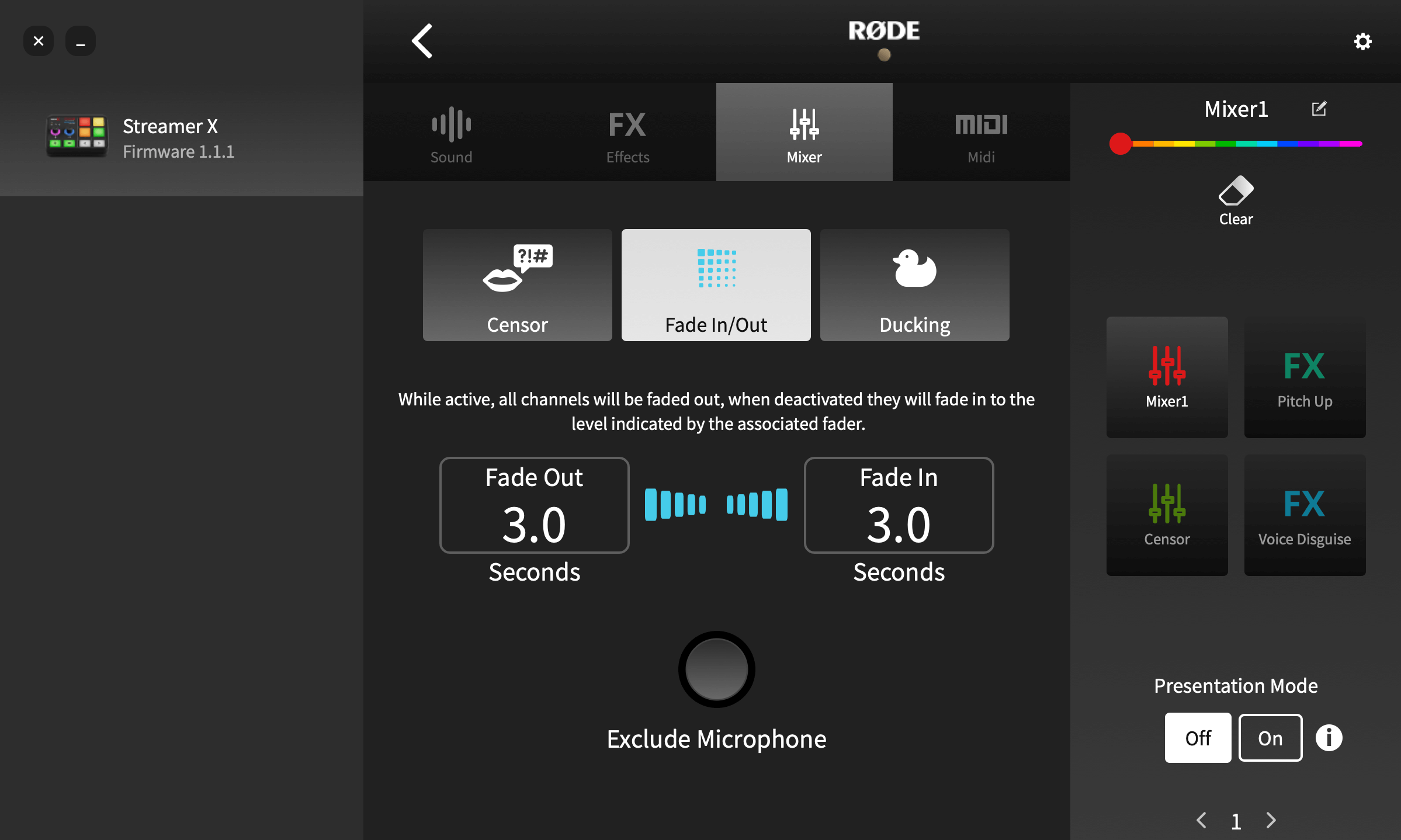
Mit der Funktion „Ein-/Ausblenden“ können Sie Ihren gesamten Audiomix mit einer voreingestellten Geschwindigkeit ein- oder ausblenden. Die Geschwindigkeit des Ein- und Ausblendens lässt sich festlegen, indem Sie auf die Werte klicken und sie nach oben oder unten ziehen. Wenn Sie auf „Host ausschließen“ klicken, wird Mikrofonkanal 1 vom Ausblenden ausgenommen. So können Sie den restlichen Audiomix ausblenden, während der Host weiter spricht. Im Modus „Rastend“ wird das Ausblenden durch Antippen des Pads aktiviert. Durch erneutes Antippen des Faders wird der Ton wieder eingeblendet. Im Modus „Momentan“ wird das Ausblenden aktiviert, solange das Pad gedrückt wird; sobald Sie es loslassen, wird der Audiomix sofort wieder eingeblendet.
Ducking
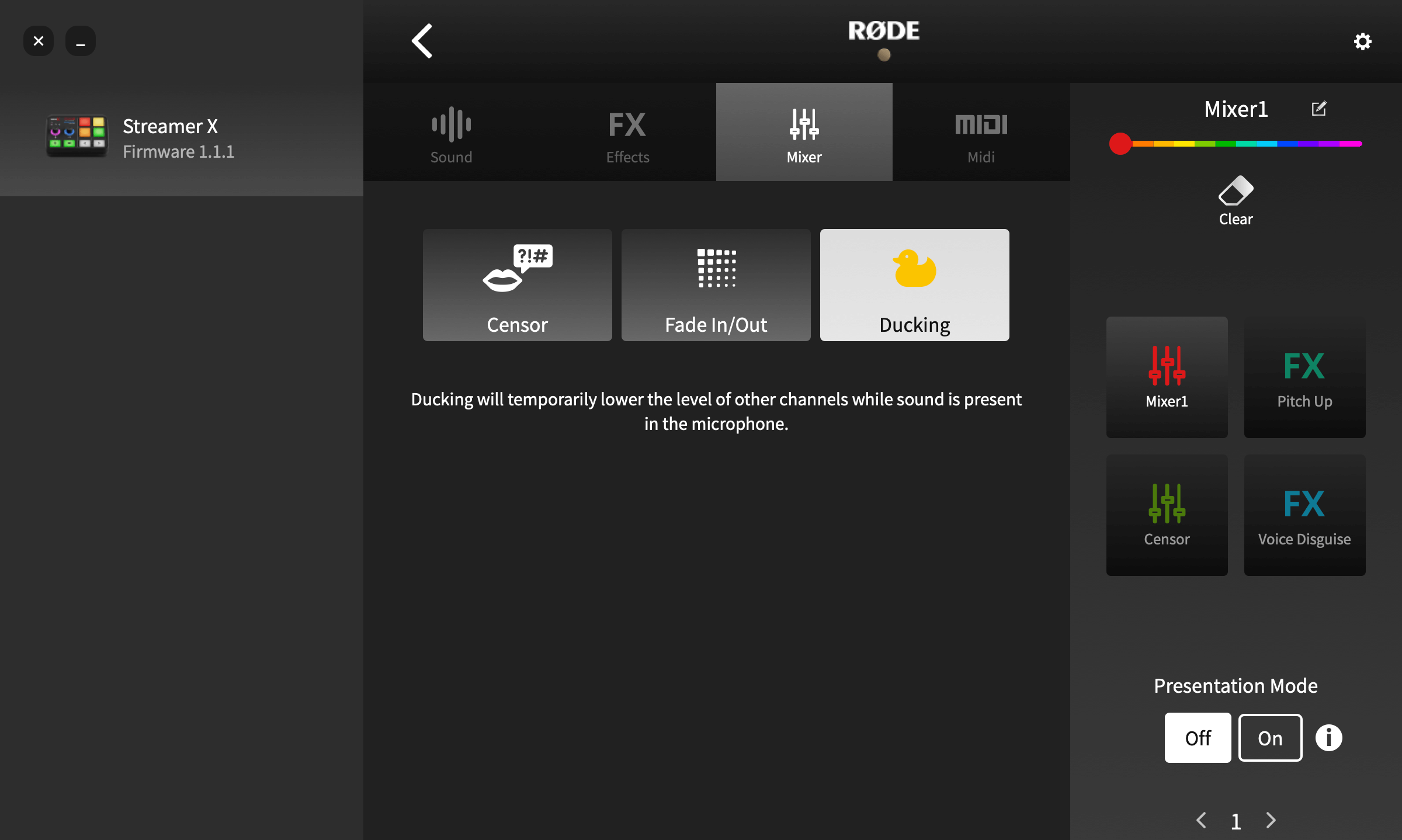
„Ducking“ ist eine Funktion, die bei Aktivierung die Lautstärke aller Audioquellen außer dem Mikrofon absenkt. Dies ist nützlich, damit Ihre Stimme besser zur Geltung kommt, ein Moderator die Kontrolle über eine Diskussion übernehmen oder über ein Musikbett sprechen kann, ohne die Fader-Pegel anpassen zu müssen. Der Pad-Modus kann oben auf dem Bildschirm eingestellt werden. Im Modus „Latching“ senkt die Funktion „Ducking“ die Lautstärke aller anderen Kanäle, wenn das Pad gedrückt wird, und hebt sie wieder an, wenn das Pad erneut gedrückt wird. Im Modus „Momentary“ ist die Funktion nur aktiviert, solange das Pad gedrückt wird.
Verwendung des SMART Pads für MIDI -Trigger
Die Pads können auch verwendet werden, um MIDI -Nachrichten an Software auf einem Computer zu senden. Je nach verwendeter Software lässt sich dies für eine Vielzahl von Funktionen nutzen – vom Umschalten von Szenen in Streaming-Software bis zum Auslösen von Samples in einer DAW.
MIDI -Trigger konfigurieren
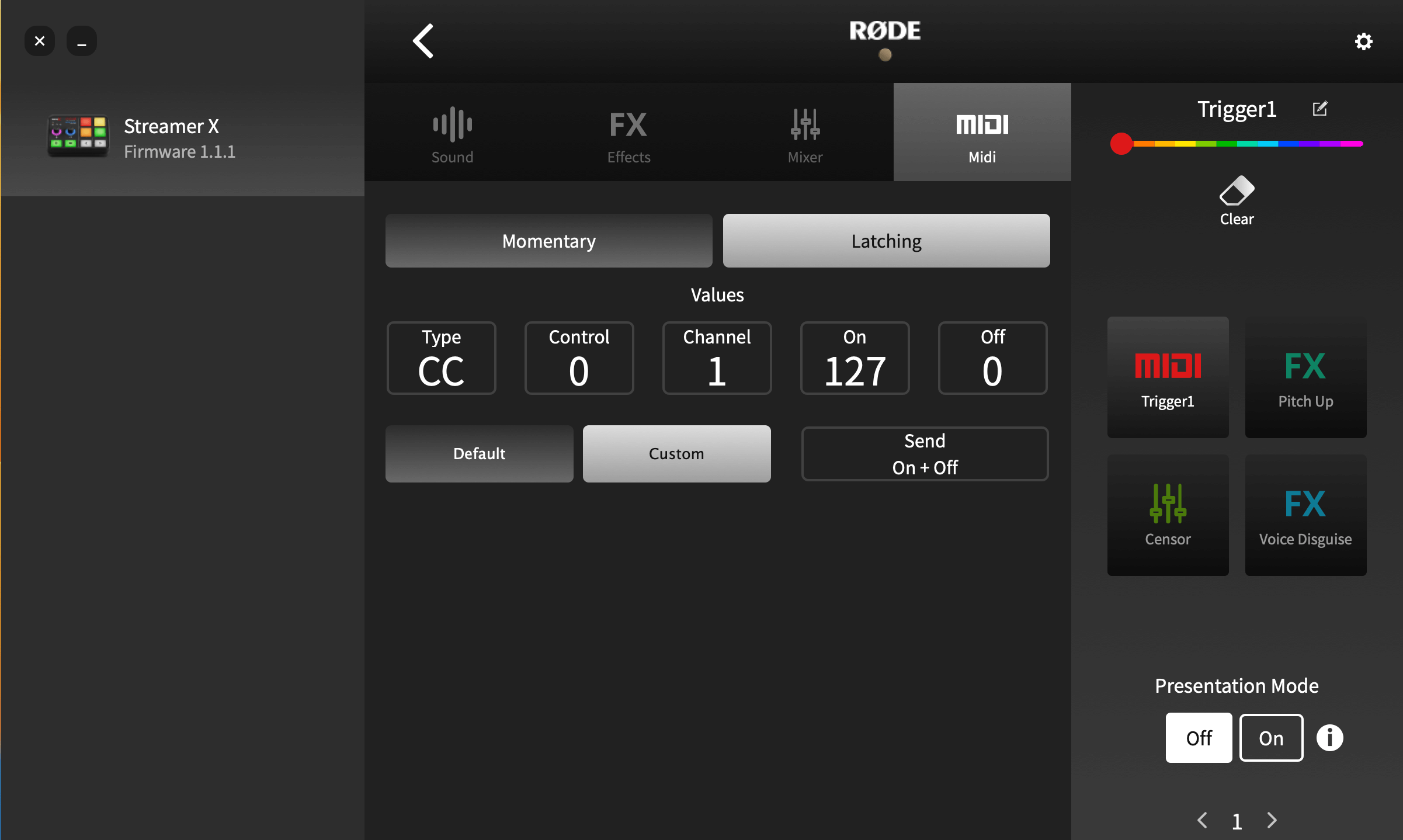
Standardmäßig sendet jedes Pad eine „On“-Control-Change-(CC-)Nachricht an MIDI Kanal 1: Pad 1 auf Bank 1 sendet CC #0, das darunterliegende CC #1 und so weiter in der ersten Spalte; anschließend geht es in der zweiten Spalte bis CC #3 weiter. Dies setzt sich über die Pad-Bänke hinweg fort: Pad 1 von Bank 2 aktiviert CC #4, das darunterliegende Pad CC# 5 und so weiter.
Alternativ können Sie das Pad so einstellen, dass es durch Klicken auf „Custom“ eine beliebige benutzerdefinierte MIDI -Nachricht sendet. Anschließend können Sie den Nachrichtentyp (Control Change [CC] oder Note), die Controller-Nummer bzw. Note, den MIDI -Kanal, an den die Nachricht gesendet wird, sowie den Wert anpassen. Sie können das Pad außerdem so konfigurieren, dass es nur eine „On“-Nachricht, nur eine „Off“-Nachricht oder sowohl „On“- als auch „Off“-Nachrichten sendet – in diesem Fall wird die „On“-Nachricht beim Drücken des Pads und die „Off“-Nachricht beim Loslassen des Pads gesendet.
Mit MIDI -Nachrichten können Sie eine Vielzahl von Befehlen und Einstellungen in zahlreichen Programmen steuern. Um MIDI -Nachrichten in Tastaturkürzel umzuwandeln, benötigen Sie Software von Drittanbietern, beispielsweise MIDI KEY2KEY für Windows oder MIDI Shortcut für Mac.
Präsentationsmodus
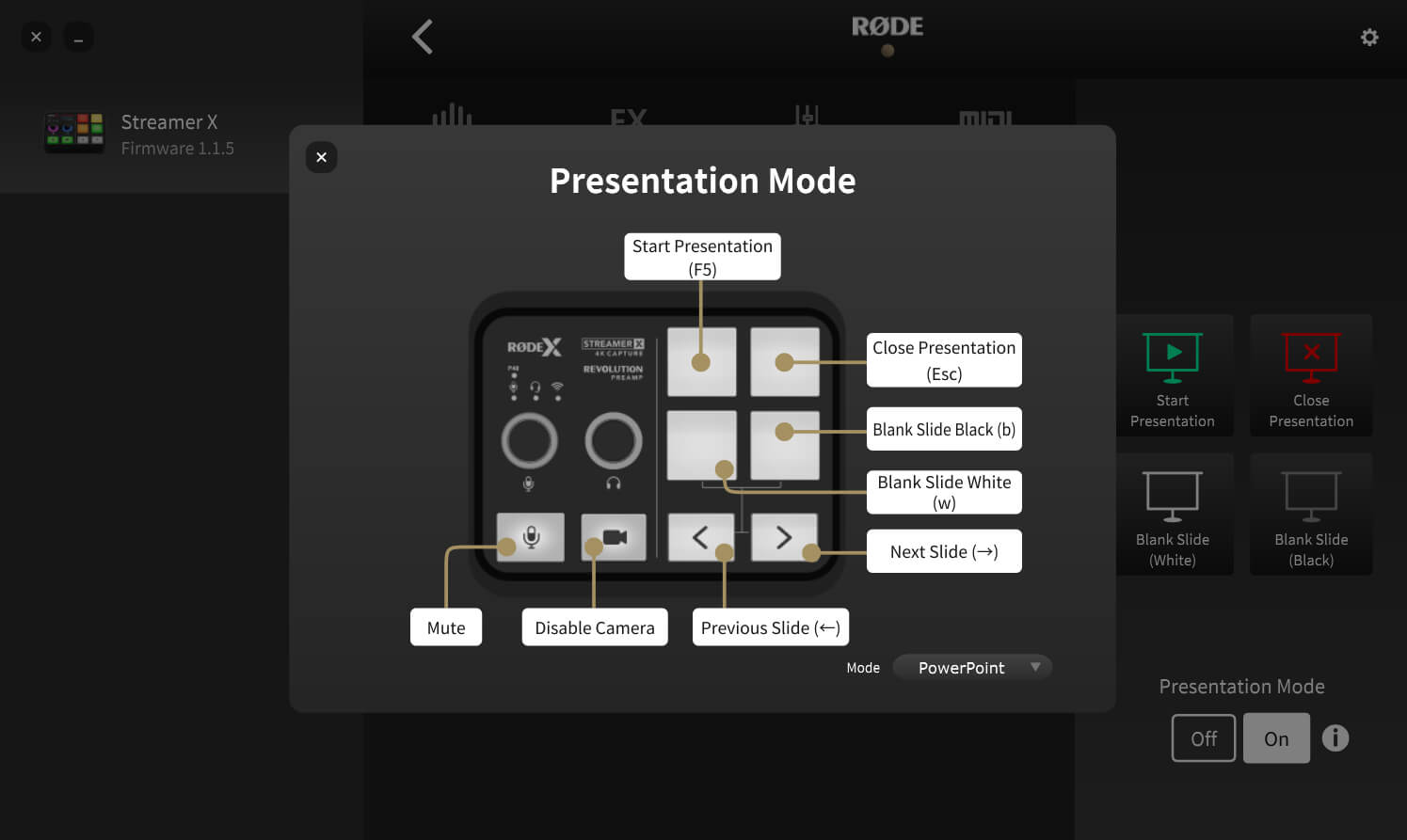
Auf der rechten Seite der SMART-Pads-Seite können Sie den Präsentationsmodus ein- oder ausschalten. Dieser Modus ist nützlich, wenn Sie eine Diashow präsentieren, da Sie damit direkten Zugriff auf die am häufigsten verwendeten Tastenkürzel für Präsentationssoftware erhalten. Drücken Sie die Informationstaste „i“ und klicken Sie auf das Dropdown-Menü „Modus“, um die verwendete Präsentationssoftware auszuwählen und eine visuelle Darstellung der Tastenbelegung anzuzeigen.
In diesem Modus ändern sich die Funktionen der SMART-Pads und der Pfeiltasten zum Wechseln der Bänke wie folgt:
SMART-Pad oben links: Präsentation starten
SMART-Pad oben rechts: Präsentation ab der aktuellen Folie starten
SMART-Pad unten links: Weiße leere Folie
SMART-Pad unten rechts: Schwarze leere Folie
Pfeil zum Wechseln der Bänke (links): Vorherige Folie
Pfeil zum Wechseln der Bänke (rechts): Nächste Folie