Connexion
Alimenter le Streamer X
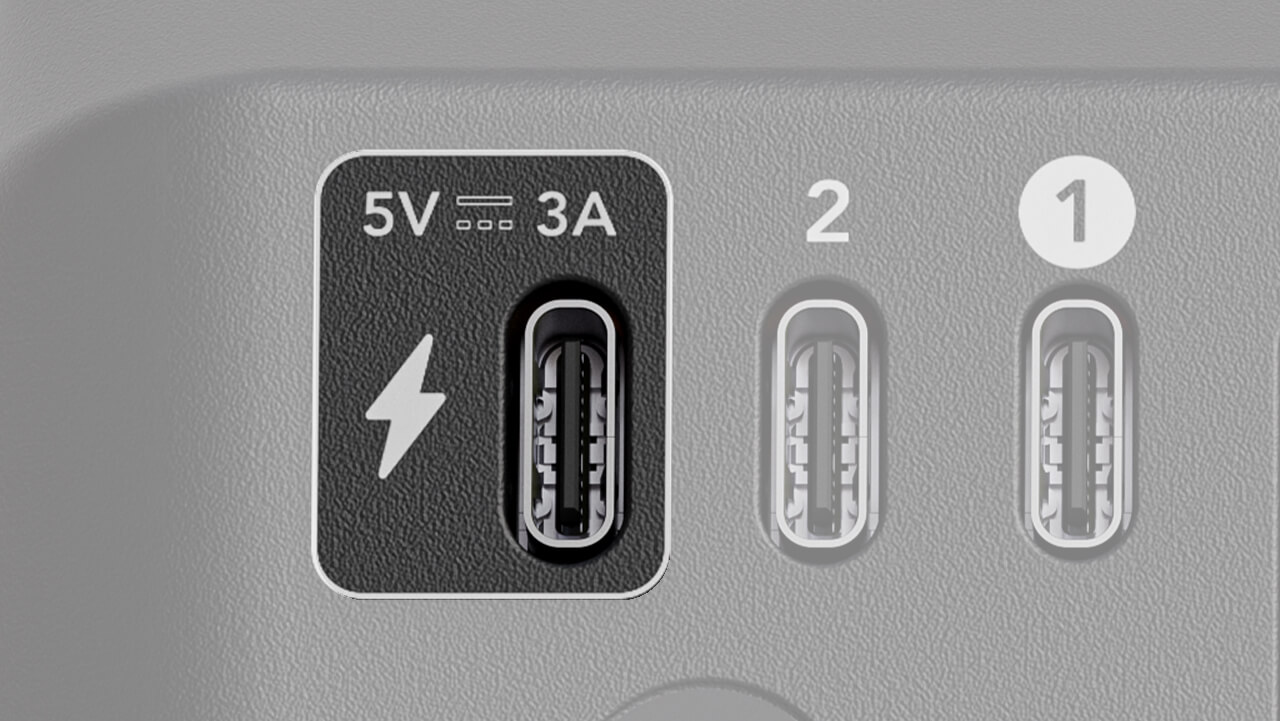
Branchez l’alimentation fournie sur une prise secteur, puis connectez-la au port USB-C du Streamer X signalé par l’icône d’éclair. L’appareil s’allume automatiquement dès qu’il est alimenté. Vous pouvez également alimenter le Streamer X directement depuis votre ordinateur via le port USB 1, à condition que celui-ci puisse fournir une alimentation stable d’au moins 5 V / 3 A.
USB 1
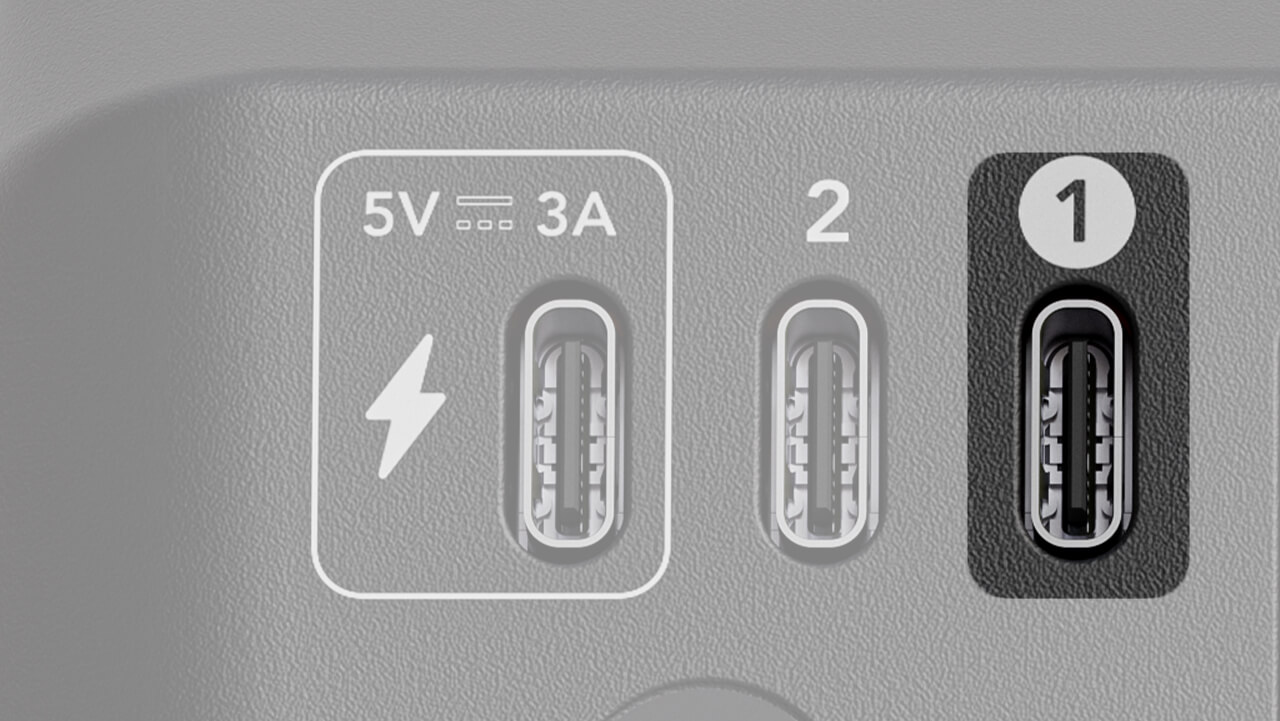
Il s’agit du port USB principal du Streamer X. Une fois connecté, il permet d’envoyer et de recevoir des données vidéo et audio vers et depuis votre ordinateur portable ou de bureau. Il peut également alimenter le Streamer X si l’alimentation n’est pas connectée, à condition que votre appareil puisse fournir le niveau de puissance approprié.
Il est important d’utiliser le câble USB-C fourni pour ce port ou, à défaut, un câble USB-C prenant en charge le transfert de données SuperSpeed , car cette fonction est nécessaire pour transmettre le flux vidéo.
Une fois connecté, les appareils suivants seront disponibles comme périphériques d’entrée sur votre ordinateur :
- Streamer X Main : il s’agit du flux audio principal provenant de votre Streamer X , qui comprend soit le microphone XLR, l’instrument, le microphone de casque ou le système de microphone sans fil connecté à votre Streamer X.
- Streamer X HDMI (Audio) : cette entrée comprend tout signal audio envoyé vers votre Streamer X via la connexion HDMI In. Il peut notamment s’agir du signal audio de votre appareil photo reflex numérique, de votre console de jeu vidéo ou de votre ordinateur de jeu.
- Streamer X HDMI (Video) : cette entrée correspond au flux vidéo envoyé vers votre Streamer X via HDMI In.
Le Streamer X apparaîtra également comme périphérique de sortie audio, ce qui vous permettra d’envoyer le signal audio de votre ordinateur vers la sortie casque ou micro-casque de votre Streamer X.
USB 2
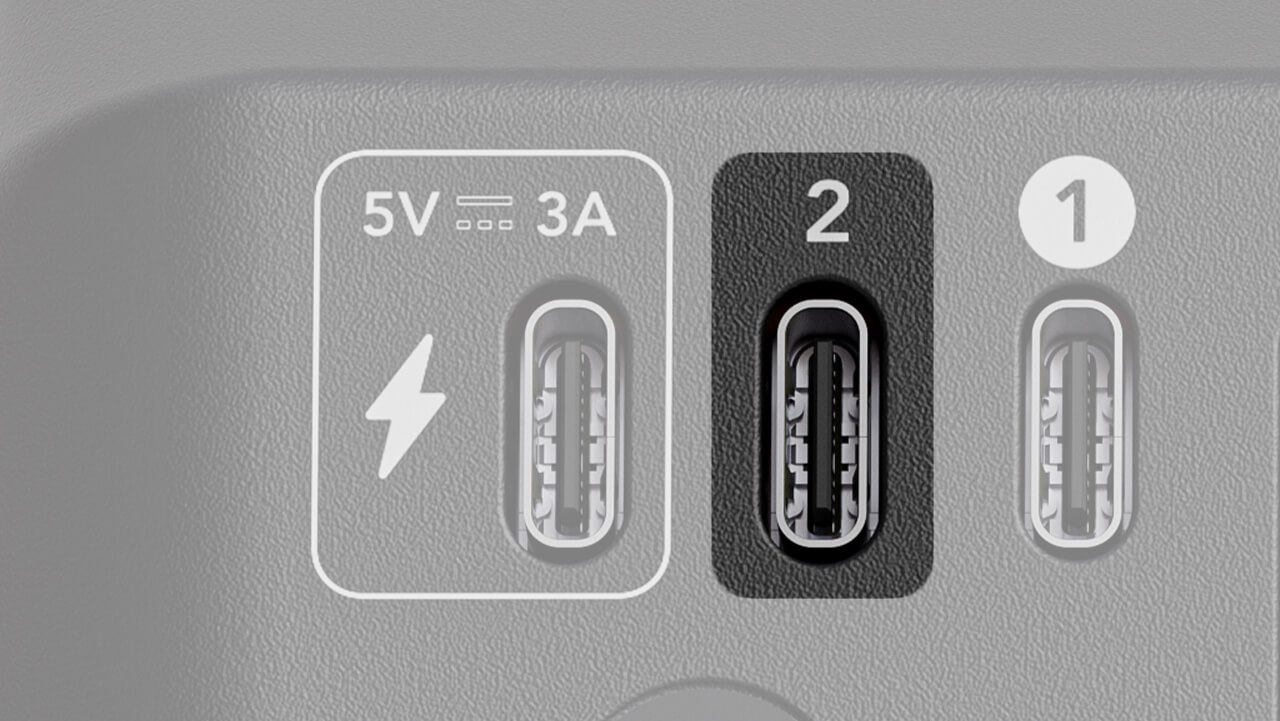
Le USB 2 est conçu pour connecter des appareils audio secondaires, tels que des consoles, des ordinateurs, des téléphones et tablettes Android et autres appareils similaires, pour la lecture de musique, les applications de chat et d’autres usages. Une fois connecté, vous pourrez envoyer et recevoir de l’audio depuis l’appareil connecté au USB 2 en utilisant l’option « Streamer X Secondary » dans la configuration de votre appareil audio.
Remarque
Compatible avec les appareils Android, les appareils iOS équipés d’un port USB-C, les PC, les Mac et les systèmes PlayStation 5. Les appareils iOS dotés d’un port Lightning ne sont pas pris en charge.
Utilisation de RØDE microphones USB-C
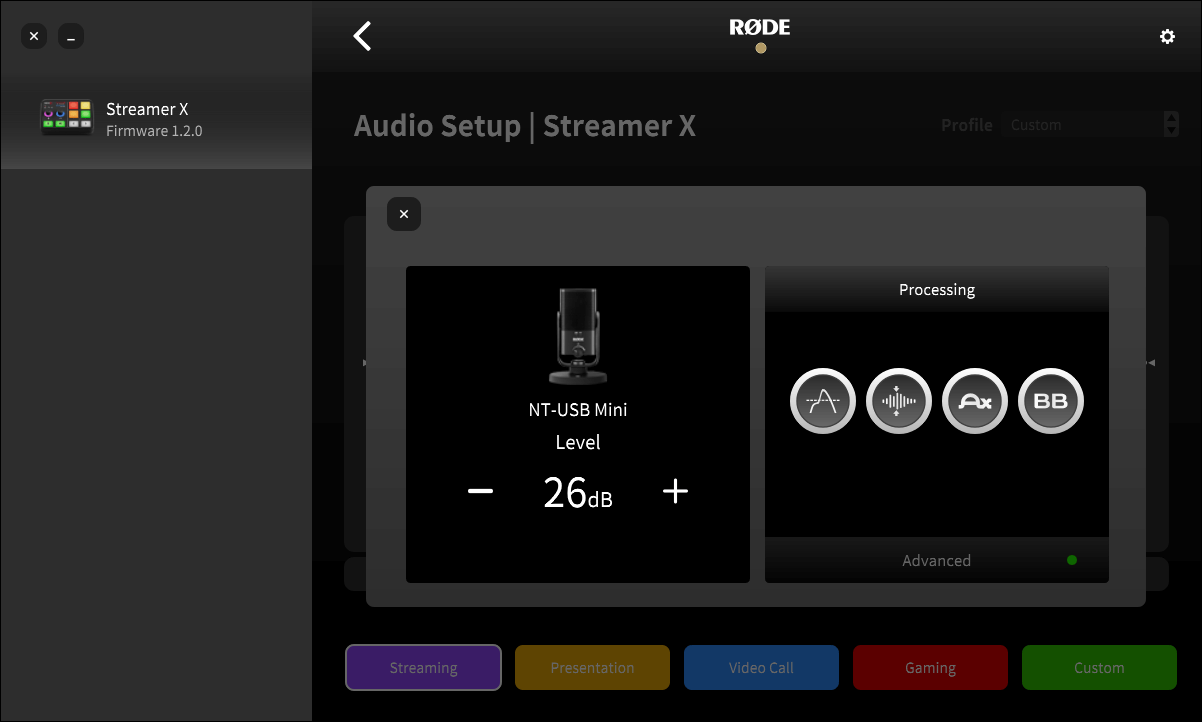
Vous pouvez connecter un RØDE USB microphone au port USB 2 du Streamer X à l’aide d’un câble USB-C vers USB-C, afin de bénéficier d’une entrée microphone supplémentaire.
Une fois connecté, il vous suffit d’ajuster ses réglages à l’aide du canal USB 2 dans l’RØDECaster App, comme pour tout autre USB appareil. Vous pouvez contrôler le traitement intégré du USB microphone dans l’écran de configuration du canal. Avec les modèles PodMic USB, NT-USB Mini, XCM-50 et XDM-100, vous pouvez activer ou désactiver le son du canal USB 2 en appuyant sur le bouton physique du microphone.
Microphones compatibles
- PodMic USB
- NT-USB+
- NT-USB Mini
- Video Mic NTG
- VideoMic GO II
- XCM-50
- XDM-100
- Wireless ME
- Wireless GO II
- Wireless GO Gen 3
- Wireless PRO
REMARQUE
Le réglage du gain d’entrée ne contrôle pas le volume des microphones connectés via la connexion USB2. Cela apparaîtra également dans Unify sous le nom USB-2.
HDMI IN
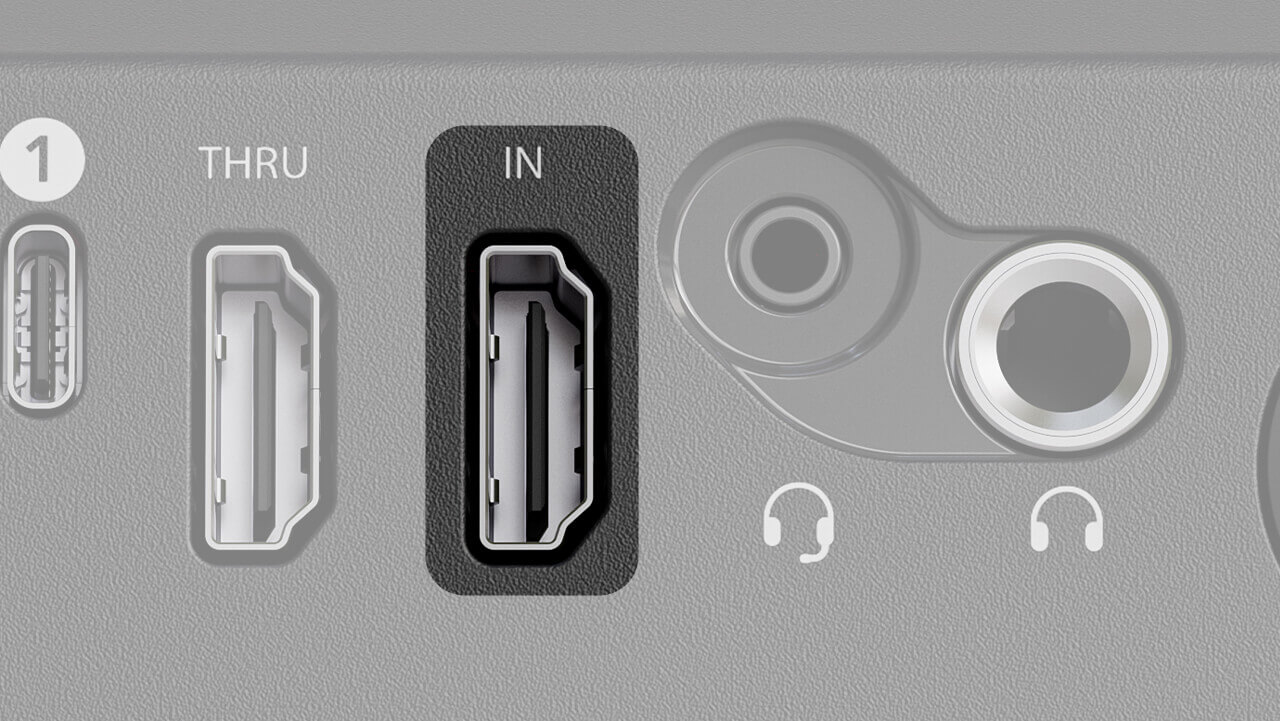
Cette entrée sert à connecter l’appareil vidéo dont vous capturez le signal, comme un appareil photo reflex numérique, une console de jeux vidéo ou un ordinateur.
Cette entrée prend en charge la capture vidéo jusqu’en 4K30 et le passthrough jusqu’en 4K60 HDR, ainsi que le VRR (taux de rafraîchissement variable).
HDMI THRU
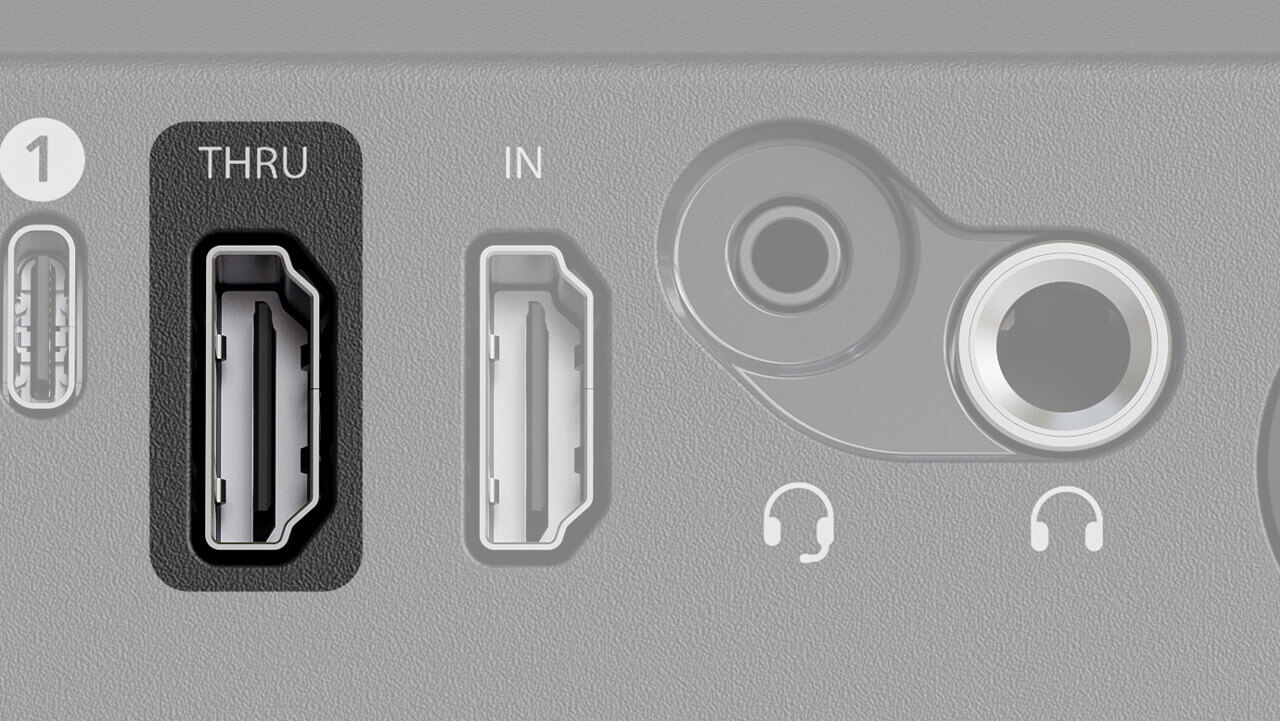
La connexion HDMI Thru peut être utilisée pour relier votre téléviseur ou votre moniteur afin que vous puissiez continuer à afficher sur votre écran le contenu de votre console de jeu, de votre ordinateur, de votre caméra ou de tout autre appareil connecté au port HDMI In, même pendant sa capture. Ce port HDMI Thru transmet une copie exacte du signal d’origine fourni au port HDMI In, sans latence, avec prise en charge du VRR et jusqu’à la 4K60 HDR.
Remarque
Veillez à utiliser un câble HDMI 2.0 ou supérieur pour bénéficier d’une prise en charge complète de la 4K. Besoin d’un câble ? Nos câbles HDMI haut de gamme sont disponibles en longueurs de 1 et 3 mètres ici.
Format d’entrée |
Formats de capture compatibles |
||||
1080p60 |
1080p60 HDR |
1080p120 |
1440p60 |
4k30 |
|
1080p60 |
|||||
1080p60 HDR |
|||||
1080p240 1080p120 |
|||||
1440p60 |
|||||
1440p60 HDR |
|||||
1440p240 1440p120 |
|||||
4k60 |
|||||
4k60 HDR |
|||||
Dépannage du message « Aucune source détectée »
Si le message « Aucune source détectée » s’affiche lorsque vous connectez une source vidéo au port HDMI IN de votre Streamer X, essayez les solutions suivantes :
- Vérifiez que vous utilisez le câble USB-C fourni (ou un autre câble SuperSpeed USB-C vers USB-C) pour relier le port USB 1 du Streamer X à votre ordinateur
- Assurez-vous que votre appareil source vidéo est connecté au port HDMI IN, et non au port HDMI THRU – nous recommandons d’utiliser un câble HDMI prenant en charge la norme HDMI 2.0
- Vérifiez que tous les câbles sont correctement connectés à votre ordinateur et au Streamer X
- Assurez-vous que votre appareil source vidéo transmet le signal via HDMI (sur certains appareils photo, par exemple, vous pouvez choisir une sortie vers USB au lieu de HDMI)
- Assurez-vous que votre appareil source vidéo transmet un format pris en charge (comme indiqué dans le tableau ci-dessus)
Conseil de dépannage
Si le message HDCP Capture Not Supported s’affiche, la protection HDCP (High-bandwidth Digital Content Protection) est activée sur l’appareil que vous essayez d’enregistrer. Cette fonction protège contre le piratage de contenus protégés par le droit d’auteur. Pour plus d’informations sur le HDCP, veuillez consulter le manuel de votre console de jeux vidéo, de votre ordinateur ou de tout autre appareil.
Prise combo
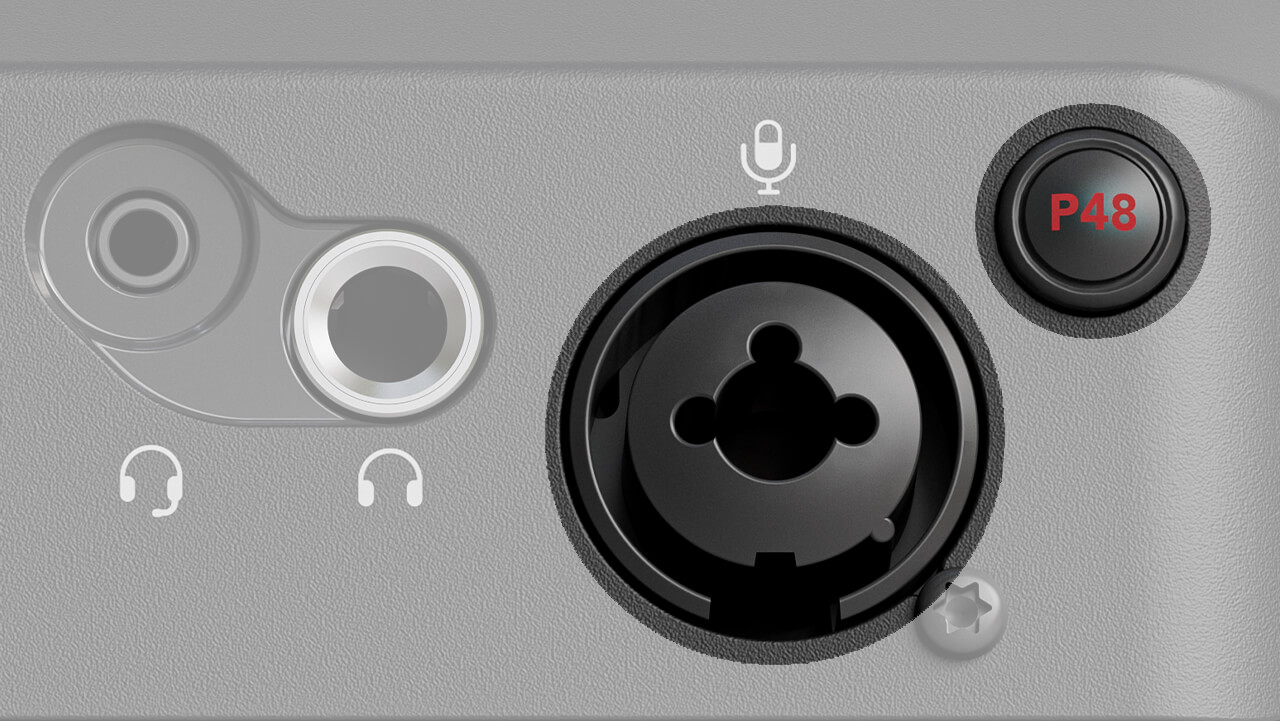
Cette entrée vous permet de connecter soit un câble XLR pour un microphone, soit un câble jack 1/4 pouce pour un instrument. Par défaut, l’entrée est configurée pour recevoir les niveaux de volume des microphones, mais vous pouvez passer en mode instrument (qui offre une entrée haute impédance) en maintenant enfoncé l’encodeur rotatif de l’entrée jusqu’à ce que l’anneau LED change de couleur, passant du rose au bleu.
Si votre microphone nécessite une alimentation fantôme (comme le NT1 5th Generation), vous pouvez l’activer en appuyant sur le bouton rouge « P48 » situé à côté de l’entrée. Le voyant LED « P48 » situé à l’avant de l’appareil s’allume alors en rouge.
Remarque
Lors de l’activation de l’alimentation fantôme, l’entrée combo est coupée pendant 3 secondes afin d’éviter tout clic, claquement ou autre bruit indésirable.
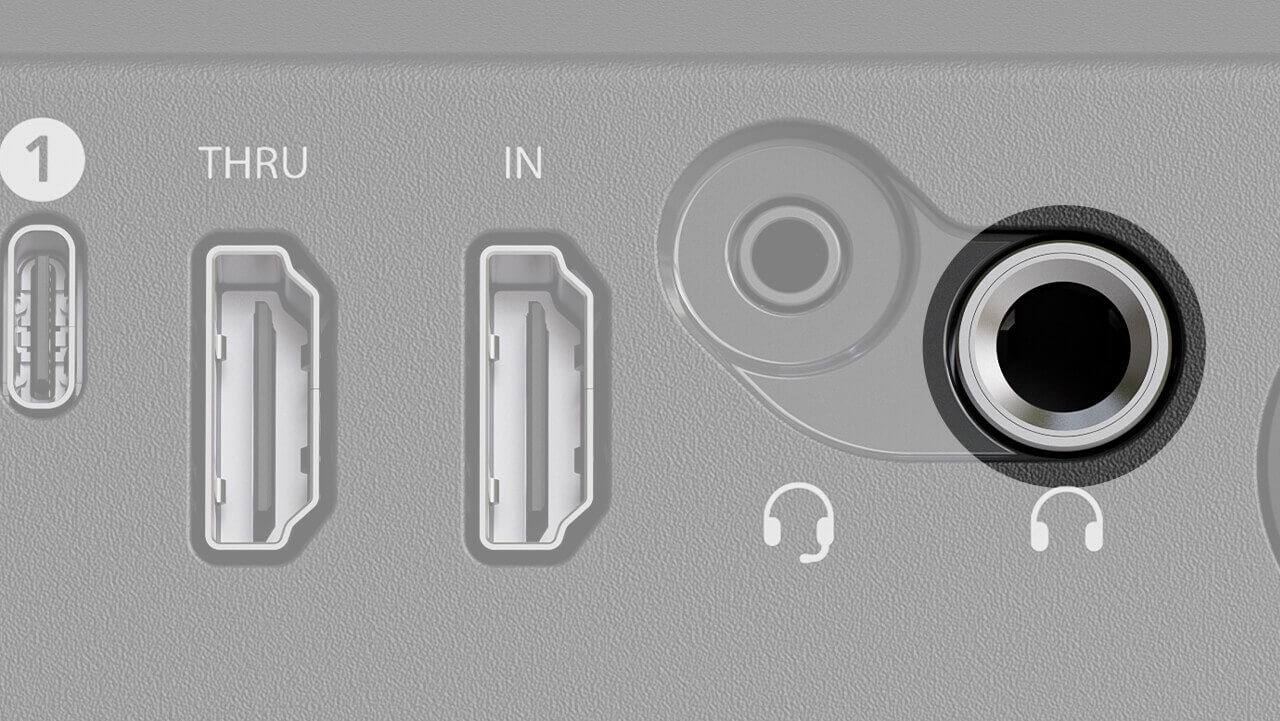
Casques
Cette sortie jack 6,35 mm permet de connecter un casque comme le NTH-100 afin de contrôler tout l’audio transitant par le Streamer X. Vous pouvez ainsi contrôler tout son capté avec votre microphone, l’entrée sans fil ou l’entrée instrument, et écouter tout signal audio transmis via HDMI par le port HDMI In (il peut s’agir du son provenant de votre console de jeu, de votre caméra ou d’un autre ordinateur). Vous pouvez également envoyer de l’audio vers cette sortie depuis votre ordinateur en sélectionnant « Streamer X Main » comme périphérique de sortie audio sur votre ordinateur.
Vous pouvez régler le niveau de volume de ce casque à l’aide de l’encodeur de casque et couper la sortie casque en appuyant sur l’encodeur.
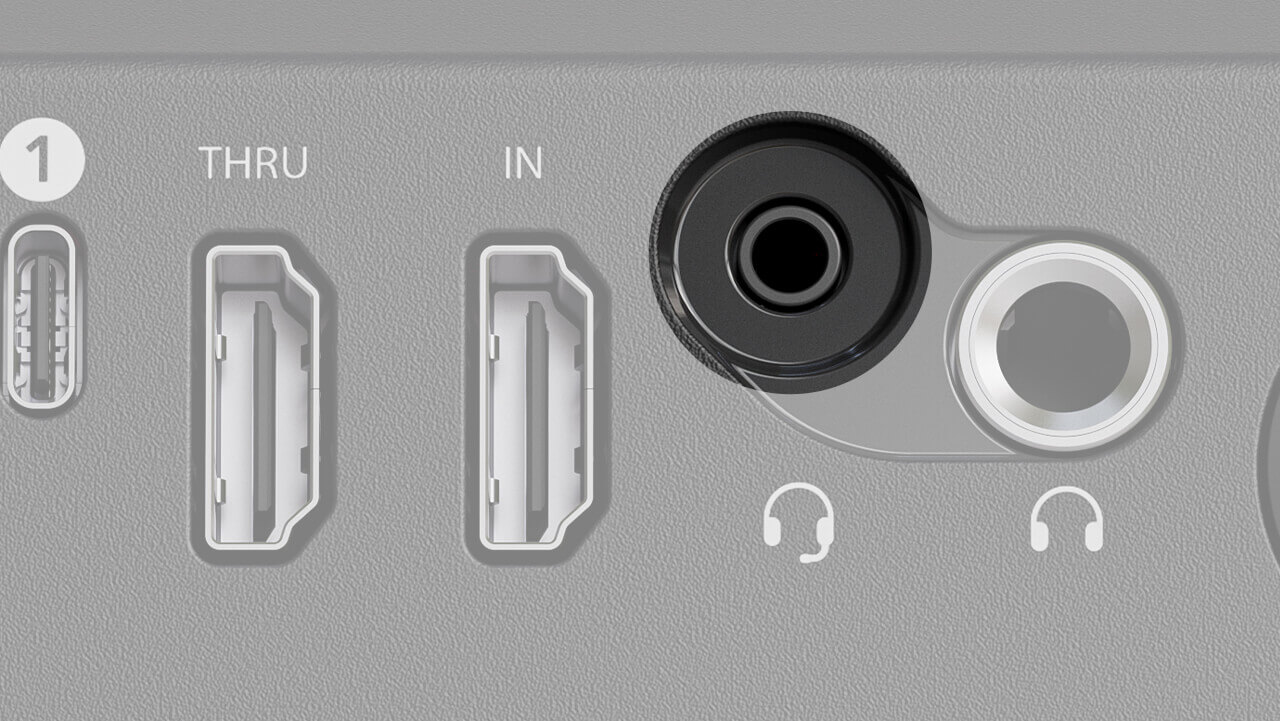
Casque-micro
Ce connecteur de 3,5 mm permet de connecter un casque-micro tel que le NTH-100M afin de capter votre voix et de contrôler l’audio sur le Streamer X. Comme la sortie casque, il vous permet de contrôler tout signal audio capté avec votre microphone, une entrée sans fil ou instrument, ainsi que d’écouter tout signal audio transmis via HDMI par le port HDMI In (il peut s’agir de l’audio provenant de votre console de jeu, de votre caméra ou d’un autre ordinateur). Vous pouvez également envoyer de l’audio vers cette sortie depuis votre ordinateur en sélectionnant « Streamer X Main » comme périphérique de sortie audio sur votre ordinateur.
Vous pouvez régler le niveau de volume de ce casque-micro à l’aide de l’encodeur casque et couper sa sortie en cliquant sur l’encodeur.
Contrôler Streamer X à l’aide de l’interface
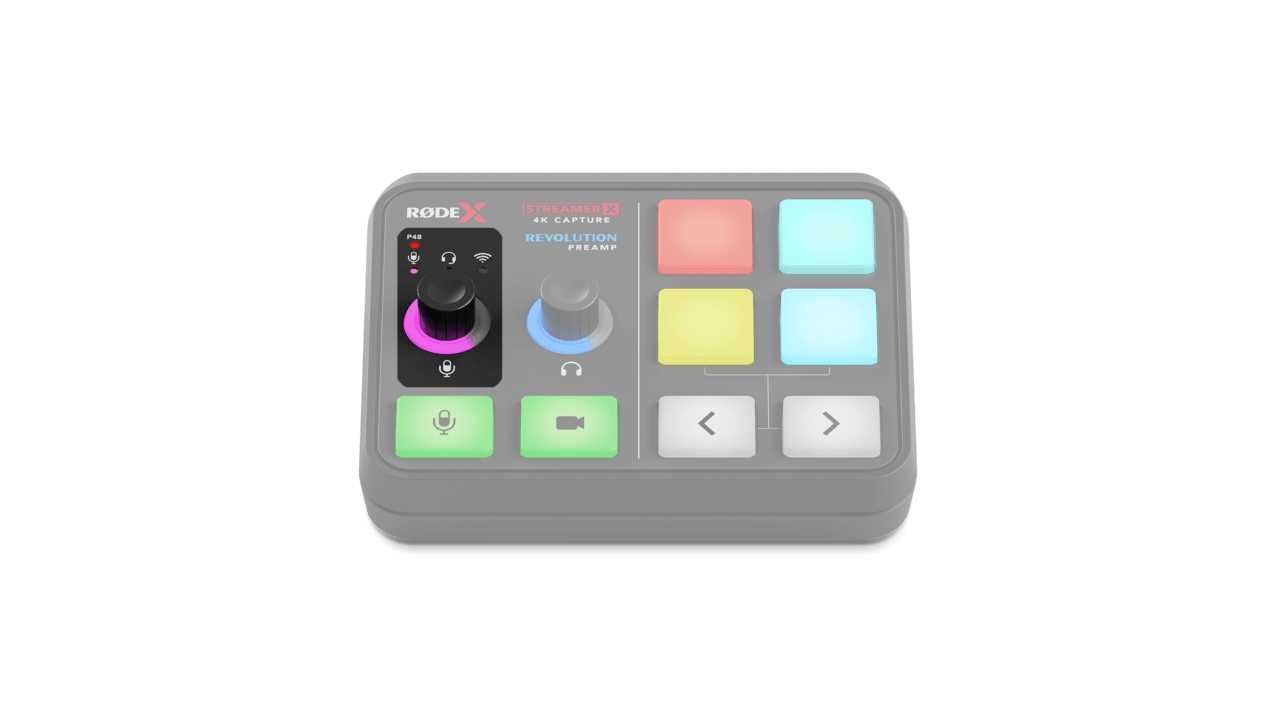
Encodeur d’entrée
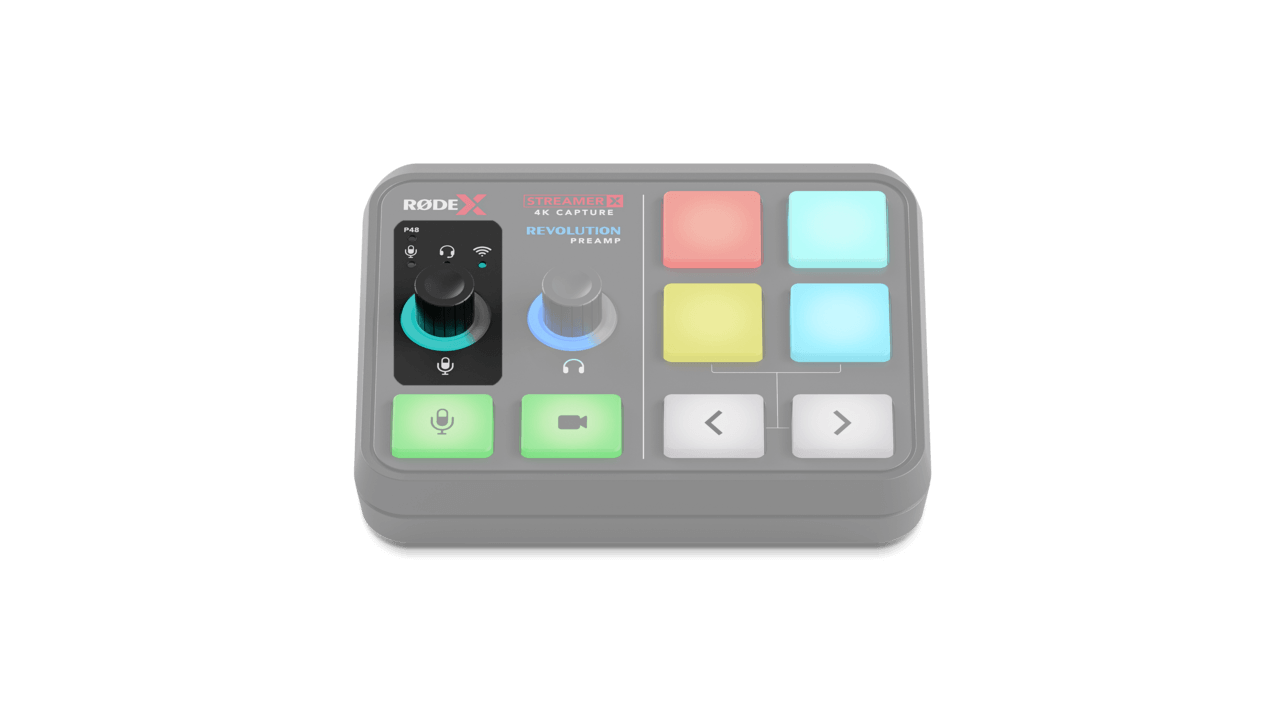
Cet encodeur permet de régler le niveau d’entrée du périphérique d’entrée actuellement sélectionné, qu’il s’agisse du microphone/de l’instrument, du casque-micro ou du microphone sans fil. Tournez l’encodeur dans le sens des aiguilles d’une montre pour augmenter le volume et observez l’anneau LED s’intensifier. Vous pouvez cliquer sur l’encodeur pour faire défiler ces périphériques d’entrée ; les LED indicatrices correspondantes situées au-dessus de l’encodeur changent alors en conséquence.
Microphone/Instrument : Cette entrée est indiquée par l’anneau rose autour de l’encodeur d’entrée et contrôle le niveau du microphone ou de l’instrument connecté à la prise combo (connecteur XLR ou jack 1/4 pouce). Dans ce mode, maintenez l’encodeur enfoncé pour basculer entre les niveaux d’entrée microphone et les niveaux d’instrument à haute impédance ; la LED de l’encodeur passe alors du rose au bleu.
Casque-micro : Cette entrée est indiquée par l’anneau vert autour de l’encodeur d’entrée et contrôle le niveau du microphone du casque-micro branché sur le connecteur pour casque-micro (TRRS 3,5 mm).
Sans fil : Cette entrée est indiquée par l’anneau cyan autour de l’encodeur d’entrée et contrôle le niveau de l’émetteur sans fil RØDE Series IV appairé avec votre Streamer X.
Réglage du gain d’entrée
Pour régler correctement votre gain d’entrée, parlez dans votre microphone ou votre casque-micro aussi fort que vous êtes susceptible de parler pendant votre diffusion ou votre enregistrement. Le voyant LED d’entrée situé au-dessus de l’encodeur gauche devient vert, orange ou rouge lorsque vous parlez. Veillez à maintenir le gain d’entrée à un niveau où le voyant reste principalement vert, avec des passages occasionnels à l’orange lorsque vous parlez plus fort. Si le voyant devient rouge, tournez l’encodeur dans le sens inverse des aiguilles d’une montre pour réduire le gain d’entrée. Si le voyant ne s’allume pas du tout, vous devrez augmenter le gain.
REMARQUE
L’encodeur Input ne modifie pas le volume d’entrée de l’entrée USB-2. Pour cela, vous devrez utiliser l’application RØDE Unify ou Central afin de régler le niveau d’entrée.
Comment appairer votre émetteur sans fil
Pour appairer votre émetteur au Streamer X dans ce mode, maintenez l’encodeur d’entrée enfoncé jusqu’à ce que la LED cyan située au-dessus commence à clignoter, mettez votre émetteur sous tension et activez son mode d’appairage. Pour le Wireless ME et le Wireless GO II, il suffit d’appuyer brièvement sur le bouton d’alimentation de l’émetteur lorsque celui-ci est déjà sous tension et n’est appairé à aucun autre récepteur.
Encodeur de casque
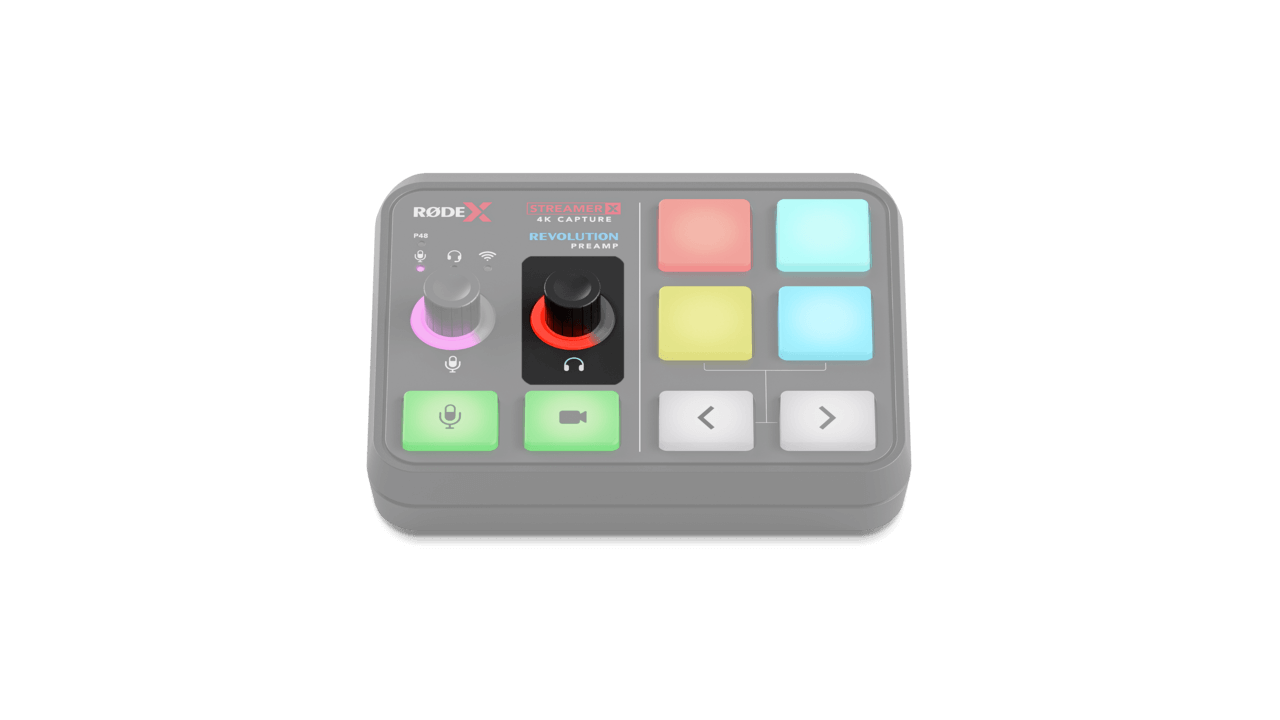
Cette commande vous permet d’augmenter ou de réduire le volume de votre casque ou micro-casque. Tournez l’encodeur dans le sens des aiguilles d’une montre pour augmenter le volume et observez l’anneau LED s’intensifier. Tournez l’encodeur dans le sens inverse des aiguilles d’une montre pour réduire le volume. Vous pouvez appuyer sur cet encodeur pour couper le son de votre casque ou micro-casque ; l’anneau LED de l’encodeur devient alors rouge.
Remarque
Ce codeur affecte le volume de sortie de la sortie casque (1/4 pouce) et de la sortie pour casque-micro (3,5 mm).
Boutons de coupure du microphone et de la vidéo
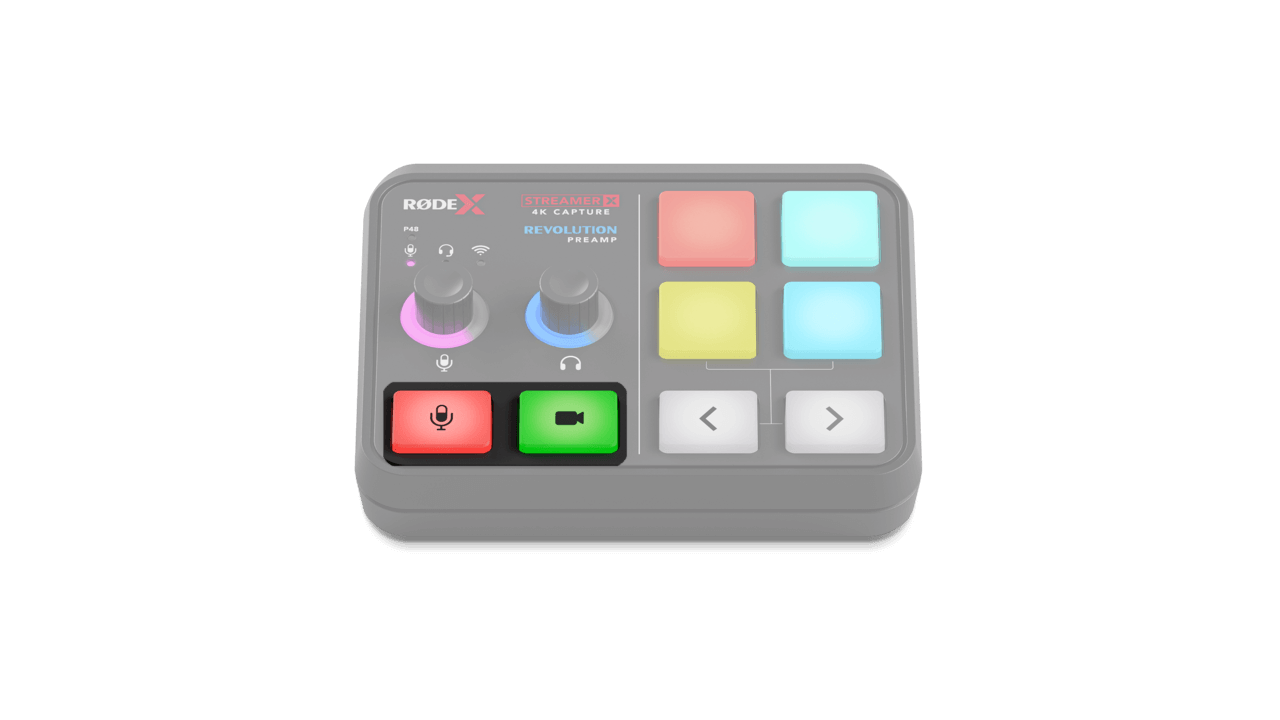
Coupure du microphone : Appuyer sur le bouton de coupure du microphone coupe instantanément toutes les entrées de microphone et fait passer le bouton du vert au rouge. Cela signifie que les signaux des entrées de microphone ne seront envoyés à aucun appareil connecté (tel que votre ordinateur) via USB, ni à votre casque. Ce bouton se synchronise avec la commande UNIFY Stream Mix et affecte tous les mixages associés (plus d’informations sur UNIFY ci-dessous).
Coupure de la vidéo : Appuyer sur le bouton de coupure de la vidéo arrête l’envoi du flux vidéo (provenant de l’entrée HDMI) vers votre appareil connecté à USB 1 et fait passer le bouton du vert au rouge. Les signaux audio transmis via HDMI à l’entrée HDMI ne seront pas coupés, et le signal vidéo et audio continuera d’être transmis à la sortie HDMI Thru.
Pads SMART
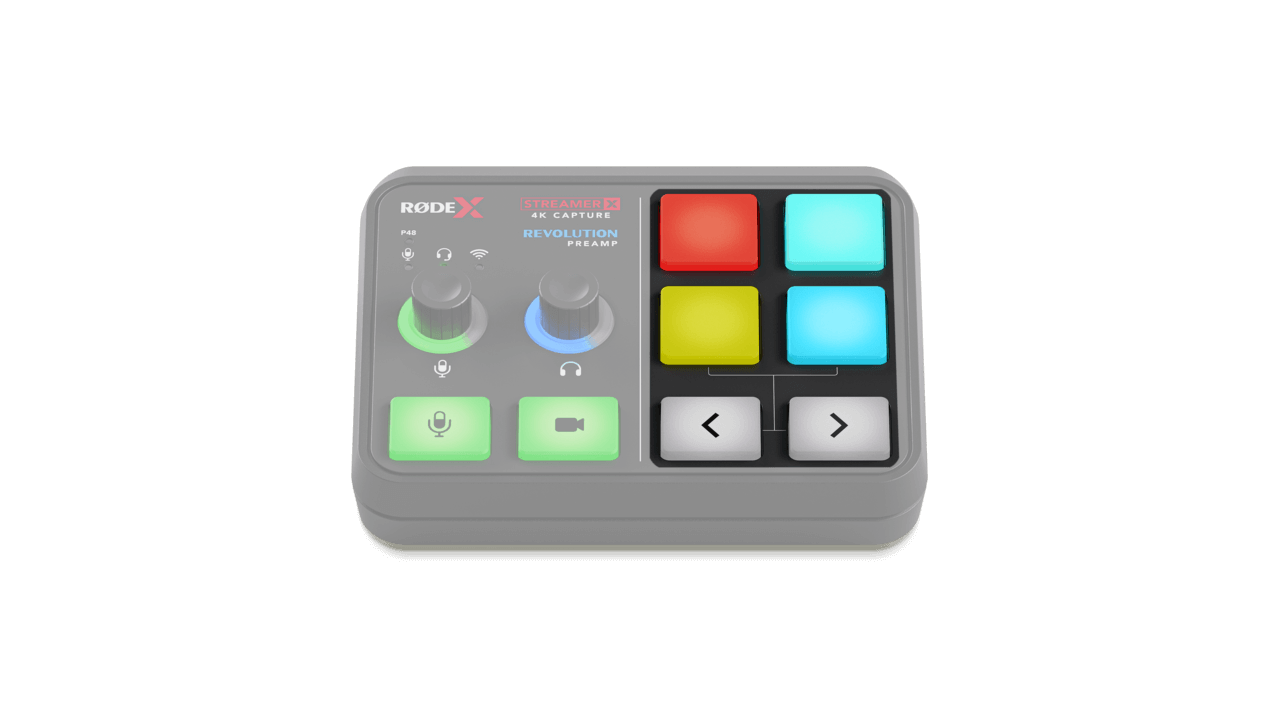
Cette section de Streamer X se compose de quatre pads SMART et d’une paire de flèches de navigation. Les pads SMART offrent de nombreuses possibilités, du déclenchement de sons et d’effets vocaux aux commandes MIDI et aux actions de mixage. Par défaut, les pads proposent un effet de montée et de descente de la hauteur, un bouton de censure et divers enregistrements sonores, mais ils peuvent être configurés à l’aide de l’application RØDECaster ou d’UNIFY.
Flèches de navigation
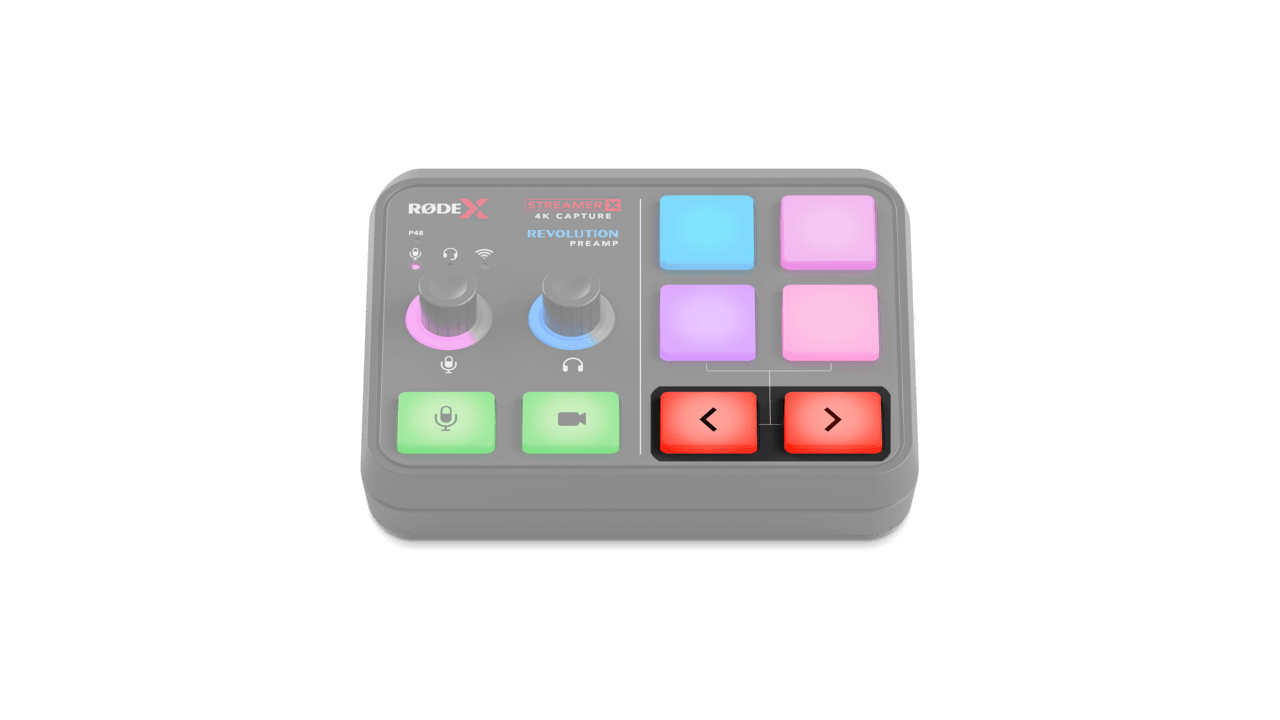
Par défaut, ces flèches vous permettent de parcourir les banques de pads SMART (le Streamer X en comporte deux par défaut). La couleur de vos flèches change (du blanc au rouge) lorsque vous passez à une autre banque.
Vous pouvez également activer le mode « Présentation » via l’application RØDECaster , dans le menu « Customize SMART Pad », ou dans UNIFY, afin que ces flèches remplissent la fonction des touches gauche et droite de votre clavier.
Configuration de votre SMART Pads dans l’application RØDECaster
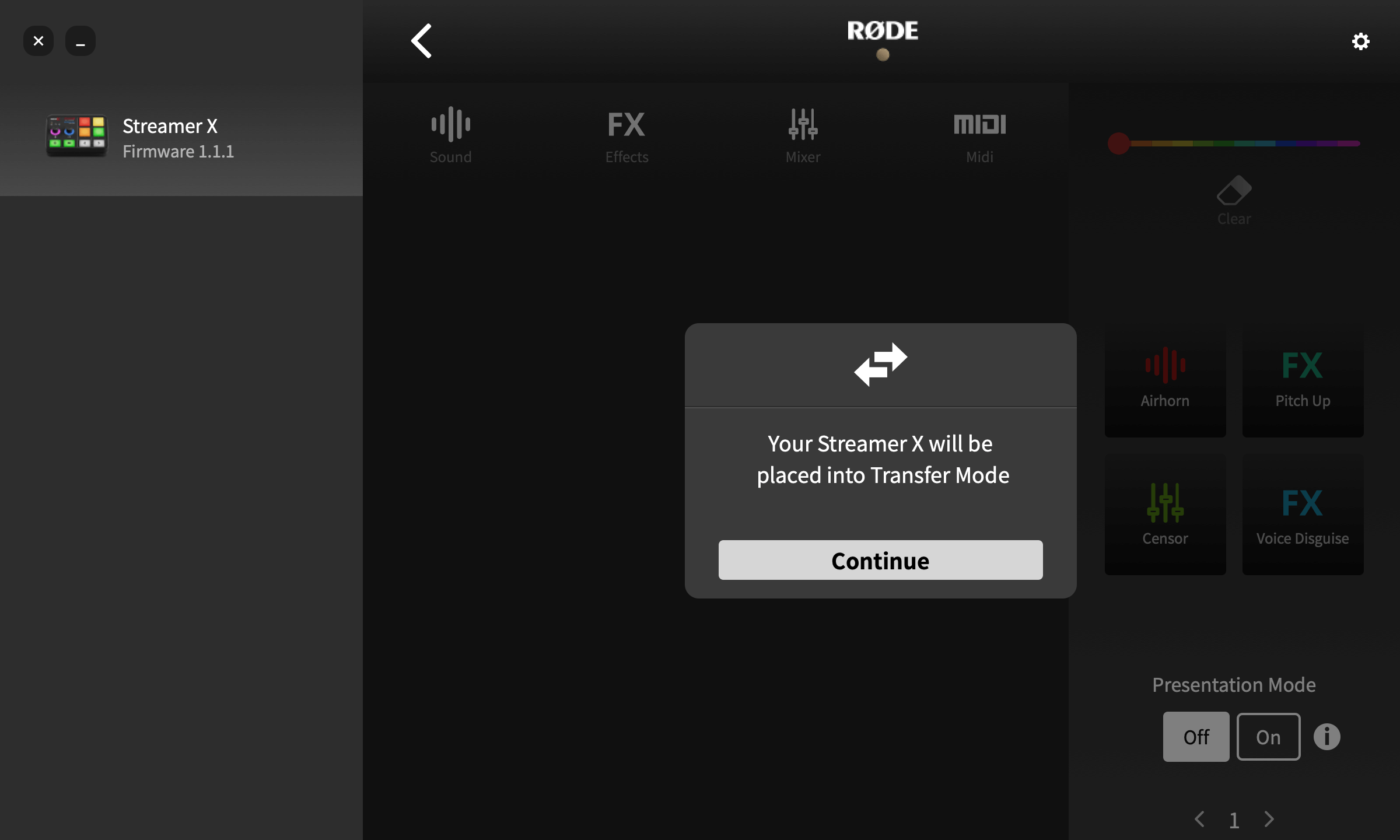
Pour configurer un pad SMART, ouvrez le menu « Personnaliser les pads SMART » dans l’application RØDECaster , puis cliquez sur « Continuer » pour placer votre Streamer X en mode Transfert. Il existe quatre catégories différentes de pads SMART : « Son », « Effets », « Mixage » et « MIDI ». Chacune de ces catégories propose différentes fonctions que le pad peut exécuter. Elles sont présentées dans la section Utilisation du SMART Pads .
Configuration du Streamer X avec l’application RØDECaster
Connexion à l’application RØDECaster
Bien que vous puissiez accéder à la plupart des réglages du Streamer X grâce à ses commandes pratiques en façade, son utilisation avec le logiciel compagnon RØDECaster vous offre un contrôle encore plus étendu, notamment la possibilité de configurer des effets et traitements puissants pour votre signal audio d’entrée, de régler avec précision les niveaux de mixage du casque et du flux, ainsi que de personnaliser les pads SMART.
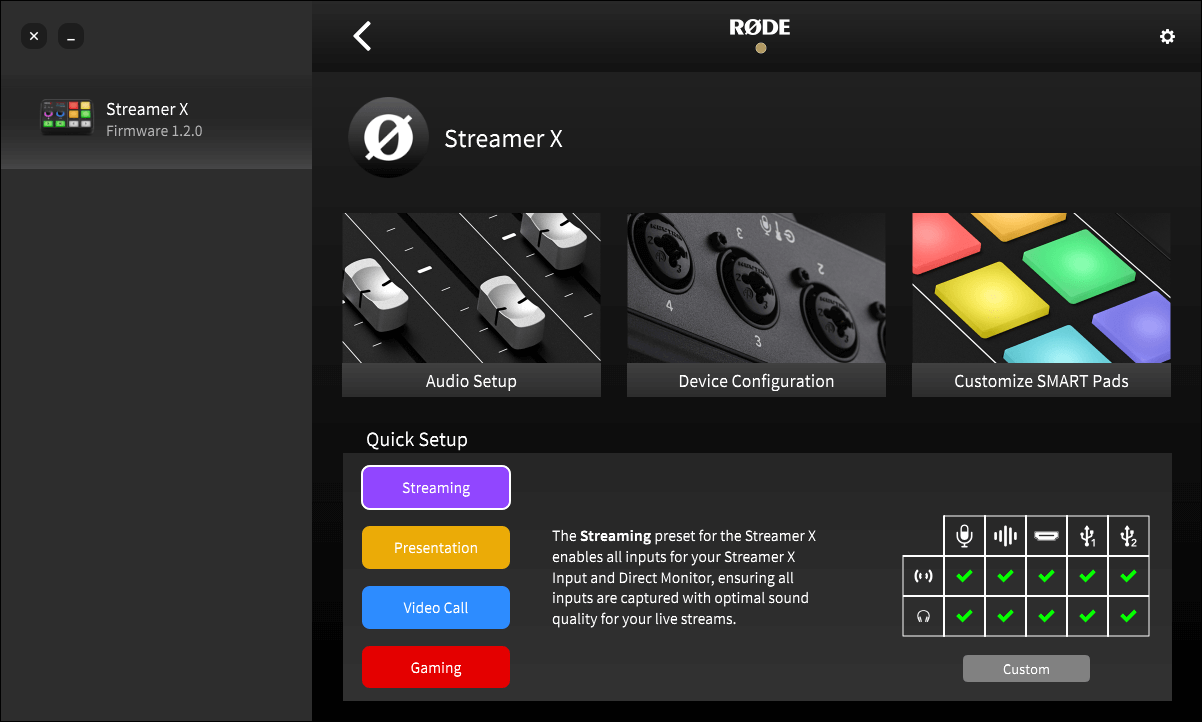
Pour accéder à ces réglages, connectez simplement votre Streamer X à votre ordinateur via USB , puis lancez l’application RØDECaster . Cliquez sur l’icône du Streamer X à gauche et choisissez l’une des trois options.
Cet écran comprend également une section de configuration rapide en bas, qui vous permet de sélectionner rapidement un profil de configuration audio (pour en savoir plus sur les profils, consultez cette section), ainsi que de brèves explications sur chaque profil et un tableau indiquant quelles sorties casque et flux sont coupées dans chaque profil.
Utiliser Streamer X avec l’application RØDECaster sur un Mac
La première fois que vous ouvrez l’application RØDECaster avec votre Streamer X connecté à un ordinateur Mac, un message contextuel vous demandera d’autoriser les entrées clavier. Il est essentiel d’accepter ces autorisations pour garantir le bon fonctionnement de Streamer X avec l’application RØDECaster .
Remarque
Si vous n’acceptez pas les autorisations, vous pouvez les accorder manuellement en accédant à Réglages système > Confidentialité et sécurité > Surveillance de la saisie, puis en autorisant l’RØDECaster App.
Luminosité des boutons
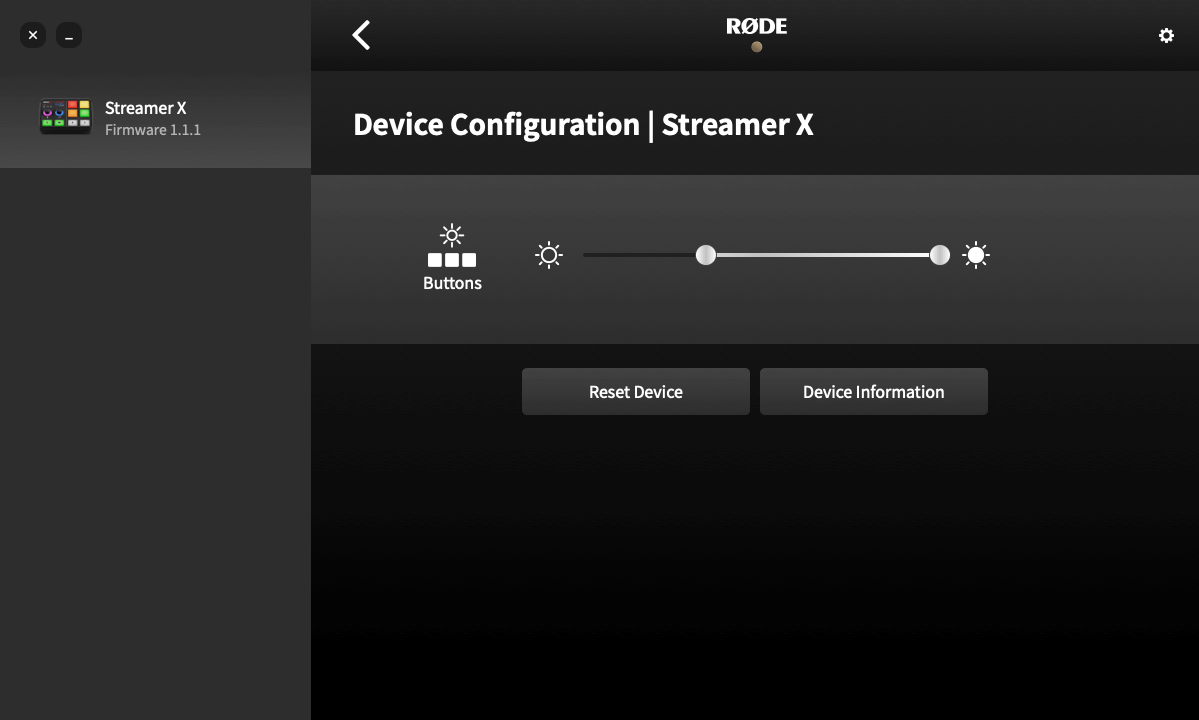
Dans le menu « Configuration de l’appareil », vous pouvez régler la luminosité maximale et minimale des LED de vos pads SMART Streamer X et de vos commutateurs de coupure du son. Le réglage minimal ajuste la luminosité de ces pads lorsqu’ils sont inactifs, tandis que le réglage maximal ajuste leur luminosité lorsqu’ils sont activés.
Mise à jour du micrologiciel de Streamer X
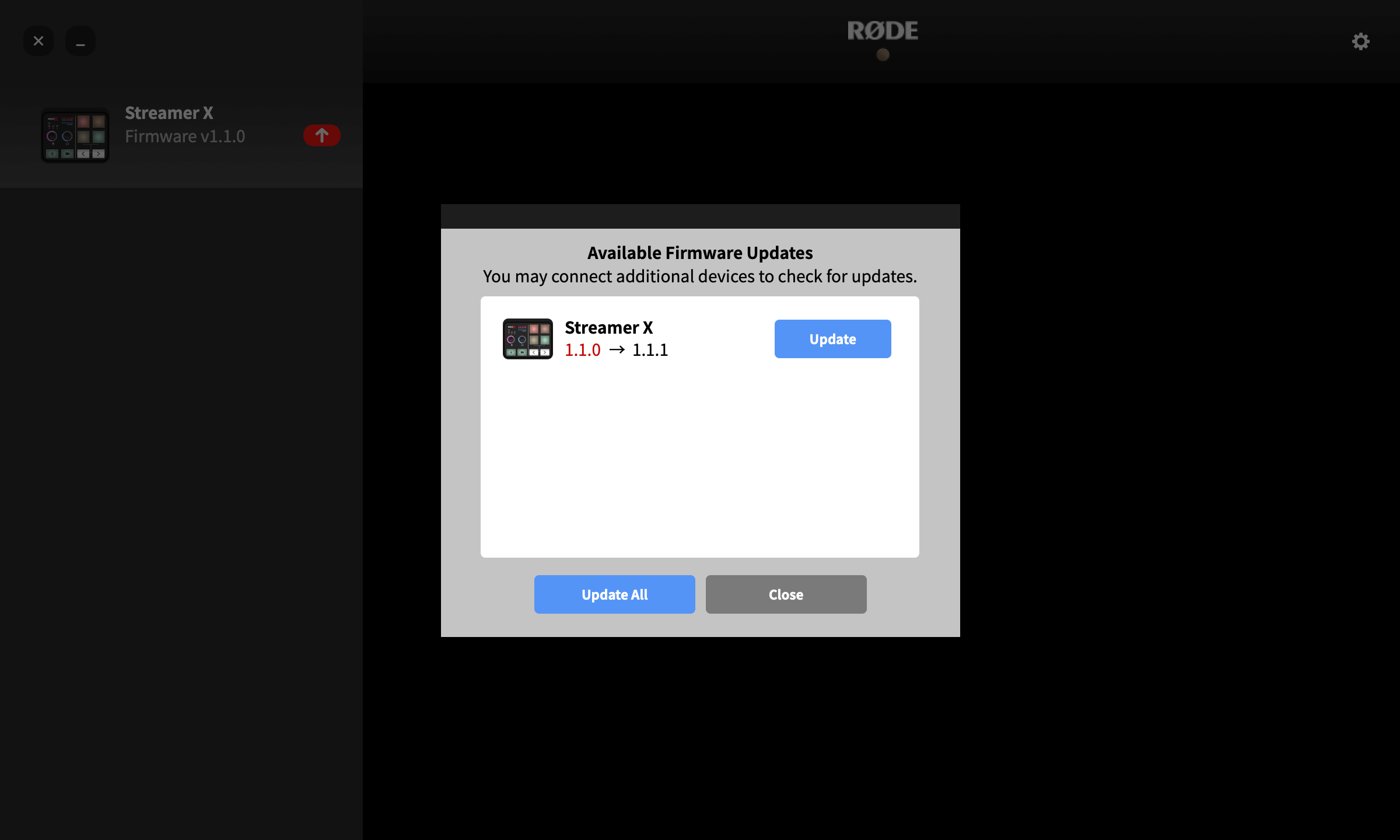
Connectez votre Streamer X à un ordinateur et lancez l’application RØDECaster . Si une mise à jour du micrologiciel est disponible, une flèche rouge apparaîtra sous l’icône « Streamer X ». Cliquez dessus, puis suivez les instructions pour installer la dernière version du micrologiciel.
Réinitialiser l’appareil
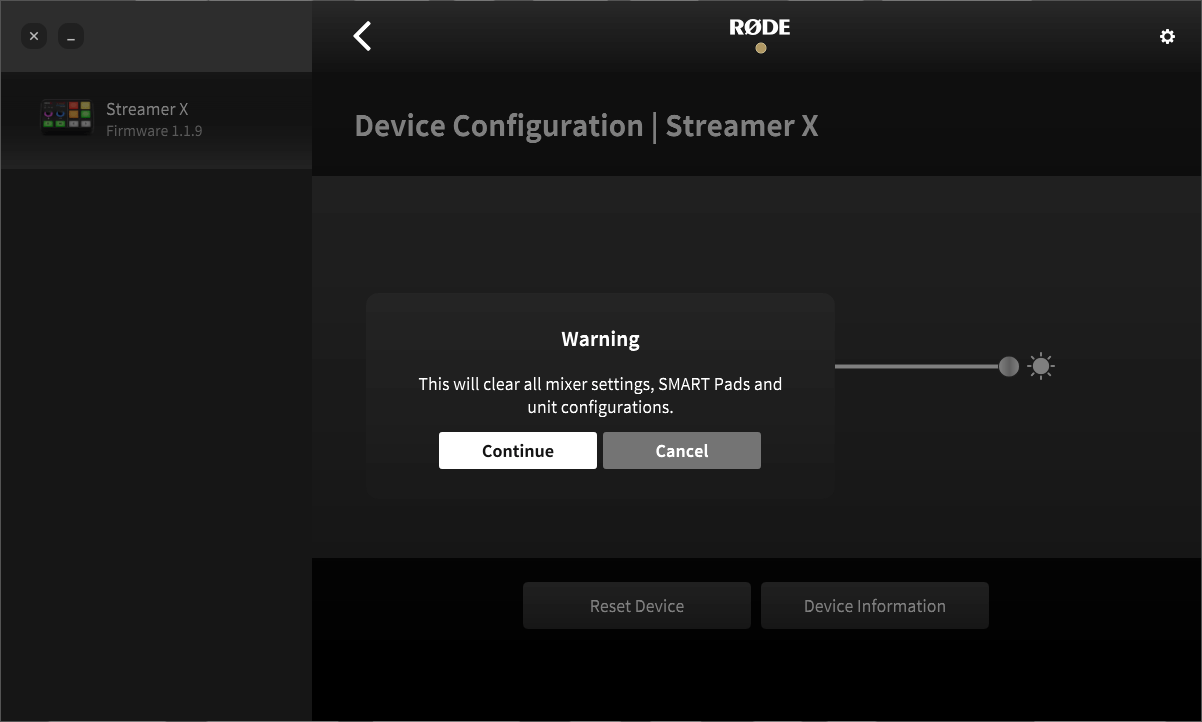
Si vous souhaitez rétablir votre Streamer X à son état par défaut sans devoir effectuer une réinitialisation d’usine vers une version antérieure du firmware, vous pouvez utiliser cette option « Réinitialiser l’appareil ». Un avertissement s’affichera avant de poursuivre, mais cette opération effacera tous les réglages de la console de mixage, les SMART Pads et les configurations de l’unité.