Utilisation des pads SMART
Utiliser le SMART Pads pour déclencher des sons
En mode « Sound », des fichiers audio peuvent être assignés aux pads et sont lus lorsque le pad est pressé. Les fichiers audio peuvent être chargés sur les pads et lus de différentes manières. Cette fonction est utile pour lancer des jingles, une musique d’introduction ou de conclusion, des effets sonores ou tout autre contenu pendant un livestream, ou dans toute autre application nécessitant de déclencher un fichier audio avec une lecture instantanée.
Connexion à l’application RØDECaster pour charger et exporter des sons
Pour affecter un son à un pad, vous devez charger un fichier audio depuis votre ordinateur vers l’appareil, ce que vous pouvez faire à l’aide de l’application RØDECaster . Pour ce faire, connectez votre Streamer X à votre ordinateur via USB , puis lancez l’application RØDECaster . Cliquez sur l’icône du Streamer X, puis sélectionnez « Customize SMART Pads ».
.png)
Remarque
Cette procédure placera votre Streamer X en « mode transfert » ; vous ne pourrez pas utiliser les fonctions audio de l’appareil pendant le mode transfert. Ne l’effectuez donc pas si vous utilisez le Streamer X pour la lecture audio, l’enregistrement ou le streaming.
Charger un fichier audio sur un pad sonore
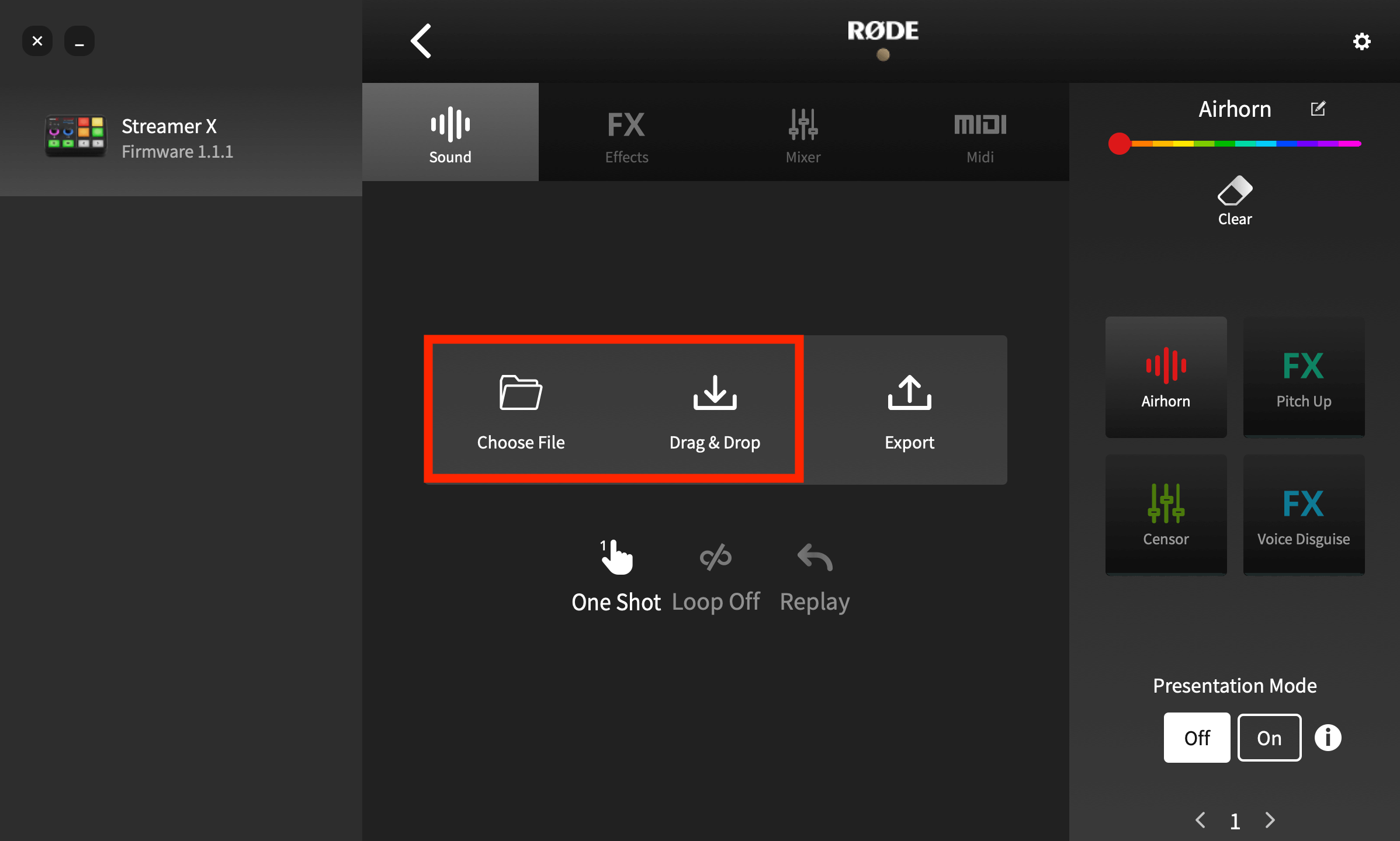
Pour charger un son sur un pad, cliquez sur le pad souhaité. S’il est vierge ou contient déjà un son, les icônes « Glisser-déposer » et « Exporter » s’affichent. Si une autre fonction lui est attribuée (Effets, Mixeur ou MIDI), vous pouvez le convertir en pad sonore en sélectionnant « Son » dans la barre de menu supérieure, puis en cliquant sur « Oui ! Écraser le pad ». Il vous suffit ensuite de faire glisser le fichier audio depuis l’explorateur de fichiers de votre ordinateur vers l’icône « Glisser-déposer » pour charger un son. Le fichier est transféré et le son attribué au pad, en remplaçant le son existant si un fichier avait déjà été chargé.
Charger un fichier audio sur un pad sonore
Pour charger un son sur un pad, cliquez sur le pad souhaité. S’il est vierge ou contient déjà un son, les icônes « Glisser-déposer » et « Exporter » s’affichent. Si une autre fonction lui est attribuée (Effets, Mixeur ou MIDI), vous pouvez le convertir en pad sonore en sélectionnant « Son » dans la barre de menu supérieure, puis en cliquant sur « Oui ! Écraser le pad ». Il vous suffit ensuite de faire glisser le fichier audio depuis l’explorateur de fichiers de votre ordinateur vers l’icône « Glisser-déposer » pour charger un son. Le fichier est transféré et le son attribué au pad, en remplaçant le son existant si un fichier avait déjà été chargé.
Remarque
Le Streamer X accepte uniquement les fichiers MP3 ou WAV.
Exporter un fichier audio depuis un pad sonore
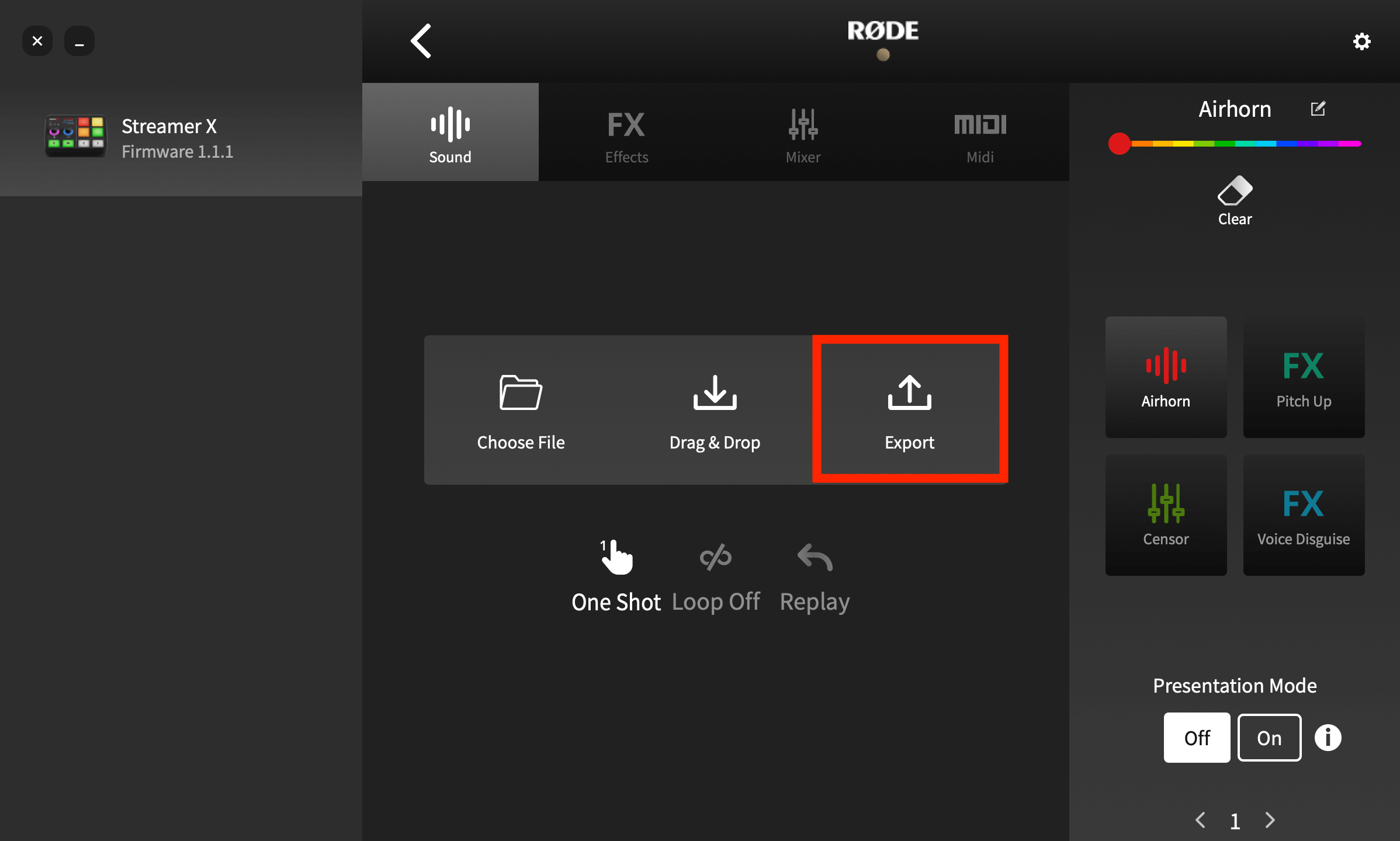
Vous pouvez également exporter un son d’un pad vers votre ordinateur. Pour ce faire, sélectionnez dans la liste des pads à droite le pad contenant l’enregistrement que vous souhaitez enregistrer, puis cliquez sur « Exporter ». Une boîte de dialogue vous permettra de choisir l’emplacement où enregistrer le fichier.
Modes de lecture des Sound Pads
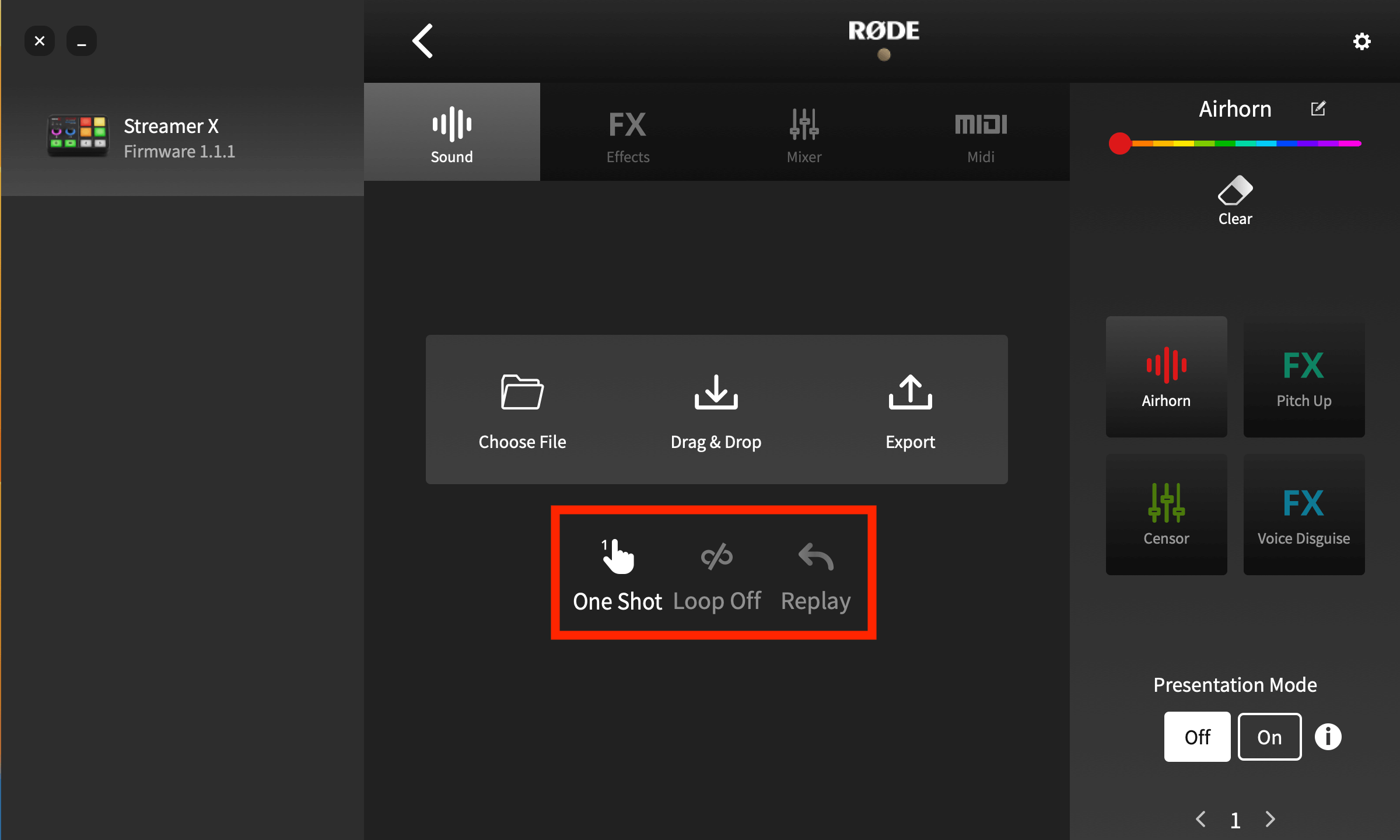
Les Sound Pads proposent plusieurs modes de lecture audio. Pour y accéder dans l’application RØDECaster App, ouvrez l’écran « Customize SMART Pads » et cliquez sur le pad que vous souhaitez modifier.
Vous pouvez régler trois paramètres :
Toggle/One Shot/Hold : Ce réglage détermine la façon dont l’audio se déclenche lorsque vous appuyez sur le pad. « Toggle » signifie qu’une pression démarre le son et qu’une seconde pression l’arrête. « One Shot » signifie qu’une pression sur le pad lit le son depuis le début ; des pressions répétées relancent la lecture depuis le début (vous ne pouvez pas arrêter la lecture de force dans ce mode : laissez le son aller jusqu’à la fin ou faites-le disparaître manuellement). « Hold » lit le son tant que le pad reste enfoncé.
Loop : Dans ce mode, l’audio est lu en boucle jusqu’à l’arrêt de la lecture (ce mode n’est pas disponible en mode « One Shot »).
Replay/Continue : En mode « Toggle », ce réglage détermine si la lecture démarre depuis le début (si vous appuyez sur le pad après l’arrêt) ou reprend à partir de la position de pause.
Utiliser le SMART Pads pour déclencher des effets vocaux
Les effets vocaux vous permettent d’ajouter toute une gamme de transformations et d’améliorations aux canaux de microphone en appuyant sur les pads. Cela peut aller de l’ajout subtil d’une réverbération pour une performance vocale à des effets vocaux radicaux pour le livestreaming ou le podcasting. Quatre effets sont disponibles : réverbération, écho (delay), mégaphone et effets de modification de la voix, ces derniers proposant trois modes : voix de robot, déguisement de la voix et transposition. N’importe lequel des quatre types d’effets peut être combiné aux autres et activé simultanément.
Configuration d’un pad FX
Pour créer ou modifier un pad d’effet à l’aide de l’application RØDECaster , accédez à l’écran « Customize SMART Pads », puis effacez un pad et sélectionnez « FX » comme type, ou cliquez sur « edit » pour un pad FX existant. Si « Latching » est sélectionné en haut de l’écran, une pression sur le pad active l’effet, qui reste activé jusqu’à ce que vous appuyiez de nouveau sur le pad. Si « Momentary » est activé, le pad ne déclenche l’effet que pendant la pression.
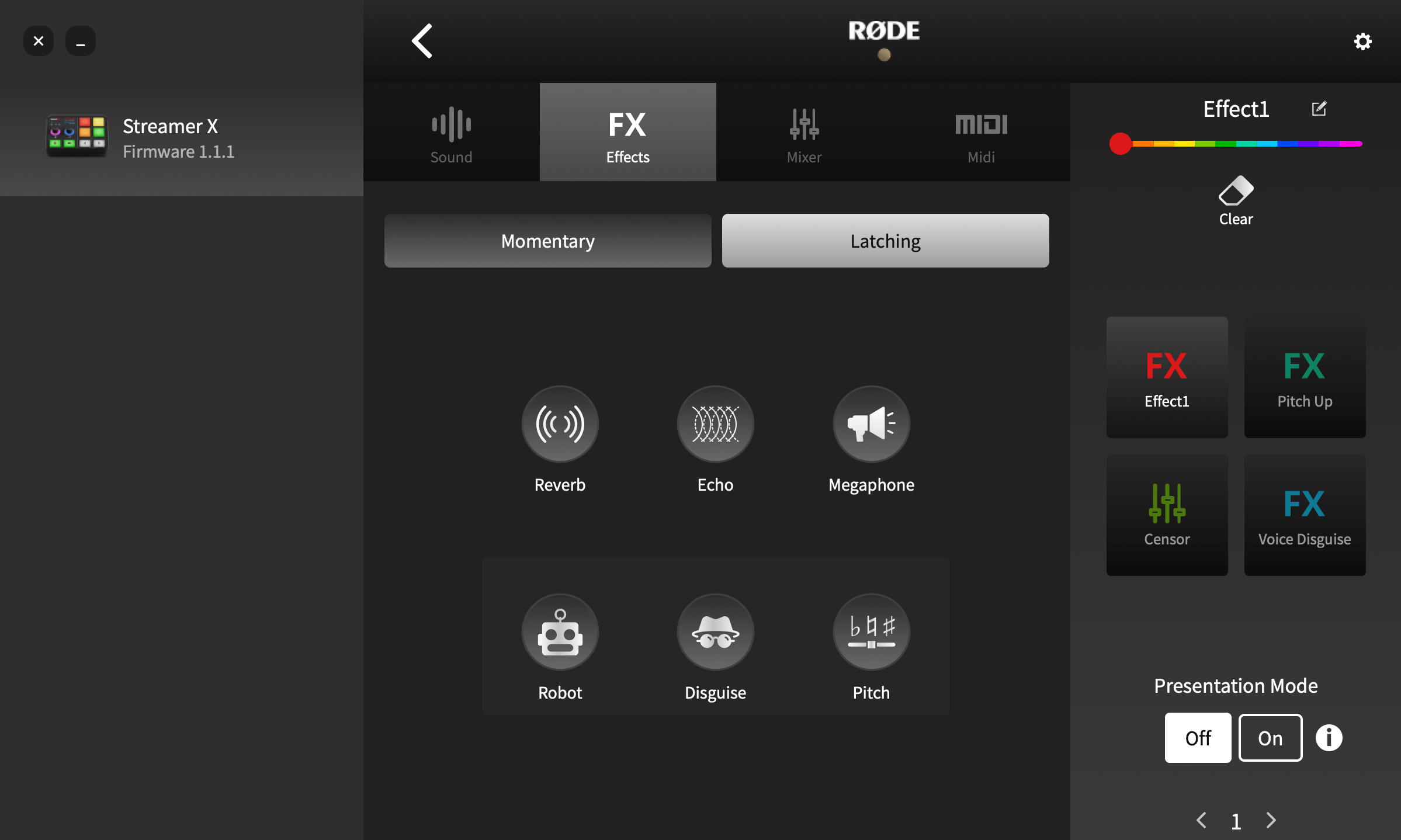
Réverbération
L’effet de réverbération offre plusieurs réglages permettant de le personnaliser selon vos préférences. Activez et désactivez l’effet à l’aide de l’interrupteur situé à gauche. Les réglages « Low Cut » et « High Cut » permettent d’ajuster l’équilibre tonal de la réverbération. Le type (ou la « taille ») de la réverbération peut être ajusté à l’aide du grand réglage situé à droite.
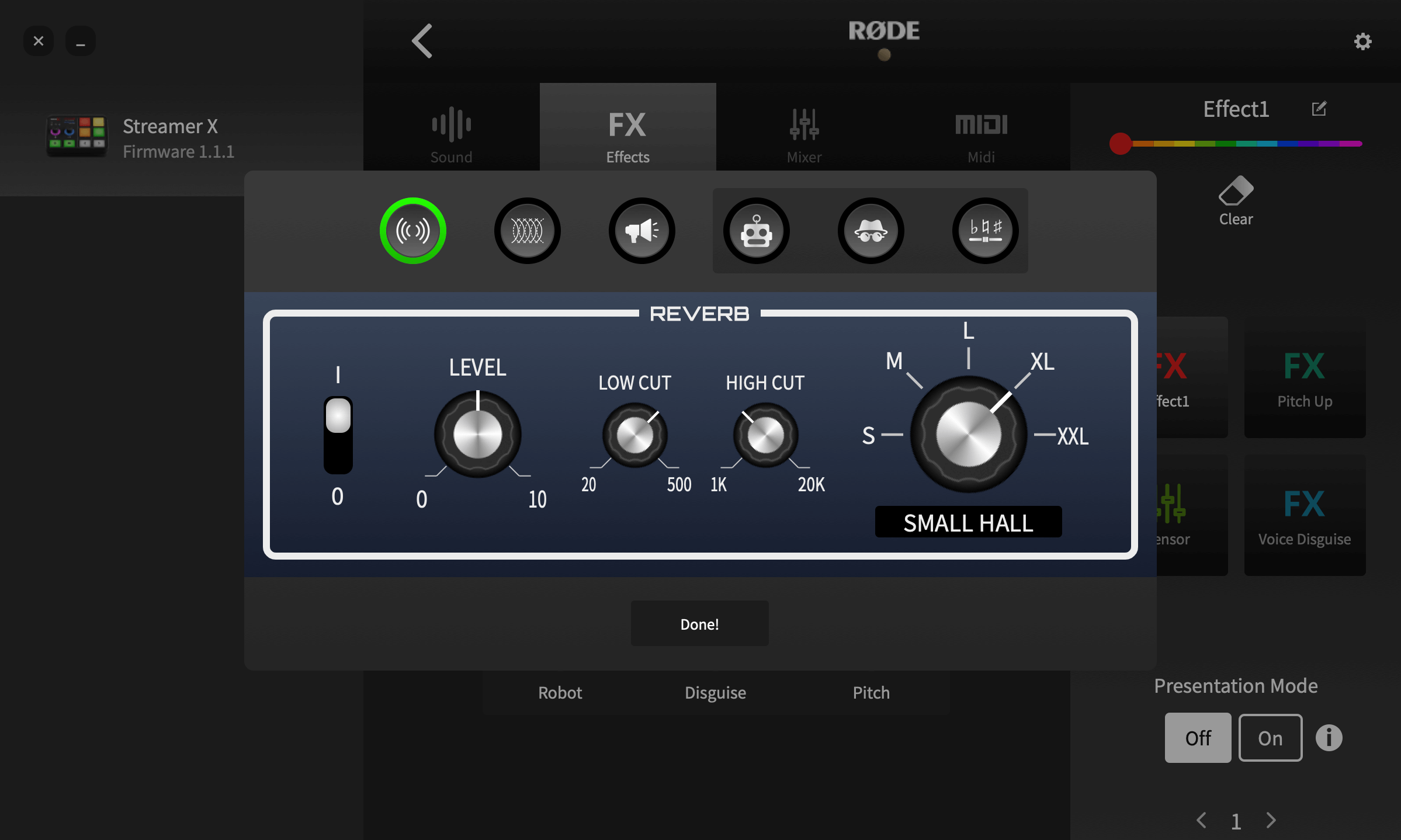
Écho
Le réglage du délai offre plusieurs commandes permettant de modifier l’effet. Activez et désactivez l’effet à l’aide de l’interrupteur situé à gauche. La fonction de niveau contrôle la quantité d’écho audible dans le mixage. Les commandes « Low Cut » et « High Cut » permettent d’ajuster l’équilibre tonal de l’écho. La commande « Delay » détermine l’intervalle entre les échos, avec un maximum d’une seconde. La commande « Decay » définit le temps nécessaire à l’atténuation des échos.
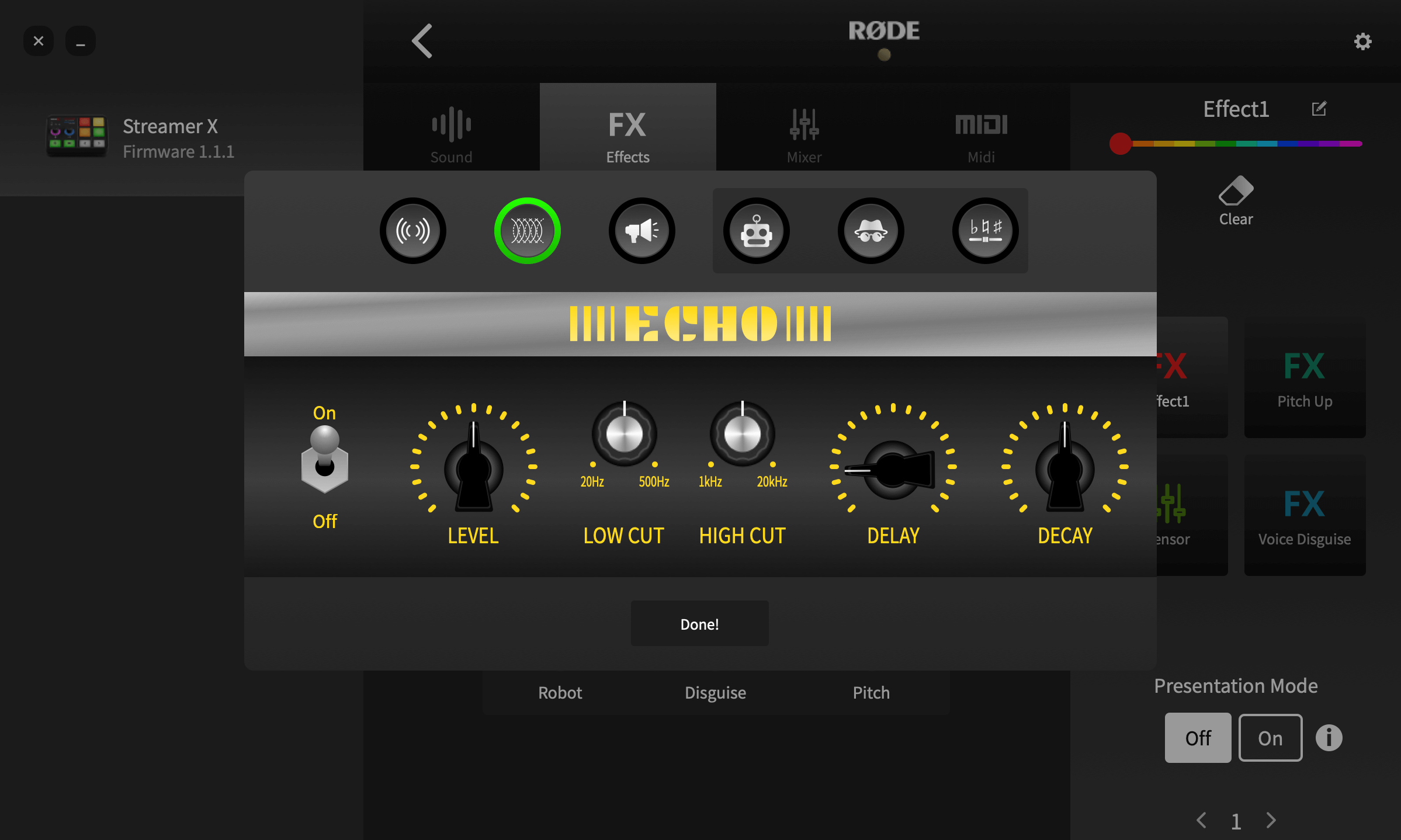
Mégaphone
Activez et désactivez l’effet à l’aide de l’interrupteur « Power » situé à droite. Le réglage « Intensity » permet d’ajuster l’intensité de l’effet.
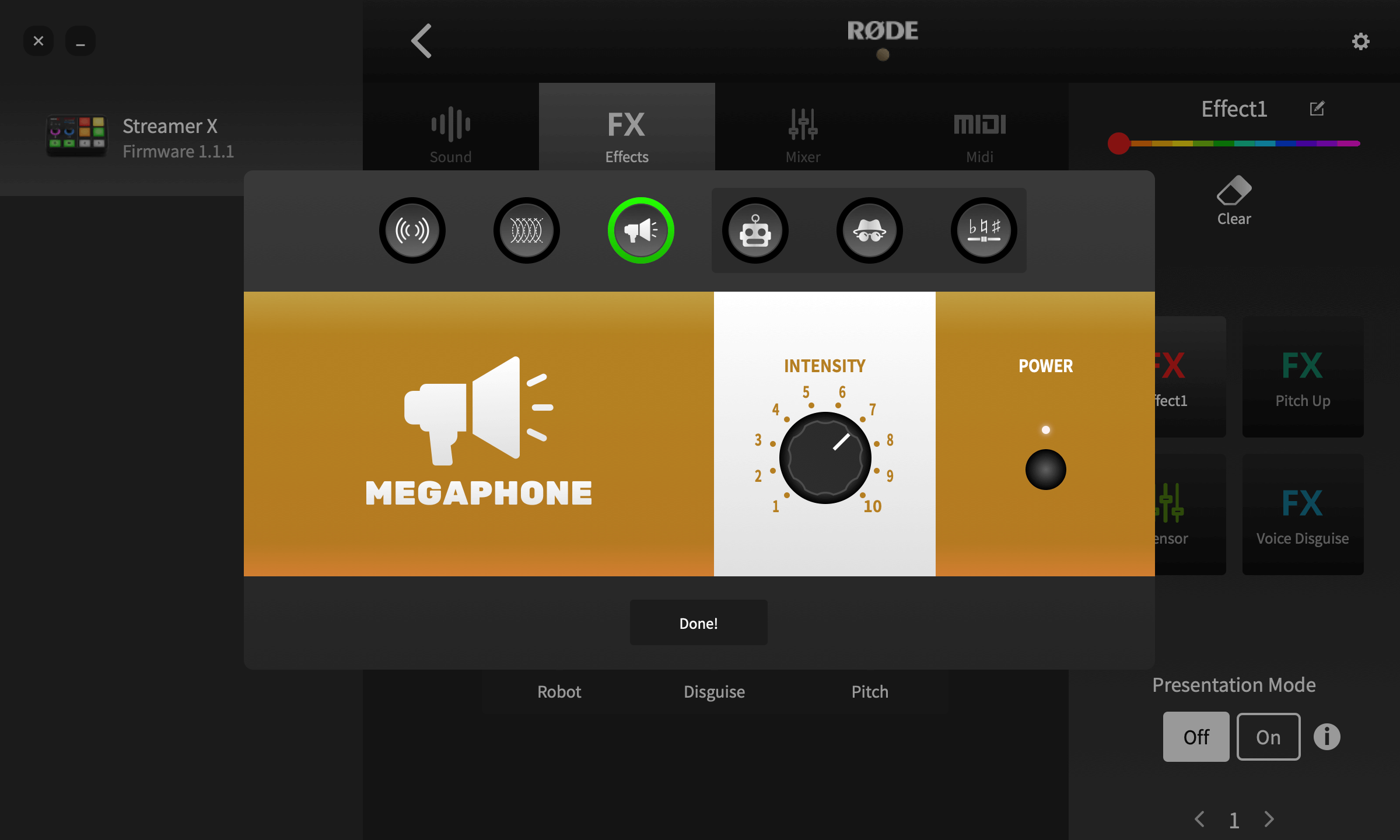
Robot
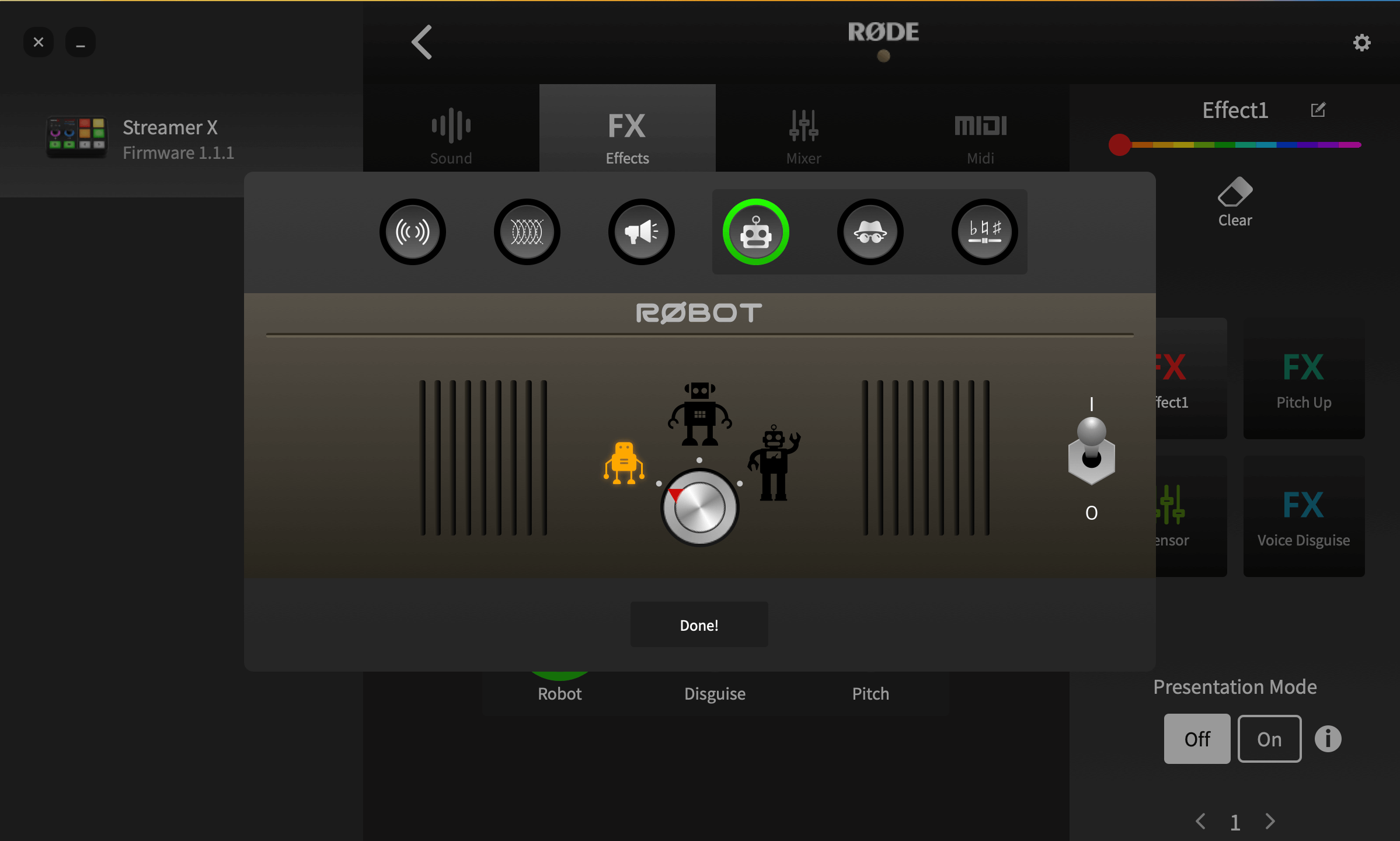
Il s’agit d’un effet classique de voix de robot. Activez et désactivez l’effet à l’aide du commutateur E/S situé à droite de l’écran. Trois types de voix de robot sont disponibles — petite, moyenne et grande — et vous pouvez les sélectionner à l’aide de la molette.
Modification de la voix
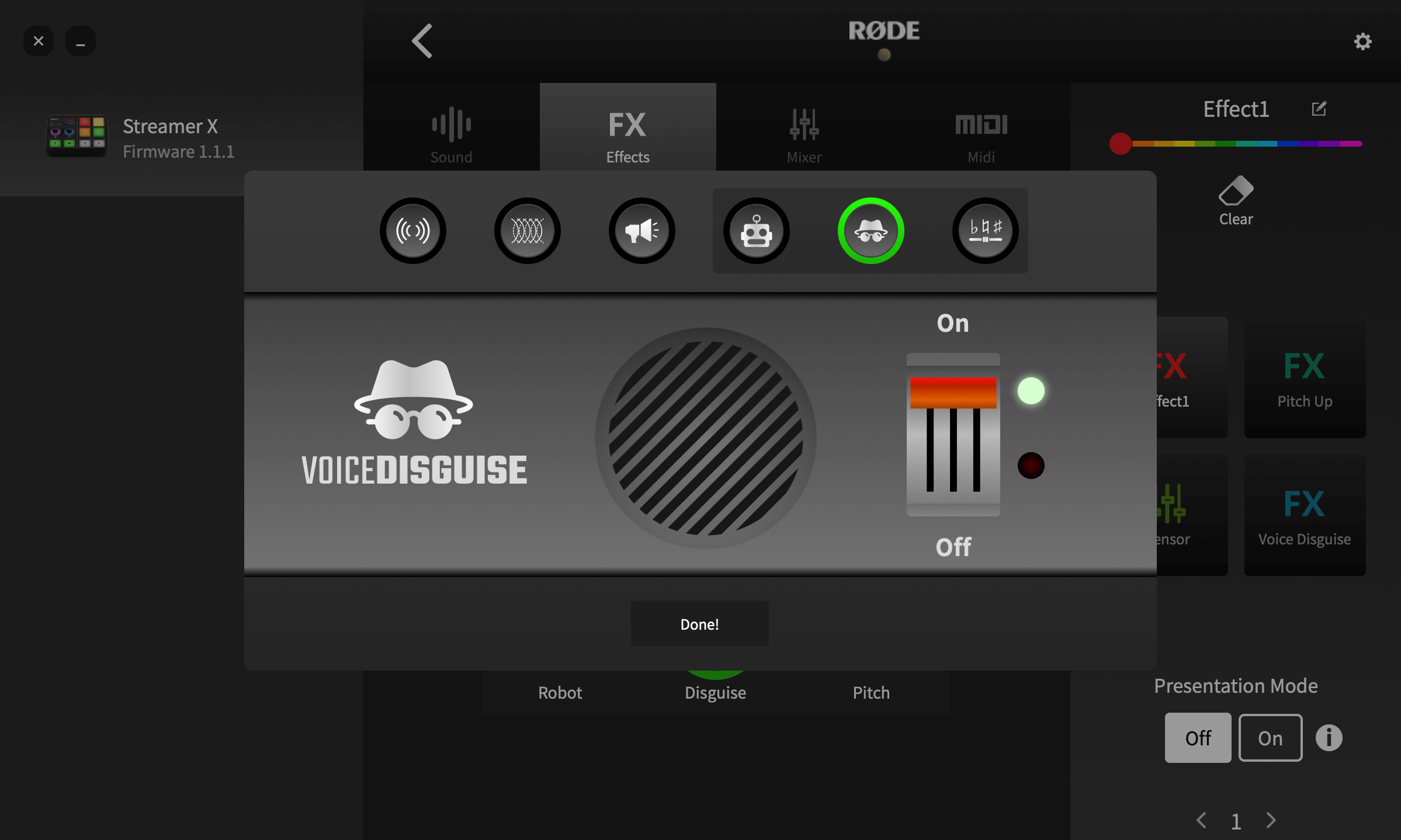
Cet effet modifie le timbre de votre voix pour la rendre méconnaissable. Il dispose d’une seule commande marche/arrêt.
Pitch Shifter
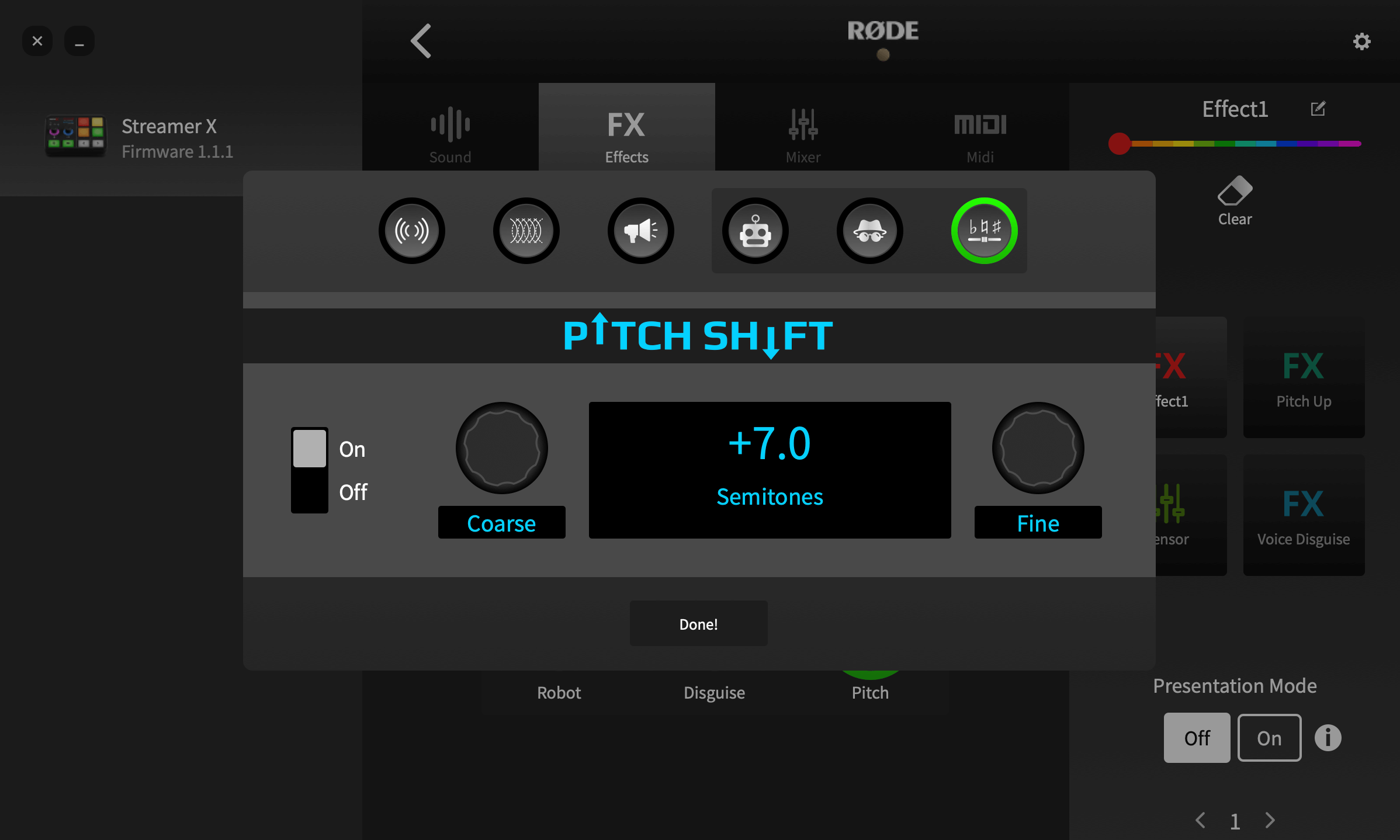
Cet effet ajuste la hauteur du signal entrant selon une valeur définie. Il est étalonné en demi-tons, ce qui permet de l’utiliser pour des effets musicaux, mais aussi pour créer des voix comiques. Activez ou désactivez l’effet à l’aide du commutateur « On/Off » situé à gauche de l’écran. Utilisez les réglages « Coarse » et « Fine » pour définir l’amplitude de la transposition, jusqu’à un maximum d’une octave (12 demi-tons) au-dessus ou au-dessous du signal entrant.
Utiliser le SMART Pads pour déclencher des actions sur la console de mixage
Le type de pad « Mixer » propose différentes actions qui influent sur les niveaux et le routage de votre console de mixage. Elles vous permettent essentiellement d’exécuter plusieurs fonctions de mixage d’une seule pression sur un pad, au lieu d’effectuer les réglages manuellement. Cette fonctionnalité est particulièrement utile dans le cadre d’un podcast ou d’un streaming en direct. Trois modes sont disponibles : « Censor », « Fade In/Out » et « Ducking ».
Censor
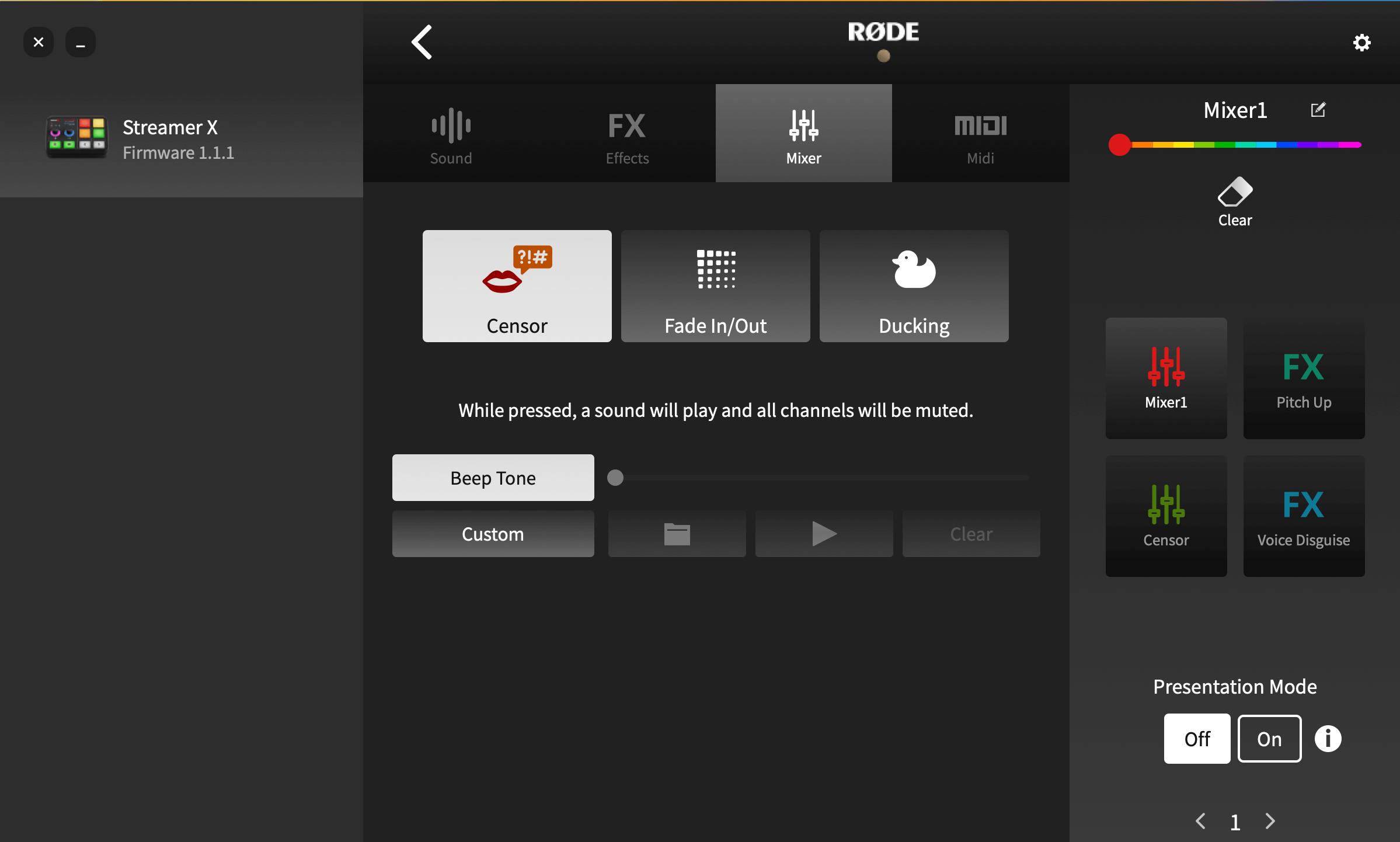
Dans ce mode, lorsqu’un pad est actionné, un son prédéfini est diffusé et tous les canaux sont mis en sourdine. Par défaut, il utilise une tonalité « bip » classique, mais celle-ci peut être remplacée par le son de votre choix. Pour utiliser votre propre son, cliquez sur « Custom », puis sur l’icône de dossier afin de sélectionner un fichier audio sur votre ordinateur. Vous pouvez préécouter l’enregistrement à l’aide du bouton de lecture et le supprimer à l’aide du bouton d’effacement. Le mode de déclenchement peut être défini en haut de l’écran. En mode « Latching », l’effet Censor démarre lorsque le pad est actionné et s’arrête lorsque le pad est actionné à nouveau. En mode « Momentary », l’effet est diffusé uniquement tant que le pad est maintenu enfoncé.
Remarque
Les enregistrements personnalisés seront lus en boucle tant que le pad sera activé.
Fondu entrant/sortant
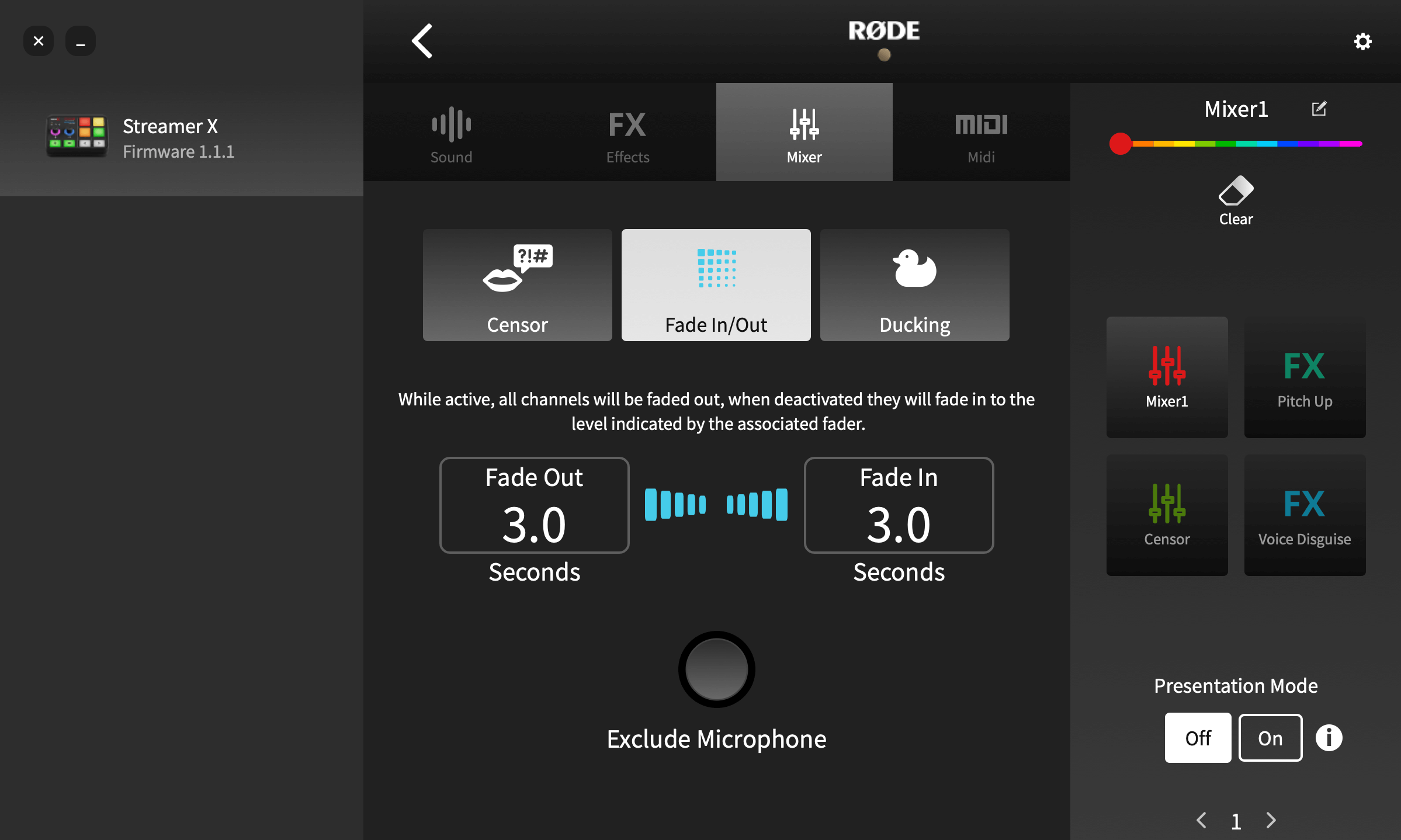
La fonction « Fondu entrant/sortant » vous permet d’appliquer un fondu à l’ensemble de votre mixage audio, en entrée ou en sortie, selon une vitesse prédéfinie. Vous pouvez régler la vitesse du fondu entrant et du fondu sortant en cliquant sur les valeurs et en les faisant glisser vers le haut ou vers le bas. En cliquant sur « Exclure l’animateur », le canal microphone 1 est exclu du fondu, ce qui vous permet de réduire le reste de l’audio tandis que l’animateur continue de parler. En mode « Verrouillage », appuyez sur le pad pour activer le fondu. Appuyez de nouveau sur le fader pour faire réapparaître progressivement le son. En mode « Momentané », appuyez sur le pad pour activer le fondu sortant tant que le pad est maintenu enfoncé ; dès que vous le relâchez, l’audio réapparaît immédiatement en fondu entrant.
Atténuation automatique
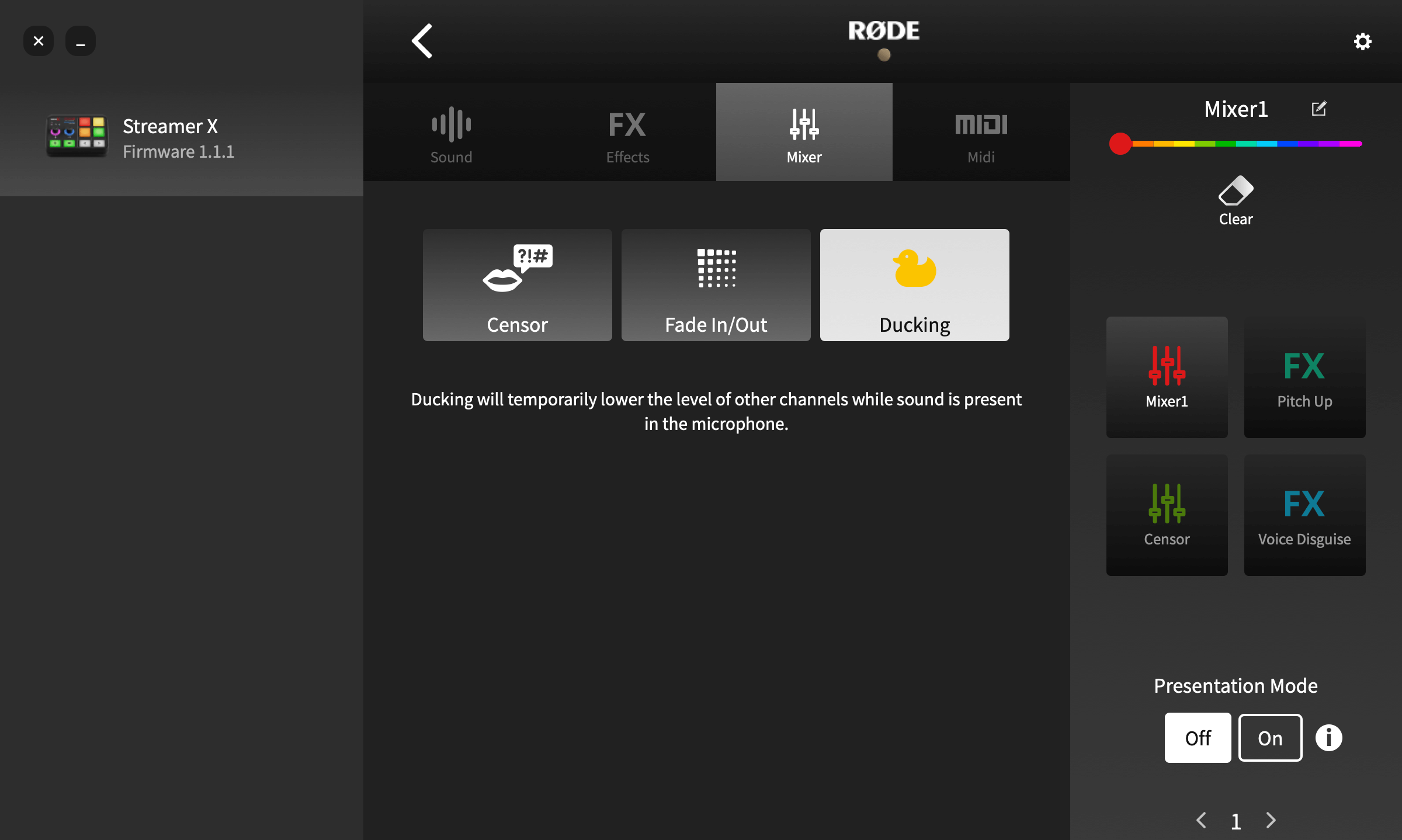
La fonction « Atténuation automatique » réduit le volume de toutes les sources audio, à l’exception du microphone, lorsqu’elle est activée. Elle permet à votre voix de s’imposer, à un animateur de prendre le contrôle d’une discussion ou de parler par-dessus un fond musical sans avoir à régler les niveaux des faders. Le mode du pad peut être défini en haut de l’écran. En mode « Verrouillage », la fonction « Atténuation automatique » réduit le volume de tous les autres canaux lorsque le pad est enfoncé, puis le rétablit lorsque le pad est enfoncé une seconde fois. En mode « Momentané », la fonction n’est activée que tant que le pad est enfoncé.
Utiliser le SMART Pads pour les déclencheurs MIDI
Les pads peuvent également servir à envoyer des messages MIDI à un logiciel sur un ordinateur. Cette fonction peut être utilisée pour une grande variété d’applications, selon le logiciel que vous utilisez, du changement de scène dans un logiciel de streaming au déclenchement d’échantillons dans une station audionumérique (DAW).
Configuration des déclencheurs MIDI
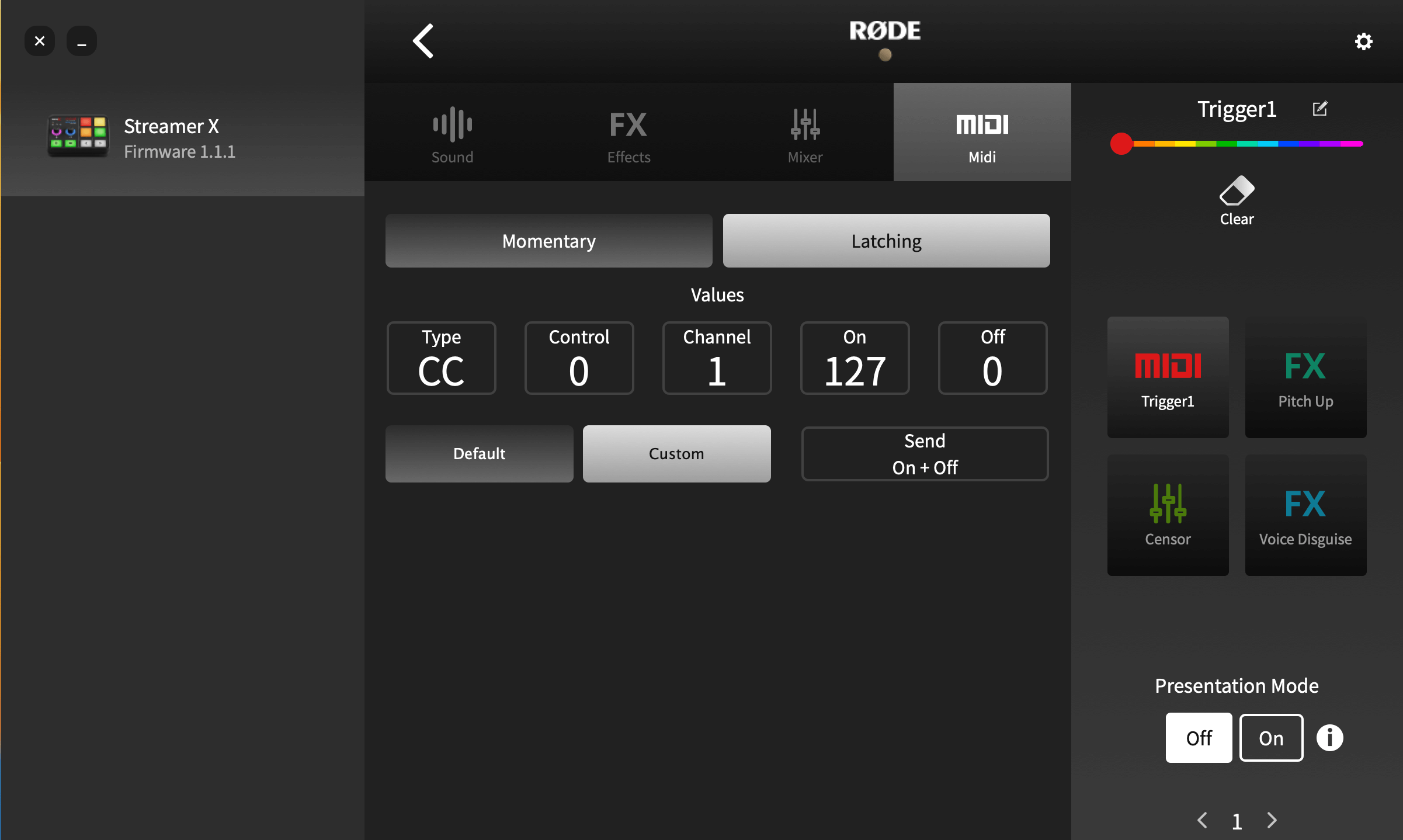
Par défaut, chaque pad envoie un message de changement de commande (« On ») (CC) au canal MIDI 1 : le pad 1 de la banque 1 envoie CC #0, celui situé en dessous envoie CC #1, et ainsi de suite dans la première colonne, puis dans la deuxième jusqu’à CC #3 ; cette séquence se poursuit dans les banques de pads, le pad 1 de la banque 2 activant CC #4, le pad situé en dessous envoyant CC# 5, et ainsi de suite.
Vous pouvez également configurer le pad pour qu’il envoie n’importe quel message MIDI personnalisé en cliquant sur « Custom ». Vous pouvez ensuite régler le type de message (changement de commande [CC] ou note), le numéro de commande ou la note, le canal MIDI auquel le message est envoyé, ainsi que la valeur. Vous pouvez aussi configurer le pad pour qu’il envoie uniquement un message « On », uniquement un message « Off », ou les deux messages « On » et « Off » — dans ce dernier cas, le message « On » est envoyé lorsque vous appuyez sur le pad, et le message « Off » lorsque vous le relâchez.
Vous pouvez utiliser les messages MIDI pour contrôler un grand nombre de commandes et de réglages dans un large éventail de programmes. Pour convertir les messages MIDI en raccourcis clavier, vous devrez utiliser un logiciel tiers, tel que MIDI KEY2KEY pour Windows ou MIDI Shortcut pour Mac.
Mode Présentation
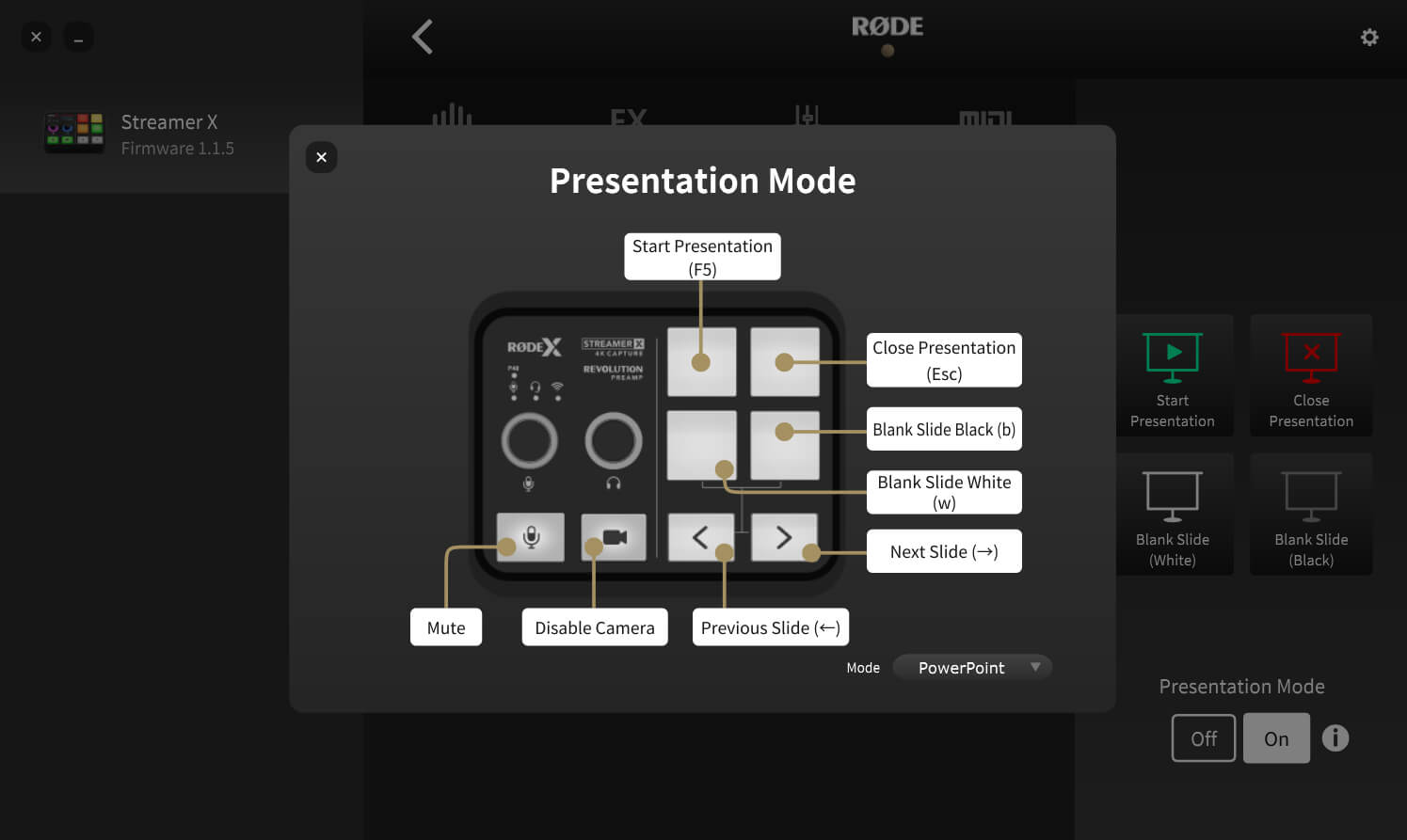
Vous pouvez activer ou désactiver le mode Présentation sur le côté droit de la page des pads SMART. Ce mode est utile lorsque vous présentez un diaporama, car il vous permet de contrôler directement les raccourcis clavier les plus couramment utilisés dans les logiciels de présentation. Appuyez sur le bouton d’information « i », puis cliquez sur le menu déroulant « Mode » pour sélectionner le logiciel de présentation que vous utiliserez et afficher une représentation visuelle de l’affectation des boutons.
Ce mode modifie les fonctions des pads SMART et des boutons fléchés de changement de banque comme suit :
Pad SMART supérieur gauche : Démarrer votre présentation
Pad SMART supérieur droit : Démarrer votre présentation à partir de la diapositive actuelle
Pad SMART inférieur gauche : Diapositive blanche vierge
Pad SMART inférieur droit : Diapositive noire vierge
Flèche de changement de banque (gauche) : Diapositive précédente
Flèche de changement de banque (droite) : Diapositive suivante