Premiers pas
Le système Wireless GO de troisième génération se compose de deux émetteurs et d’un récepteur. Chaque émetteur capte l’audio via son microphone intégré ou un microphone externe, tel qu’un microphone cravate, qui peut être connecté via l’entrée 3,5 mm. Cet audio est transmis sans fil au récepteur, qui se connecte à votre caméra, smartphone, ordinateur ou autre appareil d’enregistrement via USB ou sa sortie 3,5 mm. L’audio peut également être enregistré directement sur les émetteurs, pour une flexibilité maximale.
Allumer votre Wireless GO
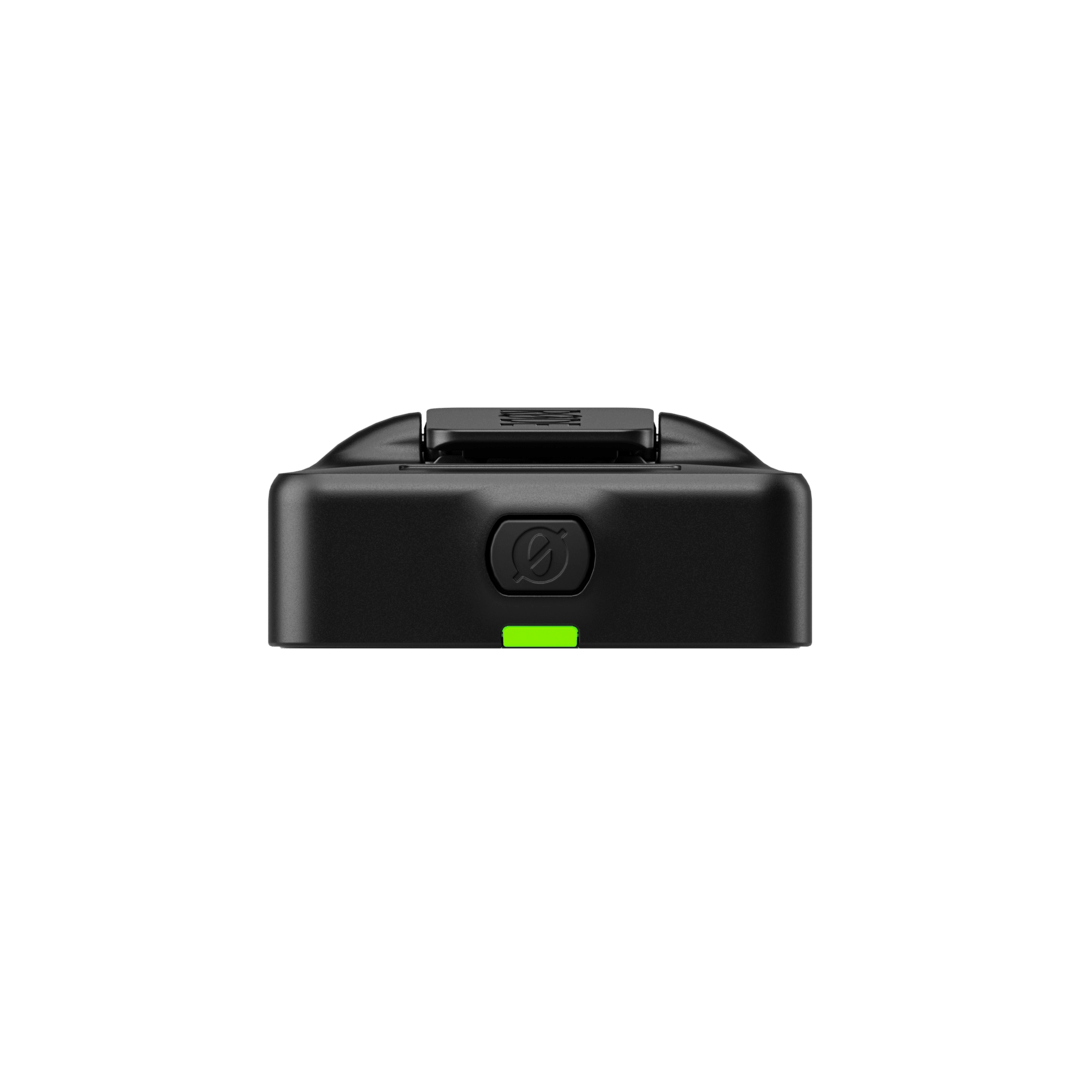
Allumez vos émetteurs et votre récepteur en appuyant longuement sur le bouton « Ø ». Les émetteurs Wireless GO s’éteignent automatiquement après 15 minutes s’ils ne sont pas appairés et n’enregistrent pas. Le récepteur ne s’éteint pas automatiquement.
Comprendre et utiliser l’écran
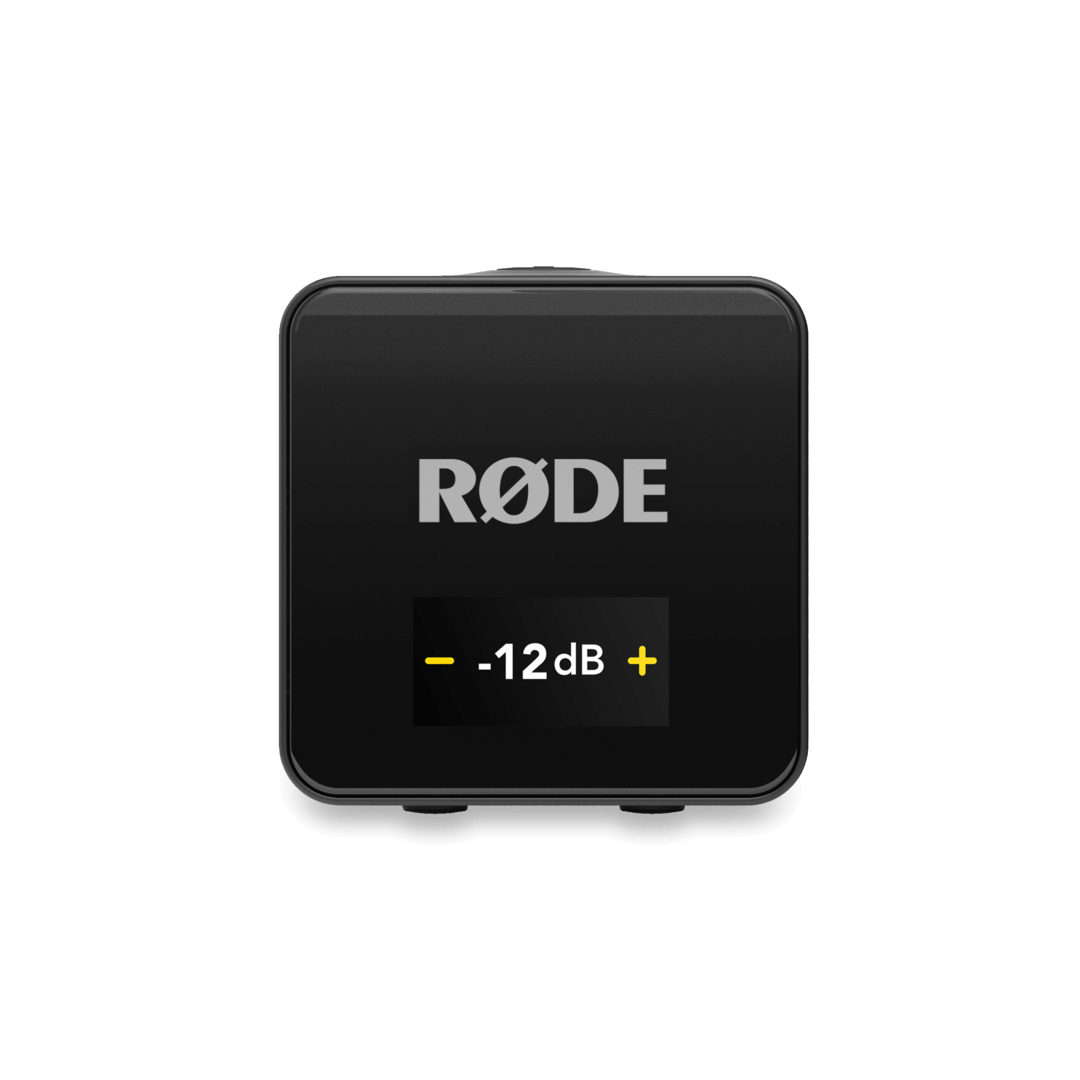
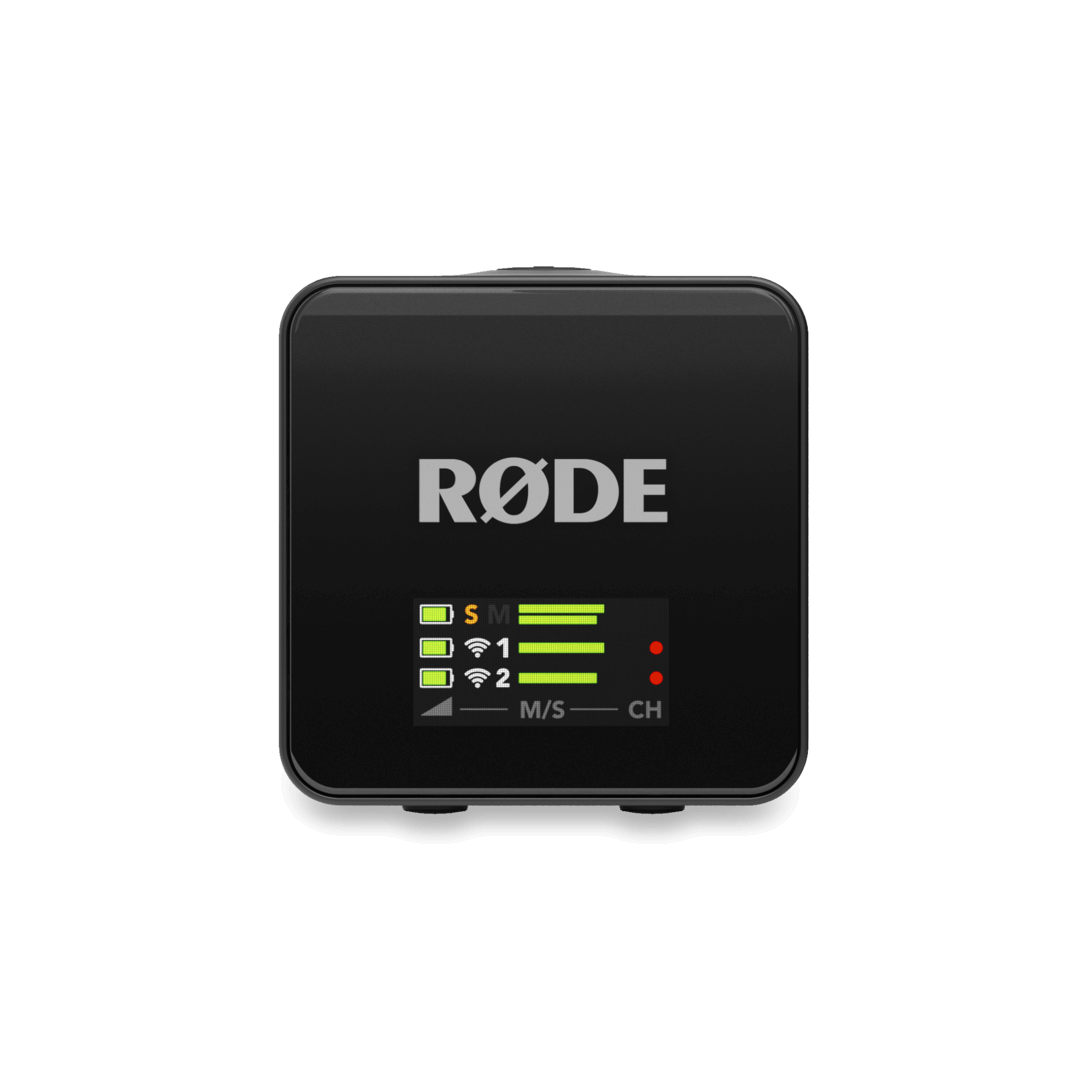
Le récepteur Wireless GO est doté d’un écran LCD qui affiche des informations essentielles sur vos niveaux audio, la connectivité, l’état de l’enregistrement et bien plus encore. Il vous permet également de naviguer parmi les différents réglages du système. Pour parcourir ces options, utilisez les boutons de navigation gauche et droit du récepteur, par pression brève (moins d’une seconde) ou pression longue (une seconde ou plus).
Ces boutons exécutent différentes fonctions selon l’écran affiché, mais correspondent aux symboles et réglages à l’écran qui leur sont physiquement les plus proches, pour une identification rapide. Par exemple, dans l’écran de réglage du gain de sortie (illustré), le bouton de navigation gauche diminue le niveau de gain, car il est le plus proche du symbole « – » affiché à l’écran, tandis que le bouton de navigation droit l’augmente, car il est le plus proche du symbole « + ».
Appairage de votre Wireless GO
Lors de la première mise sous tension de votre Wireless GO, les émetteurs et le récepteur s’appairent automatiquement. Vous pouvez également les appairer manuellement si nécessaire.
Appairage manuel
- Après avoir mis tous vos appareils sous tension, appuyez brièvement sur le bouton de navigation droit du récepteur pour accéder à l’écran du premier émetteur, puis maintenez le bouton de navigation droit enfoncé pour passer en mode appairage – l’écran affichera « PAIR TX NOW »
- Appuyez brièvement sur le bouton Ø de l’un de vos émetteurs pour passer en mode appairage – la LED d’appairage de l’émetteur commencera à clignoter rapidement en bleu, puis restera allumée en bleu une fois l’appairage réussi
- Accédez à la page de l’émetteur suivant sur le récepteur en appuyant brièvement sur le bouton de navigation droit, puis répétez la procédure pour votre deuxième émetteur
Remarque
Pour dissocier un émetteur, appuyez brièvement sur le bouton de navigation droit du récepteur afin d’afficher l’écran de l’émetteur souhaité, puis maintenez le bouton de navigation droit enfoncé. Vous devrez ensuite réappairer manuellement l’émetteur.
Appairage dans RØDE Central
Avec votre Wireless GO récepteur connecté à un ordinateur exécutant RØDE Central (en savoir plus sur RØDE Central ici), vous pouvez vérifier si des émetteurs sont actuellement appairés à votre récepteur dans la section supérieure droite de l’application. Si un émetteur n’est pas appairé, allumez-le, appuyez brièvement sur son bouton Ø, puis cliquez sur « pair » dans l’application. Vous pouvez également désappairer vos émetteurs ici.
Batterie et recharge
Le récepteur et les émetteurs intègrent chacun une batterie lithium-ion rechargeable offrant jusqu’à sept (7) heures d’utilisation lorsqu’elle est complètement chargée. Vous pouvez recharger chaque émetteur et le récepteur individuellement via le port USB-C de l’appareil à l’aide d’un ordinateur ou de tout autre USB appareil de recharge, ou simultanément à l’aide du SC33 hub de recharge inclus.
Boîtier de recharge+
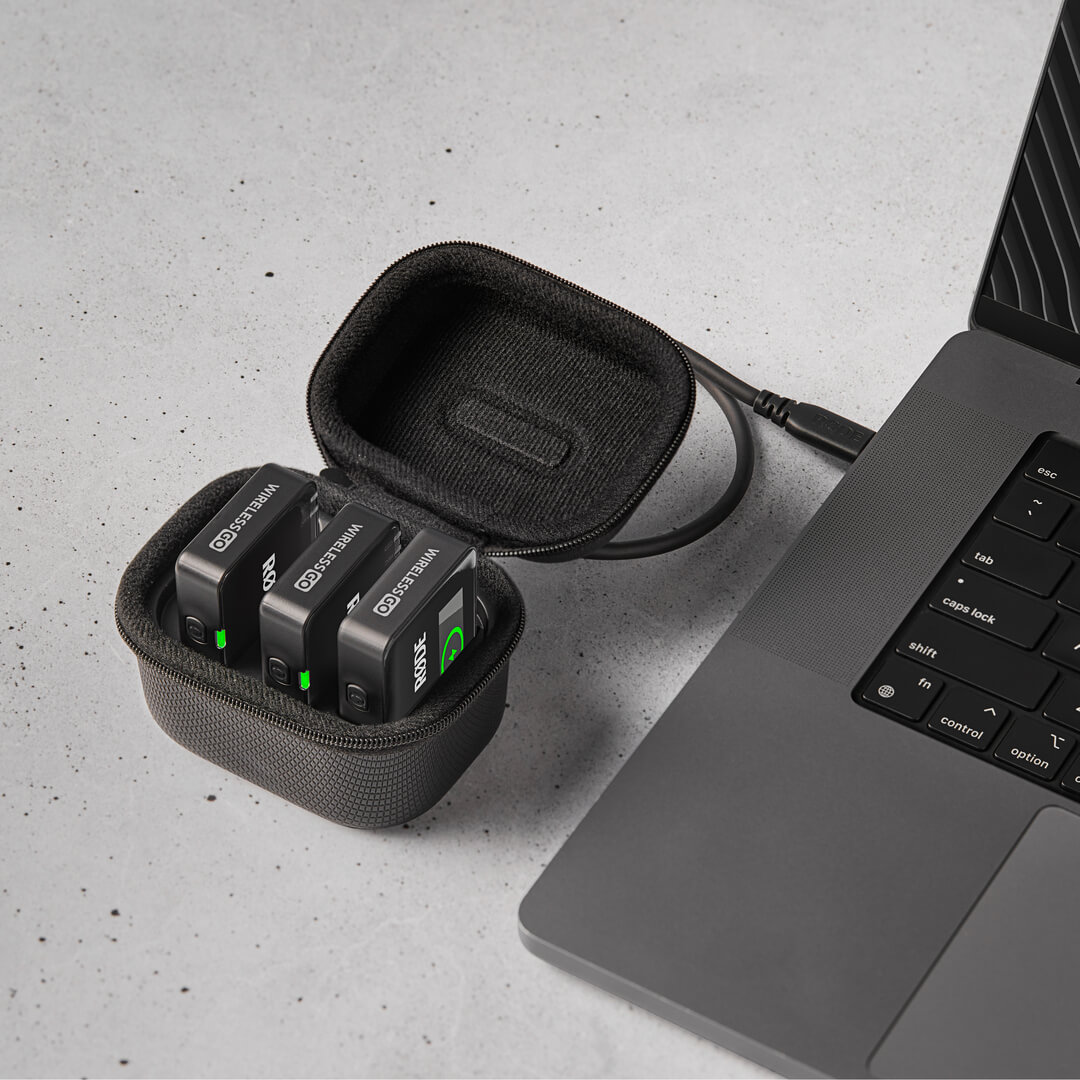
Le Charge Case+ est un boîtier compact pour le Wireless GO (vendu séparément), qui permet de recharger le système deux fois supplémentaires, pour une autonomie totale pouvant atteindre 21 heures, tout en donnant accès à toutes les unités pour transférer les enregistrements et ajuster les réglages. Pour recharger votre Wireless GO à l’aide du Charge Case+ , placez simplement les trois unités dans le boîtier, en veillant à placer le récepteur dans le logement marqué « RX » et à aligner le port USB-C de chaque unité avec les connecteurs USB-C du boîtier.
Lorsque le Charge Case+ n’est pas connecté à une source d’alimentation, son voyant LED reste allumé en bleu lorsque le boîtier recharge l’une des unités placées à l’intérieur. Appuyez sur le bouton situé à côté du voyant LED pour afficher l’état de charge de la batterie du boîtier. Le voyant est vert fixe lorsque la charge est suffisante, orange lorsqu’elle est faible, rouge lorsqu’elle est très faible et rouge clignotant lorsqu’elle est critique. Si la batterie du boîtier de recharge est épuisée, vous pouvez le recharger tout en rechargeant simultanément vos émetteurs et récepteurs installés, en le connectant à une source d’alimentation via USB-C.
Indicateurs du niveau de batterie
L’écran du récepteur Wireless GO vous indique le niveau de batterie de chaque émetteur ainsi que celui du récepteur lui-même, sur la gauche de l’écran d’accueil.
Chaque émetteur dispose d’un indicateur LED dédié du niveau de batterie. Lorsque la batterie commence à faiblir, cette LED passe du vert à l’ambre, puis de l’ambre au rouge lorsque son niveau est très faible. La LED clignote en rouge lorsque le niveau de batterie est critique. Pendant la charge, cette LED clignote en vert jusqu’à devenir verte fixe lorsque la batterie est complètement chargée.
Fixer ou monter votre Wireless GO
Les émetteurs et le récepteur du Wireless GO sont tous équipés d’une pince intégrée. Celle-ci permet de fixer les émetteurs aux vêtements et à d’autres éléments, et d’insérer le récepteur dans la griffe porte-accessoire d’un appareil photo ou d’un appareil similaire afin de le maintenir fermement en place.
Connexion d’un microphone externe
En plus des microphones intégrés, les Wireless GO émetteurs disposent également d’entrées 3,5 mm permettant de connecter des microphones externes tels que des microphones cravate et des RØDE VideoMics. Lorsqu’un microphone externe est connecté, il remplace le microphone intégré comme source d’entrée.
Connecteurs verrouillables
Les entrées 3,5 mm des deux émetteurs sont dotées de filetages de verrouillage pour les microphones équipés de connecteurs verrouillables, comme le Lavalier II. Vous pouvez ainsi fixer solidement votre microphone afin qu’il ne puisse pas être débranché accidentellement pendant son utilisation. Il suffit d’insérer la fiche 3,5 mm du microphone, puis de tourner la bague de verrouillage dorée dans le sens des aiguilles d’une montre pour maintenir le câble en place. Procédez dans l’ordre inverse pour le déconnecter.
VideoMics et autres sources audio 3,5 mm
Vous pouvez connecter au Wireless GO n’importe quel microphone ou source audio doté d’une sortie TRS 3,5 mm, notamment des microphones canon pour caméra tels que le VideoMic NTG. L’alimentation Plug-in sera fournie si nécessaire.
Connexion de votre Wireless GO à une caméra
Vous pouvez connecter le récepteur du Wireless GO via la sortie 3,5 mm à l’aide du câble TRS vers TRS fourni, ou via USB à l’aide du câble USB-C vers USB-C fourni, si votre caméra dispose d’une entrée audio USB . Il vous suffit de connecter une extrémité du câble au récepteur Wireless GO et l’autre à l’entrée audio de votre caméra.
Si vous utilisez la sortie 3,5 mm, vous devez d’abord vous assurer que le mode de gain de sortie est réglé sur « Manual », qui est le réglage par défaut. Pour ce faire :
- Appuyez sur le bouton de navigation droit jusqu’à atteindre l’écran du mode de gain
- Appuyez sur le bouton de navigation gauche pour faire défiler les options jusqu’à « Manual » (indiqué par l’icône « niveau »)
Vous pouvez également utiliser le mode de gain « Camera Preset » (indiqué par l’icône de caméra) – consultez la section « Camera Preset » pour plus d’informations.
Connexion de votre Wireless GO à un smartphone
Pour connecter le Wireless GO à un smartphone ou une tablette, branchez le récepteur à l’aide du câble USB-C vers USB-C fourni.
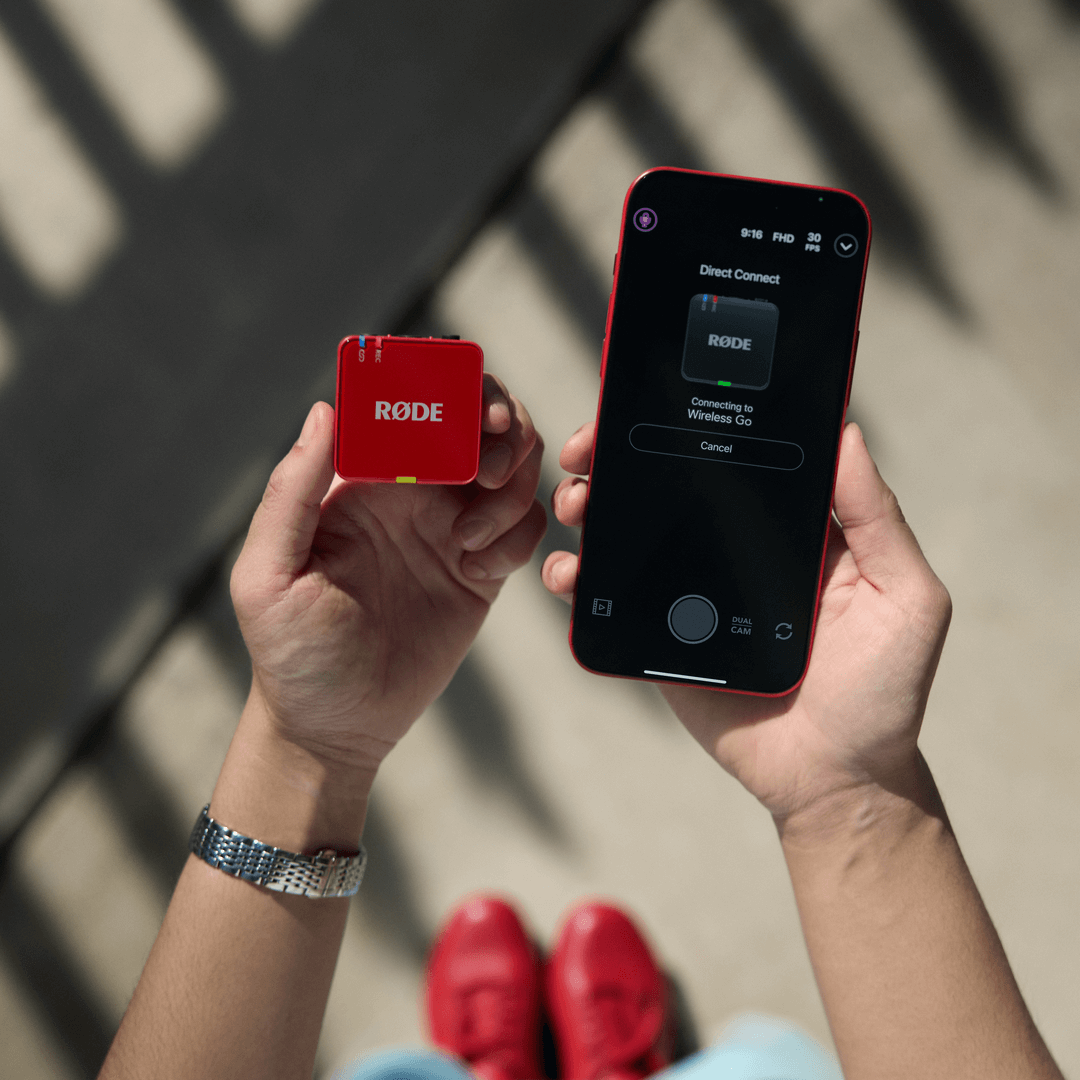
Avec la dernière version du firmware, vous pouvez également connecter directement votre émetteur Wireless GO (Gen 3) à l’application RØDE Capture via Bluetooth® – aucun récepteur requis.
Pour mettre à jour votre firmware, connectez votre appareil à votre Mac ou PC via USB , puis suivez les instructions affichées dans la dernière version de l’application de bureau RØDE Central. Une fois vos émetteurs à jour, la connexion est simple :
- Allumez votre émetteur
- Ouvrez l’application RØDE Capture sur votre appareil iOS
- Appuyez sur l’icône du microphone en haut à gauche
- Sélectionnez « Connexion directe au TX »
- Appuyez brièvement sur le bouton d’alimentation de l’émetteur Wireless GO (Gen 3)
Le Transmitter Wireless GO (Gen 3) devrait alors afficher un signal dans l’application RØDE Capture ; vous êtes ensuite prêt à commencer.
Connecter votre Wireless GO à un ordinateur
Vous pouvez également connecter le Wireless GO à un ordinateur et l’utiliser comme entrée audio USB . Pour ce faire, connectez simplement le récepteur au port USB de votre ordinateur à l’aide du câble USB-C vers USB-C fourni, puis accédez aux réglages audio et sélectionnez « Wireless GO RX » comme périphérique d’entrée. Vous devrez également effectuer la même sélection dans les logiciels audio que vous utilisez. Si votre ordinateur ne dispose que d’un port USB-A, utilisez un câble USB-C vers USB-A tel que le SC18.
La connexion à un ordinateur permet également d’exporter les enregistrements intégrés des émetteurs, d’ajuster les réglages et de recharger les unités. Utilisez le câble USB-C fourni avec le SC33 Charging Hub pour connecter vos trois unités simultanément. Consultez les sections « Configurer Wireless GO avec RØDE Central » et « Enregistrement intégré et virgule flottante 32 bits » pour plus d’informations.
Connexion d’un casque ou d’un micro-casque au récepteur
La TRRS connexion 3,5 mm du Wireless GO récepteur est extrêmement polyvalente et permet de connecter différents appareils d’entrée et de sortie audio, tels que des casques et des microphones.
Lorsque la sortie 3,5 mm n’est pas utilisée pour connecter le récepteur à une caméra (par exemple, lorsque vous utilisez la sortie USB-C ou uniquement la fonction d’enregistrement intégrée aux émetteurs), vous pouvez connecter un casque comme le NTH-100 pour contrôler votre signal audio, ou un micro-casque comme le NTH-100M. La connexion d’un micro-casque vous permet à la fois de contrôler votre signal audio et d’enregistrer votre voix via le microphone du micro-casque. Pour plus d’informations sur le routage de ce troisième canal audio (RX Mic), veuillez consulter la section « Routage audio ».
Avant de brancher votre casque ou votre micro-casque au récepteur, vérifiez que le mode de gain de sortie est réglé sur « Headphones » ou « Headset ». Pour ce faire, appuyez sur le bouton de navigation droit jusqu’à atteindre l’écran Gain Mode, puis appuyez sur le bouton de navigation gauche pour faire défiler les options jusqu’à ce que « headphones » ou « headset » s’affiche, puis appuyez sur le bouton de navigation droit pour sélectionner le mode. Une fois le mode sélectionné, vous pouvez régler le niveau de sortie du casque en appuyant sur le bouton de navigation gauche depuis l’écran d’accueil du Wireless GO, puis utiliser les boutons de navigation gauche et droit pour régler le volume.
Remarque
Le Wireless GO est doté d’un amplificateur casque haute puissance offrant suffisamment de niveau de sortie pour les casques à haute impédance nécessitant un volume élevé.
Utilisation des bonnettes anti-vent
Les émetteurs du Wireless GO intègrent des microphones à condensateur omnidirectionnels de haute qualité. Ces microphones sensibles sont conçus pour capter les sons provenant de toutes les directions avec un niveau de détail exceptionnel. Lors d’un enregistrement en extérieur ou dans des environnements venteux, il est recommandé d’utiliser les bonnettes anti-vent en fourrure fournies afin de protéger les capsules et de réduire le bruit du vent ou les bruits ambiants sur votre enregistrement.
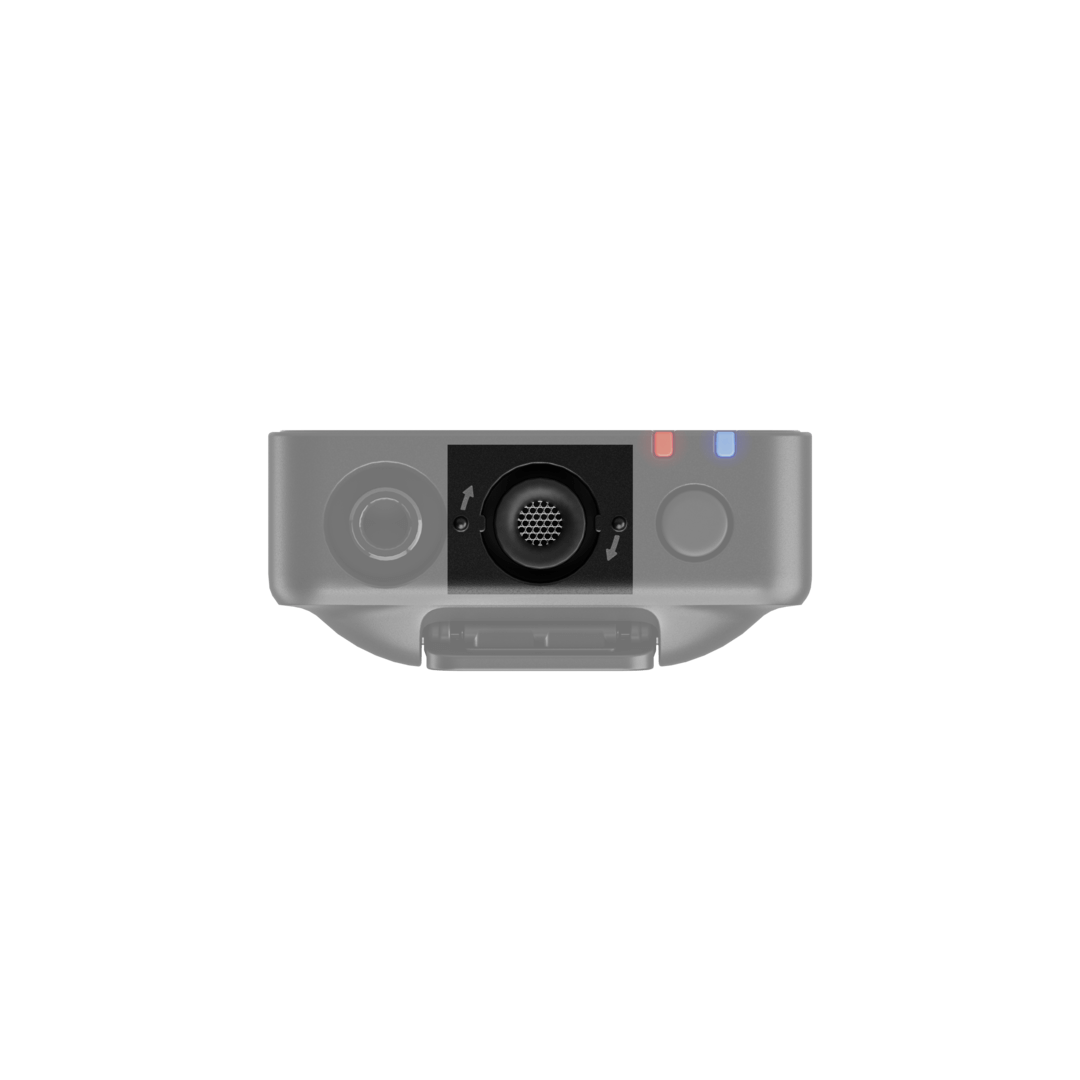
Le Wireless GO est fourni avec trois bonnettes anti-vent en fourrure. Elles ont été conçues pour garantir une fixation extrêmement solide et ne tomberont pas de vos émetteurs, même en cas d’utilisation intensive. Pour les fixer correctement, alignez les deux points blancs de la bonnette avec les points noirs de l’émetteur, puis enfoncez la bonnette et faites-la pivoter pour la verrouiller. Procédez dans l’ordre inverse pour la retirer.