Come registrare due microfoni nel modulo fotocamera
Ti è mai capitato, durante una ripresa sul campo, di dover registrare in modo chiaro e discreto due sorgenti audio separate? Magari stavi filmando un’intervista a due persone, oppure intervistando un soggetto per un documentario e volevi registrare sia le tue domande sia le sue risposte.
Se registri l’audio direttamente in una fotocamera, probabilmente ti sei già imbattuto in un ostacolo in questo scenario: la maggior parte delle DSLR dispone di un solo ingresso per microfono. Tuttavia, esiste una soluzione davvero semplice, economica e facilissima da configurare per registrare due microfoni con un’unica fotocamera. Vediamo come.
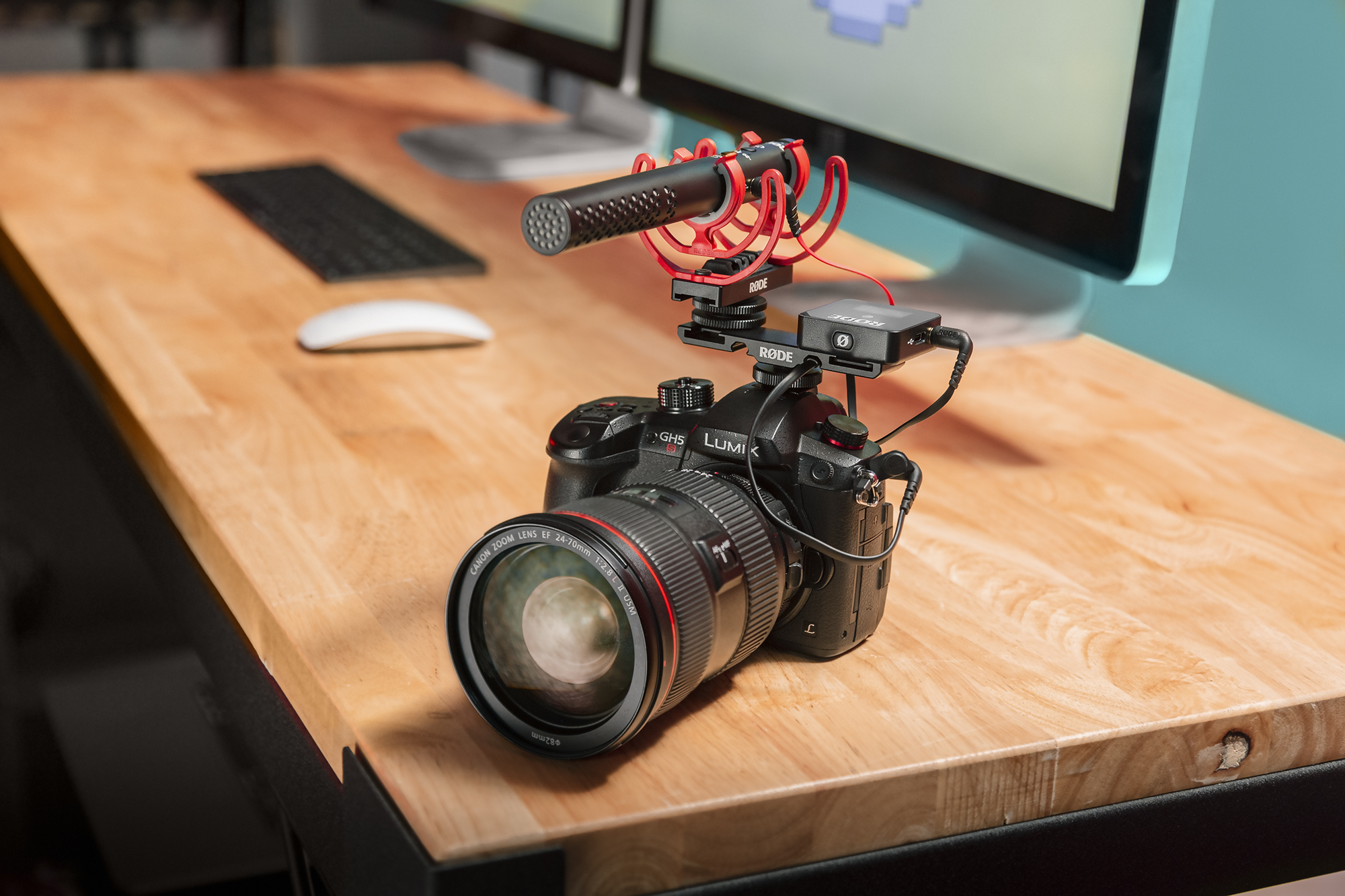
Attrezzatura necessaria
Per collegare due microfoni a un’unica fotocamera, ti servirà un cavo in grado di combinare due uscite audio in un solo ingresso. Il RØDE SC11 è perfetto. Si tratta di un cavo sdoppiatore Y TRS di alta qualità per collegare due uscite mono da 3,5 mm a un singolo ingresso stereo da 3,5 mm, come quello della tua fotocamera.
Il cavo combina i due segnali audio, consentendo di registrarli con un solo dispositivo mantenendoli separati: ciò significa che, in fase di post-produzione, potrai modificarli e mixarli in modo indipendente. È essenziale: ne parleremo più avanti.
Collega semplicemente i due connettori mono ai tuoi due microfoni (il connettore rosso verrà registrato sul canale destro della fotocamera, quello nero sul canale sinistro), quindi collega l’altro connettore alla fotocamera e sei pronto a partire.
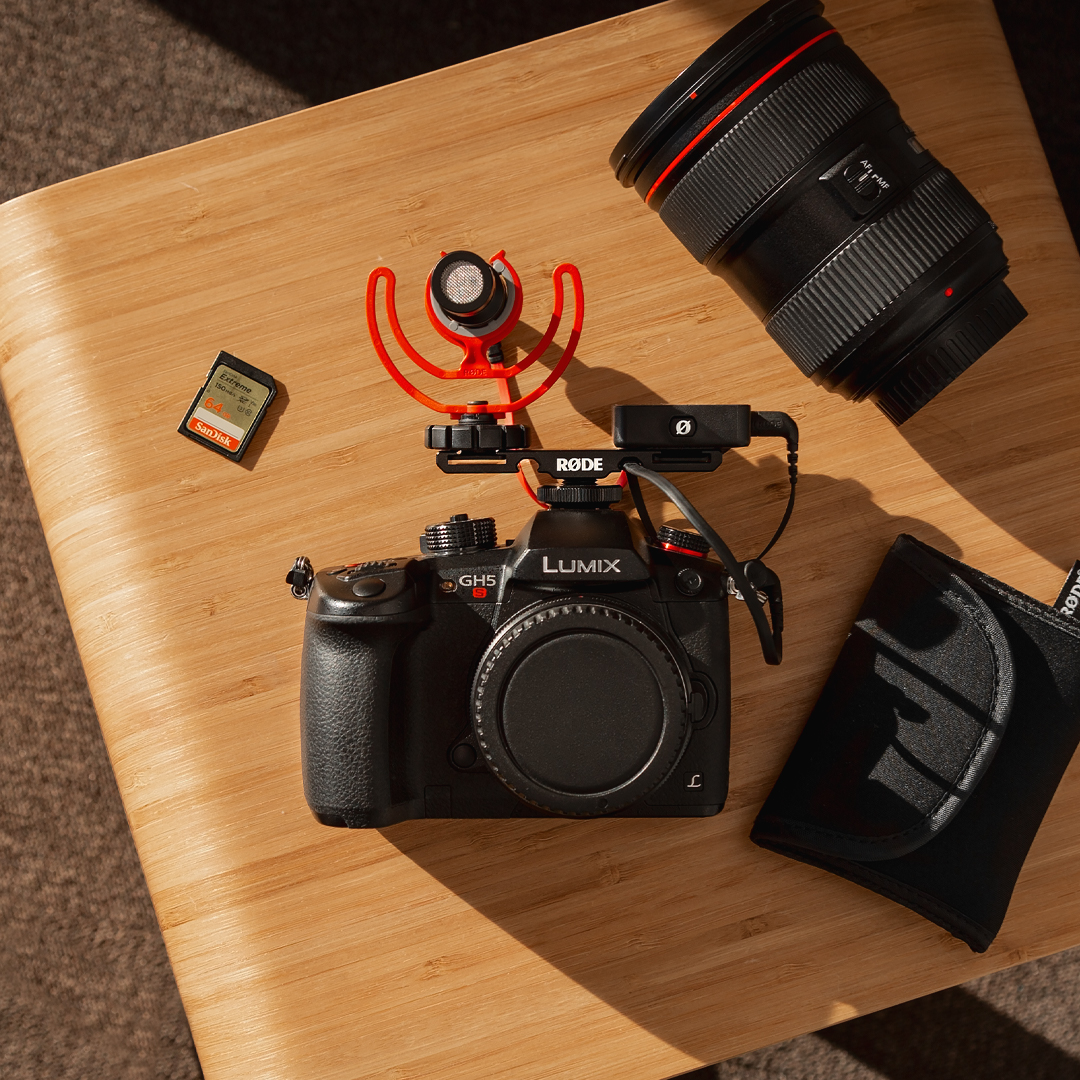
Ti servirà anche un supporto su cui montare i microfoni, come il RØDE DCS-1. Si tratta di una pratica barra a doppia slitta cold shoe che consente di fissare due microfoni (o qualsiasi altro accessorio) alla slitta cold shoe della fotocamera.
Insieme, SC11 e DCS-1 sono la coppia perfetta per registrare con due microfoni usando un’unica fotocamera. Il DCS-1 dispone inoltre di pratiche asole per la gestione dei cavi, così puoi mantenere il tuo setup ordinato e compatto.
Tutto qui: sei pronto per registrare.
Diverse configurazioni per registrare con due microfoni e perché potresti averne bisogno
Esistono diversi scenari in cui potresti dover registrare simultaneamente due sorgenti sonore distinte. Anzi, ti consigliamo vivamente di avere sempre nel tuo kit un secondo microfono e gli accessori necessari per questo tipo di configurazione: non si sa mai quando potrebbero servirti. Ecco un paio di situazioni comuni.
Due microfoni wireless per registrare interviste o presentazioni a due persone
Questa è probabilmente la situazione più comune in cui registrare con due microfoni è essenziale. Quando registri un’intervista o una presentazione a due persone, devi assicurarti che ciò che dice ciascun soggetto sia chiaro e comprensibile. I microfoni wireless come Wireless GO sono la soluzione ideale, perché consentono di registrare vicino alle sorgenti sonore restando più lontano, così da includere entrambi i soggetti nell’inquadratura.
In questo scenario, usare un singolo microfono shotgun montato sulla fotocamera introdurrebbe rumore di fondo nella registrazione, soprattutto se stai effettuando le riprese in un ambiente affollato o riverberante, compromettendo il risultato finale. La soluzione è usare due microfoni wireless.
Configurazione consigliata: 2 x Wireless GO, 1 x DCS-1, 1 x SC11, 2 x Interview GO (opzionali), 2 x Lavalier GO (opzionali).
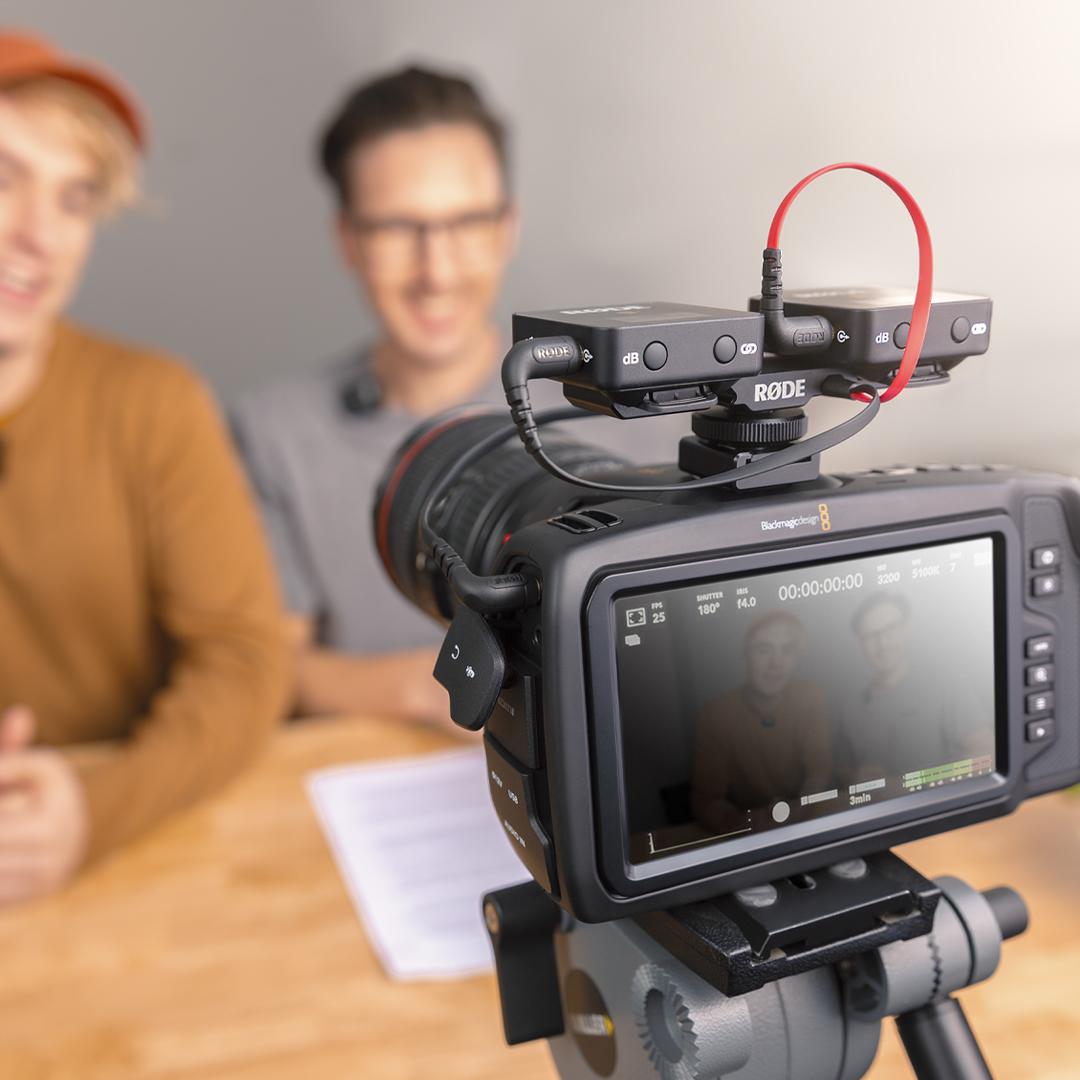
Un microfono wireless e un VideoMic per il vlogging
Per molti vlogger, la configurazione di riferimento consiste in un Wireless GO e un VideoMic montati su una DSLR. È utile per due motivi. Innanzitutto, offre una configurazione di registrazione affidabile nel caso in cui un microfono smetta di funzionare o la registrazione non risulti perfetta, ad esempio a causa di un posizionamento non corretto del microfono lavalier.
In secondo luogo, consente di registrare sempre con chiarezza la tua voce dietro la fotocamera usando il Wireless GO, mentre il VideoMic cattura ciò verso cui è puntata la fotocamera, che si tratti di una persona intervistata o dell’atmosfera di una scena. Usare un microfono compatto come VideoMicro ti permetterà di mantenere il setup leggero e muoverti con agilità.
Configurazione consigliata: 1 x Wireless GO, 1 x VideoMicro, 1 x DCS-1, 1 x SC11
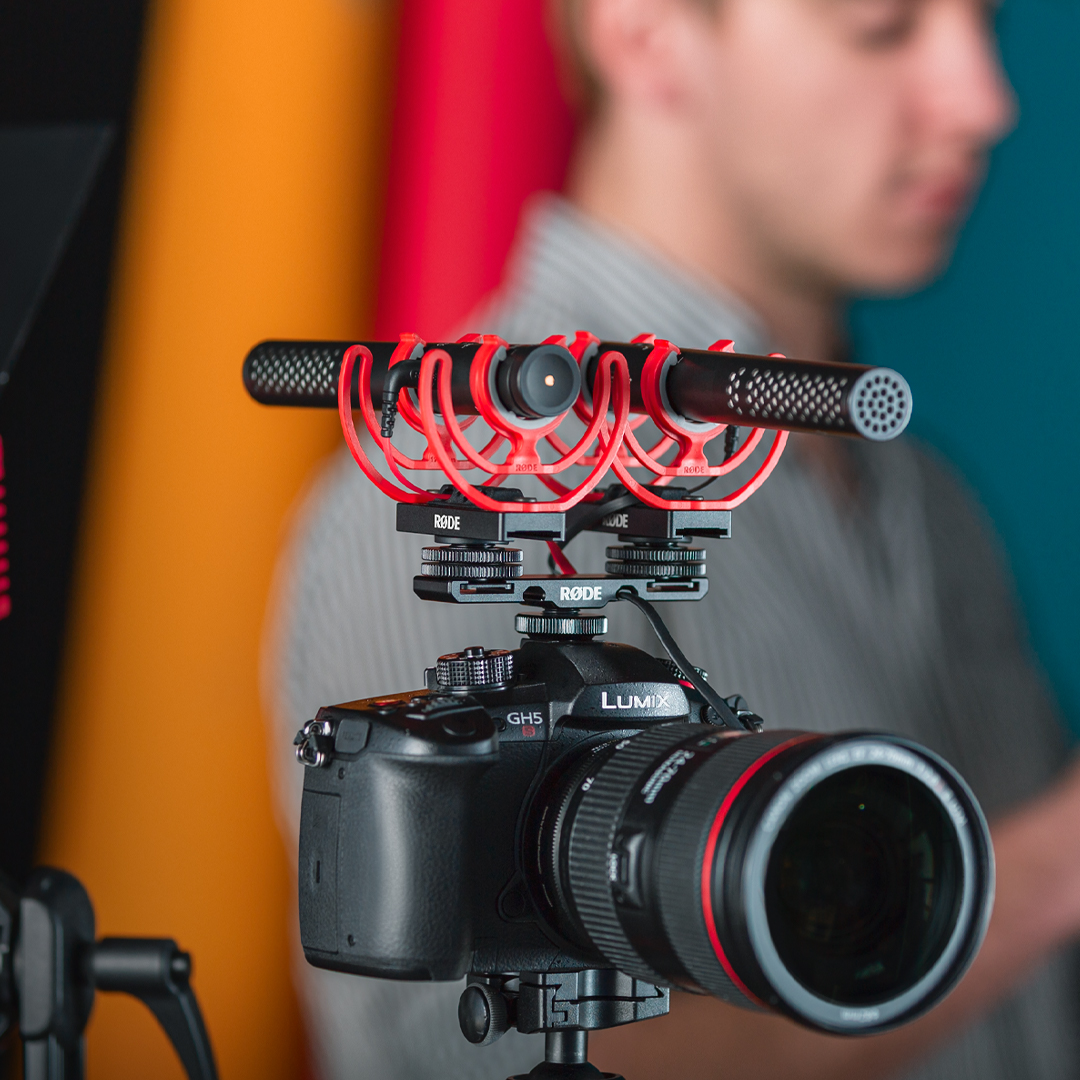
Due VideoMic per il filmmaking
Se non hai un microfono wireless nel tuo kit, puoi facilmente sostituirlo con un altro VideoMic. Il VideoMic NTG è un’opzione eccellente per questa configurazione, poiché dispone di un controllo flessibile del guadagno variabile e di un attenuatore -20dB , che ti consentono di bilanciare con precisione i livelli tra i due microfoni, facendoti risparmiare tempo in post-produzione. Inoltre, eviterai che la tua voce, molto più vicina al microfono rispetto alle altre sorgenti sonore, sovraccarichi il preamplificatore della fotocamera.
Configurazione consigliata: 2 x VideoMic NTG, 1 x DCS-1, 1 x SC11
Alcune note sul monitoraggio audio e sulla post-produzione
Come accennato in precedenza, quando registri due microfoni con un’unica fotocamera usando SC11, i due segnali audio vengono combinati in un singolo ingresso pur rimanendo separati, e vengono registrati sui canali sinistro e destro dell’ingresso microfonico stereo della fotocamera.
Il connettore nero viene registrato sul canale sinistro e quello rosso sul canale destro: questa distinzione è particolarmente utile per monitorare l’audio. Ad esempio, se stai registrando un’intervista a due persone con un Wireless GO e noti che un canale è più alto e vicino al clipping, potrai identificare facilmente quale microfono è coinvolto e chiedere all’intervistato di abbassare la voce oppure ridurre il guadagno sul ricevitore.
Mantenere i due segnali su canali separati è inoltre essenziale in post-produzione, perché ti consente di modificare e mixare le due sorgenti audio in modo indipendente
Ad esempio, se usi una configurazione con due microfoni per avere una traccia di sicurezza della registrazione, puoi facilmente eliminare le parti inutilizzabili provenienti da un microfono e sostituirle con l’audio pulito del secondo. Oppure, se stai registrando un’intervista a due persone e uno dei soggetti ha una voce più bassa dell’altro, puoi semplicemente aumentare il livello della sua traccia per bilanciare l’audio.
Come importare l’audio
Quando importi l’audio nel tuo software di editing, che si tratti di una digital audio workstation (DAW) come Logic Pro o di un software di editing video come Premiere Pro, verrà caricato come file stereo con entrambi i canali sulla stessa traccia. Dovrai separarli per poterli modificare individualmente.
Per farlo in Premiere Pro, devi duplicare la traccia audio facendo clic con il pulsante destro del mouse e selezionando «Duplica». Ora che hai due tracce identiche, puoi selezionare quale canale del microfono vuoi che venga riprodotto da ciascuna traccia.
Fai clic con il pulsante destro del mouse sulla prima clip audio e seleziona «Canali audio». Da qui puoi scegliere quale canale verrà utilizzato per questa specifica traccia audio. Deseleziona la casella del canale destro su questa clip e fai clic su «OK». Dovresti vedere che viene creata una traccia mono con un solo canale audio.
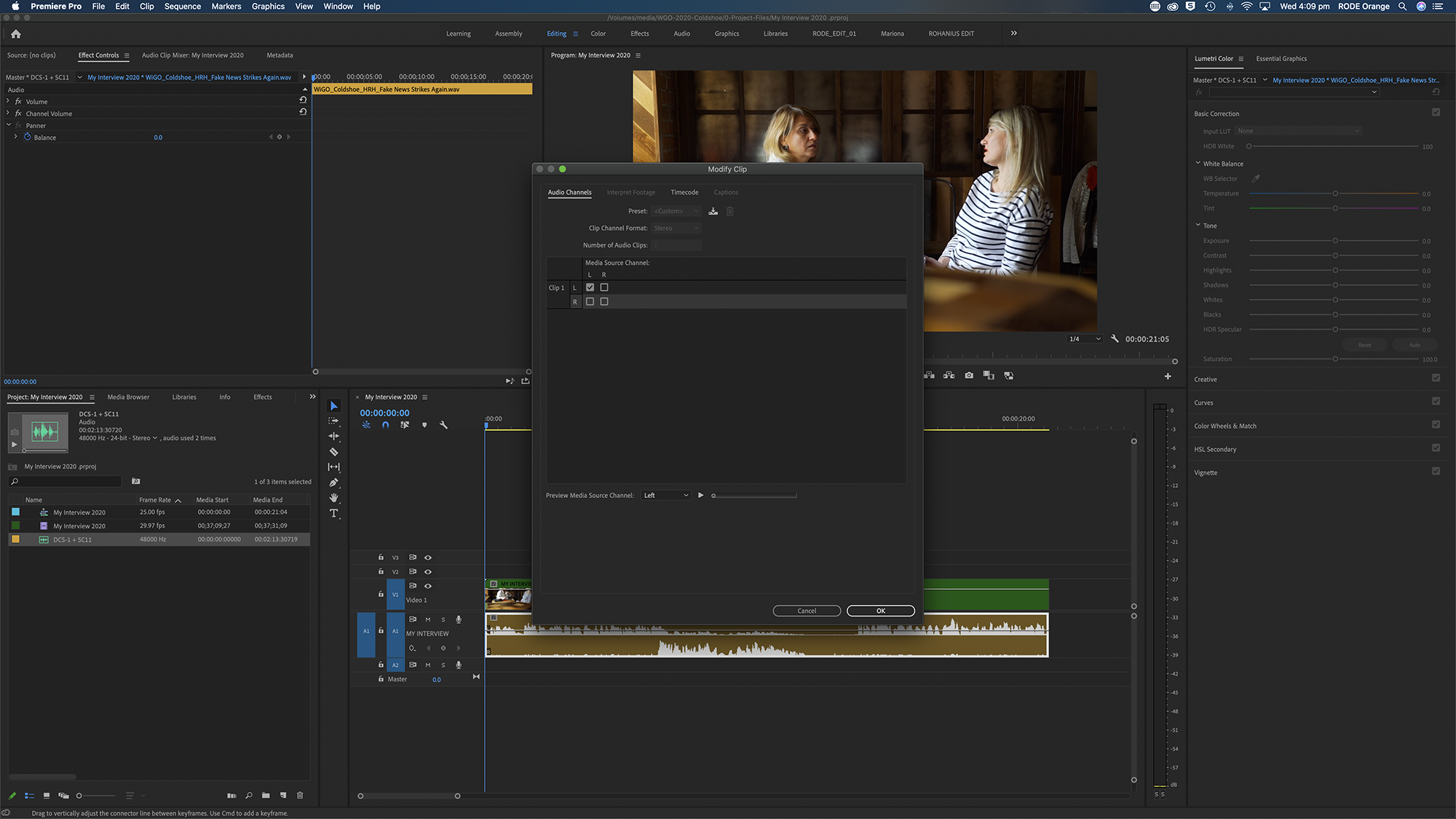
Ripeti la procedura per l’altra traccia, ma questa volta deseleziona il canale sinistro. Dopo aver fatto clic su «OK», vedrai due tracce audio mono separate, che ora puoi denominare e modificare indipendentemente.
Questa procedura può variare leggermente a seconda del software che utilizzi. Tuttavia, applicando i passaggi descritti sopra, dovresti riuscire a orientarti facilmente.
Ecco fatto! Una soluzione semplicissima per registrare due microfoni con una singola videocamera. Non è necessario acquistare un registratore a due canali o un’interfaccia audio: ti servono solo due RØDE microfoni, un SC11 e DCS-1.