Utilizzo di Timecode sulla Sony FX3 e FX30 con Wireless PRO
In questo articolo ti guideremo nella configurazione del timecode sulla tua Sony FX3 o FX30 con Wireless PRO.
Esistono due metodi: registrare il timecode come audio tramite l’ingresso microfono utilizzando il cavo RØDE SC2 da 3,5 mm incluso, oppure utilizzare la connessione alla porta «Multi» di Sony con un cavo da 3,5 mm a BNC e un cavo adattatore proprietario Sony.
Metodo 1: registrare Timecode come audio
Passaggio 1
Collega il tuo ricevitore Wireless PRO a un computer o a un telefono su cui è in esecuzione RØDE Central.
Passaggio 2
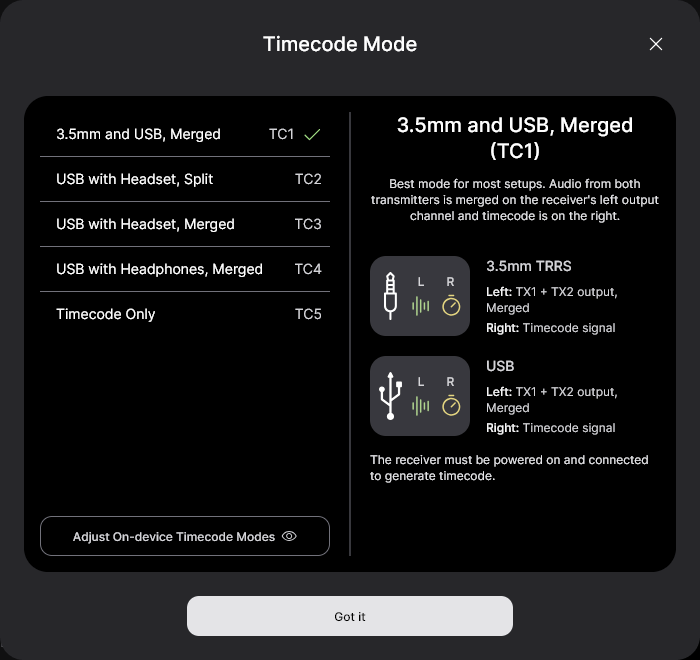
Attiva il timecode e seleziona il frame rate con cui stai effettuando le riprese. Attiva o disattiva «Real Time», a seconda del formato in cui desideri visualizzare il timecode, quindi fai clic su «Modalità Timecode », scegli «Timecode 1» e fai clic su «Applica».
Passaggio 3
Assicurati che la frequenza dei fotogrammi della videocamera corrisponda a quella appena impostata per il timecode e regola le altre impostazioni video e audio come di consueto.
Passaggio 4
Collega il cavo da 3,5 mm SC2 incluso dalla ricevitore Wireless PRO alla porta microfono della tua Sony FX3 o FX30.
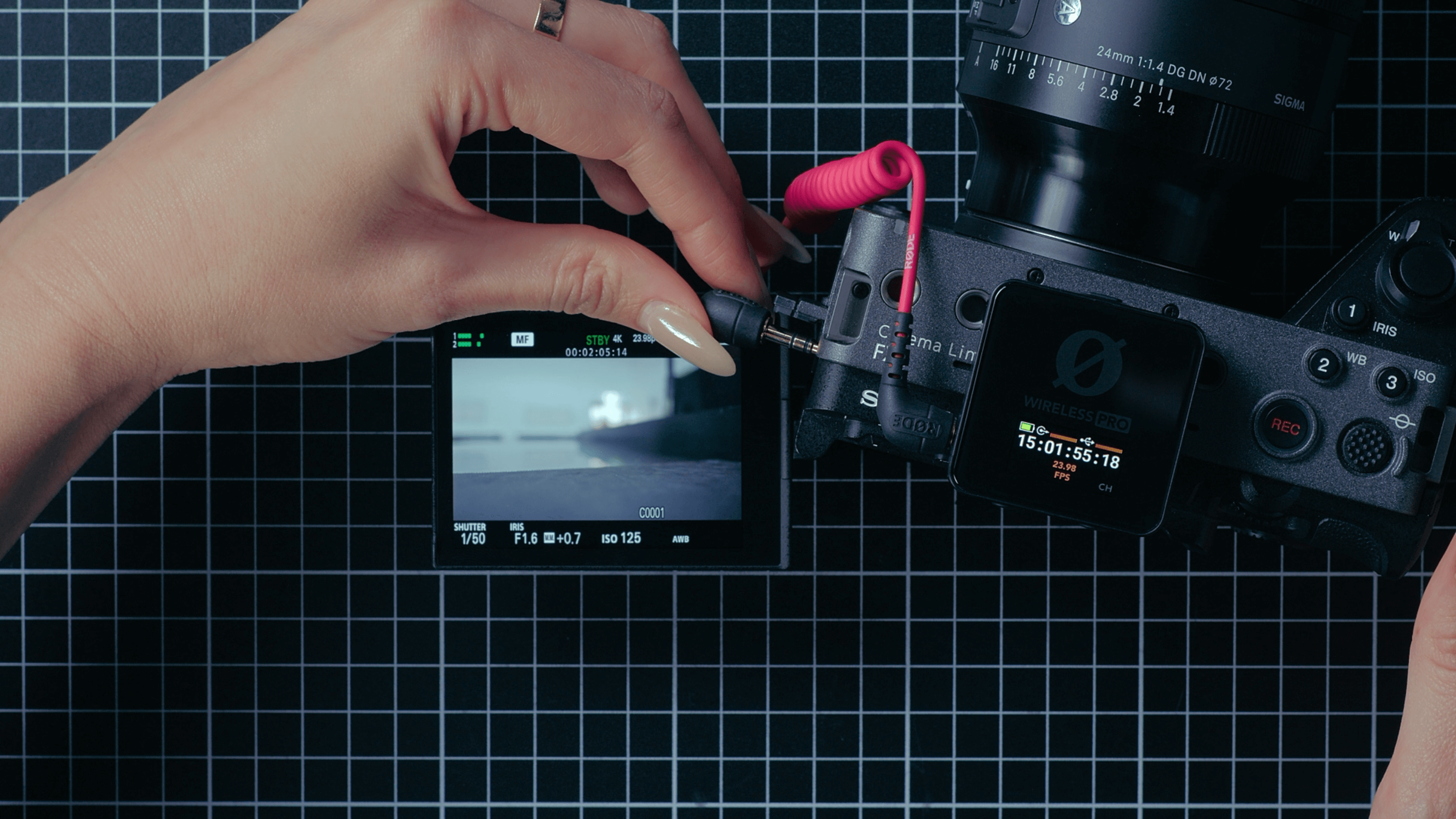
Poiché registriamo il timecode come segnale audio, il display del timecode della videocamera non corrisponderà a quello del tuo Wireless PRO, ma puoi comunque utilizzare il segnale audio del timecode per sincronizzare le riprese in post-produzione: ti basta seguire una delle nostre guide qui sotto.
Metodo 2: registrazione dei metadati Timecode direttamente nei file video
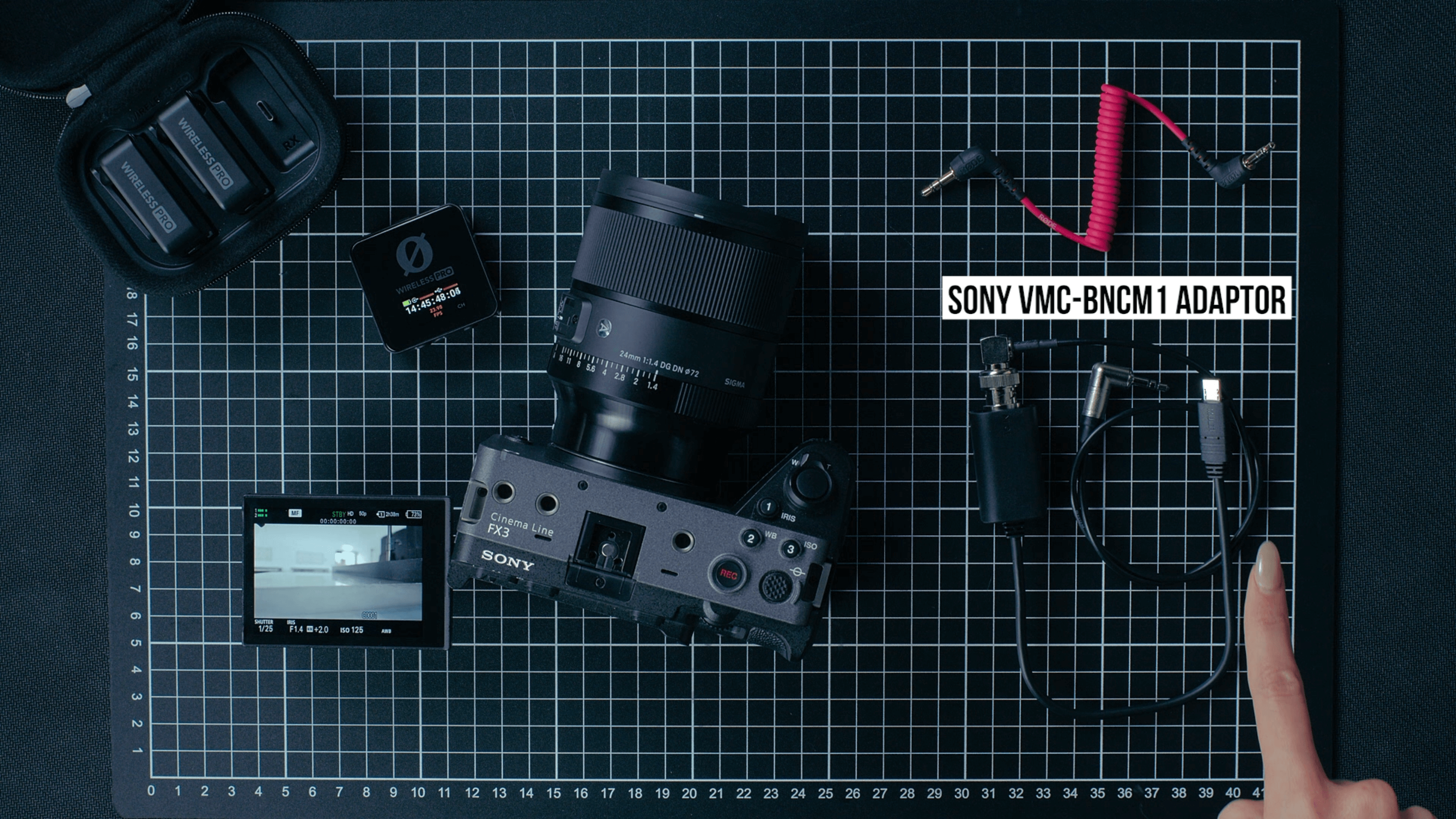
Per questo metodo, ti servirà un adattatore da 3,5 mm a BNC, oltre all’adattatore Sony da BNC alla porta “Multi” (il VMC-BNCM1), per registrare i metadati del timecode nei file video.
Passaggio 1
Collega il tuo Wireless PRO ricevitore a un computer o a un telefono su cui è in esecuzione RØDE Central.
Passaggio 2
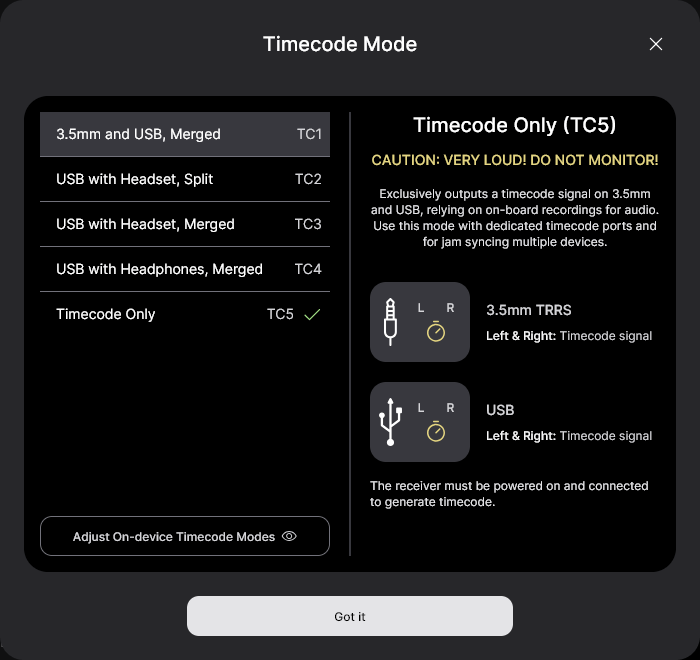
Attiva il timecode e seleziona il framerate con cui stai effettuando le riprese. Attiva o disattiva ‘Real time’ a seconda del formato in cui desideri visualizzare il timecode, quindi fai clic su ‘Timecode Modes’, seleziona ‘Timecode 5’ e fai clic su ‘Apply’. Verifica che il guadagno di uscita sia impostato su 0dB per assicurarti che la tua videocamera rilevi il segnale di timecode.
Passaggio 3
Assicurati che la frequenza dei fotogrammi della fotocamera corrisponda a quella appena impostata per il timecode.
Passaggio 4
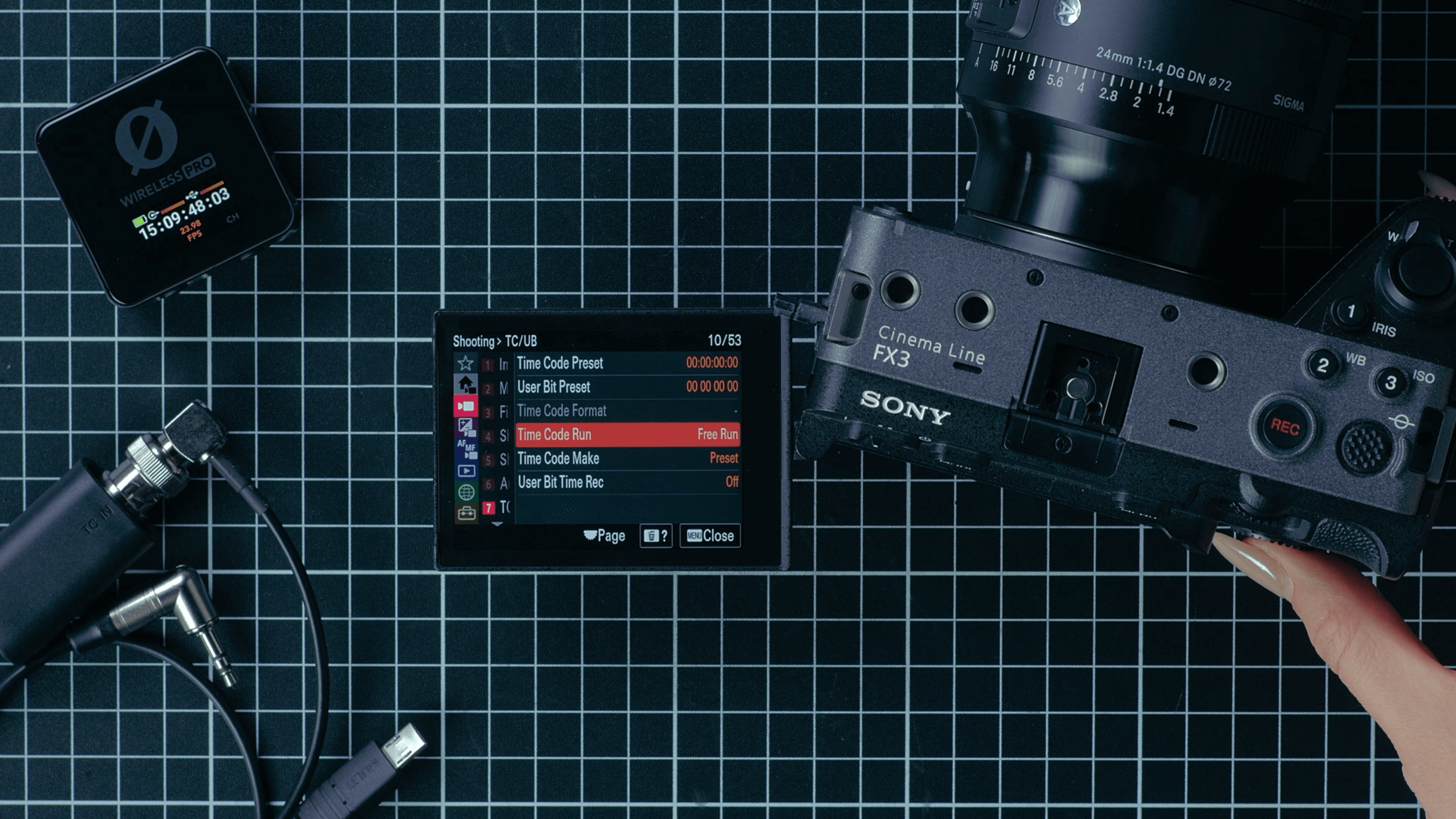
Vai al menu «Ripresa», quindi a «TC/UB» e, alla voce «Time Code Make», seleziona «Preset».
Passaggio 5
Nello stesso menu «TC/UB», alla voce «Time Code Run», seleziona «Free Run».
Passaggio 6
Torna alla schermata del mirino e collega Wireless PRO alla porta Multi della Sony FX3 o FX30 utilizzando i due cavi adattatori menzionati in precedenza.
Non appena viene effettuato il collegamento, vedrai il timecode sulla fotocamera avanzare per corrispondere a quello impostato da Wireless PRO e la fotocamera inizierà a registrare il timecode nei metadati dei file video. Per scoprire come utilizzare il tuo software di editing per sincronizzare le riprese tramite timecode in post-produzione, consulta le nostre guide collegate nella descrizione.
- Guida al Timecode per DaVinci Resolve
- Guida al Timecode per Final Cut Pro
- Guida al Timecode per Premiere Pro
Consulta la nostra guida per l’utente per ulteriori informazioni su come utilizzare Timecode con Wireless PRO.