Modalità «Merged» e «Split» di Wireless GO II: cosa sono e quando utilizzarle
Wireless GO II offre due modalità di uscita: «Merged» e «Split». Queste consentono di modificare il modo in cui l’audio proveniente dai trasmettitori viene elaborato quando viene inviato dal ricevitore alla videocamera o al dispositivo di registrazione. Ma cosa significano in pratica e quando è opportuno utilizzare ciascuna modalità? Vediamolo insieme.

Spiegazione delle modalità «Merged» e «Split»
In modalità «Split», l’audio proveniente da ciascun trasmettitore di Wireless GO II viene «separato» sui canali sinistro e destro dell’uscita del ricevitore Wireless GO II. Ciò significa che puoi regolare i livelli di ciascun canale in modo indipendente nel software di editing, una funzione molto utile. Ad esempio, se una persona parlasse più forte dell’altra, potresti aumentare il volume del canale più silenzioso per compensare.
In modalità «Merged», l’audio proveniente dai trasmettitori viene mixato. Ciò significa che l’audio di entrambi i trasmettitori viene inviato sia al canale sinistro sia al canale destro dell’uscita del ricevitore. Questo può rendere la post-produzione molto più rapida (poiché puoi utilizzare direttamente la traccia audio della videocamera senza ulteriori elaborazioni o modifiche), ma riduce la flessibilità, perché non puoi più modificare facilmente il volume relativo dei due trasmettitori.
Per passare da una modalità all’altra, tieni premuti contemporaneamente entrambi i pulsanti sul fondo del ricevitore. In modalità «Split» vedrai due indicatori di livello audio separati sul display principale. In modalità «Merged» ne vedrai uno solo.
Quando utilizzare la modalità «Merged»
- Quando utilizzi un solo trasmettitore – Se utilizzi un solo trasmettitore, ad esempio se stai registrando una lezione o un vlog su un computer, abilitare la modalità «Merged» rende la post-produzione più rapida e semplice.
- Quando trasmetti in livestreaming – Se utilizzi Wireless GO II durante una diretta streaming, la modalità «Merged» assicura che l’audio sia centrato, rendendolo più naturale da ascoltare.
- Se non esegui alcun editing (o ne esegui solo uno minimo) in post-produzione – Se desideri un flusso di lavoro semplificato che ti consenta di caricare direttamente il video sulla piattaforma di distribuzione, oppure non ti senti sicuro nell’eseguire modifiche audio in post-produzione, la modalità «Merged» ti offrirà un ottimo risultato senza complicazioni.
Quando utilizzare la modalità «Split»
- Quando desideri modificare l’audio in post-produzione – Se utilizzi entrambi i trasmettitori e desideri modificare l’audio in post-produzione, la modalità «Split» ti offre la massima flessibilità. Di seguito scoprirai maggiori informazioni sull’importazione e la modifica dell’audio in post-produzione.
- Se stai realizzando una registrazione stereo - Se utilizzi i due trasmettitori di Wireless GO II come coppia stereo (ad esempio, per registrare un’esibizione musicale dal vivo), l’attivazione della modalità «Split» assicurerà un’uscita audio in formato stereo.

Importazione e modifica dell’audio in modalità «Split» in post-produzione
In modalità «Split», l’audio proveniente da un trasmettitore viene registrato sul canale sinistro dell’ingresso stereo per microfono della videocamera, mentre quello dell’altro viene registrato sul canale destro. Quando importi il video dalla videocamera nel software di editing, l’audio viene caricato come traccia stereo con entrambi i canali sulla stessa traccia. Per modificare individualmente l’audio di ciascun trasmettitore, dovrai dividere la traccia stereo in due tracce mono.
Per farlo, prendendo Premiere Pro come esempio, dovrai duplicare la traccia audio facendo clic con il pulsante destro del mouse su di essa e selezionando «Duplica». Ora che hai due tracce identiche, puoi selezionare quale canale del microfono assegnare a ciascuna traccia.
Fai clic con il pulsante destro del mouse sulla prima clip audio e seleziona «Canali audio». Da qui puoi scegliere quale canale utilizzare per questa traccia audio. Deseleziona la casella del canale destro su questa clip e fai clic su «OK». Dovresti vedere che viene creata una traccia mono con un solo canale audio.
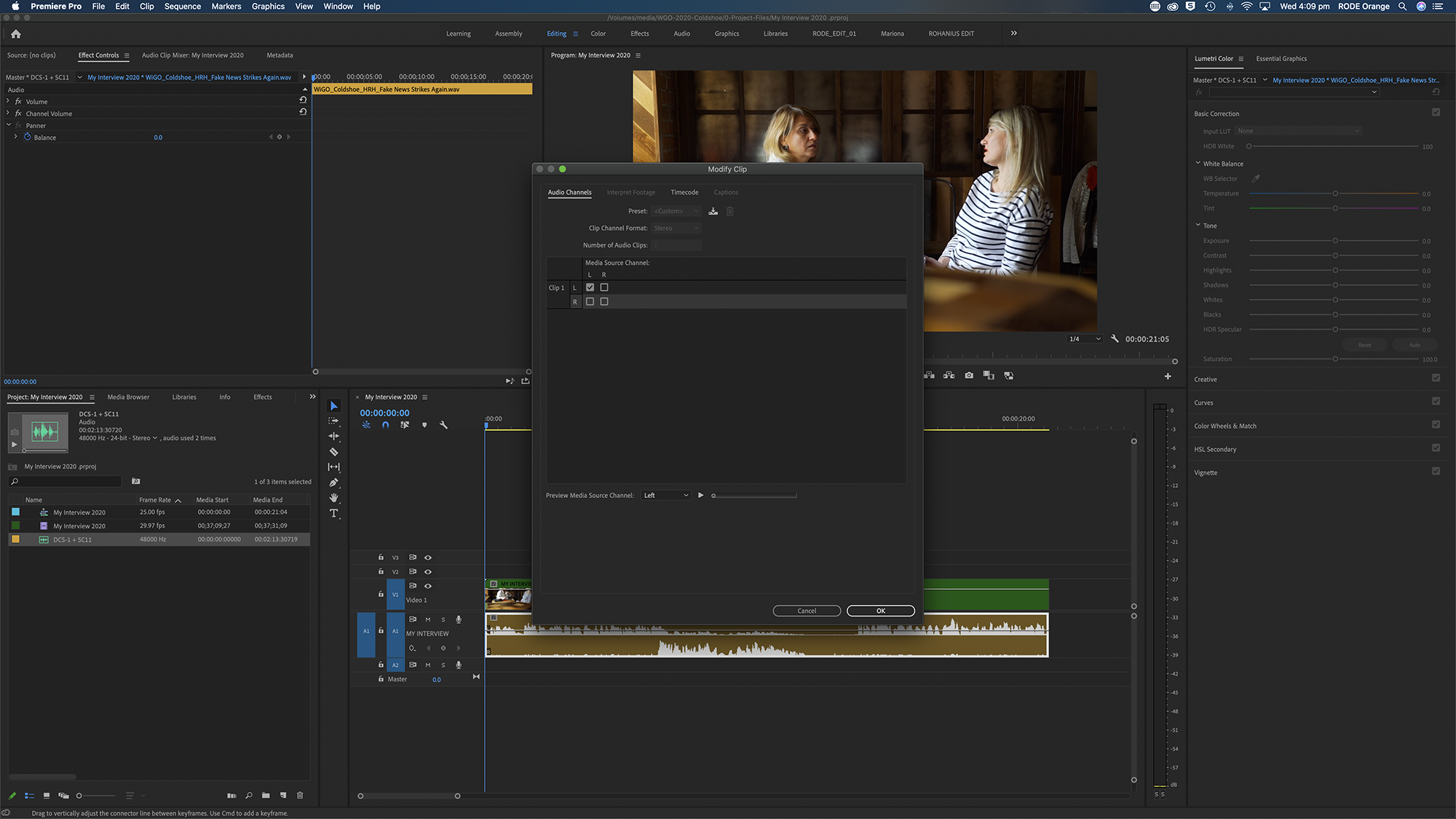
Ripeti la procedura per l’altra traccia, ma questa volta deseleziona il canale sinistro. Dopo aver fatto clic su «OK», vedrai due tracce audio mono separate, che ora puoi denominare e modificare in modo indipendente. Questa procedura può variare leggermente a seconda del software utilizzato.
Una volta fatto, assicurati che entrambi i canali siano panoramici al centro, così da garantire un suono naturale. Se ometti questo passaggio, l’audio proveniente da ciascun trasmettitore sarà udibile solo sul canale sinistro o destro, risultando innaturale e difficile da ascoltare.
Per scoprire di più su come utilizzare Wireless GO II, visita il Learning Hub.