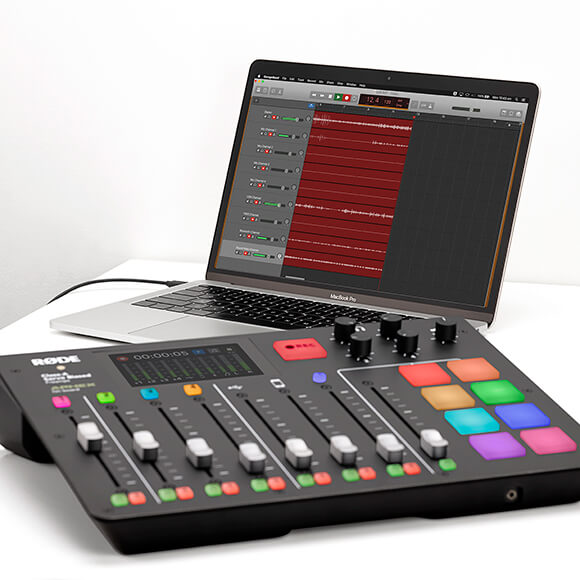
Aufnahme auf einen Computer über USB
Der RØDECaster Pro bietet eine Vielzahl von Aufnahmeoptionen für jeden Podcaster. Sie können direkt auf die microSD -Karte aufnehmen, aber für noch mehr Flexibilität haben Sie auch die Möglichkeit, über USB auf einen Computer aufzunehmen. Das kann besonders praktisch sein, wenn Sie Ihren Podcast abmischen, ihn mit zusätzlicher Signalbearbeitung verfeinern oder in der Postproduktion weiteres Audiomaterial oder vollständig neue Segmente hinzufügen möchten.
Verbindung mit Ihrem Computer
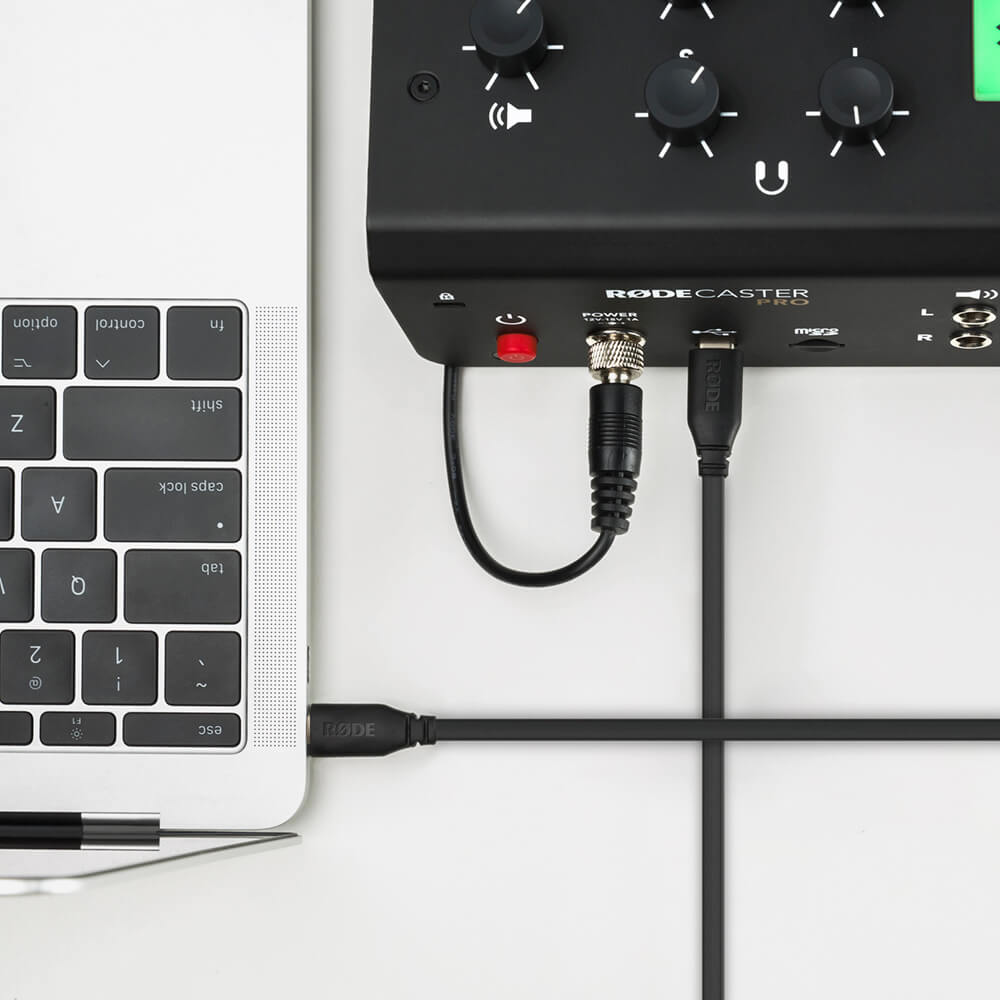
Das RØDECaster Pro kann mit einem Mac oder Windows Computer über das mitgelieferte USB-C-auf-USB-A-Kabel verbunden werden. Stecken Sie zunächst das USB-C-Ende in die Rückseite des RØDECaster Pro und anschließend das USB-A-Ende in Ihren Computer.
Profi-Tipp
Wenn Ihr Computer oder Laptop über einen USB-C-Anschluss verfügt, können Sie das SC17-Kabel verwenden, um Ihr RØDECaster Pro mit dem Computer zu verbinden.
In Stereo über USB auf einem Computer aufnehmen
Nach dem Anschließen wird der RØDECaster Pro in den Soundeinstellungen Ihres Computers als Audiogerät angezeigt. Wenn Sie „RODECaster Pro Stereo“ als Eingangs- und Ausgabegerät auswählen, wird eine Audioverbindung zwischen dem RØDECaster Pro und Ihrem Computer hergestellt. Denken Sie daran, dass Sie dieses Setup nutzen können, um Online-Gäste über Zoom oder eine beliebige Kommunikations-App in Ihren Podcast einzubinden. Erfahren Sie hier mehr über das Verbinden von Online-Gästen und Anrufern.
Um Audio auf Ihrem Computer aufzunehmen, müssen Sie eine Digital Audio Workstation (DAW) herunterladen und verwenden. Sie können den RØDECaster Pro mit jeder DAW verwenden – wir haben ihn ausführlich mit Audition, GarageBand, Logic Pro X, ProTools und Reaper getestet und empfehlen daher die Verwendung einer dieser DAWs. Nachdem Sie Ihre DAW auf dem Computer eingerichtet haben, müssen Sie das eingehende Audiosignal vom RØDECaster Pro an die richtige Stelle weiterleiten.
Hinweis
Je nach verwendeter DAW kann sich der Einrichtungs- und Aufnahmeprozess geringfügig unterscheiden. Der Einfachheit halber verwenden wir für diese Demonstration GarageBand. Im Download-Bereich weiter unten finden Sie Schritt-für-Schritt-Anleitungen für einige andere beliebte DAWs.
1.
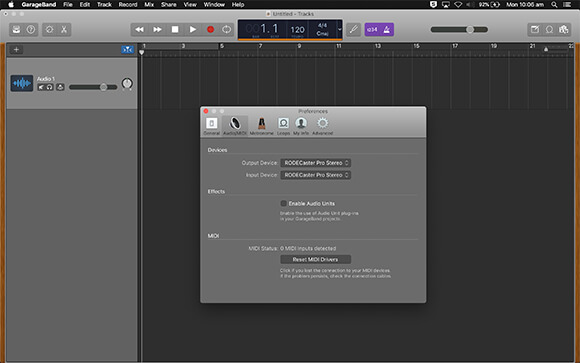
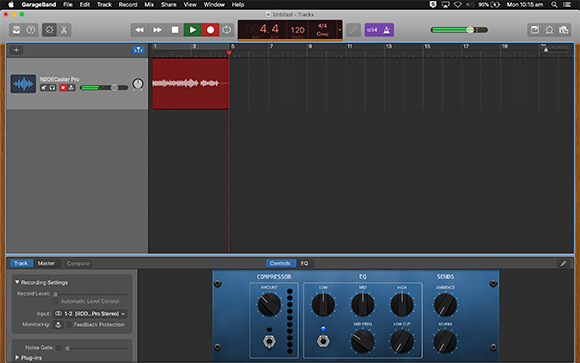
Öffnen Sie eine neue Session in GarageBand, gehen Sie zu „Preferences“ oder „Session Settings“ und stellen Sie das Eingabegerät auf „RODECaster Pro Stereo“ ein.
2.
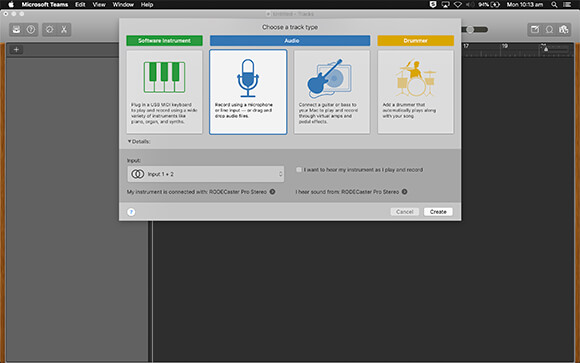
Erstellen Sie eine neue Stereospur mit den Eingängen 1–2. Dies sind der linke und rechte Kanal des Haupt-Stereomixes Ihres RØDECaster Pro. Sie können diese Stereospur in „RØDECaster Pro“ umbenennen.
Profi-Tipp
Bei Aufnahmen in den meisten DAWs empfiehlt es sich, die Ausgänge der Spuren, auf denen du aufnimmst, stummzuschalten. So vermeidest du beim Abhören über Lautsprecher oder Kopfhörer jegliche Gefahr von Rückkopplungsschleifen.
3.
Sie können nun die Aufnahmebereitschaft in der Spurkopfzeile aktivieren, indem Sie mit der rechten Maustaste auf die Spurkopfzeile klicken und „Spurkopfzeile konfigurieren“ sowie „Aufnahmebereitschaft“ auswählen. Jetzt können Sie Ihre Spuren aufnahmebereit schalten und die Aufnahme starten. Sie nehmen nun in Echtzeit in Ihrer DAW auf!
4.
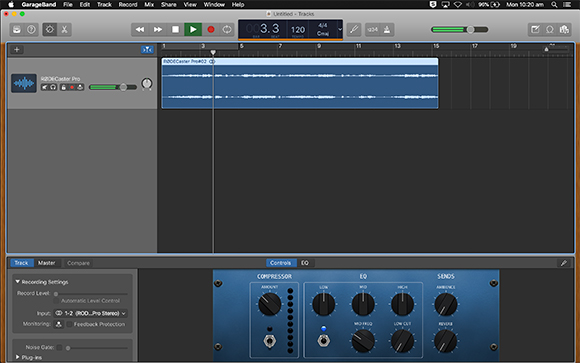
Wenn Sie die aufgenommene Audiospur aus GarageBand wiedergeben möchten, schieben Sie einfach den Fader des USB -Kanals nach oben, deaktivieren Sie die Aufnahmebereitschaft für jede Spur und drücken Sie auf Wiedergabe. Wenn Sie andere DAWs verwenden, müssen Sie möglicherweise zusätzlich den Ausgang jeder Spur einzeln auf „RODECaster Pro Stereo“ einstellen.
Die Aufnahme in einer DAW hindert Sie nicht daran, gleichzeitig auf eine microSD card in Ihrem RØDECaster Pro aufzunehmen. Als Backup kann Ihr Podcast gleichzeitig auf der microSD card und in Ihrer DAW aufgezeichnet werden. Tippen Sie dazu einfach auf die Aufnahmetaste Ihres RØDECaster Pro, sobald Sie die Aufnahme in Ihrer DAW starten.
Beachten Sie, dass die Verwendung von Kommunikations-Apps wie Skype oder Zoom auf dem USB channel beim Aufnehmen über USB auf einem Computer im standardmäßigen „Stereo“-Modus nicht ideal ist, da die Funktion zur Vermeidung von Rückkopplungen und Echos in Kommunikations-Apps (USB mix-minus) bei Aktivierung sämtliche Audiosignale auf dem USB channel effektiv ausblendet. Wenn Sie alle Kanäle über USB einschließlich Kommunikations-Apps auf dem USB channel aufnehmen möchten, bietet der RØDECaster Pro einen äußerst leistungsfähigen Mehrspurmodus mit noch mehr Erweiterungs- und Konfigurationsmöglichkeiten.
Mehrspuraufnahme auf einem Computer über USB
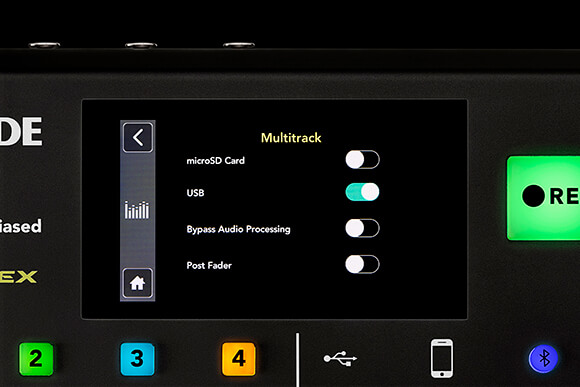
Im Standardmodus gibt der RØDECaster Pro einen Stereo-Podcast an das verbundene USB Gerät aus, Sie haben jedoch auch die Möglichkeit, im Mehrspurmodus aufzunehmen. Wenn „Mehrspuraufnahme über USB“ aktiviert ist, kann jeder Kanal Ihres RØDECaster Pro in Ihrer DAW auf einer eigenen Spur aufgenommen werden. Dadurch eröffnen sich in der Postproduktion nahezu unbegrenzte Möglichkeiten für Bearbeitung und Mischung. Zunächst müssen Sie die Mehrspuraufnahme über USB aktivieren, indem Sie zu „Settings“ > „Advanced“ > „Audio“ > „Multitrack“ gehen und auf „USB“ tippen.
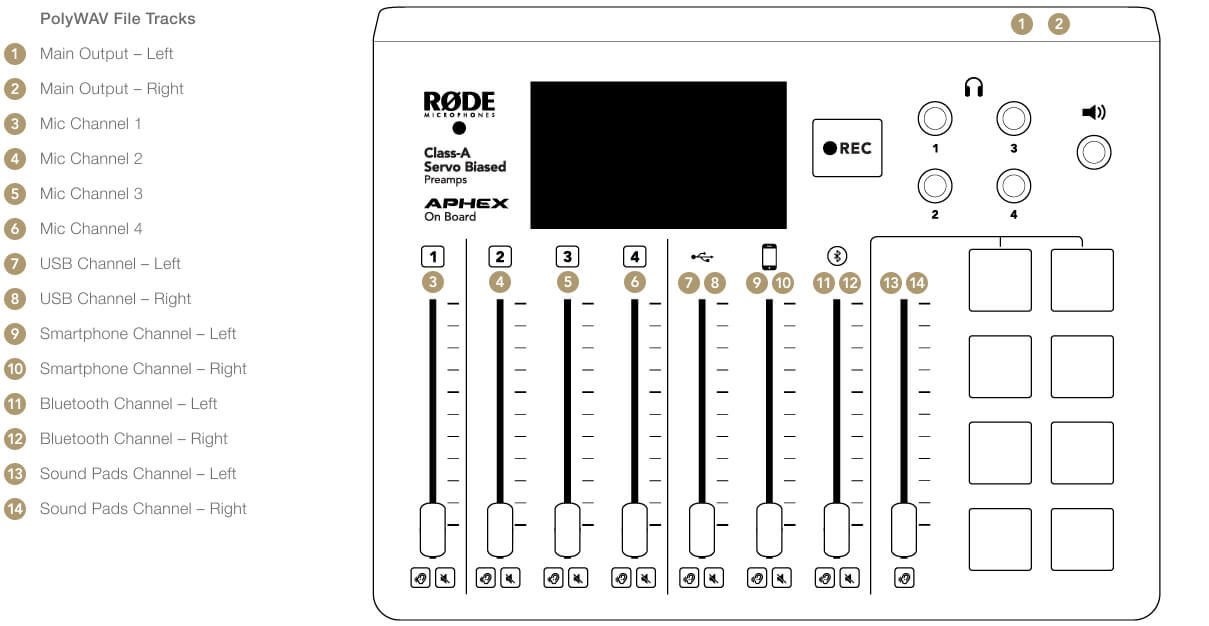
Dadurch werden der vollständige Stereomix Ihres Podcasts sowie jeder einzelne Kanal des RØDECaster Pro auf separaten Spuren ausgegeben. Dazu gehören Monospuren für die Mikrofonkanäle sowie Stereospuren für den Hauptausgang, USB, Smartphone, Bluetooth und Sound-Pad-Kanäle – insgesamt maximal 14 Spuren.
Jede Spur des RØDECaster Pro kann in Ihrer DAW einem separaten Eingang zugewiesen werden, beginnend mit dem vollständigen Stereomix (Eingänge 1 und 2) und anschließend entlang des Mischpults von den Mikrofonkanälen (Eingänge 3–6) über den USB Kanal (Eingänge 7 und 8), den Smartphone-Kanal (Eingänge 9 und 10) und den Bluetooth-Kanal (Eingänge 11 und 12) bis zu den Sound-Pads (Eingänge 13 und 14). Verwenden Sie die nachstehende Tabelle, um den Überblick über Ihre Kanäle und die ihnen zugewiesenen Eingangsnummern zu behalten.
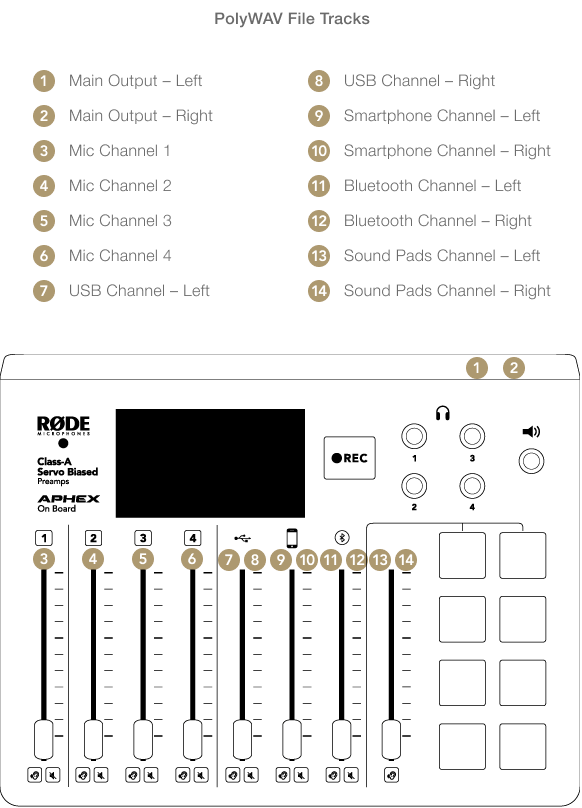
Das Einrichten einer Mehrspur-Session in Ihrer DAW unterscheidet sich je nach Betriebssystem und verwendeter Software geringfügig. Die meisten gängigen DAWs lassen sich einfach einrichten und bedienen, bei anderen ist der Vorgang etwas komplexer.
Wählen Sie in Ihrer DAW „RODECaster Pro Multichannel“ als Eingabegerät aus. Beachten Sie, dass es sich dabei um ein anderes Eingabegerät als „RODECaster Pro Stereo“ handelt, das Sie möglicherweise zuvor verwendet haben.
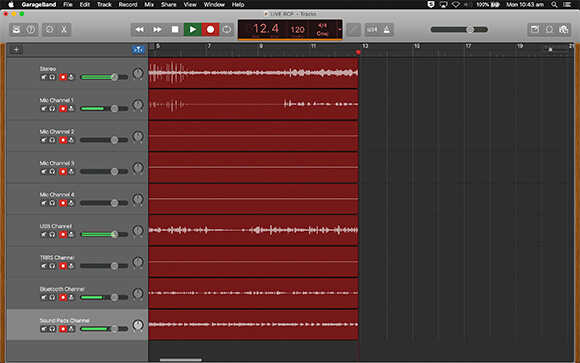
Erstellen Sie anschließend 14 neue Monospuren in Ihrer DAW (alternativ können Sie fünf Stereospuren und vier Monospuren erstellen, sofern die von Ihnen verwendete DAW stereo-gekoppelte Spuren unterstützt). Weisen Sie dann die Eingänge jedes Kanals des RØDECaster Pro der entsprechenden Spur in Ihrer DAW zu und beschriften Sie sie entsprechend (zum Beispiel: „Stereomix“, „Mikrofonkanal 1“, „Mikrofonkanal 2“ usw.).
Profi-Tipp
Auch wenn du nicht jeden Kanal deines RØDECaster Pro verwendest, empfiehlt es sich, deine Mehrspur-Session mit allen 14 (oder neun) Spuren einzurichten – als visuelle Referenz, die dem Layout des Mischpults entspricht. Du kannst diese Konfiguration außerdem in deiner DAW speichern, um sie künftig schnell und unkompliziert einzurichten.
Sobald jeder Kanal des RØDECaster Pro in deiner DAW auf eine eigene Spur geroutet wurde, schalte die Ausgänge stumm, aktiviere die Aufnahmebereitschaft für jede Spur, die du aufnehmen möchtest, und drücke auf „Aufnahme“.
Eine ausführlichere Anleitung zum Einrichten von Mehrspur-Sessions in beliebten DAWs wie GarageBand, Reaper und ProTools findest du unter den folgenden Links.
RØDECaster Pro-ASIO-Treiber
Um den neuen ASIO-Treiber für Windows herunterzuladen, klicken Sie auf den folgenden Link:
RØDECaster Pro Windows ASIO Driver.zip
Eine Anleitung zur Einrichtung und Verwendung des ASIO-Treibers für den RØDECaster Pro finden Sie weiter unten:
Installing and Using the RØDECaster Pro Windows ASIO Driver.pdf
Wenn Sie weitere Probleme bei der Aufnahme in einer DAW haben, wenden Sie sich an den Support – wir helfen Ihnen gerne weiter.
Profi-Tipp
Wenn der USB -Ausgang auf Multitrack eingestellt ist, können Sie den USB -Kanal weiterhin verwenden, um über Skype oder Zoom mit Gesprächspartnern aus der Ferne zu sprechen und gleichzeitig per USB im Multitrack-Modus aufzunehmen. Sie müssen lediglich sicherstellen, dass Sie den Ein- und Ausgang in der Kommunikations-App auf „RODECaster Pro Stereo“ einstellen. Wenn Sie „RODECaster Pro Multichannel“ auswählen, entsteht für Ihren Gesprächspartner eine störende Rückkopplungsschleife.
Aufnahme auf MicroSD-Karte und in einer DAW
Der RØDECaster Pro kann gleichzeitig Mehrspuraufnahmen auf eine microSD -Karte und über USB in einer DAW erstellen. Wählen Sie in den erweiterten Mehrspur-Einstellungen einfach sowohl „microSD -Karte“ als auch „USB“ aus. Das ist praktisch, um sicherzustellen, dass Sie eine Sicherungskopie Ihres Podcasts haben, falls Ihr Computer abstürzt. Sie können sogar einen Stereomix Ihres Podcasts auf die microSD -Karte aufnehmen, während Sie eine Mehrspuraufnahme in einer DAW erstellen (oder umgekehrt).
Wenn Ihre Mehrspuraufnahme sämtliche Bearbeitungen Ihres RØDECaster Pro sowie die Fader-Positionen enthalten soll, stellen Sie sicher, dass der „Post-Fader-Modus“ aktiviert ist. Navigieren Sie dazu über „Einstellungen“ > „Erweitert“ > „Audio“ > „Mehrspur“ zum Menü „Mehrspur“ und aktivieren Sie anschließend die Option „Post Fader“.
Wenn Ihre Mehrspuraufnahme vollständig unbearbeitet sein soll, ohne angewendete Effekte, Bearbeitungen oder Pegel-Einstellungen, deaktivieren Sie den „Post-Fader-Modus“. So erhalten Sie eine vollständig unbearbeitete Ausgangsbasis für die Nachbearbeitung.
Weitere Informationen zu Aufnahmen vor und nach dem Fader finden Sie im Abschnitt Aufnahme auf microSD -Karte.