Verbindung herstellen
Streamer X mit Strom versorgen
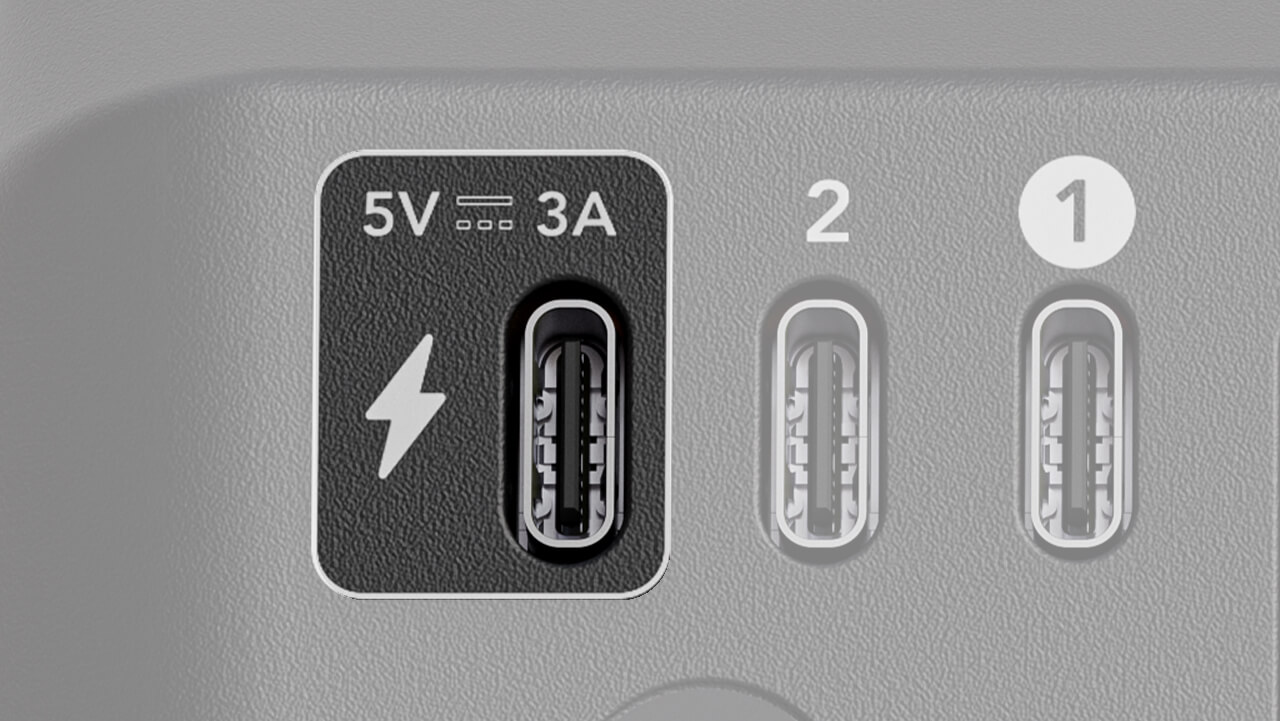
Schließen Sie das mitgelieferte Netzteil an eine Steckdose an und verbinden Sie es anschließend mit dem USB-C-Anschluss des Streamer X, der mit dem Blitzsymbol gekennzeichnet ist. Das Gerät schaltet sich automatisch ein, sobald es mit Strom versorgt wird. Sie können den Streamer X auch direkt über den USB 1-Anschluss Ihres Computers mit Strom versorgen, sofern dieser eine stabile Stromversorgung von mindestens 5 V / 3 A bereitstellen kann.
USB 1
Dies ist der primäre USB -Anschluss des Streamer X. Bei bestehender Verbindung dient er zum Senden und Empfangen von Video- und Audiodaten an bzw. von Ihrem Laptop oder Desktop-Computer. Er kann außerdem zur Stromversorgung des Streamer X verwendet werden, wenn das Netzteil nicht angeschlossen ist, sofern Ihr Gerät die entsprechende Leistung bereitstellen kann.
Für diesen Anschluss müssen Sie das mitgelieferte USB-C-Kabel oder alternativ ein USB-C-Kabel verwenden, das die Datenübertragung mit SuperSpeed unterstützt, da dies zur Übertragung des Videosignals erforderlich ist.
Bei bestehender Verbindung stehen die folgenden Geräte auf Ihrem Computer als Eingabegeräte zur Verfügung:
- Streamer X Main: Dies ist der primäre Audiostream Ihres Streamer X und umfasst entweder das an Ihren Streamer X angeschlossene XLR-Mikrofon, Instrument, Headset-Mikrofon oder Funksystem.
- Streamer X HDMI (Audio): Dieser Eingang umfasst alle Audiosignale, die über den HDMI-In-Anschluss in Ihr Streamer X gesendet werden. Dazu kann beispielsweise der Ton Ihrer DSLR-Kamera, Videospielkonsole oder Ihres Gaming-Computers gehören.
- Streamer X HDMI (Video): Dieser Eingang stellt den Videostream dar, der über HDMI In an Ihr Streamer X gesendet wird.
Das Streamer X wird außerdem als Audioausgabegerät angezeigt. Dadurch können Sie Audiosignale von Ihrem Computer an den Kopfhörer- oder Headset-Ausgang Ihres Streamer X senden.
USB 2
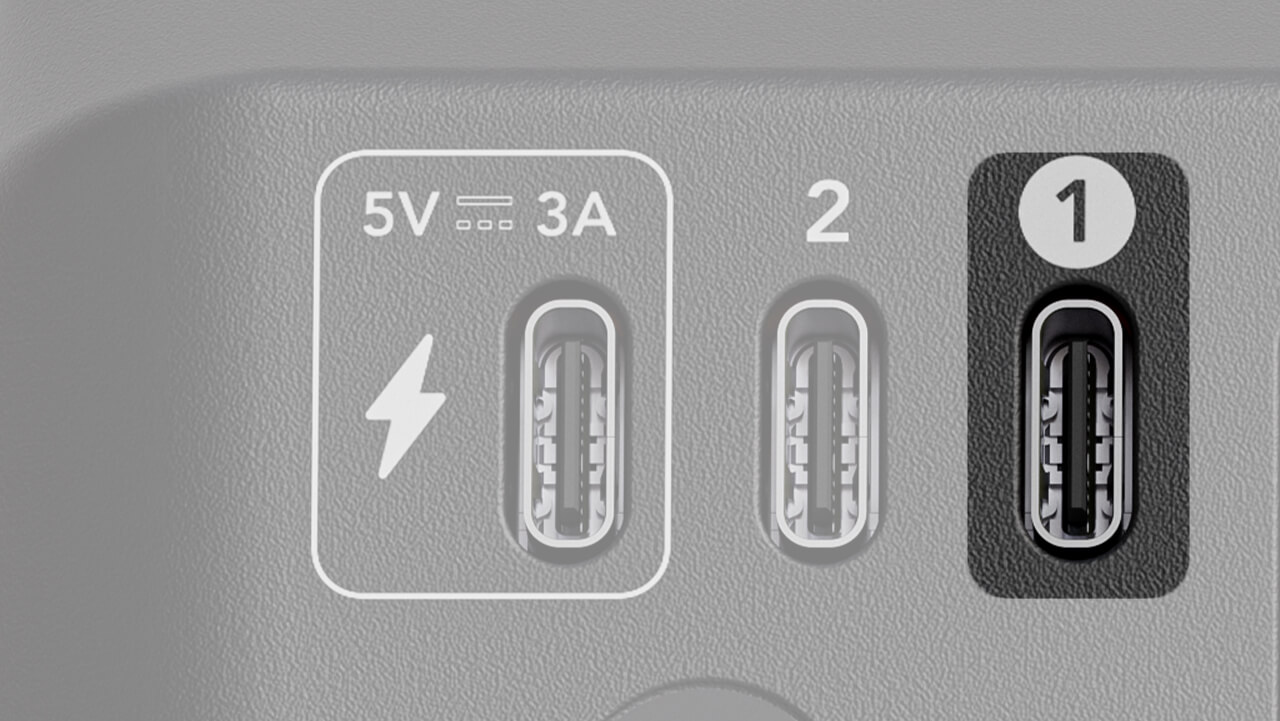
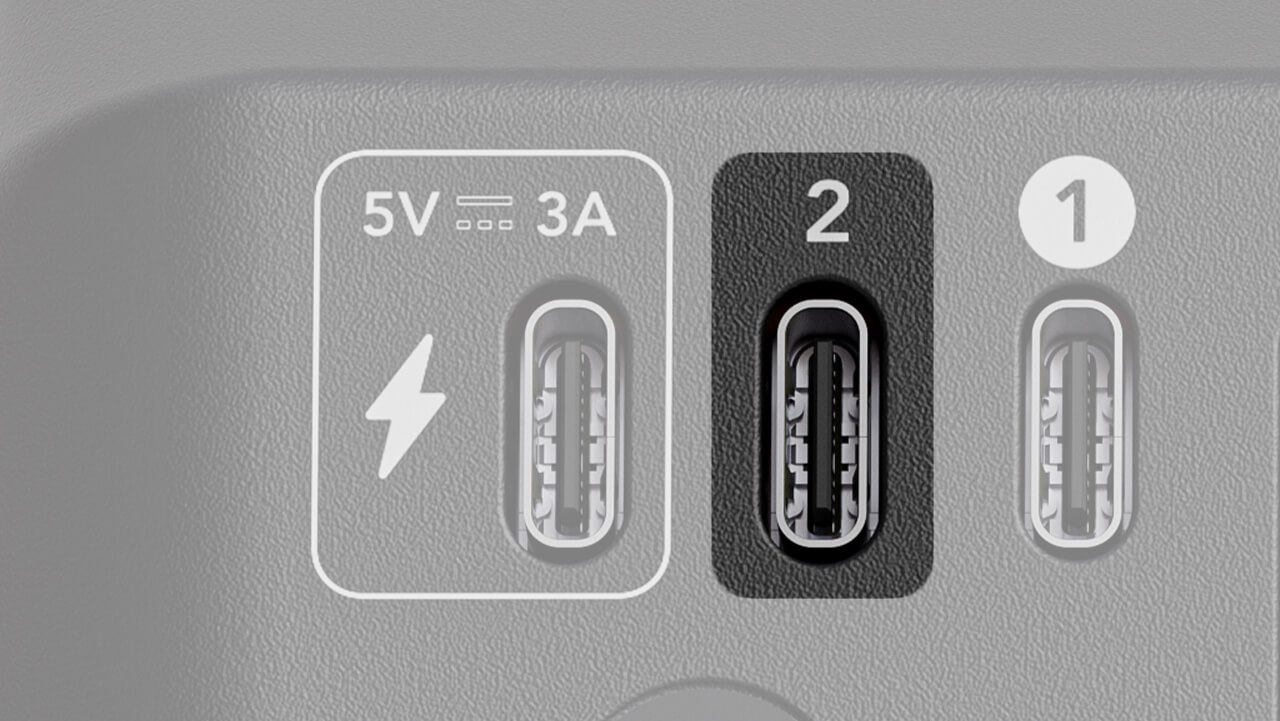
USB 2 ist für den Anschluss sekundärer Audiogeräte wie Konsolen, Computer, Android-Smartphones und -Tablets sowie ähnlicher Geräte zur Musikwiedergabe, für Chat-Anwendungen und andere Zwecke vorgesehen. Nach dem Anschluss können Sie mithilfe der Option „Streamer X Secondary“ in der Konfiguration Ihres Audiogeräts Audiosignale an das mit USB 2 verbundene Gerät senden und von diesem empfangen.
Hinweis
Kompatibel mit Android-Geräten, iOS-Geräten mit USB-C, PC, Mac und PlayStation-5-Systemen. iOS-Geräte mit Lightning-Anschluss werden nicht unterstützt.
Verwendung von RØDE USB-C-Mikrofonen
Sie können ein RØDE USB Mikrofon über ein USB-C-zu-C-Kabel mit dem USB 2-Anschluss des Streamer X verbinden und so einen zusätzlichen Mikrofoneingang nutzen.
Nach dem Anschließen können Sie die Einstellungen einfach über den USB 2-Kanal in der RØDECaster App anpassen – genau wie bei jedem anderen USB Gerät. Die integrierte Signalverarbeitung des USB Mikrofons können Sie im Bildschirm für die Kanaleinrichtung steuern. Beim PodMic USB, NT-USB Mini, XCM-50 und XDM-100 können Sie den USB 2-Kanal durch Drücken der physischen Taste am Mikrofon stummschalten bzw. die Stummschaltung aufheben.
Kompatible Mikrofone
- PodMic USB
- NT-USB+
- NT-USB Mini
- Video Mic NTG
- VideoMic GO II
- XCM-50
- XDM-100
- Wireless ME
- Wireless GO II
- Wireless GO Gen 3
- Wireless PRO
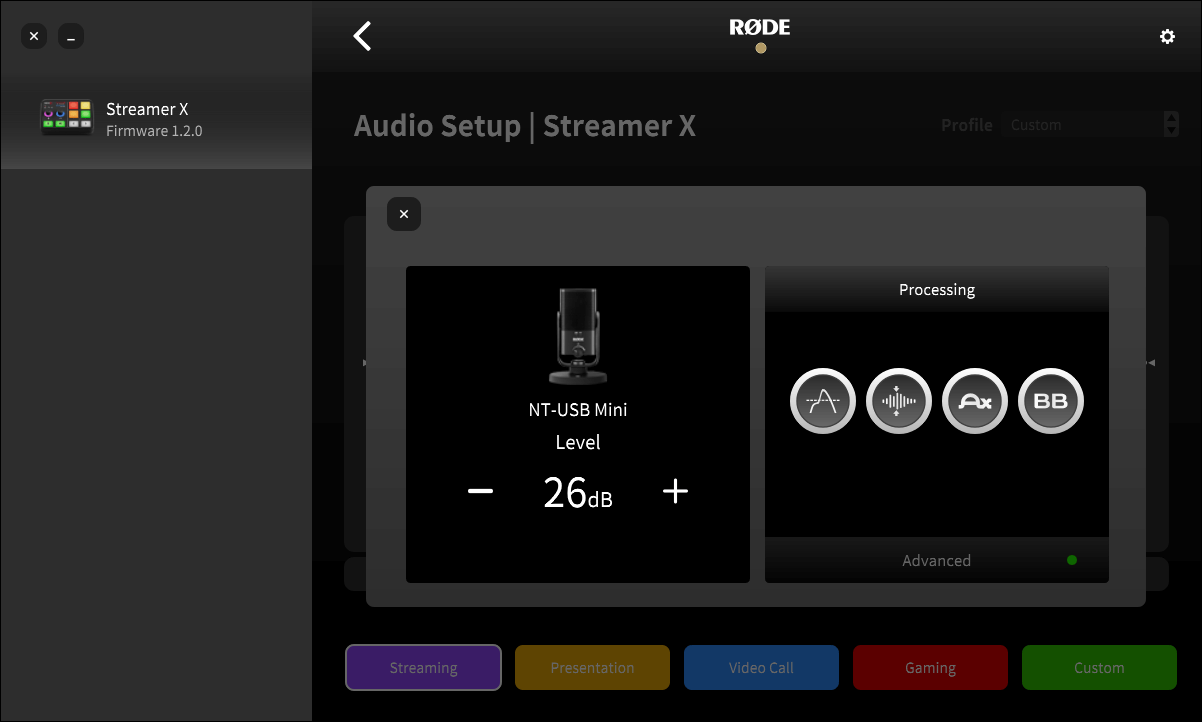
HINWEIS
Der Eingangspegelregler steuert nicht die Lautstärke von Mikrofonen, die über die USB2-Verbindung angeschlossen sind. Dies wird in Unify ebenfalls als USB-2 angezeigt.
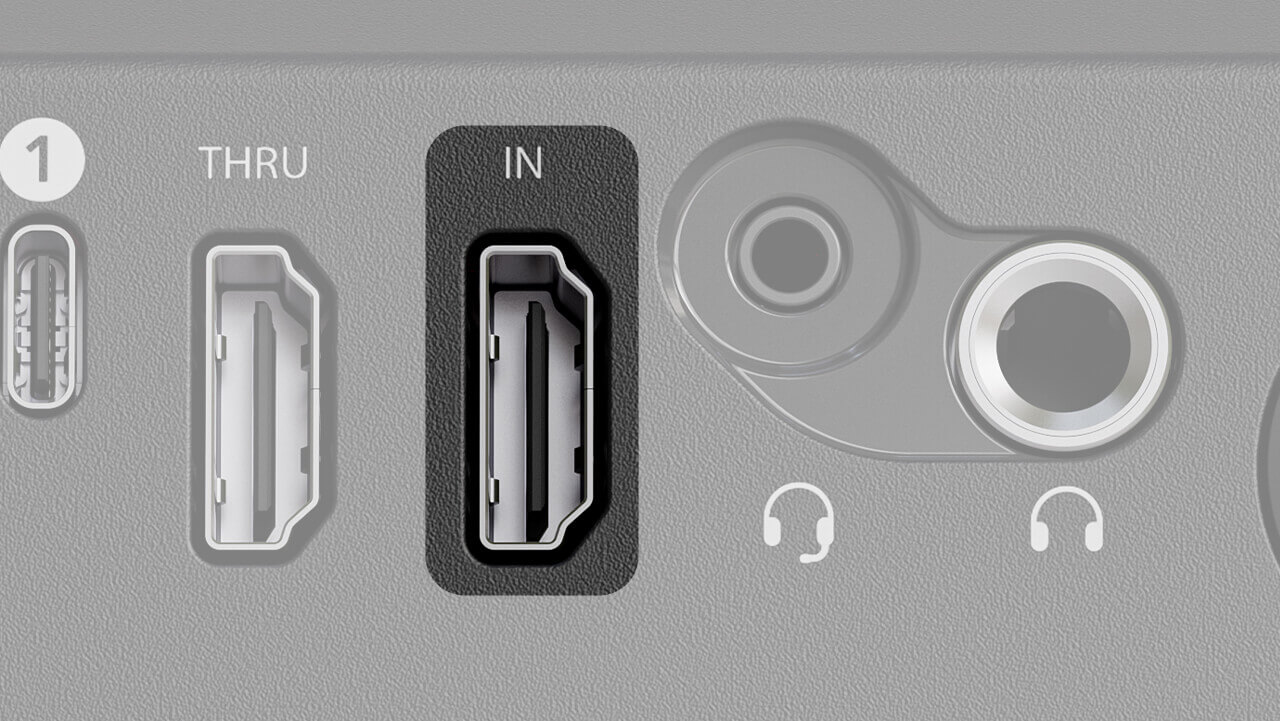
HDMI IN
Dieser Eingang dient zum Anschließen des Videogeräts, von dem Sie aufnehmen, beispielsweise einer DSLR-Kamera, einer Videospielkonsole oder eines Computers.
Dieser Eingang unterstützt Videoaufnahmen bis zu 4K30 sowie Passthrough bis zu 4K60 HDR und unterstützt VRR (Variable Refresh Rate).
HDMI THRU
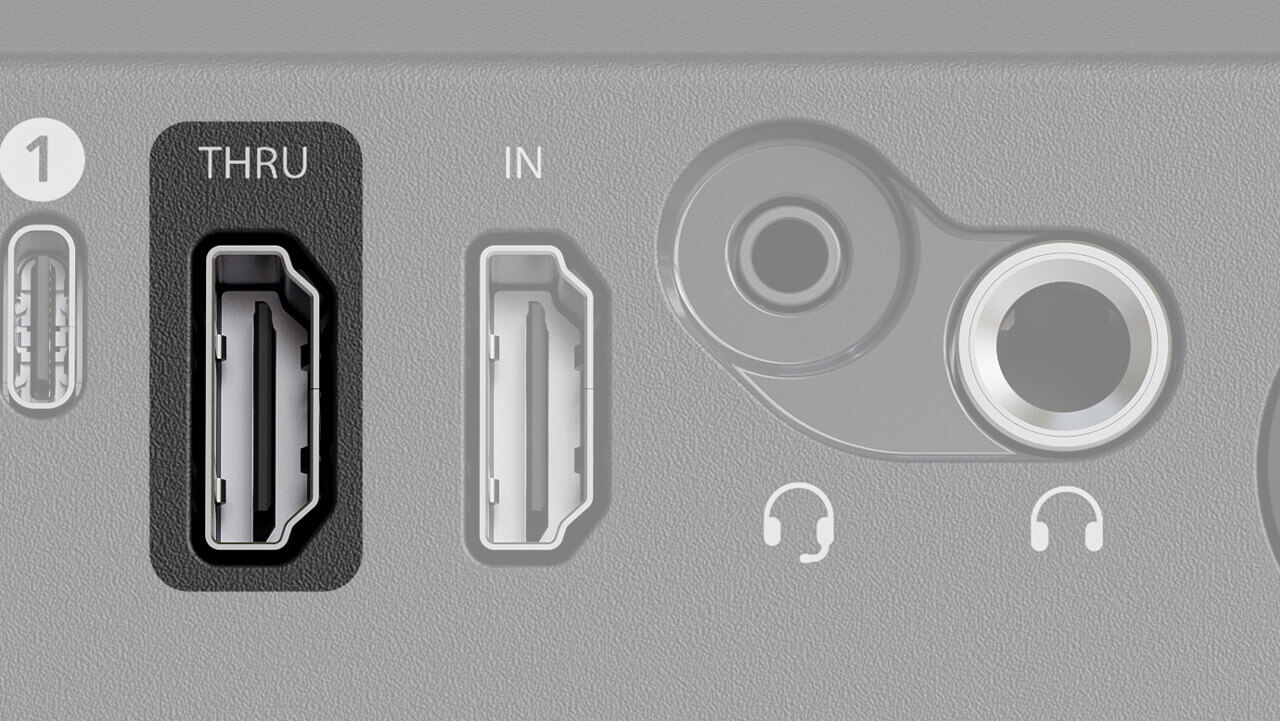
Über den HDMI-Thru-Anschluss können Sie Ihr Fernsehgerät oder Ihren Monitor anschließen und so weiterhin Ihre Spielekonsole, Ihren Computer, das Kamerabild oder alles andere, was mit dem HDMI-In-Anschluss verbunden ist, auf Ihrem Bildschirm sehen – auch während der Aufnahme. Dieser HDMI-Thru-Anschluss gibt eine exakte Kopie des an HDMI In anliegenden Originalsignals aus – ohne Latenz, mit VRR-Unterstützung und Unterstützung für bis zu 4K60 HDR.
Hinweis
Verwenden Sie unbedingt ein HDMI-2.0-Kabel oder höher für vollständige 4K-Unterstützung. Sie benötigen ein Kabel? Unsere hochwertigen HDMI-Kabel sind in Längen von 1 und 3 Metern erhältlich hier.
Eingangsformat |
Kompatible Aufnahmeformate |
||||
1080p60 |
1080p60 HDR |
1080p120 |
1440p60 |
4k30 |
|
1080p60 |
|||||
1080p60 HDR |
|||||
1080p240 1080p120 |
|||||
1440p60 |
|||||
1440p60 HDR |
|||||
1440p240 1440p120 |
|||||
4k60 |
|||||
4k60 HDR |
|||||
Fehlerbehebung bei „Keine Quelle erkannt“
Wenn beim Anschließen einer Videoquelle an den HDMI-IN-Anschluss Ihres Streamer X die Meldung „Keine Quelle erkannt“ angezeigt wird, versuchen Sie Folgendes:
- Vergewissern Sie sich, dass Sie das mitgelieferte USB-C-Kabel (oder ein anderes SuperSpeed USB-C-auf-C-Kabel) verwenden, um den USB 1-Anschluss des Streamer X mit Ihrem Computer zu verbinden
- Stellen Sie sicher, dass Ihr Videoquellengerät mit dem HDMI-IN-Anschluss und nicht mit dem HDMI-THRU-Anschluss verbunden ist – wir empfehlen die Verwendung eines HDMI-Kabels, das HDMI 2.0 unterstützt
- Stellen Sie sicher, dass alle Kabel sowohl mit Ihrem Computer als auch mit dem Streamer X sicher verbunden sind
- Stellen Sie sicher, dass Ihr Videoquellengerät das Signal über HDMI ausgibt (bei manchen Kameras können Sie beispielsweise wählen, ob die Ausgabe über USB oder HDMI erfolgt)
- Stellen Sie sicher, dass Ihr Videoquellengerät ein unterstütztes Format ausgibt (siehe Tabelle oben)
Tipp zur Fehlerbehebung
Wenn die Meldung HDCP Capture Not Supported angezeigt wird, ist auf dem Gerät, das Sie aufnehmen möchten, der High-bandwidth Digital Content Protection aktiviert. Diese Funktion schützt vor der Piraterie urheberrechtlich geschützter Inhalte. Weitere Informationen zu HDCP finden Sie im Handbuch Ihrer Videospielkonsole, Ihres Computers oder eines anderen Geräts.
Kombibuchse
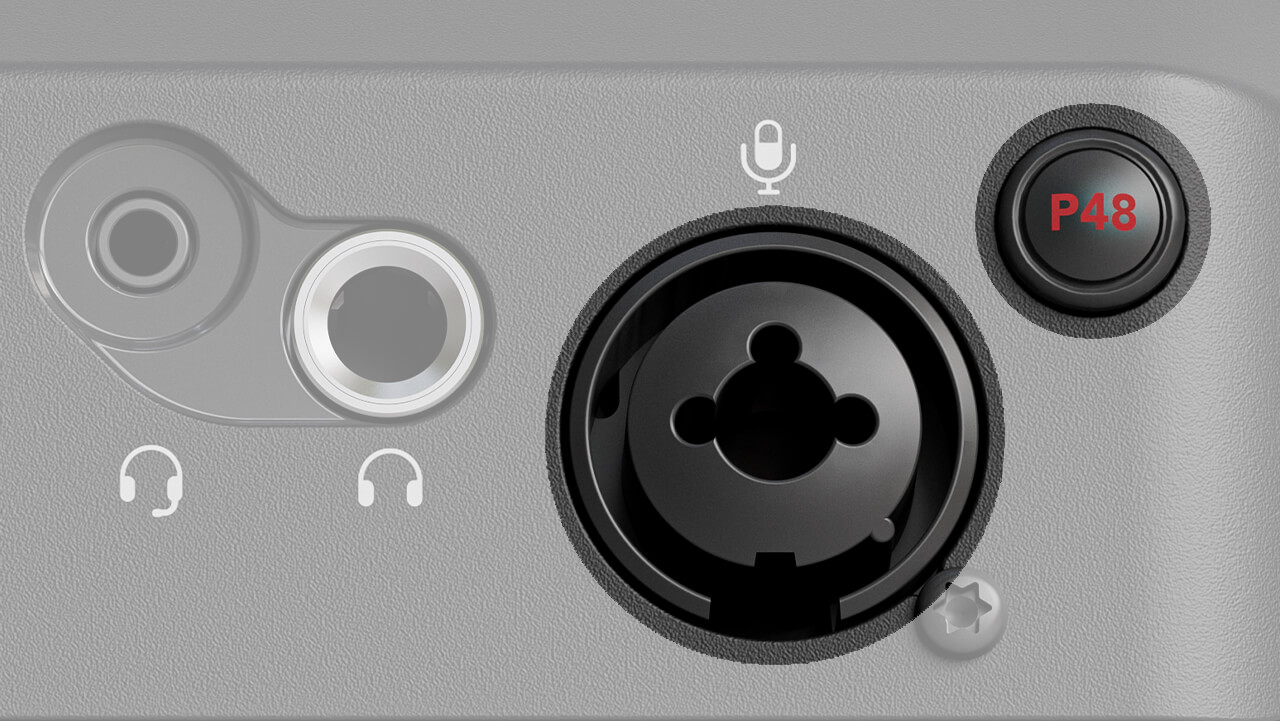
Über diesen Eingang können Sie entweder ein XLR-Kabel für ein Mikrofon oder ein 1/4-Zoll-Kabel für ein Instrument anschließen. Standardmäßig ist der Eingang auf die Pegel von Mikrofonen ausgelegt. Sie können jedoch in den Instrumentenmodus wechseln, der einen hochohmigen Eingang bietet, indem Sie den Eingangs-Drehencoder gedrückt halten, bis der LED-Ring seine Farbe von Pink zu Blau wechselt.
Wenn Ihr Mikrofon Phantomspeisung benötigt (wie das NT1 5th Generation), können Sie diese aktivieren, indem Sie die rote Taste „P48“ neben dem Eingang drücken. Daraufhin leuchtet die „P48“-Anzeige-LED an der Vorderseite des Geräts rot auf.
Hinweis
Beim Aktivieren der Phantomspeisung wird der Combo-Buchseneingang für 3 Sekunden stummgeschaltet, um Klicks, Knackgeräusche oder andere unerwünschte Geräusche zu vermeiden.
Kopfhörer
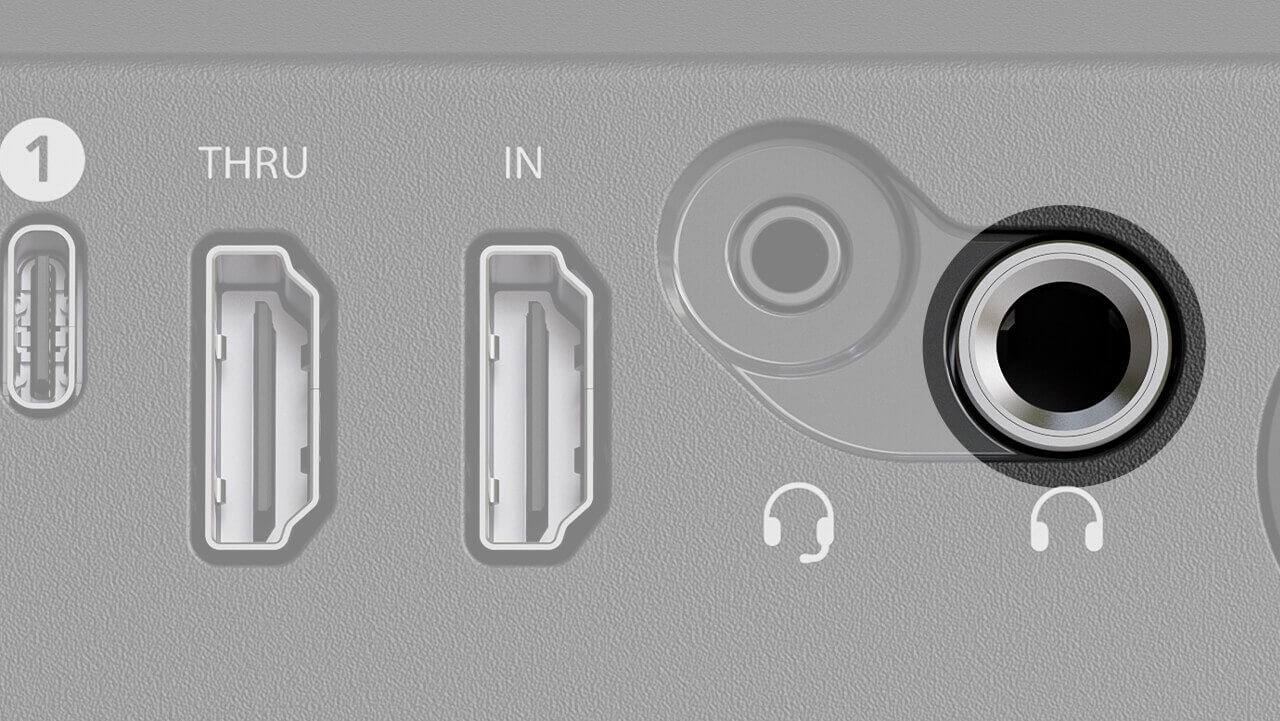
Dieser 6,35-mm-Ausgang kann zum Anschließen von Kopfhörern wie dem NTH-100 verwendet werden, um alle Audiosignale abzuhören, die den Streamer X durchlaufen. So können Sie alle Audiosignale abhören, die mit Ihrem Mikrofon, über den Drahtlos- oder Instrumenteneingang aufgenommen wurden, sowie alle Audiosignale, die über HDMI am HDMI-In-Anschluss eingehen (beispielsweise von Ihrer Spielekonsole, Kamera oder einem anderen Computer). Sie können auch Audiosignale von Ihrem Computer an diesen Ausgang senden, indem Sie auf Ihrem Computer „Streamer X Main“ als Audioausgabegerät auswählen.
Die Lautstärke dieser Kopfhörer können Sie mit dem Kopfhörer-Encoder regeln. Durch Drücken des Encoders schalten Sie den Kopfhörerausgang stumm.
Headset
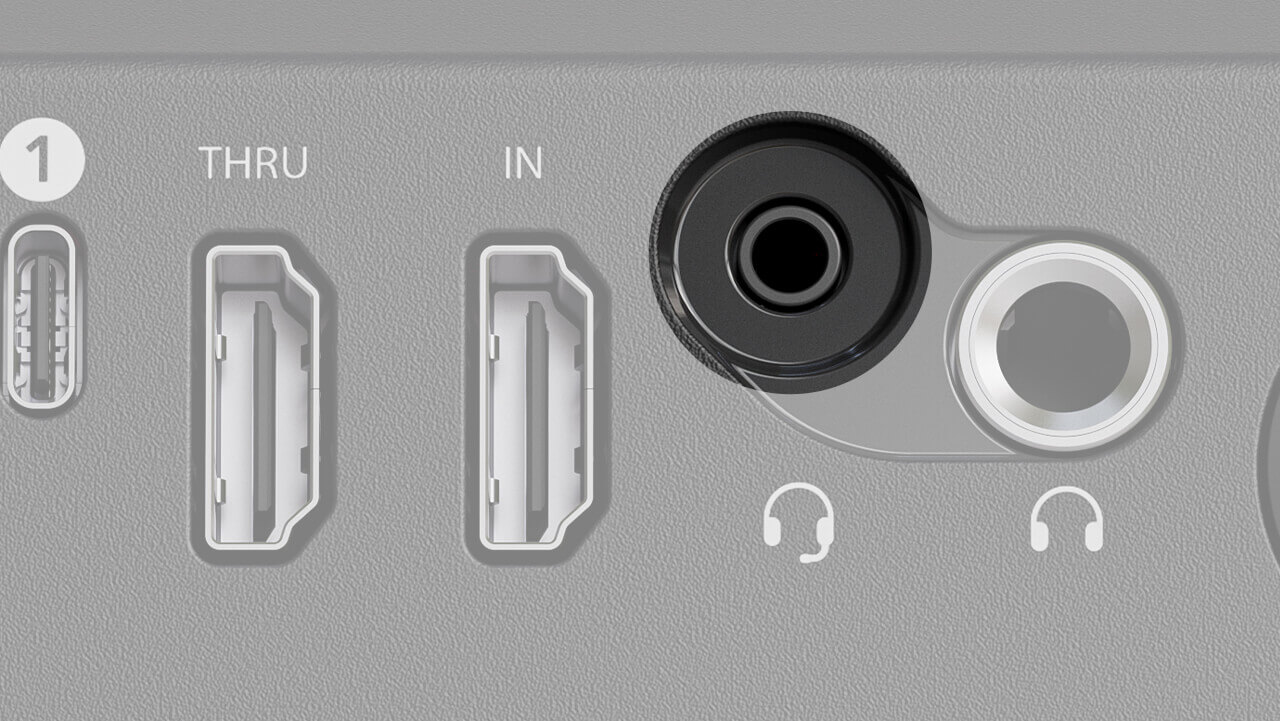
Dieser 3,5-mm-Anschluss kann verwendet werden, um ein Headset wie das NTH-100M anzuschließen und so Ihre Stimme mit dem Streamer X aufzunehmen sowie das Audiosignal abzuhören. Wie der Kopfhörerausgang ermöglicht dieser Anschluss das Abhören aller Audiosignale, die mit Ihrem Mikrofon, über den Drahtlos- oder Instrumenteneingang aufgenommen wurden, sowie aller Audiosignale, die über den HDMI-Eingang eingespeist werden (beispielsweise Audio von Ihrer Spielekonsole, Kamera oder einem anderen Computer). Sie können außerdem Audio von Ihrem Computer an diesen Ausgang senden, indem Sie „Streamer X Main“ als Audioausgabegerät auf Ihrem Computer auswählen.
Die Lautstärke dieses Headsets können Sie mit dem Kopfhörer-Encoder regeln. Durch Drücken des Encoders schalten Sie den Headset-Ausgang stumm.
Streamer X über die Benutzeroberfläche steuern
Eingangs-Encoder
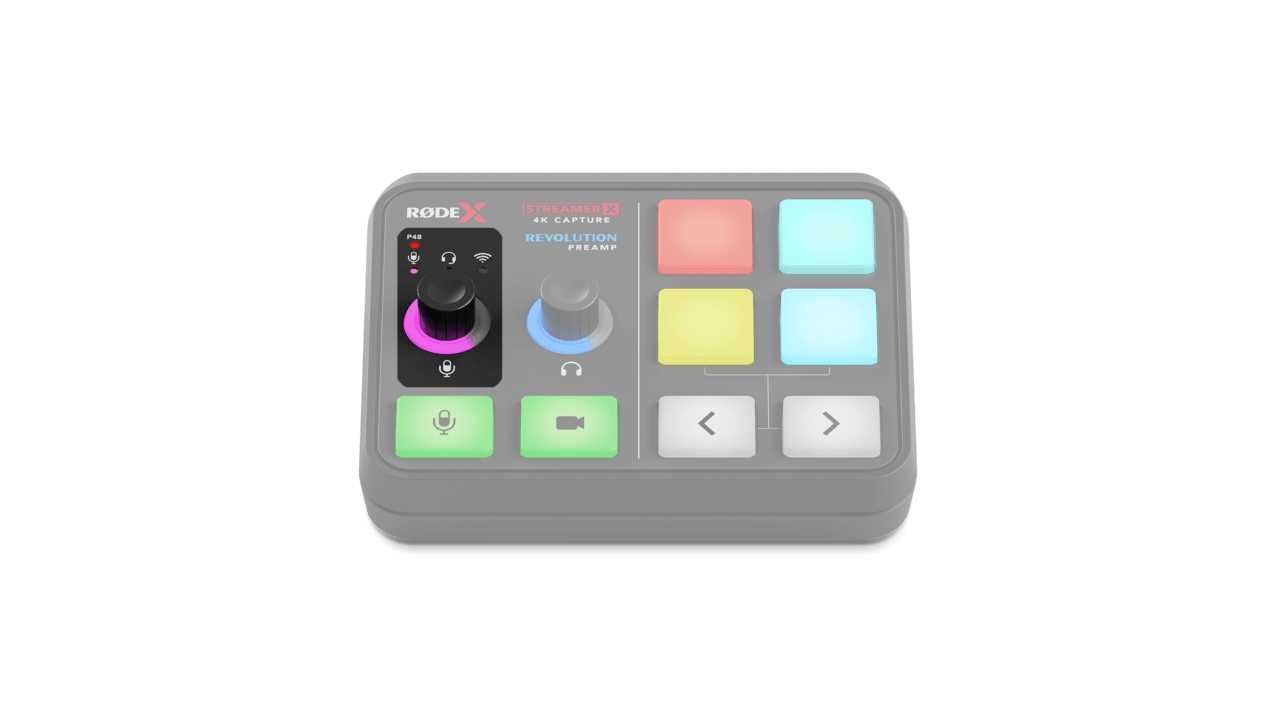
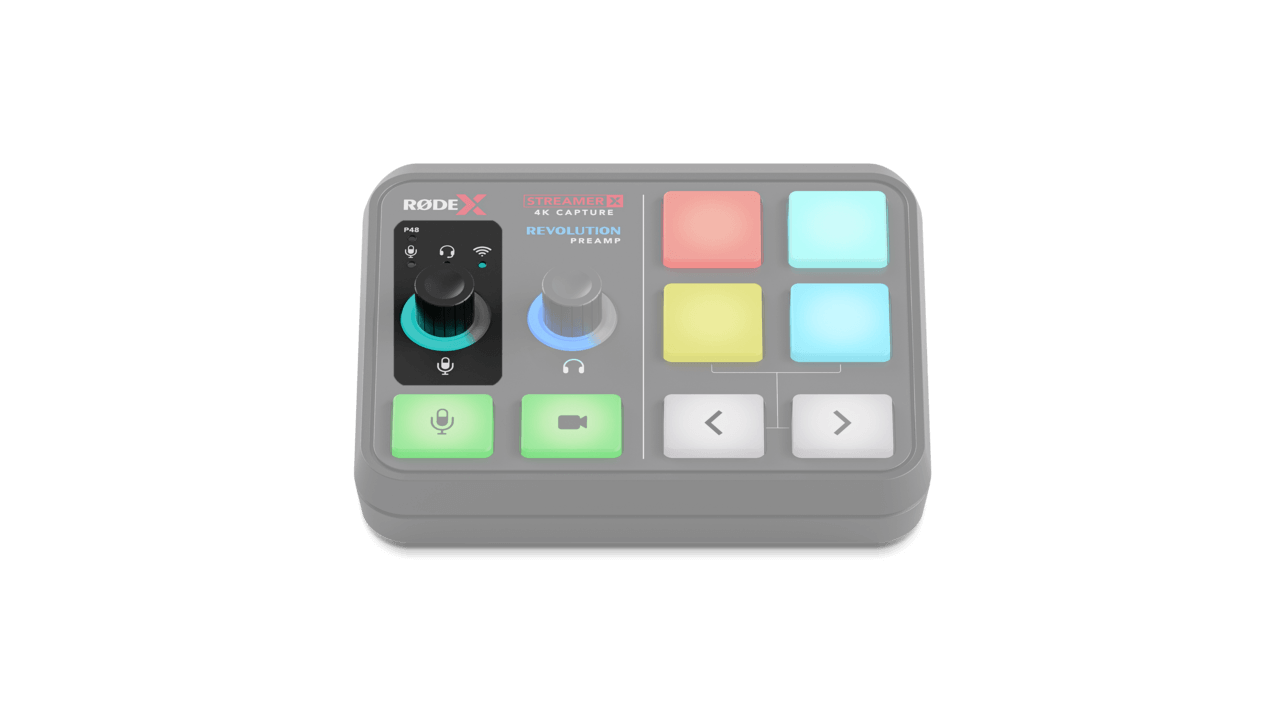
Mit diesem Encoder lässt sich der Eingangspegel des aktuell ausgewählten Eingangsgeräts einstellen – unabhängig davon, ob es sich um das Mikrofon/Instrument, das Headset oder das drahtlose Mikrofon handelt. Drehen Sie den Encoder im Uhrzeigersinn, um die Lautstärke zu erhöhen. Dabei nimmt auch die Anzeige des LED-Rings zu. Durch Drücken des Encoders können Sie zwischen diesen Eingangsgeräten wechseln; die jeweiligen Anzeige-LEDs oberhalb des Encoders ändern sich entsprechend.
Mikrofon/Instrument: Dieser Eingang wird durch den pinkfarbenen Ring um den Eingangs-Encoder angezeigt und steuert den Pegel des an die Kombibuchse angeschlossenen Mikrofons oder Instruments (entweder über einen XLR- oder 1/4-Zoll-Anschluss). Halten Sie den Encoder in diesem Modus gedrückt, um zwischen Mikrofon-Eingangspegeln und hochohmigen Instrumentenpegeln umzuschalten. Dabei wechselt die Encoder-LED von Pink zu Blau.
Headset: Dieser Eingang wird durch den grünen Ring um den Eingangs-Encoder angezeigt und steuert den Pegel des an den Headset-Anschluss (3,5-mm-TRRS) angeschlossenen Headset-Mikrofons.
Drahtlos: Dieser Eingang wird durch den cyanfarbenen Ring um den Eingangs-Encoder angezeigt und steuert den Pegel des drahtlosen Senders der RØDE Series IV, der mit Ihrem Streamer X gekoppelt ist.
Einstellen des Eingangspegels
Um den Eingangspegel korrekt einzustellen, sprechen Sie so laut in Ihr Mikrofon oder Headset, wie Sie voraussichtlich während Ihres Streams oder Ihrer Aufnahme sprechen werden. Während Sie sprechen, leuchtet die Eingangspegel-LED über dem linken Encoder grün, orange oder rot. Stellen Sie den Eingangspegel so ein, dass die LED überwiegend grün leuchtet und bei höherer Lautstärke gelegentlich orange aufblinkt. Wenn die LED auch nur kurz rot leuchtet, drehen Sie den Encoder gegen den Uhrzeigersinn, um den Eingangspegel zu verringern. Wenn die LED überhaupt nicht aufleuchtet, müssen Sie den Eingangspegel erhöhen.
HINWEIS
Der Eingangsregler verändert nicht die Eingangslautstärke des USB-2-Eingangs. Verwenden Sie dazu die Anwendung RØDE Unify oder Central, um den Eingangspegel einzustellen.
So koppeln Sie Ihren drahtlosen Sender
Um Ihren Sender in diesem Modus mit dem Streamer X zu koppeln, halten Sie den Eingangs-Encoder gedrückt, bis die cyanfarbene LED darüber zu blinken beginnt. Schalten Sie anschließend Ihren Sender ein und versetzen Sie ihn in den Kopplungsmodus. Beim Wireless ME und Wireless GO II genügt dazu ein kurzer Druck auf die Ein-/Aus-Taste des Senders, während dieser bereits eingeschaltet und nicht mit einem anderen Empfänger gekoppelt ist.
Kopfhörer-Encoder
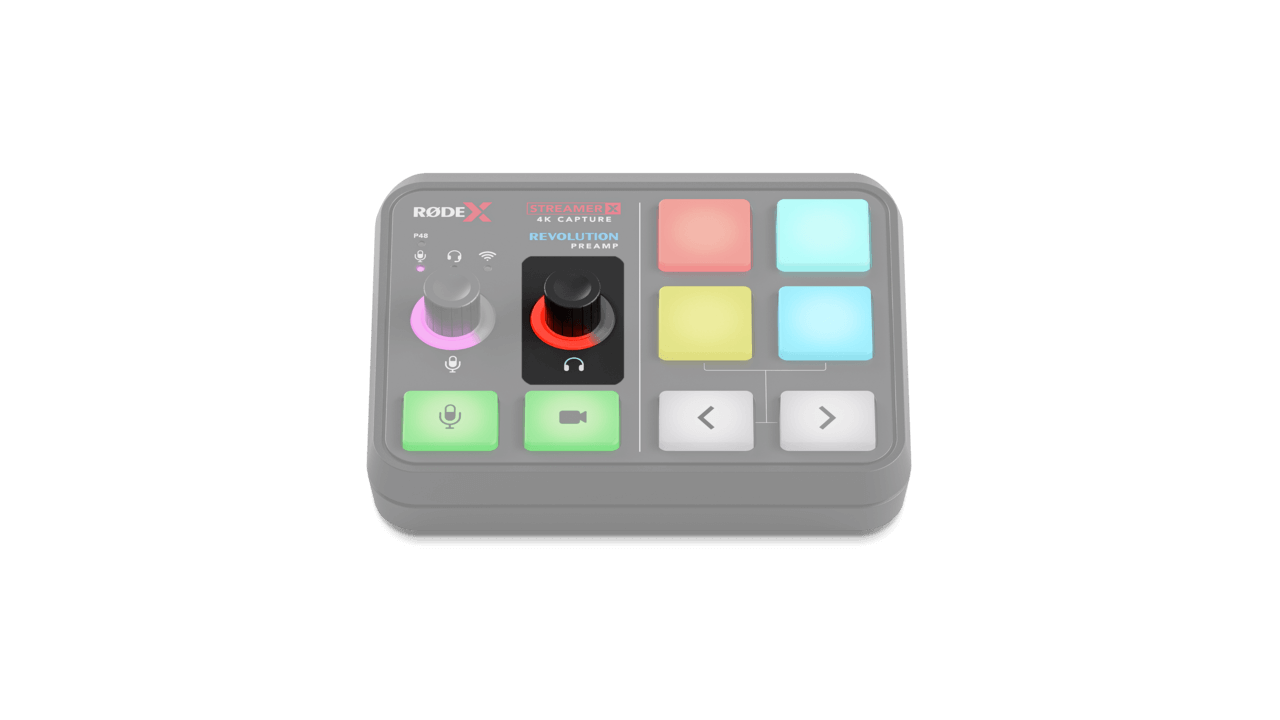
Mit diesem Bedienelement können Sie die Lautstärke Ihrer Kopfhörer oder Ihres Headsets erhöhen oder verringern. Drehen Sie den Encoder im Uhrzeigersinn, um die Lautstärke zu erhöhen – dabei leuchtet der LED-Ring zunehmend heller. Drehen Sie den Encoder gegen den Uhrzeigersinn, um die Lautstärke zu verringern. Durch Drücken des Encoders können Sie Ihre Kopfhörer oder Ihr Headset stummschalten; dies wird dadurch angezeigt, dass der LED-Ring des Encoders rot leuchtet.
Hinweis
Dieser Encoder beeinflusst die Ausgangslautstärke sowohl des Kopfhörerausgangs (1/4 Zoll) als auch des Headset-Ausgangs (3,5 mm).
Mikrofon-Stummschaltung und Video-Cut-Tasten
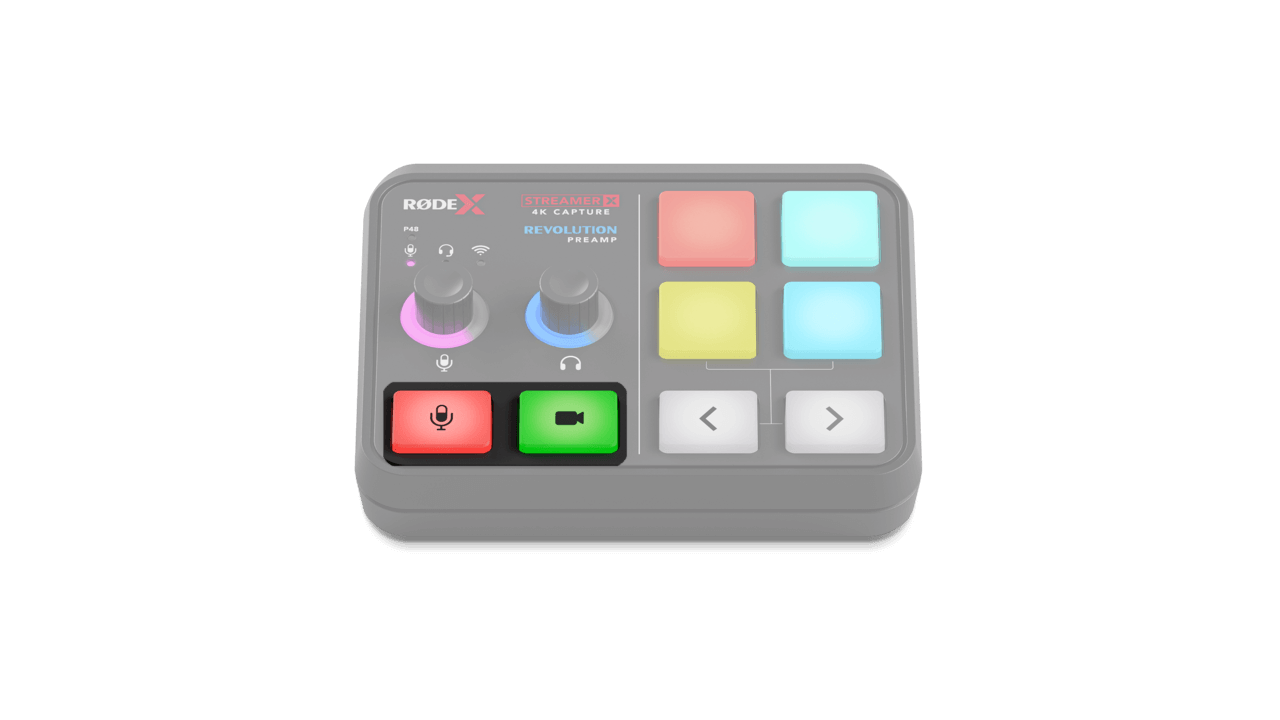
Mikrofon-Stummschaltung: Durch Drücken der Mikrofon-Stummschalttaste werden alle Mikrofoneingänge sofort stummgeschaltet, und die Taste wechselt von Grün zu Rot. Das bedeutet, dass die Mikrofoneingänge weder über USB an ein angeschlossenes Gerät (z. B. Ihren Computer) noch an Ihre Kopfhörer gesendet werden. Diese Taste wird mit der UNIFY Stream-Mix-Steuerung synchronisiert und wirkt sich auf alle verknüpften Mixe aus (mehr zu UNIFY weiter unten).
Video-Cut: Durch Drücken der Video-Cut-Taste wird die Videoübertragung vom HDMI-Eingang an das über USB 1 angeschlossene Gerät unterbrochen, und die Taste wechselt von Grün zu Rot. Audiosignale, die über HDMI in den HDMI-Eingang gelangen, werden nicht stummgeschaltet; das Video- und Audiosignal wird weiterhin an den HDMI-Thru-Ausgang weitergeleitet.
SMART-Pads
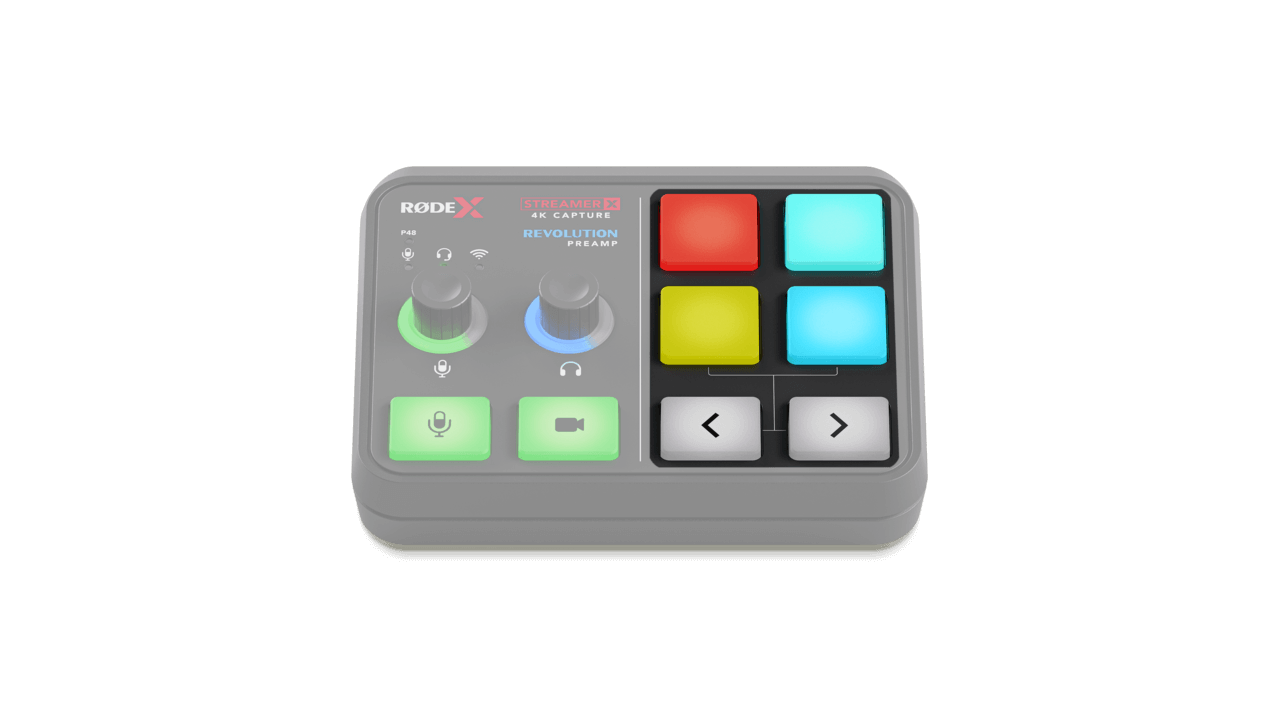
Dieser Bereich von Streamer X besteht aus vier SMART-Pads und einem Paar Navigationstasten. Die SMART-Pads bieten vielfältige Einsatzmöglichkeiten – vom Auslösen von Sounds und Stimmeffekten bis hin zu MIDI -Befehlen und Mixeraktionen. Standardmäßig umfassen die Pads einen Pitch-up- und Pitch-down-Effekt, eine Zensurtaste und verschiedene Soundaufnahmen. Sie können jedoch über die RØDECaster -App oder UNIFY konfiguriert werden.
Navigationspfeile
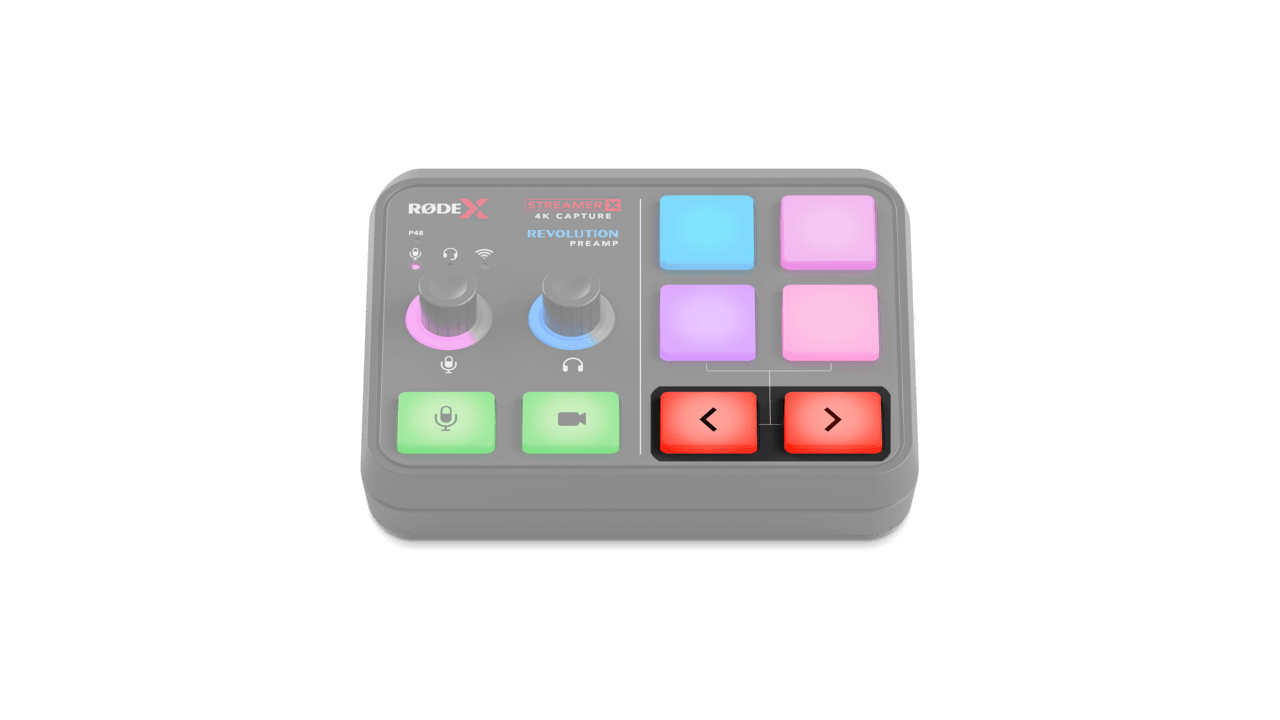
Standardmäßig können Sie mit diesen Pfeilen zwischen den Bänken der SMART-Pads wechseln (auf dem Streamer X gibt es standardmäßig zwei Bänke). Die Farbe der Pfeile ändert sich von Weiß zu Rot, sobald Sie zu einer anderen Bank gewechselt haben.
Über die RØDECaster App im Menü „SMART-Pad anpassen“ oder in UNIFY können Sie außerdem den „Präsentationsmodus“ aktivieren. In diesem Modus übernehmen die Pfeile die Funktion der linken und rechten Pfeiltasten Ihrer Tastatur.
Einrichten Ihres SMART Pads in der RØDECaster -App
Um ein SMART Pad einzurichten, öffnen Sie das Menü „SMART Pads anpassen“ in der RØDECaster -App und klicken Sie auf „Weiter“, um Ihr Streamer X in den Übertragungsmodus zu versetzen. Es gibt vier verschiedene SMART-Pad-Kategorien: „Sound“, „Effekte“, „Mixer“ und „MIDI“. Innerhalb jeder dieser Kategorien stehen verschiedene Funktionen zur Verfügung, die das Pad ausführen kann. Diese werden im Abschnitt Verwendung des SMART Pads beschrieben.
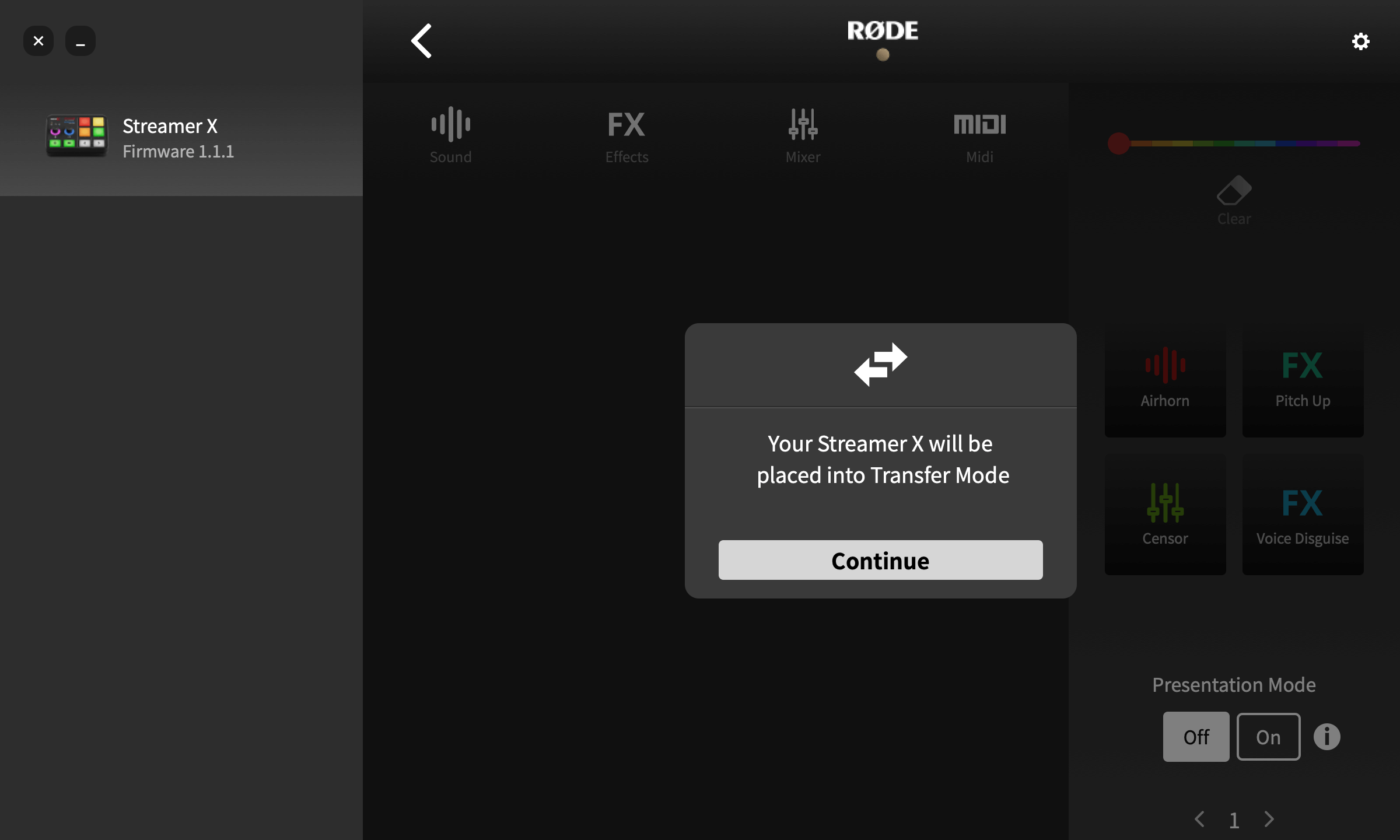
Konfiguration des Streamer X mit der RØDECaster -App
Verbindung mit der RØDECaster App
Während Sie auf die meisten Einstellungen des Streamer X über die praktischen Bedienelemente an der Vorderseite zugreifen können, bietet die Verwendung mit der RØDECaster Begleitsoftware noch mehr Kontrolle. Dazu gehören die Konfiguration leistungsstarker Effekte und Signalbearbeitungen für Ihr Eingangssignal, die präzise Steuerung der Pegel Ihres Kopfhörer- und Stream-Mixes sowie die individuelle Anpassung der SMART-Pads.
Um auf diese Einstellungen zuzugreifen, verbinden Sie einfach Ihr Streamer X über USB mit Ihrem Computer und starten Sie die RØDECaster App. Klicken Sie auf der linken Seite auf das Symbol für das Streamer X und wählen Sie eine der drei Optionen.
Dieser Bildschirm enthält unten außerdem einen Bereich für die Schnelleinrichtung, über den Sie schnell ein Audiokonfigurationsprofil auswählen können (mehr über Profile erfahren Sie in diesem Abschnitt). Zudem finden Sie dort kurze Erläuterungen zu jedem Profil sowie eine Tabelle, die zeigt, welche Kopfhörer- und Stream-Ausgänge in den jeweiligen Profilen stummgeschaltet sind.
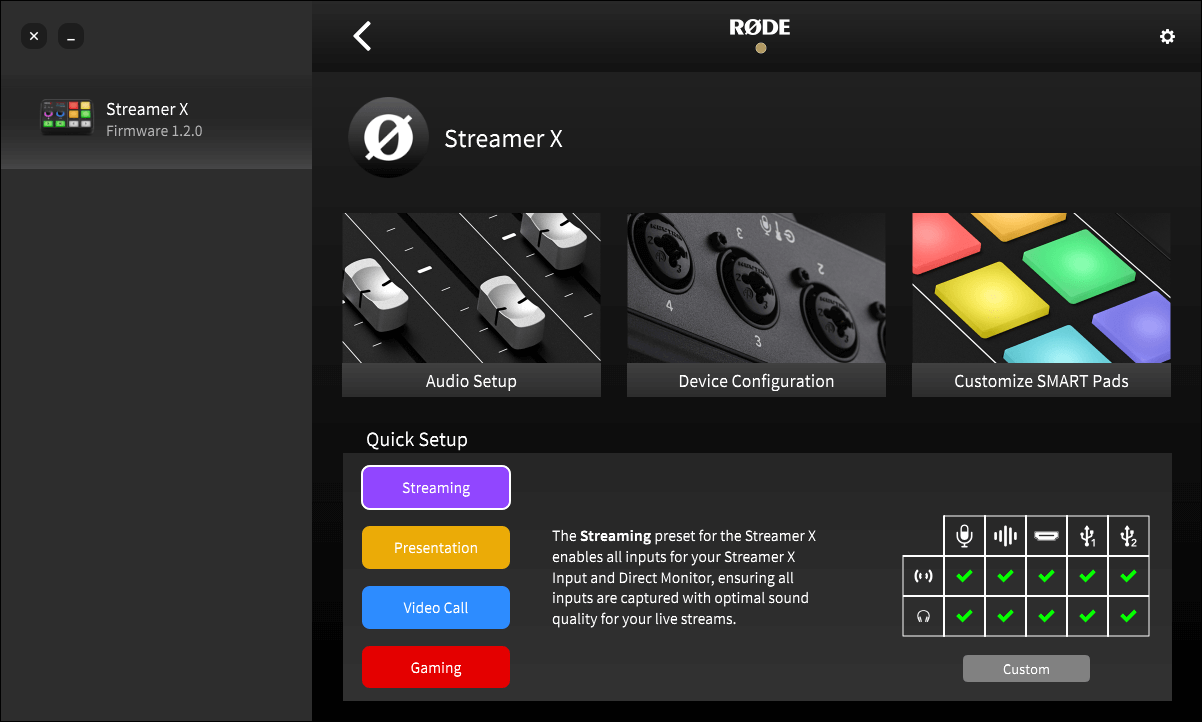
Streamer X mit der RØDECaster -App auf einem Mac verwenden
Wenn Sie die RØDECaster -App zum ersten Mal öffnen, während Ihr Streamer X mit einem Mac-Computer verbunden ist, wird eine Pop-up-Meldung angezeigt, in der Sie aufgefordert werden, die Berechtigungen für Tastatureingaben zu akzeptieren. Damit Streamer X mit der RØDECaster -App ordnungsgemäß funktioniert, müssen Sie diese Berechtigungen unbedingt akzeptieren.
Hinweis
Wenn Sie die Berechtigungen nicht akzeptieren, können Sie sie manuell erteilen, indem Sie zu Systemeinstellungen > Datenschutz & Sicherheit > Eingabeüberwachung navigieren und anschließend die RØDECaster App zulassen.
Tastenhelligkeit
Im Menü „Gerätekonfiguration“ können Sie die maximale und minimale Helligkeit der LED-Leuchten auf Ihren Streamer X SMART-Pads und Stummschalt-/Cut-Schaltern einstellen. Mit der Mindesteinstellung wird die Helligkeit dieser Pads im inaktiven Zustand angepasst, während mit der Maximaleinstellung die Helligkeit dieser Pads im aktivierten Zustand angepasst wird.
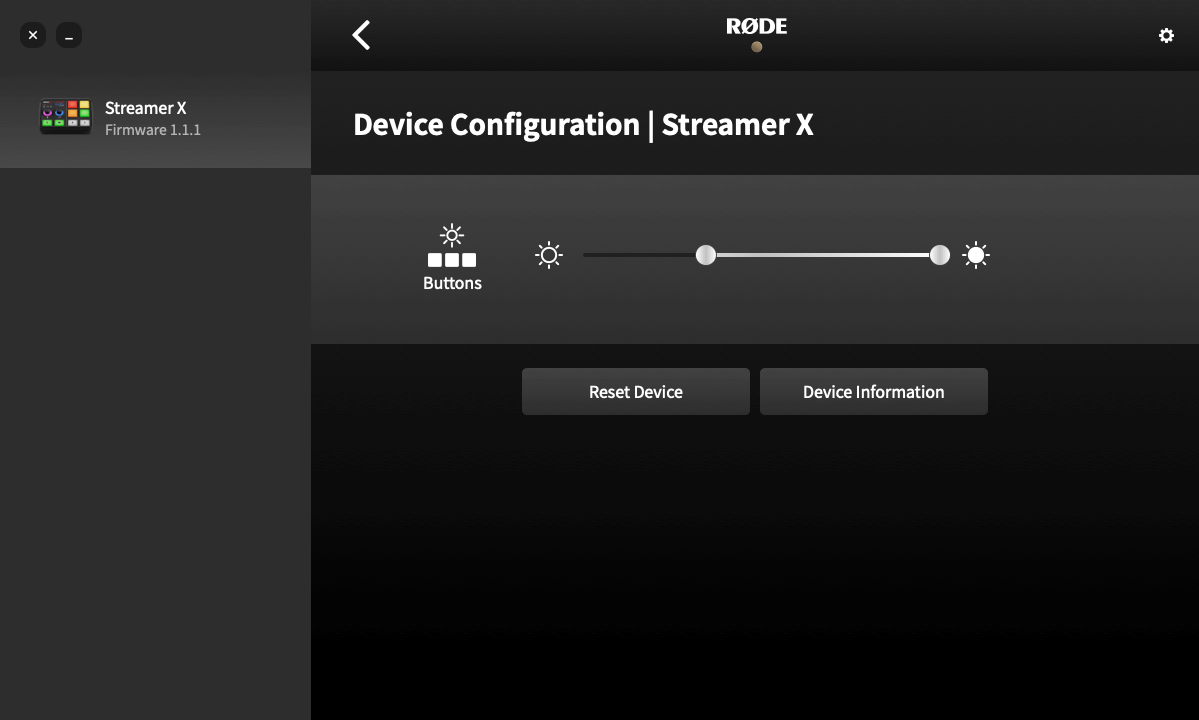
Streamer X -Firmware aktualisieren
Verbinden Sie Ihr Streamer X mit einem Computer und starten Sie die RØDECaster -App. Wenn ein Firmware-Update verfügbar ist, erscheint unter dem Symbol „Streamer X“ ein roter Pfeil. Klicken Sie darauf und folgen Sie den Anweisungen, um die neueste Firmware zu installieren.
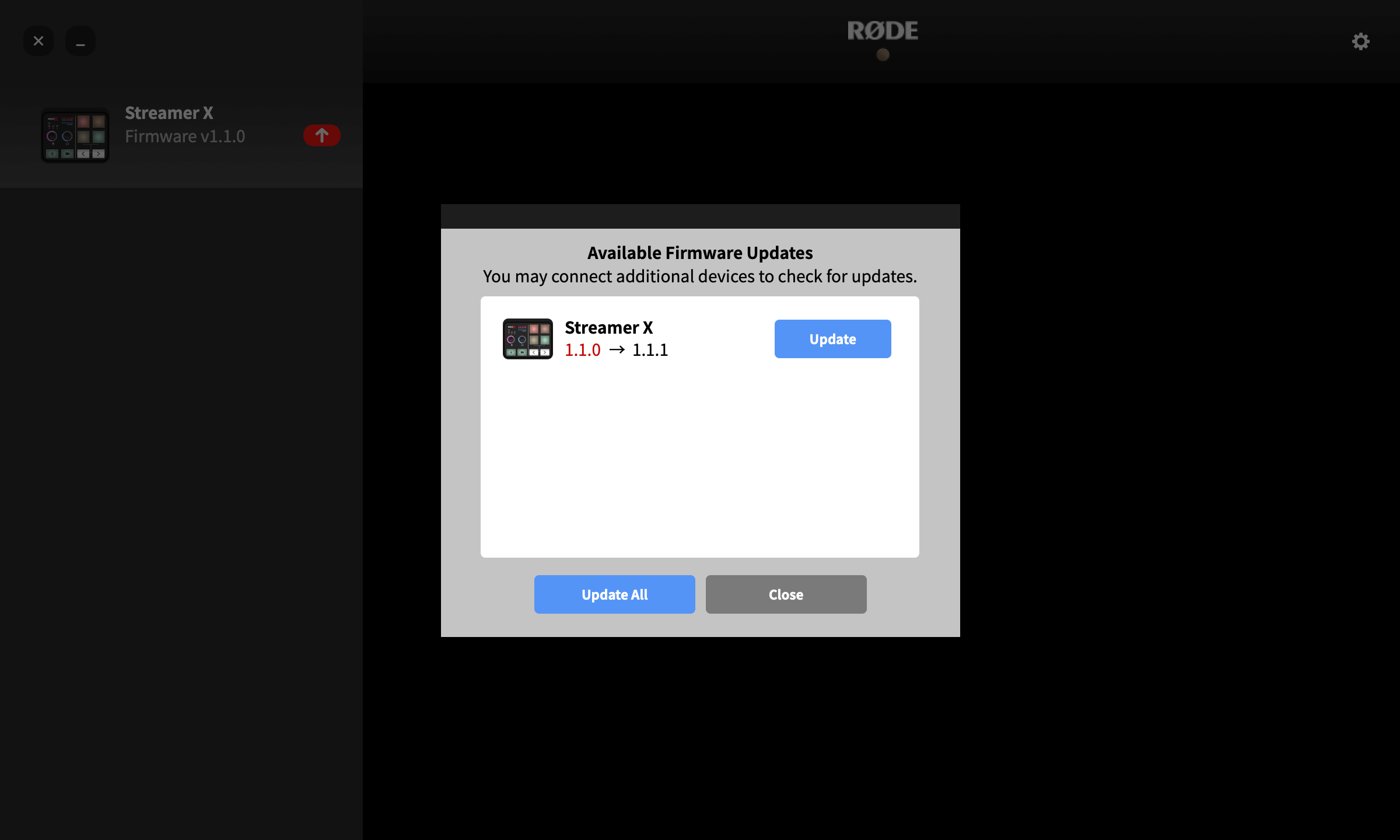
Gerät zurücksetzen
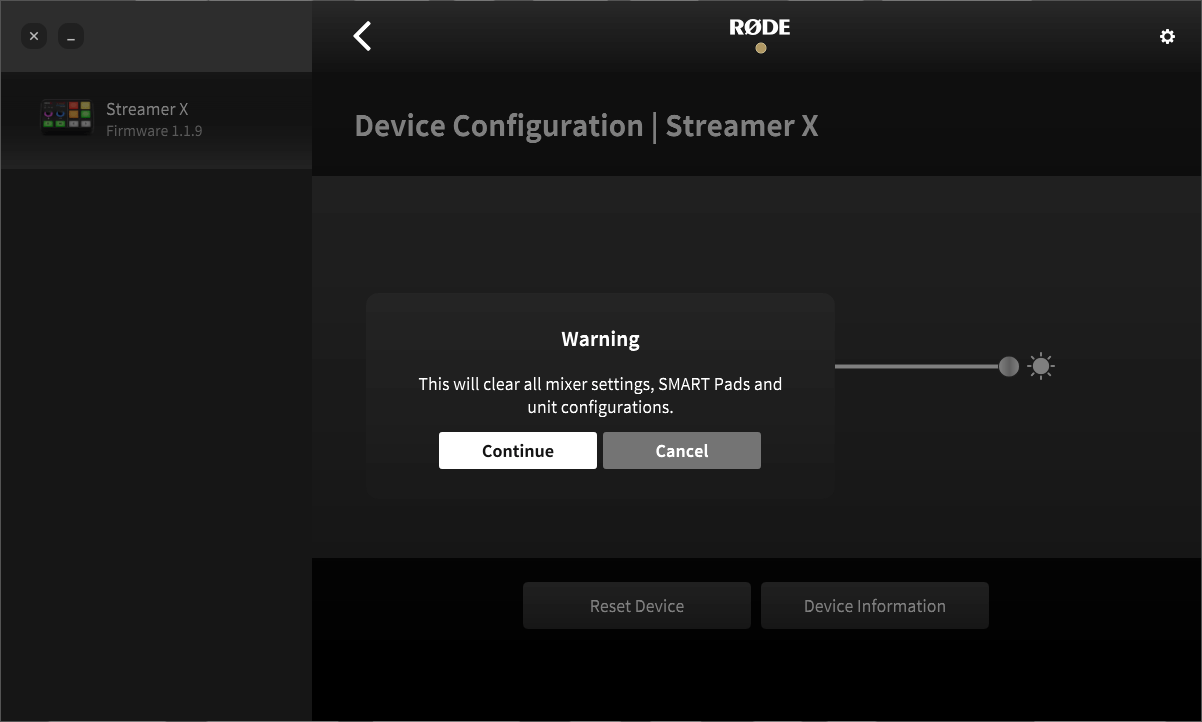
Wenn Sie Ihr Streamer X auf den Standardzustand zurücksetzen möchten, ohne es auf eine frühere Firmware-Version zurücksetzen zu müssen, können Sie diese Option „Gerät zurücksetzen“ verwenden. Sie werden vor dem Fortfahren gewarnt. Wenn Sie den Vorgang jedoch durchführen, werden alle Mischpulteinstellungen, SMART Pads und Gerätekonfigurationen gelöscht.