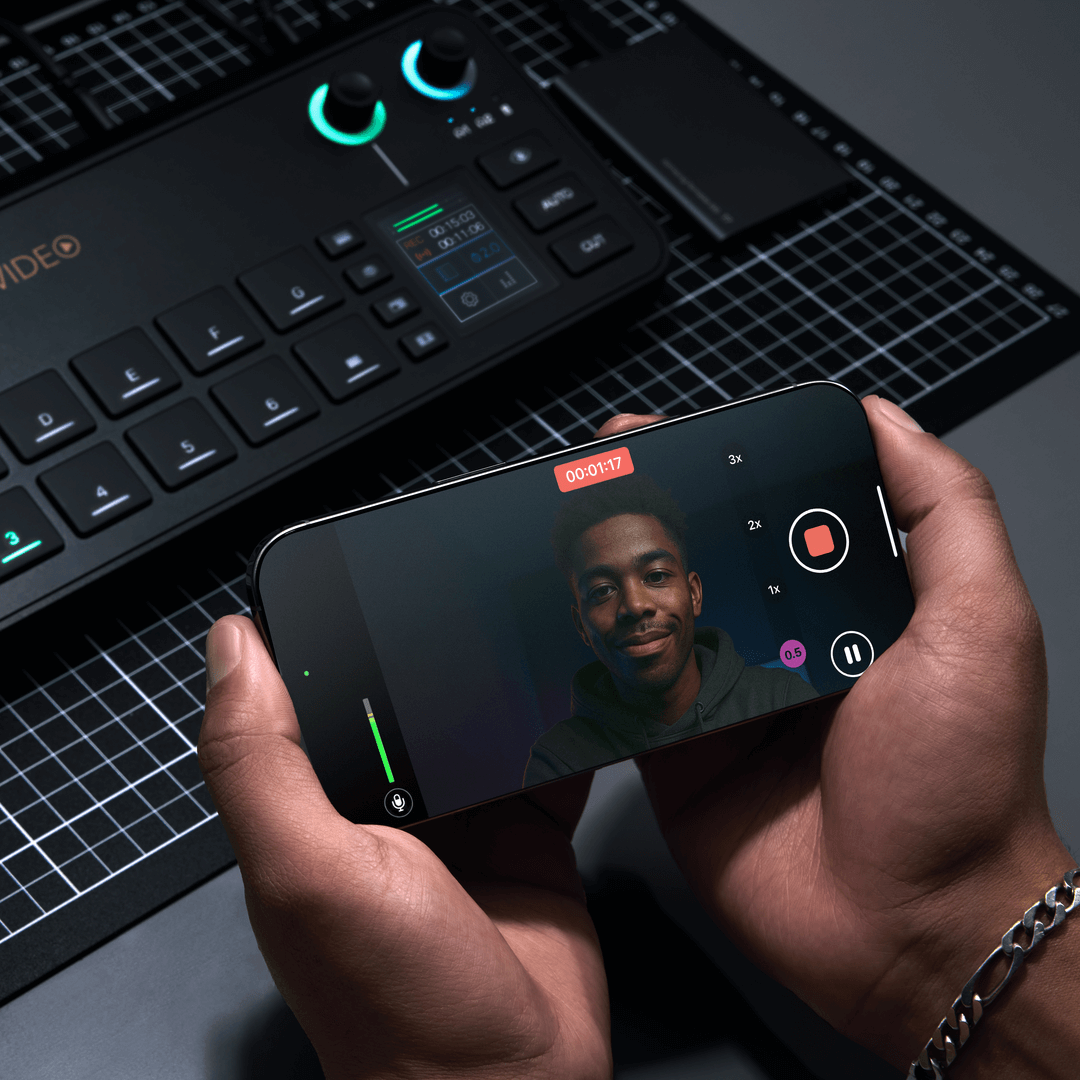
RØDE Capture
RØDE Capture ist eine intuitive Video-App mit einzigartigen kreativen Funktionen, die das volle Potenzial Ihres RØDE Mikrofons für die Aufnahme professioneller Videos und Audios erschließen.
Hier erfahren Sie alles, was Sie über RØDE Capture wissen müssen.
Features
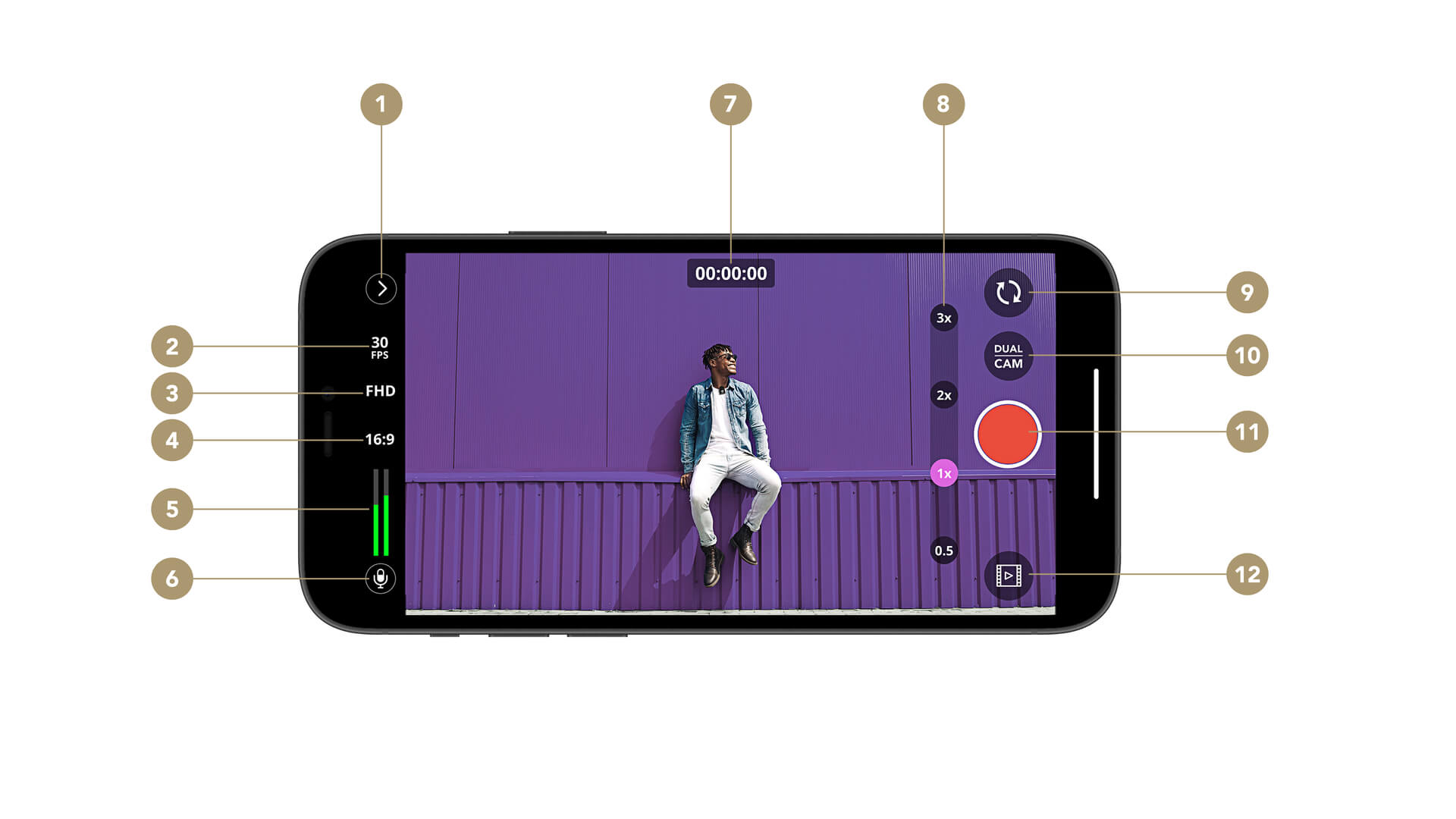
1Werkzeugkasten
2Bildraten-Einstellungen
3Aufnahmeauflösung
4Seitenverhältnis
5Audiopegelanzeige
6Mikrofonmenü
7Aufnahme-Timer
8Zoomstufe
9Kamera wechseln
10Menü für zwei Kameras
11Aufnahmetaste
12Kamerarolle
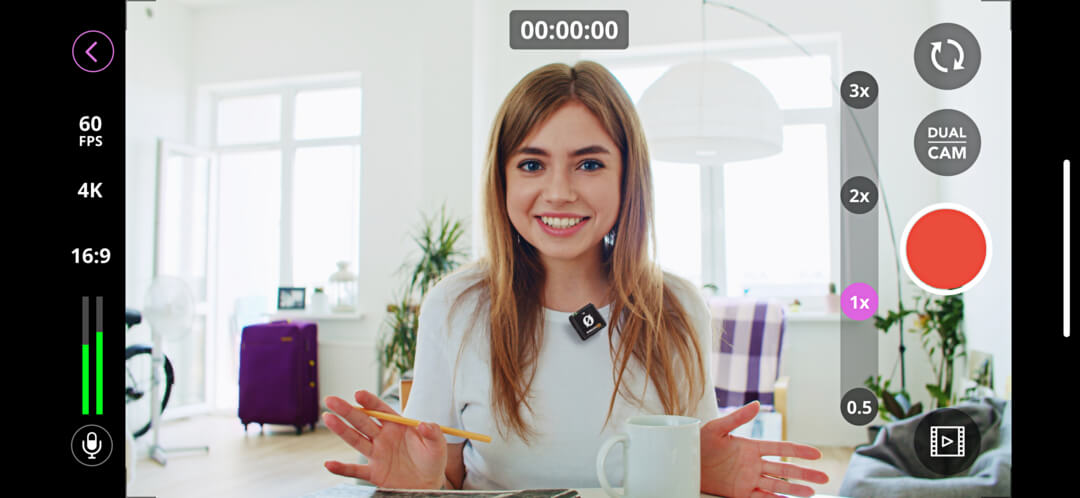
Sucherbildschirm
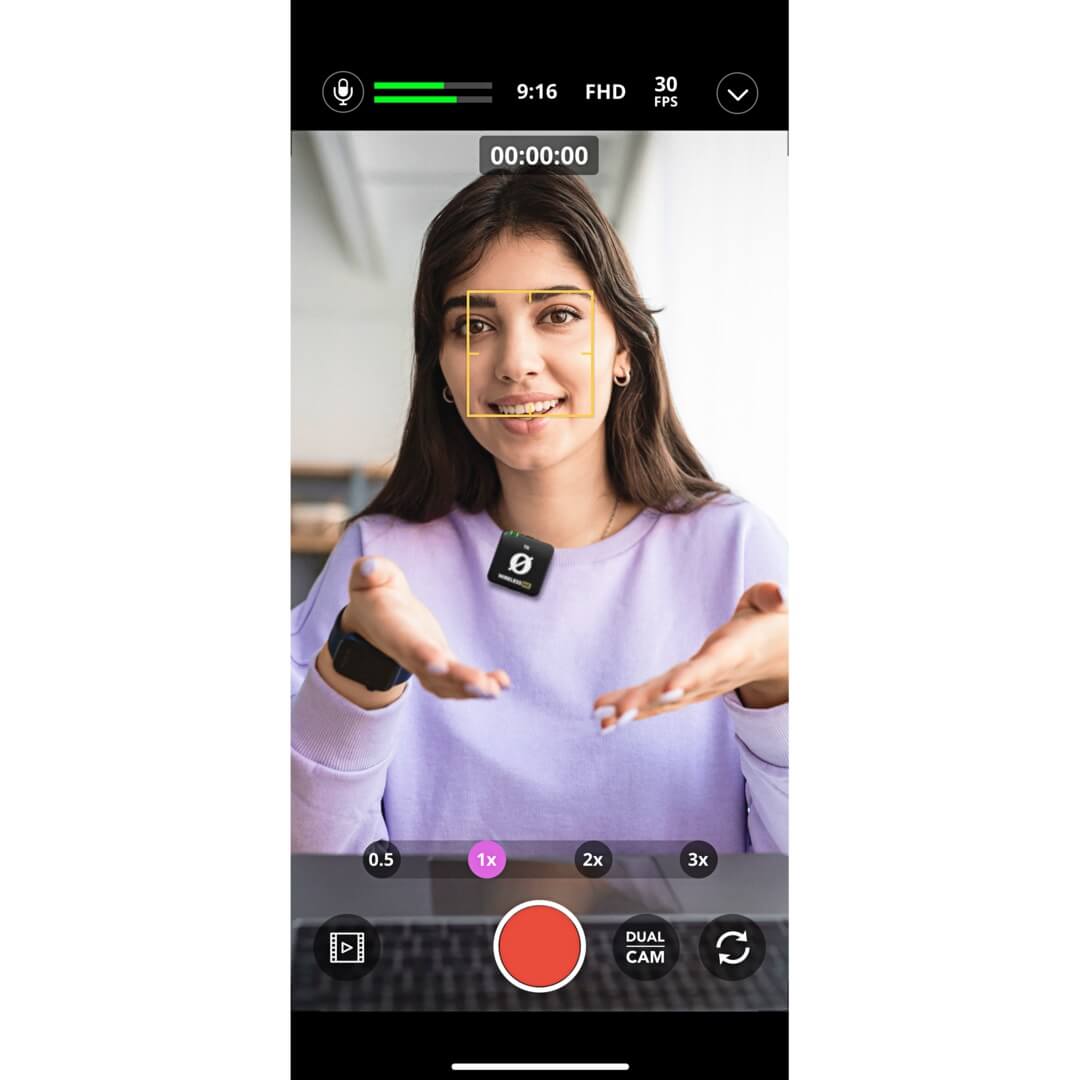
Der Suchbildschirm der RØDE Capture-App zeigt in der Mitte eine Videovorschau. Tippen Sie auf einen Punkt im Bildausschnitt, um darauf zu fokussieren und Helligkeit sowie Belichtung automatisch anzupassen – genau wie in der Standard-Kamera-App Ihres Telefons. Sie können außerdem zum Zoomen zwei Finger auseinander- oder zusammenziehen oder die Steuerelemente „0.5x“, „1x“, „2x“ und „3x“ verwenden, um schnell eine voreingestellte Zoomstufe auszuwählen.
Bestimmte iPhone- und iPad-Modelle unterstützen möglicherweise nicht den gesamten Zoombereich.
Kamera wechseln
Mit der Schaltfläche zum Wechseln der Kamera (gekennzeichnet durch zwei Pfeile im Uhrzeigersinn) können Sie zwischen der Hauptkamera Ihres Telefons und der Selfie-Kamera wechseln.
Aufnahme
Tippen Sie auf die große rote Aufnahmetaste, um die Aufnahme zu starten, und erneut darauf, um sie zu beenden. Ihre Aufnahme wird automatisch in Ihrer Kamerarolle gespeichert.
Kamerarolle
Durch Tippen auf diese Schaltfläche (gekennzeichnet durch den Wiedergabepfeil) öffnen Sie Ihre Kamerarolle, in der Sie Ihre Aufnahmen ansehen, löschen oder teilen können.
Die Kamerarolle enthält außerdem alle Fotos und Videos, die Sie mit der nativen Kamera-App Ihres Telefons aufgenommen haben.
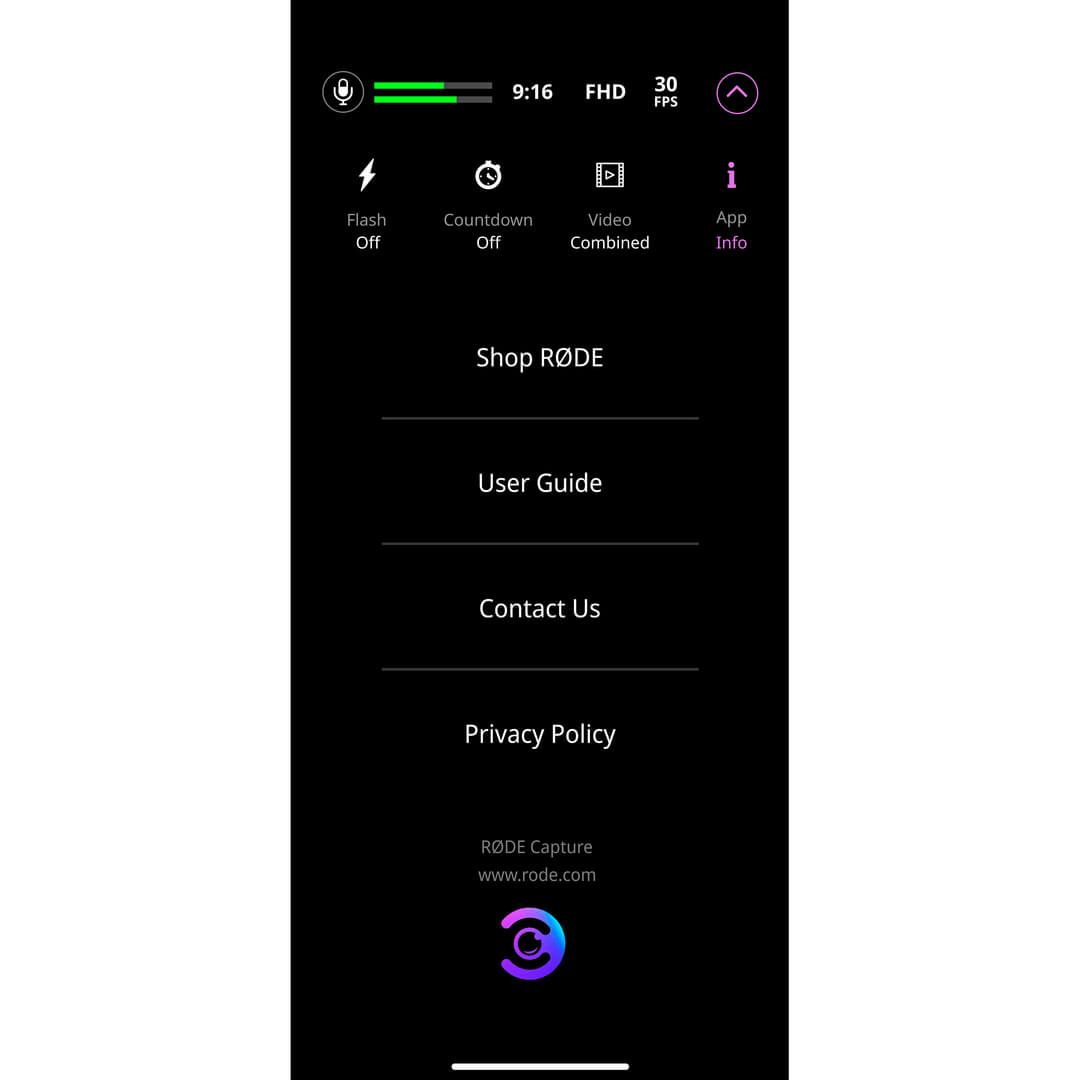
Werkzeugkasten
Durch Tippen auf das Menü „Werkzeugkasten“ (durch den Pfeil gekennzeichnet) wird es erweitert und zeigt weitere Menüoptionen an.
Blitz
Aktivieren Sie diese Einstellung, um die Taschenlampe Ihres Telefons zu verwenden und dunkle Szenen oder Motive auszuleuchten. Im Automatikmodus wird der Blitz aktiviert, sobald Sie die Aufnahme starten, wenn die aufgenommene Szene dunkel genug ist. Er wird jedoch nicht aktiviert, wenn die Szene während einer bereits laufenden Aufnahme dunkler wird.
Countdown-Timer
Mit dieser Funktion können Sie einen Timer einstellen, der den Beginn Ihrer Aufnahme ab dem Drücken der Aufnahmetaste um einen festgelegten Zeitraum verzögert. Das ist ideal für Situationen, in denen Sie Zeit benötigen, um sich vor Beginn der Aufnahme einzurichten. Tippen Sie auf diese Einstellung, um zwischen Verzögerungen von 3, 5 oder 10 Sekunden zu wechseln oder den Timer auszuschalten.
Zusammengeführte oder separate Dateien
Im Dual-Kamera-Modus (siehe unten) können Sie das Bildmaterial jeder Ihrer Kameras in separaten Dateien oder in einer einzigen zusammengeführten Datei aufnehmen.
Informationen
In diesem Tab können Sie auf Informationen zur App, Hilfe und weitere Ressourcen wie die Datenschutzrichtlinie zugreifen.
Videoeinstellungen
RØDE Capture bietet mehrere Umschalter, mit denen sich Qualität und Größe Ihrer Aufnahmen schnell ändern lassen. Alle diese Einstellungen wirken sich auf Videoqualität, Seitenverhältnis und Dateigröße beider Kameras aus.
Bildrate
Tippen Sie auf diese Einstellung, um zwischen 24 fps, 30 fps und 60 fps (Bildern pro Sekunde) zu wechseln. Generell gilt: Aufnahmen mit 60 fps helfen, Bewegungsunschärfe bei sich schnell bewegenden Motiven zu reduzieren, und können für ein „flüssigeres“ Bild sorgen. Niedrigere Bildraten sparen jedoch Speicherplatz und haben ebenfalls ihren eigenen „Look“ (24 fps ist beispielsweise der in den meisten Spielfilmen verwendete Kinostandard).
Aufnahmeauflösung
Tippen Sie auf diese Einstellung, um zwischen High Definition (720 x 1280 Pixel), Full High Definition (1080 x 1920 Pixel) und 4K (2160 x 3840 Pixel) zu wechseln. HD ist völlig ausreichend, wenn Sie Ihre Aufnahmen ausschließlich auf Mobilgeräten ansehen oder präsentieren möchten. Für Inhalte, die möglicherweise auf größeren Computermonitoren, Fernsehern und anderen Displays betrachtet werden, empfiehlt sich jedoch die Aufnahme in FHD (oder sogar 4K).
Seitenverhältnis
Tippen Sie auf diese Einstellung, um zwischen den Seitenverhältnissen 1:1 (quadratisch), 3:4 und 16:9 zu wechseln. Diese Einstellung verändert die Form Ihres Videos und wirkt sich im Dual-Kamera-Modus auf beide Kameras aus (siehe unten).
Hinweis
Aufgrund von Hardwarebeschränkungen ist die Aufnahme mit 4K bei 60 fps nur auf iPhone 12 und neueren Geräten verfügbar. Einige iPads und andere iOS-Geräte unterstützen möglicherweise nicht alle Auflösungen und Bildraten.
Audiopegelanzeige und Mikrofoneinstellungen
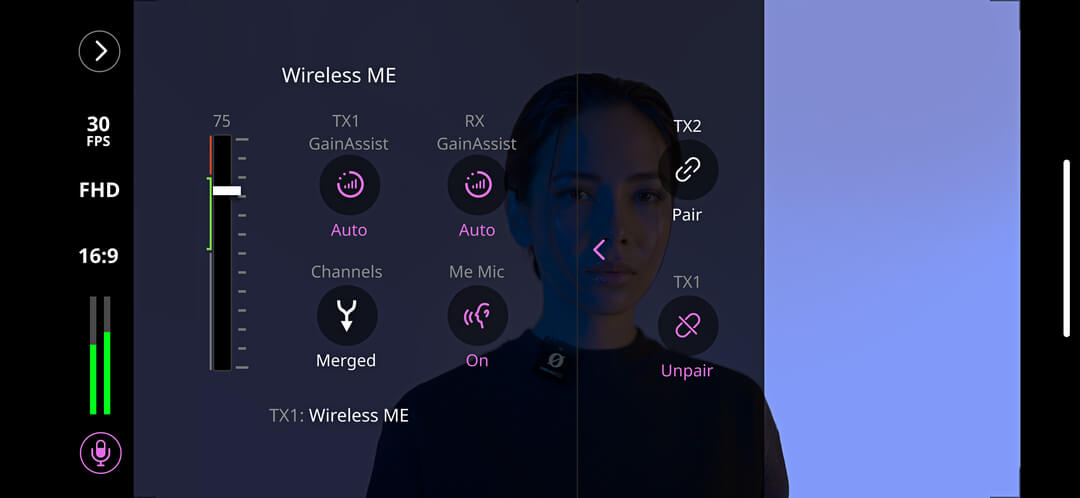
Die Audiopegelanzeige gibt Ihnen einen Hinweis auf die Eingangslautstärke Ihres Mikrofons. Versuchen Sie, den Pegel bei etwa 75 % und im grünen Bereich zu halten. Wenn er gelegentlich in den orangefarbenen oder roten Bereich ausschlägt, sollten Sie die Eingangslautstärke (siehe unten) verringern, um verzerrte Audioaufnahmen zu vermeiden.
Mikrofoneinstellungen
Durch Tippen auf das Mikrofonsymbol erhalten Sie vollständige Kontrolle über Ihr angeschlossenes RØDE Mikrofon. Je nach verwendetem Produkt können dazu Einstellungen wie Eingangspegel, Hochpassfilter, Pad, getrennte oder zusammengeführte Aufnahme, GainAssist und mehr gehören. Durch Tippen auf den Pfeil können Sie außerdem auf erweiterte Einstellungen zugreifen (sofern Ihr Mikrofon diese unterstützt). Dazu gehören die Hochfrequenzanhebung, Kompressor, Noise Gate sowie die Prozessoren APHEX®️ Aural Exciter™️ und Big Bottom™️. Kompatible RØDE Mikrofone sind:
Hinweis
Wenn Sie ein oben nicht aufgeführtes Gerät verwenden, bietet dieses Menü lediglich die Möglichkeit, den Eingangspegel zu steuern.
Dual-Kamera-Modus
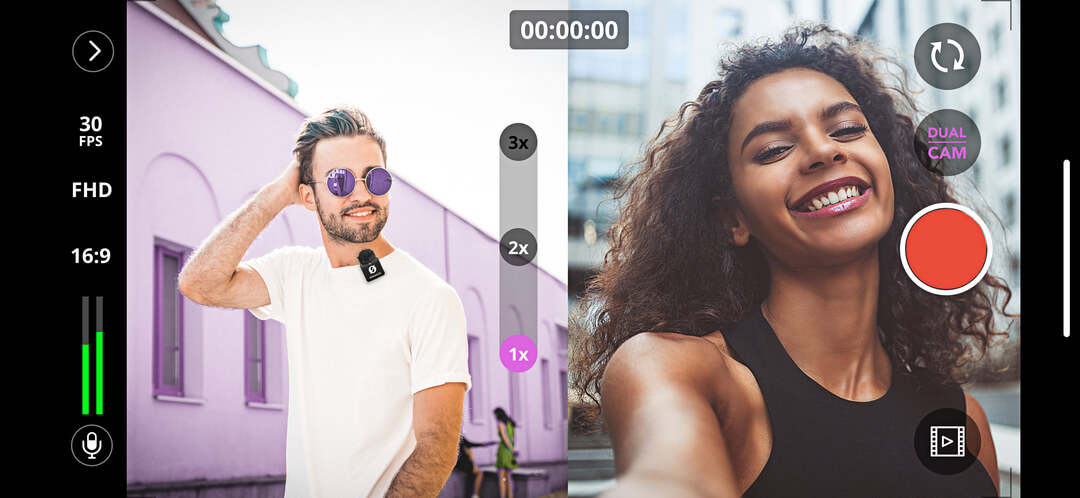
Durch Tippen auf die Schaltfläche „Dual Cam“ können Sie einen der beiden Dual-Kamera-Modi auswählen – Split oder PiP (Bild-in-Bild) – oder „Aus“, um zum Einzelkamera-Modus zurückzukehren.
Split-Modus
Im Split-Modus werden Ihre Hauptkamera und Ihre Selfie-Kamera nebeneinander angezeigt, wobei jede die Hälfte des gesamten Bildausschnitts einnimmt. Wenn Sie in separate Dateien aufnehmen, wird jede Aufnahme im gewählten Seitenverhältnis (beispielsweise 16:9) gespeichert, unabhängig davon, wie sie auf dem Bildschirm dargestellt wird.
Bild-in-Bild-Modus
Im Bild-in-Bild-Modus wird das Bild der Selfie-Kamera in einem kleinen Fenster in einer der vier Ecken des Sucherbilds der Hauptkamera angezeigt. Sie können dieses kleine Fenster per Tippen und Ziehen verschieben und so in jede der vier Ecken platzieren – auch während der Aufnahme.
Kameratausch
Sowohl im Split- als auch im Bild-in-Bild-Modus können Sie durch Tippen auf die Schaltfläche zum Tauschen der Kameras die Positionen der Rückkamera und der Selfie-Kamera wechseln.
Hinweis
Aufgrund von Hardwarebeschränkungen unterstützen bestimmte iOS-Gerätemodelle, beispielsweise ältere iPads, den Dual-Kamera-Modus nicht.
Direktverbindung
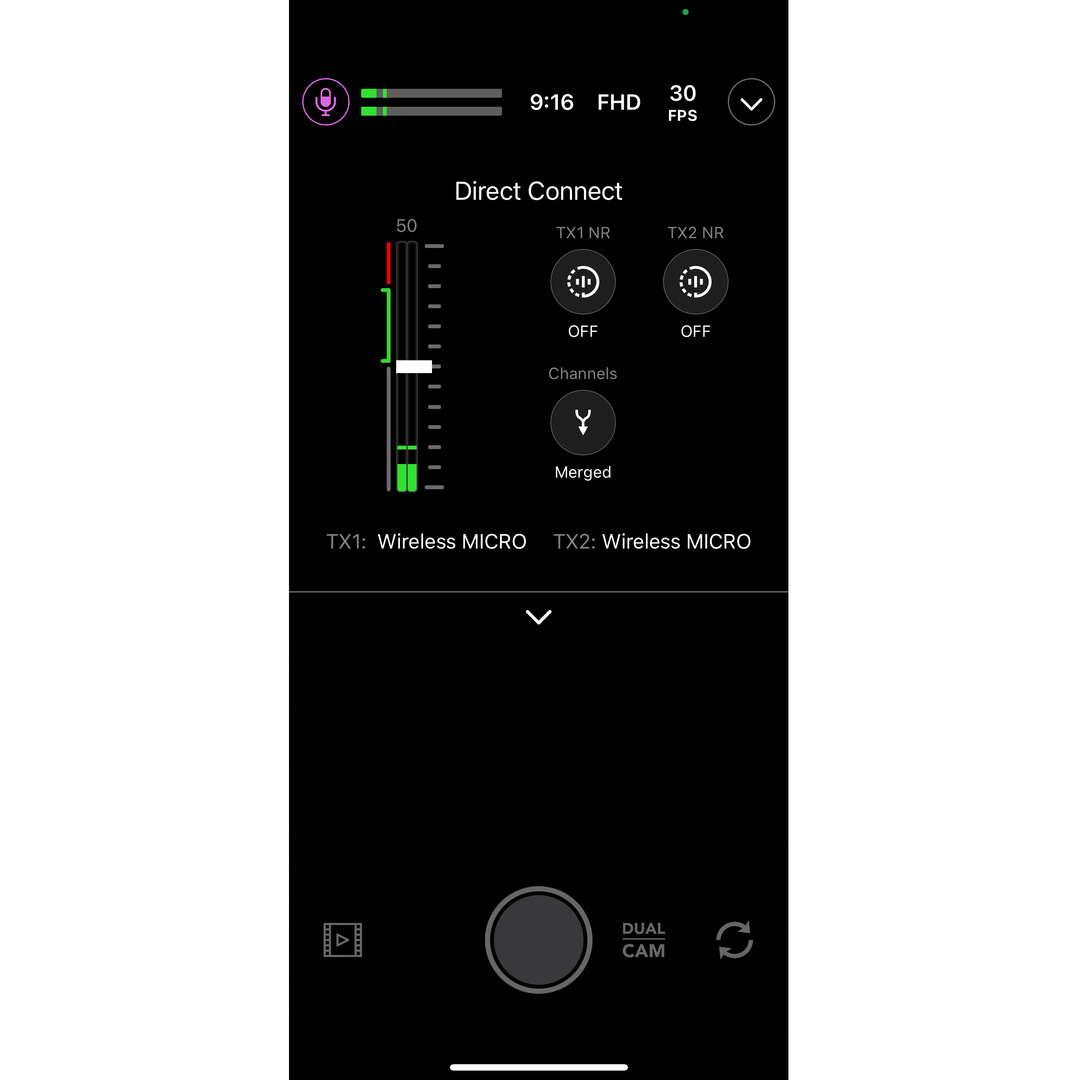
Eine neue In-App-Funktion namens Direktverbindung ermöglicht es Ihnen, bis zu zwei Sender (TX) direkt über Bluetooth® mit Ihrem Telefon zu koppeln. Stellen Sie sicher, dass die neueste Version von RØDE Capture installiert ist, und folgen Sie anschließend den Anweisungen in der App, um den bzw. die Sender zu koppeln. Mit dieser Methode können Sie direkt vom bzw. von den Sendern in die App aufnehmen und senderspezifische Einstellungen wie Rauschunterdrückung oder Gain anpassen.
Ausgangs-Gain: Verwenden Sie diese Einstellung, um den Lautstärkepegel des Wireless Micro anzupassen.
Getrennter und zusammengeführter Modus: Im zusammengeführten Modus (Standard) wird das Audiosignal beider Sender zusammengeführt und sowohl an den linken als auch an den rechten Kanal Ihres Audiosignals gesendet. Der zusammengeführte Modus eignet sich ideal für die Aufnahme fertiger Videos. Im getrennten Modus können Sie das Audiosignal eines Senders an den linken Kanal und das des anderen an den rechten Kanal senden. Verwenden Sie den getrennten Modus, wenn Sie Ihr Audiosignal nach der Aufnahme bearbeiten möchten, da Sie so die Lautstärkepegel der einzelnen Mikrofone separat anpassen können.
Rauschunterdrückung
Diese Funktion hilft, Hintergrundgeräusche zu minimieren und die Klarheit des Audiosignals zu verbessern. Sie kann für jeden Sender (TX) einzeln aktiviert oder deaktiviert werden und bietet drei Stufen: OFF (keine Reduzierung), LOW (minimale Reduzierung) und HIGH (starke Reduzierung). Diese Einstellung kann angepasst werden, wenn der Empfänger verbunden ist oder ein Sender direkt gekoppelt wurde.
Firmware aktualisieren (Verbindung mit dem Empfänger erforderlich)
Wenn Ihr Wireless Micro ein Firmware-Update benötigt, wird beim Öffnen der RØDE Capture-App eine Pop-up-Nachricht angezeigt, die Sie durch den Vorgang führt. Stellen Sie sicher, dass sich beide Sender außerhalb des Ladeetuis befinden, eingeschaltet und mit Ihrem Empfänger gekoppelt sind, damit alle aktualisiert werden können.
Drahtlose Verbindung zum RØDECaster Video
NDI-Video wird jetzt vom RØDECaster Video unterstützt. Diese Funktion wurde direkt auf die RØDE Capture-App erweitert. Dadurch lassen sich iPhones einfacher denn je in Ihren Workflow integrieren. Mit dieser Funktion können Sie horizontales Videomaterial sowohl von der Front- als auch von der Rückkamera streamen.
Der Einstieg in RØDE Capture ist ganz einfach:
- Stellen Sie sicher, dass Ihr iPhone über WLAN oder einen Ethernet-Adapter mit demselben Netzwerk wie Ihr RØDECaster Video verbunden ist
- Öffnen Sie die RØDE Capture-App
- Aktivieren Sie „NDI Cast“ in den Dropdown-Einstellungen
- Aktivieren Sie DUAL CAM , wenn Sie gleichzeitig von der Front- und Rückkamera streamen möchten
- Aktivieren Sie „Separate“, um zwei unabhängige NDI-Streams zu senden, oder „Combined“, um einen einzelnen Stream mit beiden Ansichten in der Anordnung zu senden, wie sie in der App angezeigt werden
- Stellen Sie schließlich am RØDECaster Video den Eingang auf „Network“ und wählen Sie die verfügbaren „Capture NDI“-Streams aus