Erste Schritte
Ihre RØDECaster Video einschalten
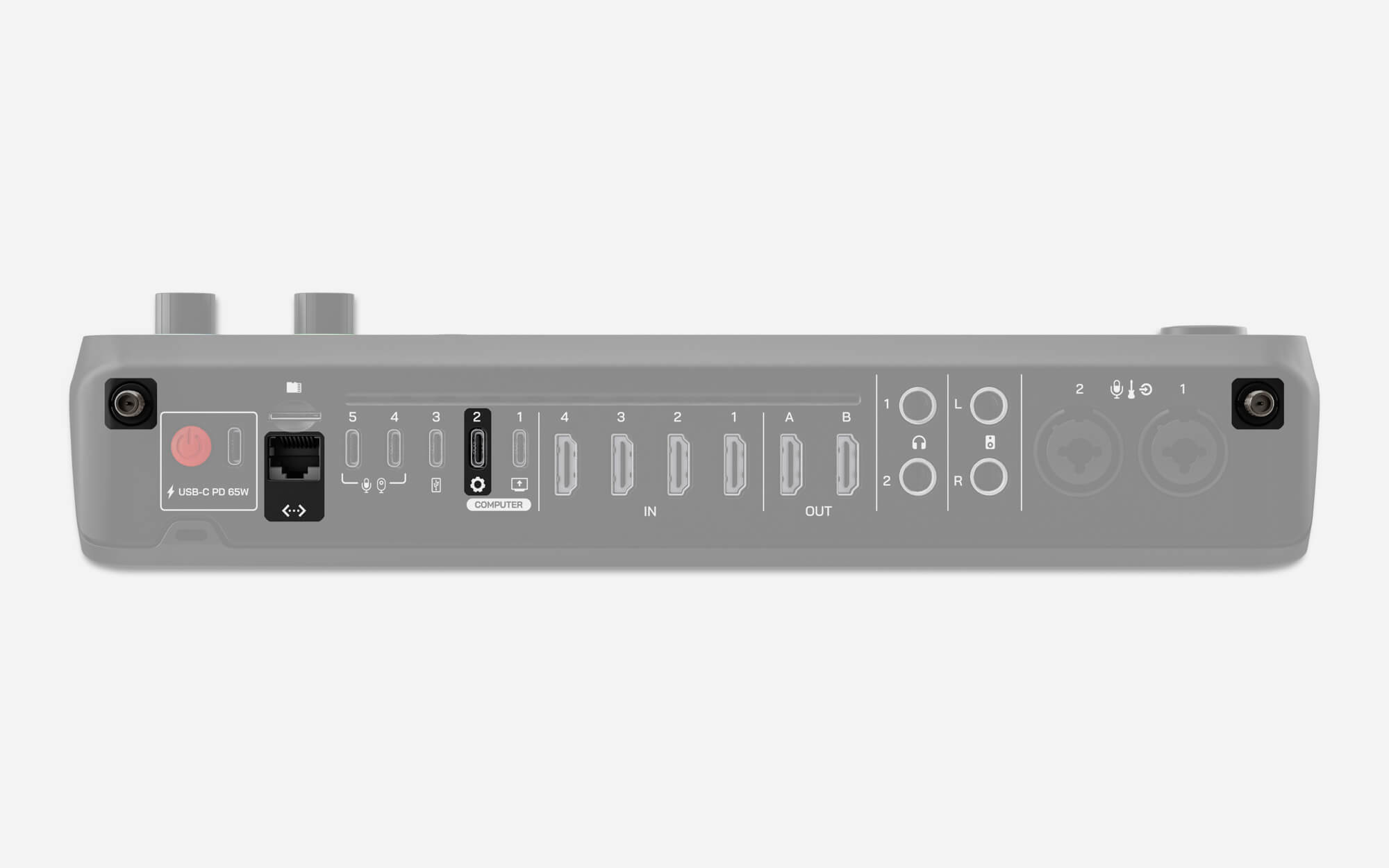
Schließen Sie das mitgelieferte Netzteil an den USB-C-Stromanschluss an und drücken Sie die rote Taste daneben, um Ihre RØDECaster Video einzuschalten. Die RØDECaster Video startet und zeigt einen QR-Code an, der zu einem Übersichtsvideo führt. Tippen Sie auf das Symbol „Home“, um zum standardmäßigen Startbildschirm zu gelangen.
Mit einem Netzwerk verbinden und Firmware aktualisieren
Wenn Ihr RØDECaster Video mit einem Netzwerk verbunden ist – entweder über WLAN oder Ethernet – können Sie es über die RØDECaster App von einem Computer im selben Netzwerk aus fernsteuern und konfigurieren. Eine Netzwerkverbindung ermöglicht außerdem das direkte Streamen von Ihrem RØDECaster Video.
Schließen Sie zunächst die externen Antennen an beiden Seiten der Rückseite an, indem Sie sie festschrauben. Wenn Sie Ethernet verwenden möchten, verbinden Sie das RØDECaster Video über ein Ethernet Kabel direkt mit Ihrem Router oder einem anderen Netzwerkgerät. Verbinden Sie anschließend den USB 2-Anschluss Ihres RØDECaster Video über das mitgelieferte USB Kabel mit Ihrem Computer und laden Sie dann die RØDECaster App herunter, installieren und öffnen Sie sie.
Wählen Sie im Menü auf der linken Seite Ihr RØDECaster Video aus und folgen Sie den Anweisungen, um bei Bedarf auf die neueste Firmware zu aktualisieren. Navigieren Sie nun zu Erweiterte Konfiguration > System > Netzwerk > WLAN und folgen Sie den Anweisungen, um eine Verbindung mit einem WLAN-Netzwerk herzustellen.
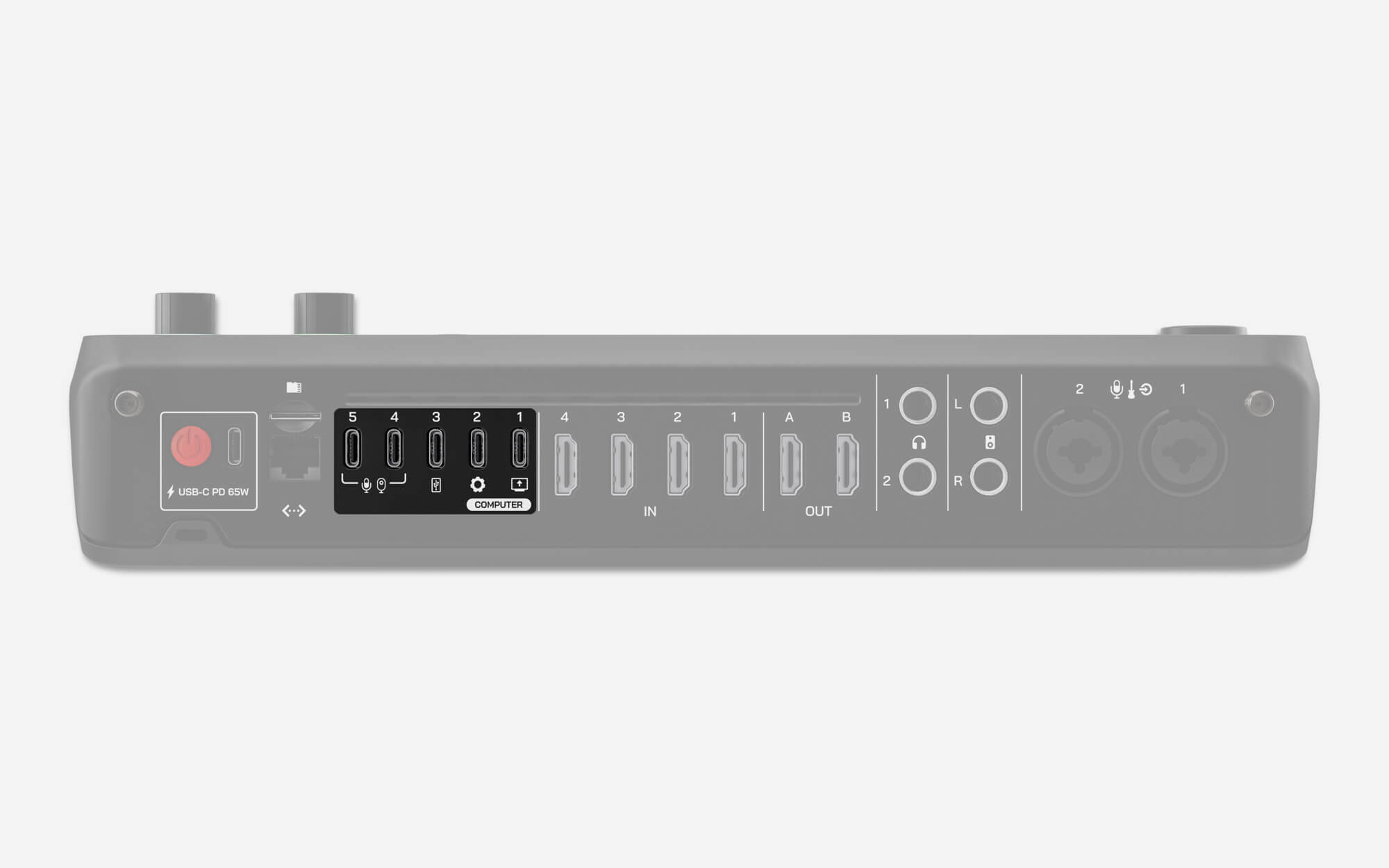
USB-C-Eingänge (1–3)
USB 1 – Video- und Audio-Interface
USB 1 kann einen Videostream von RØDECaster Video an Ihren Computer senden und fungiert außerdem als Mehrspur-Audio-Interface sowie als zusätzlicher „USB Chat“-Audiokanal. Verbinden Sie diesen Anschluss über das mitgelieferte SuperSpeed Kabel mit Ihrem Computer und wählen Sie unter Einstellungen > Video > USB 1 den zu sendenden Videoausgang aus. Wählen Sie anschließend eine der folgenden Optionen: Programm, Vorschau, Multiview oder Kamera 1–6.
USB 2 – Steuerung und sekundäres Audio
USB 2 dient zur Steuerung und Konfiguration von RØDECaster Video, wenn das Gerät mit einem Computer verbunden ist, auf dem die RØDECaster App ausgeführt wird. Verwenden Sie dafür unbedingt ein SuperSpeed USB Kabel, beispielsweise das mitgelieferte. Außerdem fungiert es als sekundäres Audio-Interface und ist MFi-zertifiziert, wodurch es sich ideal zum Anschluss an sekundäre Computer sowie iOS- und Android-Telefone eignet. Für noch mehr Flexibilität können Sie USB 1 und USB 2 auch gleichzeitig mit demselben Computer verbinden.
USB 3 – USB Storage
USB 3 dient zum Anschluss von USB Massenspeichergeräten wie externen Festplatten und USB-Sticks. Hier werden Ihre Video- und Audiodaten entweder als Einzeldateien oder als Mehrspurdateien aufgezeichnet.
Hinweis
Das RØDECaster Video erfordert, dass Speichergeräte im exFAT-Dateiformat vorliegen. Sie können Ihr Laufwerk formatieren, indem Sie zu Einstellungen > Speicher > USB Speicher navigieren und auf „Löschen“ tippen.
USB-C-Eingänge (4 und 5)
Der RØDECaster Video verfügt über 2 vielseitig einsetzbare USB-C-Anschlüsse (USB 4 und 5), an die USB Videogeräte wie kompatible Webcams, Capture-Karten und RØDE USB Audiogeräte wie der RØDECaster Pro II und Duo sowie eine Reihe von RØDE USB Mikrofonen, darunter das NT-USB+, das PodMic USB und weitere, angeschlossen werden können. Standardmäßig werden USB 4 und 5 den Eingangstasten 5 und 6 zugewiesen.
USB Videogeräte
Der RØDECaster Video unterstützt Webcams und ähnliche USB Videogeräte, die den UVC-Standard (USB Video Class) verwenden. Nach dem Anschließen versorgt der RØDECaster Video das UVC-Gerät mit Strom und erkennt es als Eingang, sodass du es genauso verwenden kannst wie einen der HDMI-Eingänge.
Hinweis
RØDECaster Video unterstützt nur unkomprimierte USB Videogeräte, die einen UVC-Videostream mit mindestens 1080p24 bereitstellen können. Unkomprimierte Formate werden in der Regel als YUV oder NV12 angegeben, während nicht unterstützte (komprimierte) Formate typischerweise als MP4 oder H.264 angegeben werden. Weitere Informationen finden Sie in unserem Artikel zur Kompatibilität von USB Video-Geräten.
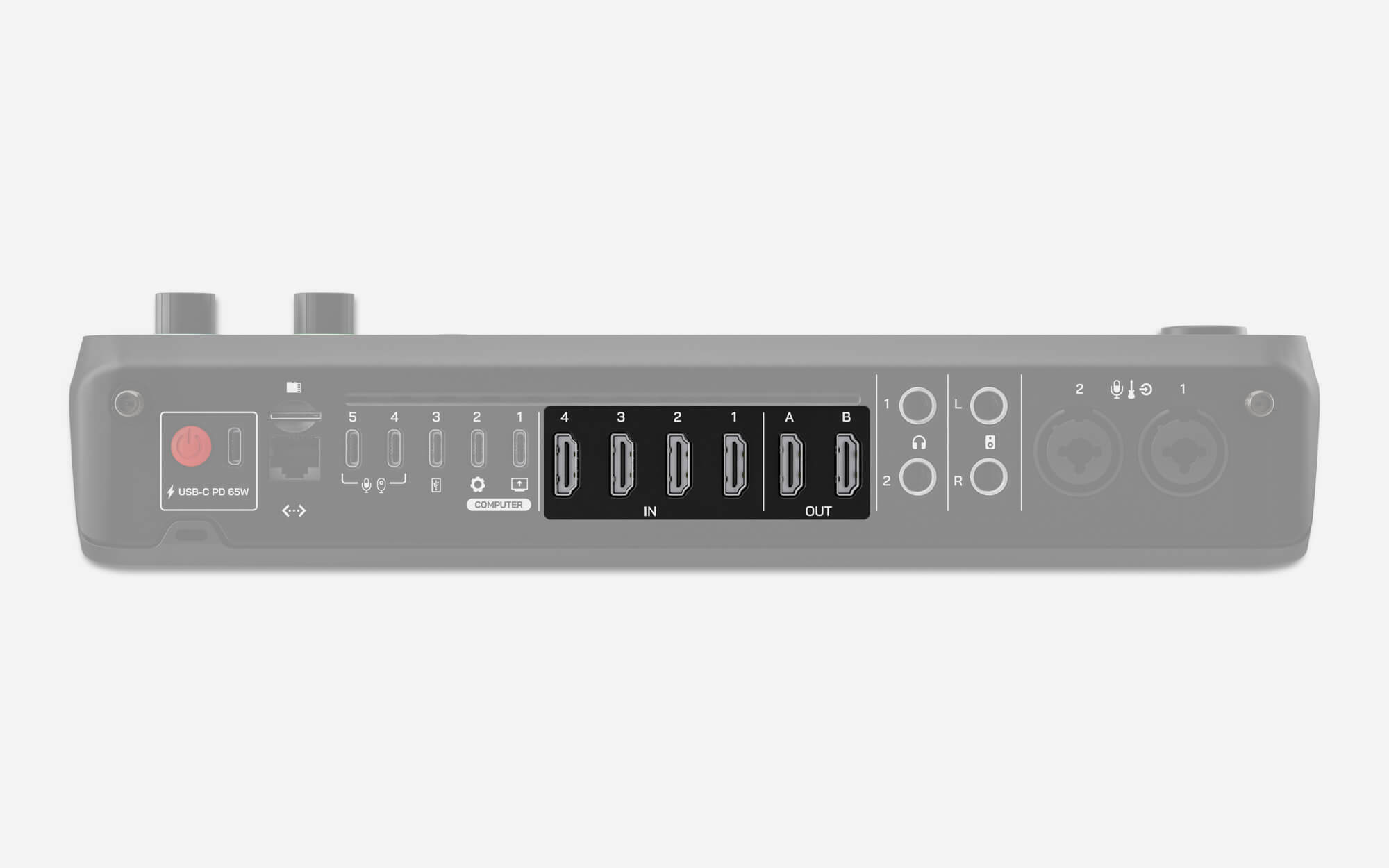
HDMI-Ein- und -Ausgänge
Der RØDECaster Video verfügt über 4 HDMI-Eingänge mit den Bezeichnungen 1–4 sowie 2 HDMI-Ausgänge mit den Bezeichnungen A und B.
HDMI-Eingänge (1–4)
Die 4 HDMI-Eingänge dienen zum Anschließen von Kameras und anderen Videogeräten. Standardmäßig werden die Eingänge 1–4 den ersten 4 Eingangstasten zugewiesen. Der RØDECaster Video akzeptiert jede Videoquelle, die einen 1920x1080-Videostream ausgeben kann – diese Auflösung wird automatisch angefordert, wenn Ihr Videogerät sie erzeugen kann.
HDMI-Ausgänge (A und B)
Die beiden HDMI-Ausgänge dienen zum Anschließen von Displays zur Überwachung und Ausgabe Ihrer Produktion. Navigieren Sie zu Einstellungen > Video > HDMI A oder HDMI B, um auszuwählen, welchen Video-Feed Sie an den jeweiligen Ausgang senden möchten (Programm, Vorschau, Multiview oder Kamera 1–6).
Hinweis
Wenn über Ihr RØDECaster Video kein Bild von einer Ihrer HDMI-Videoquellen angezeigt wird, überprüfen Sie die Auflösung der Videoquelle (Kamera, Capture-Karte usw.), um sicherzustellen, dass sie eine Ausgabe mit 1920x1080 unterstützt.
Netzwerk-Videoeingänge und -ausgang
Ihr RØDECaster Video kann sowohl NDI®-Videos von anderen Geräten in Ihrem Netzwerk empfangen als auch seinen eigenen NDI-Videostream senden. Verbinden Sie Ihr RØDECaster Video einfach über ein Ethernet-Kabel mit Ihrem lokalen Netzwerk, um diese Funktionen zu nutzen.
NDI-Eingänge
Es stehen 4 Netzwerk-Eingangsquellen zur Verfügung, um Kameras oder andere Geräte anzuschließen. Dies kann auf der Hardware im Inspect-Modus erfolgen. Wählen Sie im Inspect-Modus zunächst eine Eingangstaste und anschließend den Gerätetyp aus. Verwenden Sie dann den Encoder, um nach unten zu scrollen und eine der Netzwerkoptionen auszuwählen. Eine Liste der NDI-Geräte in Ihrem Netzwerk wird als Optionen angezeigt, die der Taste zugewiesen werden können. Dieser Vorgang ist auch im RØDECaster app Scene Builder unter „Input Source“ verfügbar.
NDI-Ausgang
Der NDI-Ausgang kann aktiviert werden, um einen Videostream über das lokale Netzwerk zu übertragen. Dadurch kann das RØDECaster Video als Eingangsoption für andere Geräte wie Software- oder Hardware-Decoder angezeigt werden. Diese Funktion lässt sich am Gerät aktivieren, indem Sie Einstellungen > Video > NDI auswählen und anschließend den Feed auswählen, den Sie übertragen möchten. Sie kann auch über die RØDECaster App aktiviert werden, indem Sie Gerätekonfiguration > Video > Ausgänge auswählen und anschließend eine Option aus der NDI-Dropdown-Liste wählen.
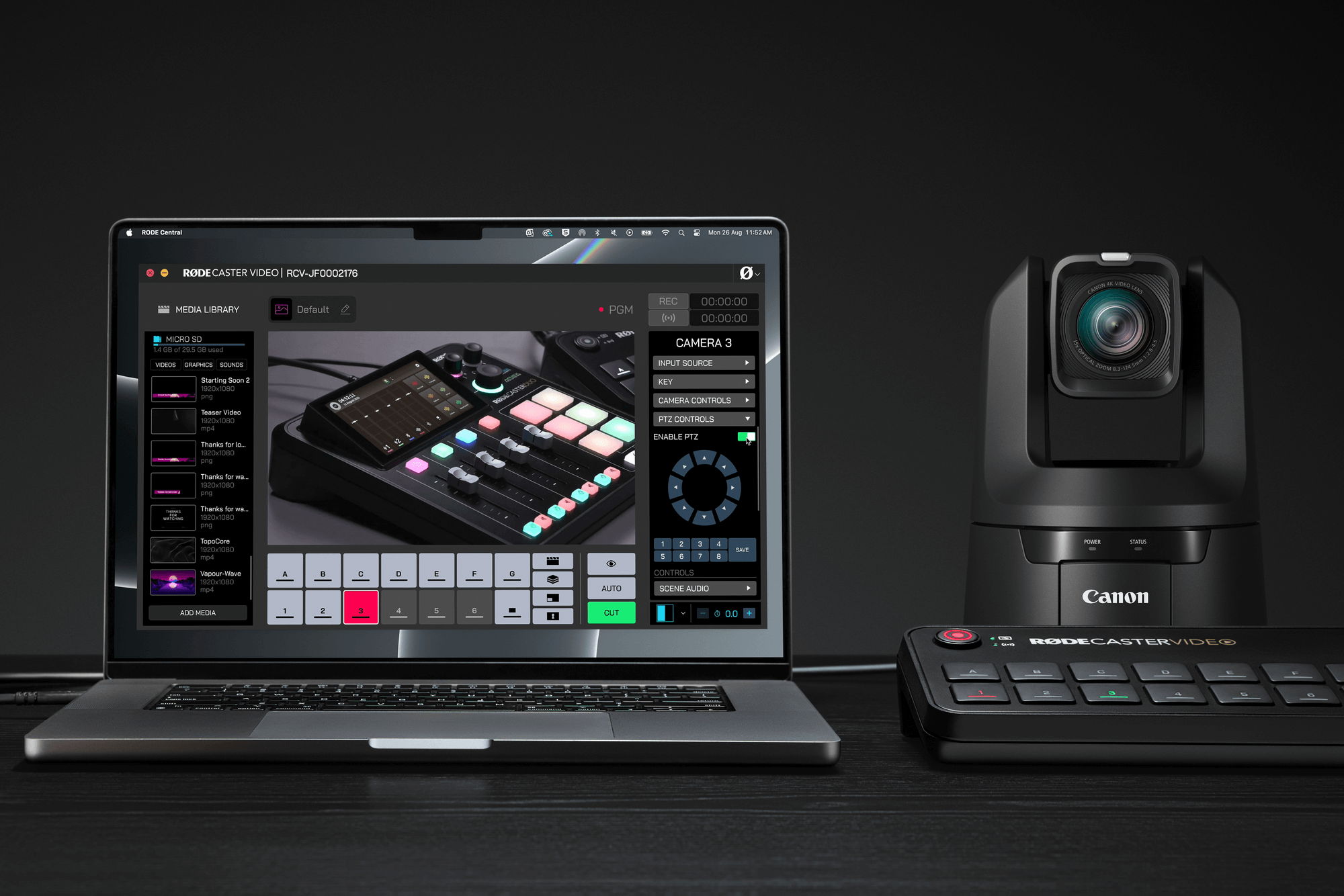
Mit dem RØDECaster Video PTZ-Kameras steuern
Mit dem RØDECaster Video haben Sie außerdem die vollständige Kontrolle über Schwenken, Neigen, Zoomen und Fokussieren kompatibler PTZ-Kameras in Ihrem lokalen Netzwerk.
Um die PTZ-Steuerung für kompatible Kameras zu aktivieren, wählen Sie einfach die PTZ-Steuerung aus dem Dropdown-Menü im „Scene Builder“ aus und aktivieren Sie PTZ, um Ihr Gerät fernzusteuern. Sie können Voreinstellungen direkt am Kameraeingang speichern und diese anschließend einer Szene zuweisen, um die Voreinstellung per Knopfdruck abzurufen.
Damit können Sie Bildausschnitte festlegen und für jede erstellte Szene dynamische Anpassungen des Kamerawinkels vornehmen.
Hinzufügen von iPhone-Kameras mit RØDE Capture
Mit der NDI-Funktion können Sie Ihr iPhone direkt mit Ihrem RØDECaster Video verbinden und seine Kameras mithilfe der kostenlosen App RØDE Capture in Ihre Produktion einbinden. So können Sie die Hauptkamera Ihres iPhones verwenden oder sowohl die Haupt- als auch die Selfie-Kamera als separate Videoquellen nutzen – und das ganz ohne Kabelverbindung zu Ihrem Telefon.
So aktivieren Sie diese Funktion:
- Stellen Sie sicher, dass sich Ihr iPhone im selben Netzwerk wie Ihr RØDECaster Video befindet. Ihr RØDECaster Video muss physisch über Ethernet mit dem Netzwerk verbunden sein, während Sie Ihr iPhone entweder per WLAN (mit demselben Netzwerk) oder über Ethernet mit einem Ethernet -Adapter verbinden können
- Öffnen Sie in RØDE Capture den Einstellungsbereich und aktivieren Sie „NDI Cast“
- Wenn Sie nur die Hauptkamera verwenden möchten, stellen Sie sicher, dass der Modus „Dual Cam“ deaktiviert ist. Um sowohl die Front- als auch die Rückkamera zu übertragen, aktivieren Sie den Dual-Cam-Modus (mit der Einstellung „PiP“ oder „Split“) und wählen Sie anschließend in den Einstellungen von Capture „Separate“ für zwei getrennte Feeds oder „Combined“, um beide Kameras in einem einzigen Feed zusammenzufassen.
- Wählen Sie bei der Auswahl der Eingangsquelle auf Ihrem RØDECaster Video (entweder am Gerät oder über RØDECaster App) Netzwerk > RØDE Capture Stream A. Wenn Sie den separaten Dual-Cam-Modus verwenden, ist außerdem ein „Stream B“ verfügbar.
.png)
Hinweis
Sie können Ihre RØDE Capture-NDI-Streams umbenennen, indem Sie auf Ihrem iPhone die App „Einstellungen“ öffnen, dann zu „Apps“ > RØDE Capture gehen und den „NDI-Gerätenamen“ bearbeiten. Hier können Sie auch den NDI-Stream-Codec anpassen.
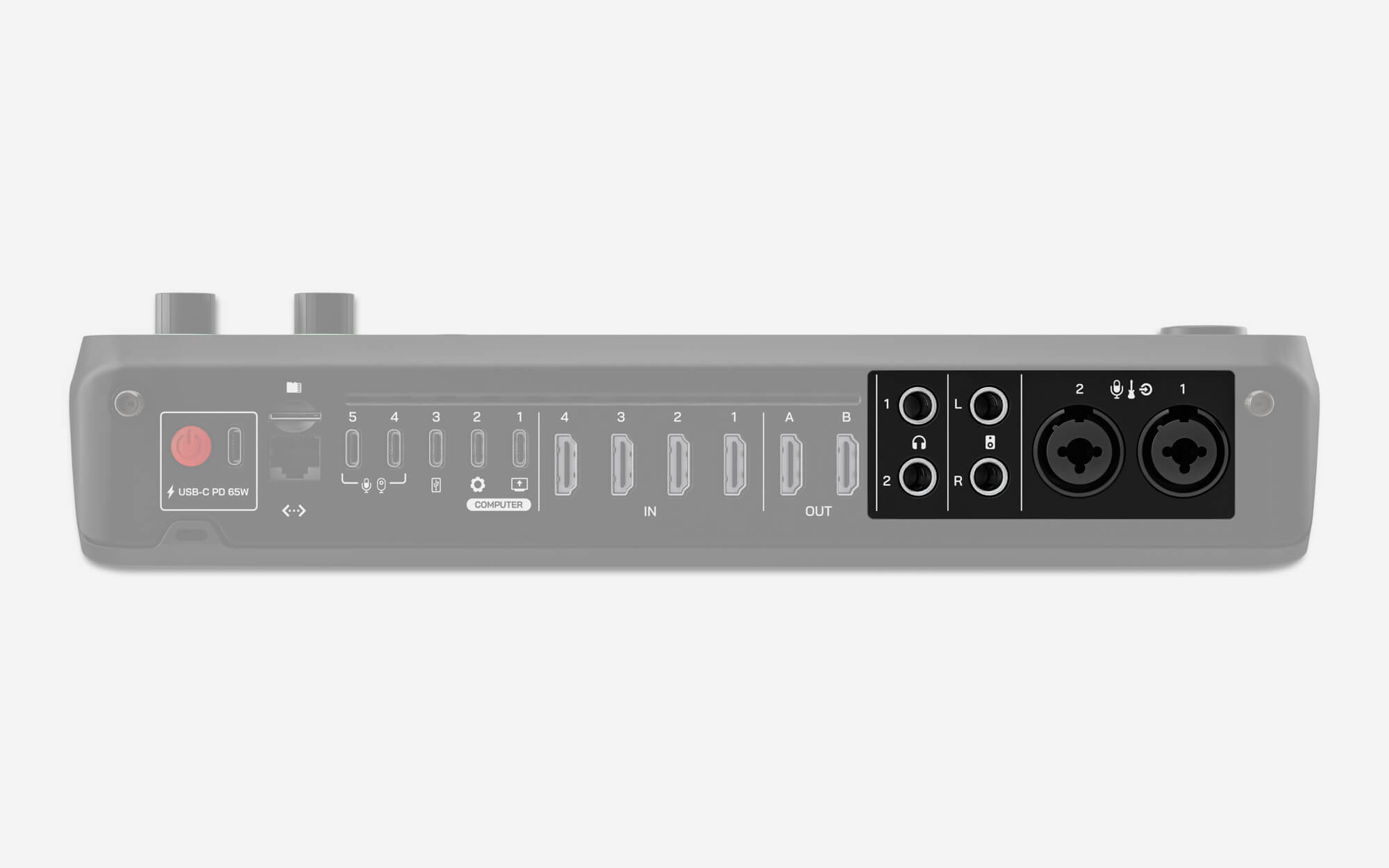
Audio-Ein- und -Ausgänge
Neben seinen leistungsstarken Videoumschaltfunktionen verfügt der RØDECaster Video auch über eine vollständig integrierte professionelle Audioschnittstelle.
Combo-Eingänge
Das RØDECaster Video verfügt über zwei hochwertige Neutrik™-Combo-Buchsen zum Anschließen von Mikrofonen, Instrumenten und Geräten mit Line-Pegel über XLR- oder 1/4-Zoll-Anschlüsse. Wenn Ihr Mikrofon Phantomspeisung benötigt, lesen Sie den Abschnitt Audiomixer, um zu erfahren, wie Sie diese für einen der beiden Combo-Eingänge aktivieren.
Kopfhörer- und Lautsprecherausgänge
Auf der Rückseite des RØDECaster Video befinden sich zwei Ausgänge zum Anschließen von zwei Kopfhörerpaaren, beispielsweise des NTH-100. Wenn Ihre Kopfhörer über einen 3,5-mm-Anschluss verfügen, verwenden Sie einen Adapter von 1/4 Zoll auf 3,5 mm, beispielsweise den RØDE HJA-4, um sie mit dem Gerät zu verbinden.
Auf der Rückseite des RØDECaster Video befinden sich außerdem zwei symmetrische 1/4-Zoll-Line-Ausgänge zum Anschließen eines Lautsprecherpaars, gekennzeichnet mit links und rechts.
Um den Ausgangspegel von Kopfhörer 1 oder 2 bzw. der Lautsprecher anzupassen, drücken Sie den Audio-Encoder, bis die LED über dem Symbol für Kopfhörer 1 oder 2 bzw. Lautsprecher leuchtet, und drehen Sie anschließend den Encoder, um die Lautstärke einzustellen.
microSD Kartenschacht
Der RØDECaster Video-microSD Kartenschacht dient zum Speichern von Videos, Bildern, Grafiken und Tönen, die in Ihrer Produktion verwendet werden.
Hinweis
Wir empfehlen die Verwendung von Karten der Klasse UHS-I oder höher mit einer Schreibgeschwindigkeit von mindestens 30 MB/s.
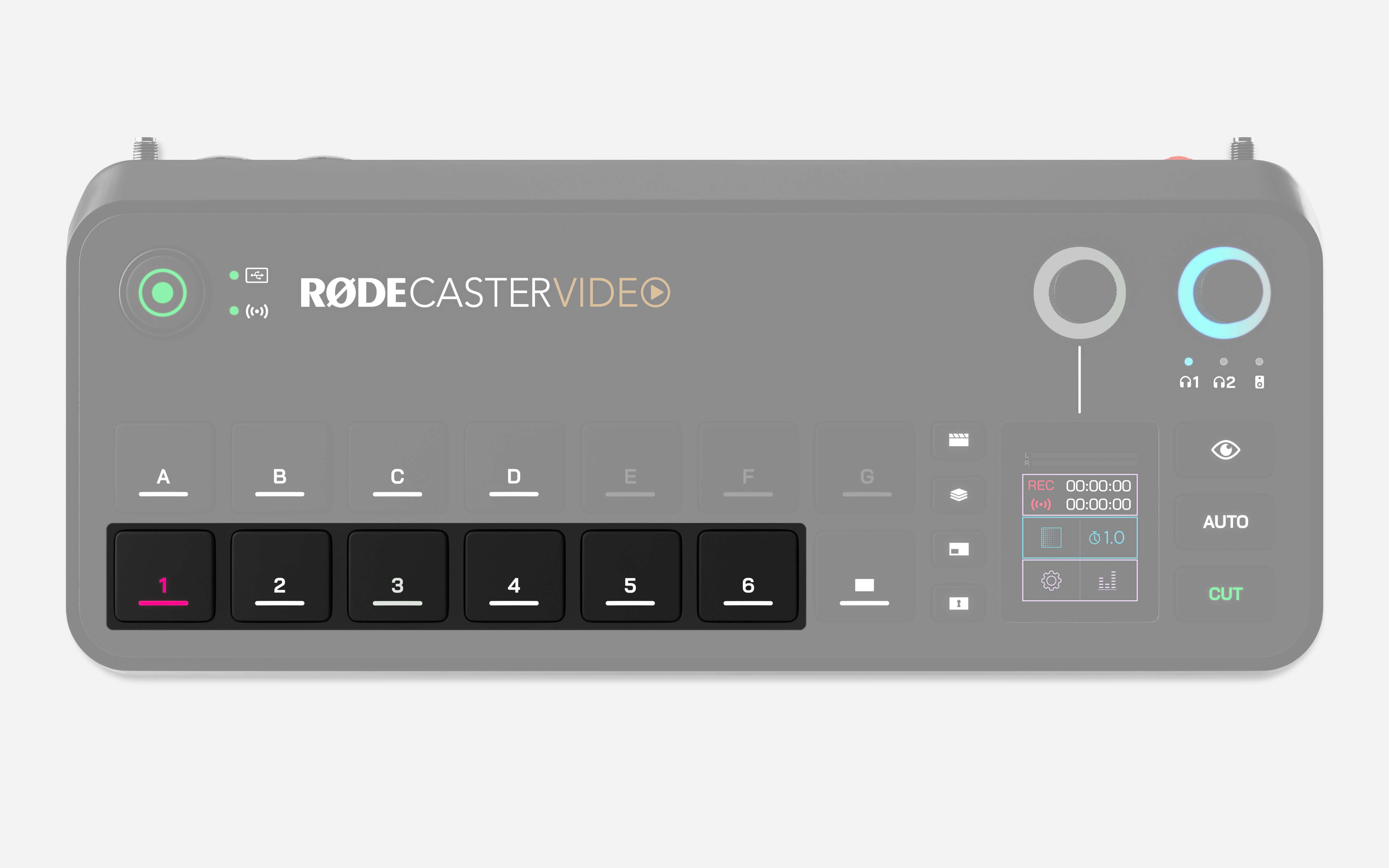
Eingangstasten (1–6)
Die untere Reihe der mit 1–6 beschrifteten Tasten sind die Eingangstasten und entsprechen den 6 möglichen Eingangsquellen, die gleichzeitig dem RØDECaster Video zugewiesen werden können. Diese Tasten leuchten weiß, wenn ihnen eine Eingangsquelle zugewiesen ist, rot, wenn sie aktuell live geschaltet sind (der Programmausgang), oder grün, wenn sie für die Live-Schaltung vorgemerkt sind (der Vorschauausgang).
Wenn einer dieser Tasten eine Eingangsquelle zugewiesen ist, wird diese Eingangsquelle durch Drücken der Taste auf den Live-Programmfeed geschaltet (im Sofortmodus) oder auf den Vorschaufeed (im Studiomodus).
Einer Eingangstaste eine Eingangsquelle zuweisen
Standardmäßig sind HDMI 1–4 den ersten 4 Eingangstasten zugewiesen und USB 4 und 5 den Eingangstasten 5 und 6. Sie können jedoch jedem der 6 Tasten beliebige Eingänge zuweisen. Gehen Sie dazu wie folgt vor:
- Drücken Sie die Taste „Inspect“
- Wählen Sie die Eingangstaste aus, die Sie anpassen möchten
- Tippen Sie auf das Eingangsauswahlfeld auf dem Bildschirm (dort wird der aktuell zugewiesene Eingang angezeigt)
- Drehen Sie den Encoder, um durch die Eingänge zu blättern, und drücken Sie den Encoder, um Ihre Auswahl zu bestätigen
- Wenn Sie alle Zuweisungen vorgenommen haben, drücken Sie erneut die Taste „Inspect“
Szenentasten (A – G)
Jede der sieben Szenentasten lässt sich vollständig mit unterschiedlichen Konfigurationen aus Eingangsquellen, Bildern, Videos, grafischen Overlays und Keying-Layouts anpassen. So können Sie schnell zwischen vorkonfigurierten Setups wechseln. Szenen lassen sich direkt auf dem RØDECaster Video erstellen oder mit dem RØDECaster App Scene Builder noch individueller gestalten.
Fade-to-Black-Taste
Durch Drücken der Fade-to-Black-Taste (neben den Input-Tasten) wird auf einen schwarzen Bildschirm umgeschaltet, wobei das aktuelle Programmsignal überschrieben wird. Außerdem wird jede laufende Audiowiedergabe ausgeblendet. Dies ist nützlich, wenn Sie schnell ein Live-Signal unterbrechen müssen oder zum Ende einer Sendung oder eines Segments auf Schwarzblende wechseln möchten. Die Dauer dieser Ausblendung wird durch Ihre Übergangszeit festgelegt.
Hinweis
Sie können diese Funktion deaktivieren, indem Sie die Taste „Inspect“ und anschließend die Taste „Fade to Black“ drücken und die Funktion ein- oder ausschalten.
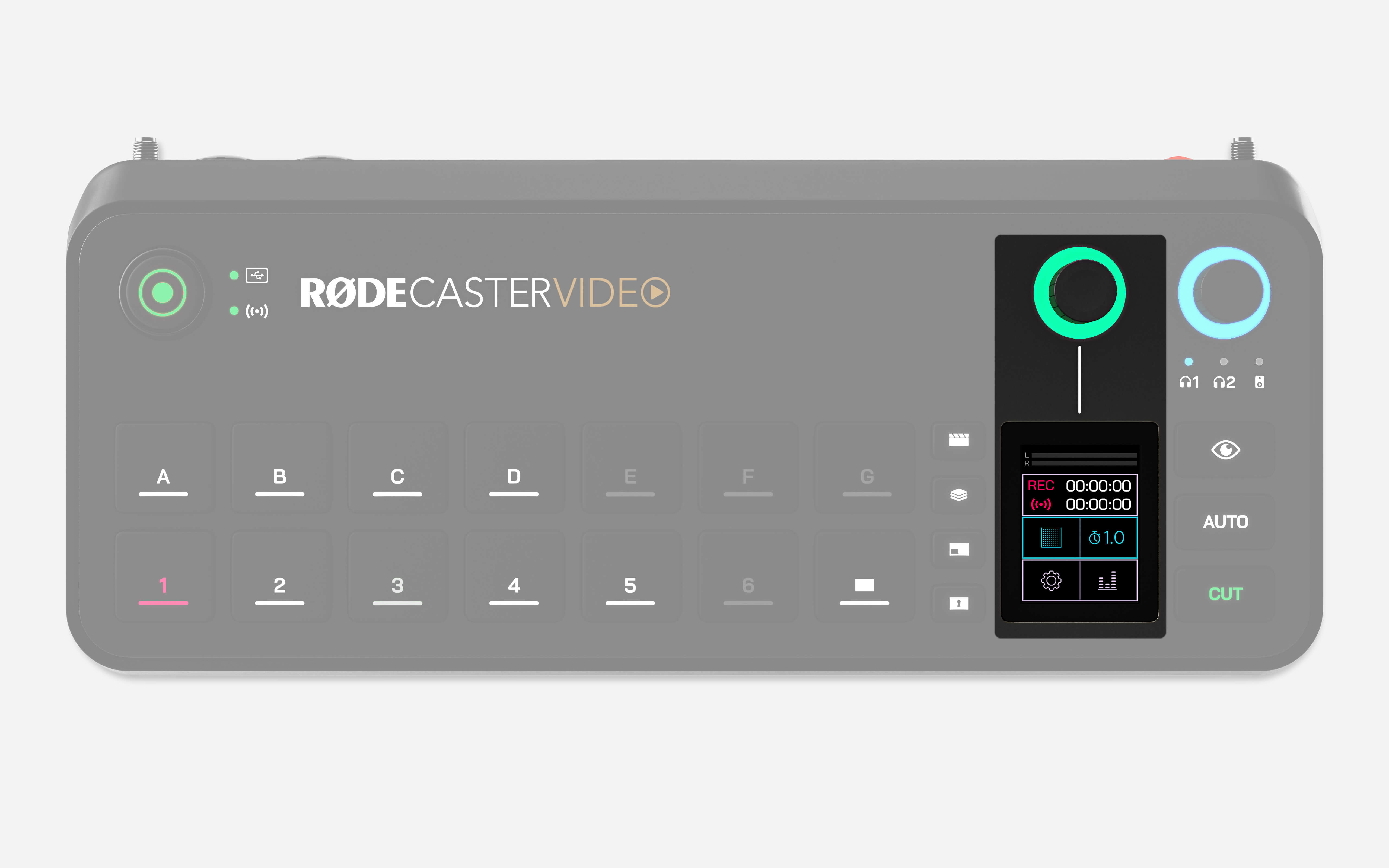
Display und Encoder
Das Touchscreen-Display und der darüber angeordnete Encoder dienen zum Navigieren und Anpassen der Einstellungen und Bedienelemente des RØDECaster Video. Tippen Sie auf die Symbole und drehen Sie den Encoder, um durch Menüs zu navigieren, Elemente auszuwählen, Einstellungen zu bestätigen, zwischen Seiten zu wechseln oder zur Startseite zurückzukehren.
Der LED-Ring um den Encoder leuchtet weiß, wenn Sie ihn zum Navigieren durch Menüs verwenden können, und grün, wenn Sie damit Einstellungen auf dem Bildschirm anpassen können.
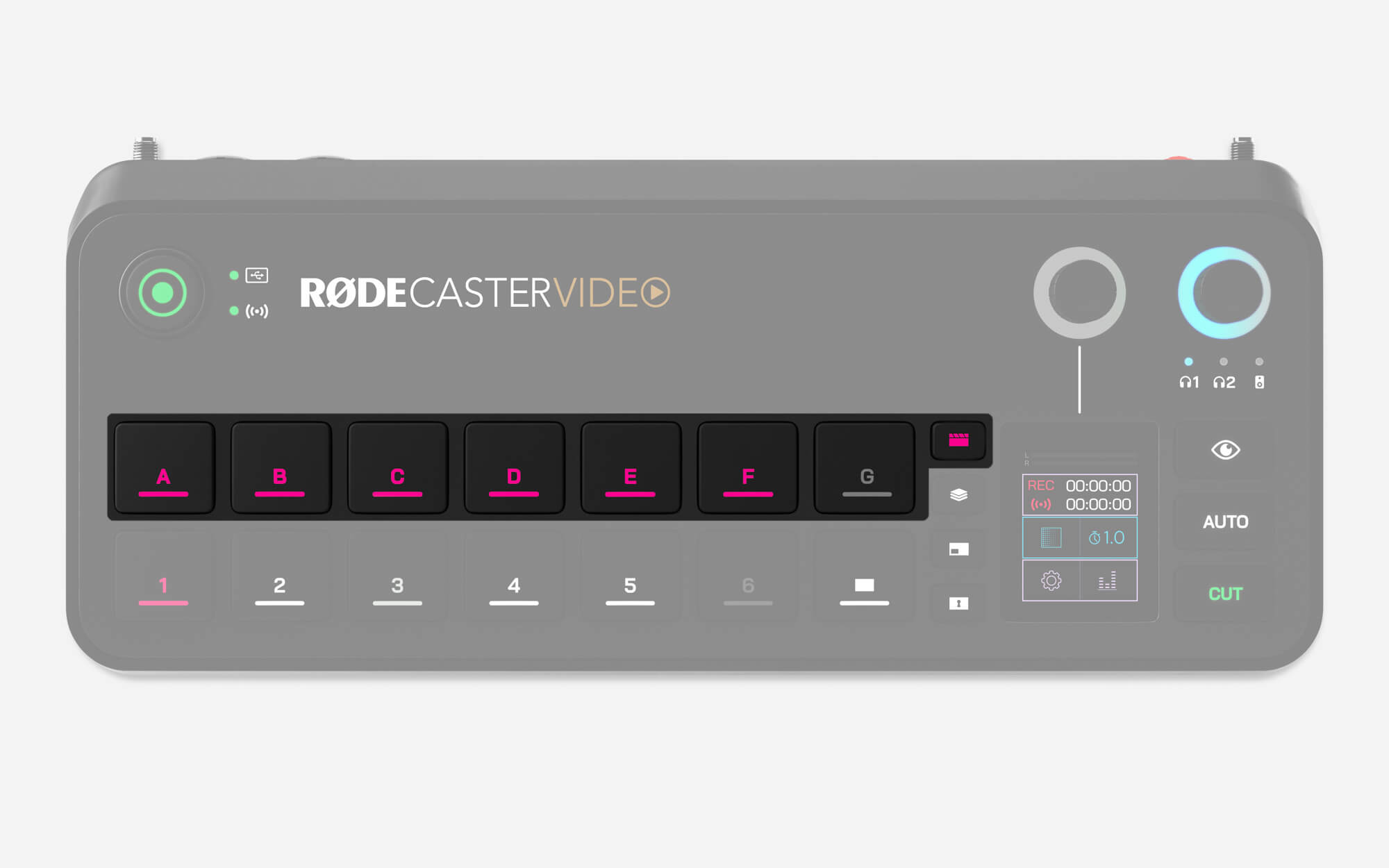
Medien-Taste
Über die Medien-Taste können Sie auf die Videos, Bilder und Sounds zugreifen, die Sie auf Ihre microSD card geladen und einer Medien-Taste zugewiesen haben. Wenn Sie die Medien-Taste drücken, leuchtet sie violett, und die Szenen-Tasten (A–G) ändern ihre Funktion und zeigen die zugewiesenen Medien an. Alle Tasten, denen Medien zugewiesen sind, leuchten violett; Tasten ohne Zuweisung bleiben unbeleuchtet.
Sie können mit diesen Tasten genauso interagieren wie mit den Eingangs- und Szenen-Tasten. Das bedeutet, dass Sie zu Videos, Bildern und Sounds wechseln und diese auch innerhalb von Szenen verwenden können.
Drücken Sie die Medien-Taste erneut, um diesen Modus zu verlassen – die Szenen-Tasten kehren zu ihrer Standardfunktion zurück und dienen wieder zur Auswahl von Szenen.
Hinweis
Videodateien werden im Preview-Feed nicht abgespielt, starten jedoch sofort, sobald sie in den Program-Feed geschaltet werden.
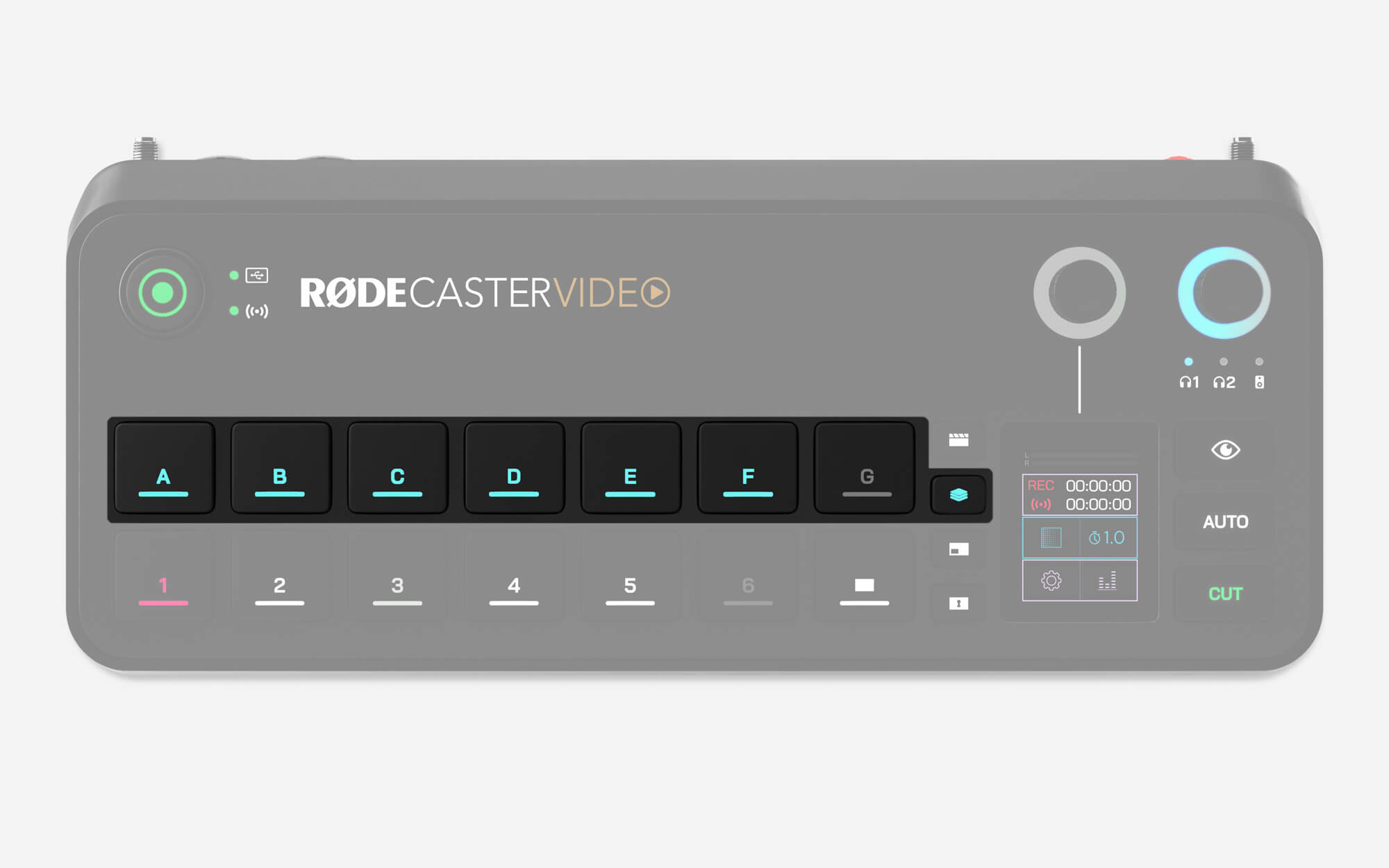
Overlay-Taste
Die Overlay-Taste ermöglicht den Zugriff auf die Bilder, die Sie auf Ihre microSD -Karte geladen und einer Overlay-Taste zugewiesen haben. Beim Drücken leuchtet die Overlay-Taste blau auf, und die Szenentasten (A–G) ändern ihre Funktion und repräsentieren die zugewiesenen grafischen Overlays. Alle Tasten, denen grafische Overlays zugewiesen sind, leuchten blau; Tasten ohne Zuweisung bleiben unbeleuchtet.
Durch Drücken einer dieser Tasten wird das entsprechende grafische Overlay aktiviert und sowohl in der Programm- als auch in der Vorschauansicht über das bestehende Signal gelegt. Overlays bleiben auf dem Bildschirm, bis die Taste erneut gedrückt wird. So können Sie Eingänge, Szenen und Medien wechseln, ohne dass die Overlays verschwinden.
Für einfache Overlays können Sie JPG-Dateien verwenden. Mit PNG-Dateien mit Transparenzebene bleibt die Transparenz jedoch auch in Ihrer Produktion erhalten. Dadurch eignen sie sich ideal für Bauchbinden, Logos, Wasserzeichen und ähnliche Elemente.
Drücken Sie die Taste für grafische Overlays erneut, um diesen Modus zu verlassen – die Szenentasten kehren zu ihrer Standardfunktion zurück und dienen wieder zur Auswahl von Szenen.
Hinweis
Es kann jeweils nur eine grafische Überlagerung aktiv sein.
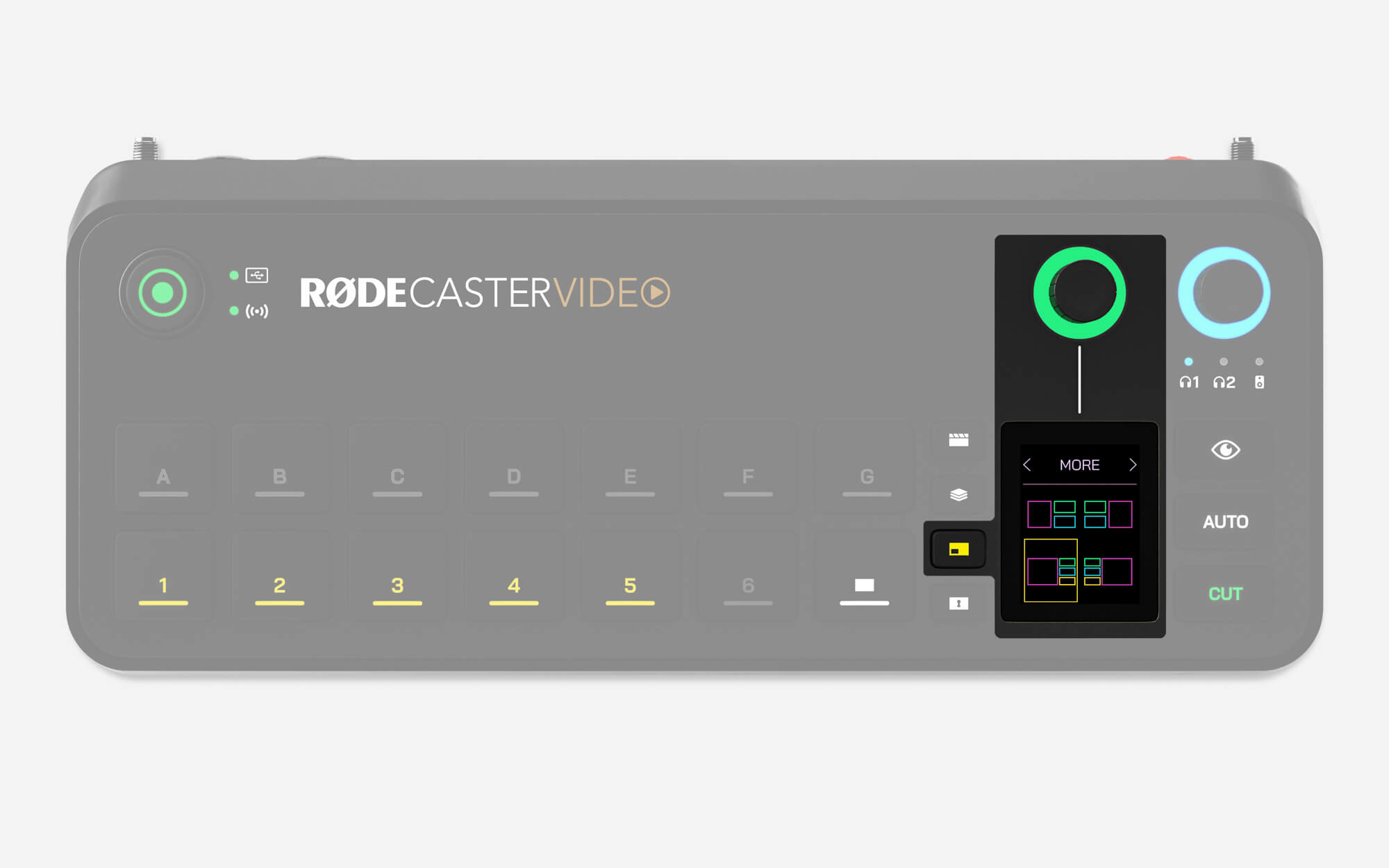
Multisource-Taste
Mit dieser Taste können Sie schnell Multisource-Anordnungen Ihrer Eingänge und Medien erstellen, beispielsweise für Bild-in-Bild- oder Split-Screen-Konfigurationen. Sie können diese Konfigurationen entweder für die direkte Verwendung in Ihrer Produktion erstellen oder zur späteren Verwendung auf einer leeren Szenentaste speichern.
Beim Drücken leuchtet die Multisource-Taste gelb, und das Layoutmenü wird auf dem Bildschirm angezeigt. Durch Tippen auf den oberen Bereich dieses Menüs können Sie mit dem Encoder aus einer großen Auswahl an voreingestellten Layouts auswählen. Klicken Sie anschließend auf den Encoder, um ein Layout auszuwählen. Danach können Sie mit dem Encoder nacheinander die einzelnen Frames Ihres Multisource-Layouts auswählen und jedem Frame durch Drücken einer Eingangs- oder Medientaste einen Inhalt zuweisen.
Wenn Sie Ihr Multisource-Layout konfiguriert haben, drücken Sie das grüne Häkchen zur Bestätigung. Im Studio-Modus wird dieses Multisource-Layout auf den Video-Feed der Vorschau angewendet, im Instant-Modus hingegen auf den Programmausgang. Wenn Sie dieses Layout als Szene speichern möchten, halten Sie einfach eine leere Szenentaste gedrückt.
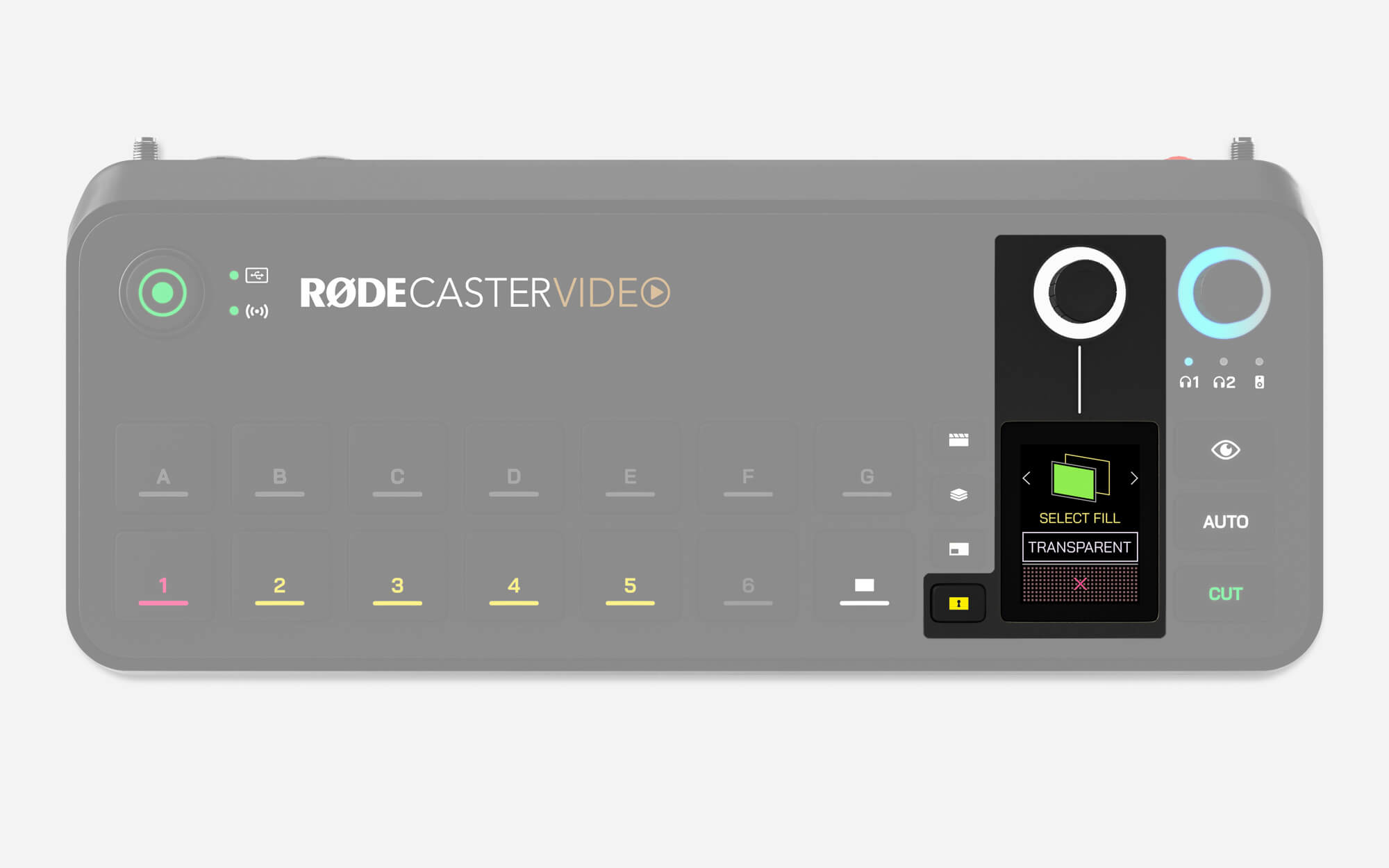
Keying-Taste
Die Keying-Taste wendet im Studio-Modus automatisch einen Chroma-Key (Greenscreen oder Bluescreen) oder einen Luma-Key auf das Vorschau-Signal an, im Instant-Modus auf das Programmsignal. So können Sie Ihr Motiv vor Bildern, Videos und sogar anderen Eingangsquellen platzieren.
Drücken Sie die Input-Taste, auf die Sie den Key anwenden möchten, und anschließend die Keying-Taste. Nun können Sie mit dem Encoder entweder Greenscreen oder Bluescreen auswählen. Drücken Sie anschließend eine weitere Input- oder Medientaste, um diese als Ersatzhintergrund auszuwählen. Um keinen Hintergrund (transparent) auszuwählen, tippen Sie einfach auf den Bildschirm, anstatt eine Taste zu drücken – so können Sie diesen Key-Eingang in Szenen verwenden.
Sobald Sie einen Key auf eine Eingangsquelle anwenden, wird diese Einstellung jedes Mal automatisch verknüpft, wenn Sie diese Eingangsquelle verwenden. Um die Verknüpfung aufzuheben, müssen Sie das Keying für die Quelle deaktivieren.
Erweitertes Keying
Für anspruchsvollere Setups können Sie die Funktionen Luma Key und Key Mask verwenden, um Overlays und visuelle Effekte zu erstellen.
Der Luma Key filtert das Video anhand von Helligkeitswerten und hilft dabei, schwarze Hintergründe aus den Eingangsvideoquellen zu entfernen.
Mit Key Mask erhalten Sie anschließend präzise Kontrolle über den Keying-Bereich, indem Sie das Bild beschneiden können, um in bestimmten Bereichen Transparenz zu erzwingen, die den Kameraframe möglicherweise nicht vollständig abdecken.
Für diesen gekeyten Bereich können Sie außerdem die Weichheit und den Schatten steuern.
Mit der Steuerung „Weichheit“ können Sie die Kanten der Maske glätten und so eine natürlichere Überblendung erzielen. Mit der Steuerung „Schatten“ können Sie anschließend das Innere des maskierten Bereichs abdunkeln, um den Kontrast zu verbessern und wichtige Bildelemente wie weißen Text deutlich hervorzuheben.
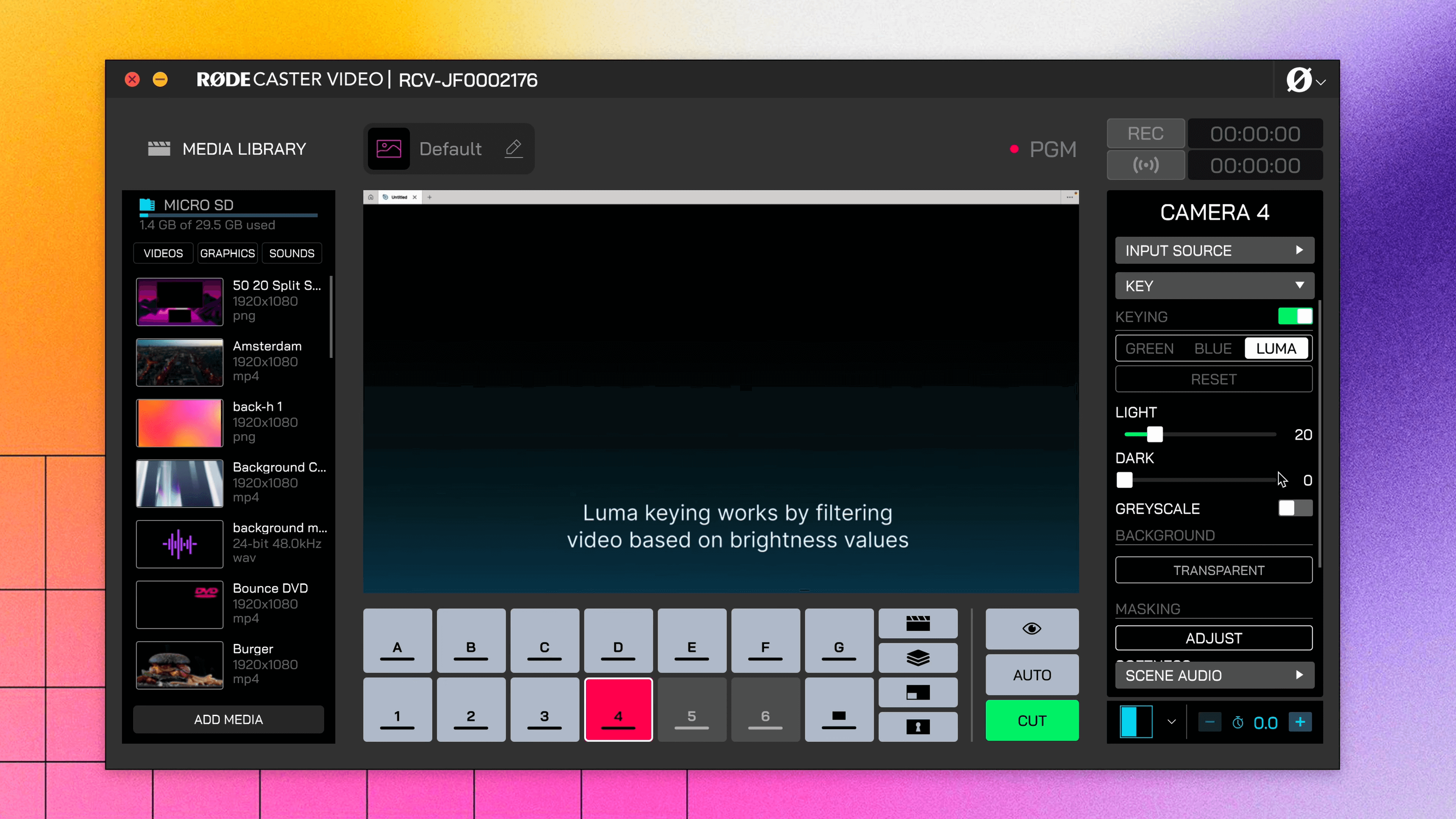
Profi-Tipp
Da der Luma-Key mit einem Verlauf arbeitet, erscheint ein Bereich umso transparenter, je dunkler er ist.
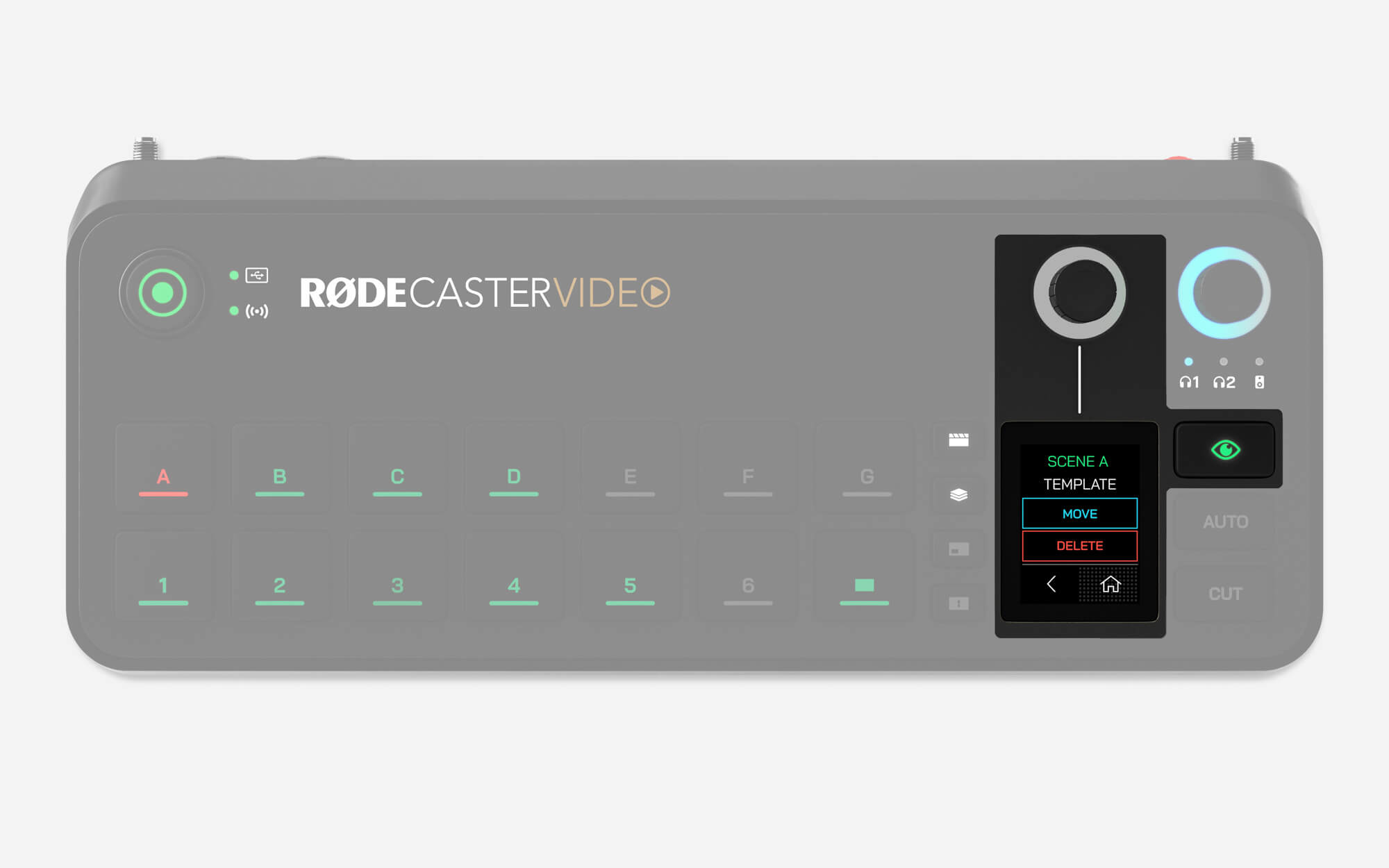
Inspect-Taste
Mit der Inspect-Taste können Sie Informationen zu Eingängen, Szenen, Medien oder Overlays sicher anzeigen und deren Einstellungen anpassen, ohne sie umzuschalten oder vorzuhören. Im Instant-Modus können Sie damit außerdem jeden Eingang, jede Szene, jedes Medium oder jedes Overlay an den Preview-Ausgang senden und sicher anzeigen, bevor Sie es live schalten. Beim Drücken leuchtet die Inspect-Taste grün auf und bleibt so lange aktiviert, bis Sie den Modus durch erneutes Drücken der Taste verlassen.
Im Inspect-Modus können durch Drücken der folgenden Tasten die nachstehenden Informationen angezeigt und Aktionen ausgeführt werden:
Eingangstaste: Zeigt Informationen zu Auflösung, Bildrate und Farbraum des angeschlossenen Eingangs an und ermöglicht es Ihnen, die der Taste zugewiesene Eingangsquelle zu ändern.
Szenentaste: Ermöglicht es Ihnen, die Szene zu löschen oder sie einer anderen Szenentaste zuzuweisen.
Medien- und Overlay-Tasten: Zeigen Dateiname und Miniaturvorschau an und ermöglichen es Ihnen, die Datei zu löschen oder einer anderen Medien- oder Overlay-Taste zuzuweisen.
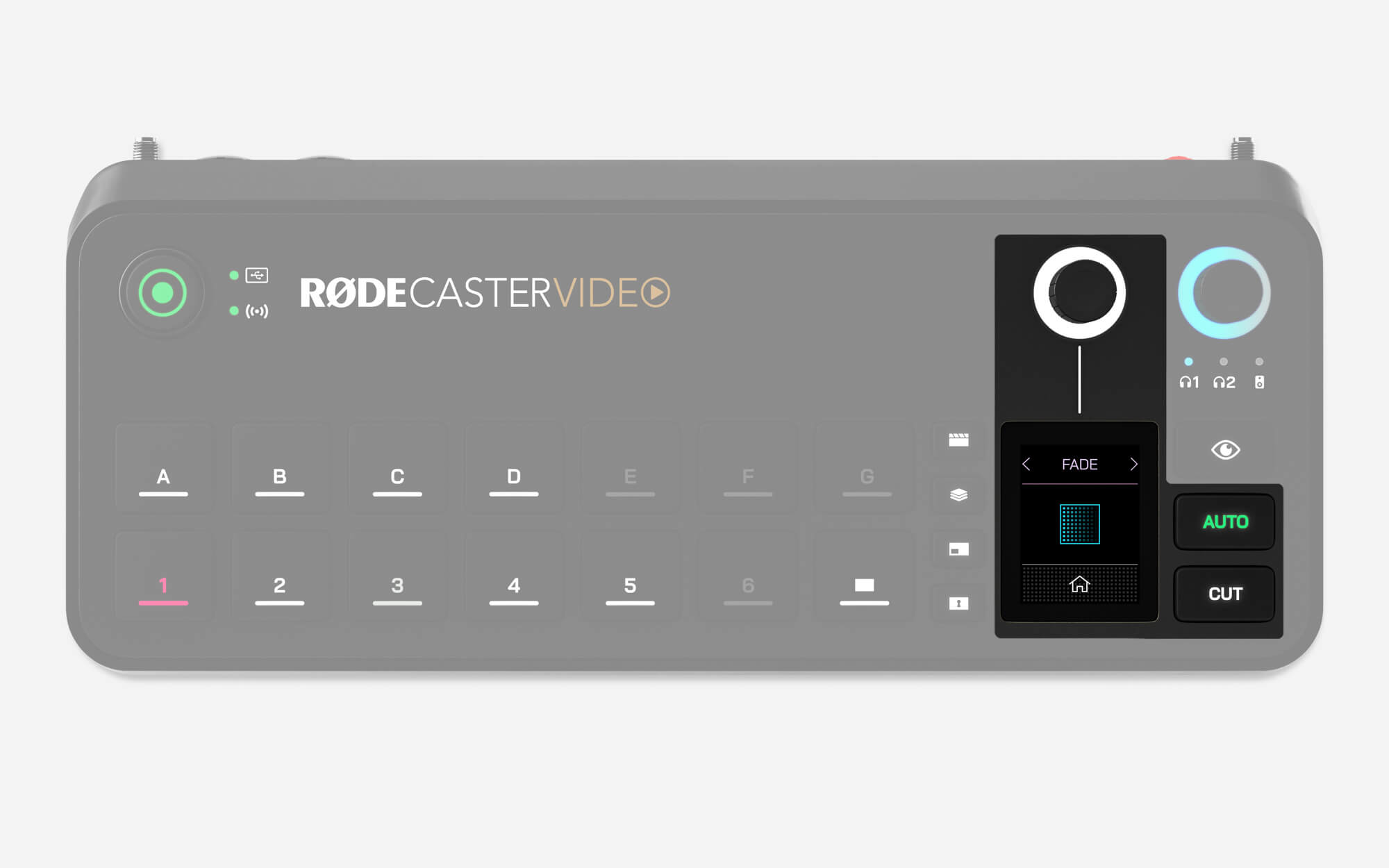
Schnitt, Auto und Übergänge
Mit den Tasten „Cut“ und „Auto“ stehen zwei verschiedene Möglichkeiten zum Umschalten zwischen Videosignalen zur Verfügung. Ihr Verhalten hängt davon ab, ob du dich im Instant- oder Studio-Modus befindest.
Cut
„Cut“ ist der Standardmodus und ermöglicht es, im Instant-Modus sofort zwischen Eingängen, Medien und Szenen sowie im Studio-Modus zwischen den Videofeeds „Preview“ und „Program“ umzuschalten.
Auto
Im Instant-Modus schaltet „Auto“ anhand deiner Übergangseinstellungen zwischen Eingängen, Medien oder Szenen um. Im Studio-Modus erfolgt die Umschaltung zwischen den Feeds „Preview“ und „Program“.
Übergangseinstellungen
Um die Übergangsdauer anzupassen, tippe einfach auf das Bildschirmsymbol mit der Stoppuhr, stelle den Drehregler ein und drücke den Regler zur Bestätigung. Um den Übergangstyp zu ändern, tippe auf das Bildschirmsymbol links neben der Stoppuhr und wähle mit dem Regler „Fade“, „Dip“ oder „Wipe“ aus (für „Wipe“ stehen mehrere Untertypen zur Verfügung).
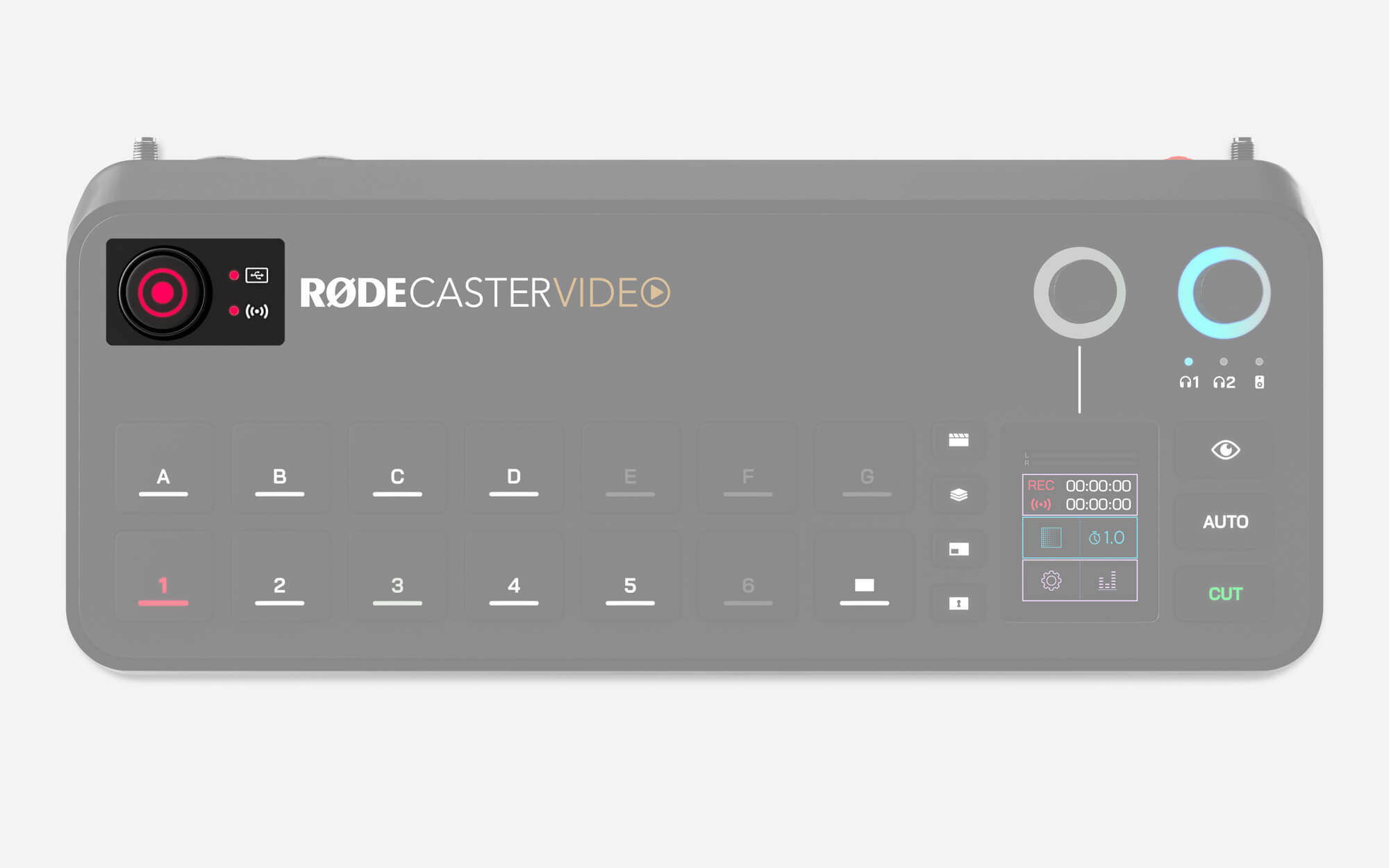
Aufnahmetaste und Speicher-/Netzwerkanzeigen
Mit der Aufnahmetaste werden Aufnahmen gestartet und beendet. Sowohl die Aufnahmetaste als auch die daneben befindliche LED-Speicheranzeige leuchten grün, wenn das Gerät aufnahmebereit ist, und während der Aufnahme rot. Wenn eine der beiden Anzeigen nicht leuchtet, bedeutet dies, dass kein kompatibles USB Speichergerät mit USB 3 verbunden ist, das Gerät nicht im korrekten exFAT-Format formatiert wurde oder kein freier Speicherplatz mehr verfügbar ist.
Ebenso leuchtet die Netzwerk-LED grün, wenn das Gerät zum Streamen bereit ist, während des Streamings rot und bleibt ausgeschaltet, wenn RØDECaster Video nicht zum Streamen bereit ist. Das bedeutet, dass Sie auf RØDECaster Video kein Streamprofil eingerichtet haben oder das Gerät nicht mit dem Internet verbunden ist.
Bildrate
Die globale Bildrate des RØDECaster Video bestimmt die Bildrate des Streams, der Aufzeichnung sowie der HDMI-A- und HDMI-B-Ausgänge. Für optimale Ergebnisse ist es wichtig, für Ihr Projekt nur eine Bildrate auszuwählen und alle Ihre Kameras und anderen Videogeräte so einzustellen, dass sie diese Bildrate ausgeben.
Um die globale Bildrate auf Ihrem RØDECaster Video einzustellen, tippen Sie auf das Einstellungszahnrad, navigieren Sie anschließend zu Video > Bildrate und treffen Sie Ihre Auswahl mit dem Encoder.
Bildraten: 23,98, 24, 25, 29,97, 30, 50, 59,94, 60
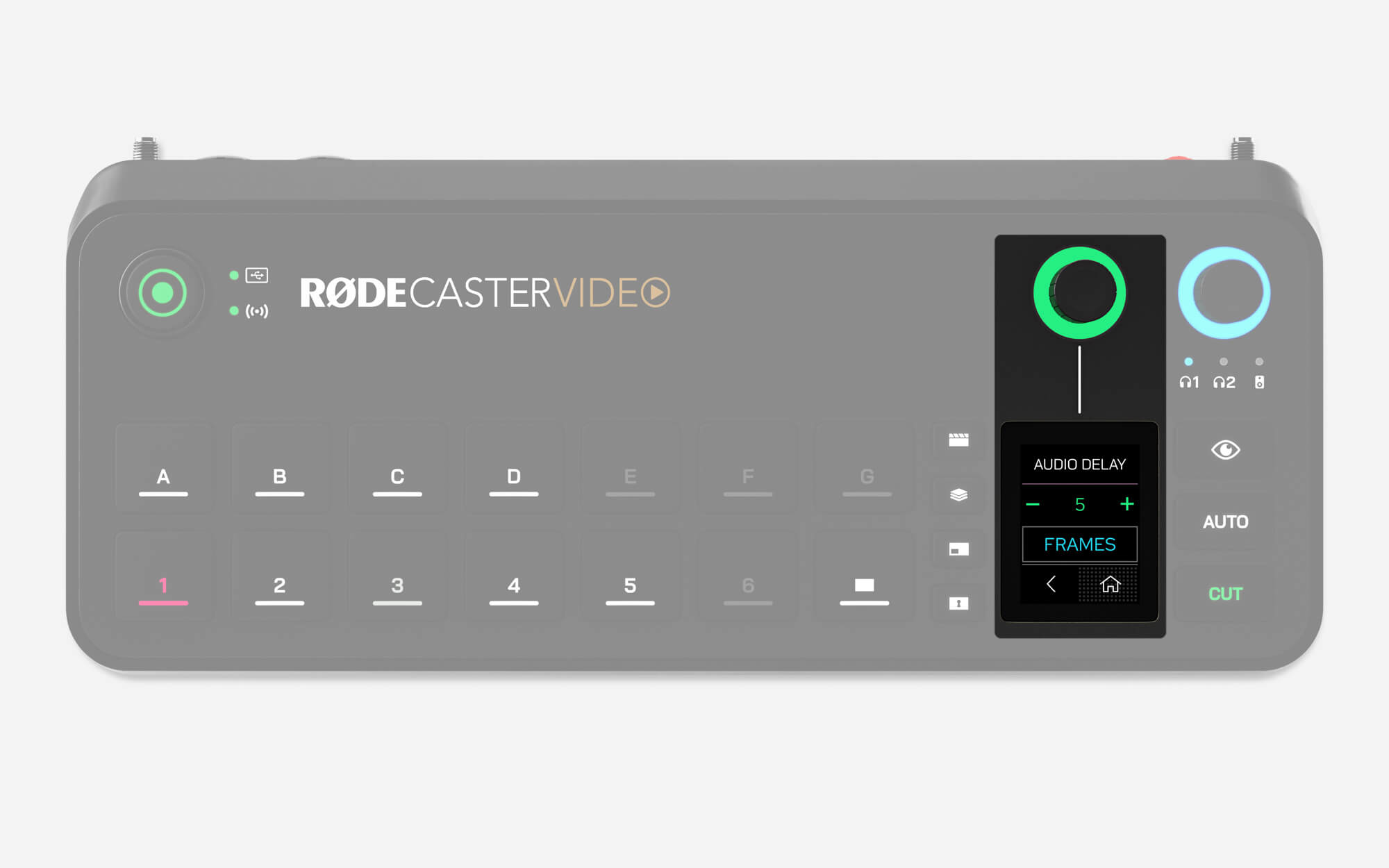
Verzögerung des Audioausgangs
Im Allgemeinen weist jede Kamera (oder jedes andere Videogerät) in ihrem Videosignal eine leichte Verzögerung auf. Die Verzögerung von Audiogeräten ist dagegen typischerweise deutlich geringer. Um diesen Unterschied auszugleichen, verfügt das RØDECaster Video über eine Funktion zur Verzögerung des Audioausgangs, mit der Sie den Ton bei Livestreams und Aufnahmen perfekt mit dem Bild synchronisieren können.
Standardmäßig ist die Verzögerung auf 5 Frames eingestellt. Damit sollten die unterschiedlichsten Anwendungsfälle abgedeckt sein. Sie können diese Einstellung am RØDECaster Video unter „Settings > Audio Delay“ oder im Audiomixer der RØDECaster App feinjustieren. Die Verzögerung lässt sich in Schritten von 1 Millisekunde oder 1 Frame anpassen.
So messen Sie die Verzögerung des Audioausgangs
Um zu bestimmen, welche Verzögerung für Ihr Setup geeignet ist, müssen Sie den folgenden Vorgang nur einmal durchführen:
- Stellen Sie sicher, dass Ihr RØDECaster Video und alle Ihre Videogeräte auf dieselbe Bildrate eingestellt sind
- Nehmen Sie einen kurzen Clip auf, in dem Sie vor der Kamera klatschen, und achten Sie darauf, dass auch der Ton aufgezeichnet wird
- Werfen Sie Ihr USB Speichergerät aus, schließen Sie es an Ihren Computer an und importieren Sie Ihre Videodatei in eine NLE (Non-linear Editor) Ihrer Wahl, beispielsweise DaVinci Resolve oder Adobe Premiere Pro
- Suchen Sie in Ihrer NLE das Videobild, in dem Ihr Klatschen erfolgt, und achten Sie in der Wellenform auf den Ausschlag im Audiosignal
- Markieren Sie in Ihrer Timeline den Unterschied zwischen dem Audioausschlag des Klatschens und dem sichtbaren Klatschen, um die Verzögerung zu messen (entweder in Frames oder Millisekunden)
- Stellen Sie die Verzögerung des Audioausgangs auf diesen Wert ein
Hinweis
Die Verzögerung des Audioausgangs gilt nur für Ihren Livestream und Ihre Aufnahme – zur Live-Kontrolle Ihrer eigenen Stimme wird die Verzögerung nicht auf Ihre Kopfhörer oder Monitorlautsprecher angewendet.