Aufnahme und Streaming
Verwendung externer Laufwerke
Das RØDECaster Video unterstützt externe Laufwerke und andere USB Massenspeichergeräte, die an USB 3 angeschlossen sind. So können Sie hochwertige Video- und Audioaufnahmen direkt auf Ihrem Laufwerk speichern.
Ihr Laufwerk muss im ExFAT-Speicherformat formatiert sein. Falls dies nicht der Fall ist, sichern Sie alle Dateien von Ihrem Laufwerk auf Ihrem Computer, schließen Sie das Laufwerk an Ihr RØDECaster Video an und navigieren Sie anschließend zu Einstellungen > Speicher > USB Speicher und tippen Sie auf „Formatieren“.
Hinweis
Wir empfehlen, eine SSD mit Schreibgeschwindigkeiten zu verwenden, die gleichzeitige Audio- und Videoaufnahmen unterstützt.
Isolierte (ISO) Videoaufzeichnung
RØDECaster Video unterstützt die isolierte Aufzeichnung (ISO), mit der Sie jeden der 6 Videoeingänge separat aufzeichnen können. Diese Funktion ist ideal, wenn Sie Ihre Show live schalten und später Anpassungen vornehmen möchten – ganz gleich, ob Sie das Timing der Umschaltungen optimieren oder unterschiedliche Bearbeitungen auf das Bildmaterial Ihrer einzelnen Kameras anwenden möchten.
Um die ISO-Aufzeichnung zu aktivieren, navigieren Sie zu Einstellungen > Multitrack > REC Video und wählen Sie ISO aus. Alternativ können Sie in der RØDECaster App zu Gerätekonfiguration > Video > Aufzeichnung wechseln und die ISO-Einstellung aktivieren.
Programmqualität
Sie können Ihren Programm-Feed im Qualitätsmodus „Normal“ oder „ISO anpassen“ aufzeichnen. Beide Modi bieten unterschiedliche Bitraten für verschiedene Einsatzbereiche. Wenn Sie direkt auf YouTube oder andere Plattformen hochladen möchten oder einfach eine kleinere Dateigröße bevorzugen, ist die Einstellung „Normal“ völlig ausreichend. Wenn Sie Ihre Programmaufzeichnung umfangreicher bearbeiten möchten, bietet der Modus „ISO anpassen“ maximale Qualität und damit maximale Flexibilität – bei dieser Einstellung wird dieselbe hohe Bitrate wie bei Ihren ISO-Aufzeichnungen verwendet.
Was ist der EDL-Export?
Der EDL-Export ist eine Funktion für die RØDECaster Video-Reihe, mit der Sie zusammen mit Ihrer aufgezeichneten Produktion eine Edit Decision List (EDL) erstellen können. Mit dieser Datei können Sie Ihre gesamte Produktion in einer NLE (Non-Linear Editor) wie Da Vinci Resolve automatisch rekonstruieren und Ihr Projekt mit Umschaltzeitpunkten, Szenenstruktur, Medien und Overlays automatisch aufbauen – das kann in der Postproduktion enorm viel Zeit sparen.
EDL-Export verwenden
- Verbinden Sie vor der Aufzeichnung Ihrer Sendung Ihr RØDECaster Video mit der RØDECaster App, navigieren Sie zu Gerätekonfiguration > Video > Aufzeichnung und stellen Sie sicher, dass sowohl „’ISO“ als auch „EDL Export“ aktiviert sind
- Werfen Sie nach der Aufzeichnung Ihrer Sendung Ihre SSD (oder ein anderes USB Speichergerät) sicher aus und verbinden Sie sie mit Ihrem Computer
- Kopieren Sie Ihren Projektordner sowie den Medienordner auf Ihren Desktop und achten Sie darauf, die gleiche relative Ordnerstruktur beizubehalten
- Öffnen Sie Da Vinci Resolve, erstellen Sie ein neues Projekt und navigieren Sie anschließend zu Datei > Importieren > Timeline. Wählen Sie die Datei „timeline.otio“ in Ihrem kopierten Projektordner aus
Hinweis
Während RØDECaster Sync sich in der Beta-Phase befindet, übernimmt der EDL-Export alle Videos, Medien, Szenen, Overlays und Übergänge. Ihre Audiodateien müssen Sie jedoch manuell in Ihre Resolve-Timeline importieren.
-2399x1435-0280e3d.jpg)
Mehrspur-Audioaufnahme
RØDECaster Video kann Ihr Audio entweder als einzelne Stereo-Audiodatei oder bei aktiviertem Mehrspurmodus als einzelne Spuren für jeden Eingang aufnehmen. Sie erreichen diese Einstellung über Einstellungen > Mehrspur > REC Audio auf RØDECaster Video oder über Gerätekonfiguration > Audio > Mehrspur > Aufnahme.
Wenn Sie „Mehrspur“ aktivieren, können Sie „Pre-Fader“, „DSP umgehen“ oder „Post-Fader“ auswählen.
Pre-Fader: Die Position des virtuellen Faders des Audiokanals hat keinen Einfluss auf das aufgenommene Audio (d. h. selbst bei heruntergeregeltem Fader wird weiterhin mit Unity Gain aufgenommen).
DSP umgehen: Identisch mit „Pre-Fader“, allerdings werden keine Bearbeitungen und Effekte auf das aufgenommene Audio angewendet.
Post-Fader: Die Position des virtuellen Faders beeinflusst das aufgenommene Audio – je nach Fader-Position wird es leiser oder lauter aufgenommen.
Mehrspuraufnahme über USB
Wenn der Mehrspurmodus für USB aktiviert wurde, stehen insgesamt 20 Kanäle (10 Stereokanäle) zur Verfügung. Der Haupt-Stereomix liegt auf den Eingängen 1 und 2. Die übrigen Kanäle 3 bis 20 entsprechen der aktuellen Reihenfolge und Anordnung im Audiomixer.
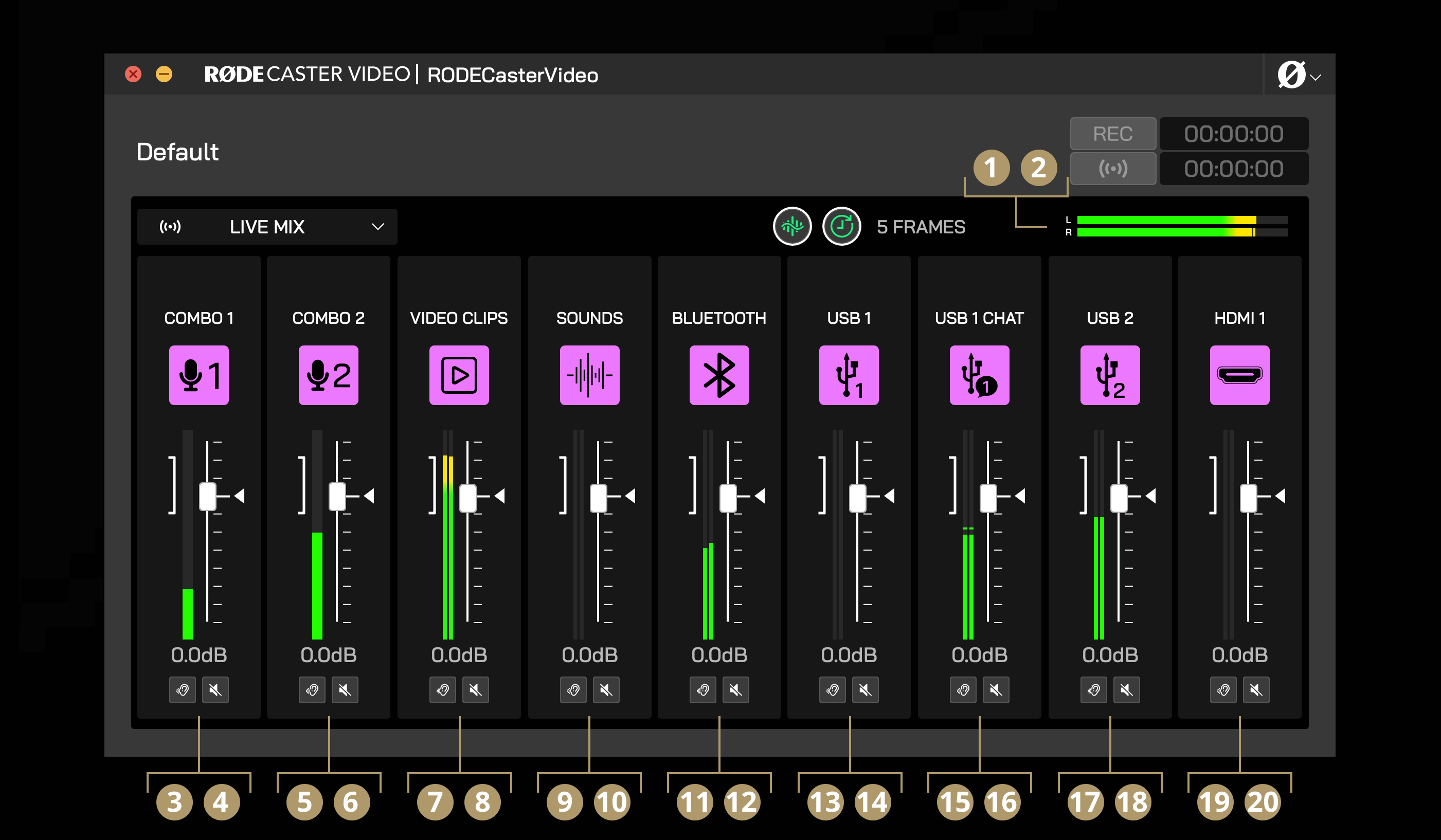
1Stereomix L
2Stereomix R
3Kanal 1 L
4Kanal 1 R
5Kanal 2 L
6Kanal 2 R
7Kanal 3 L
8Kanal 3 R
9Kanal 4 L
10Kanal 4 R
11Kanal 5 L
12Kanal 5 R
13Kanal 6 L
14Kanal 6 R
15Kanal 7 L
16Kanal 7 R
16USB Sekundär R
Sie können jeden dieser Kanäle als Eingangsquelle für einzelne Spuren in Ihrer DAW auswählen. In der Regel lassen sich Spuren in Ihrer DAW als Stereo konfigurieren, um ein Eingangspaar zu akzeptieren, oder als Mono für einen einzelnen Eingang. Richten Sie die Spuren in Ihrer DAW entsprechend den Kanälen ein, die Sie aufnehmen möchten, und wählen Sie für jede Spur den entsprechenden Ausgang des RØDECaster Pro II aus.
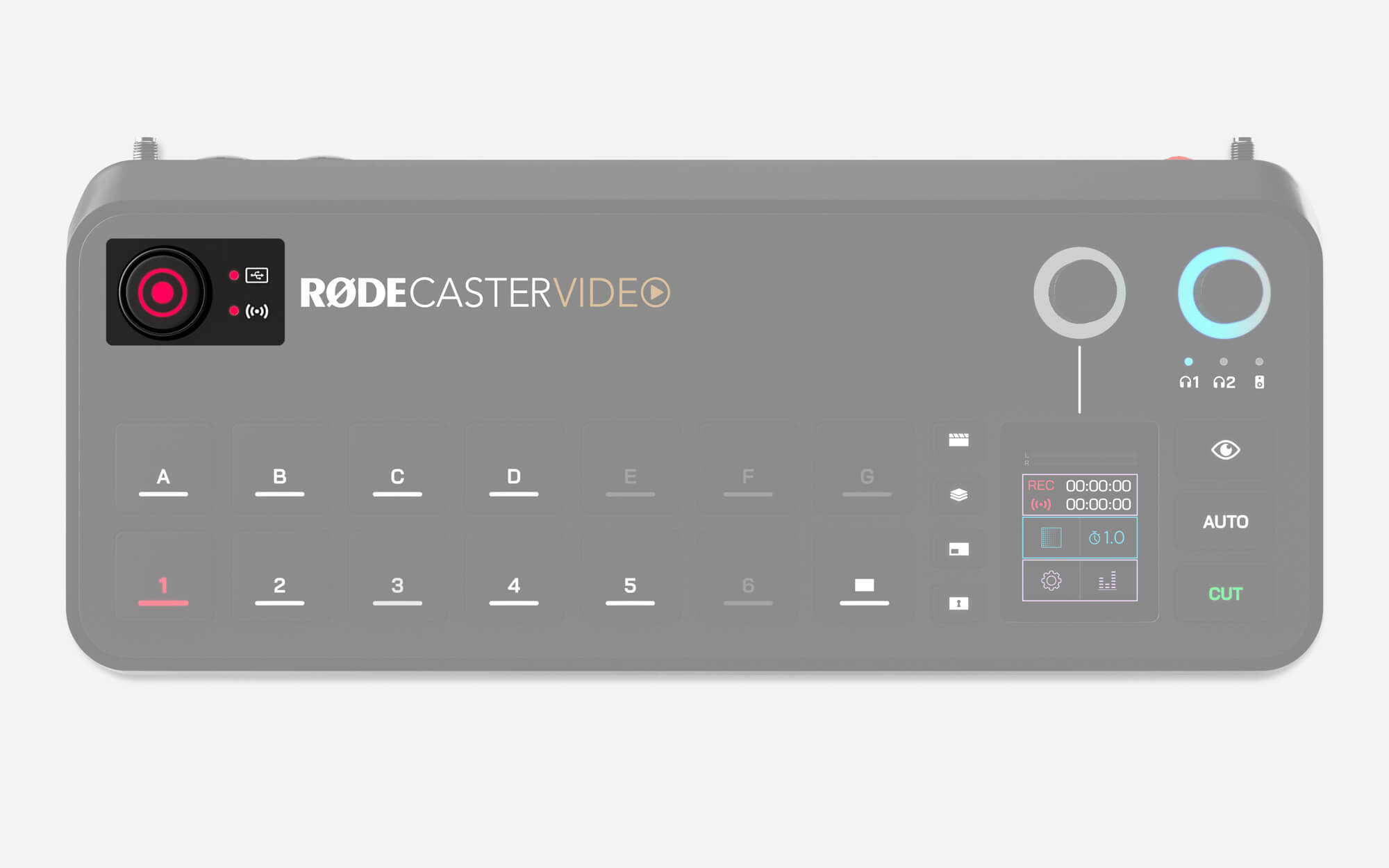
Aufnahmetaste und Speicher-/Netzwerkanzeigen
Mit der Aufnahmetaste werden Aufnahmen gestartet und beendet. Sowohl die Aufnahmetaste als auch die daneben befindliche LED-Anzeige für den Speicher leuchten grün, wenn das Gerät aufnahmebereit ist, und während der Aufnahme rot. Wenn eine der beiden Anzeigen nicht leuchtet, bedeutet dies, dass kein kompatibles USB Speichergerät mit USB 3 verbunden ist, das Gerät nicht im korrekten exFAT-Format formatiert wurde oder kein freier Speicherplatz mehr verfügbar ist.
Ebenso leuchtet die LED-Anzeige für das Netzwerk grün, wenn das Gerät zum Streamen bereit ist, während des Streamings rot und bleibt ausgeschaltet, wenn RØDECaster Video nicht zum Streamen bereit ist. Das bedeutet, dass Sie auf RØDECaster Video kein Streamprofil eingerichtet haben oder das Gerät nicht mit dem Internet verbunden ist.
Hinweis
Wenn die Netzwerk-LED nicht grün leuchtet, überprüfen Sie Ihre Netzwerkeinstellungen unter Einstellungen > Gerät > Netzwerk oder in der RØDECaster App unter Gerätekonfiguration, System und anschließend Netzwerk.
Live-Streaming
Um direkt vom RØDECaster Video live zu streamen, müssen Sie es über WLAN oder Ethernet mit Ihrem Netzwerk verbinden und anschließend die RØDECaster App verwenden, um ein Stream-Profil zu erstellen und es auf Ihrem RØDECaster Video zu aktivieren.
-2390x1430-6a7465a.jpg)
Stream-Profil erstellen
Wenn sich Ihr RØDECaster Video im selben Netzwerk wie Ihr Computer befindet, öffnen Sie die RØDECaster App, wählen Sie Ihr Gerät auf der linken Seite aus und öffnen Sie anschließend das Menü „Stream-Profile“. Hier können Sie Ihre Stream-Profile erstellen, aktivieren, bearbeiten und löschen sowie deren Qualitätseinstellungen anpassen.
Klicken Sie zunächst auf „Profil hinzufügen“ und geben Sie einen Namen ein. Geben Sie anschließend den Server und den Stream-Schlüssel Ihrer Streaming-Plattform ein und klicken Sie auf „Speichern“. Wenn Sie die Angaben zu Server und Stream-Schlüssel nicht zur Hand haben, finden Sie weiter unten eine kurze Anleitung, wie Sie diese Informationen bei einigen beliebten Streaming-Plattformen finden.
Hinweis
Bitte beachten Sie, dass Ihr Stream-Schlüssel für Ihr Konto einzigartig ist. Behandeln Sie ihn daher wie ein Passwort und geben Sie ihn nicht weiter.
Server und Stream-Schlüssel
YouTube: Melden Sie sich bei Ihrem Konto an und öffnen Sie das YouTube-Studio-Dashboard. Klicken Sie oben rechts auf der Seite auf „Erstellen“ und anschließend im Dropdown-Menü auf „Live gehen“. Auf der Stream-Seite finden Sie den Tab „Stream-Einstellungen“. Hier können Sie Ihren Stream-Schlüssel und ein Feld für die Stream-URL sehen, die Sie kopieren und in die RØDECaster App einfügen können.
Twitch: Melden Sie sich bei Ihrem Konto an und öffnen Sie im Menü „Creator Dashboard“ auf der linken Seite zunächst „Einstellungen“ und anschließend „Stream“. Hier finden Sie Ihren Stream-Schlüssel, den Sie kopieren und in die RØDECaster App einfügen können. Die für Sie optimale Serveradresse finden Sie auf der Webseite „Ingest-Empfehlung“ von Twitch.
Facebook: Öffnen Sie die Seite „Facebook Live Producer“ und melden Sie sich an. Wählen Sie anschließend in der linken Seitenleiste das Ziel aus, zu dem Sie streamen möchten. Klicken Sie auf „Stream-Einrichtung“. Dort finden Sie Ihren Stream-Schlüssel und die Server-URL, die Sie kopieren und in die RØDECaster App einfügen können. Beachten Sie, dass Facebook Live Ihren Stream-Schlüssel automatisch zurücksetzt, wenn Sie sich abmelden. Wenn Sie denselben Schlüssel weiterhin verwenden möchten, wählen Sie in den Einstellungen „Dauerhafter Stream-Schlüssel“ aus.
Live gehen
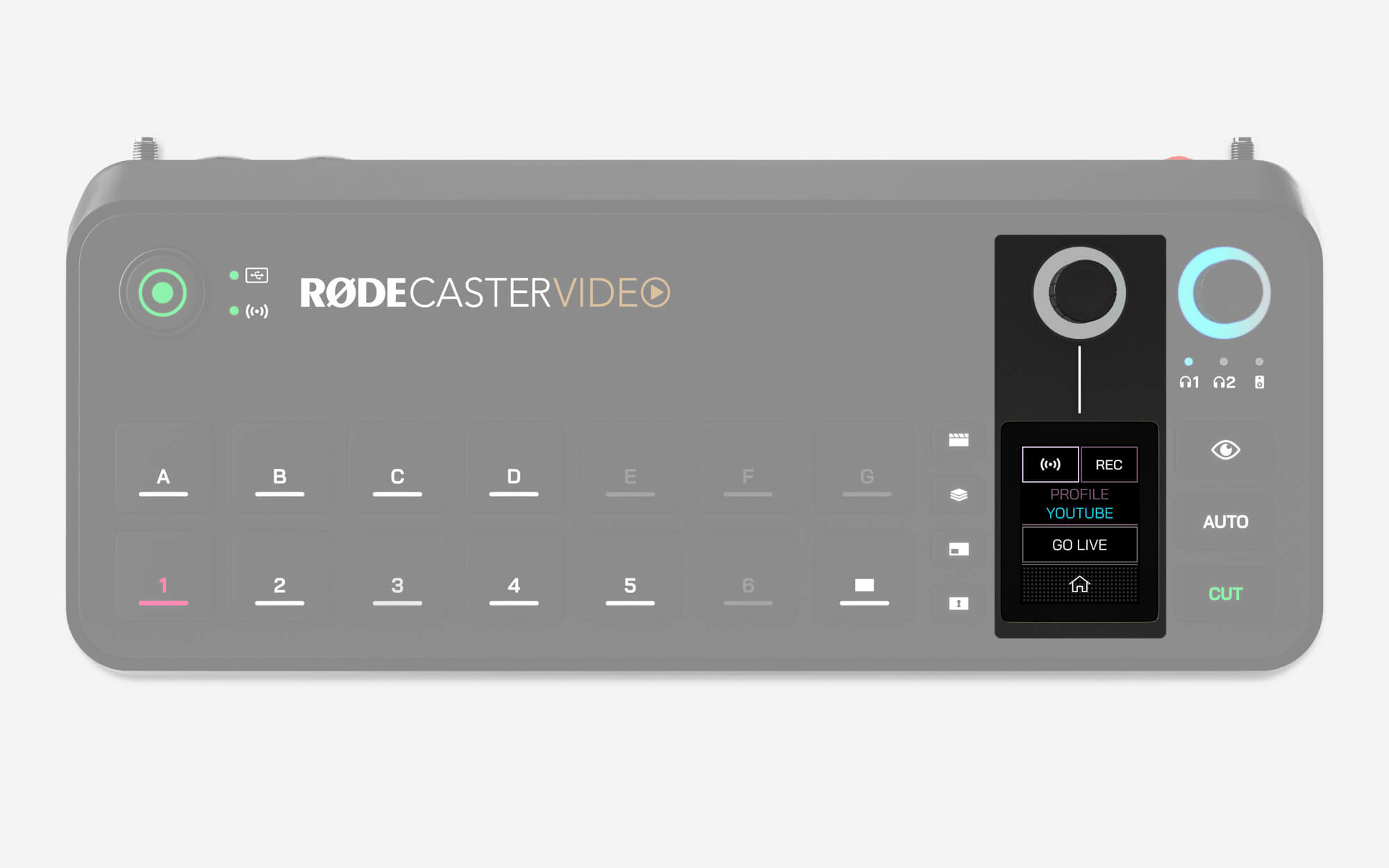
Um mit Ihrem RØDECaster Video live zu gehen, tippen Sie auf den Bereich des Startbildschirms unterhalb der Audiopegelanzeigen. Hier können Sie ein Stream-Profil auswählen (falls noch keines ausgewählt ist), indem Sie auf „Profil“ tippen und anschließend mit dem Encoder Ihre Auswahl treffen. Wenn Ihr RØDECaster Video erfolgreich mit einem Netzwerk (über WLAN oder Ethernet) verbunden ist und ein Stream-Profil geladen wurde, leuchtet die Netzwerkstatus-LED grün.
Wenn Sie bereit sind, live zu gehen, tippen Sie einfach auf „Live gehen“ und bestätigen Sie mit dem grünen Häkchen. Um Ihren Stream zu beenden, kehren Sie zum selben Menü zurück. Anstelle von „Live gehen“ zeigt die Schaltfläche nun die bereits verstrichene Laufzeit an. Tippen Sie auf diese Schaltfläche und bestätigen Sie mit dem grünen Häkchen, um Ihren Stream zu beenden.