Video-Umschaltung und automatische Umschaltung
Was ist Video-Umschaltung?
Video-Umschaltung bezeichnet verschiedene Vorgänge, im Kern jedoch das Umschalten zwischen unterschiedlichen Videosignalen, um genau zu steuern, was Ihr Publikum sieht. Das ist besonders bei Live-Streaming- und Rundfunkszenarien äußerst nützlich, dient aber auch als leistungsstarkes Werkzeug für die „Live“-Bearbeitung.
Durch den Einsatz mehrerer Kameraperspektiven in Ihrer Produktion können Sie Ihrem Publikum ein dynamischeres und fesselnderes Erlebnis bieten. Außerdem eignet sich die Video-Umschaltung ideal, um Ihrem Publikum jederzeit das relevanteste Bild zu zeigen.
Sie können die Video-Umschaltung auch verwenden, um Ihrer Sendung Grafiken, Bilder, Videos und andere Medien hinzuzufügen. Mithilfe von Bild-in-Bild, geteiltem Bildschirm oder anderen Layouts können Sie sogar mehrere Videosignale gleichzeitig anzeigen.
Um mit dem RØDECaster Video zwischen Videoeingängen, Szenen und Medien umzuschalten, können Sie die Eingangstasten (1–6), die Szenentasten (A–G) sowie die Funktionstasten für Medien und Overlays verwenden.
Bildrate
Die globale Bildrate des RØDECaster Video bestimmt die Bildrate des Streams, der Aufzeichnung sowie der HDMI-A- und HDMI-B-Ausgänge. Für optimale Ergebnisse ist es wichtig, für Ihr Projekt nur eine Bildrate auszuwählen und alle Ihre Kameras und anderen Videogeräte so einzustellen, dass sie diese Bildrate ausgeben.
Um die globale Bildrate auf Ihrem RØDECaster Video einzustellen, tippen Sie auf das Zahnradsymbol für die Einstellungen und navigieren Sie anschließend zu Video > Bildrate. Treffen Sie Ihre Auswahl mit dem Encoder.
Bildraten: 23.98, 24, 25, 29.97, 30, 50, 59.94, 60
Sofort- und Studio-Umschaltmodi
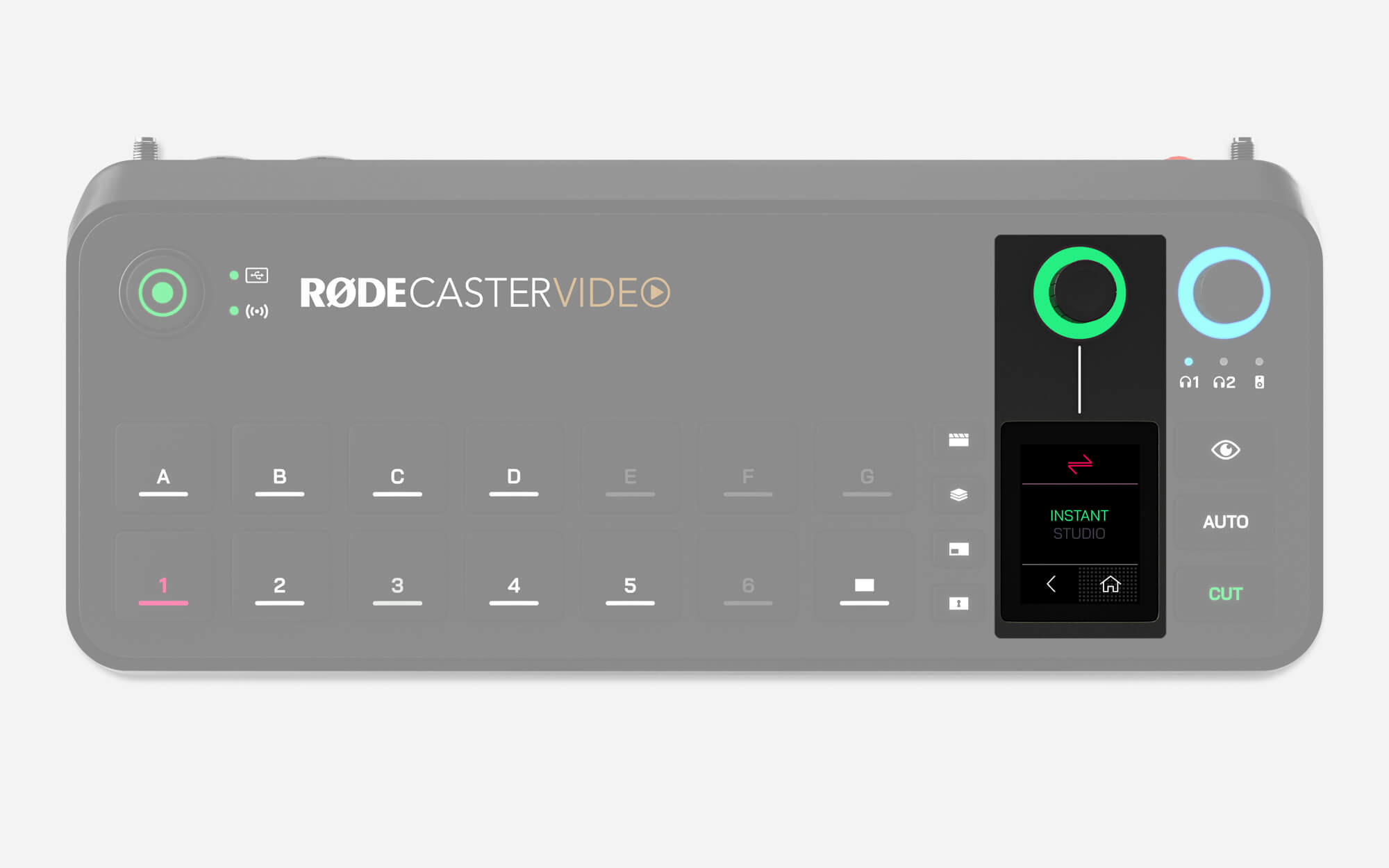
Es gibt zwei Umschaltmodi, die die Bedienung des RØDECaster Video beim Umschalten von Videoquellen verändern. Um den Modus zu ändern, navigieren Sie zu Einstellungen > Video > Umschalten und wählen Sie entweder Sofort oder Studio aus. Alternativ können Sie in der RØDECaster App zu Gerätekonfiguration > Video > Umschalten wechseln.
Sofortiges Umschalten
Wenn Sie im Sofort-Modus eine Eingangs-, Szenen-, Medien- oder Overlay-Taste drücken, wird das entsprechende Signal sofort im Live-Programmsignal angezeigt. Wenn die „Cut“-Taste ausgewählt ist, erfolgt die Umschaltung sofort. Mit der „Auto“-Taste wird die Umschaltung entsprechend Ihren Übergangseinstellungen ausgeführt.
Dies ist der unmittelbarere der beiden Modi, da Sie mit nur einem Tastendruck umschalten. Dadurch eignet er sich ideal, wenn Sie als Solo-Creator gleichzeitig das RØDECaster Video bedienen und vor der Kamera auftreten oder einfach eine unmittelbarere Umschaltung wünschen.
Studio-Umschalten
Wenn Sie im Studio-Modus eine Eingangs-, Szenen- oder Medientaste drücken, wird das entsprechende Signal an das Vorschau-Programmsignal gesendet, während das Live-Programmsignal unverändert bleibt. Wenn Sie anschließend entweder „Cut“ oder „Auto“ drücken, wird das Signal aus dem Vorschau-Programmsignal an das Live-Programmsignal gesendet – entweder sofort oder mit einem Übergang.
Der Studio-Modus wird von Rundfunkveranstaltern am häufigsten verwendet und eignet sich besser für Produktionen, bei denen ein dedizierter Operator das RØDECaster Video steuert, da er so einen Eingang oder eine Szene vor der Live-Schaltung in der Vorschau prüfen kann.
Programm-, Vorschau-, Multiview- und Kameraausgänge
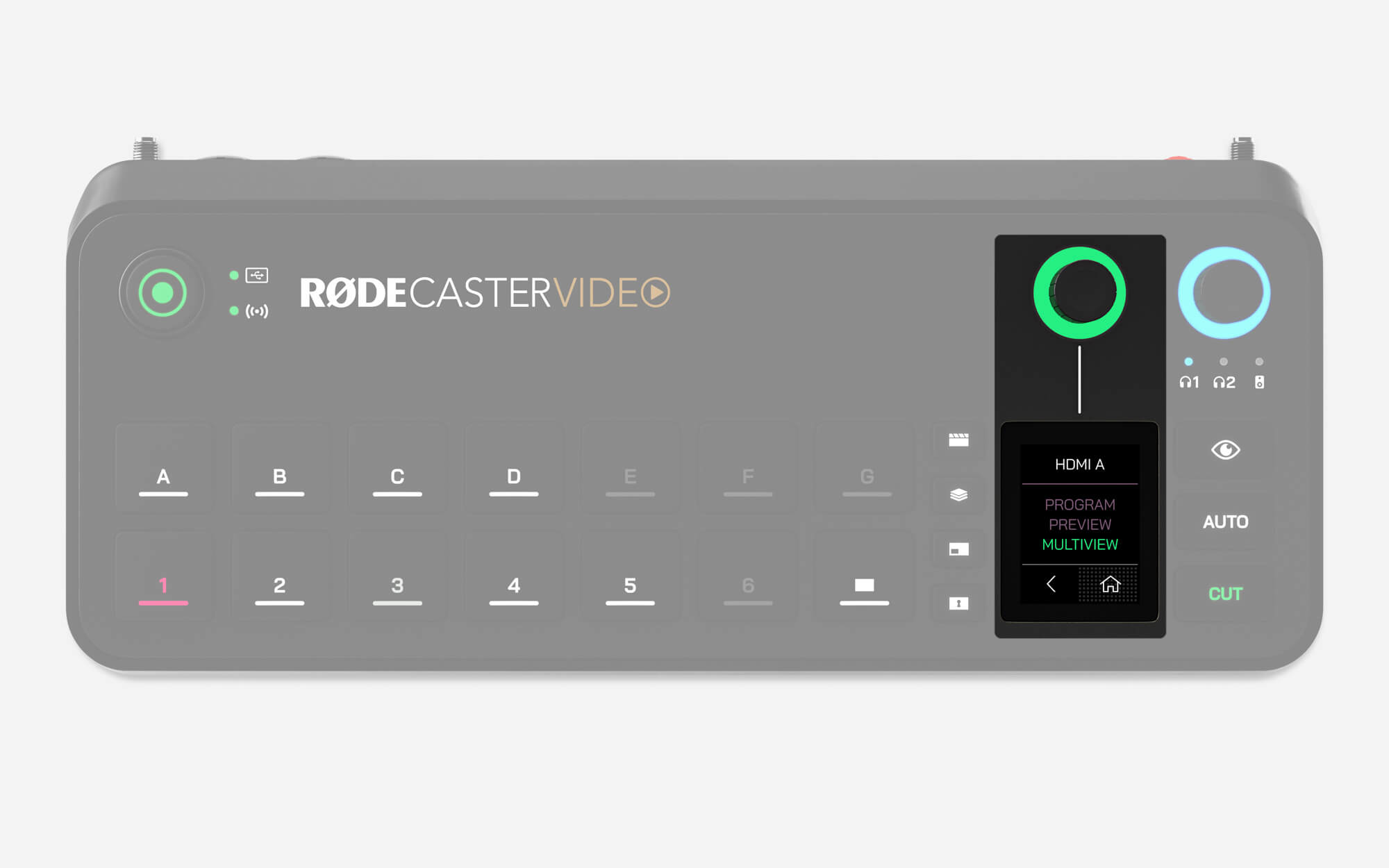
Das RØDECaster Video bietet neun verschiedene Videoausgangssignale – Programm, Vorschau, Multiview und Kamera 1–6. Sie können eines dieser neun Signale auswählen und an Ihre Ausgänge senden: HDMI A, HDMI B und USB 1. Sie können dies unter Einstellungen > Video anpassen, indem Sie anschließend auf HDMI A, HDMI B oder USB 1 tippen. In der RØDECaster App finden Sie diese Einstellung im Menü Gerätekonfiguration > HDMI-Ausgang.
Programm
Dies ist das Hauptproduktions- bzw. „Live“-Videosignal. Es zeigt genau das an, was gestreamt und/oder aufgezeichnet wird.
Vorschau
Im Studiomodus können Sie mit dem Vorschau-Signal Eingänge, Szenen oder Medien anzeigen, bevor sie an das Programm-Signal gesendet werden. So können Sie eine Videoquelle überprüfen, konfigurieren und anordnen, bevor sie live geht. Im Sofortmodus ist diese Funktion nicht verfügbar.
Multiview
Das Multiview-Signal zeigt alle Videoquellen, Szenen, Medien und Grafiken übersichtlich auf einem Bildschirm an. Außerdem werden wichtige Geräteinformationen wie der Aufnahme- und Streamingstatus, der Audiomixer, Datum und Uhrzeit sowie die Laufzeit angezeigt.
Kamera (1–6)
Diese sechs Kameraoptionen stehen für die Kameras, die Ihren sechs Eingangstasten zugewiesen sind. So können Sie das Signal jeder dieser Kameras direkt an einen Ihrer drei Ausgänge senden. Wenn beispielsweise Ihre über HDMI 1 angeschlossene Kamera der Eingangstaste 1 zugewiesen ist, können Sie ihr Signal direkt an den HDMI-B-Ausgang senden, indem Sie die Option „Kamera 1“ auswählen.
Schnitt, Auto und Übergänge
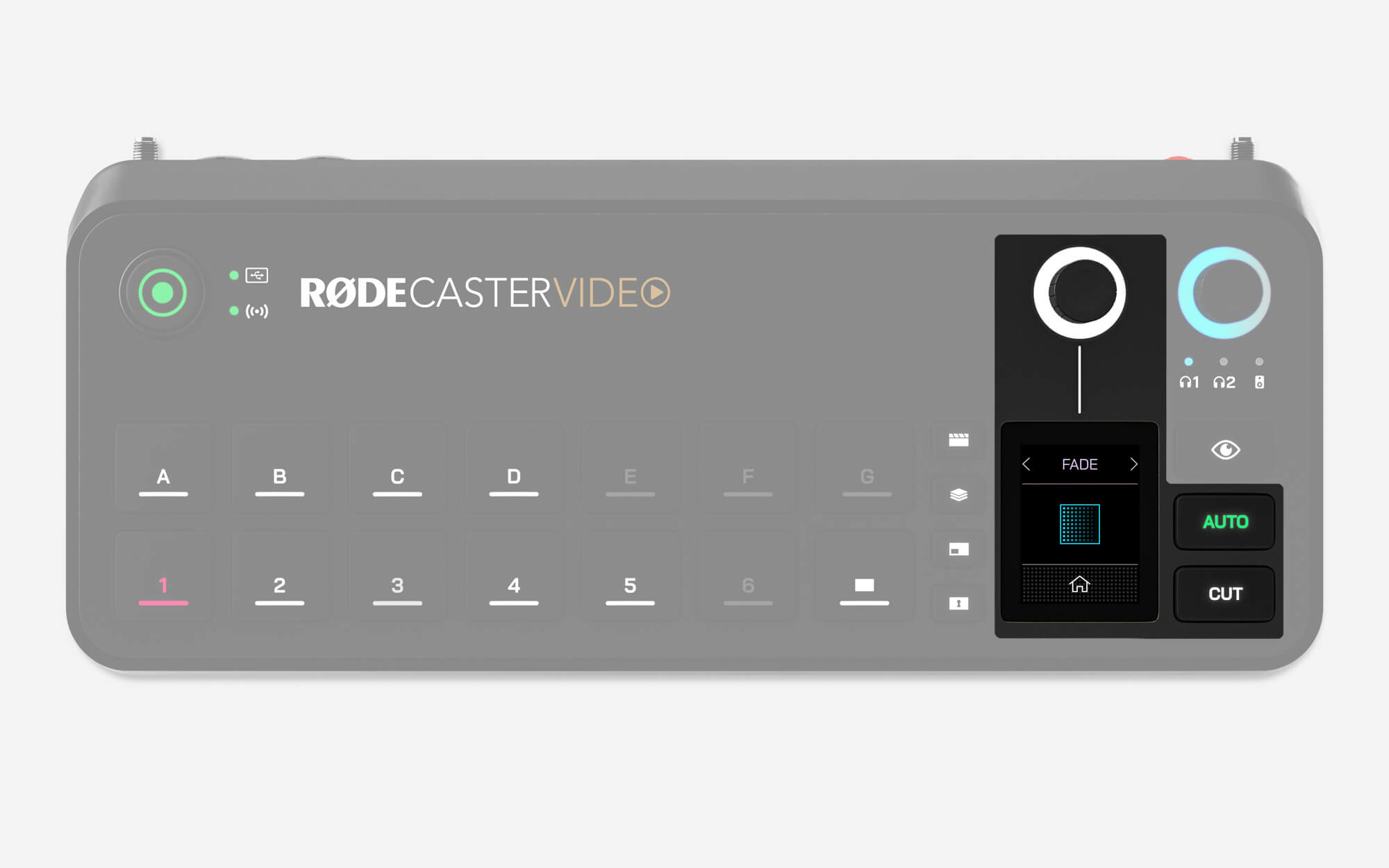
Mit den Tasten „Cut“ und „Auto“ stehen zwei verschiedene Möglichkeiten zum Umschalten zwischen Videoquellen zur Verfügung. Ihr Verhalten hängt davon ab, ob du dich im Instant- oder Studio-Modus befindest.
Cut
„Cut“ ist der Standardmodus und ermöglicht es dir, im Instant-Modus sofort zwischen Eingängen, Medien und Szenen sowie im Studio-Modus zwischen den Videoquellen „Preview“ und „Program“ umzuschalten.
Auto
Im Instant-Modus schaltet „Auto“ anhand deiner Übergangseinstellungen zwischen Eingängen, Medien oder Szenen um. Im Studio-Modus erfolgt das Umschalten zwischen den Quellen „Preview“ und „Program“.
Übergangseinstellungen
Um die Übergangsdauer anzupassen, tippe einfach auf das Bildschirmsymbol mit der Stoppuhr, stelle den Drehregler ein und drücke den Regler zur Bestätigung. Um den Übergangstyp zu ändern, tippe auf das Bildschirmsymbol links neben der Stoppuhr und wähle mit dem Regler „Fade“, „Dip“ oder „Wipe“ aus (letzterer bietet mehrere Untertypen).
Hinweis
Das Timing des Übergangs bestimmt auch, wie lange der Übergang dauert, wenn die Fade-to-Black-Taste gedrückt wird.
-2395x1429-ec9dd10.jpg)
Automatische Umschaltung
RØDECaster Video verfügt über eine einzigartige und innovative Technologie zur automatischen Umschaltung, die automatisch zwischen Eingängen und Szenen wechselt, um abhängig davon, wann Audiosignale auf einem bestimmten Kanal erkannt werden, einen natürlichen Umschaltvorgang zu simulieren. So kann beispielsweise in einem Video-Podcast zwischen Aufnahmen des Interviewers und der interviewten Person gewechselt werden, sobald die jeweilige Person spricht.
RØDECaster App
Um die automatische Umschaltung einzurichten, stellen Sie sicher, dass Ihr RØDECaster Video mit demselben Netzwerk wie Ihr Computer verbunden ist (oder direkt über USB 2 mit ihm verbunden ist), öffnen Sie die RØDECaster App und rufen Sie das Menü für die automatische Umschaltung auf.
Eingänge und Szenen
Wählen Sie im Menü für die automatische Umschaltung der RØDECaster App eine der Eingangstasten (1–6) oder Szenentasten (A–G) aus, um sie mit einer Audioquelle zu verknüpfen, und aktivieren Sie die Einstellung „Ein“.
Prioritäten
Sie können für jeden Eingang und jede Szene eine Priorität (niedrig, mittel oder hoch) festlegen. Je höher die Priorität, desto mehr Zeit wird einem Eingang oder einer Szene in der Gesamtproduktion eingeräumt. Bei einem Video-Podcast oder Interview können Sie beispielsweise die Nahaufnahmen der einzelnen Sprecher höher priorisieren als eine Weitwinkelaufnahme des gesamten Gesprächs.
Audioverknüpfungen
Klicken Sie im Bereich „Audioverknüpfungen“ auf die Schaltfläche „+“, um einen oder mehrere Audioeingänge der aktuell ausgewählten Eingangs- oder Szenentaste zuzuweisen. Die Zuweisung mehrerer Audioeingänge eignet sich ideal für Kameraperspektiven, in denen mehrere Mikrofone (und Sprecher) in einer einzigen Aufnahme zu sehen sind, sodass Ihre Produktion dem Gespräch dynamisch folgen kann.
Verknüpfung mit einem RØDECaster Pro II oder Duo
Die automatische Umschaltung kann mit Audiokanälen des RØDECaster Pro II oder RØDECaster Duo verknüpft werden. Verbinden Sie den USB 2-Anschluss Ihres RØDECaster Pro II oder Duo mit dem USB 4- oder 5-Anschluss des RØDECaster Video. Dabei handelt es sich um denselben Vorgang wie bei der Übertragung von Audiosignalen zwischen Geräten. Nach der Verbindung werden die Audiokanäle Ihres RØDECaster Pro II oder Duo als Optionen für die Audioverknüpfung angezeigt.
Entspannt, Neutral oder Schnell
Oben rechts im Menü für die automatische Umschaltung können Sie zwischen „Entspannt“, „Neutral“ und „Schnell“ wechseln. Mit diesen Optionen können Sie die Funktion besser an den Ablauf Ihrer Sendung anpassen. Wenn die Umschaltung zu häufig oder nicht häufig genug erfolgt, können Sie sie hier feinabstimmen.
Automatische Umschaltung aktivieren
Nachdem Sie die automatische Umschaltung über die RØDECaster App eingerichtet haben, halten Sie die Taste „Auto“ am RØDECaster Video gedrückt, um den Modus für die automatische Umschaltung zu aktivieren. Durch Drücken einer beliebigen Eingangs- oder Szenentaste wird dieser Modus beendet und der manuelle Betrieb wiederhergestellt – ähnlich wie bei der Geschwindigkeitsregelanlage eines Autos.