Verwendung der SMART-Pads
Verwendung der SMART-Pads
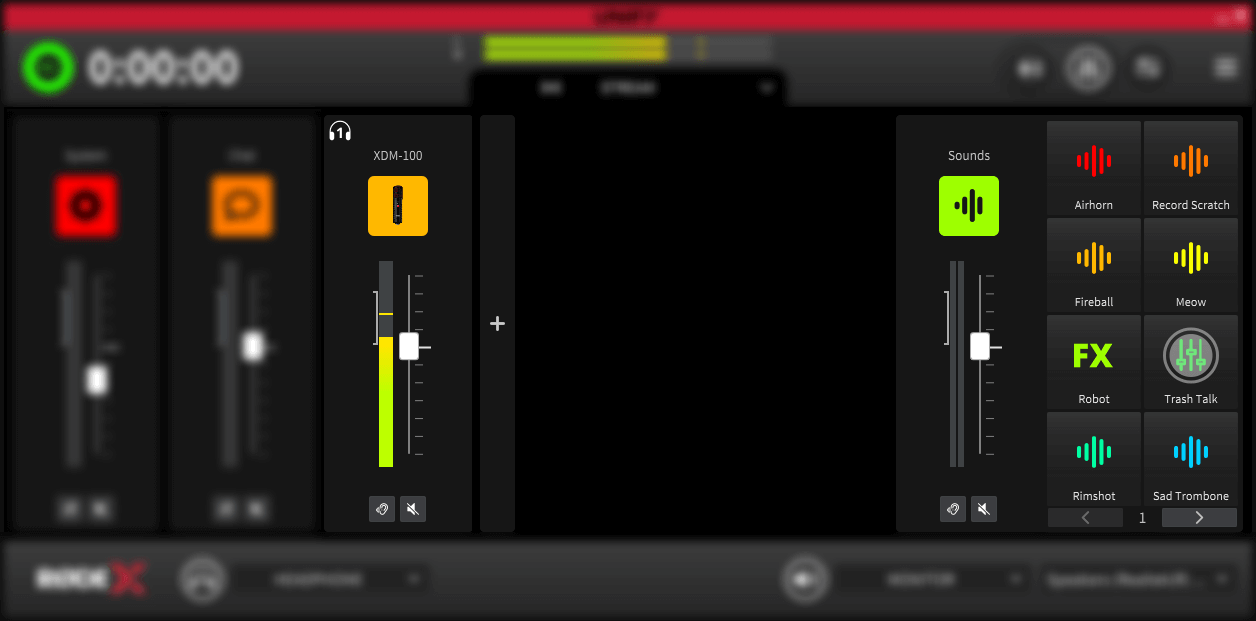
Mit den SMART-Pads können Sie Sounds und Stimmeffekte auslösen sowie Mischpultaktionen ausführen, um Ihrem Stream mehr Abwechslung und Spannung zu verleihen.
Die von den Pads wiedergegebenen Sounds werden auf dem rechten Schieberegler neben den Pads angezeigt. Mit diesem Schieberegler können Sie den Wiedergabepegel der Pads anpassen. Außerdem können Sie für die Pads in den Submixes einen anderen Pegel festlegen (siehe Abschnitt „Submix“ weiter oben).
Die Pads werden durch Anklicken ausgelöst. Es gibt drei Pad-Funktionen: Soundwiedergabe, Stimmeffekte und Mischpultaktionen.
Hinweis
Wenn Sie den Streamer X verwenden, können die Pads nicht mit der Maus ausgelöst werden, sondern werden stattdessen über die physischen Pads am Gerät ausgelöst. Weitere Informationen zur Verwendung der Pads mit dem Streamer X finden Sie im Streamer X Benutzerhandbuch.
Sound-Pads
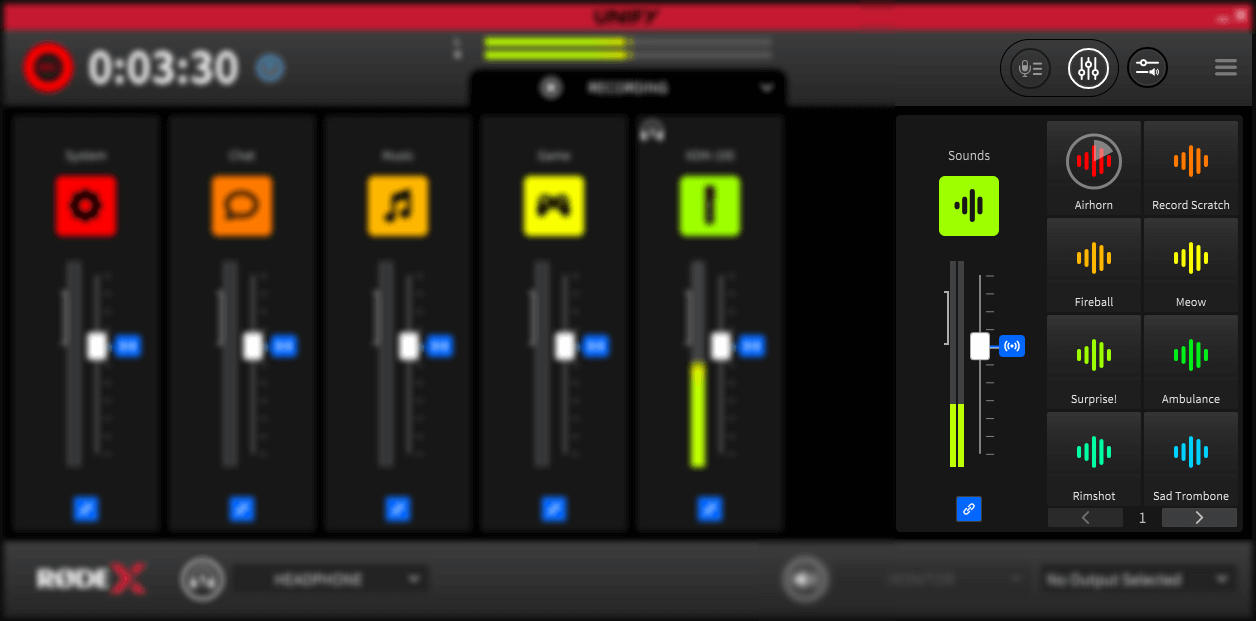
Wenn ein Sound auf ein Sound-Pad geladen wurde, wird das „Sound“-Symbol angezeigt, darunter der Name des Pads oder Sounds.
Durch Klicken auf das Pad wird der Sound abgespielt. Während der Wiedergabe wird auf dem Pad ein Countdown-Timer angezeigt, der angibt, wie lange der Sound abgespielt wird.
Was passiert, wenn Sie erneut auf das Pad klicken, hängt von den Pad-Einstellungen ab. Weitere Informationen finden Sie weiter unten.
Sprach-Effekt-Pads
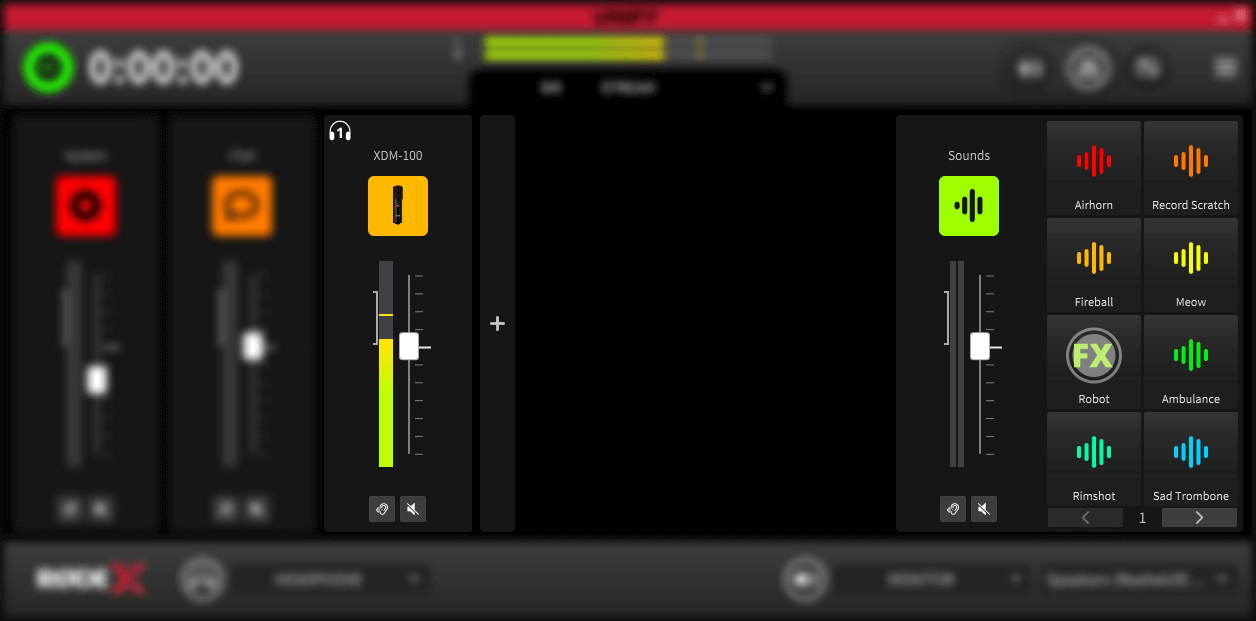
Sprach-Effekt-Pads sind mit dem „FX“-Logo und dem darunter angezeigten Namen gekennzeichnet. Es stehen verschiedene Spracheffekte zur Verfügung, darunter Tonhöhenverschiebung, Hall und Megafon-Effekte. Spracheffekte können so konfiguriert werden, dass sie nur auf ein einzelnes Mikrofon oder auf mehrere Mikrofone angewendet werden, sofern diese angeschlossen sind.
Sprach-Effekt-Pads können entweder nach dem Anklicken aktiviert bleiben, bis sie erneut angeklickt werden, oder nur aktiviert werden, solange die Maustaste gedrückt gehalten wird. Weitere Informationen zur Konfiguration der Pads finden Sie weiter unten.
Aktionspads des Mixers
Die Aktionspads des Mixers können eine Reihe von Funktionen im Zusammenhang mit Audiopegeln und Mikrofon-Ausgängen ausführen, darunter das Ausblenden von Schimpfwörtern, automatisches Ausblenden und Kommunikationsfunktionen.
Die Aktionspads des Mixers können entweder nach dem Anklicken aktiviert bleiben, bis sie erneut angeklickt werden, oder nur durch Gedrückthalten der Maustaste aktiviert werden. Weitere Informationen zur Konfiguration der Pads finden Sie weiter unten.
Pad-Bänke
Sie können mehrere Pad-Bänke konfigurieren und mithilfe der Bank-Umschalttasten unterhalb der Pads zwischen den Bänken wechseln. Es können bis zu 8 Bänke konfiguriert werden, sodass bis zu 64 Pad-Aktionen zur Verfügung stehen. Eine neue Bank wird hinzugefügt (bis zum Maximum von 8), wenn ein Pad in der Bank mit der höchsten Nummer konfiguriert wird.
.png)
Hinweis
Bei Verwendung des Streamer X werden auf dem Bildschirm nur 4 Pads angezeigt, die den physischen Pads am Gerät entsprechen. Weitere Informationen zur Verwendung der SMART-Pads mit dem Streamer X finden Sie im Streamer X Benutzerhandbuch.
Pad-Typ, Farbe und Namen ändern
Pad-Typ, Farbe und Namen ändern
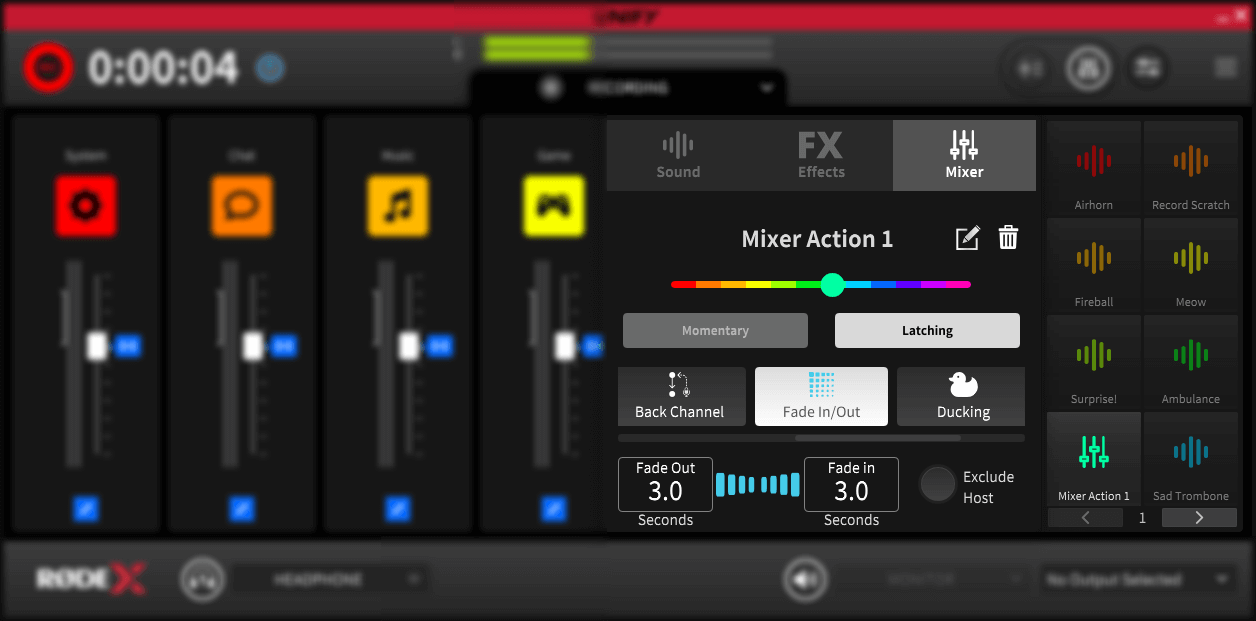
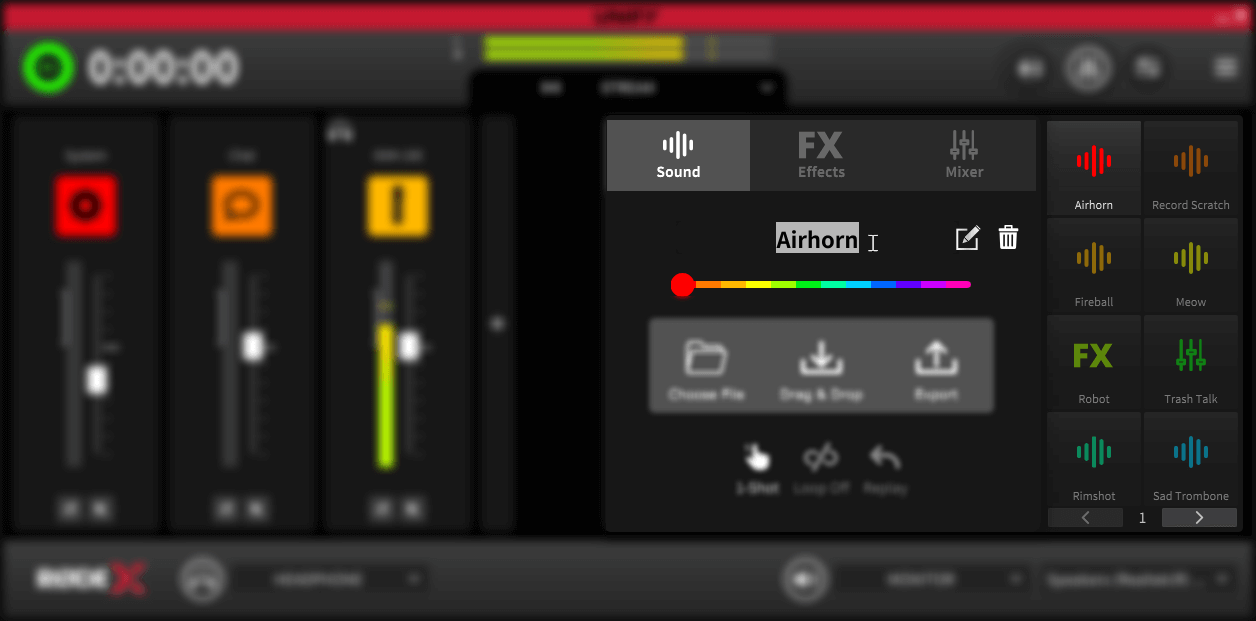
Um die SMART-Pads zu konfigurieren, klicken Sie mit der rechten Maustaste auf das Pad, das Sie konfigurieren möchten. Daraufhin wird ein Pop-up-Menü mit den Pad-Optionen angezeigt.
Oben im Menü können Sie auswählen, welcher Pad-Typ verwendet werden soll – Sound, Stimmeffekt oder Mixer-Aktion.
Darunter befindet sich ein Schieberegler, mit dem Sie die Pad-Farbe auswählen können. Darunter steht der Name des Pads. Standardmäßig entspricht dieser dem Namen der konfigurierten Sounddatei oder des Effekts, kann jedoch durch Klicken auf das Bleistiftsymbol „Bearbeiten“ geändert werden. Anschließend können Sie einen neuen Namen eingeben – beachten Sie, dass dieser auf 25 Zeichen begrenzt ist.
Sie können das Pad löschen (vollständig leeren), indem Sie auf das Symbol „Löschen“ (Papierkorb) klicken. Dadurch werden alle Pad-Einstellungen dieses Pads entfernt.
Soundwiedergabe über Pads konfigurieren
Sounds auf die Pads laden
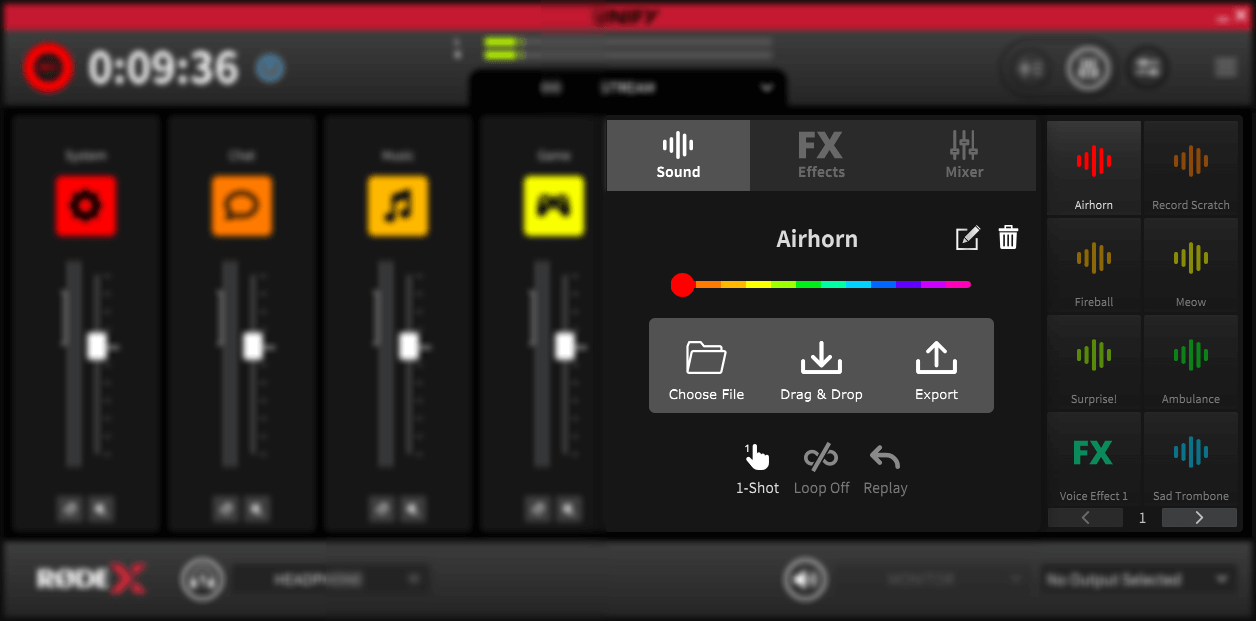
Um einen neuen Sound auf das Pad zu laden, klicken Sie mit der rechten Maustaste auf das Pad, dem Sie einen Sound hinzufügen möchten, und stellen Sie sicher, dass oben links im aufklappenden Menü der Pad-Typ „Sound“ ausgewählt ist.
Sie können einen Sound hinzufügen, indem Sie die gewünschte Sounddatei aus dem Dateimanager auf das Symbol „Drag & Drop“ des Pads ziehen, oder die Datei durch Klicken auf die Option „Datei auswählen“ suchen.
Dateien im MP3- oder WAV-Format werden unterstützt.
Wenn dem Pad ein neuer Sound hinzugefügt wird, wird das Pad nach dem Namen der Sounddatei umbenannt. Sie können den Namen bei Bedarf weiter bearbeiten; Einzelheiten finden Sie oben.
Sound-Wiedergabemodi
Sie können den Wiedergabemodus für das Pad ändern, indem Sie auf die Symbole am unteren Rand des Konfigurationsmenüs für das Soundpad klicken.
Standardmäßige Klangwiedergabe
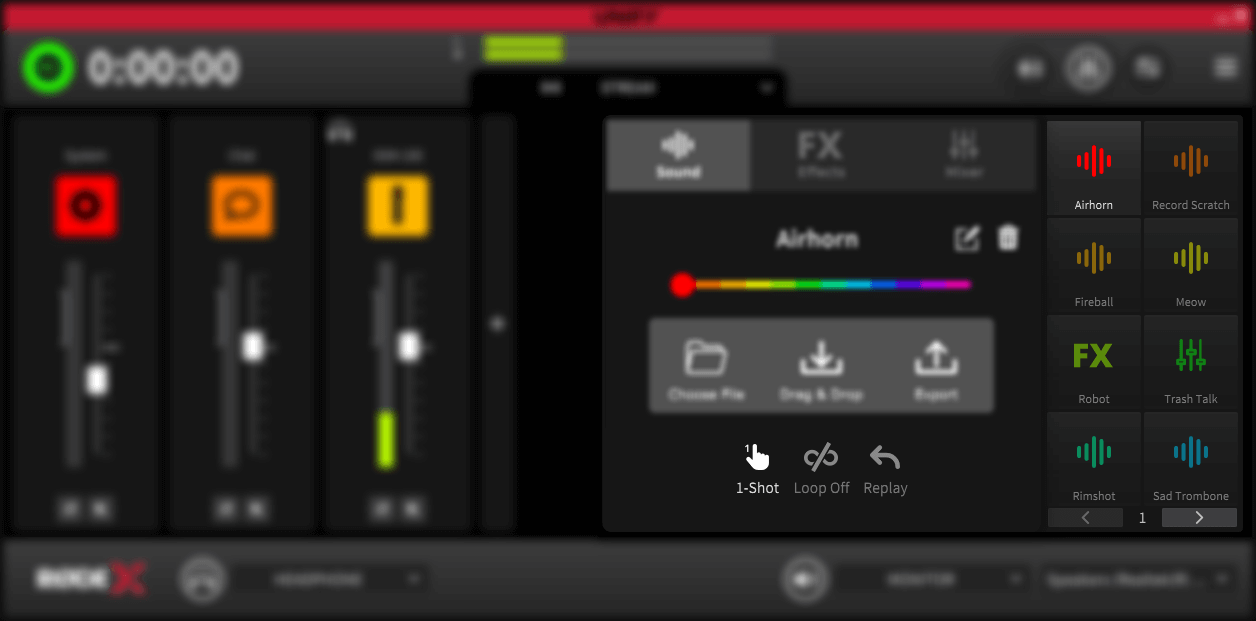
Für die Klangwiedergabe der Pads gibt es drei Standardmodi. Durch Klicken auf das linke Symbol können Sie zwischen den verfügbaren Wiedergabemodi wechseln:
1. Umschalten
In diesem Modus beginnt das Pad bei einem Klick mit der Wiedergabe. Durch erneutes Klicken wird die Wiedergabe beendet.
2. Einmalige Wiedergabe
In diesem Modus beginnt die Wiedergabe durch Klicken auf das Pad. Durch erneutes Klicken auf das Pad wird der Klang erneut von Anfang an abgespielt, wodurch sich „Stutter“-Effekte erzeugen lassen.
3. Halten
In diesem Modus gibt das Pad den Klang wieder, solange es angeklickt ist. Die Wiedergabe endet, sobald die Maustaste losgelassen wird.
Wiedergabe von Sounds in Schleife
Wenn die Schleifenwiedergabe aktiviert ist, wird der auf dem Pad geladene Sound kontinuierlich wiederholt, sobald das Pad aktiviert wird. Dies ermöglicht die kontinuierliche Wiedergabe von Beats, Atmosphären und anderen Loops.
Beachten Sie, dass der Schleifenmodus im Wiedergabemodus „1-shot“ nicht verfügbar ist.
Um den Schleifenmodus zu aktivieren, klicken Sie im Pad-Konfigurationsmenü unten in der Mitte auf das Symbol „loop“.
Wiederholungsmodus für Sound-Pads
Der Wiederholungsmodus legt fest, was passiert, wenn ein Pad gestoppt wird. Es gibt zwei Modi:
1. Wiederholen
In diesem Modus startet das Pad bei jeder Aktivierung die Wiedergabe des Sounds von vorn.
2. Fortsetzen
In diesem Modus setzt das Pad die Wiedergabe an der Stelle fort, die beim Stoppen erreicht war.
Beachten Sie, dass der Fortsetzen-Modus im Wiedergabemodus „1-shot“ nicht verfügbar ist.
Um den Wiederholungstyp zu ändern, klicken Sie im Pad-Konfigurationsmenü unten rechts auf das Symbol „replay“.
Pad-Stimmeneffekte konfigurieren
Stimmeneffekte aktivieren
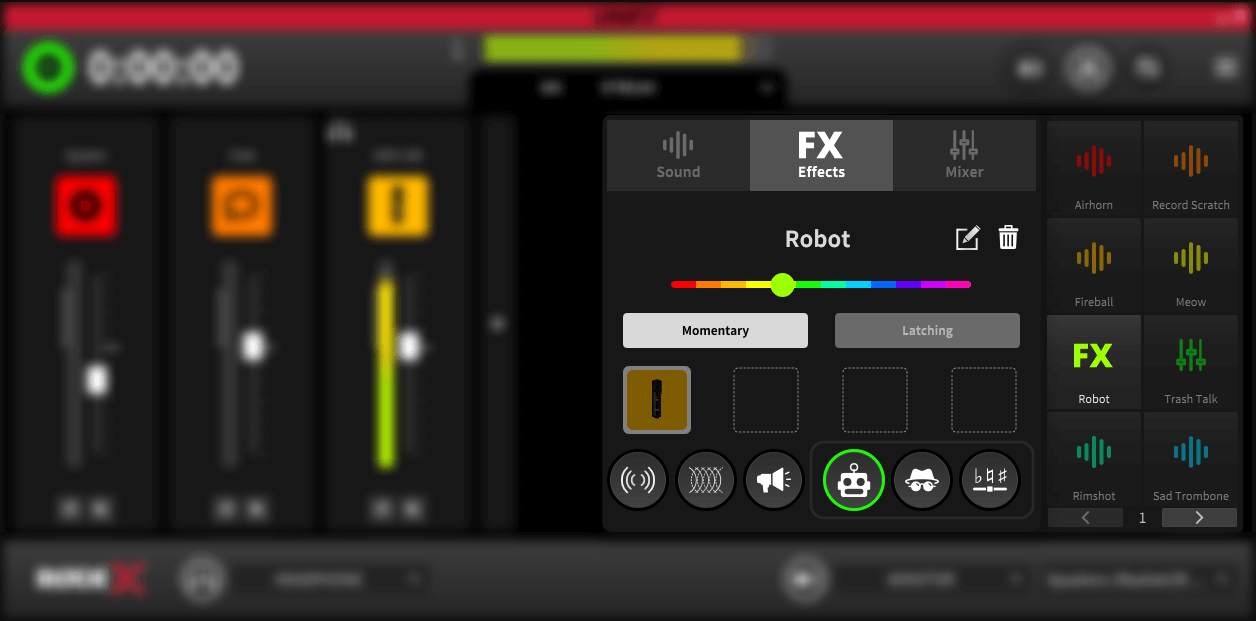
Um einem Soundpad einen Stimmeneffekt hinzuzufügen, klicken Sie mit der rechten Maustaste auf das Pad, dem Sie den Effekt hinzufügen möchten, und stellen Sie sicher, dass oben im aufklappenden Menü der Pad-Typ „FX“ ausgewählt ist.
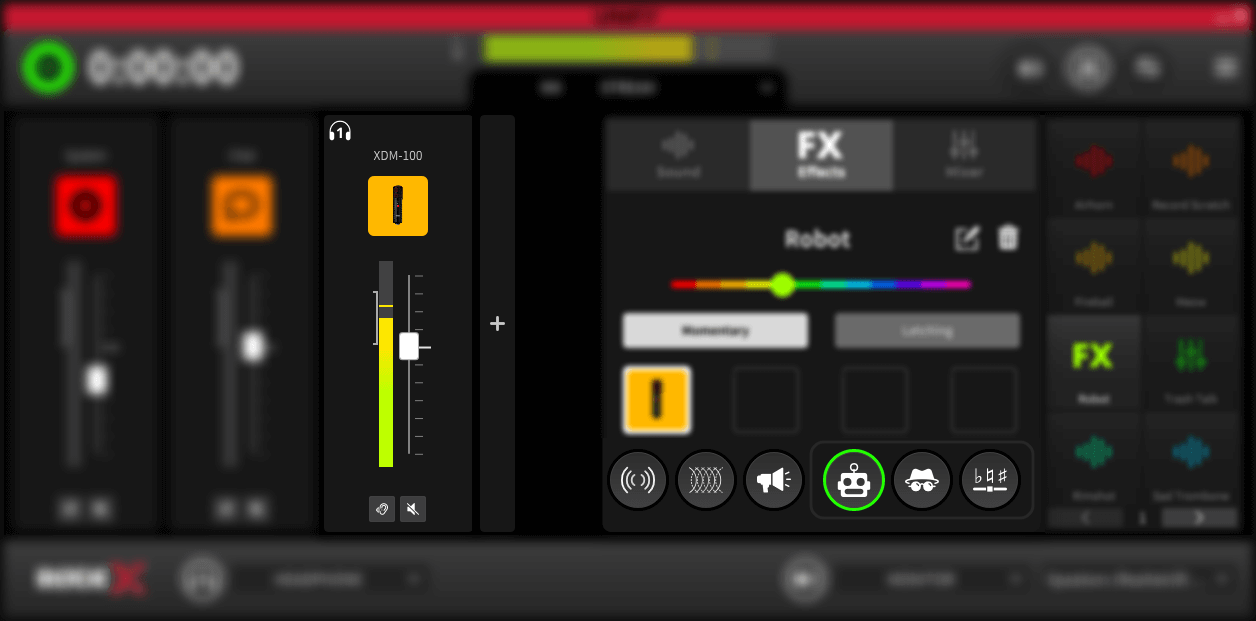
In diesem Menü sehen Sie außerdem alle Mikrofone (oder Audiogeräte), die in UNIFY verfügbar sind. Um einem Mikrofon einen Soundeffekt hinzuzufügen, klicken Sie auf das Symbol dieses Mikrofons, sodass es hervorgehoben ist. Sie können den Soundeffekt zu bis zu 4 Mikrofonen hinzufügen.
Aktivierungsmodi für Stimmeffekte
Für Stimmeffekte gibt es zwei verschiedene Aktivierungsmodi, die über die Schaltflächen im Konfigurationsmenü des eingeblendeten Pads ausgewählt werden. Sie funktionieren wie folgt:
1. Momentan
In diesem Modus wird der Effekt aktiviert, solange auf das Pad geklickt wird
2. Rastend
In diesem Modus wird der Effekt aktiviert, wenn auf das Pad geklickt wird, und bleibt aktiv, bis ein zweites Mal auf das Pad geklickt wird
Hinweis
Wenn Sie ein Streamer X angeschlossen haben, können Sie anderen angeschlossenen Mikrofonen keine Stimmeffekte hinzufügen, selbst wenn diese in UNIFY verfügbar sind.
Die verfügbaren Arten von Stimmeffekten
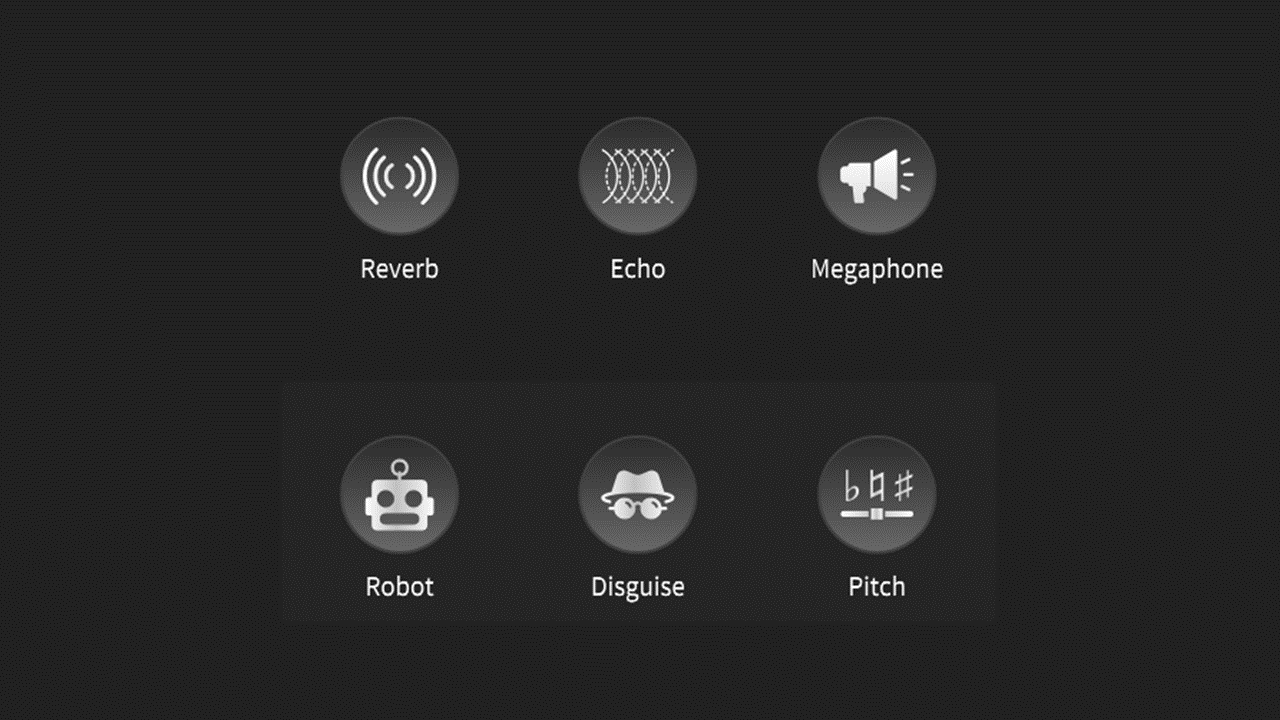
Es stehen vier verschiedene Stimmeffekte zur Verfügung. Sie können einzeln verwendet oder miteinander kombiniert werden. Die Effekte sind:
1. Hall
Dieser Effekt verleiht Ihrer Stimme einen Hall, als befänden Sie sich in einem großen Raum oder einer Höhle.
2. Echo
Dieser Effekt fügt Ihrer Stimme ein sich wiederholendes Echo hinzu.
3. Megafon
Dieser Effekt verleiht Ihrer Stimme den Klang eines Megafons, als würden Sie durch einen Lautsprecher sprechen.
Modulationseffekte
Sie können zwischen drei verschiedenen Modulationseffekten wählen, die den Klangcharakter, die Klangfarbe oder die Tonhöhe Ihrer Stimme verändern:
1. Roboter
Ihre Stimme klingt dadurch wie die eines Science-Fiction-Roboters.
2. Stimmverfremdung
Dieser Effekt verfremdet Ihre Stimme, sodass sie deutlich anders klingt.
3. Tonhöhenverschiebung
Dieser Effekt verändert die Tonhöhe Ihrer Stimme, sodass Sie wie ein Monster oder eine Micky Maus klingen können.
Sie können zwar alle vier Hauptstimmeffekte gleichzeitig verwenden, jedoch immer nur einen Modulationseffekt zur selben Zeit.
Auswählen von Stimmeffekten
Um einem Pad Stimmeffekte hinzuzufügen, klicken Sie mit der rechten Maustaste auf das Pad, um das Konfigurationsmenü des Pop-out-Pads zu öffnen. Wählen Sie oben im Menü den Typ „FX“ aus.
Am unteren Rand des Menüs befinden sich Symbole für die verschiedenen Stimmeffekt-Typen. Aktivierte Effekte werden grün hervorgehoben.
Wenn Sie auf die Symbole klicken, wird das Bedienfeld für den jeweiligen Effekt angezeigt. Jedes Bedienfeld verfügt über einen Ein-/Aus-Schalter, mit dem sich der Effekt aktivieren oder deaktivieren lässt. Weitere Informationen zu den Bedienelementen der einzelnen Effekte finden Sie weiter unten.
Den Reverb-Effekt konfigurieren
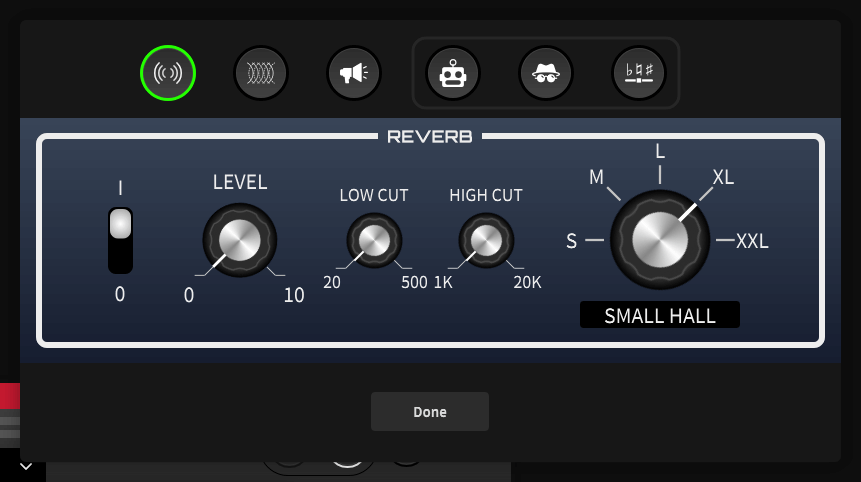
Durch Klicken auf das Symbol „Reverb“ im Konfigurationsmenü des Pad-Pop-outs wird das Reverb-Bedienfeld geöffnet. Die Bedienelemente funktionieren wie folgt (von links nach rechts):
1. I/O-Schalter
Schaltet den Reverb-Effekt ein und aus
2. Pegel
Steuert den Pegel des Effekts. Je höher der Pegel, desto deutlicher ist der Effekt wahrnehmbar
3. Low-Cut
Reduziert den Anteil tieffrequenter Signale im Reverb, damit der Klang weniger dumpf wirkt und die Sprachverständlichkeit verbessert wird
4. High-Cut
Reduziert den Anteil hochfrequenter Signale im Reverb, um unangenehme Zischlaute zu verringern
5. Größe
Steuert den Reverb-Typ und simuliert verschiedene Umgebungen – von einem Raum bis zu einer sehr großen Halle.
Um das Bedienfeld nach Abschluss zu schließen, klicken Sie auf „Fertig“.
Konfigurieren des Echoeffekts
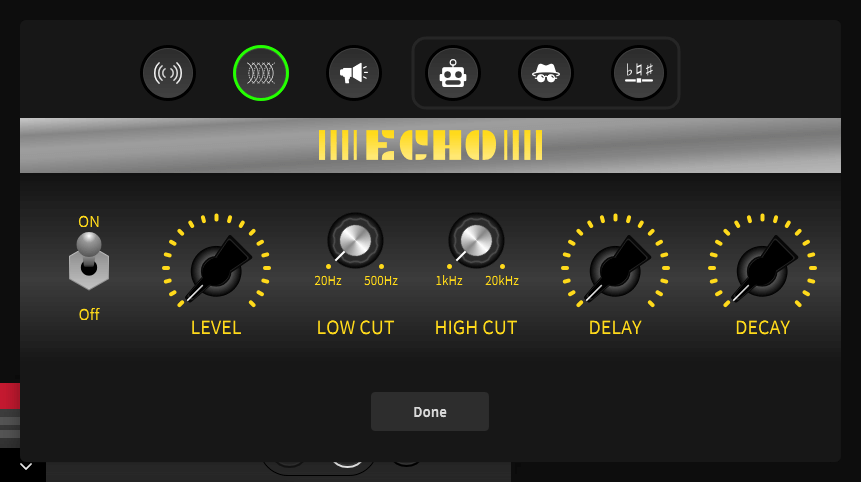
Durch Klicken auf das „Echo“-Symbol im Konfigurationsmenü des Pad-Pop-outs wird das Echo-Bedienfeld geöffnet. Die Bedienelemente funktionieren wie folgt (von links nach rechts):
1. Ein-/Ausschalter
Schaltet den Echoeffekt ein und aus
2. Pegel
Steuert den Pegel des Effekts. Je höher der Pegel, desto deutlicher ist der Effekt
3. Low-Cut
Reduziert den Anteil tieffrequenter Signale im Echo, damit es weniger dumpf klingt und die Sprachverständlichkeit verbessert wird
4. High-Cut
Reduziert den Anteil hochfrequenter Signale im Echo, um störende Zischlaute zu verringern
5. Delay
Steuert den zeitlichen Abstand zwischen den einzelnen Echos. Eine höhere Einstellung führt zu einem längeren Abstand zwischen den Echos
6. Decay
Bestimmt, wie schnell die Echos abklingen. Bei einer höheren Einstellung klingen die Echos länger nach
Zum Schließen des Bedienfelds nach Abschluss auf „Fertig“ klicken.
Megaphon-Effekt konfigurieren
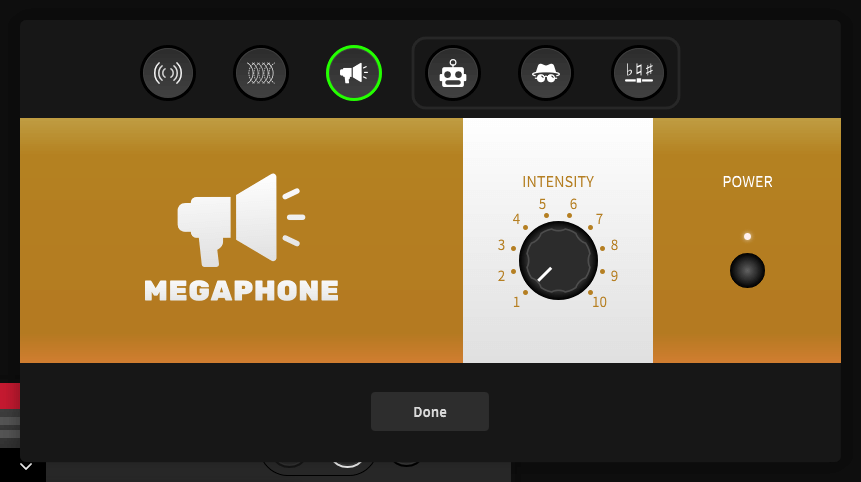
Durch Klicken auf das „Megaphon“-Symbol im Konfigurationsmenü des Pad-Pop-outs wird das Megaphon-Bedienfeld geöffnet. Die Bedienelemente funktionieren wie folgt (von rechts nach links):
1. Ein-/Aus-Taste
Hiermit wird der Megaphon-Effekt ein- und ausgeschaltet.
2. Intensität
Hiermit wird die Gesamtlautstärke des Effekts gesteuert. Je höher die Einstellung, desto deutlicher ist der Effekt wahrnehmbar.
Um das Bedienfeld nach Abschluss zu schließen, klicken Sie auf „Fertig“.
Den Robotereffekt konfigurieren
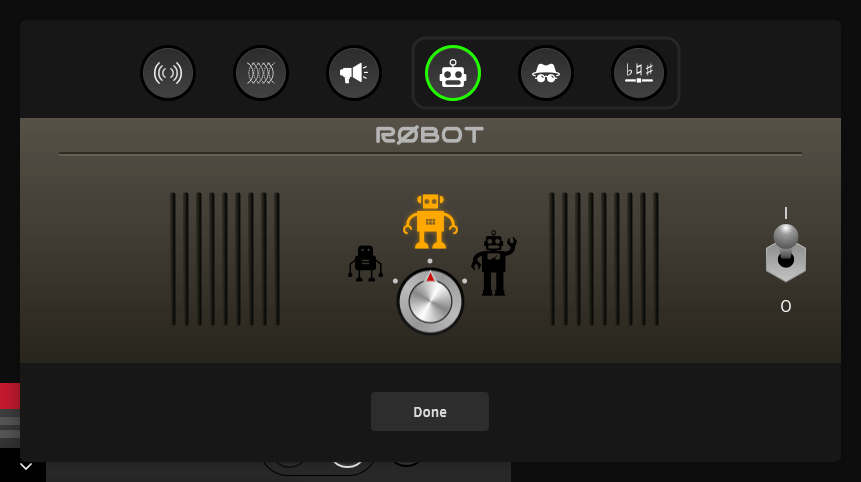
Durch Klicken auf das „Roboter“-Symbol im Konfigurationsmenü des Pad-Pop-outs wird das Roboter-Bedienfeld geöffnet. Die Bedienelemente funktionieren wie folgt (von rechts nach links):
I/O-Schalter
Damit wird der Robotereffekt ein- und ausgeschaltet.
Robotertyp
Hier können Sie zwischen drei verschiedenen Roboterstimmtypen wählen, die unterschiedlich große Roboter darstellen.
Um das Bedienfeld nach Abschluss zu schließen, klicken Sie auf „Fertig“.
Beachten Sie, dass der Robotereffekt nicht gleichzeitig mit der Stimmenverfremdung oder der Tonhöhenverschiebung verwendet werden kann. Es kann jeweils nur ein Modulationseffekt verwendet werden (Einzelheiten siehe oben).
Den Voice-Disguise-Effekt konfigurieren
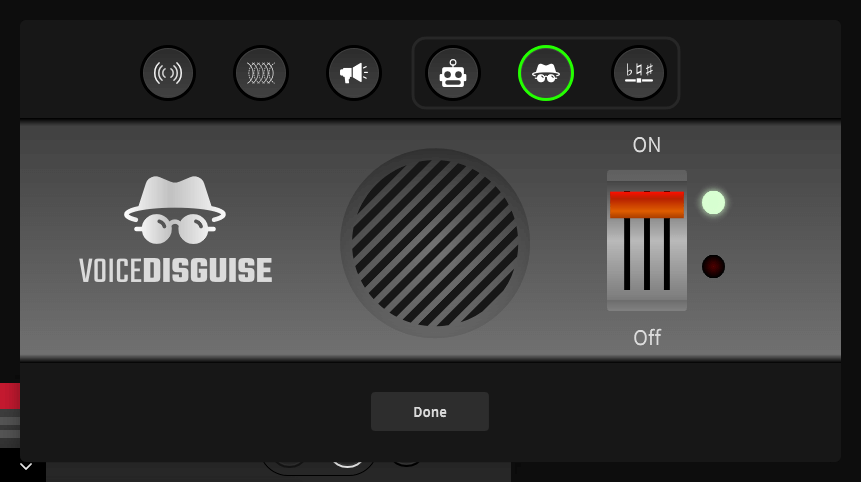
Durch Klicken auf das Symbol „Voice Disguise“ im Konfigurationsmenü des Pad-Pop-outs wird das Bedienfeld für Voice Disguise geöffnet. Es verfügt über nur ein Bedienelement, mit dem der Effekt ein- oder ausgeschaltet wird.
Um das Bedienfeld nach Abschluss zu schließen, klicken Sie auf „Fertig“.
Beachten Sie, dass der Voice-Disguise-Effekt nicht gleichzeitig mit Robot oder Pitch Shift verwendet werden kann. Es kann immer nur ein Modulationseffekt verwendet werden (Details siehe oben).
Pitch-Shift-Effekt konfigurieren
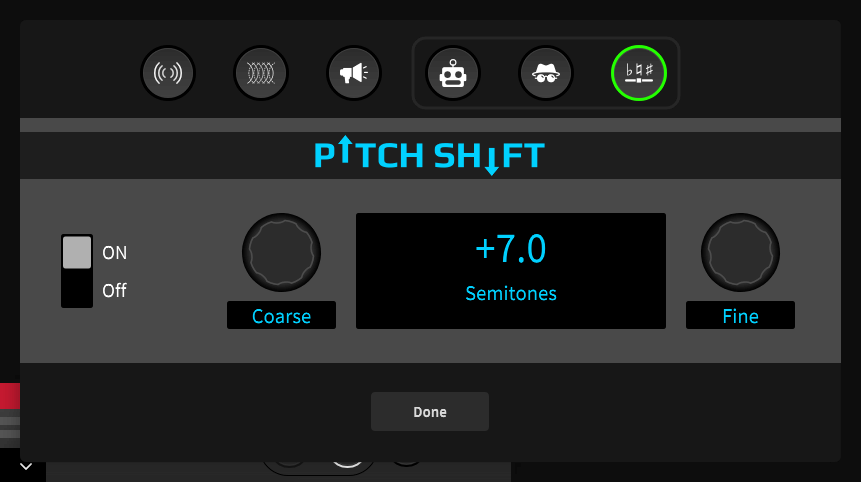
Durch Klicken auf das Symbol „Pitch Shift“ im Konfigurationsmenü des Pad-Pop-outs wird das Bedienfeld für den Pitch-Shift-Effekt geöffnet. Die Bedienelemente funktionieren wie folgt (von rechts nach links):
1. Ein-/Ausschalter
Schaltet den Pitch-Shift-Effekt ein und aus.
2. Grob
Hiermit können Sie die Tonhöhe Ihrer Stimme in Halbtonschritten ändern – um bis zu eine Oktave nach oben oder unten.
3. Fein
Hiermit können Sie die Tonhöhe Ihrer Stimme in Cent-Schritten ändern, um den Pitch-Shift-Effekt fein abzustimmen.
Das Ausmaß der angewendeten Tonhöhenverschiebung wird auf dem mittleren Display angezeigt.
Um das Bedienfeld nach Abschluss zu schließen, klicken Sie auf „Fertig“.
Beachten Sie, dass der Pitch-Shift-Effekt nicht gleichzeitig mit dem Roboter- oder Stimmenverfremdungseffekt verwendet werden kann. Es kann immer nur ein Modulationseffekt gleichzeitig verwendet werden (Details siehe oben).
Pad-Mixer-Aktionen konfigurieren
Es stehen mehrere Mixer-Aktionen zur Verfügung, die über die horizontale Bildlaufleiste in der Mitte des Pop-up-Menüs zur Pad-Konfiguration aufgerufen werden können.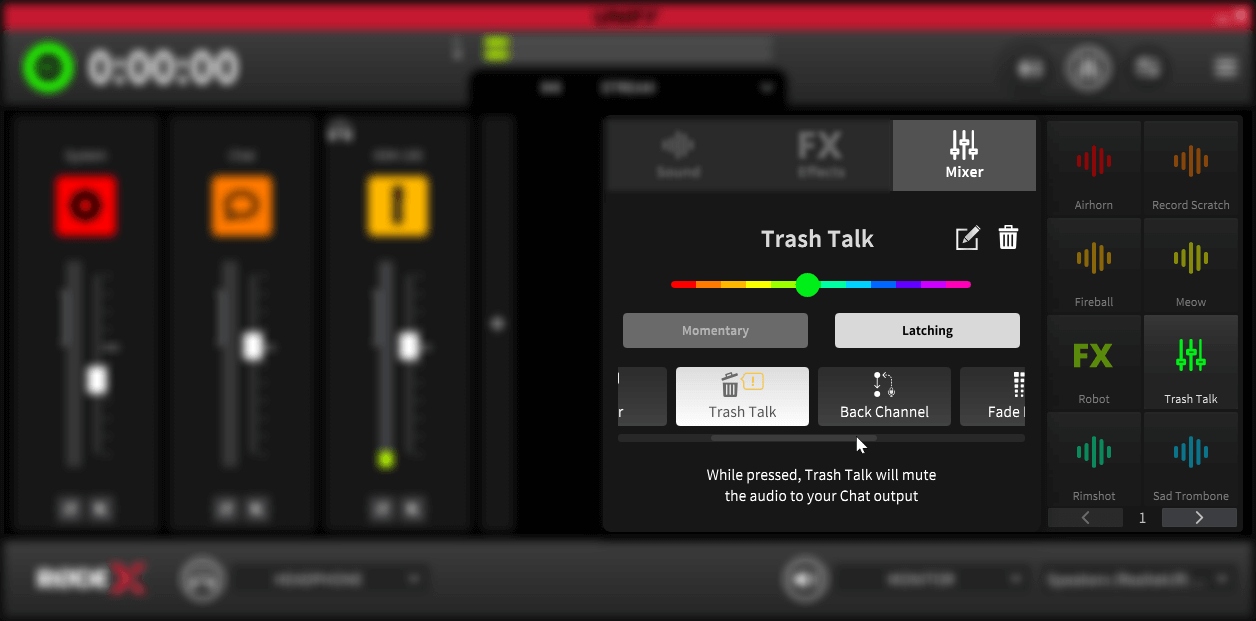
Mixer-Aktionen aktivieren
Um einem Soundpad eine Mixer-Aktion hinzuzufügen, klicken Sie mit der rechten Maustaste auf das Pad, dem Sie den Effekt hinzufügen möchten, und stellen Sie sicher, dass oben im aufklappenden Menü der Pad-Typ „Mixer“ ausgewählt ist.
Für Mixer-Aktionen gibt es zwei verschiedene Aktivierungsmodi, die über die Schaltflächen im Konfigurationsmenü des aufklappenden Pads ausgewählt werden. Sie funktionieren wie folgt:
Momentan
In diesem Modus wird die Mixer-Aktion aktiviert, solange auf das Pad geklickt wird.
Rastend
In diesem Modus wird die Mixer-Aktion aktiviert, wenn auf das Pad geklickt wird, und bleibt aktiv, bis ein zweites Mal auf das Pad geklickt wird.
Verfügbare Mixer-Aktionen
Es stehen mehrere Mixer-Aktionen zur Verfügung, die über die horizontale Bildlaufleiste in der Mitte des Konfigurationsmenüs für das Pop-out-Pad aufgerufen werden können.
1. Zensieren
In diesem Modus werden ALLE anderen Audioquellen stummgeschaltet und beim Drücken entweder ein Signalton oder ein benutzerdefinierter Sound abgespielt.
2. Trash Talk
In diesem Modus wird das an dein Chat-Audiogerät gesendete Audiosignal stummgeschaltet. So kannst du über deine Online-Gäste sprechen, ohne dass sie dich hören!
3. Rückkanal
In diesem Modus werden dein Chat und deine Mikrofone aus dem Stream-Mix und allen Submixes entfernt. So kannst du im Chat mit deinen Gästen sprechen, ohne dass dies in deinem Stream zu hören ist. Ideal, um ein Gespräch vorzubereiten, ohne dass dein Publikum dich hört.
4. Ein-/Ausblenden
Während das Pad aktiviert ist, werden alle deine Audiosignale automatisch ausgeblendet. Sobald das Pad deaktiviert wird, wird das Audiosignal wieder eingeblendet.
5. Ducking
Die Lautstärke aller anderen wiedergegebenen Audiosignale wird verringert, sobald Mikrofon 1 aktiv ist, also jemand hineinspricht. So kann sich der Host gegen Gespräche und Hintergrundgeräusche durchsetzen und ist im Stream deutlich zu hören.
Den Zensurmodus konfigurieren
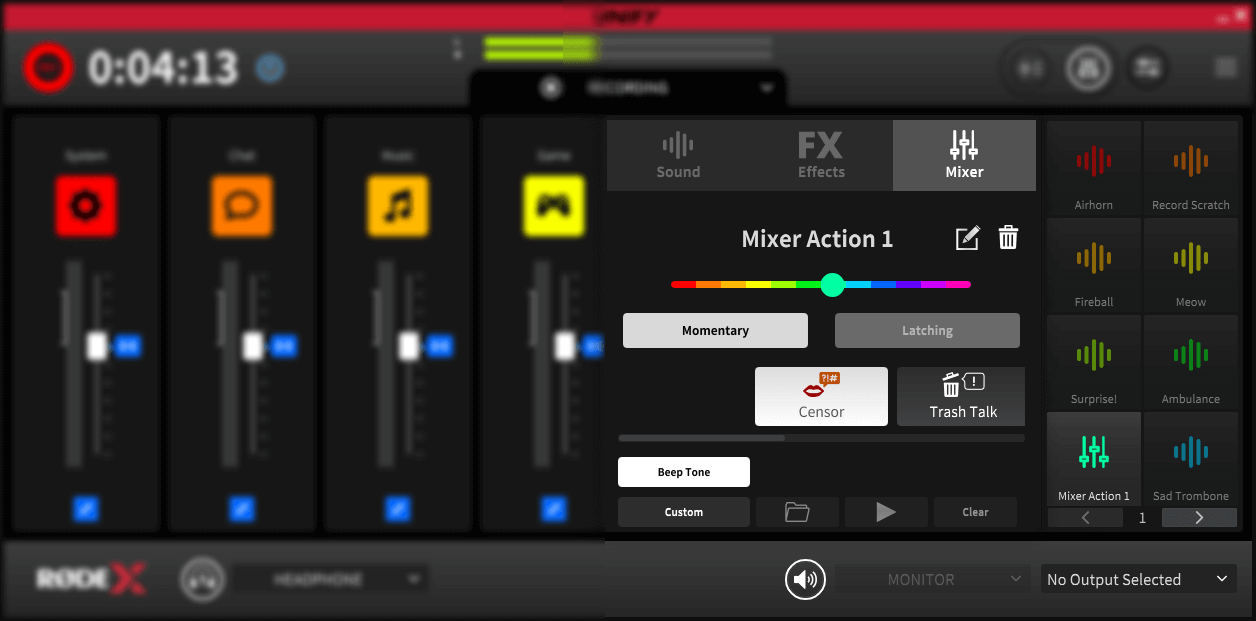
Wenn Sie den Zensurton auswählen, gibt das Pad bei Aktivierung standardmäßig einen klassischen „Piep“-Ton wieder. Sie können diesen jedoch durch einen benutzerdefinierten Sound Ihrer Wahl ersetzen.
Wählen Sie dazu im unteren Bereich des Einrichtungsbildschirms für den Zensur-Effekt über die Schaltflächen „Benutzerdefiniert“ aus. Anschließend können Sie über die Schaltfläche „Datei durchsuchen“ die gewünschte Datei auswählen. Mit dem Wiedergabesymbol können Sie die Datei in der Vorschau anhören. Um den Sound zu löschen, klicken Sie auf die Schaltfläche „Löschen“.
Beachten Sie, dass bei gelöschtem Sound kein Ton wiedergegeben wird, wenn das Pad aktiviert wird und Sie nicht „Piepton“ auswählen.
Benutzerdefinierte Sounds werden kontinuierlich wiederholt, solange das Zensur-Pad aktiviert ist.
Fade-In/Out-Modus konfigurieren
Wenn Sie den Fade-In/Out-Effekt auswählen, wird durch die Aktivierung des Pads das gesamte Audiosignal Ihres Streams und Ihrer Submixe ausgeblendet.
Sie können die Geschwindigkeit des Ein- und Ausblendens mithilfe der Steuerelemente am unteren Rand des Konfigurations-Pop-up-Menüs festlegen. Klicken Sie dazu auf die Zeitangabe, die Sie ändern möchten, und bewegen Sie die Maus nach links oder rechts. Die Länge der Fades kann zwischen 0 s und 3 s eingestellt werden.
Wenn Sie die Option „Host ausschließen“ durch Klicken auf das Steuerelement rechts aktivieren, wird microphone 1 nicht ausgeblendet, sodass der Host weiter sprechen kann, während der Rest des Audiosignals ausgeblendet wird.