Wireless GO II: modos «Merged» y «Split»: qué son y cuándo usarlos
El Wireless GO II cuenta con dos modos de salida: «Merged» y «Split». Esto permite cambiar la forma en que se procesa el audio de los transmisores cuando se envía desde el receptor a la cámara o al dispositivo de grabación. Pero ¿qué significan en la práctica y cuándo deberías usar cada modo? Veámoslo.

Explicación de los modos «Merged» y «Split»
En el modo «Split», el audio de cada transmisor del Wireless GO II se «divide» entre los canales izquierdo y derecho de la salida del receptor Wireless GO II. Esto significa que puedes ajustar los niveles de cada canal de forma independiente en tu software de edición, lo que resulta muy práctico. Por ejemplo, si una persona hablaba más alto que la otra, podrías subir el volumen del canal más silencioso para compensarlo.
En el modo «Merged», el audio de los transmisores se mezcla. Esto significa que obtienes el audio de ambos transmisores en los canales izquierdo y derecho de la salida del receptor. Esto puede agilizar mucho la posproducción (ya que puedes usar directamente la pista de audio de la cámara sin necesidad de procesamiento ni edición adicionales), pero reduce la flexibilidad, porque ya no puedes cambiar fácilmente el volumen relativo de los dos transmisores.
Para cambiar entre los dos modos, mantén pulsados simultáneamente ambos botones situados en la parte inferior del receptor. En el modo «Split», verás dos medidores de audio independientes en la pantalla principal. En el modo «Merged», verás un solo medidor.
Cuándo usar el modo «Merged»
- Cuando solo usas un transmisor – Si solo usas un transmisor, por ejemplo, si estás grabando una conferencia o un vlog en un ordenador, activar el modo «Merged» hará que la posproducción sea más rápida y sencilla.
- Cuando haces una transmisión en directo – Si usas el Wireless GO II en una transmisión en directo, el modo «Merged» garantizará que el audio esté centrado, lo que hará que resulte más natural al escucharlo.
- Si no vas a hacer ninguna edición (o solo una edición mínima) en posproducción – Si quieres un proceso simplificado que te permita subir el vídeo directamente a tu plataforma de distribución, o no tienes confianza para editar audio en posproducción, el modo «Merged» te ofrecerá un resultado excelente sin complicaciones.
Cuándo usar el modo «Split»
- Cuando quieres editar el audio en posproducción – Si usas ambos transmisores y quieres editar el audio en posproducción, el modo «Split» te ofrecerá la máxima flexibilidad. A continuación encontrarás más información sobre cómo importar y editar el audio en posproducción.
- Si estás realizando una grabación estéreo - Si usas los dos transmisores del Wireless GO II como par estéreo (por ejemplo, para grabar una actuación musical en directo), activar el modo «Split» garantizará que obtengas un archivo de salida estéreo.
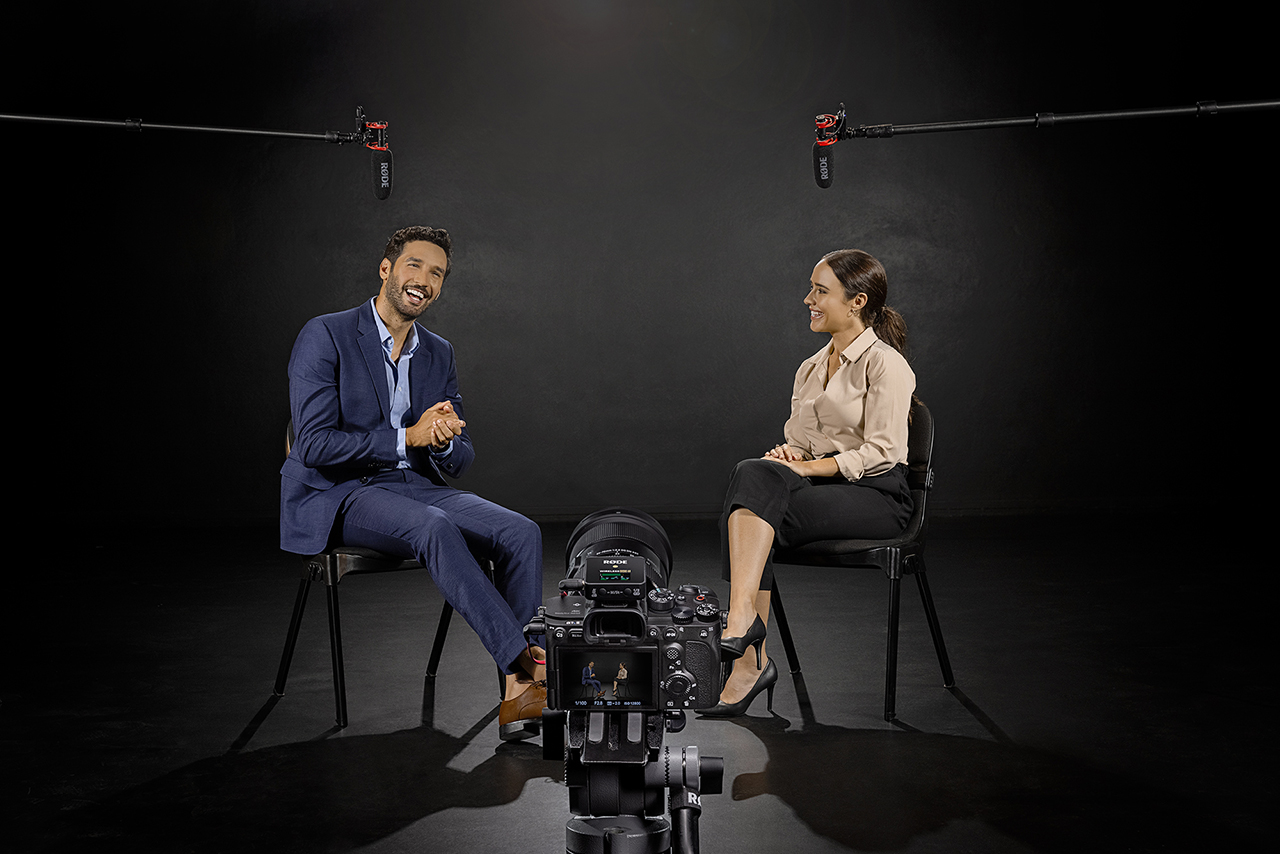
Importar y editar audio en «modo Split» durante la posproducción
En el modo «Split», el audio de un transmisor se grabará en el canal izquierdo de la entrada de micrófono estéreo de la cámara, y el del otro se grabará en el canal derecho. Cuando importes el vídeo de la cámara a tu software de edición, el audio se cargará como una pista estéreo con ambos canales en la misma pista. Para editar individualmente el audio de cada transmisor, tendrás que dividir la pista estéreo en dos pistas mono.
Para hacerlo en Premiere Pro, por ejemplo, tendrás que duplicar la pista de audio haciendo clic derecho sobre ella y seleccionando «Duplicate». Ahora que tienes dos pistas idénticas, puedes seleccionar qué canal de micrófono quieres asignar a cada pista.
Haz clic derecho en tu primer clip de audio y selecciona «Audio Channels». Desde aquí puedes elegir qué canal se utilizará en esta pista de audio concreta. Desmarca la casilla del canal derecho en este clip y pulsa «OK». Verás que esto crea una pista mono con un solo canal de audio.
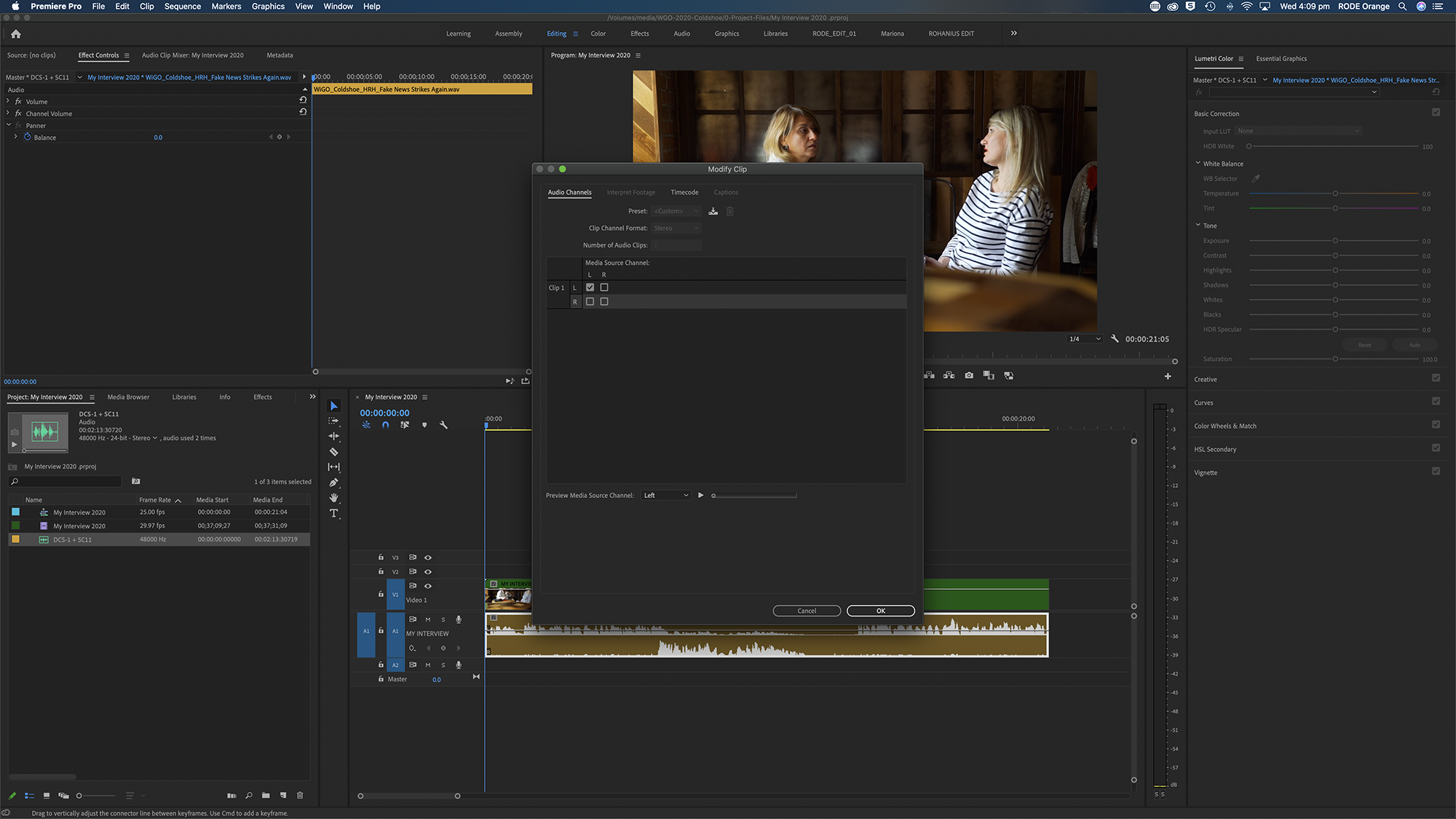
Repite este proceso con la otra pista, pero esta vez desmarca el canal izquierdo. Después de pulsar «OK», verás dos pistas de audio mono independientes que podrás nombrar y editar por separado. Este proceso puede variar ligeramente según el software que utilices.
Una vez hecho esto, asegúrate de que ambos canales estén panoramizados al centro para que el audio suene natural. Si omites este paso, el audio de cada transmisor solo se escuchará por el canal izquierdo o derecho, lo que resulta poco natural y difícil de escuchar.
Para obtener más información sobre cómo usar el Wireless GO II, visita Learning Hub.