Come registrare o trasmettere in streaming con più USB microfoni utilizzando RØDE Connect
I USB microfoni sono diventati sempre più popolari negli ultimi anni grazie alla loro portabilità, facilità d’uso e versatilità in una moltitudine di applicazioni di registrazione, streaming e creazione di contenuti.
Registrare con un USB microfono è relativamente semplice: è l’elemento centrale del suo design. Nella maggior parte dei casi, basta collegarlo, selezionare il microfono come dispositivo di ingresso nelle impostazioni, regolare i livelli e si è pronti a partire.
Ma cosa succede se vuoi registrare con due o tre microfoni per un’intervista o una diretta streaming, oppure addirittura con quattro microfoni per un podcast di gruppo o una presentazione? Come puoi collegarli tutti al computer ed elaborarli in modo che siano pronti per la registrazione?
Prima di iniziare
La prima cosa, e la più importante, è stabilire quanti microfoni utilizzerai e verificare se il computer dispone di un numero sufficiente di USB porte per collegare il numero di microfoni desiderato.
Poiché molti computer moderni adottano design con un numero ridotto di porte specifiche, preferendo porte universali (USB o Thunderbolt), le opzioni disponibili per collegare più USB microfoni (e altri dispositivi) al computer sono limitate.
Se hai bisogno di più porte, la soluzione è utilizzare un USB hub, che aumenta il numero massimo di dispositivi collegabili al computer tramite USB . Quando utilizzi più USB microfoni con RØDE Connect, consigliamo vivamente di scegliere un hub alimentato, per assicurarti che i microfoni ricevano energia sufficiente per funzionare correttamente.
Il software
Una volta collegati i microfoni al computer, il passaggio successivo consiste nel farli funzionare insieme in una configurazione unificata. Ma, una volta collegati tutti i microfoni, come si seleziona ciascuno di essi e si regolano i livelli? Come si registra con loro?
 Con il software gratuito e facile da usare RØDE Connect puoi registrare e trasmettere facilmente in streaming con più USB microfoni
In precedenza era piuttosto complicato e, in molti casi, addirittura impossibile. Con RØDE Connect non potrebbe essere più semplice.
Grazie a un’interfaccia intuitiva, perfetta sia per i principianti sia per i professionisti, RØDE Connect ti consente di selezionare rapidamente i microfoni, indirizzarli verso un mixer digitale facile da usare e aggiungere potenti elaborazioni audio ai tuoi microfoni in pochi secondi.
Puoi anche integrare facilmente ospiti da remoto per i tuoi podcast o le tue interviste, integrare senza problemi applicazioni come Xsplit e OBS per il gaming e le dirette streaming, nonché aggiungere basi musicali e audio esterno, tutto in un’unica applicazione facile da navigare. Ne parleremo più avanti.
Scopri di più e scarica RØDE Connect qui.
I microfoni
Come accennato, è importante scegliere il microfono giusto se vuoi ottenere la migliore qualità audio possibile nella tua situazione specifica o per l’uso previsto. Con RØDE Connect puoi utilizzare (in qualsiasi combinazione) i seguenti quattro microfoni: NT-USB Mini, Wireless GO II, VideoMic NTG e VideoMic GO II.
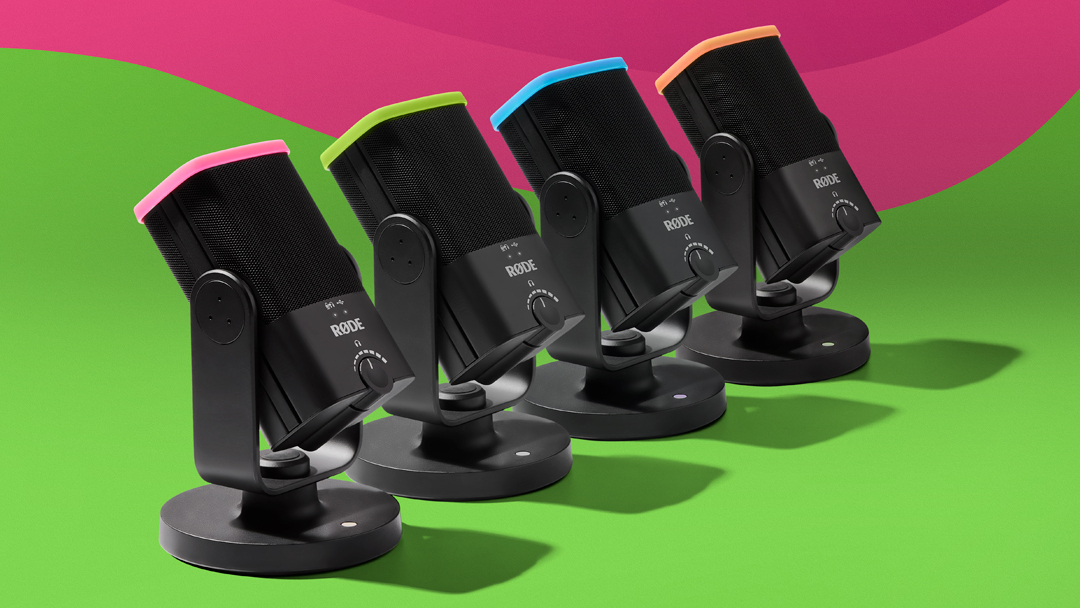
Robusto e portatile, NT-USB Mini è un microfono a condensatore compatto che offre un audio caldo e corposo, ideale per un’ampia gamma di applicazioni come gaming, podcast, streaming, registrazione vocale e presentazioni.
 VideoMic GO II e RØDE Connect sono una combinazione fantastica per diversi scenari di registrazione, streaming e creazione di contenuti
Se stai pensando di utilizzare un microfono shotgun per podcast o streaming, oppure di registrare in contesti di gruppo più ampi in cui desideri tenere il microfono fuori dall’inquadratura, VideoMic NTG e VideoMic GO II sono opzioni eccellenti. La loro ripresa sonora direzionale consente di registrare da una distanza maggiore mantenendo chiarezza e ricchezza sonora. Presta però attenzione all’ambiente di registrazione, poiché potresti catturare suoni indesiderati se lo spazio non è silenzioso e relativamente insonorizzato.
Infine, Wireless GO II è un’ottima opzione a mani libere per applicazioni di registrazione e streaming che richiedono una maggiore flessibilità wireless, come podcast informali, presentazioni di gruppo o anche per microfonare rapidamente e facilmente gli ospiti durante una diretta.
Come registrare o trasmettere in streaming con RØDE Connect
Ora che gli aspetti software e hardware sono stati risolti, è il momento di dare inizio alla magia. Dopo aver collegato i microfoni al computer, apri RØDE Connect. Se utilizzi il software per la prima volta, vedrai comparire ciascun microfono nella sezione “Microfoni disponibili”.
Trascina semplicemente ciascun microfono in uno dei quattro canali nella parte superiore della finestra e fai clic su “Avanti”; assegna quindi i canali “Virtuale” e “Sistema” nello stesso modo (fai clic qui per scoprire di più sull’utilizzo dei canali “Virtuale” e “Sistema”).
 Quando apri RØDE Connect per la prima volta, trascina semplicemente i tuoi USB microfoni compatibili dalla sezione “Microfoni disponibili” in uno dei quattro canali sopra
Dopo aver assegnato i canali, accederai all’interfaccia principale del mixer di RØDE Connect, che mostra tutti i canali disponibili, inclusi tutti i microfoni, i canali di sistema e virtuali e i tuoi sound pad. Collegando questi RØDE microfoni (escluso Wireless GO II) a RØDE Connect sblocchi potenti funzioni di elaborazione digitale del segnale, che ti danno accesso a quattro processori audio di alta qualità: compressore, noise gate e i leggendari effetti APHEX Aural Exciter e Big Bottom. Per accedervi, fai semplicemente clic sui pulsanti sopra ciascun canale microfono.
Se il microfono che utilizzi dispone sia di un’uscita da 3,5 mm sia di un’uscita USB , come NT-USB Mini, VideoMic GO II o VideoMic NTG, puoi collegare un paio di cuffie all’uscita da 3,5 mm e monitorare l’audio in tempo reale senza latenza, eliminando la necessità di un’interfaccia audio o di uno splitter per cuffie.
Quando il tuo mix suona alla perfezione, per registrare ti basta fare clic sul pulsante rosso “Registra” nella parte superiore della finestra e sei pronto! Per registrazioni lunghe, come un podcast, puoi inserire marcatori nei punti importanti o nei passaggi tra le sezioni facendo clic sull’icona della bandiera, così da poterli individuare e raggiungere rapidamente in seguito. Puoi trovare un archivio completo delle registrazioni, da riprodurre e monitorare, facendo clic sull’icona dell’elenco nell’angolo superiore sinistro della finestra di RØDE Connect.
 È incredibilmente facile registrare un podcast professionale a tavola rotonda con un semplice laptop, RØDE Connect e quattro NT-USB Mini
Quando trasmetti in streaming con software come OBS o Xsplit, oppure indirizzi l’uscita audio verso un altro programma per riunioni e presentazioni, come Microsoft Teams e Skype, seleziona semplicemente “RØDE Connect Stream” come ingresso e uscita audio nelle impostazioni audio del programma che preferisci. L’audio elaborato da RØDE Connect verrà quindi inviato al software scelto. Scopri di più su come trasmettere in diretta streaming con RØDE Connect qui.
Collegare, elaborare e registrare più USB microfoni non è più una sfida con RØDE Connect! Che si tratti di podcast, gaming, dirette streaming, riunioni di gruppo o qualsiasi altra cosa tu voglia registrare, RØDE Connect ti consente di collegare facilmente fino a quattro RØDE USB microfoni compatibili e aggiungere un’elaborazione professionale per garantire un audio fantastico alla tua diretta o registrazione.