Utilizzo dei pad SMART
Cosa sono i pad SMART?
La sezione dei pad SMART di RØDECaster Duo è composta da sei pad e due pulsanti per la commutazione dei banchi, che consentono di accedere a otto banchi per un totale di 48 azioni uniche. I pad SMART sono inoltre riprodotti sullo schermo di RØDECaster Duo, con nomi individuali per ciascun pad e icone che indicano il tipo di pad assegnato.
.jpg)
Configurazione dei pad SMART
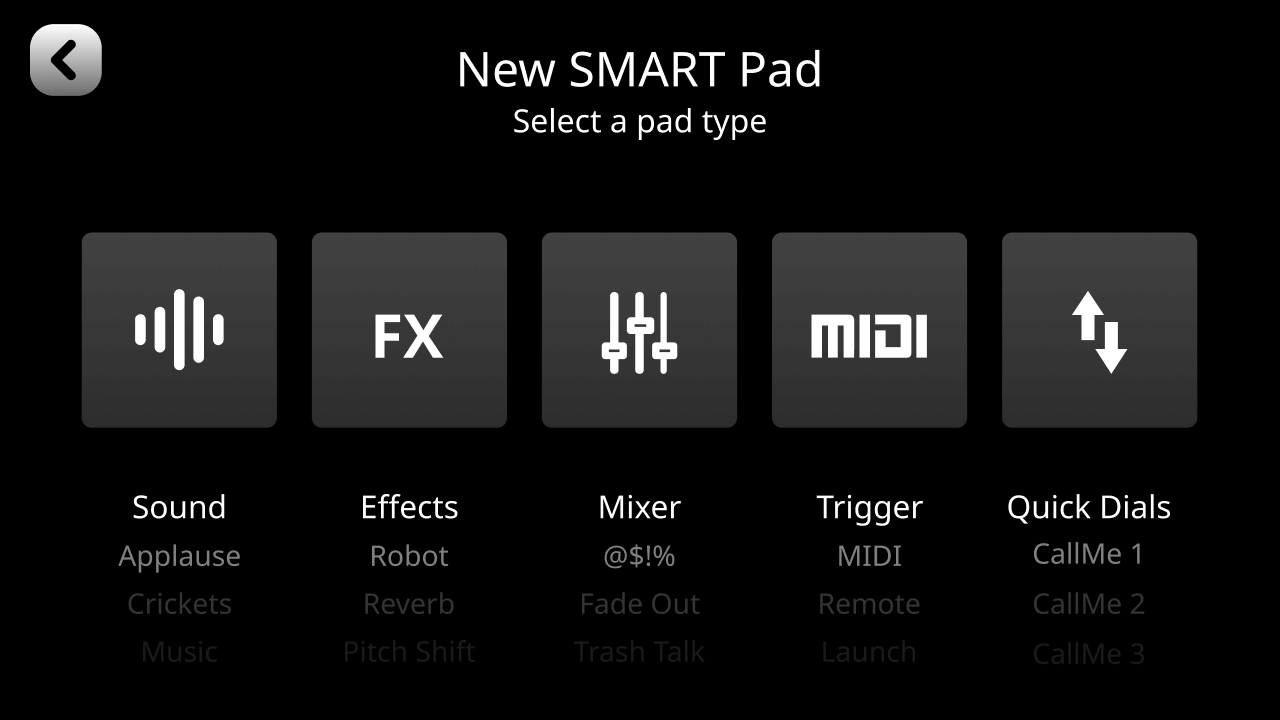
Per configurare un pad SMART, tocca l’icona del pad dalla schermata principale oppure tocca l’icona a forma di ingranaggio delle impostazioni, quindi ‘Pad SMART’ per accedere al menu dei pad. Tocca quindi uno slot pad vuoto oppure un pad esistente e poi ‘Cancella’ per cancellare il pad. Sono disponibili cinque diversi tipi di pad SMART: ‘Suono’, ‘Effetti’, ‘Mixer’, ‘Trigger’ e ‘Selezione rapida’. All’interno di ciascuno di questi tipi sono disponibili diverse funzioni che il pad può svolgere.
Utilizzo di SMART Pads per attivare i suoni
In modalità «Sound», è possibile assegnare l’audio ai pad, che verrà riprodotto quando il pad viene premuto. L’audio può essere caricato sui pad o registrato direttamente su di essi e riprodotto in diversi modi. Questa funzione è utile per attivare stacchi, musiche di apertura o chiusura, effetti sonori, interviste preregistrate o altri contenuti durante un podcast o una diretta streaming, oppure in qualsiasi altra applicazione in cui sia necessario attivare l’audio con riproduzione istantanea. RØDECaster Duo dispone di 4 GB di memoria interna.
Connessione all’app RØDECaster per caricare ed esportare i suoni
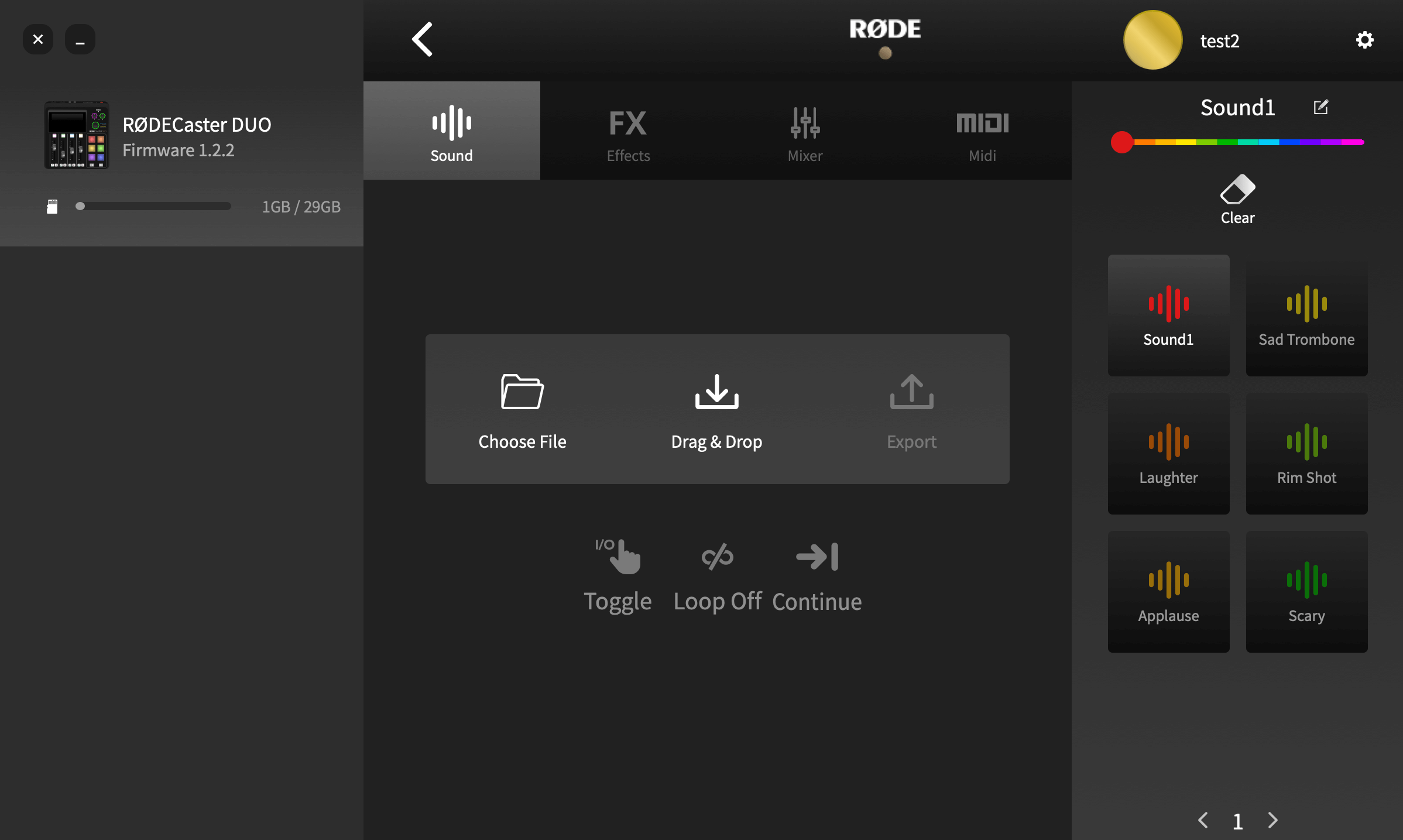
Il modo più semplice per assegnare l’audio a un pad consiste nell’utilizzare un file audio esistente sul computer e caricarlo sull’unità tramite l’app RØDECaster . A questo scopo, collega RØDECaster Duo al computer tramite USB e avvia l’app RØDECaster . Fai clic sull’icona di RØDECaster Duo, quindi seleziona «Customize SMART Pads».
Nota
Questa procedura metterà il tuo RØDECaster Duo in «Modalità trasferimento»; non potrai utilizzare le funzioni audio del dispositivo mentre è in modalità trasferimento, quindi non eseguire questa procedura se stai utilizzando il RØDECaster Duo per la riproduzione audio, la registrazione o lo streaming.
Caricamento di un file audio su un pad sonoro
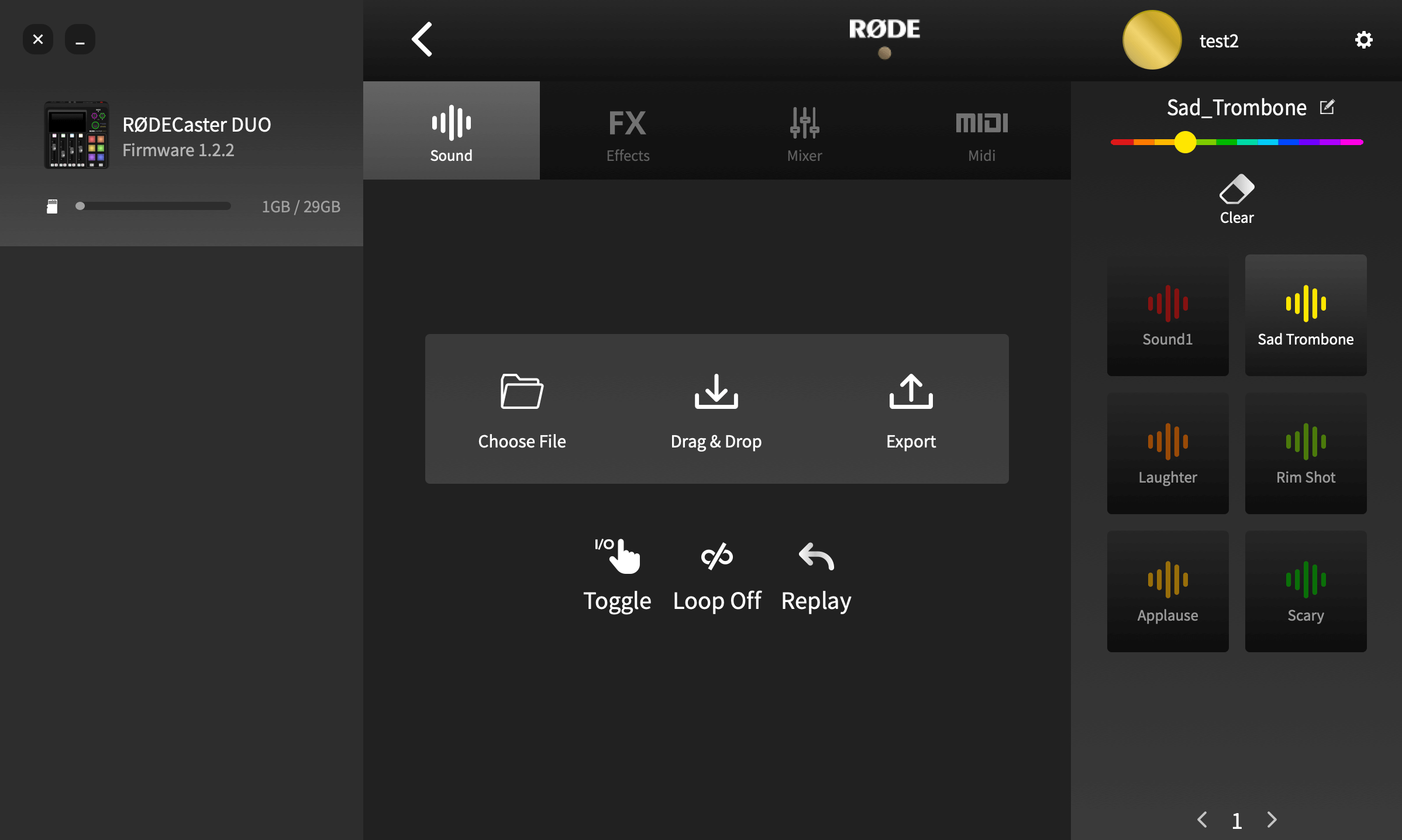
Per caricare un suono su un pad, fai clic sul pad desiderato. Se è vuoto o contiene già un suono, vedrai le icone «Trascina e rilascia» ed «Esporta» (se gli è stata assegnata una funzione diversa, vedrai l’icona corrispondente a tale funzione; per trasformarlo in un pad sonoro, devi prima fare clic sull’icona «Cancella» sopra l’elenco dei pad). Trascina semplicemente il file audio dal browser dei file del computer sull’icona «Trascina e rilascia» per caricare un suono. Il file verrà trasferito e il suono assegnato al pad, sostituendo quello esistente se ne era già stato caricato uno.
Nota
RØDECaster Duo accetta esclusivamente file MP3 o WAV.
Esportazione di un file audio da un sound pad
Puoi anche esportare un suono da un pad sul computer. Questa funzione è utile se desideri archiviare una registrazione effettuata direttamente su un pad. Per farlo, seleziona dall’elenco dei pad sulla destra il pad contenente la registrazione che desideri salvare, quindi fai clic su «Esporta». Una finestra di dialogo ti consentirà di specificare dove salvare il file.
Modalità di riproduzione dei Sound Pad
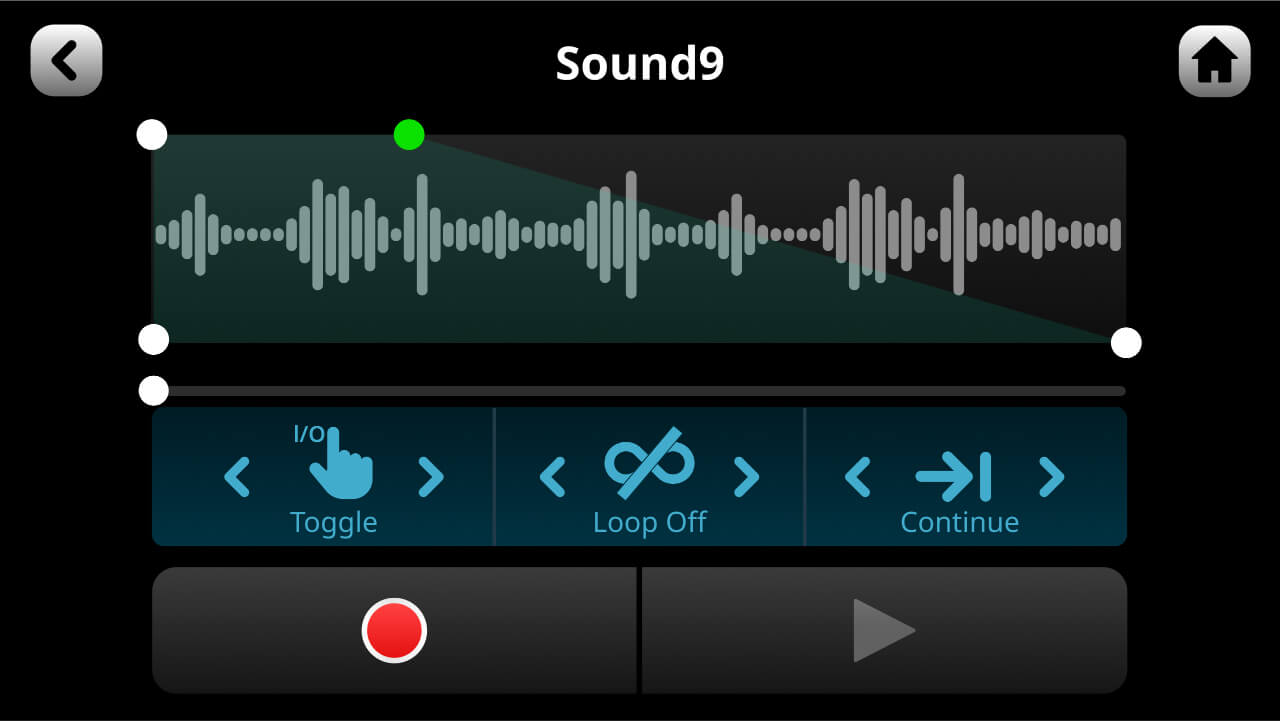
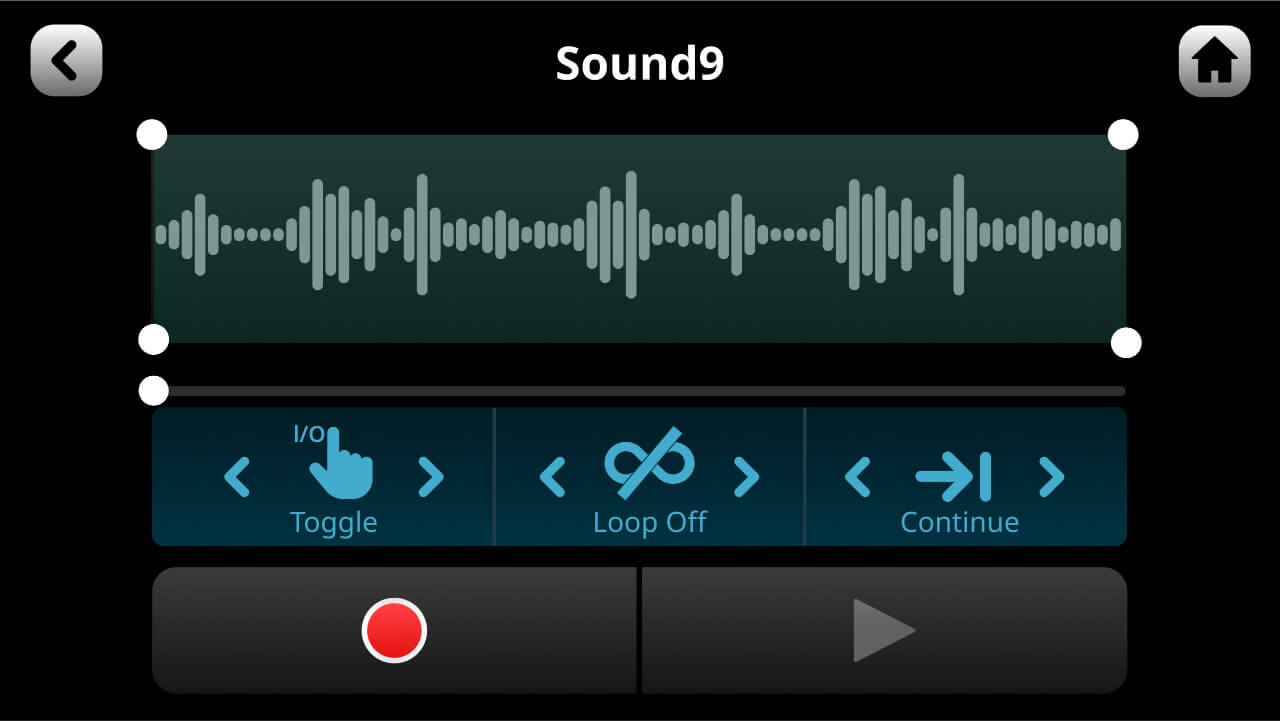
Sono disponibili diverse modalità di riproduzione audio per i Sound Pad. Per accedervi su RØDECaster Duo, tocca il pad desiderato dalla schermata principale, quindi tocca «Modifica». Se utilizzi l’app RØDECaster , vai alla schermata «Personalizza i pad SMART» e fai clic sul pad che desideri modificare.
Puoi regolare tre parametri:
Toggle/One Shot/Hold: questa impostazione determina il comportamento dell’audio quando premi il pad. «Toggle» significa che una pressione avvia il suono e una seconda pressione lo interrompe. «One Shot» significa che premendo il pad il suono viene riprodotto dall’inizio; pressioni ripetute riavviano la riproduzione dall’inizio (in questa modalità non puoi interrompere forzatamente la riproduzione: lascia che il suono termini oppure dissolvilo manualmente). «Hold» riproduce il suono per tutto il tempo in cui il pad rimane premuto.
Loop: in questa modalità, l’audio viene riprodotto ripetutamente in loop finché la riproduzione non viene interrotta (questa modalità non è disponibile in modalità «One Shot»).
Replay/Continue: in modalità «Toggle», questa impostazione determina se la riproduzione inizia dall’inizio (quando il pad viene premuto dopo essere stato interrotto) oppure riprende dalla posizione di pausa.
Ritagliare l’audio su un Sound Pad
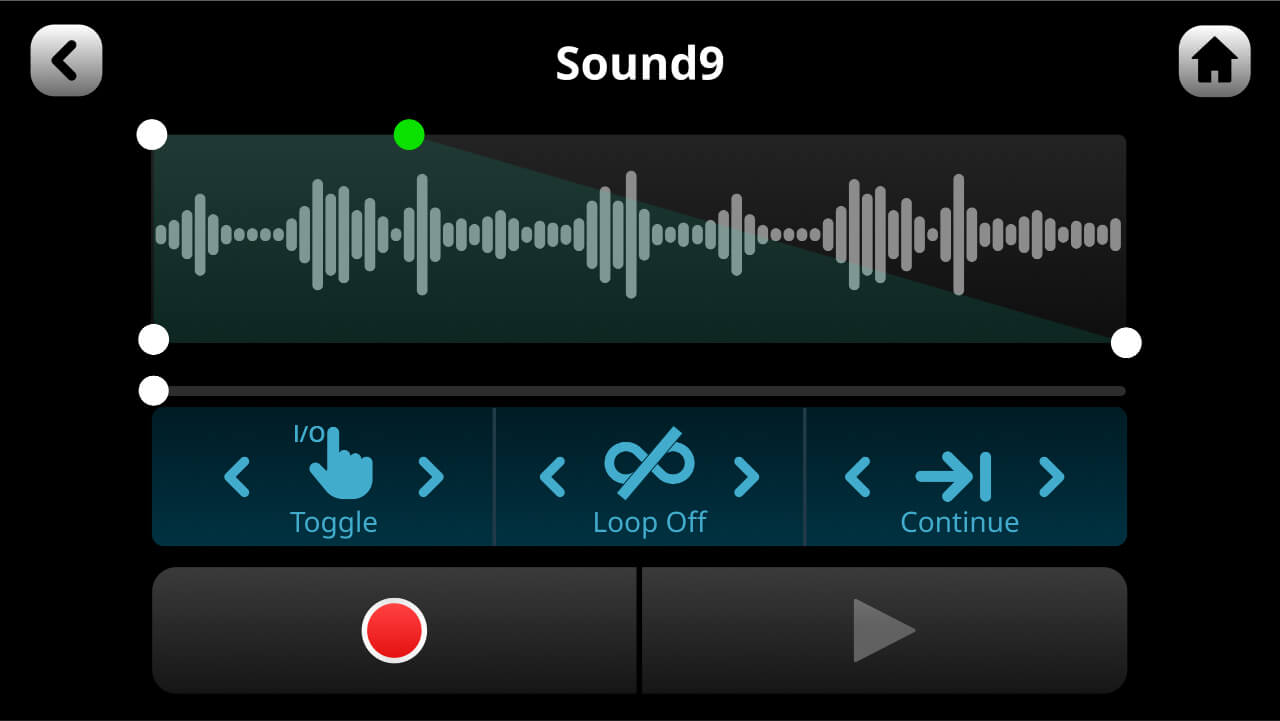
Puoi ritagliare i punti iniziale e finale dell’audio su un pad e aggiungere una dissolvenza in entrata o in uscita. È ideale per eliminare eventuali silenzi all’inizio del file o per garantire una dissolvenza in uscita uniforme alla fine. Per farlo, trascina gli angoli inferiori della forma d’onda per ritagliare l’audio e quelli superiori per creare una dissolvenza in entrata o in uscita. Per ascoltare in anteprima la modifica, premi l’icona di riproduzione. Premi il segno di spunta verde nell’angolo in alto a destra dello schermo per salvare la modifica e uscire dalla modalità di modifica.
Registrare l’audio direttamente su un sound pad
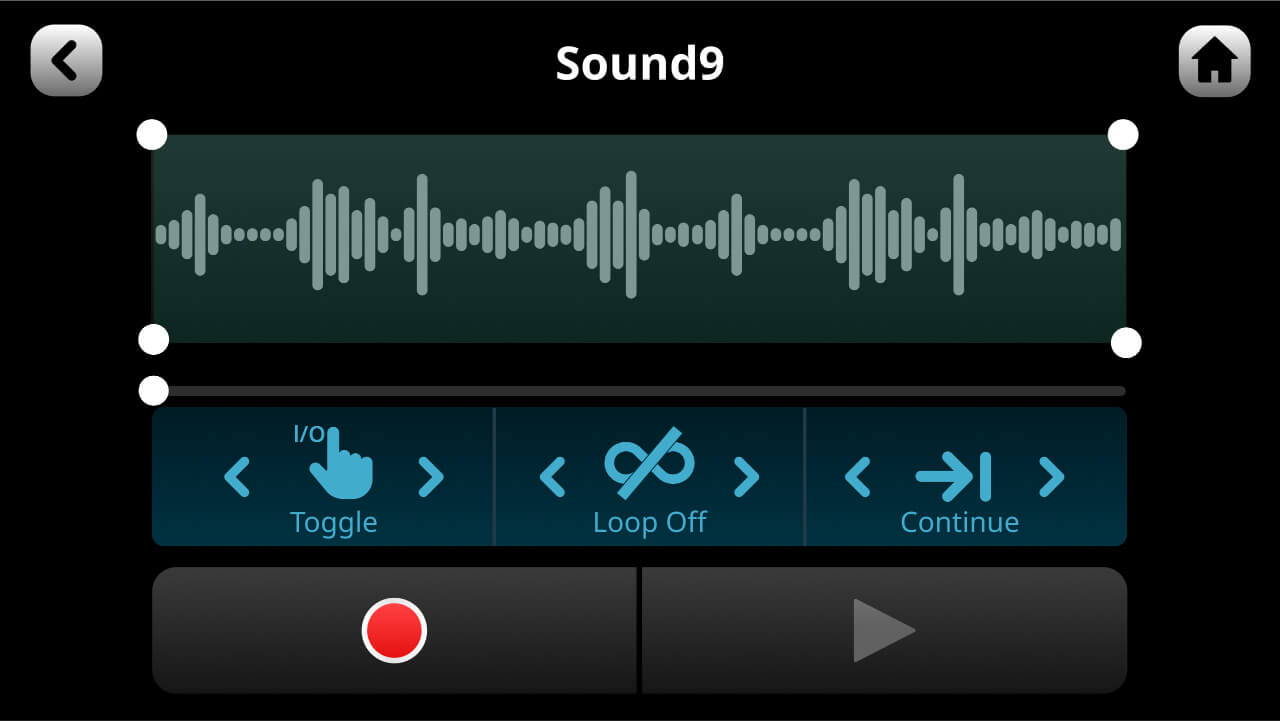
Oltre a utilizzare l’app RØDECaster App per caricare file audio su un pad (vedi sopra), puoi anche registrare l’audio direttamente su un sound pad dal RØDECaster Duo. Per attivare la registrazione, fai clic sull’icona rossa di registrazione nella schermata di modifica del pad (se sul pad è già presente un suono, una finestra di dialogo ti avviserà che la registrazione sovrascriverà il suono esistente). La registrazione inizierà e qualsiasi sorgente audio collegata al RØDECaster Duo (inclusi tutti i canali, ad eccezione dei sound pad) verrà registrata sul pad. Puoi mettere in pausa o interrompere la registrazione utilizzando i comandi. Una volta interrotta la registrazione, puoi riascoltarla e rifinirla come descritto sopra.
Consiglio da professionista
Se prevedi di registrare su un pad, assicurati che le posizioni dei fader e l’elaborazione siano corrette prima di accedere alla modalità di modifica del pad.
Utilizzo del SMART Pads per attivare gli effetti vocali
Gli effetti vocali consentono di aggiungere una serie di trasformazioni e miglioramenti ai canali microfonici premendo i pad. Si può trattare di un intervento discreto, come l’aggiunta di riverbero a un’esecuzione vocale, oppure di effetti vocali più marcati per il livestreaming o il podcasting. Sono disponibili quattro effetti: riverbero, eco (delay), megafono ed effetti di alterazione della voce, questi ultimi disponibili in tre modalità: voce robotica, camuffamento della voce e trasposizione dell’intonazione. È possibile combinare e attivare simultaneamente qualsiasi combinazione dei quattro tipi di effetto.
Configurazione di un pad FX
Per creare o modificare un pad effetti, accedi alla schermata di modifica dei pad, quindi cancella un pad e seleziona ‘FX’ come tipo oppure fai clic su ‘modifica’ per un pad FX esistente. Nella parte superiore della schermata puoi selezionare a quale dei canali microfonici applicare gli effetti. Accanto ai pulsanti di selezione del microfono è presente un controllo denominato ‘Latching’. Questo consente di alternare due modalità di attivazione: se ‘Latching’ è attivo (evidenziato), premendo il pad si attiva l’effetto, che rimane attivo finché non si preme nuovamente il pad; se non è attivo, il pad attiva l’effetto solo mentre viene tenuto premuto.
È possibile assegnare un solo canale microfonico alla volta a un pad effetti. Per applicare effetti a più canali microfonici, è necessario configurare e attivare un pad effetti per ciascun canale. Il vantaggio principale è che puoi applicare effetti diversi a ciascun canale microfonico, e questi effetti vengono registrati su canali separati nella modalità di registrazione multitraccia, anziché essere inclusi soltanto nel mix stereo principale.
Riverbero
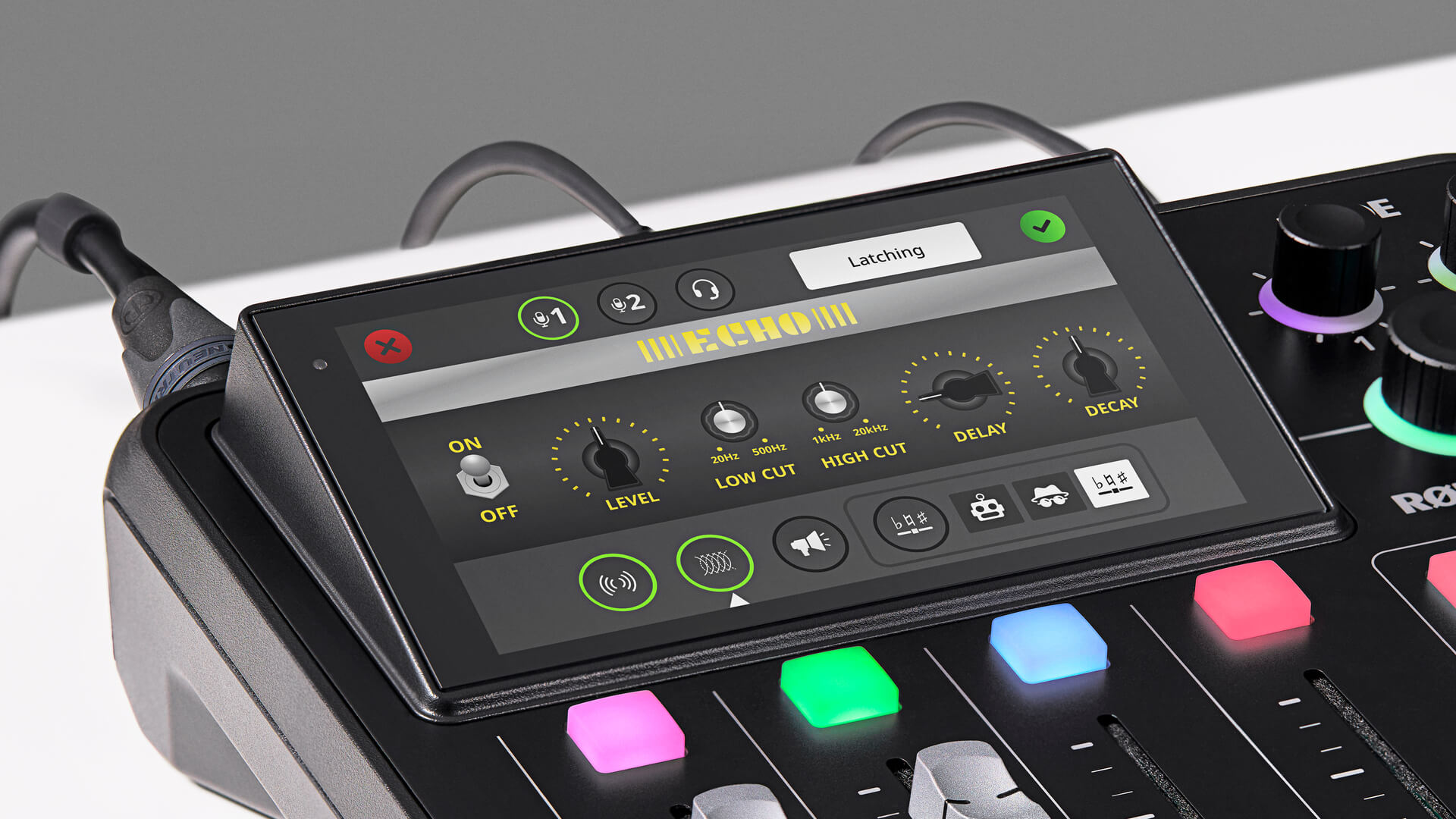
Il riverbero si seleziona toccando l’icona del riverbero in basso a sinistra dello schermo. L’effetto riverbero dispone di una serie di controlli che consentono di modificarlo secondo le proprie preferenze. Attiva e disattiva l’effetto utilizzando l’interruttore a sinistra. I controlli «Low Cut» e «High Cut» consentono di regolare il bilanciamento tonale del riverbero. Inoltre, il tipo (o «dimensione») del riverbero può essere regolato utilizzando il grande controllo a destra. I controlli rotativi possono essere regolati toccando il controllo sullo schermo e quindi ruotando l’encoder rotativo.
Eco
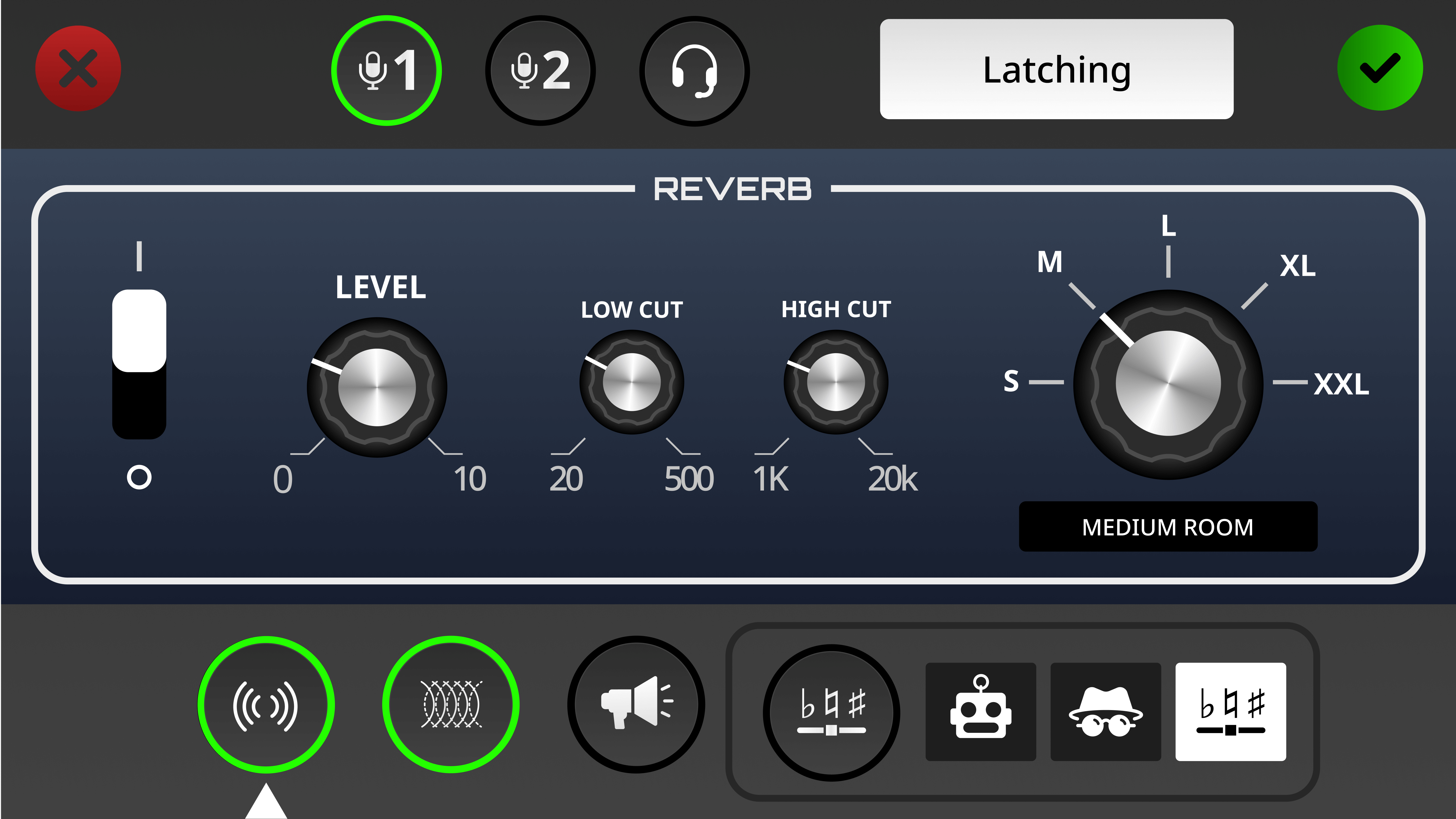
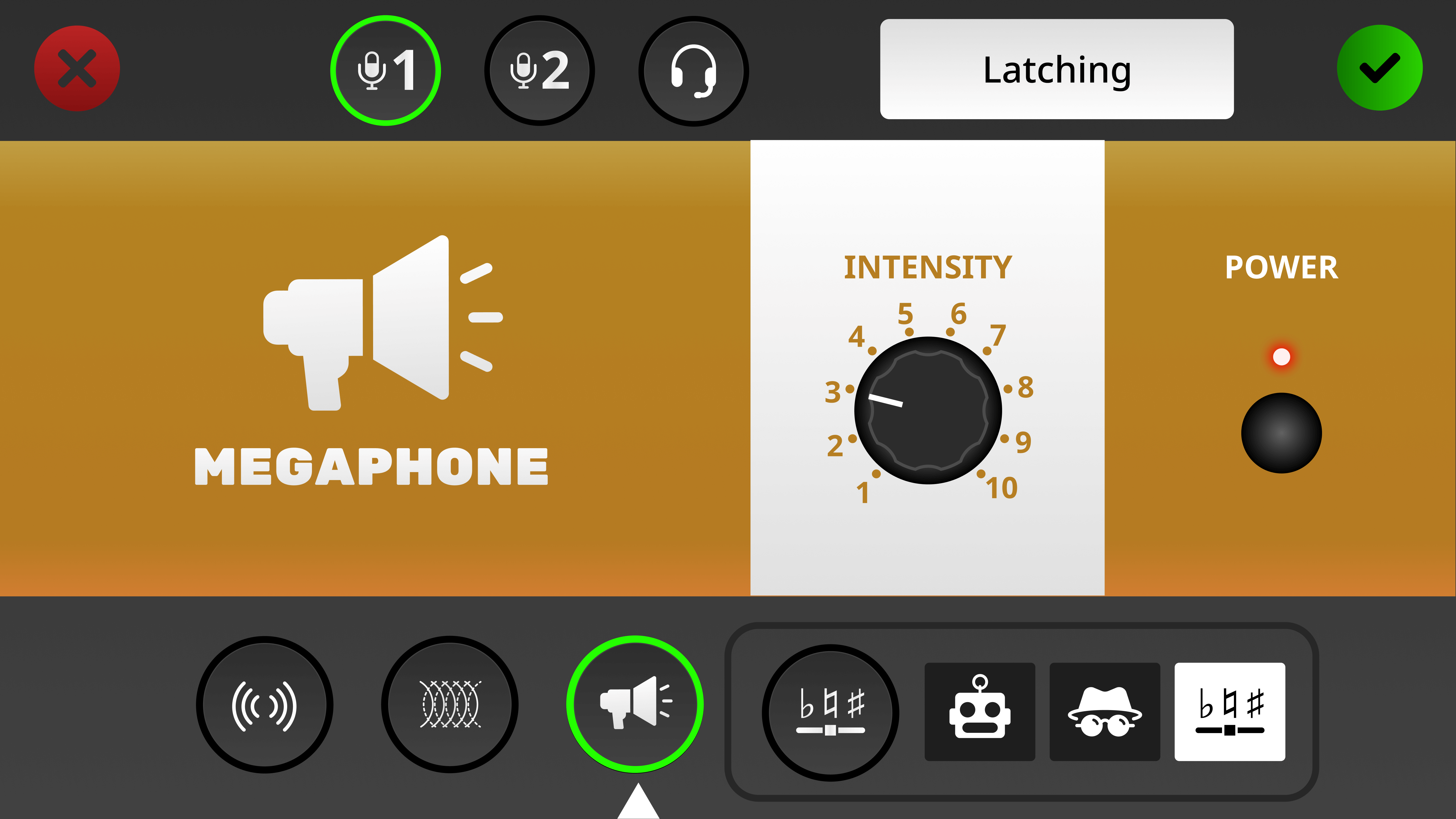
L’effetto eco (ritardo) si seleziona toccando la seconda icona nella parte inferiore dello schermo. L’impostazione del ritardo offre una serie di controlli che possono essere utilizzati per modificare l’effetto. Attiva e disattiva l’effetto utilizzando l’interruttore a sinistra. La funzione Level controlla la quantità di eco che verrà percepita nel mix. I controlli ‘Low Cut’ e ‘High Cut’ consentono di regolare il bilanciamento tonale dell’eco. Il controllo ‘Delay’ determina l’intervallo di tempo tra gli echi, con un massimo di un secondo. Il controllo ‘Decay’ imposta il tempo necessario affinché gli echi si attenuino. I controlli rotativi possono essere regolati toccando il controllo sullo schermo e quindi ruotando l’encoder rotativo.
Megafono
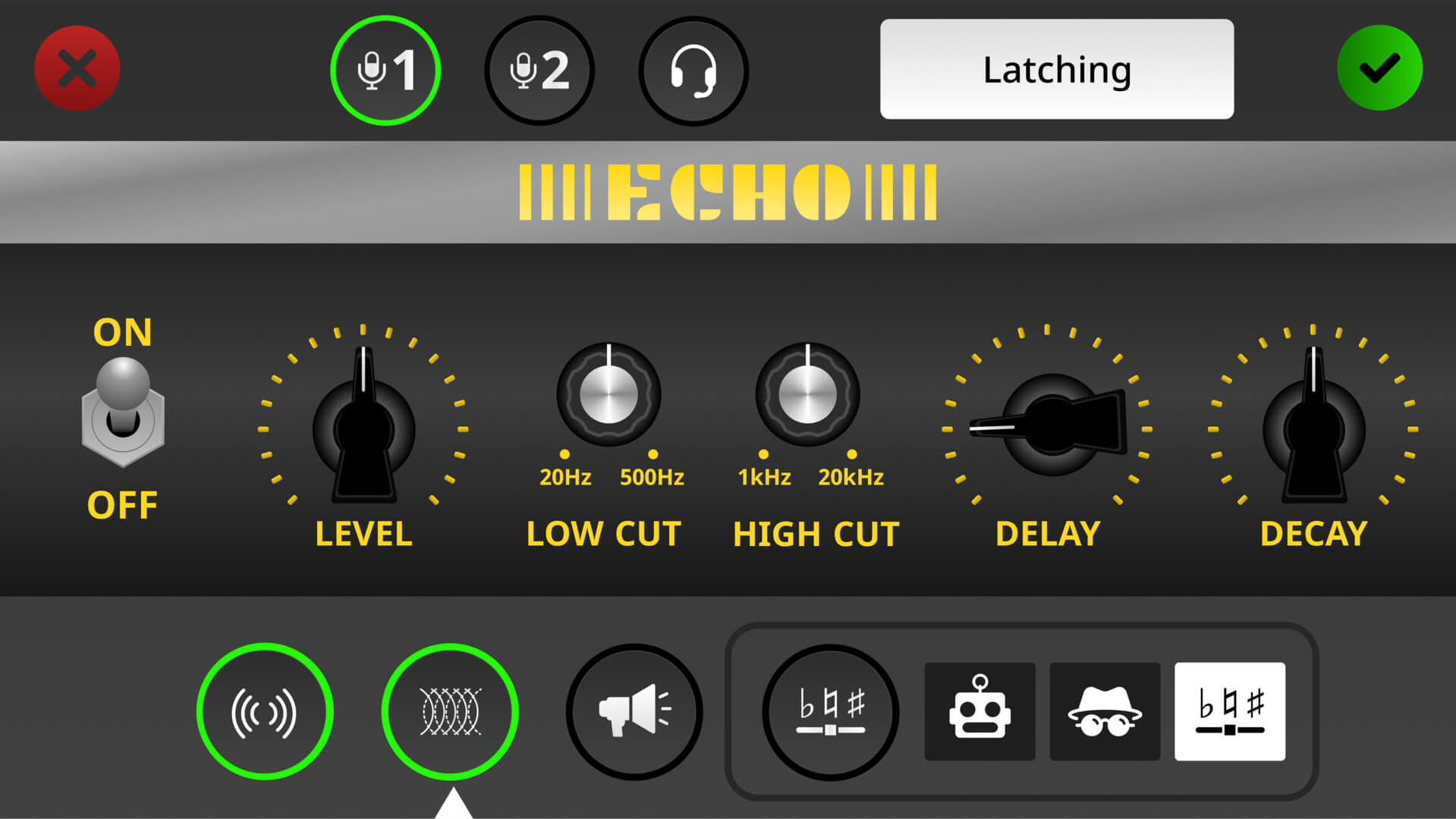
L’effetto megafono si seleziona toccando la terza icona nella parte inferiore dello schermo. Attiva e disattiva l’effetto utilizzando l’interruttore «Power» sulla destra. Il controllo «Intensity» regola l’intensità dell’effetto. Il controllo rotativo può essere regolato toccando il comando sullo schermo e quindi ruotando l’encoder rotativo.
Attivazione degli effetti di alterazione della voce
Sono disponibili tre diversi effetti di alterazione della voce, accessibili toccando la quarta icona nella parte inferiore dello schermo. Si tratta di robot, camuffamento della voce e trasposizione dell’intonazione. L’icona mostra quale effetto vocale è attualmente caricato.
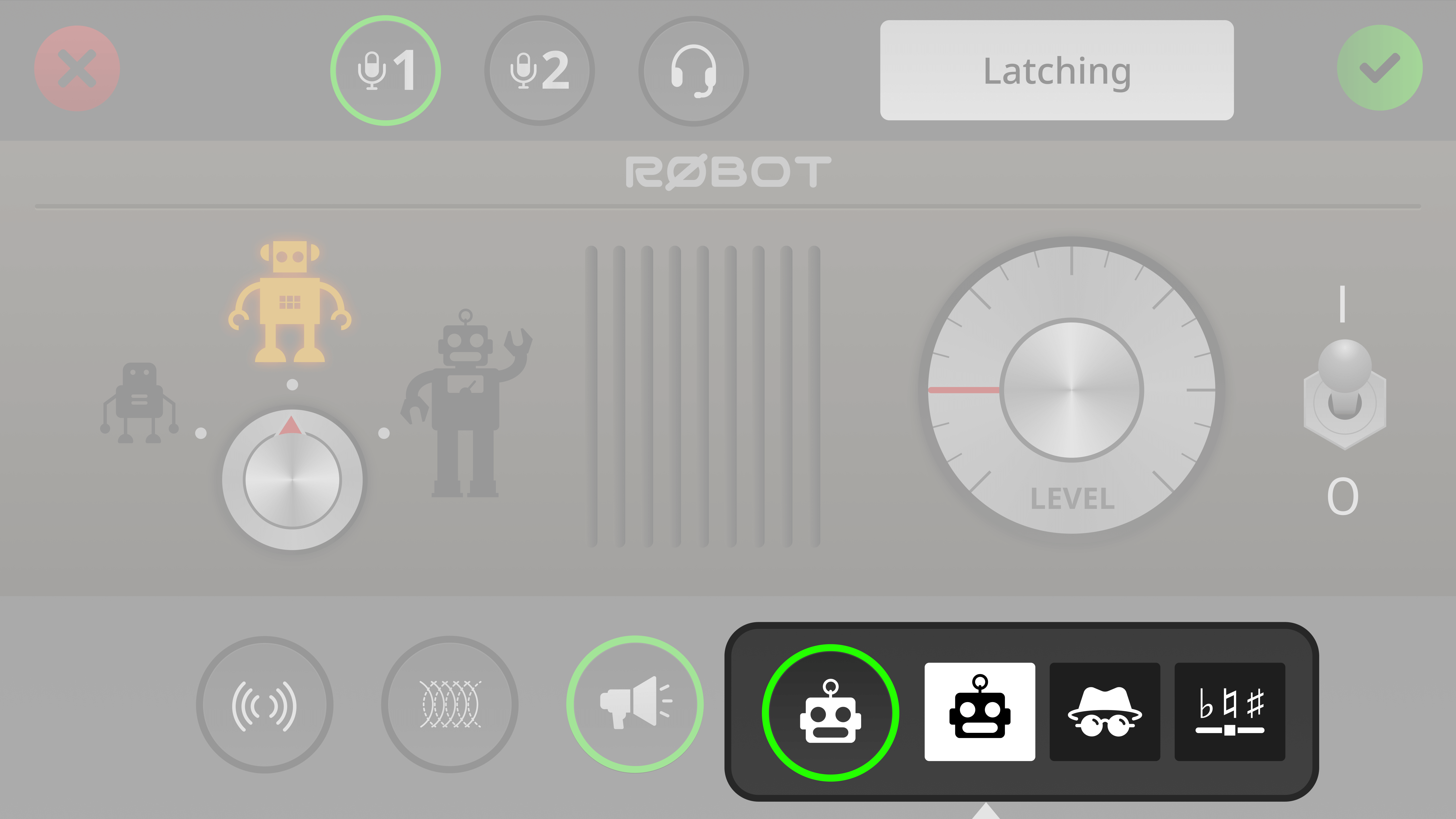
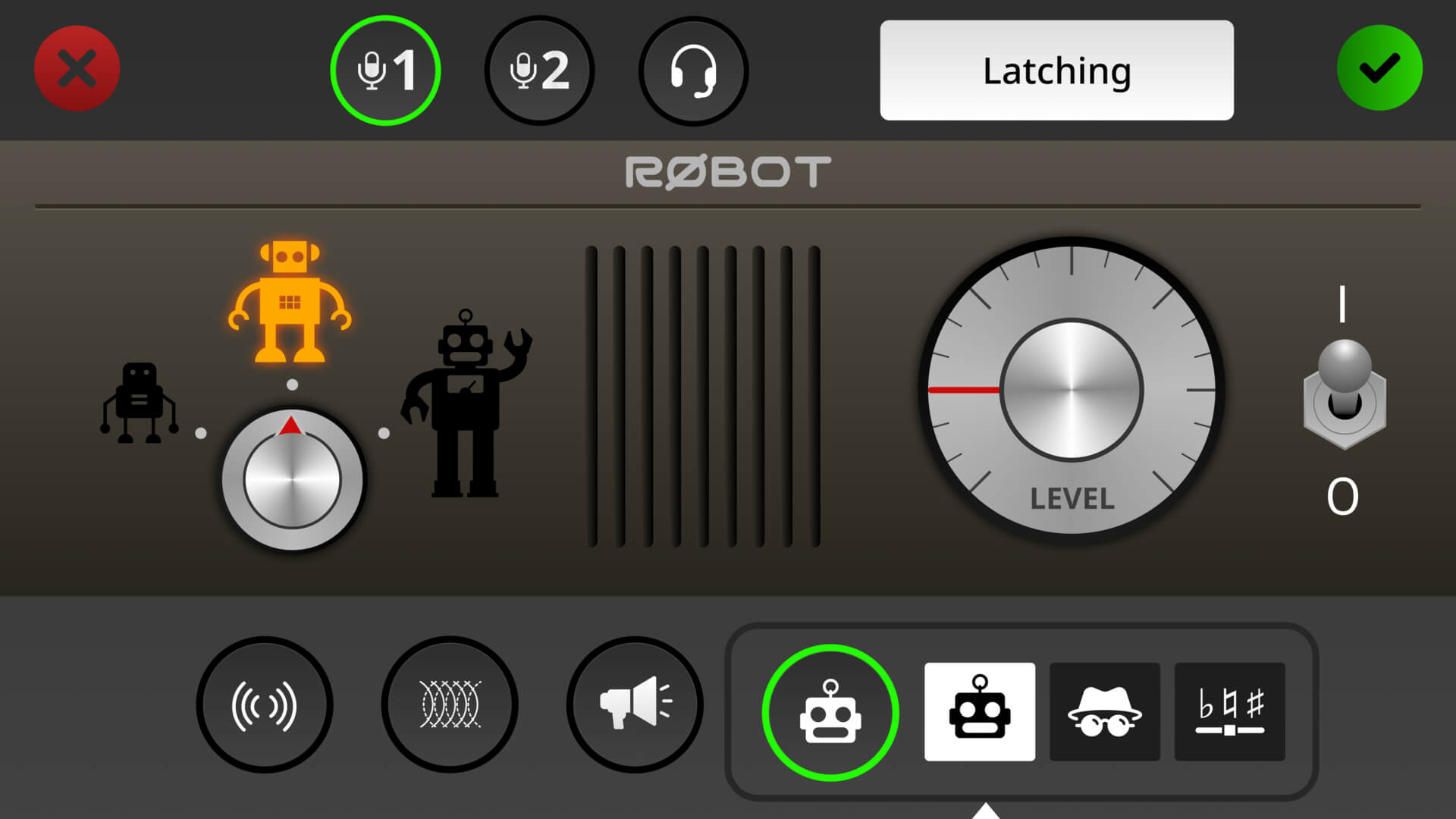
Robot
Questo è un classico effetto voce robotica. Attiva e disattiva l’effetto utilizzando l’interruttore I/O sulla destra dello schermo. Sono disponibili tre diversi tipi di voce robotica, selezionabili tramite il controllo sulla sinistra. L’intensità dell’effetto si imposta con il controllo «Level». I controlli rotativi possono essere regolati toccando il controllo sullo schermo e quindi ruotando l’encoder rotativo.
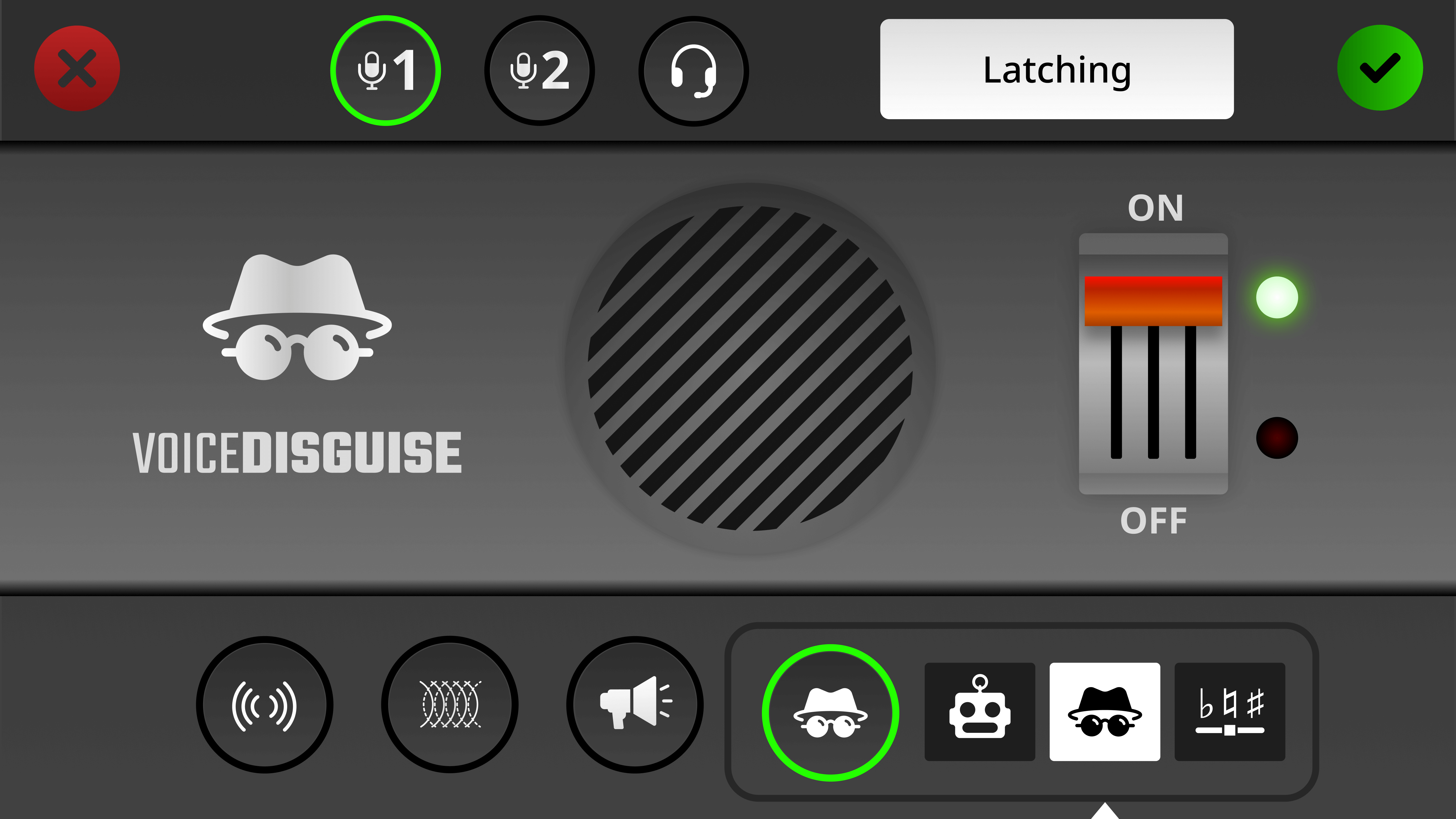
Alterazione della voce
Questo effetto modifica il timbro della voce per renderla irriconoscibile. Dispone di un unico comando di attivazione/disattivazione.
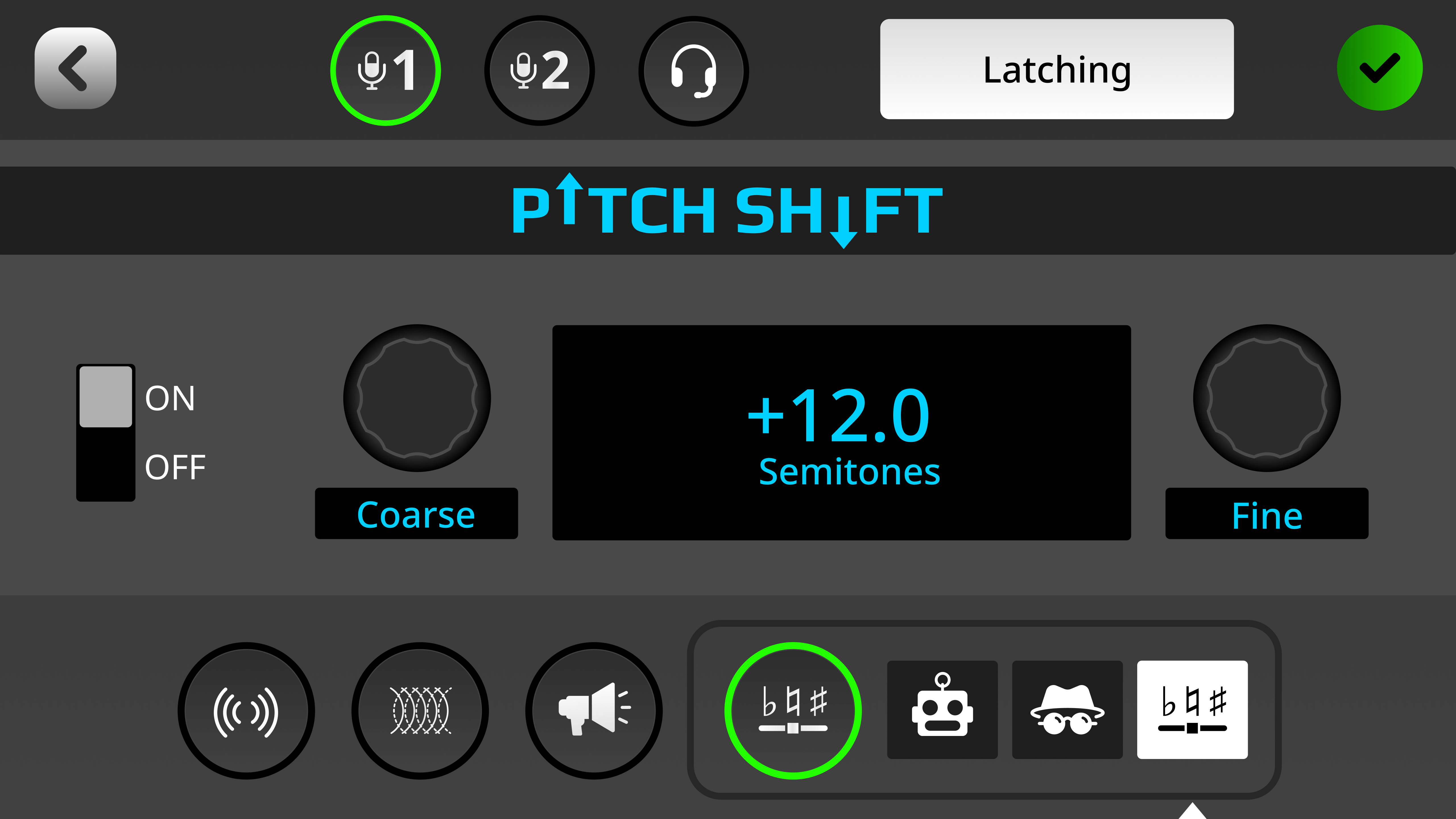
Pitch Shifter
Questo effetto regola l’intonazione del segnale in ingresso di una quantità prestabilita. È calibrato in semitoni, quindi può essere utilizzato per effetti musicali e per creare voci comiche. Attiva e disattiva l’effetto utilizzando l’interruttore «On/Off» a sinistra dello schermo. Utilizza i controlli «Coarse» e «Fine» per impostare l’intervallo della variazione di intonazione, fino a un massimo di un’ottava (12 semitoni) sopra o sotto il segnale in ingresso. I controlli rotativi possono essere regolati toccando il controllo sullo schermo e ruotando quindi l’encoder rotativo.
Azioni del mixer
Il tipo di pad «Mixer» offre una serie di azioni diverse che influiscono sui livelli e sull’instradamento del mixer. In sostanza, consente di eseguire più funzioni del mixer con la semplice pressione di un pad, senza dover effettuare regolazioni manualmente. È particolarmente utile durante podcast o streaming dal vivo. Sono disponibili cinque modalità diverse: «Censura», «Trash Talk», «Dissolvenza in entrata/uscita», «Back Channel» e «Ducking».
Censura
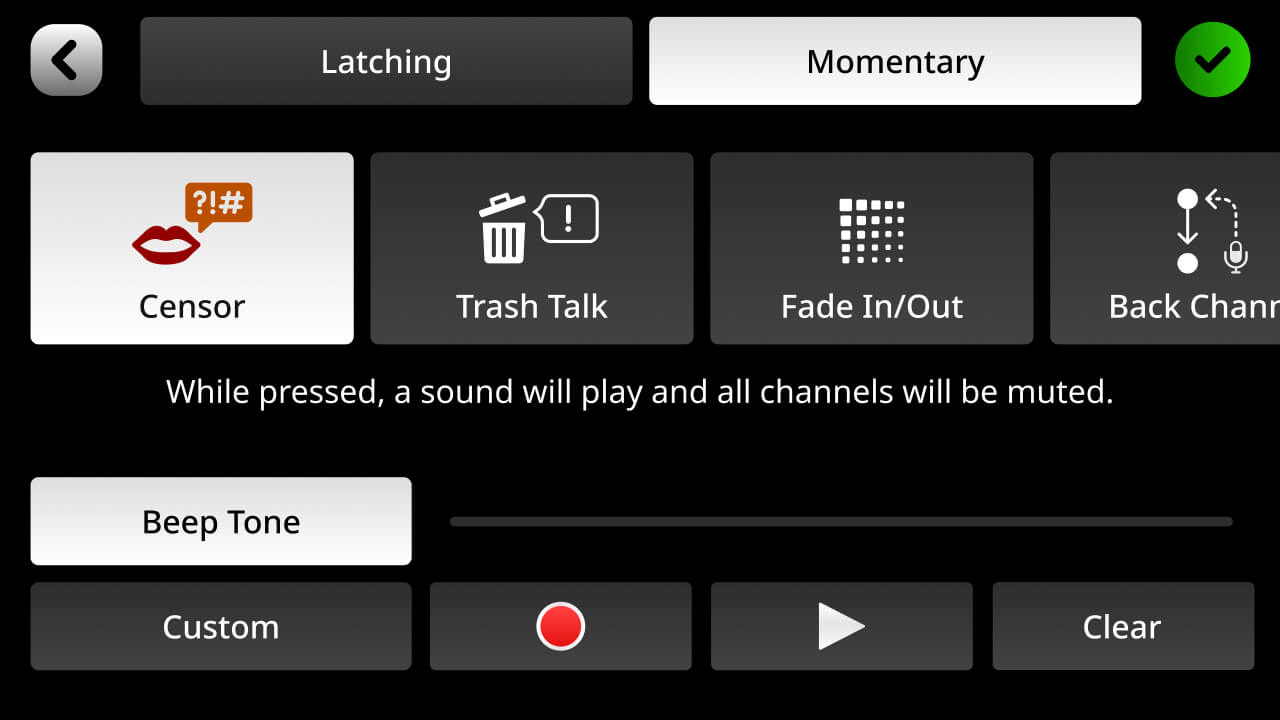
In questa modalità, quando si preme un pad, viene riprodotto un suono preimpostato e tutti i canali vengono silenziati. Per impostazione predefinita, viene utilizzato un classico tono «beep», ma può essere sostituito con qualsiasi suono desiderato. Per registrare un suono personalizzato, tocca «Custom». Premendo il pulsante rosso «Record» verrà registrata qualsiasi sorgente che entra nel mixer: potrebbero essere microfoni, strumenti o audio proveniente, ad esempio, da una sorgente USB (prima di premere il pulsante di registrazione, assicurati di aver alzato il livello della sorgente audio che desideri registrare). Puoi ascoltare un'anteprima della registrazione con il pulsante di riproduzione e cancellarla utilizzando il pulsante di cancellazione. La modalità di attivazione può essere impostata nella parte superiore dello schermo. In modalità «Latching», l'effetto Censura si avvia quando si preme il pad e si interrompe quando lo si preme nuovamente. In modalità «Momentary», l'effetto viene riprodotto solo mentre il pad è premuto.
Nota
Le registrazioni personalizzate verranno riprodotte in loop finché il pad resterà attivato.
Trash Talk
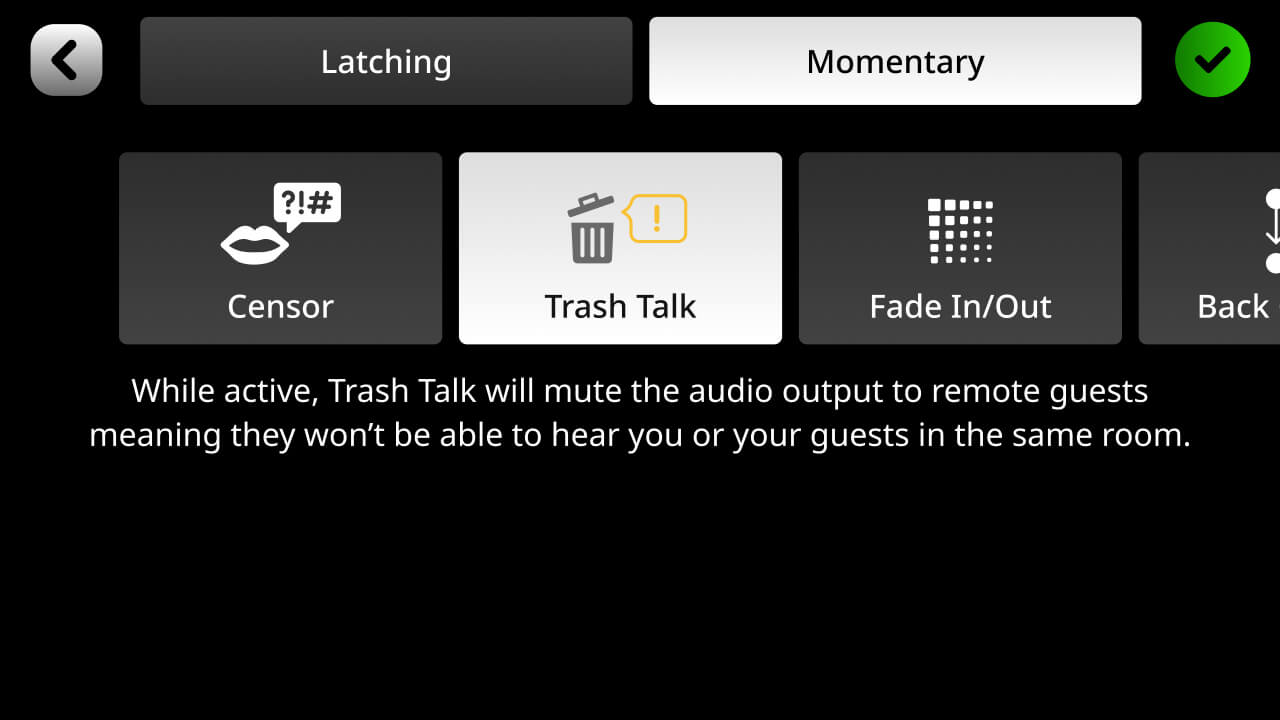
La funzione «Trash Talk» interrompe l’audio inviato ai canali mix-minus su USB e Bluetooth. Ciò significa che gli ospiti collegati non potranno più sentirti (ma, se parlano, continueranno a essere ascoltati). La modalità di attivazione può essere impostata nella parte superiore dello schermo. In modalità «Latching», la funzione «Trash Talk» si avvia quando si preme il pad e si arresta quando lo si preme nuovamente. In modalità «Momentary», sarà attiva solo mentre il pad è premuto.
Fade In/Out
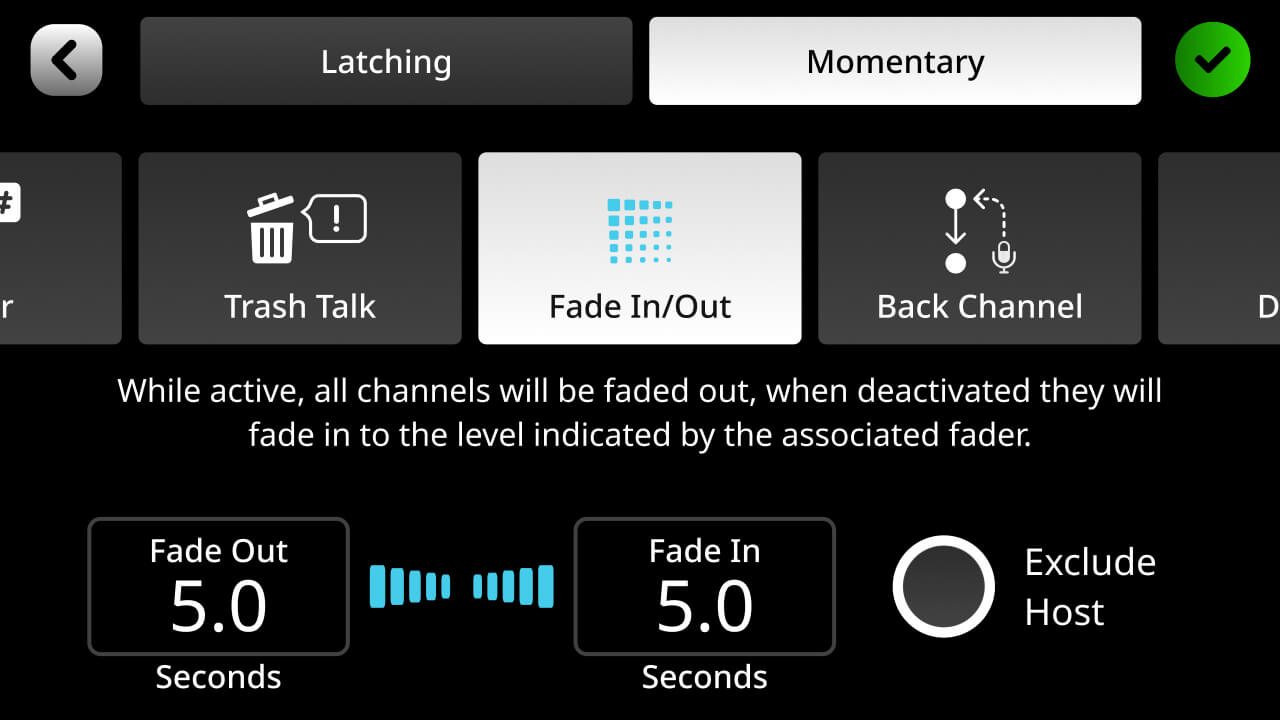
La funzione «Fade In/Out» consente di applicare un fade in o un fade out all’intero mix audio a una velocità prestabilita. Ciò significa, ad esempio, che al termine di uno spettacolo è possibile applicare un fade out a tutte le sorgenti audio contemporaneamente, con un’unica azione fluida. È possibile impostare la velocità sia del fade in sia del fade out toccando i valori e definendo la durata del fade tramite l’encoder rotativo. Facendo clic su «Exclude Host», il canale microfono 1 viene escluso dal fade, consentendo di abbassare il resto dell’audio mentre il conduttore continua a parlare. La modalità di attivazione può essere impostata nella parte superiore dello schermo. In modalità «Latching», toccando il pad si attiva il fade. Toccando nuovamente il fader, l’audio tornerà gradualmente in ingresso. In modalità «Momentary», toccando il pad si attiva il fade out finché il pad resta premuto; quando viene rilasciato, l’audio tornerà immediatamente in fade in.
Modalità canale di ritorno
Il «canale di ritorno» consente di configurare un collegamento di comunicazione tra sorgenti audio che non verranno registrate. Ciò significa, ad esempio, che il conduttore può comunicare con un ospite remoto prima di presentarlo, oppure che tutti i partecipanti possono parlare tra loro per discutere del segmento successivo mentre viene riprodotto altro audio. Utilizza le icone nella parte inferiore dello schermo per selezionare le sorgenti che faranno parte del canale di comunicazione. Possono essere solo due sorgenti oppure più sorgenti. Quando il pad è attivato, l’uscita di qualsiasi sorgente collegata al canale di comunicazione viene silenziata (pertanto non farà più parte della registrazione o della diretta streaming) e i pulsanti «Ascolta» e «Muto» si illumineranno in giallo per indicare che le sorgenti possono comunicare tra loro. La modalità del pad può essere impostata nella parte superiore dello schermo. In modalità «A ritenuta», la funzione «Canale di ritorno» si avvia quando si preme il pad e si arresta quando lo si preme nuovamente. In modalità «Momentanea», la funzione «Canale di ritorno» sarà abilitata solo mentre il pad rimane premuto.
.jpg)
Consiglio da professionista
Puoi configurare diversi instradamenti del «Back Channel» su pad differenti, così da comunicare individualmente con ospiti diversi per segmenti diversi del tuo podcast o livestream, a seconda del pad che attivi.
Ducking
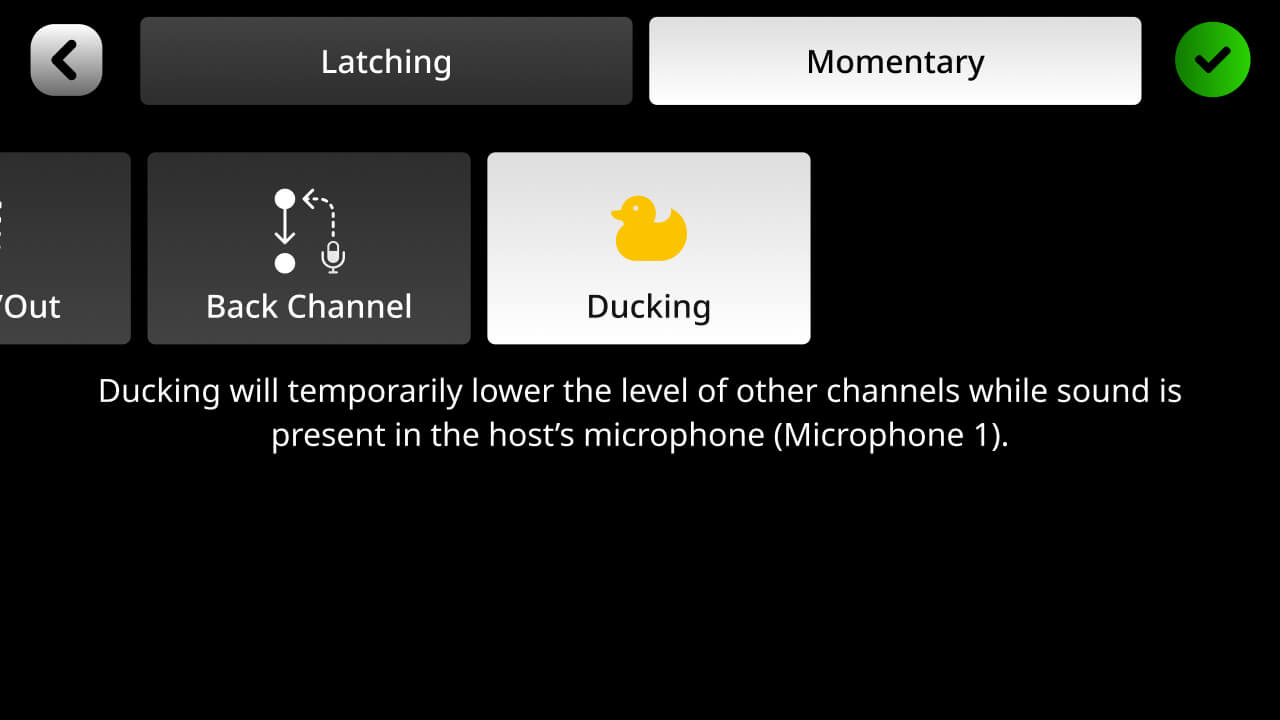
Il “Ducking” è una funzione che, quando attivata, abbassa il volume di tutte le sorgenti audio ad eccezione dell’host (canale microfono 1). È utile per consentire all’host di prendere il controllo di una discussione o di parlare sopra una base musicale senza dover regolare i livelli dei fader. La modalità del pad può essere impostata nella parte superiore dello schermo. In modalità “Latching”, la funzione “Ducking” abbassa il volume di tutti gli altri canali quando si preme il pad e lo rialza quando si preme nuovamente il pad. In modalità “Momentary”, la funzione è attiva solo mentre si tiene premuto il pad.
Configurazione dei trigger MIDI personalizzati
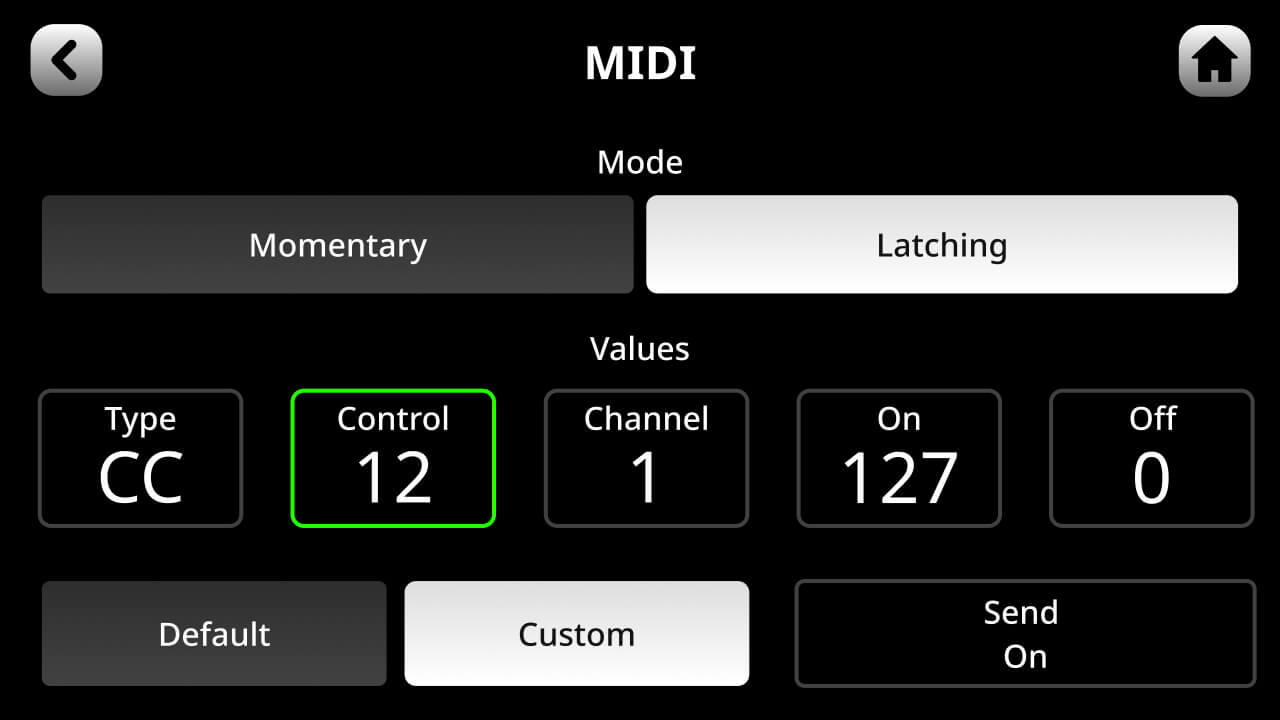
I pad possono essere utilizzati anche per inviare messaggi MIDI al software su un computer. Questa funzione può essere impiegata per un’ampia varietà di applicazioni, a seconda del software utilizzato: dal cambio di scena nei software di streaming all’attivazione di campioni in una DAW. Per impostazione predefinita, ogni pad invia un messaggio Control Change (CC) «On» al MIDI Canale 1: il pad 1 del banco 1 invia CC #0, quello sottostante CC #1 e così via lungo la prima colonna, quindi lungo la seconda fino a CC #5; la sequenza continua nei banchi di pad, con il pad 1 del banco 2 che attiva CC #6, il pad sottostante CC# 7 e così via.
In alternativa, puoi impostare il pad affinché invii qualsiasi messaggio MIDI personalizzato facendo clic su «Custom». Puoi quindi regolare il tipo di messaggio (Control Change [CC] o Nota), il numero di controllo o la nota, il MIDI canale a cui viene inviato il messaggio e il valore. Puoi anche impostare il pad affinché invii solo un messaggio «On», solo un messaggio «Off» oppure entrambi i messaggi «On» e «Off»: in quest’ultimo caso, il messaggio «On» viene inviato quando si preme il pad, mentre il messaggio «Off» viene inviato quando si rilascia.