Dispositivi virtuali
Cosa sono i dispositivi virtuali?
L’audio emesso dal computer è un mix stereo che contiene contemporaneamente i suoni di tutti i software in esecuzione. Ad esempio, questo mix potrebbe includere un’app per lo streaming musicale, un browser web, un gioco e un’applicazione di chat. Questi software dispongono di un proprio controllo del volume oppure, nel caso dei browser web, si affidano ai controlli del volume presenti nelle pagine aperte, come YouTube.
I dispositivi virtuali consentono di trattare i software come se fossero un microfono o uno strumento collegato al tuo RØDECaster. In questo modo puoi assegnare un software a un fader, ottenendo un controllo diretto del volume di tutto l’audio dei tuoi software da un’unica posizione. Puoi inoltre applicare effetti ed elaborazioni, creare instradamenti personalizzati e registrare separatamente l’audio di ciascun software.
Abilitazione dei dispositivi virtuali
Per prima cosa, installa il driver dei dispositivi virtuali e riavvia il computer. Questa operazione è necessaria affinché il computer separi l’audio proveniente da più software e lo trasmetta al tuo RØDECaster.
Assicurati che il tuo RØDECaster disponga del firmware più recente accedendo a Impostazioni > Sistema > Info > Verifica disponibilità aggiornamenti mentre è connesso a una rete tramite Wi-Fi o Ethernet.
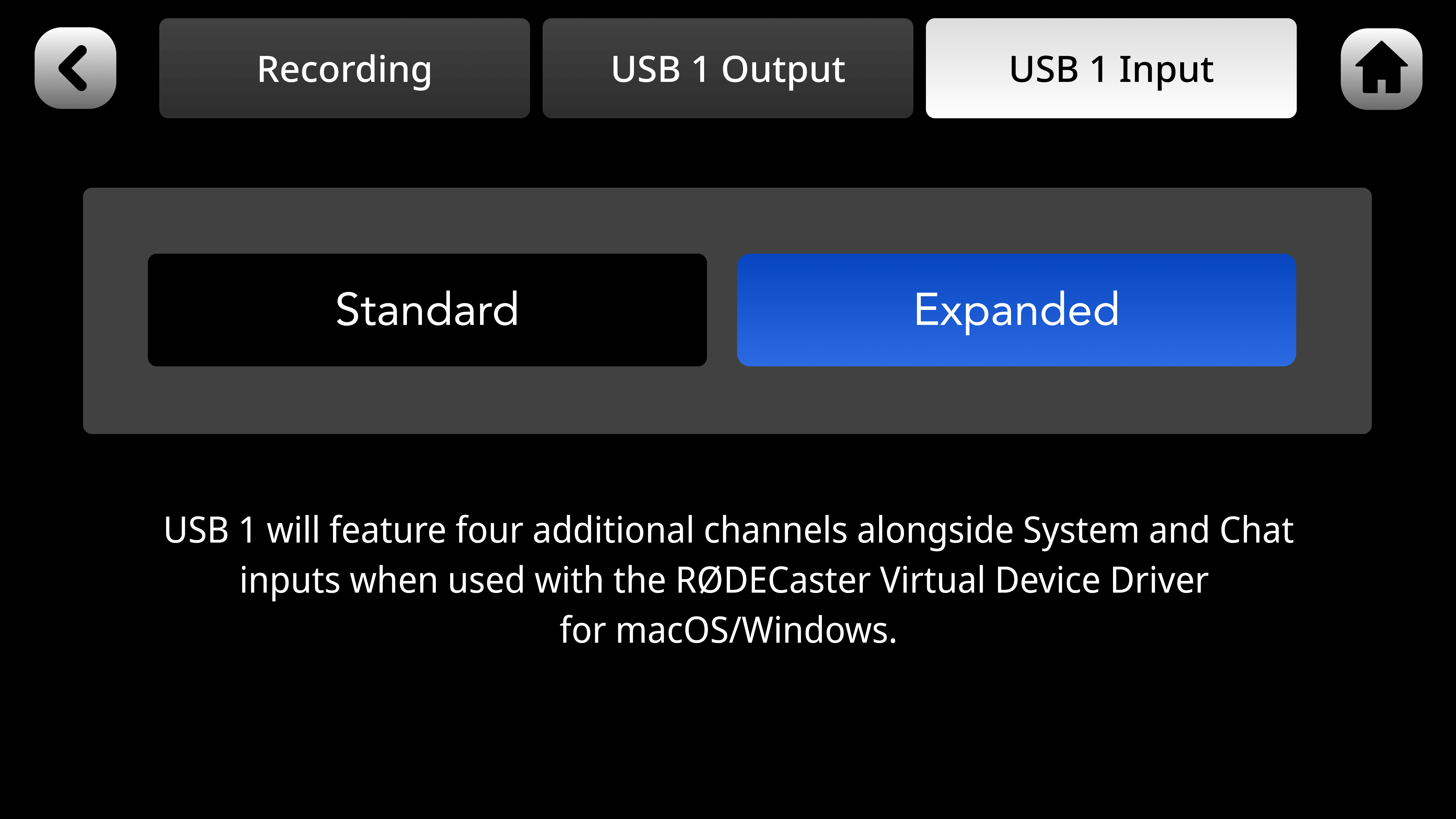
Quindi, sul tuo RØDECaster, accedi a Impostazioni > Uscite > Multitraccia > Ingresso USB 1 e tocca “Espanso”.
Dopo aver abilitato “Espanso”, dovrai selezionare e utilizzare “Sistema (RODECaster)” al posto di USB 1 Main (RODECaster Duo Main) nelle impostazioni di uscita audio del computer.
Note sulla versione del driver dei dispositivi virtuali
Scarica la nuova versione BETA dei dispositivi virtuali per Mac
Nota
Quando utilizzi dispositivi virtuali, il computer gestirà parte del routing e del missaggio audio che in precedenza venivano eseguiti dal tuo RØDECaster. Questa elaborazione aggiuntiva può raramente causare alcuni artefatti audio, a seconda della potenza di elaborazione del computer. Per contribuire a ridurre questo problema, puoi fare clic sull’icona del Virtual Device Driver nell’area di notifica e, alla voce «Latenza», modificare l’impostazione da «Ultra-bassa» (predefinita) a «Bassa».
Assegnazione di un dispositivo virtuale a un fader
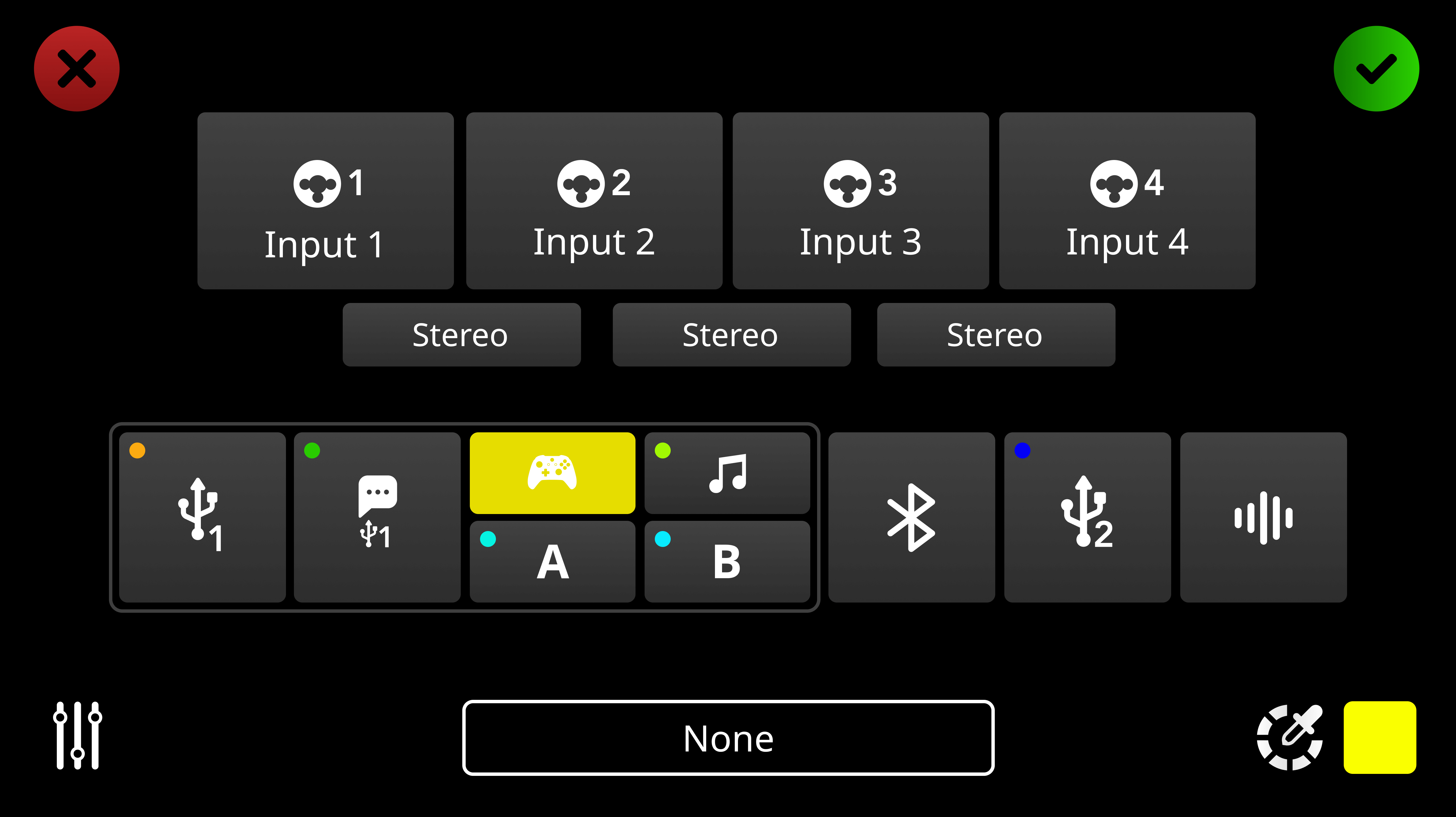
Premi il pulsante sopra un fader oppure tocca l’icona sullo schermo sotto il meter del livello di un canale, quindi tocca l’icona a forma di ingranaggio delle impostazioni per accedere alla schermata di assegnazione del canale.
Qui puoi selezionare quale ingresso assegnare al canale, inclusi i quattro nuovi dispositivi virtuali: Game, Music, A e B. Dopo aver effettuato la scelta, tocca l’icona del segno di spunta verde per salvare le impostazioni.
Nota
Tutti e quattro i dispositivi virtuali sono funzionalmente identici: puoi assegnare qualsiasi software a qualsiasi canale; la convenzione di denominazione è semplicemente un ausilio organizzativo.
Assegnazione del software a un dispositivo virtuale (Windows)
Con i dispositivi virtuali abilitati e il tuo RØDECaster collegato al computer tramite USB 1, i dispositivi virtuali appariranno come uscite del computer.
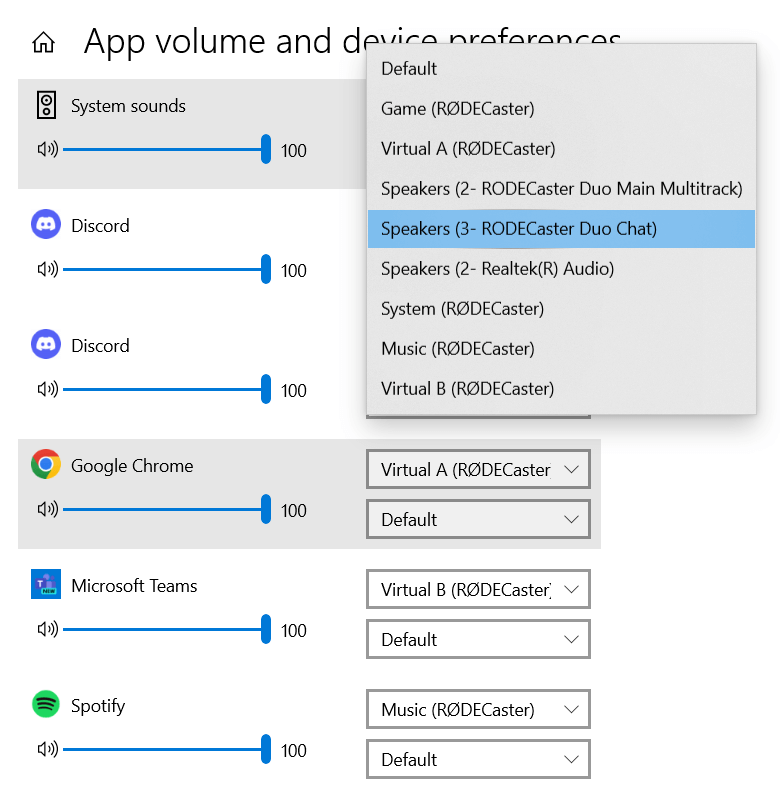
Assicurati che tutto il software che desideri assegnare a un canale sia aperto e in esecuzione, quindi vai a Impostazioni > Sistema > Audio > Preferenze dispositivo volume app.
Questa schermata mostra tutto il software attivo, ciascuno con il proprio fader del volume, ingresso e uscita. Qui puoi selezionare uno dei dispositivi virtuali come uscita per il software a cui desideri assegnarlo: Game, Music, A o B.
Nota
Non è necessario regolare qui i fader del volume, poiché verranno sovrascritti quando assegnati a uno dei fader del tuo RØDECaster.
Assegnazione del software a un dispositivo virtuale (Mac)
Con i dispositivi virtuali abilitati e il tuo RØDECaster collegato al computer tramite USB 1, i dispositivi virtuali appariranno come uscite audio del computer.
Attualmente, macOS non offre un metodo nativo per visualizzare tutti i software e assegnare ciascuno di essi al proprio dispositivo di uscita audio. Al momento, l’unico modo per farlo è utilizzare le impostazioni audio del software stesso; di conseguenza, la procedura varia da un software all’altro.
Se il software supporta il routing dell’uscita audio, in genere potrai configurarlo nelle impostazioni audio del software, nella scheda “dispositivo di uscita”.
Nota
Le impostazioni dell’uscita audio non sono disponibili in alcuni software importanti, tra cui Spotify e Google Chrome.
Uscita USB multitraccia
L’audio USB multitraccia consente di registrare o trasmettere in streaming ciascun canale del RØDECaster separatamente. Dopo aver abilitato i dispositivi virtuali sul RØDECaster e installato il Virtual Device Driver, è possibile accedere a una nuova modalità di uscita USB multitraccia.
Questa modalità invia ciascun canale del RØDECaster al computer come dispositivo audio USB separato, una soluzione ideale se si desidera instradarli all’interno di software per lo streaming come OBS. È diversa dalla tipica uscita multitraccia, che consiste in un unico dispositivo di uscita audio con un massimo di 16 canali, più ottimizzato per l’uso con DAW e software simili.
Se utilizzi prevalentemente il RØDECaster con la modalità Virtual Device abilitata, ma desideri accedere temporaneamente alla tipica uscita multitraccia per utilizzarla con una DAW, puoi fare clic con il pulsante destro del mouse sull’icona del Virtual Device Driver nell’area di notifica del sistema e fare clic su “Bypass”. Quando la modalità bypass è attiva, non avrai accesso ai dispositivi virtuali (Game, Music, A e B), ma tutte le assegnazioni dei fader e le altre impostazioni rimarranno invariate e saranno nuovamente disponibili quando deselezionerai “Bypass”.
Di seguito è riportata una tabella che aiuta a visualizzare i diversi dispositivi di ingresso e uscita USB .
Nota
Quando la modalità Virtual Devices Expanded è attivata, il driver RODECaster ASIO non sarà disponibile per l'uso insieme al driver Virtual Devices.
Per utilizzare il driver ASIO, il driver Virtual Devices deve essere impostato su 'BYPASS' e 'USB1 Input' dovrà essere impostato su 'Standard'.